Как прижать div к верху
Составил такую структуру, и появилась проблема при большом количестве текста. Боковые блоки не прижимаются к верху экрана. Как возможно решить этот мой косяк?
.table < display: table; >.col1 < background-color: #ddf; float: left; width: 285px; >.col2 < background-color: green; width: 100%; display: table-cell; vertical-align: top; >.col3
  Column1
Column1
Column1 This is an example of a div that contains a series of very long run on sentences.
This is an example of a div that contains a series of very long run on sentences.
This is an example of a div that contains a series of very long run on sentences.
This is an example of a div that contains a series of very long run on sentences.
This is an example of a div that contains a series of very long run on sentences.
This is an example of a div that contains a series of very long run on sentences. Column3
Как прижать div элемент к низу и верху?
Как прижать div элемент к низу и верху? чтобы при масштабировании див растягивался или сжимался.
- Вопрос задан более трёх лет назад
- 3335 просмотров
Комментировать
Решения вопроса 0
Ответы на вопрос 1

Позиционируй его абсолютно.
position: absolute; left: 0; bottom: 0;Ответ написан более трёх лет назад
Комментировать
Нравится Комментировать
Ваш ответ на вопрос
Войдите, чтобы написать ответ

- JavaScript
- +1 ещё
Как объеденить круговой слайдер(диапозон) с полем ввода и кнопками + и -?
- 1 подписчик
- 2 часа назад
- 23 просмотра

- HTML
- +1 ещё
Как пофиксти проблему с амперсантом?
- 1 подписчик
- 11 часов назад
- 54 просмотра
- HTML
- +2 ещё
Подобное поведение норма?
- 1 подписчик
- 13 часов назад
- 106 просмотров
- HTML
- +3 ещё
Почему не работает переход на страницу?
- 1 подписчик
- 13 часов назад
- 108 просмотров
- HTML
Почему html2pdf выдает пустой лист?
- 3 подписчика
- вчера
- 617 просмотров

- CSS
Что за баг с ховером?
- 1 подписчик
- вчера
- 98 просмотров
- HTML
- +1 ещё
Как блок вывести поверх других?
- 1 подписчик
- вчера
- 56 просмотров
- CSS
- +1 ещё
Почему не подгружается картинка?
- 1 подписчик
- вчера
- 85 просмотров
- CSS
- +2 ещё
Как Python и Selenium заставить найти текст?
- 1 подписчик
- 18 нояб.
- 53 просмотра
- HTML
- +1 ещё
Как сделать данное задание?
- 1 подписчик
- 17 нояб.
- 126 просмотров
от 150 000 ₽
от 35 000 до 40 000 ₽
20 нояб. 2023, в 10:22
1500 руб./в час
20 нояб. 2023, в 09:22
50000 руб./за проект
20 нояб. 2023, в 07:54
13000 руб./за проект
Минуточку внимания
Присоединяйтесь к сообществу, чтобы узнавать новое и делиться знаниями
- Не могу зайти в mozilla thunderbird, после насройки почтового сервера. Хотя в логах клиент прошел аутентификацию. Что делать?
- 2 подписчика
- 0 ответов
- 3 подписчика
- 2 ответа
- 2 подписчика
- 1 ответ
- 2 подписчика
- 1 ответ
- 2 подписчика
- 2 ответа
- 2 подписчика
- 2 ответа
- 2 подписчика
- 4 ответа
- 2 подписчика
- 1 ответ
- 2 подписчика
- 2 ответа
- 2 подписчика
- 1 ответ
Выравнивание элементов. justify-content
Иногда мы можем сталкиваться с тем, что пространство flex-контейнеров по размеру отличается от пространства, необходимого для flex-элементов. Например:
- flex-элементы не используют все пространство flex-контейнера
- flex-элементам требуется большее пространство, чем доступно во flex-контейнере. В этом случае элементы выходят за пределы контейнера.
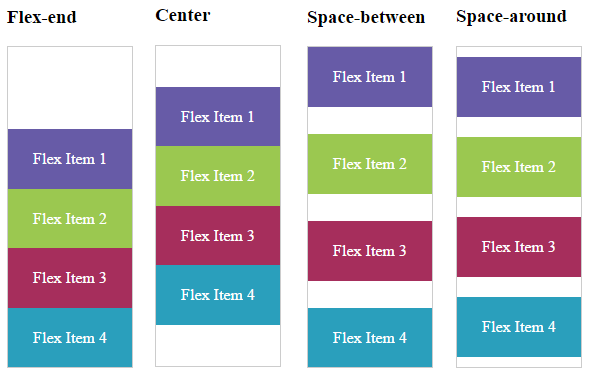
Для управления этими ситуациями мы можем применять свойство justify-content . Оно выравнивает элементы вдоль основной оси — main axis (при расположении в виде строки по горизонтали, при расположении в виде столбца — по вертикали) и принимает следующие значения:
- flex-start : значение по умолчанию, при котором первый элемент выравнивается по левому краю контейнера(при расположении в виде строки) или по верху (при расположении в виде столбца), за ним располагается второй элемент и так далее.
- flex-end : последний элемент выравнивается по правому краю (при расположении в виде строки) или по низу (при расположении в виде столбца) контейнера, за ним выравнивается предпоследний элемент и так далее
- center : элементы выравниваются по центру
- space-between : если в стоке только один элемент или элементы выходят за границы flex-контейнера, то данное значение аналогично flex-start . В остальных случаях первый элемент выравнивается по левому краю (при расположении в виде строки) или по верху (при расположении в виде столбца), а последний элемент — по правому краю контейнера (при расположении в виде строки) или по низу (при расположении в виде столбца). Все оставшееся пространство между ними равным образом распределяется между остальными элементами
- space-around : если в строке только один элемент или элементы выходят за пределы контейнера, то его действие аналогично значению center . В ином случае элементы равным образом распределяют пространство между левым и правым краем контейнера, а расстояние между первым и последним элементом и границами контейнера составляет половину расстояния между элементами.
Выравнивание для расположения элементов в виде строки:
1 2 3 4 5 6 7 8 9 10 11 12 13 14 15 16 17 18 19 20 21 22 23 24 25 26 27 28 29 30 31 32 33 34 35 36 37 38 39 40 41 42 43 44 45 46 47 48 49 50 51 52 53 54 55 56 57 58 59 60 61 62 63 64 65 66 67 68 69 70 71 72 73 74 75 76
html> head> meta charset="utf-8" /> title>Flexbox в CSS3title> style> .flex-container display: flex; border: 1px #ccc solid; > .flex-end justify-content: flex-end; > .center justify-content: center; > .space-between justify-content: space-between; > .space-around justify-content: space-around; > .flex-item text-align: center; font-size: 1em; padding: 1.5em; color: white; > .color1 background-color: #675ba7; > .color2 background-color: #9bc850; > .color3 background-color: #a62e5c; > .color4 background-color: #2a9fbc; > .color5 background-color: #f15b2a; > style> head> body> h3>Flex-endh3> div class="flex-container flex-end"> div class="flex-item color1">Flex Item 1div> div class="flex-item color2">Flex Item 2div> div class="flex-item color3">Flex Item 3div> div class="flex-item color4">Flex Item 4div> div> h3>Centerh3> div class="flex-container center"> div class="flex-item color1">Flex Item 1div> div class="flex-item color2">Flex Item 2div> div class="flex-item color3">Flex Item 3div> div class="flex-item color4">Flex Item 4div> div> h3>Space-betweenh3> div class="flex-container space-between"> div class="flex-item color1">Flex Item 1div> div class="flex-item color2">Flex Item 2div> div class="flex-item color3">Flex Item 3div> div class="flex-item color4">Flex Item 4div> div> h3>Space-aroundh3> div class="flex-container space-around"> div class="flex-item color1">Flex Item 1div> div class="flex-item color2">Flex Item 2div> div class="flex-item color3">Flex Item 3div> div class="flex-item color4">Flex Item 4div> div> body> html>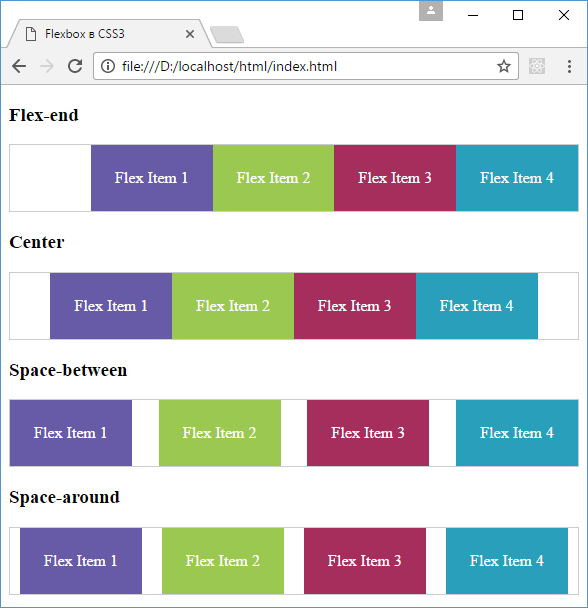
Выравнивание при расположении в виде столбцов:
См. также
Как выровнять элемент по вертикали внутри блочного элемента
Постановка задачи: необходимо задать вертикальное выравнивание для inline или inline-block элементов внутри блочного элемента.
Подходы к решению задачи. Существуют различные способы, рассмотрим основные из них:
1. Представить блочный элемент как ячейку таблицы ( display: table-cell ).
2. IE6-7: метод expression.
3. Приравнивание межстрочного интервала (свойство line-height ) и высоты блока (для однострочных элементов).
4. Позиционирование при помощи внешнего блока ( position:absolute ).Ну а подведя итоги, рассмотрим еще один метод:
5. Выравнивание с помощью свойства vertical-align.
display: table-cell
Для вертикального выравнивания применяется свойство display: table-cell родительскому блоку, которое заставляет элемент эмулировать ячейку таблицы. Ему же задается высота и vertical-align: middle :
Вертикальное выравнивание. Способ display: table-cell .wrapper- Простота;
- Выравнивает как одну, так и несколько строк.
- Не работает в IE7 и ниже;
- Без дополнительных конструкций сложно манипулировать горизонтальным положением внешнего блока;
- Не всем нравится сам факт использования display: table-cell .
IE6-7: метод expression
Т.к. предыдущий способ не работает в IE6-7, то надо исправить эту неприятность.
Expression — короткие куски JS кода, которые помещаются в файл стилей, выполняются один раз и работают только в IE. Expression невалидны. Добавляем к предыдущему примеру в файлы стилей для IE6 и 7 такой кусок кода:
.wrapper p < z-index: expression( runtimeStyle.zIndex = 1, this == ((200/2)-parseInt(offsetHeight)/2) < 0 ? style.marginTop="0" : style.marginTop=(200/2)-(parseInt(offsetHeight)/2) +'px' ); >
Рассматривать достоинства и недостатки смысла тут нет, т.к. достоинств нет, кроме того, что этот способ дополняет первый в IE6-7, но т.к. эти браузеры уже устарели, на них можно закрыть глаза.
line-height
Для выравнивания одной строки текста можно использовать одинаковые значения высоты и межстрочного интервала для блока-родителя. Подходит для кнопок, пунктов меню и т.д.
Вертикальное выравнивание. Способ line-height .wrapper- Простота;
- Кроссбраузерность.
- Подходит только для однострочных элементов;
- Позволяет выравнивать только по центру.
position и отрицательный margin вверх
Элемент можно выровнять по вертикали, задав ему фиксированную высоту и применив position: absolute и отрицательный margin-top , равный половине высоты выравниваемого элемента. Родительскому блоку должен быть присвоен position: relative :
Вертикальное выравнивание. Способ line-height .wrapper < position: relative; height: 400px; >.wrapper pЯ выровнен по вертикали- Кроссбраузерность;
- Выравнивать элементы можно как по центру, так и в любом другом положении.
- Трудоемко при большом количестве элементов;
- Сложно управлять;
- Необходимо знать и фиксировать высоту элемента;
- В некоторых браузерах абсолютное позиционирование может вызвать снижение производительности.
Итог по популярным методам
Как видно, данные методы не являются универсальными – каждый из них имеет пусть и небольшие, но недостатки. Наиболее универсальным оказывается метод display: table-cell , но он мне никогда не нравился, к тому же мы очень долго не отказывались от поддержки IE6-7. Поэтому появилась необходимость поработать над чем-то более универсальным. Рассмотрим Выравнивание при помощи vertical-align .
Выравнивание при помощи vertical-align
Как известно, свойство vertical-align не работает для блочных элементов, поэтому применять это свойства для них бесполезно. Однако, данное свойство прекрасно работает для inline и inline-block элементов. Если мы попробуем применить данное свойство для элементов внутри блочного элемента, то мы получим следующую картину:
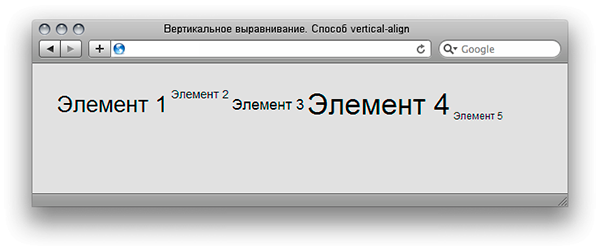
Вертикальное выравнивание. Способ vertical-align .wrapper < width:600px; height:100px; padding:30px; /* Добавлено для наглядности */ margin:0 auto; background:#dfdfdf; font-family:Arial, Helvetica, sans-serif; >.el1 < vertical-align:middle; font-size:28px; >.el2 < vertical-align:top; font-size:14px; >.el3 < vertical-align:middle; font-size:18px; >.el4 < vertical-align:middle; font-size:36px; >.el5Как видно, элементы выравниваются относительно строки, а не всего блока, что нам не подходит. Попробуем тогда внутрь блока добавить элемент (т.к. для inline элемента высоту задать нельзя, то элемент должен быть inline-block ) с высотой равной высоте внешнего блока. Добавляем (на картинке ниже показан серой линией) и получаем:

Вертикальное выравнивание. Способ vertical-align .wrapper < width:600px; height:100px; padding:30px; /* Добавлено для наглядности */ margin:0 auto; background:#dfdfdf; font-family:Arial, Helvetica, sans-serif; >.el1 < vertical-align:middle; font-size:28px; >.el2 < vertical-align:top; font-size:14px; >.el3 < vertical-align:middle; font-size:18px; >.el4 < vertical-align:middle; font-size:36px; >.el5 < vertical-align:bottom; font-size:12px; >.spanvmiddleЗададим для всех элементов vertical-align:middle .
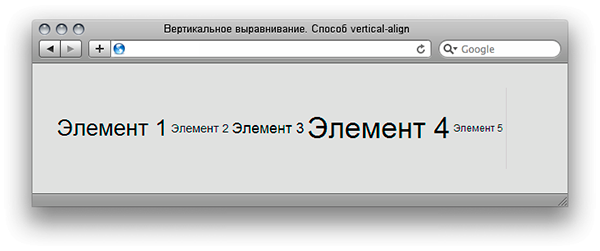
Что ж, одну строку мы таким образом отцентрировали. А что, если надо несколько строк? И тут проблем нет. Надо лишь для текстовых элементов задать display:inline-block :
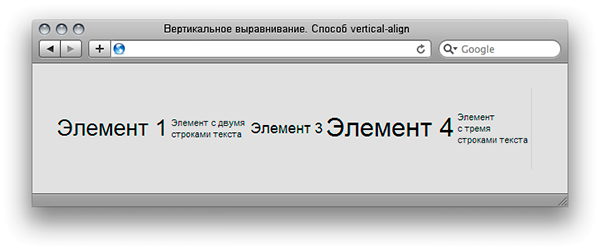
Вертикальное выравнивание. Способ vertical-align .wrapper < width:600px; height:100px; padding:30px; /* Добавлено для наглядности */ margin:0 auto; background:#dfdfdf; font-family:Arial, Helvetica, sans-serif; >.wrapper span < display:inline-block; >.el1 < vertical-align:middle; font-size:28px; >.el2 < vertical-align:middle; font-size:11px; >.el3 < vertical-align:middle; font-size:18px; >.el4 < vertical-align:middle; font-size:32px; >.el5 < vertical-align:middle; font-size:11px; >.spanvmiddleстроками текста с тремя
строками текстаЕсли нам не важна совместимость со старыми версиями IE, то элемент мы можем удалить, а его стили заменить на:
.wrapper:after
Стоит отметить несколько моментов:
- К элементам, которые выравниваются, нельзя применять свойство float .
- Между соседними inline-block элементами всегда есть расстояние, поэтому если их надо прижать друг к другу, то для внешнего блока надо задать font-size:0px; а у самих элементов восстановить, задав нужное значение.
- Для внутренних элементов таким образом можно задавать как одинаковые значения ( top , bottom или middle ), так и разные.
- Простота;
- Кроссбраузерность;
- Выравнивать элементы можно как по центру, так и в любом другом положении;
- Подходит как для одной строки, так и для нескольких. Также, т.к. элемент имеет display:inline-block , он может содержать текст, графику (фон, картинка) и любой другой элемент.
- Приходится добавлять дополнительный элемент;
- При использовании псевдоэлемента :after , теряется поддержка старыми версиями IE.