У вас еще нет сайта? В этой статье сделаем сайт на Joomla! за час


Дмитрий Дементий Редакция «Текстерры»
Из этой статьи вы узнаете, как создать сайт на Joomla. С помощью пошагового руководства вы сделаете качественный и функциональный проект на любом языке.
По данным W3Techs на март 2022 года, CMS Joomla! занимает пятое место в мире по популярности после WordPress. Из этой статьи вы узнаете, почему стоит обратить внимание на «Джумлу». Также вы найдете пошаговое руководство по созданию и настройке сайта на Joomla!, подключению ресурса к системам веб-аналитики и публикации контента.
Почему стоит обратить внимание на CMS Joomla!
«Джумла» – это бесплатный движок, на котором можно делать любые сайты. CMS Joomla! функциональна и относительно проста в управлении. Владельцы сайтов выбирают эту систему управления контентом, потому что:
- она простая – с этой CMS можно работать без знаний в области программирования и дизайна сайтов, хотя она и немного уступает WordPress;
- она функциональная – системы достаточно для создания сайтов от визитки и блога до большого интернет-магазина и информационного портала;
- она адаптивная – готовый ресурс можно адаптировать к нуждам аудитории с помощью платных и бесплатных шаблонов и расширений;
- она идеальна для интернет-магазинов – управление меню и навигацией интуитивно понятное, можно быстро создавать сайты со сложной архитектурой: большим числом категорий и подкатегорий, а также организовывать иерархии страниц;
- она учитывает требования поисковиков – движок Joomla! считается SEO-дружественным по умолчанию, а с помощью SEO-расширений решаются все технические аспекты оптимизации.
Продвинем ваш бизнес
В Google и «Яндексе», соцсетях, рассылках, на видеоплатформах, у блогеров
Шаг № 1: Начинаем работать с Joomla!
Первый шаг – регистрация домена и выбор хостинга. Вот рацпредложение: выбирайте хостинг с установленной CMS Joomla!, чтобы не тратить время на самостоятельным подключением одного к другому. Воспользуйтесь поиском или обратите внимание на следующие возможности:
- хостинг для Joomla! от «Джино»;
- готовые решения от Reg.ru;
- предложение от «Макхост».
Если считаете выгодными предложения без движка, придется загрузить и установить «Джумлу» самостоятельно. Поможет описание установки WordPress, а о нюансах почитайте на сайте поддержки российского сообщества Joomla.
После регистрации домена и покупки хостинга с установленной CMS или самостоятельной установки «Джумлы» вы получите доступ к административной панели сайта.

Интерфейс Joomla. Административная панель Joomla не перегружена лишними кнопками
Шаг № 2: Как установить шаблон Joomla!
Вы можете заказать эксклюзивный шаблон для «Джумлы» или воспользоваться готовым решением. При выборе шаблона руководствуйтесь следующими рекомендациями:
- если у вас нет мобильной версии, выбирайте шаблон с адаптивной версткой – так вашим сайтом смогут пользоваться владельцы смартфонов и планшетов;
- обращайте внимание на внешний вид и функциональность шаблона: если вы создаете интернет-магазин или корпоративный сайт, не подойдут темы для блогов или сайтов-визиток;
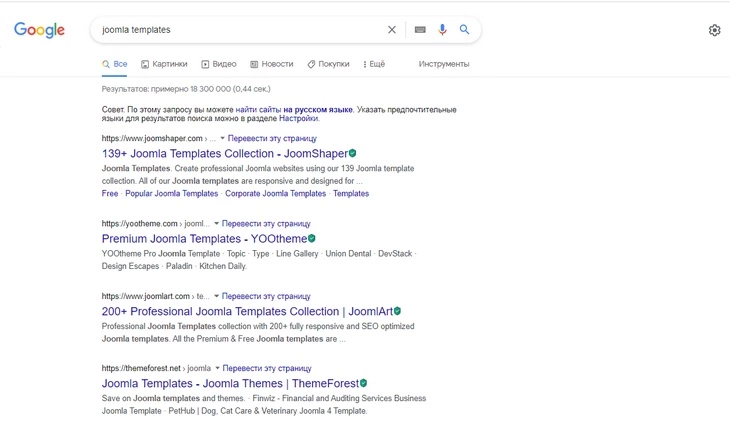
- если выбираете готовый шаблон, воспользуйтесь иностранными сайтами. Для этого введите в Google запрос joomla templates. Так будет больше шансов найти хорошую тему, которую не используют коллеги и конкуренты из России.
Поисковая выдача по запросу joomla templates
Если некогда пользоваться поисковиками, ищите шаблоны здесь:
- 600+ платных шаблонов;
- платные и бесплатные шаблоны для «Джумлы»;
- много тем для Joomla!;
- красивые шаблоны.
После выбора шаблона скачайте дистрибутив на жесткий диск компьютера. В административной панели выберите раздел «Система» и кликните «Расширения»:
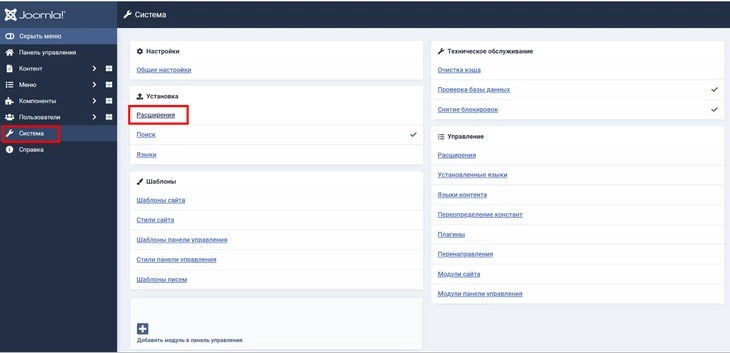
В новом интерфейсе попасть в установку расширений чуть сложнее, чем было раньше
Загрузите и установите шаблон.
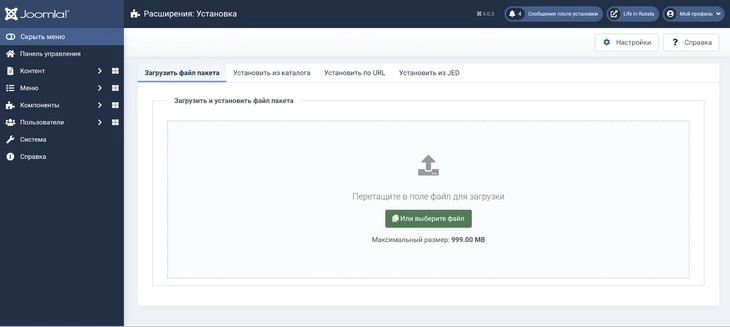
Перетащите в это окно файл расширения или выберите файл на жестком диске
После установки перейдите в управление шаблонами. Для этого откройте раздел «Система» и в разделе «Шаблоны» выберите пункт «Стили сайта»:
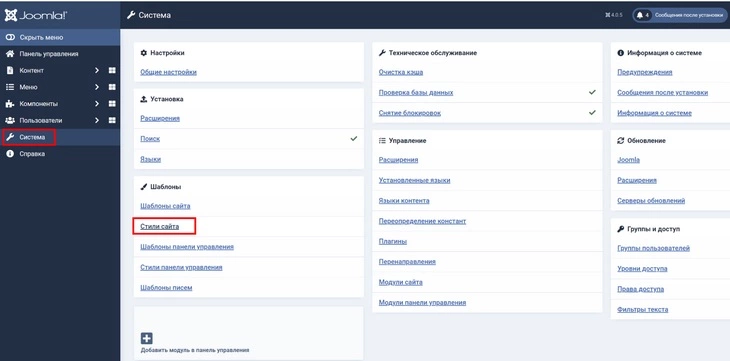
Теперь в «Джумле» нет менеджера шаблонов
Отметьте чекбокс напротив установленного шаблона и нажмите «По умолчанию» в левом углу:
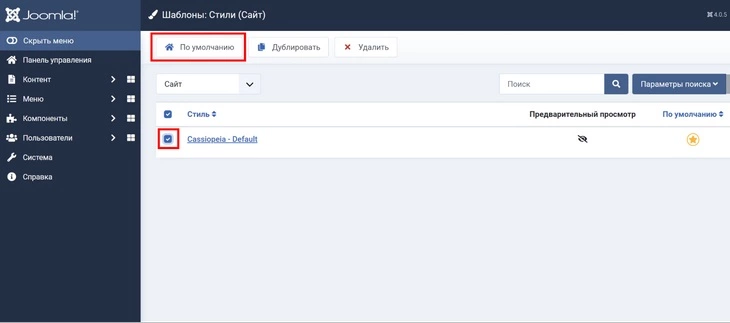
Нажмите кнопку «По умолчанию»
Убедитесь, что активировали выбранный шаблон. Должно появиться сообщение «Стиль назначен используемым по умолчанию».
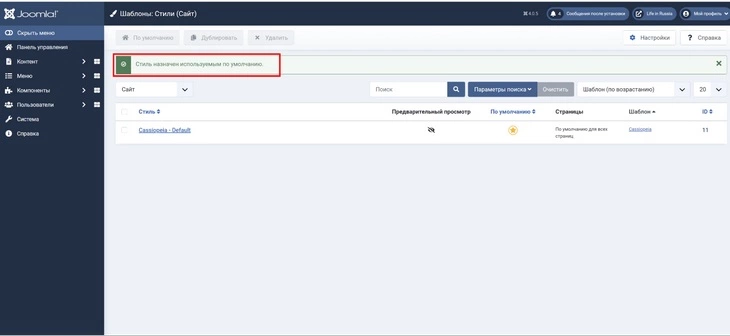
Должно появиться такое сообщение
С помощью менеджера шаблонов можно изменить внешний вид панели управления. Для этого в выпадающем меню «Выбор области системы» укажите значение «Панель управления», а в меню «Выбор шаблона» укажите подходящий шаблон. Поставьте напротив выбранного шаблона флажок и нажмите кнопку «По умолчанию».
Теперь переходите к настройке CMS.
Шаг № 3: Как настроить CMS Joomla!
Указываем общие настройки сайта
В меню «Общие настройки» выберите вкладку «Сайт». Укажите название ресурса и убедитесь, что он включен. Напишите уведомление о недоступности сайта и при необходимости выберите изображение. В меню «Уровень доступа по умолчанию» выберите вариант «Публичный».
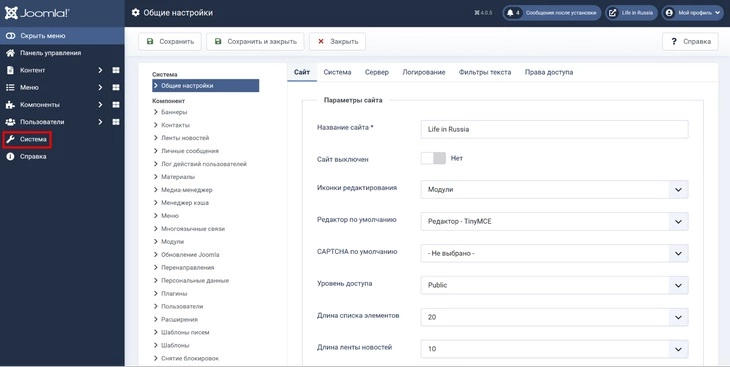
После обновления общие настройки переехали в раздел «Система»
Указываем название сайта. Обязательно прописываем метаданные сайта: описание и ключевые слова. Выберите значение для тега robots. Если не нужно ограничивать индексирование ресурса поисковыми системами, подойдет вариант Index, Follow. В поле «Авторские права» внесите данные о копирайте.
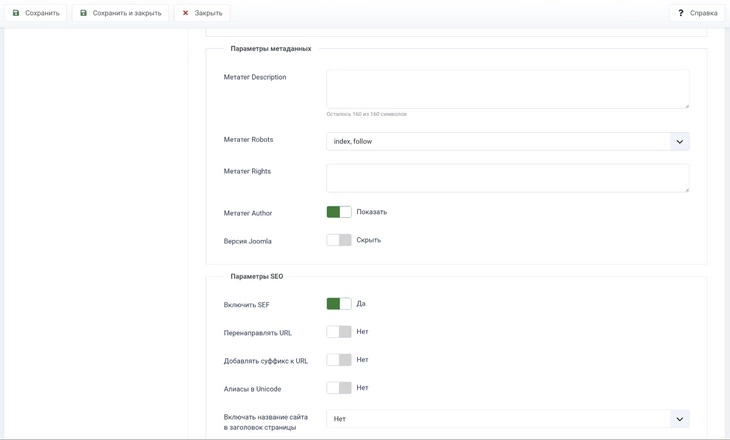
Параметры метаданных в новом интерфейсе Joomla
В разделе «Настройки SEO» включите ЧПУ и добавление суффикса к URL. Чтобы включить перенаправление URL, необходимо переименовать файл htaccess.txt, который находится в корневой директории ресурса. Чтобы получить к нему доступ, воспользуйтесь любым FTP-клиентом, например, Filezilla. Найдите указанный файл и переименуйте его в .htaccess.
Поставьте напротив поля «Алиасы в Unicode» отметку «Нет». Если хотите включать название сайта в заголовок страницы, сделайте отметку в соответствующем поле.
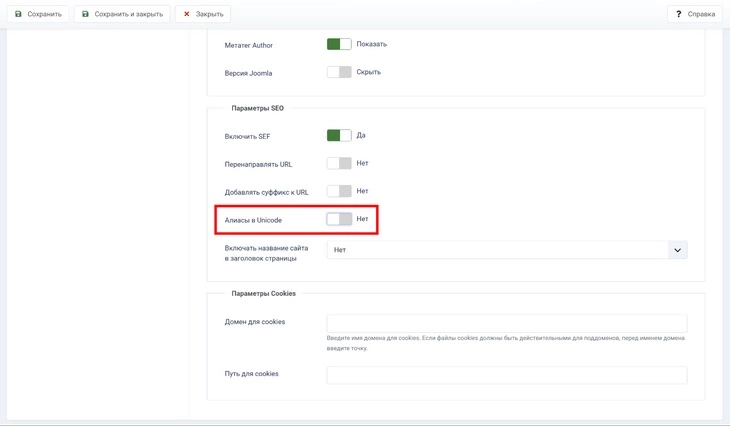
Админка «Джумлы» позволяет настраивать алиасы, SEF, добавлять суффикс к ссылкам
Во вкладке «Система» поставьте «Нет» напротив полей «Отладка системы» и «Отладка языка». Включите стандартное кэширование. В разделе «Настройки сессии» установите продолжительность сессий для авторизованных пользователей. Например, если укажете значение 120 минут, система потребует от пользователя повторный ввод логина и пароля после двух часов бездействия.
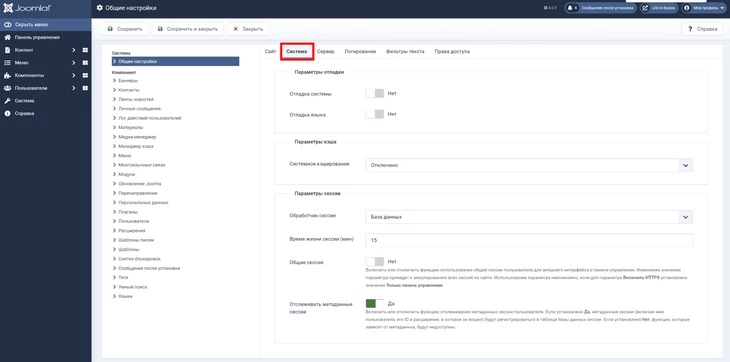
Вкладка «Параметры» в «Общих настройках»
Во вкладке «Сервер» включите gzip-сжатие страниц. Это ускорит загрузку сайта в браузерах посетителей. Если хотите обеспечить пользователям безопасную связь с сайтом, приобретите SSL-сертификат и включите соответствующую опцию в панели управления «Джумлы». Выберите часовой пояс, подходящий аудитории вашего ресурса. Оставьте выключенными встроенный доступ к FTP и прокси-сервер. В разделе «Настройка почты» укажите адрес электронной почты и отправителя письма.
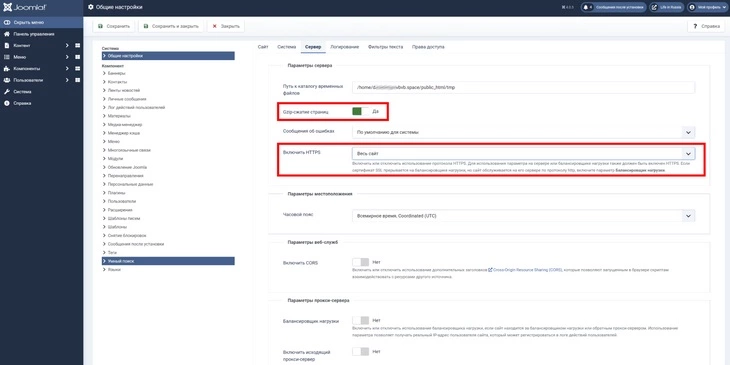
Кастомизируем параметры сервера
Во вкладке «Права» можно настроить права доступа для разных групп посетителей. Владелец сайта относится к группе суперпользователей, которым доступны все права. Незарегистрированный пользователь может только просматривать страницы ресурса. Настройте права доступа в соответствии с потребностями аудитории и администраторов. На иллюстрации указаны настройки для автора, имеющего возможность регистрироваться и входить на сайт, публиковать и редактировать собственные материалы.
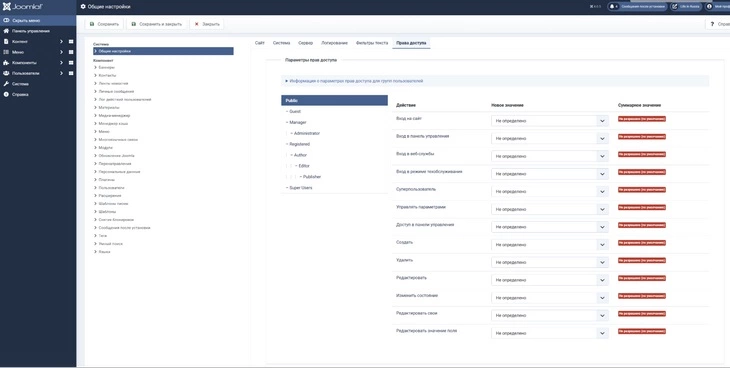
Настраиваем права доступа
Если вы работаете с сайтом самостоятельно, не изменяйте настройки во вкладке «Фильтры текста». Если другие пользователи могут добавлять публикации, отфильтруйте нежелательные теги HTML. Например, с помощью фильтров можете запретить группе пользователей встраивать в публикации видео с YouTube. Для этого напротив соответствующей группы укажите тип фильтра «Черный список», в который по умолчанию включаются теги .
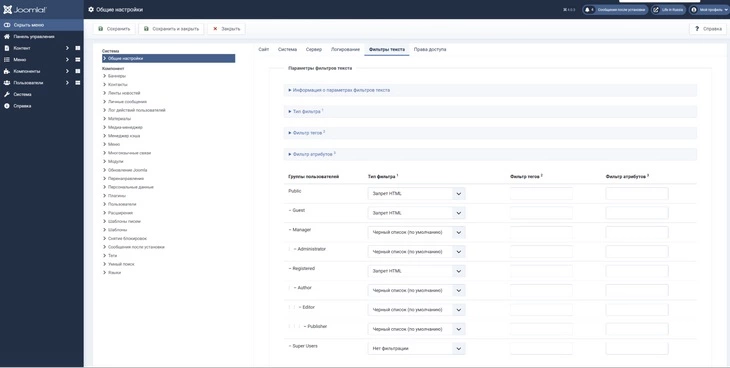
Параметры фильтров применяются ко всем полям текстового редактора для выбранных групп пользователей.
Как создать меню сайта на CMS Joomla!
Чтобы создать меню, воспользуйтесь менеджером меню в панели управления «Джумлы».
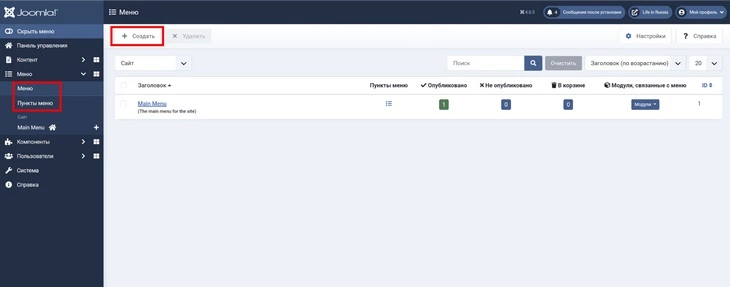
Нажмите кнопку «Создать» в разделе «Пункты меню»
Нажмите кнопку «Создать» в левом верхнем углу экрана. На открывшейся странице укажите название, описание и тип меню. Сохраните изменения.
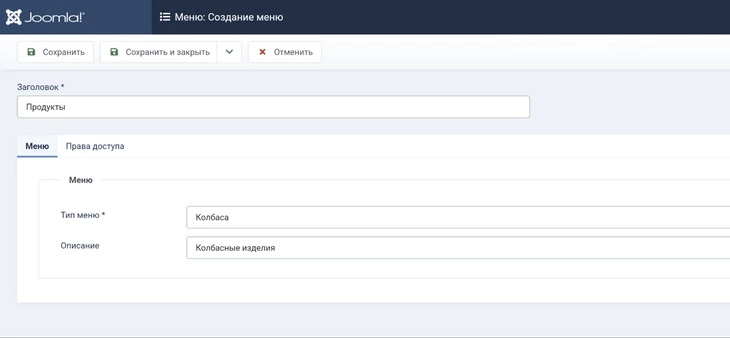
Создали новое меню
Чтобы создать пункты меню, необходимо сначала опубликовать соответствующие им страницы сайта. Чтобы добавить пункты, перейдите в подраздел «Пункты меню». Воспользуйтесь кнопкой «Создать».
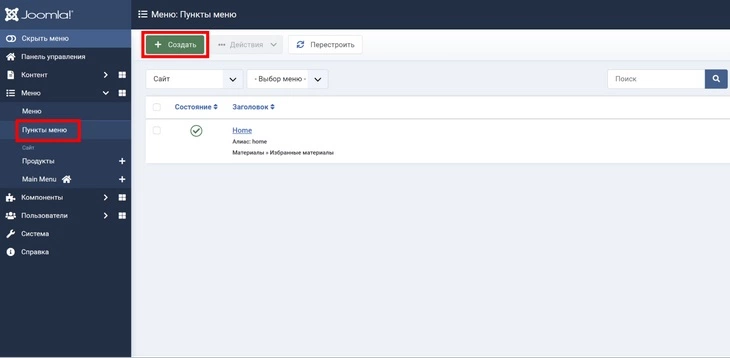
Нажмите кнопку «Создать», чтобы сформировать новые пункты меню
Выберите тип пункта меню. Например, чтобы вывести в главное меню ссылку на публикацию, воспользуйтесь опцией «Выбрать – Материалы – Материал».

Настраиваем пункты меню в Joomla
Для выбора конкретного материала воспользуйтесь опцией «Выбрать». Нажмите кнопку «Сохранить и создать», чтобы сохранить пункт меню.
Таким же способом создайте остальные пункты меню. Например, чтобы добавить в меню ссылку на блог, выберите тип меню «Блог категории».
Теперь нужно создать модуль отображения меню на сайте. Для этого перейдите в менеджер модулей.
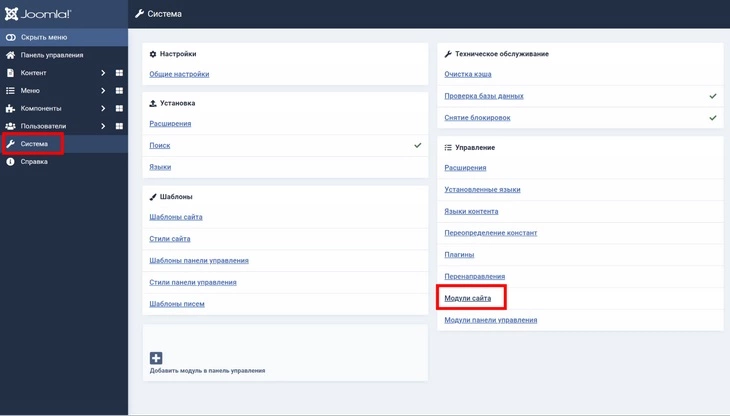
Нажмите «Модули сайта»
Нажмите кнопку «Создать» в левом верхнем углу экрана:
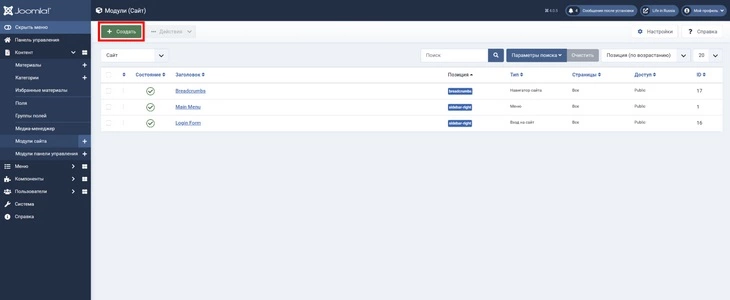
Кликните по зеленой кнопке
На открывшейся странице выберите вариант модуля «Меню».
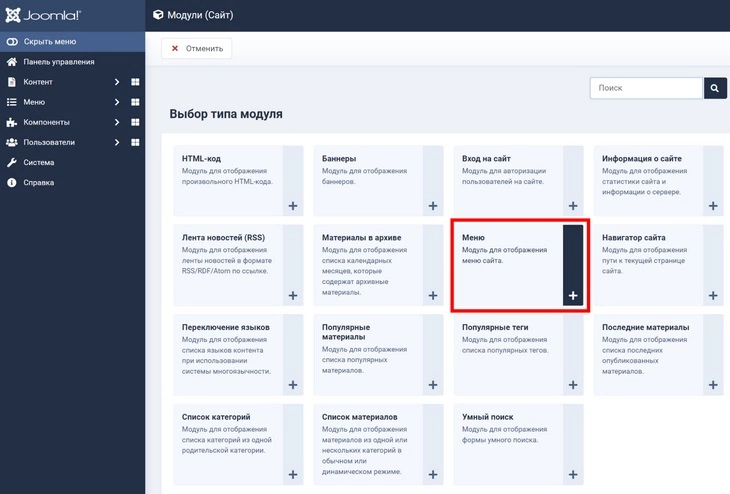
Этот модуль нужен для отображения меню сайта
На странице редактирования модуля укажите его название. Выберите меню, для которого создаете модуль. Укажите базовый пункт. Включите отображение подпунктов меню. Отключите отображение заголовка, в выпадающем меню выберите позицию модуля. Сохраните изменения.
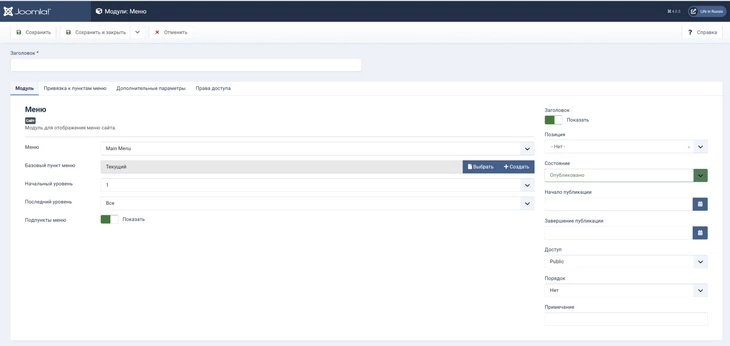
Кастомизируем меню сайта
Как создать категории и меню категорий
Если создаете информационный ресурс или интернет-магазин, организуйте навигацию по сайту с помощью категорий. Для этого воспользуйтесь разделом «Контент». Откройте пункт «Категории» :
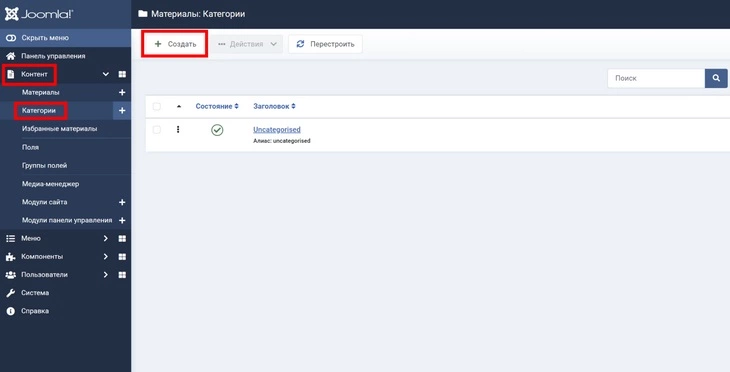
Теперь управление категориям происходит в одноименном меню
Если вам нужно создать категорию с подразделами, воспользуйтесь кнопкой «Создать» в менеджере категорий. В меню редактирования укажите название раздела, добавьте описание.
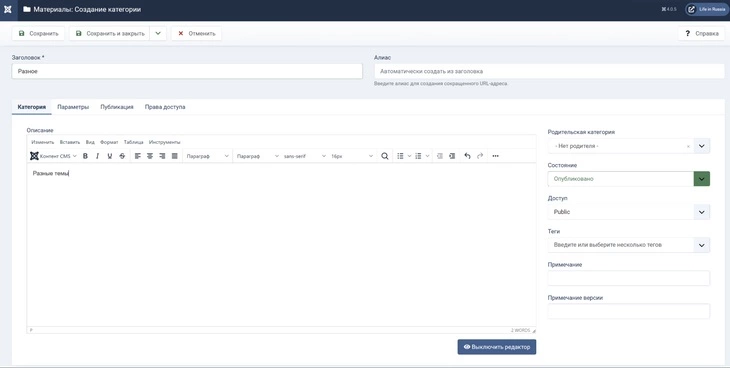
Удобный визуальный редактор WYSWYG (What You See Is What You Get, «что видишь, то и получишь»)
Во вкладке «Публикация» укажите метаданные категории, при необходимости укажите автора.
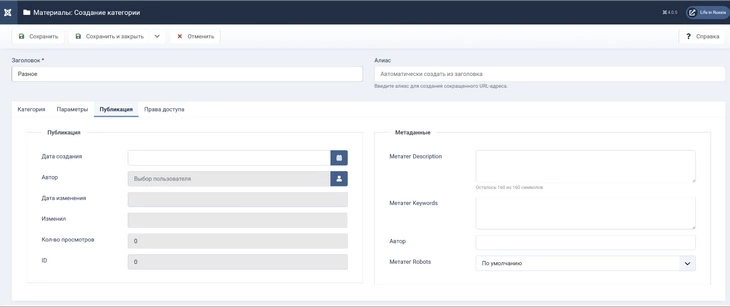
Настраиваем параметры публикации
Не меняйте дефолтные настройки во вкладке «Права доступа». Во вкладке «Параметры» выберите макет страницы и добавьте изображение. Например, для информационного ресурса подойдет макет «Блог». Сохраните изменения.
Теперь создайте подкатегории. Для этого во время создания категории укажите родительский раздел.
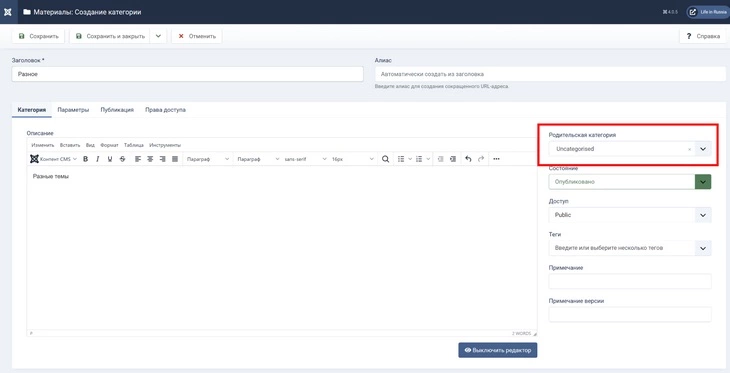
Выберите родительскую категорию
Теперь создайте модуль отображения категорий. Для этого перейдите в менеджер модулей. Воспользуйтесь опцией «Создать» и выберите тип модуля «Категории».
Укажите название, при необходимости включите отображение описания раздела и количества публикаций. Выберите «Да» напротив пункта «Показывать подкатегории». Выберите подходящие значения для пунктов «Количество первых подкатегорий» и «Максимальная глубина вложения». Выберите позицию отображения категорий. Сохраните изменения.
Если все сделано верно, на сайте будет отображаться меню навигации по категориям.
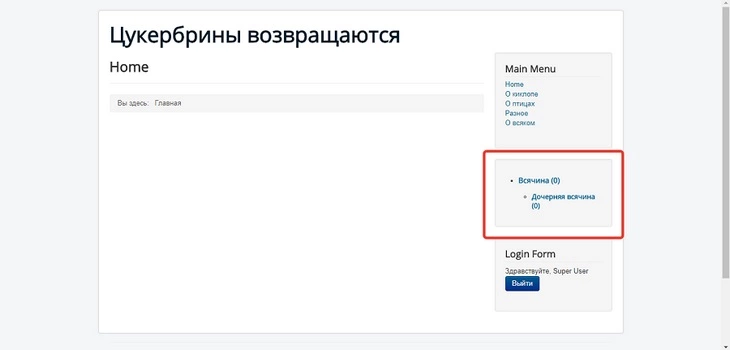
Мы создали меню категорий
Если ваш шаблон не поддерживает отображение навигационных цепочек или хлебных крошек по умолчанию, добавьте их с помощью менеджера модулей. Например, представьте, что хотите добавить хлебные крошки над контентом сайта. Для этого при создании модуля выберите тип «Навигатор сайта».
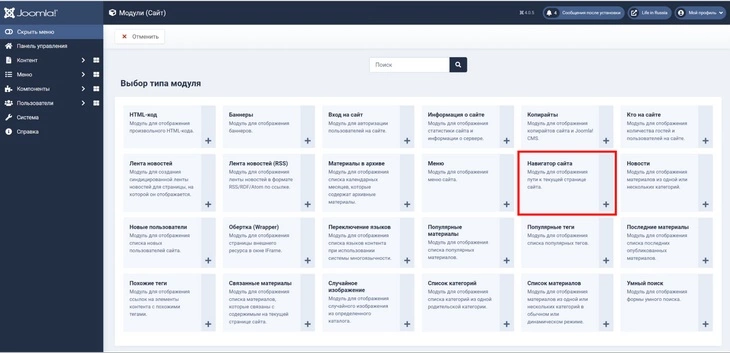
Выберите этот раздел
Укажите название модуля, выберите настройки и позицию элемента на сайте. Сохраните изменения.
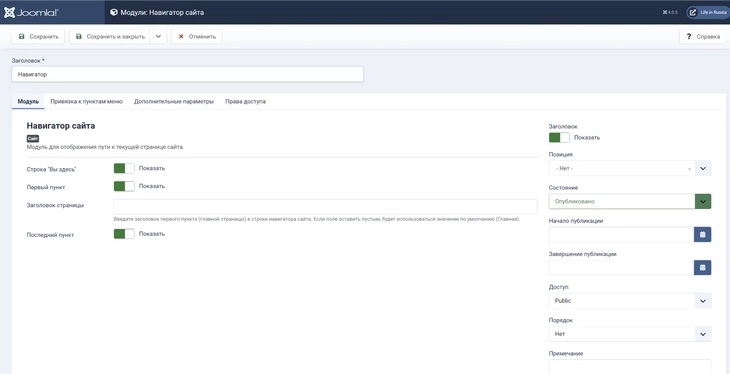
Настраиваем хлебные крошки на своем сайте
Теперь хлебные крошки будут отображаться в верхней части страниц сайта.
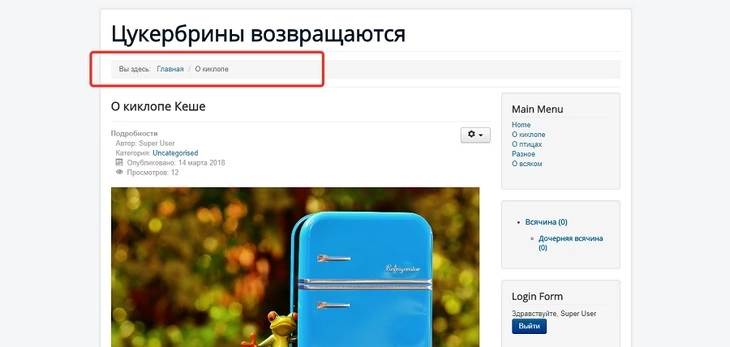
Навигационная цепочка улучшает юзабилити сайта
Вы настроили CMS и создали меню сайта. Теперь необходимо решить практические задачи с помощью расширений.
Шаг № 4: Устанавливаем и настраиваем базовый набор расширений для Joomla!
C помощью базового набора расширений для Joomla! можно решить следующие задачи:
- обеспечить безопасность сайт – настроить резервное копирование, уменьшить вероятность несанкционированного доступа к сайту, защитить пользователей от спама;
- выполнить технические требования поисковых систем – создать карту сайта, обеспечить управление метаданными страниц;
- повысить юзабилити сайта – добавить на сайт кнопки шеринга социальных сетей, форму обратной связи, ускоренные страницы;
- обеспечить отображение в поисковой выдаче расширенных сниппетов с помощью микроразметки Schema.org.
Как настроить резервное копирование сайта на Joomla!
Чтобы регулярно создавать резервные копии, воспользуйтесь одним из следующих инструментов:
Скачайте дистрибутив выбранного инструмента и установите его на сайт с помощью менеджера расширений. Если выбрали бесплатный компонент Akeeba Backup Core, после установки перейдите на страницу настройки. Примите лицензионное соглашение и запустите мастер конфигурации. После завершения его работы Akeeba Backup предложит создать резервную копию или вручную изменить настройки.
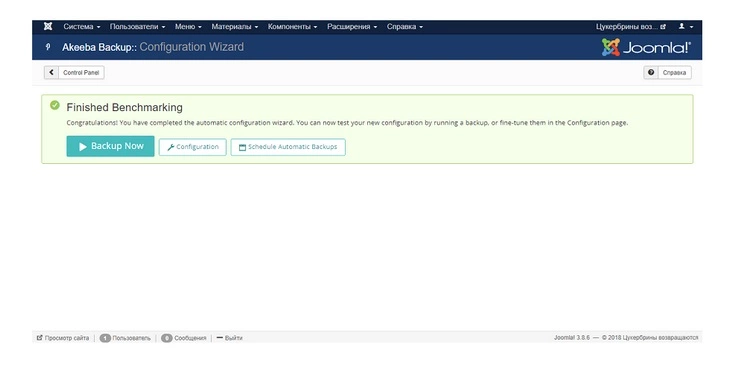
Бенчмарк выполнен успешно
Создайте резервную копию сайта.
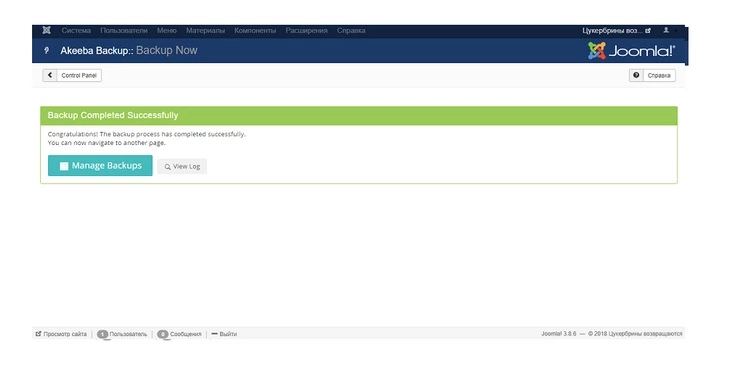
Бэкап выполнен менее чем за минуту
С помощью кнопки View Log можно посмотреть журнал обновлений. Кнопка Manage backups позволяет войти в меню управления бэкапами. Здесь можете фильтровать, помечать и удалять устаревшие резервные копии.
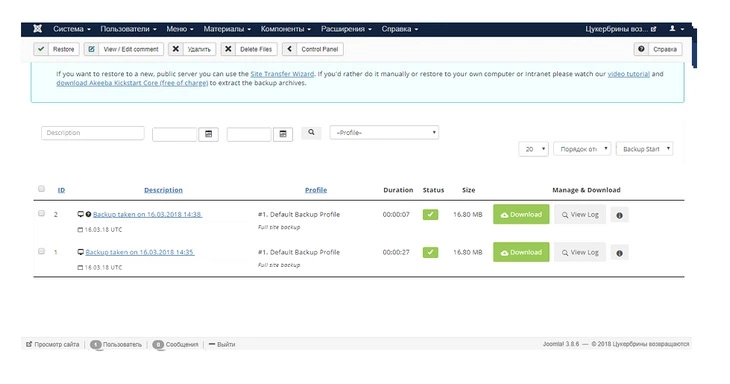
Меню управления резервными копиями позволяет загрузить любой бэкап или просмотреть его логи
Бесплатная версия Akeeba Backup не поддерживает автоматическое резервное копирование по расписанию, поэтому придется делать копии вручную. Для этого в панели управления Joomla! необходимо воспользоваться меню «Обслуживание – Backup is up-to-date».
Выбирайте частоту создания резервных копий в зависимости от частоты обновлений сайта. Например, если вы ежедневно публикуете несколько материалов, создавайте резервные копии один или два раза в неделю. Также создавайте копии перед обновлениями движка и компонентов, установкой новых расширений и шаблонов.
Как уменьшить вероятность несанкционированного доступа к сайту на Joomla!
Уменьшить вероятность взлома сайта на «Джумле» можно с помощью расширений:
Установите расширение Brute Force Stop. Включите его в меню «Менеджер расширений – Плагины».
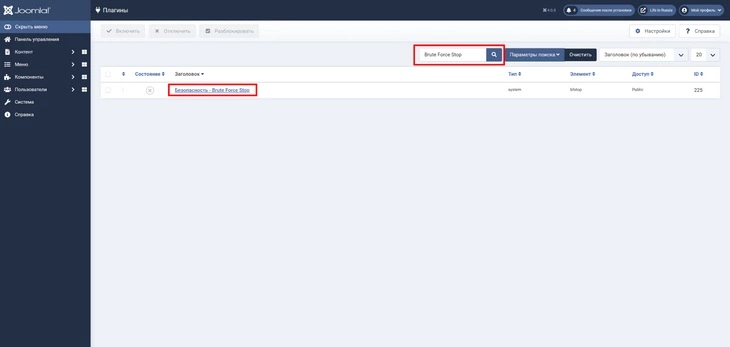
Не забудьте включить плагин
На странице настроек плагина укажите порог блокировки. По умолчанию стоит 10. Рекомендую уменьшить его.
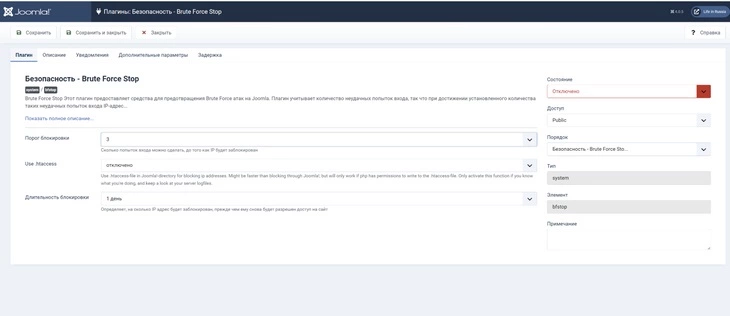
Мы уменьшили порог блокировки до трех попыток входа
Во вкладке «Уведомления» укажите электронный адрес, на который будут приходить сообщения о заблокированных IP.
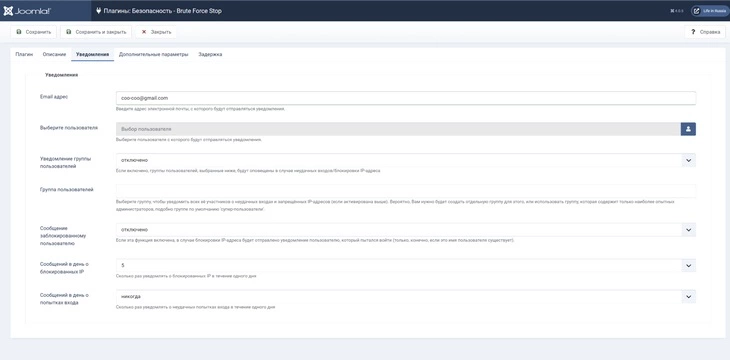
Настройте уведомления, чтобы получать оповещения обо всех атаках, совершаемых на ваш сайт
На вкладках «Дополнительные настройки» и «Задержка» можно оставить дефолтные значения. Сохраните настройки. После этого плагин будет защищать сайт от взлома методом перебора.
Как защитить сайт на Joomla! от спама
Вы можете защитить ресурс на CMS «Джумла» от автоматических регистраций и спам-комментариев с помощью следующих расширений:
- iAkismet – платный плагин, обеспечивающий защиту сайта с помощью сервиса Akismet;
- R Antispam – защищает от спам-ботов форумы сайтов, работающих на Joomla!;
- CAPTCHA – reCAPTCHA;
- CleanTalk (платный сервис).
В менеджере плагинов включите плагин CAPTCHA – reCAPTCHA.
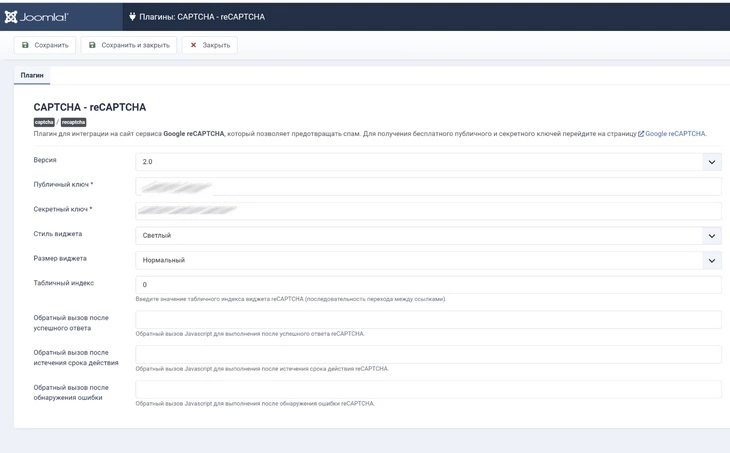
Настраиваем плагин CAPTCHA – reCAPTCHA.
Войдите в меню «Пользователи – Менеджер пользователей – Настройки». В поле CAPTCHA с помощью выпадающего меню укажите значение CAPTCHA – reCAPTCHA. Сохраните изменения.
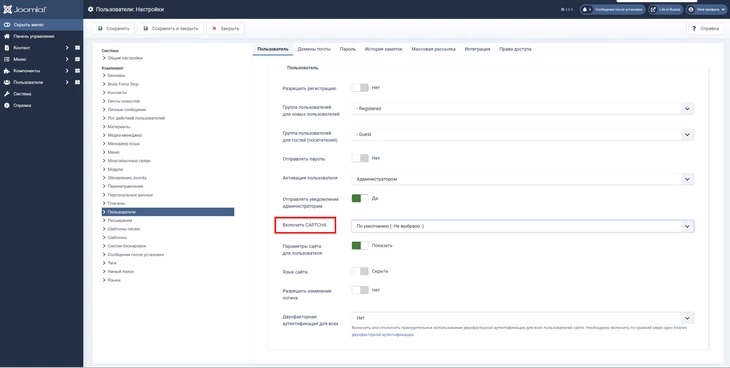
Измените значение на «Активировано»
После этого reCAPTCHA будет защищать формы регистрации, восстановления пароля, комментирования от спам-ботов.

Теперь бот не сможет оставить спамный комментарий
Как создать карту сайта
С помощью следующих инструментов:
После установки OSMap перейдите в менеджер карты сайты. Его можно найти в меню «Компоненты – OSMap».
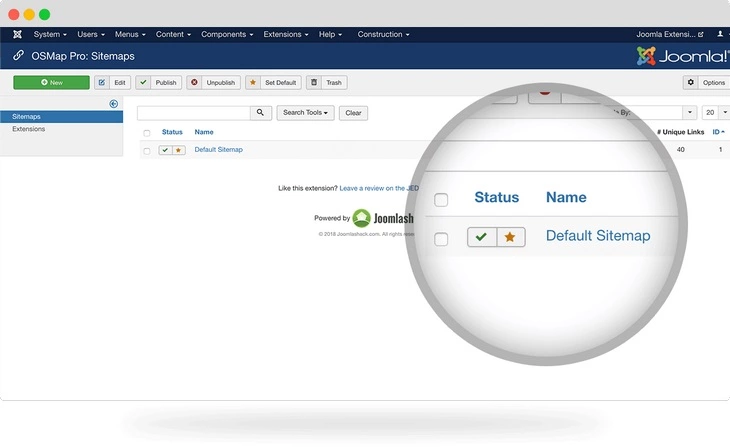
Чтобы создать новую карту, нажмите зеленую кнопку New. После создания карты сайта ее нужно опубликовать
Дождитесь сообщения об успешном создании карты сайта. Затем опубликуйте ее (Publish).
Как обеспечить удобное управление метаданными
По умолчанию можно добавлять и редактировать метаданные для каждого материала отдельно во вкладке «Параметры публикации». Перечисленные ниже инструменты упрощают решение этой задачи:
Установите плагин EFSEO и включите его в менеджере плагинов. Перейдите на страницу настройки плагина. Во вкладке «Дополнительные параметры» активируйте функцию Collect URL’s.
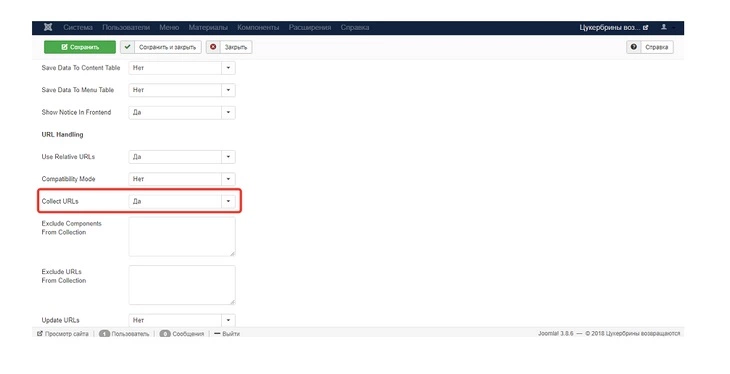
Активируйте выделенную красной рамкой функцию
Откройте сайте во фронтенде. В правом верхнем углу экрана появился блок, с помощью которого можно контролировать метаданные.
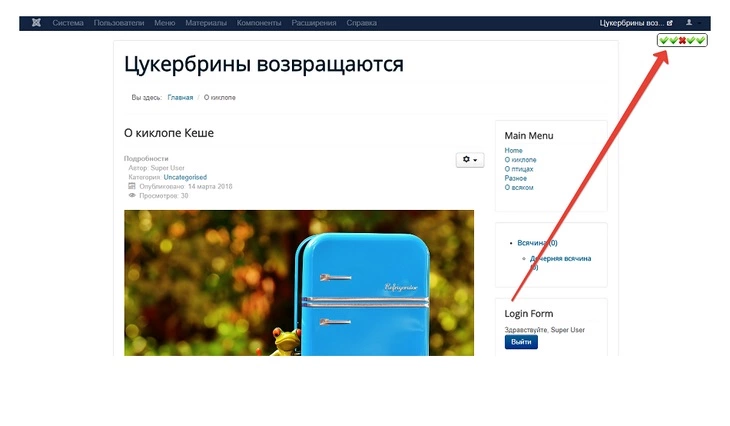
Обратите внимание на блок в правой части экрана
Кликните по блоку и отредактируйте метаданные страницы.
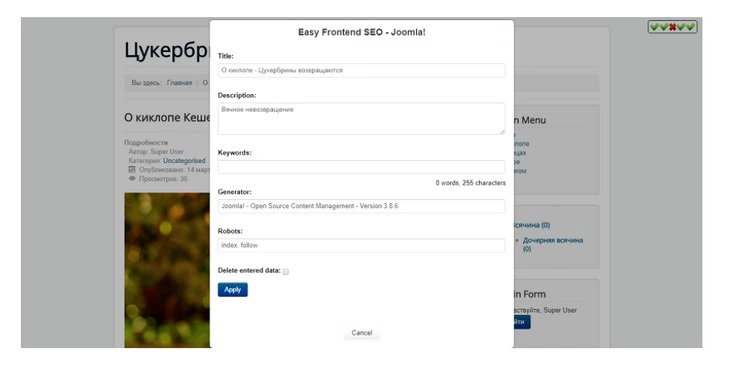
Укажите название и описание страницы
Повторите действие на каждой странице сайта.
Плагин EFSEO поддерживает автоматический режим. При его активации надстройка генерирует метаданные для страниц. Функцию можно включить во вкладке Automatic Mode в настройках плагина. Используйте автоматический режим в крайнем случае, так как метаданные лучше создавать вручную.
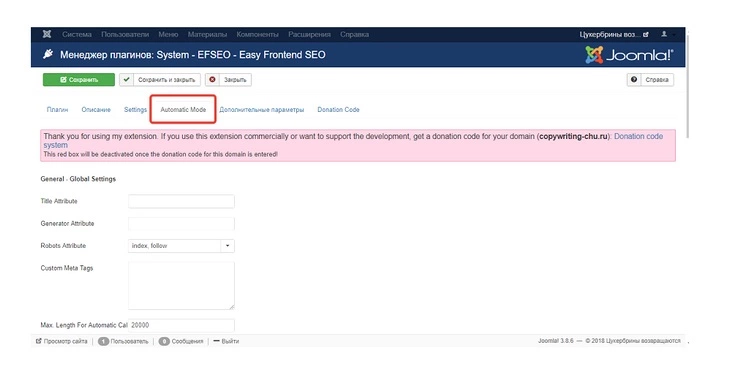
Интерфейс плагина EFSEO
Как добавить кнопки шеринга социальных сетей
Добавить кнопки социальных сетей можно с помощью расширений:
- Fast Social Share;
- Social Sharing;
- AddToAny Share Buttons.
Установите и активируйте модуль AddToAny Share Buttons. По умолчанию кнопки шеринга появятся на страницах публикаций под контентом.
В настройках плагина во вкладке AddToAny Placement можно изменить расположение кнопок. Доступны позиции над контентом, под контентом, над и под контентом одновременно.
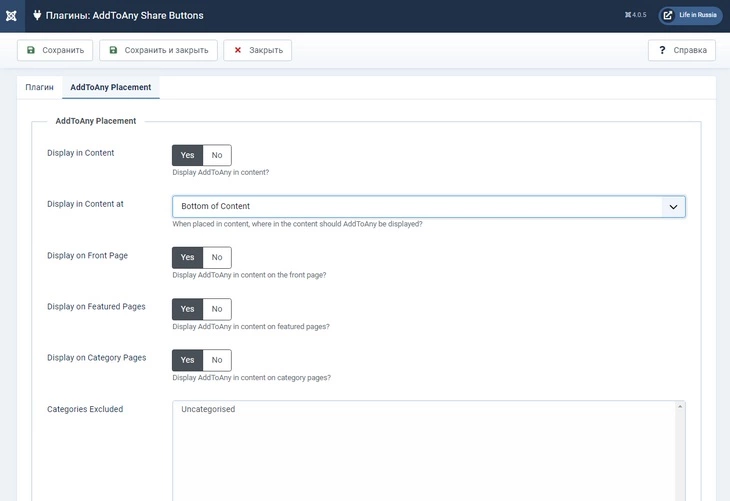
Выбираем положение кнопок шаринга
Как добавить форму обратной связи
Форму обратной связи можно сделать с помощью расширения Form Maker Lite.
После установки расширения Form Maker Lite войдите в меню «Компоненты – Form Maker Lite – Forms». С помощью кнопки «Создать» откройте редактор новых форм.
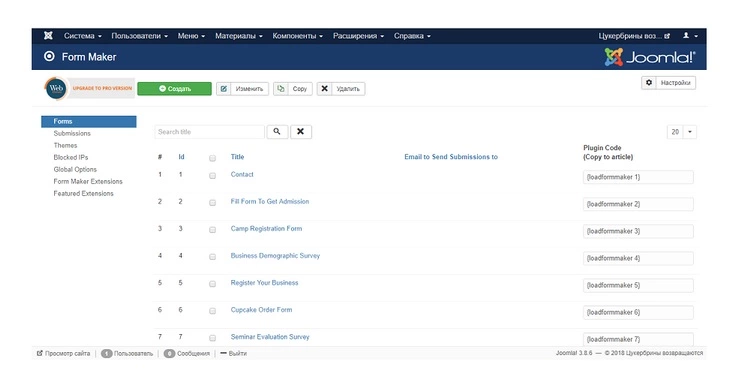
Благодаря плагину можно создать красивую и функциональную форму
С помощью кнопки Form Options перейдите на страницу настройки формы. Во вкладке Email Options введите адрес электронной почты, на который будут приходить сообщения, созданные с помощью формы.
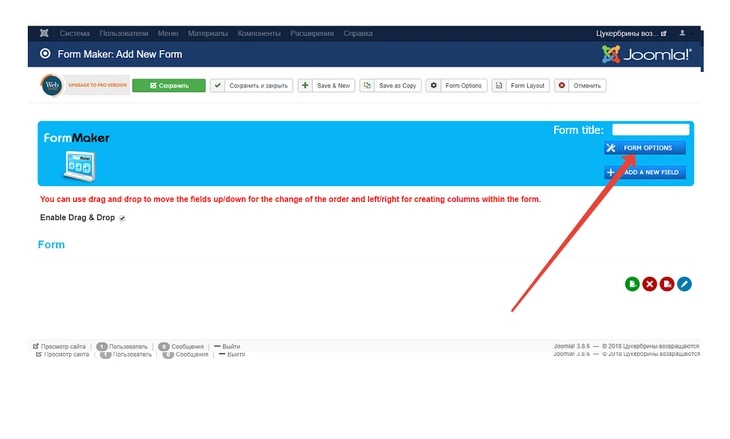
Нажмите синюю кнопку Form Options
Добавляйте новые поля с помощью кнопки Add New Field.
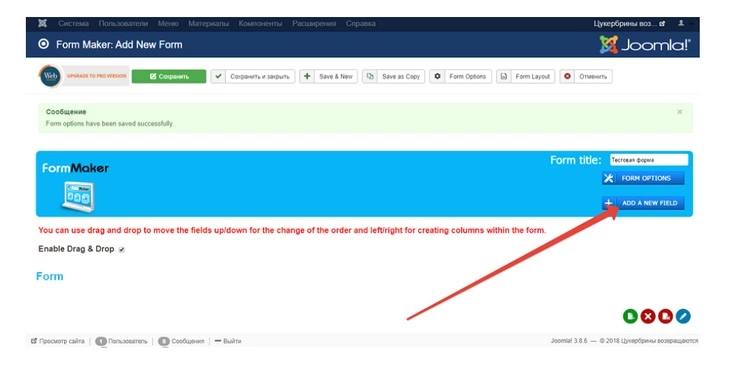
Чтобы задать поля, кликните по этой кнопке
В редакторе выбирайте нужный тип и внешний вид полей, а также заменяйте английский текст на русский. После завершения редактирования сохраните изменения.
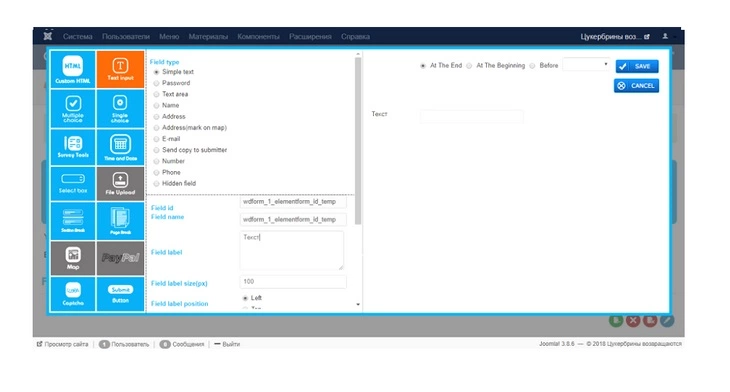
Большой выбор готовых вариантов полей
Чтобы добавить форму на страницы сайта, в меню «Компоненты – Form Maker Lite – Forms» скопируйте код созданной формы. В режиме редактирования вставьте его на выбранные страницы сайта.
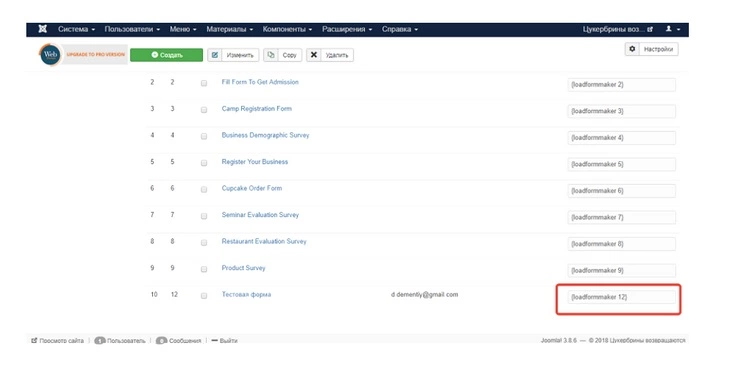
Скопируйте этот код
Если вы все сделали верно, на страницах сайта появится созданная форма.
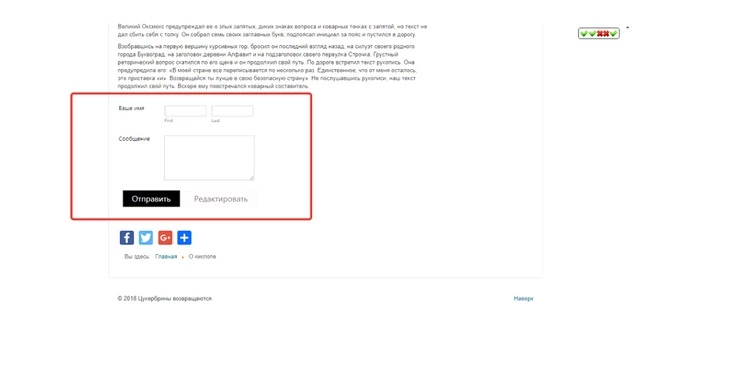
Форма позволит оставлять пользователям комментарии
Как добавить микроразметку на сайт под управлением Joomla!
Структурированные данные интересны благодаря расширенным описаниям страниц в поисковой выдаче. Подробнее о расширенных сниппетах читайте здесь.
Установите и активируйте расширение Google Structured Data Markup. После активации бесплатная версия добавляет микроразметку Schema.org, позволяя работать с типами данных Breadcrumblist, Organization, Website и другими.
С помощью бесплатной версии плагина к публикациям можно добавлять структурированные данные Schema.org Article. Для этого в меню настроек Google Structured Data выберите раздел Items и нажмите кнопку «Создать».
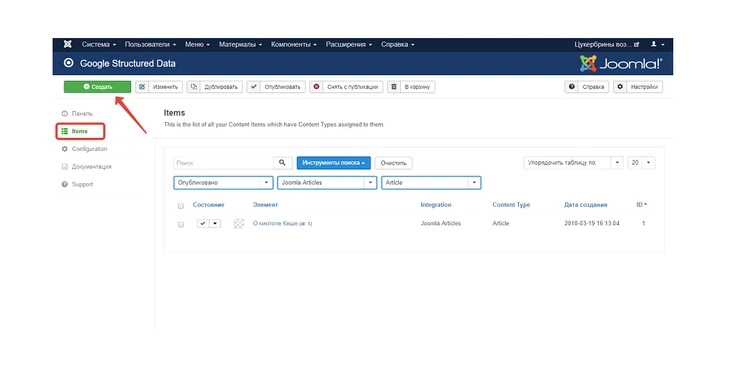
Нажмите кнопку «Создать»
В открывшемся окне с помощью кнопки Select Item выберите статью, к которой планируете добавить разметку. Укажите название и описание. Сохраните изменения.
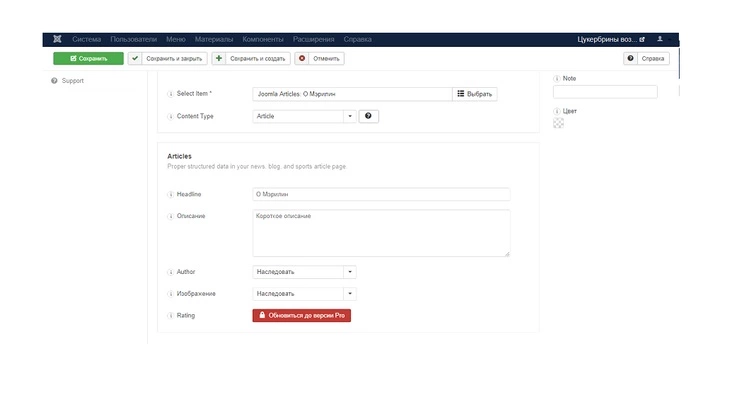
Микроразметка добавляется для определенной страницы
Проверьте корректность микроразметки с помощью инструмента Google.
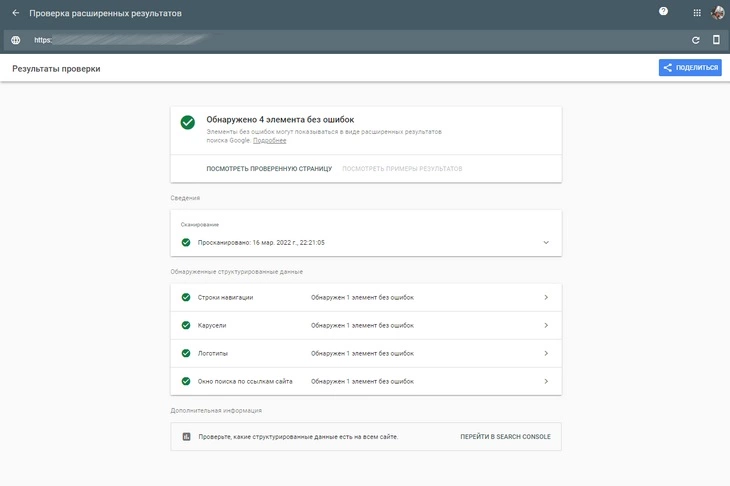
Пример страниц с добавленной микроразметкой
Платная версия плагина поддерживает другие типы разметки, включая Review, Products, Recipes, Events.
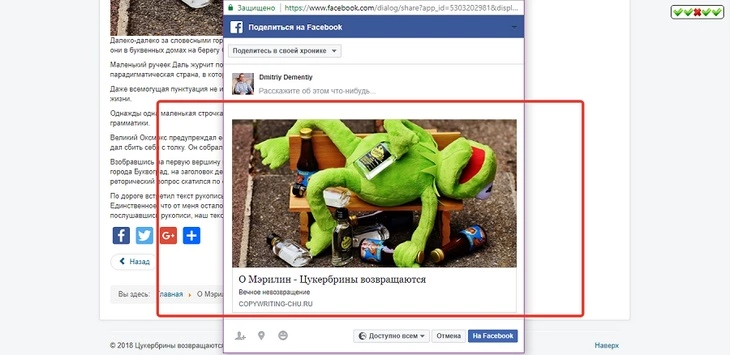
Реализуйте на сайте протокол Open Graph. Он нужен, чтобы при шеринге контента в социальных сетях сниппет выглядел привлекательно.
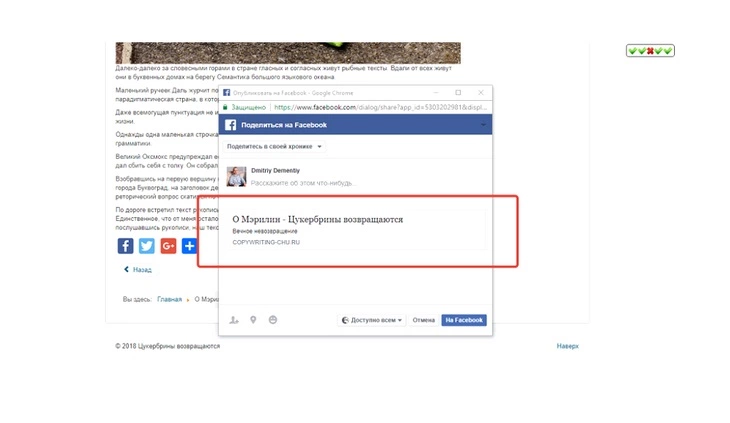
Неразмеченный сниппет визуально непривлекателен. Так выглядит сниппет в Facebook без протокола Open Graph
Установите и активируйте расширение Phoca Open Graph. В настройках плагина во вкладке Main Options включите опцию Find Image in content. Укажите название сайта и сохраните изменения.
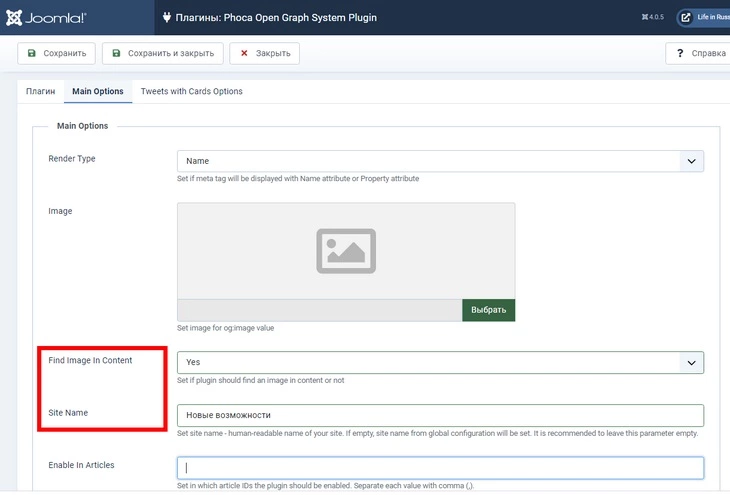
Активируйте автоматическое нахождение изображения в контенте и пропишите название сайта
Если все сделано верно, при публикации материала в социальных сетях будет формироваться привлекательный сниппет.
Как подключить ускоренные мобильные страницы на сайт под управлением Joomla!
Это можно сделать с помощью платных расширений:
Протестировать работу ускоренных страниц на «Джумле» можно с помощью бесплатной версии расширения wbAMP для сообщества. Инструкцию по работе с расширением читайте в нашем руководстве по работе с ускоренными мобильными страницами.
Шаг № 5: Как добавить код аналитических сервисов на сайт под управлением Joomla!
Чтобы отслеживать эффективность ресурса, добавьте сайт под управлением CMS Joomla! в сервисы аналитики «Метрика» и Google Analytics, а также в Search Console Google и «Яндекс.Вебмастер».
Как добавить сайт на «Джумле» в Google Analytics
Войдите в аккаунт Google Analytics. Добавьте новый сайт в систему: укажите название, URL. Воспользуйтесь опцией «Получить идентификатор отслеживания». Теперь доступен код отслеживания.
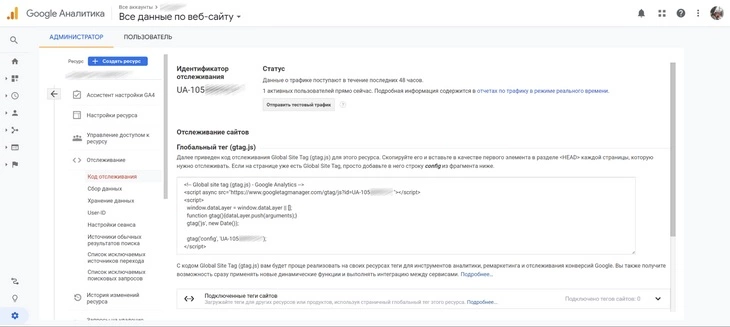
Нас интересует глобальный тег GA
Задачу можно решить с помощью следующих расширений:
- Advanced Google Analytics;
- Google Analytics Dashboard.
После установки Advanced Google Analytics включите его и перейдите на страницу настроек. Укажите ID идентификатора отслеживания, название домена, выберите подходящие настройки и сохраните изменения. Вы добавили код отслеживания на сайт.
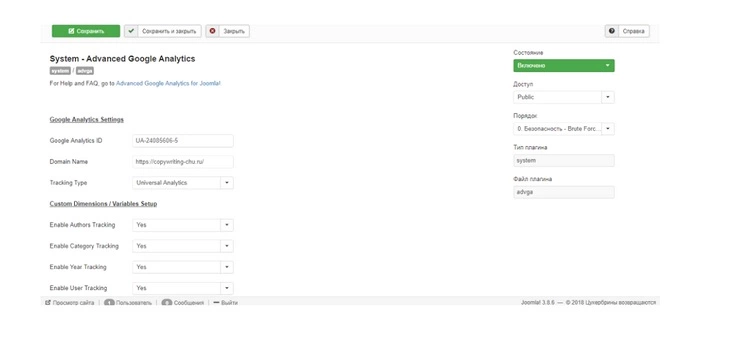
Параметры плагина Advanced Google Analytics
Возвращаемся в Google Analytics и проверяем статус:
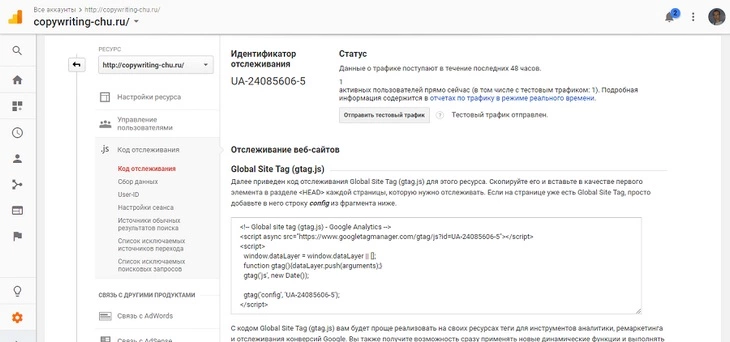
Все работает корректно
Как добавить сайт на Joomla! в «Яндекс.Метрику»
Добавить на сайт код отслеживания «Яндекс.Метрики» можно с помощью плагина IWS.BY Yandex Metrika. После установки плагина включите его и перейдите на страницу настройки. Укажите лицензионный ключ и код счетчика «Яндекс.Метрики»:
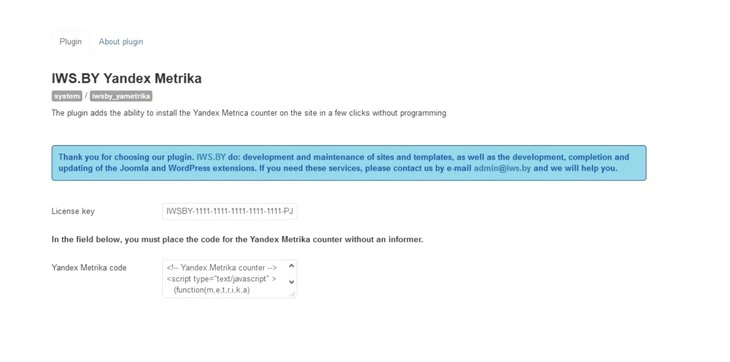
Настроили плагин IWS.BY Yandex Metrika
В «Яндекс.Метрике» проверьте, поступают ли данные с сайта.

Счетчик привязан успешно
Как верифицировать сайт на Joomla! в Google Search Console и «Яндекс.Вебмастер»
Чтобы добавить сайт в кабинеты для вебмастеров Google и «Яндекс», необходимо подтвердить права на управление ресурсом. Для этого необязательно вторгаться в файлы index.php или редактировать теги head (ведь это не код счетчиков, а просто однократная проверка присутствия файла на сайте). Удобнее всего подтвердить право на сайт в Google Search Console и «Яндекс.Вебмастер» файлом в корне сайта. О том, как это сделать, читайте в «Яндекс.Справке» и Cправке Search Console.
Шаг № 6: Как публиковать контент
Чтобы опубликовать заметку на сайте под управлением CMS Joomla, воспользуйтесь меню «Контент» в административной панели.
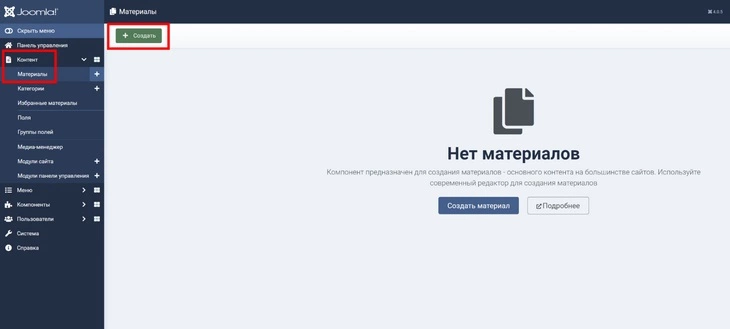
Создаем первую страницу
На странице редактирования укажите название публикации, добавьте текст. Выберите категорию. Чтобы добавить изображение, воспользуйтесь отмеченной на иллюстрации кнопкой на панели редактора.
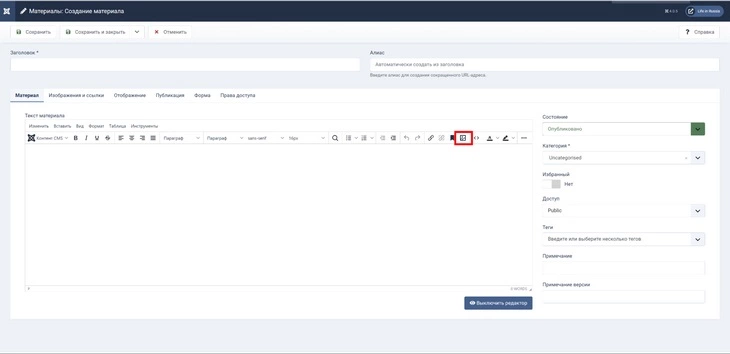
Визуальный редактор Joomla. Чтобы добавить изображение, кликните по выделенной иконке
В открывшемся окне можно добавить атрибут alt, выбрать способ выравнивания и разрешение фото.
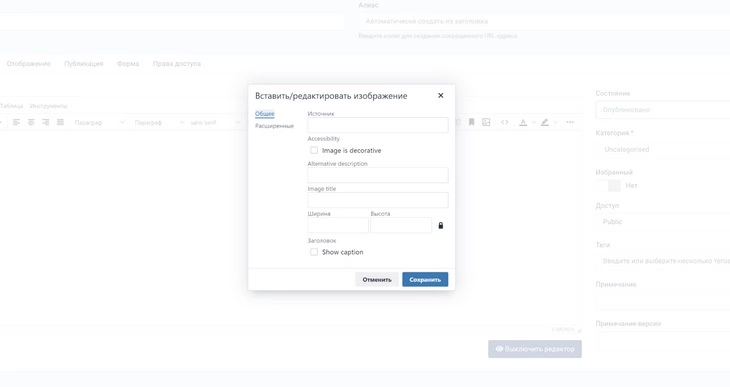
Настройки изображения в новом интерфейсе Joomla
Во вкладке «Публикация» добавьте описание и по желанию – ключевые слова страницы (в 2022 году добавлять их не имеет смысла).
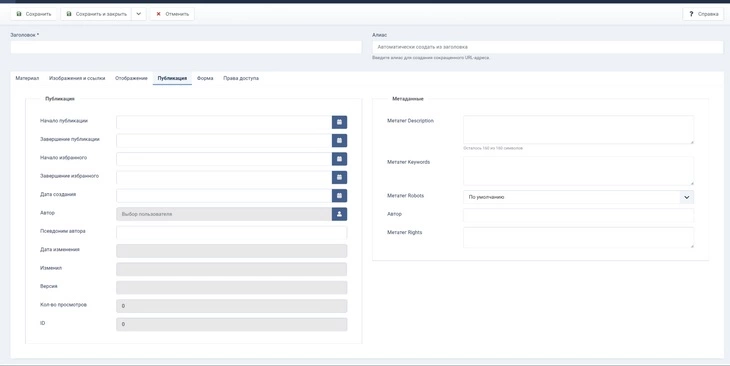
Создание материала, настройки публикации
Во вкладке «Изображения и ссылки» можно добавлять и редактировать изображения для превью и основного материала, а также добавлять ссылки для перенаправления пользователей. На вкладках «Отображение», «Параметры редактирования» и «Права доступа» можно изменять соответствующие настройки. В большинстве случаев подходят параметры по умолчанию. После завершения редактирования опубликуйте материал с помощью кнопки «Сохранить и создать».
В разделе «Менеджер материалов» можно управлять публикациями: редактировать, удалять, снимать с публикации, оценивать количество просмотров.
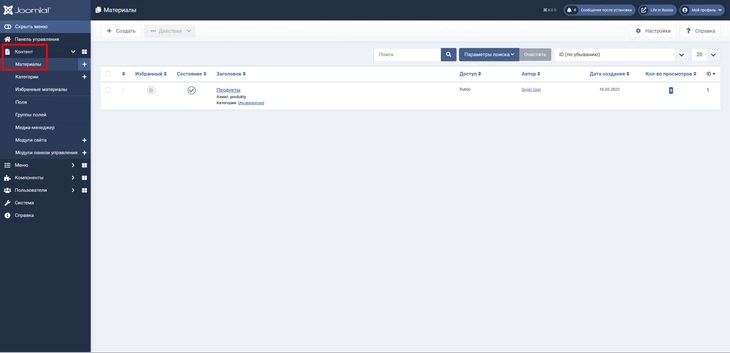
Вы подразделе «Материалы» (Раздел «Контент») происходит управление всеми публикациями
В разделе «Категории» можно создавать и редактировать категории публикаций.
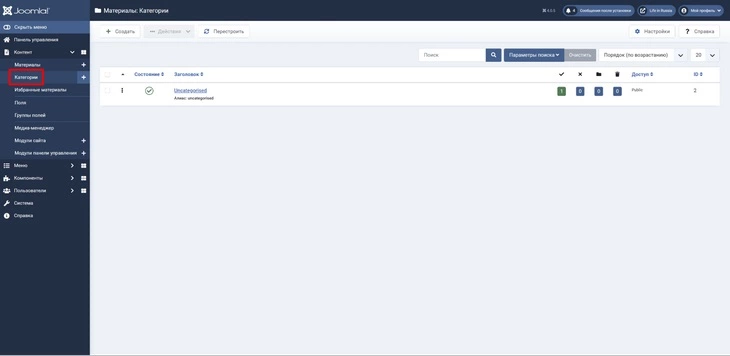
Новый интерфейс менеджера категорий
Что лучше – Joomla! или WordPress
Зависит от стоящих перед вами задач, личных предпочтений и привычек.
«Джумла» не так проста, логична и интуитивно понятна, как «Вордпресс». Поэтому новичку будет проще разобраться с WordPress. Зато Joomla! имеет больше встроенных возможностей, с помощью которых можно решать практические задачи без установки дополнительных компонентов.
Некоторые специалисты считают Joomla! более подходящей CMS для реализации масштабных проектов, например, больших интернет-магазинов или информационных ресурсов. Возможно, это как раз вопрос личных предпочтений, так как есть много примеров удачной реализации масштабных проектов на WordPress.
К преимуществам Joomla! перед WordPress можно отнести:
- доступные без установки плагинов инструменты SEO: оптимизацию URL-адресов, переадресацию ссылок, управление метатегами robots;
- автоматическое кэширование – ускоряет загрузку страниц в браузерах;
- наличие встроенного доступа к FTP;
- управление сжатием страниц;
- возможность редактирования контента во фронтенде.
В CMS WordPress перечисленные задачи можно решить только с помощью дополнительных плагинов.
К недостаткам Joomla! можно отнести:
- меньшее по сравнению с WordPress количество бесплатных шаблонов и плагинов (например, нет бесплатного плагина для реализации турбо-страниц);
- нежелание некоторых расширений работать сразу после установки;
- более сложное управление сайтом.
Стоит ли выбирать CMS Joomla!, если вы не занимаетесь разработкой сайтов профессионально? Почему бы и нет. С помощью этого движка можно быстро создать блог или небольшой контент-проект.
Чтобы создать масштабный ресурс, придется, возможно, обратиться к профессионалам. Впрочем, это справедливо для любой CMS.
Уроки Joomla для начинающих

Когда мы говорим о системе управления контентом, Joomla! — это решение, которое одно из первых приходит на ум. Полностью бесплатная ( с открытым кодом — open-source), Joomla! может быть использована кем угодно, кто хочет создать мощный сайт.
Joomla! используют много известных брендов и организаций включая Гарвадский Университет, Linux.com, Guggenheim, MTV и UNRIC (United Nations Regional Information Centre for Western Europe — Региональный информационный центр Организации Объединенных Наций для Западной Европы).
Создавать сайт в Joomla! очень просто и интересно, потому что вам доступно множество шаблонов и расширений. Будь то социальная сеть или новостной сайт, управление сайтом или внесение изменений в ядро, вы сможете найти готовое расширение на официальном сайте Joomla.
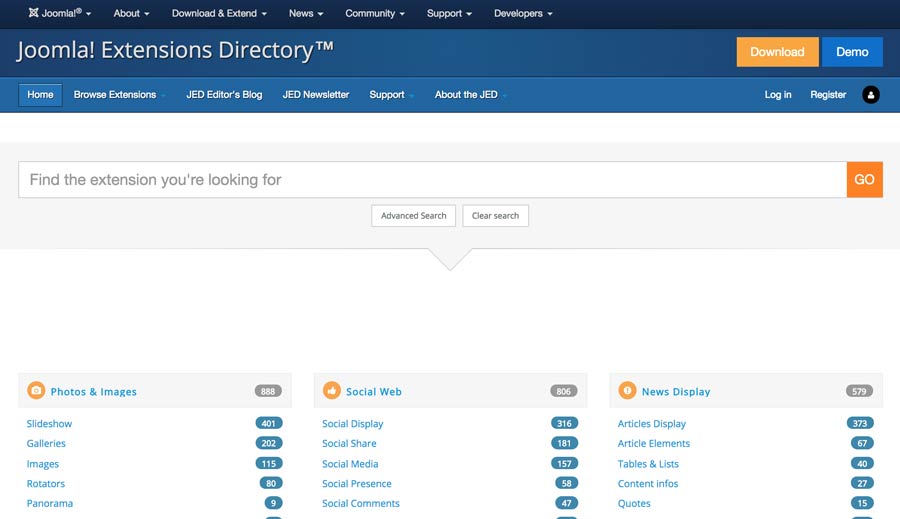
Шаблоны Joomla также доступны в интернете и готовы к использованию, поэтому начать не так уж сложно. Однако, хотя система управления контентом Joomla относительно простая в использовании, создание собственного дизайна без опыта разработки может показаться достаточно трудным.
Говоря о лидирующих CMS, в конечном счете, сравнение с WordPress неизбежно. Даже не смотря на то, что у WordPress на 120% больше скачиваний, больше бесплатных тем и плагинов, чем у Joomla, говорить о том, что Joomla! уступает WordPress в вопросах конкуренции не совсем верно. Вот более полное сравнение отличий между двумя самыми известными в мире системами управления контентом.
В данном руководстве Уроки Joomla основное внимание уделяется демонстрации использования Joomla! для создания сайта. Рассмотрим всё от установки до настройки сайта.
Шаг 1 – Установка Joomla
Для установки Joomla на вашем виртуальном хостинге Hostinger, всё что нужно будет сделать — это несколько кликов и заполнить данные о вашем сайте. Автоустановщик позволяет вам сохранить время и установить Joomla за несколько минут. Следуйте шагам для установки Joomla:
- Зайдите в панель инструментов.
- Нажмите на Автоустановщик.
- В поле для поиска напишите Joomla и нажмите на появившуюся иконку.
- В мастере установок введите данные о своём сайте и нажмите Установить.
- Подождите пару минут для установки CMS.
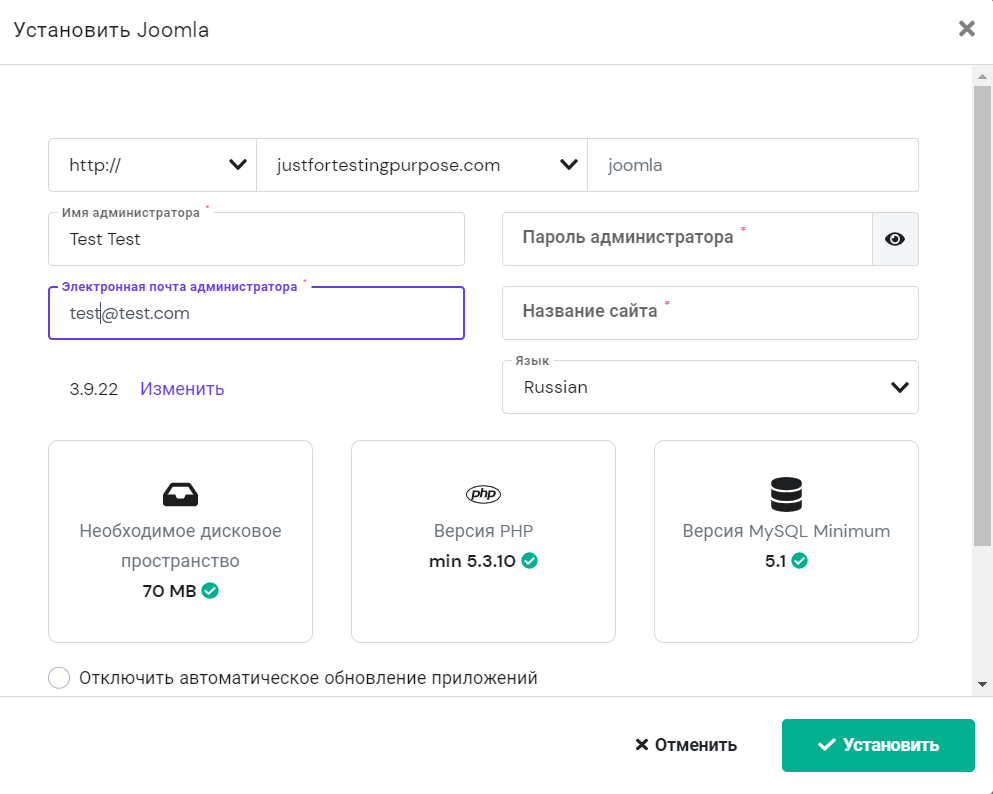
Готово! Это всё, что надо было сделать. Теперь Joomla! установлена, создана и соответственно настроена база данных.
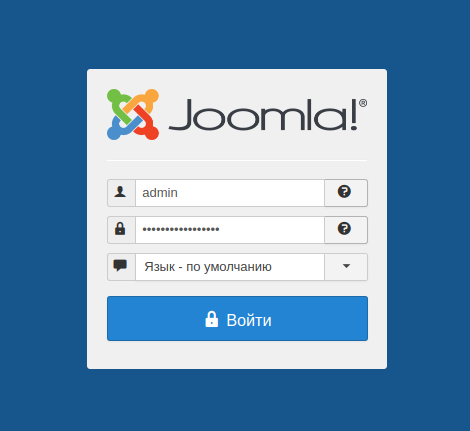
Чтобы зайти в панель управления Joomla, добавьте /administrator в конец URL (т.е. www.mydomainname.com/administrator) в вставьте в адресную строку браузера. После введения имени пользователя и пароля, которые вы создали, когда устанавливали Joomla, вы будете адресованы на страницы администратора.
Шаг 2 – Создание сайта с Joomla
С Joomla! вы получаете множество настроек для упорядочивания вашего сайта и управления его контентом. В этой части руководства Уроки Joomla проведём вас через весь процесс создания удобного и эффективного управления контентом.
Шаг 2.1 – Создание Материала
Начнём с основ. На админ странице нажмите кнопку Материалы, наведите мышь на пункт менеджер материалов и нажмите на Создать материал. Визуальный редактор (WYSIWYG) появится на вашем экране. Им можно пользоваться для добавления и редактирования текста ваших материалов. Вы также можете добавлять изображения и ссылки к вашему тексту здесь.
По завершению нажмите Сохранить и ваш материал будет опубликован.
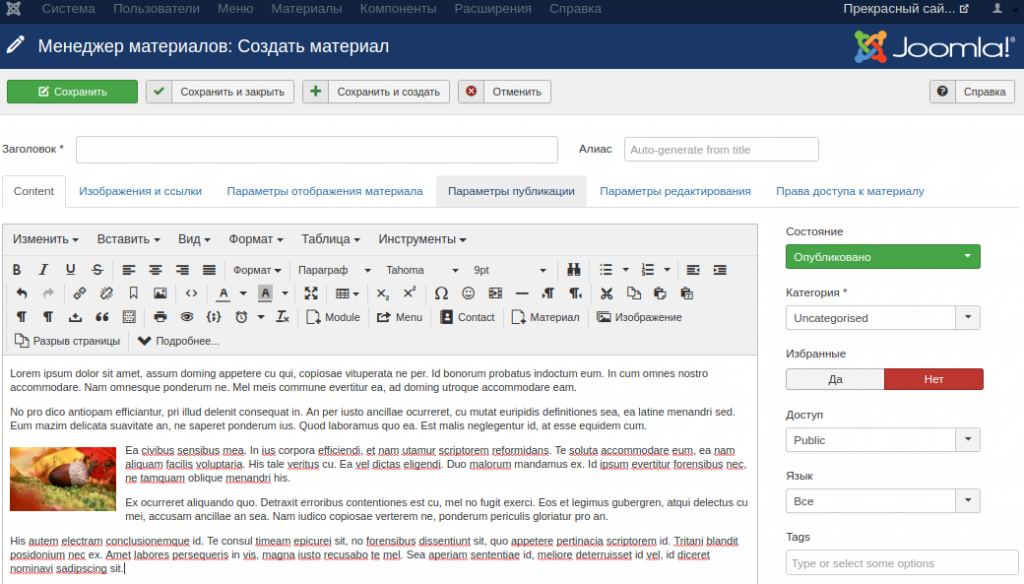
Как только материал был создан, он появится в разделе Материалы. Если вы хотите разместить ссылку на него в главном меню следуйте этим шагам:
- Нажмите на вкладку Меню.
- Наведите на пункт Main Menu и нажмите на Создать пункт меню.
- Заполните заголовок меню, например Lorem ipsum.
- Теперь вам нужно выбрать тип пункта меню; в данном случае выберите пункт Материалы.
- Для того, чтобы созданный пункт меню открывал недавно созданный материал, выберите опцию Материал.
- Выберите то, на что хотите ссылаться. Нажмите Выбрать и укажите путь к недавно созданному материалу.
- Нажмите кнопку Сохранить.
Теперь должно быть всё готово. Ваш недавно созданный материал будет доступен из главного меню на вашем сайт на Joomla.

Шаг 2.2 – Добавление Компонентов Joomla
С Joomla! вы имеете возможность добавлять специальные функции дополнительно к стандартным материалам, которые содержат текст, ссылки и картинки. Создание сложного контента осуществляется с использованием компонентов.
Менеджер компонентов предоставляет разные варианты добавления сложных страниц на сайт. В Joomla есть довольно много встроенных компонентов, которые облегчают создание специализированных типов страниц: Контакты, поиск, умный поиск, новостные ленты, ссылки и других.
Например, чтобы сделать страницу с новостной лентой с внешнего сайта, вам нужно перейти в Компоненты, затем выбрать Ленты новостей -> Ленты, затем нажать кнопку Создать.
В новом окне заполните необходимые детали (заголовок и URL для новостной ленты, который вы хотите, чтобы отражался) и нажмите кнопку Сохранить.
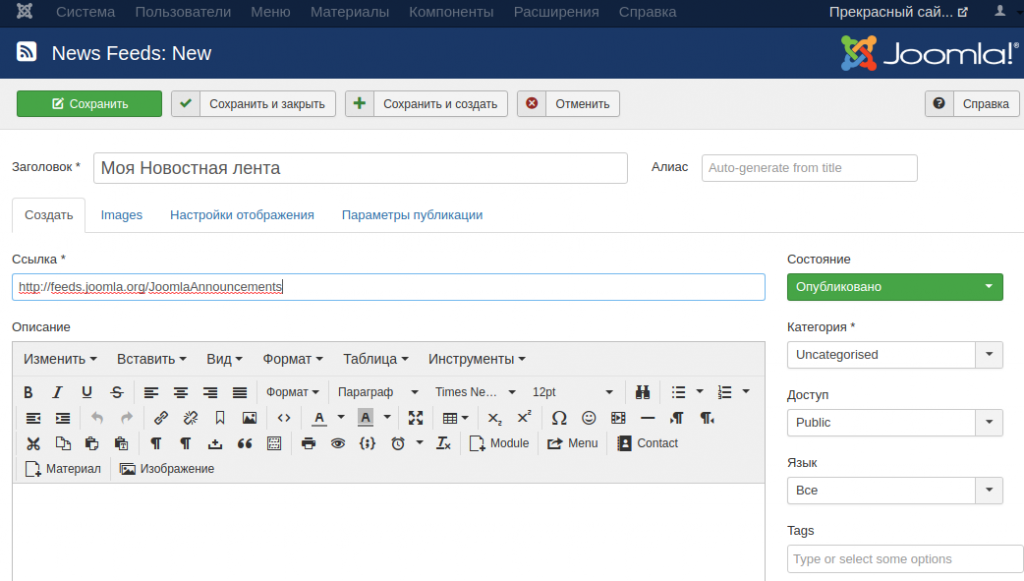
Другие компоненты (можно найти в этом же меню Компоненты) могут быть использованы таким же образом. Их настройка потребует всего нескольких кликов.
Шаг 2.3 – Добавление Категорий Joomla
В Joomla есть категории, которые позволяют эффективно классифицировать ваш контент. Каждый раз, когда вы создаете новый контент, вы можете присвоить ему категорию. Возможность разделения на категории позволяет структурировано и систематизировано хранить контент. Категории очень удобны, когда на вашем сайте одновременно есть разные типы материалов/контента. Для создания категории сделайте следующее:
- В админ панели нажмите на пункт меню Материалы.
- Теперь в меню Категории, нажмите Создать категорию.
- Добавьте заголовок, алиас, описание. (Примечание: Алиас и описание не обязательные для заполнения поля).
- Нажмите кнопку Сохранить для создания новой категории.
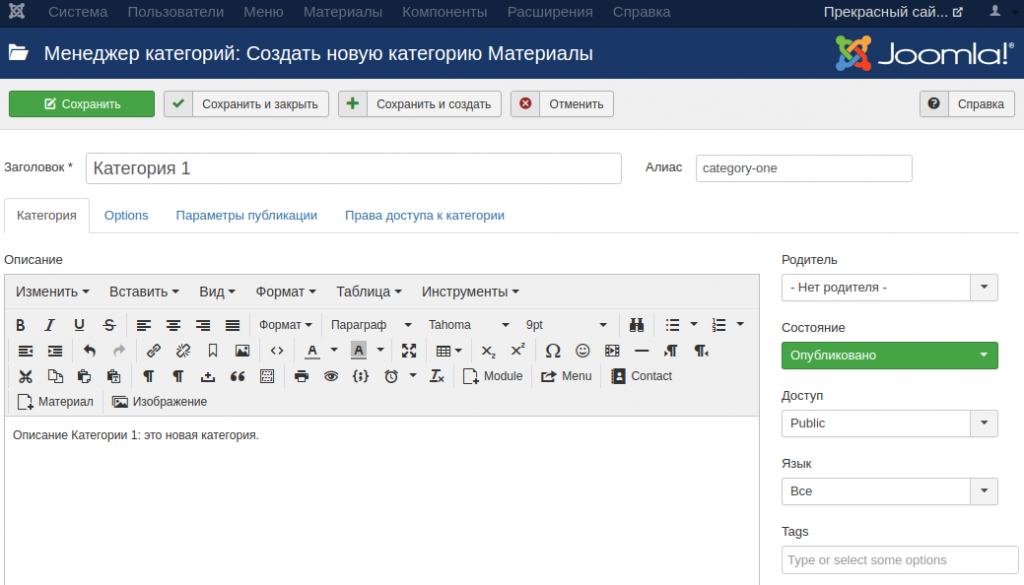
Как и материалы, компоненты Joomla можно распределить по категориям. Есть одно отличие между категориями материалов и компонентов; то есть, когда вы выбираете меню категории для какого либо компонента, вы попадаете в специальный менеджер для компонентов. Для добавления категории нужно нажать кнопку Создать.
Шаг 2.4 – Создание Избранных материалов
С помощью Joomla вы можете создавать страницы, которые объединяют контент в зависимости от сходства свойств.
Первый шаг это пометить материал как избранный. Это легко сделать, как и многое другое в Joomla. Просто перейдите в Материалы и выберите Менеджер материалов. Отобразится список материалов вашего сайта. Вы можете заметить, что возле каждого материала в списке стоит звёздочка. Всё, что нужно сделать для того, чтобы сделать материал избранным, это нажать на звёздочку, соответствующую ему. Звёздочка должна стать жёлтой, и ваш материал избранный.
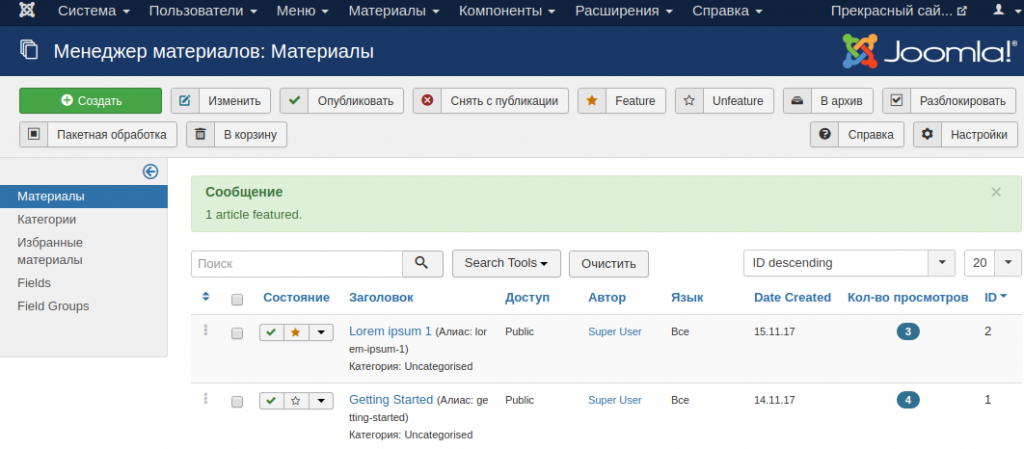
Чтобы показать избранные статьи на странице, связанной в меню, выполните следующие действия:
- Вначале создайте пункт меню. Перейдите в Меню, потом Main Menu.
- Теперь нажмите на Создать пункт меню. (Это можно проделать с любым другим уже существующим меню).
- Выберите тип меню. Для этого нажмите кнопку Выбрать.
- Из типов меню вначале выберите Материалы затем Избранные материалы
- Заполните Заголовок для своего меню, например, Избранные материалы.
- Нажмите кнопку Сохранить.
Шаг 2.5 – Создания страницы Контактов
Получение отзывов от ваших посетителей/клиентов/потенциальных клиентов часто актуально для владельцев сайтов. Для этого важно наличие страницы контактов. В несколько кликов Joomla может помочь вам её создать:
- Прежде всего, вам нужно создать компонент страницы контактов. Для этого перейдите в Компоненты и нажмите Контакты. Нажмите кнопку Создать.
- Добавьте имя страницы и контактную информацию для вашей формы. Если вы хотите добавить описание используйте вкладку Miscellaneous Information.
- По завершению нажмите кнопку Сохранить.
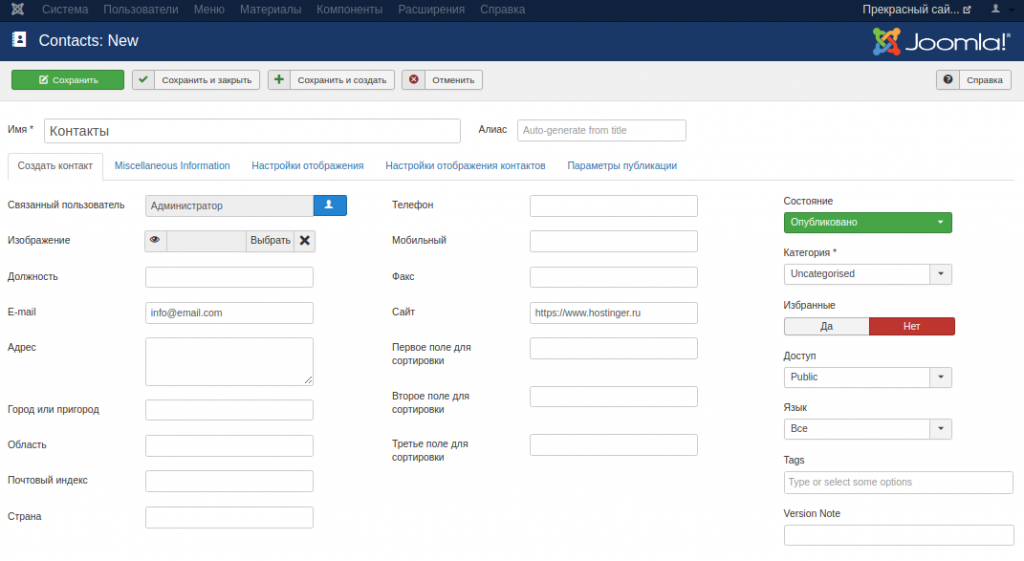
Чтобы включить эту форму контакта и сделать ее видимой, просто добавьте вновь созданный компонент в Меню. Процесс такой же простой, как добавление в меню нового материала.
Шаг 2.6 – Использование Баннеров
Компонент Баннеры может быть использован для управления изображением или HTML баннерами. Вот как мы это сделаем:
- Прежде, нужно создать баннер. Для этого перейдите во вкладку баннеров из Компоненты -> Баннеры -> Баннеры.
- Теперь нажмите на кнопку Создать в левом верхнем углу.
- Выберите название для своего баннера. Рекомендуется использования осмысленное, конкретное называние, которое будет легко понимать позже.
- Загрузите своё изображение и заполните необязательные настройки, такие как ширина и высота.
- Как только вы закончите нажмите кнопку Сохранить.
- Теперь, чтобы ваш новый баннер отобразить, нужно опубликовать новый модуль. Перейдите в Менеджер модулей в меню Расширения.
- Нажмите кнопку Создать.
- Перед вами появится список модулей. Выберите Баннеры.
- Выберите Заголовок и место для модуля. Затем сохраните и всё готово.
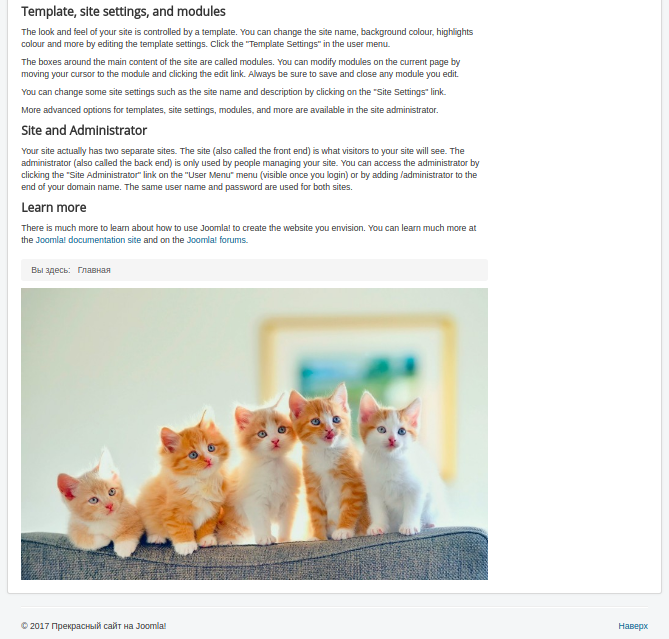
В качестве примера, мы добавили изображение с котятами в футер нашего сайта на Joomla!.
Шаг 3 – Устанавливаем Расширения для Joomla
Официальная библиотека расширений Joomla предлагает все расширения, которые вы можете использовать. От безопасности и карт до электронной коммерции — всё это можно найти прямо там.
Расширения устанавливаются и управляются в меню Расширения -> Менеджер расширений. Joomla! спросит, хотите ли вы включить вкладку Install from Web. Мы рекомендуем включить её, так как это поможет вам искать и устанавливать расширения не покидая админ панели Joomla!.

Другой вариант установки расширений Joomla! вручную:
- Скачайте .zip архив с каталога расширений Joomla.
- Нажмите на вкладку Upload Package File в разделе Расширения.
- Загрузите архив.
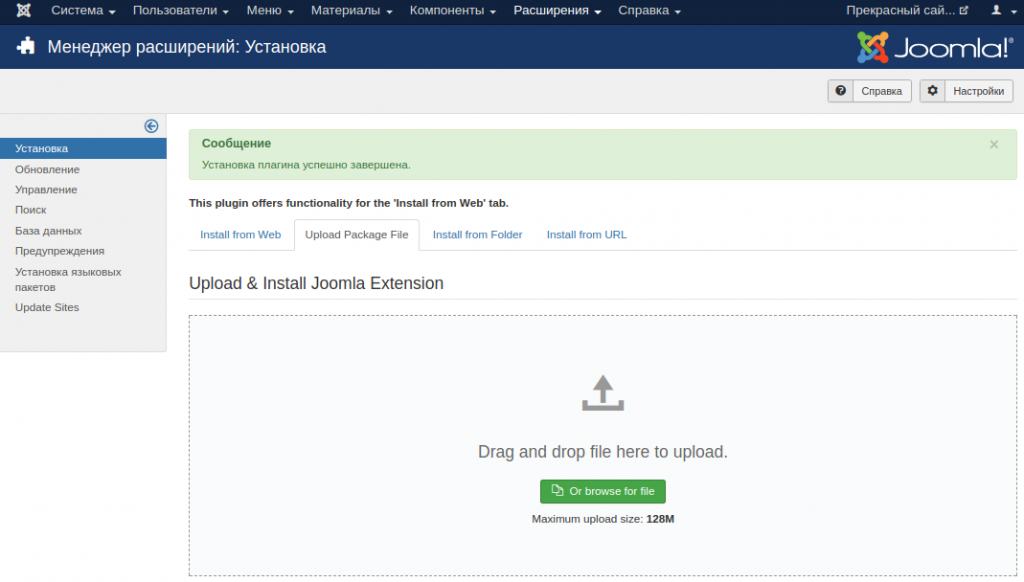
Вот несколько обязательных расширений для вашего сайта на Joomla!:
- ProFiles: это файловый менеджер, намного удобнее встроенного FTP.
- Google Maps от Reumer: используйте этот плагин для отображения карт на вашем сайте.
- AllVideos: с AllVideos вы можете встраивать видео (расположенного локально или любое внешнее видео из сайтов подобный YouTube) в контент сайта.
- Akeeba backup: широко известное как самое часто используемое расширение Joomla, Akeeba backup заботится о всём, что связано с бэкапами.
Шаг 4 – Установка шаблонов Joomla
Темы и шаблоны — это то, что делает ваш сайт выделяющимся среди остальных и удобным для посетителей, а это является наиболее важной часть с точки зрения пользователя, правда? Выбор правильной темы, шаблона или решение для веб дизайна — это основа функциональности и внешнего вида сайта, поэтому используйте любой дополнительный шанс для улучшения.
У Joomla тоже есть много бесплатных или платных шаблонов доступных онлайн, но в сравнении с WordPress или Drupal их количество значительно меньше.
Установка шаблонов Joomla тоже весьма проста. Процесс практически такой же как и при установке расширений:
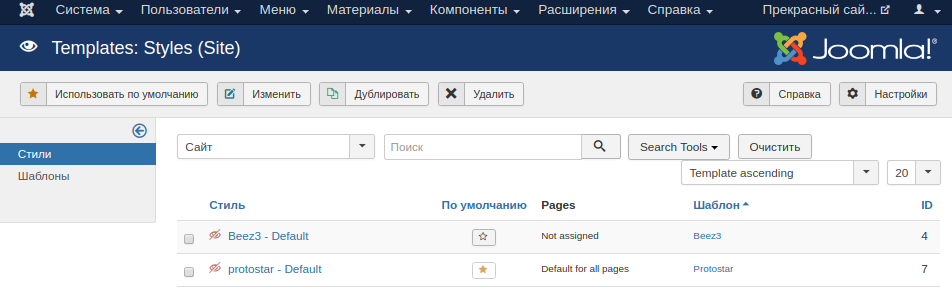
- Нажмите Расширения -> Менеджер расширений.
- Теперь перейдите на вкладку Upload Package File.
- Нажмите browse for file и выберите .zip архив для закачивания.
- По завершения загрузки, перейдите в раздел Расширения -> Менеджер шаблонов.
- Нажмите на иконку, соответствующую шаблону, который вы хотите включить.
Шаг 5 – Создание Бэкапов в Joomla
В вашем аккаунте Hostinger бэкапы создаются автоматически для файлов и баз данных. Вы можете их найти и скачать в разделе Панели Управления Hostinger -> Бэкапы.
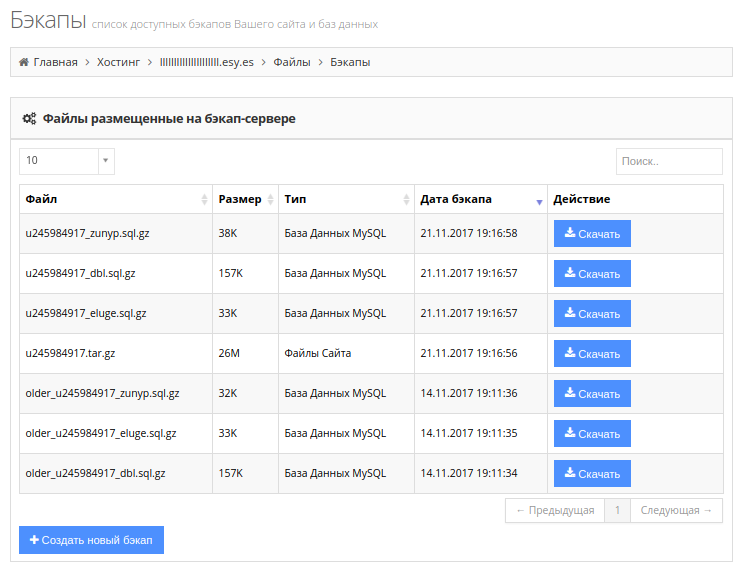
Хотя, есть ещё несколько путей для создания бэкапов Joomla.
Шаг 5.1 – Создание бэкапа Joomla вручную
Чтобы создать копию бэкапа, вам понадобится заархивировать все файлы Joomla и базу данных. При создании бэкапа файлов, одним из удобных способов создания архива .zip будет использование файлового менеджера Hostinger. Это можно сделать перейдя в главный установочный каталог Joomla, выбрав все файлы и нажав кнопку сжатия вверху страницы. По завершению создания архива его можно скачать.
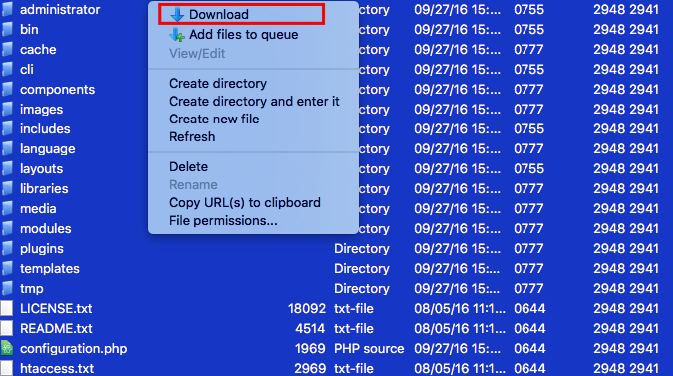
Другим способом скачать файлы может быть использование FTP клиента. Процесс очень простой — всё что потребуется это перейти в каталог Joomla, выбрать файлы и нажать кнопку Download.
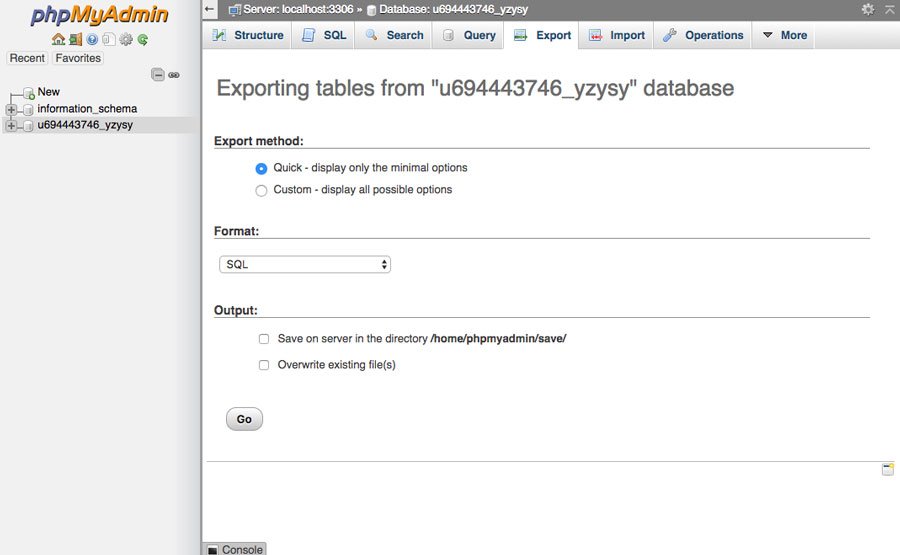
Чтобы создать бэкап базы данных MySQL, мы рекомендуем использовать phpMyAdmin. В Hostinger вы можете перейти в phpMyAdmin из Панели управления нажатием по иконке и далее нажимая кнопку Войти в phpMyAdmin возле базы данных, соответствующей Joomla!.
Вы можете определить, какая база данных Joomla используется, посмотрев в файле configuration.php. Этот файл должен находиться в том же каталоге, где установлена Joomla. Обычно, это каталог public_html.
Если вы уже зашли в phpMyAdmin, нажмите вкладку Export и кнопку Go для скачивания файла .sql.
Шаг 5.2 – Использование Akeeba для создания бэкапа Joomla
Akeeba backup, наверно самый популярный плагин для Joomla. В этом разделе руководства Joomla вы узнаете, как использовать Akeeba для создания бэкапов в Joomla.
Вы не найдёте Akeeba Backup в официальном каталоге Joomla, поэтому вам нужно будет скачать плагин с сайта Akeeba. После завершения загрузки установите плагин через вкладку Upload Package File.
Теперь переходите в Компоненты -> Akeeba Backup.
При первом доступе к компоненту Akeeba вы пройдёте мастер автоматического тестирования, который настроит ваш компонент для оптимальной производительности создания бэкапов. По завершении вы получите подтверждающее сообщение.
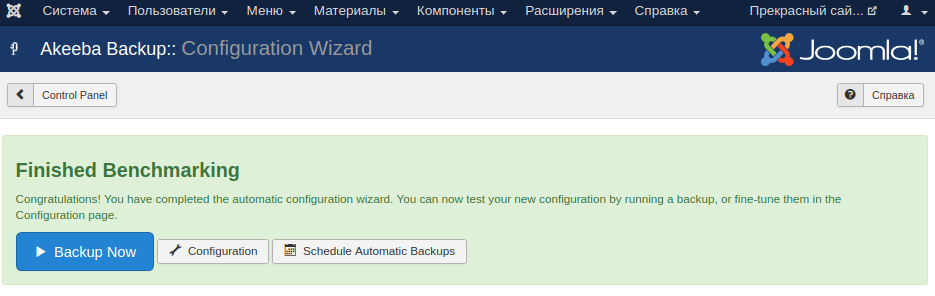
- Нажмите Backup Now , чтобы сделать бэкап сайта Joomla.
- Если вы хотите изменить настройки, которые установил мастер автоматического тестирования, вы можете нажать Configuration.
- Чтобы автоматизировать создание бэкапов нажмите Schedule Automatic Backups.
Как только бэкап был создан, нажмите Manage Backups. Советуем хранить копию бэкапа локально у себя на компьютере. Для скачивания нажмите кнопку Download.
Шаг 6 – Обновление Joomla
Примечание: Рекомендуем вам создать резервную копию (бэкап) перед обновлением сайта.
Поддерживать Joomla в обновлённом состоянии очень важно. Когда вы вошли в систему по этой ссылке http://mydomain.com/administrator, Joomla автоматически запускает проверку наличия в доступе новой версии. Если в официальном репозитории есть новая версия, вы увидите новое уведомление. В уведомлении будет указано название обновления и кнопку Update Now. Нажмите на кнопку для начала процесса установки.

Далее вы перейдёте на страниц обновления Joomla. Здесь будет отображена информация о вашей текущей и новой версиях. Нажмите на кнопку установки для продолжения. Установка займёт несколько мгновений и после этого вы перейдёте на страницу, которая подтвердит вам успешную установку обновления.
Шаг 7 – Ускорение работы Joomla
Быстрая скорость загрузки сайта является важной частью хорошего впечатления пользователей о сайте. В этом разделе руководства Уроки Joomla мы рассмотрим, как повысить производительность и скорость загрузки сайта на Joomla.
Шаг 7.1 – Включение сжатие Gzip
Сжатие помогает сократить размер сайта, который ваши посетители закачивают, это приводит к ускорению загрузки сайта.
В админ Панели управления Joomla выберите Система -> Общие настройки.
Вы перейдёте на страницу Общих Настроек. Теперь следуйте шагам ниже для включение сжатия Gzip в Joomla:
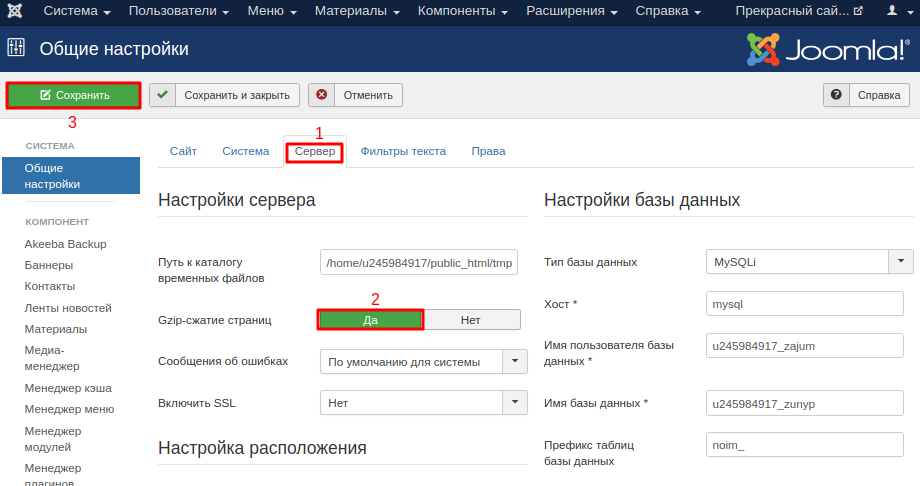
Если все изменения были успешно сохранены, вы получите подтверждающее уведомление:

Всё готово, Gzip сжатие теперь включено для вашего сайта на Joomla.
Шаг 7.2 – Включение Кэша в Joomla
Включив кэш, вы сохраняете содержимое своего сайта, которое извлекается из базы данных на сервере, поэтому, когда посетитель заходит на ваш сайт, отклик происходит быстрее по времени.
Возвращайтесь в Общие настройки в раздел Система и следуйте этим шагам для включения кэша:
- Вы можете выбрать какой Обработчик кэширования вы хотите использовать. На большинстве провайдеров виртуального хостинга должен использоваться в качестве обработчика кэширования Файл.
- Оставьте Path to Cache Folder пустым, если не хотите сохранять файлы кэша в свою директорию.
- Время кэширования определяет как долго хранится и как часто обновляется содержимое кэша. Значение по умолчанию 15 минут. Если вы обновляете свой сайт очень часто, тогда уменьшите значение времени. Если вы редко обновляете сайт, тогда увеличьте это значение.
- Оставьте Platform specific caching в положении Нет, если вы не собираетесь предоставлять другой HTML контент для мобильных устройств.
- Включите Кэш, выбрав одну из настроек:
- Стандартное кэширование — выбирайте эту настройку, если у вас очень большой сайт.
- Прогрессивное кэширование — это значение кэша по умолчанию и подходит наилучшим образом практически для всех сайтов на Joomla.
- Сохраните свои изменения.
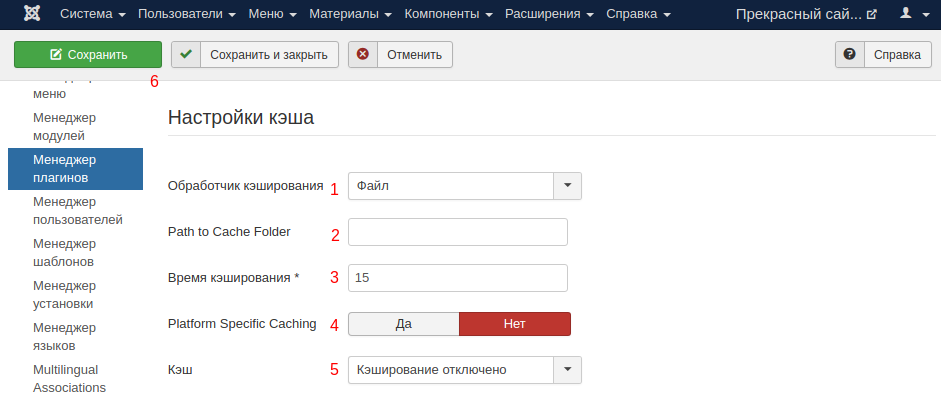
Если все изменения были успешно сохранены, вы получите подтверждающее уведомление:

Другой способ включить кэширования страниц вашего сайта на Joomla — включение плагина Кэша. Перейдите в Расширения -> Плагины в панели управления Joomla.
Теперь всё, что вам нужно сделать это найти плагин Page Cache и включить его.
Чтобы облегчить поиск плагина, введите cache в поле для поиска. Как только вы найдёте нужный плагин нажимайте на кнопку в колонке статуса, чтобы его включить. Если плагин включился, вы увидите сообщение и зелёную кнопку с отмеченной галочкой.
Теперь кэширование включено и скорость загрузки вашего сайта должна улучшиться. Для дальнейшей оптимизации рекомендуем также работать с масштабированием изображений. Руководство по этой теме здесь (англ.).
Заключение
В этом руководстве Уроки Joomla основное внимание было уделено знакомству начинающих с Joomla, а также даётся полный обзор того, как можно управлять готовым сайтом с использованием современной CMS. Более подробную информацию, которая выходит за рамки этой статьи, можно получить из официальной документации Joomla.
Елена имеет профессиональное техническое образование в области информационных технологий и опыт программирования на разных языках под разные платформы и системы. Более 10 лет посвятила сфере веб, работая с разными CMS, такими как: Drupal, Joomla, Magento и конечно же наиболее популярной в наши дни системой управления контентом – WordPress. Её статьи всегда технически выверены и точны, будь то обзор для WordPress или инструкции по настройке вашего VPS сервера.
С чего начать?
Добро пожаловать в сообщество открытого исходного кода. Joomla! — это не просто CMS , а хорошо проверенная платформа для создания сайтов любой сложности, это хорошо проверенный framework, это большое активное сообщество разработчиков.
Вы решили начать работу с Joomla и не знаете с чего начать?
Вы пришли в правильное место. Мы по шагам пройдем по основным моментам создания сайта с нуля. Но после того, как вы прочитаете раздел для новичков, не стоит думать что это все что вам необходимо знать. Это только вершина айсберга. Для глубокого изучения возможностей, необходимо будет потратить куда больше времени, чем на прочтение этого раздела. А совершенствовать свои навыки можно бесконечно.
Ознакомьтесь со следующим шагами, которые последовательно помогут вам обуздать новую систему.
Установка joomla на openserver для начинающих
Установка joomla на openserver не требует от пользователя специальных знаний языков веб-программирования. Как говориться, для этого уже давно все придумано и создано до нас.
Не буду распространяться о популярности этой cms-системы, об этом написано и сказано уже не мало. А начну сразу с главного.
Если не вдаваться в сложные технические подробности, то для нормальной работы joomla и ей подобных, нужен целый комплекс специального программного обеспечения, в котором предусмотрена возможность хранения и обработка данных.
А вот для расширения кругозора и понимания всего процесса работы сайта и администратора, рекомендую прочитать статью «Как работает веб-сайт»
Одним из десятка подобных приложений является локальный сервер Openserver, который устанавливается на компьютер пользователя и обеспечивает нормальную работу практически любой cms-системы или попросту говоря, движков.
Рассматривая вопрос установки joomla на openserver, необходимо этот сервер вначале установить. Весь процесс показан в видео уроке «Openserver установка и настройка». Там же узнаете все подробности о локальном сервере, как работает и для чего он нужен.
Этапы установки joomla на openserver
- Скачать последнюю версию joomla
- Создать корневой каталог на локальном сервере
- распаковать все файлы движка в этот каталог
- Запустить или перезапустить openserver
- Выбрать из выпадающего списка сайтов нужный каталог и запустить мастер установки
- Заполнить все нужные поля в процессе установки
- Из панели администратора установить демо-данные
- Любоваться созданным проектом!
Ну а теперь «помчались!»
Скачиваем последнюю версию joomla с официального сайта, там же можно скачать и последние обновления языковых пакетов и большое количество расширений для системы.
Создаем в папке /openserver/domains/ нашего сервера (openserver) корневую директорию с примерным названием проекта. Я назвал /joom-4/. Здесь и название движка, и его версия, чтобы в дальнейшем не путаться, так как сайтов тестировать можно не один десяток и для удобства лучше как-то их различать.
В созданную папку с названием сайта распаковываем архив с файлами последней версии cms-joomla и затем запускаем openserver. Если в общем списке проектов (в папке domains) вновь созданный каталог не появился, значит сервер необходимо перезапустить.
Иногда такое бывает при работе с несколькими сайтами, когда новые каталоги создаются на работающем сервере.
Установка joomla на openserver немного отличается от установки на другие подобные сервера. Точнее сказать, процесс создания каталогов и баз данных, а в остальном все похоже.
После запуска открываем список всех сайтов и нажимаем на вновь созданную папку (Joom-4). При этом откроется окно браузера и запустится мастер установки cms-joomla.
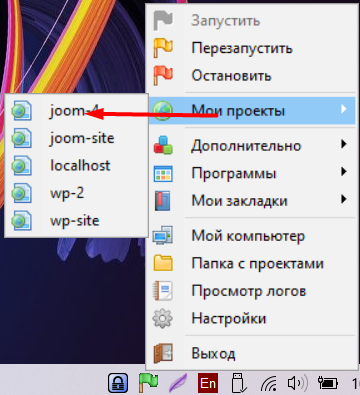
Установка joomla на openserver пошаговая инструкция
Шаг №1 – Параметры языка
На каком языке будет происходить установка системы, а так же название сайта, которое в последствии можно будет поменять.
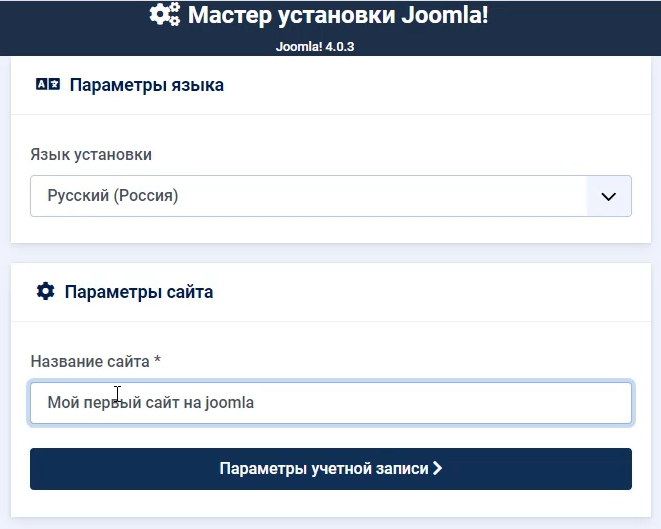
Весь процесс происходит на одной странице, с открыванием последующих вкладок в виде аккордиона.
Все поля заполнять не обязательно, а лишь отмеченные звездочкой. Всю остальную информацию можно добавить или изменить после установки из панели администратора. После этого переходим ко второму этапу нажав на кнопку “Параметры учетной записи”.
Шаг №2 – Параметры учетной записи
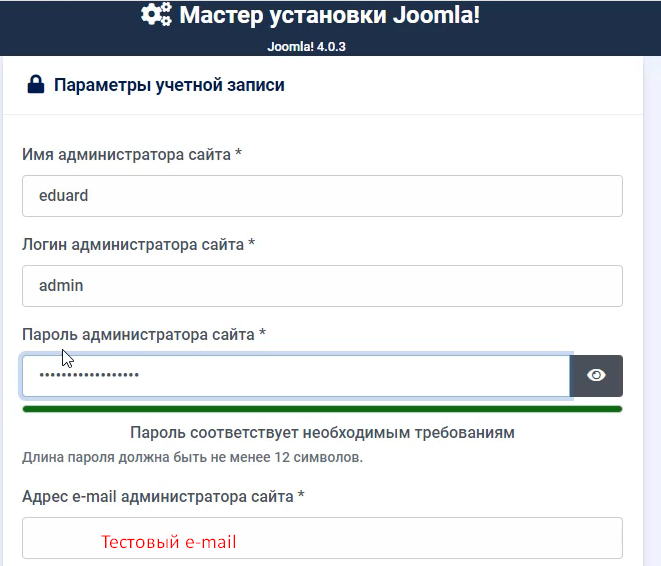
Нововведение в joomla 4 – это пароль, в котором должно быть не менее 12 символов. Все остальные данные можно подставлять тестовые.
Шаг №3 – Параметры базы данных
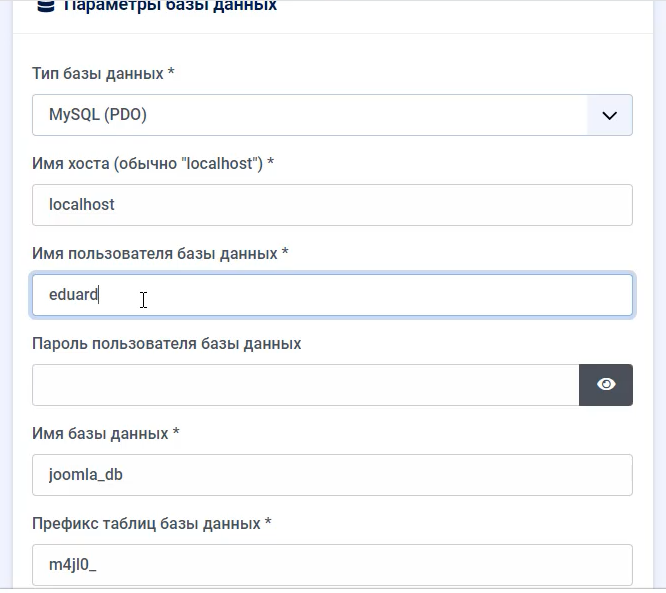
Здесь стоит немного пояснить третий этап установки.
С выходом joomla 4 версии, появилась возможность работать с разными типами баз данных. Для этого нужно чтобы при установки OpenServer на локальный компьютер, так же были установлены базы данных с которыми может работать joomla 4.
На данные момент параметры показаны на скриншоте, сверить эти данные можно на сайте разработчика.
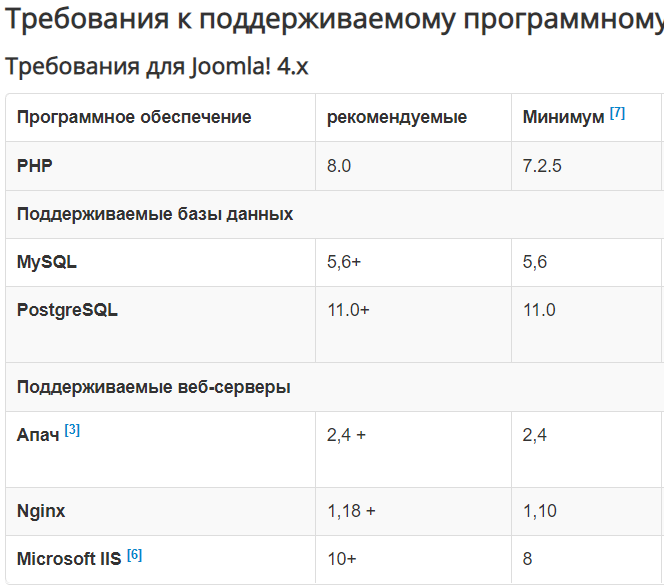
В нашем случае, тип базы данных необходимо выбрать MySQL
Имя хоста в большинстве случаев – localhost
Пароль от базы данных придумать можно самостоятельно и желательно не путать его с паролем администратора.
При установке joomla на openserver или любой другой cms-системы, такие данные как пароли и префиксы баз данных никак не влияют на безопасность, при условии что ваша “рабочая лошадка” под названием компьютер, надежна защищена.
К слову сказать, при установке или переносе движка на удаленный сервер, поля (имя пользователя, пароль), необходимо придумать по круче и префикс таблиц при необходимости, также желательно изменить из соображения безопасности.
Шаг №4 – Установка дополнительных языковых пакетов joomla 4
Одна полезная вещь из многих других полезных штучек, отличающая cms-joomla от всех остальных движков-это выбор языка для своего проекта. Причем выбрать можно не только язык фронтальной части, но и администраторской зоны и не устанавливать его отдельно, хотя и этот вариант предусмотрен, а выбирать из множества предустановленных языков из самой системы.
Кроме этого, на этом этапе для администратора сайта доступна функция мультиязычности. Это такой “крутой зверь”, с помощью которого администратор сможет сделать свой сайт на нескольких языках, или проще говоря, мультиязычным.
В этом случае выбираются нужные языки и чтобы все работало правильно и функционально, необходимо создавать один и тот же контент на всех языках, которые установлены или выбраны в системе.
Конечно жмем на кнопку с названием “Установка языковых пакетов” и переходим к установке языка.
Краткая справка:
Все cms-системы имеют две стороны, фронтальную и администраторскую. Одну сторону видят посетители сайта, а вторую только администраторы которые вносят все изменения в работу всего проекта. Могут создать что-то новое или например, «покорежить» 🙂 что-то старое.
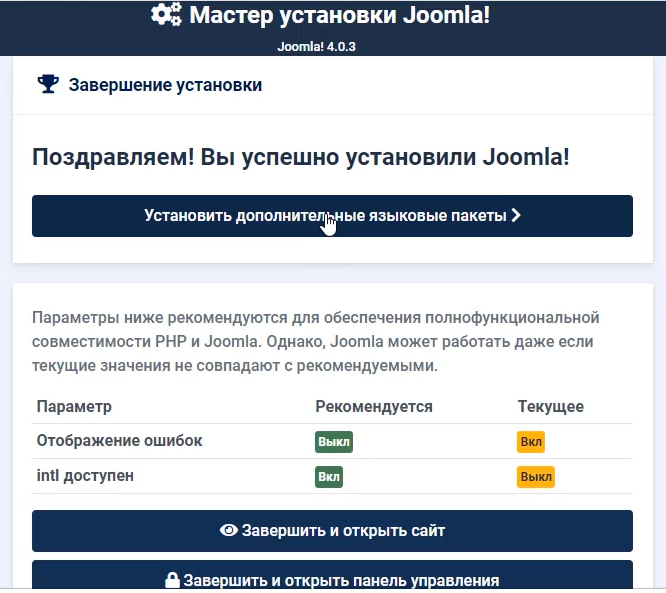
После того как выбран язык для сайта, система нас перебросит на следующий этап установки. Здесь мы выбираем язык фронтальной части сайта и панели администратора.

Устанавливаем по умолчанию языки админ-зоны и фронтенд (англ. front–end) — клиентская сторона, и жмем “Далее“
Шаг №5 – Авторизация в панели администратора
Здесь нужно подставить данные администратора придуманные на шаге №2
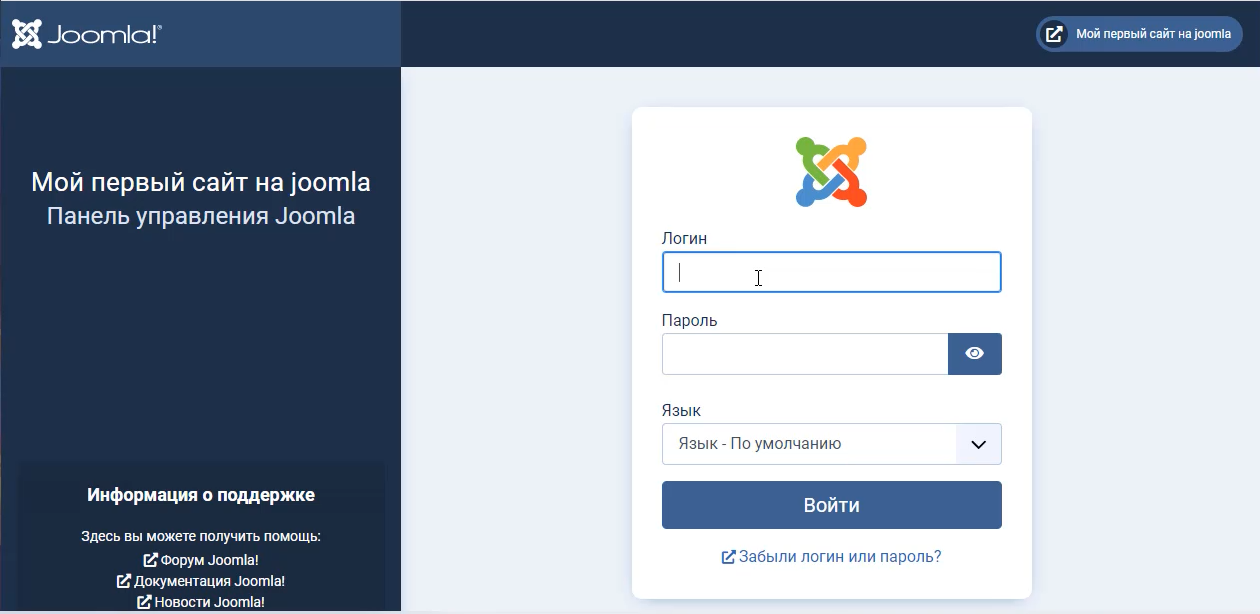
После авторизации попадаем в панель управления системой. Называют эту панель по разному, админ-панель, администраторская зона, просто админка и много других названий. Так что если вы услышите одно из похожих названий, знайте-это администраторская зона cms-системы.
Чтобы из администраторской зоны просмотреть фронтальную часть сайта, необходимо просто нажать на ссылку с названием сайта в правом верхнем углу, в моем случае, “мой первый сайт”.
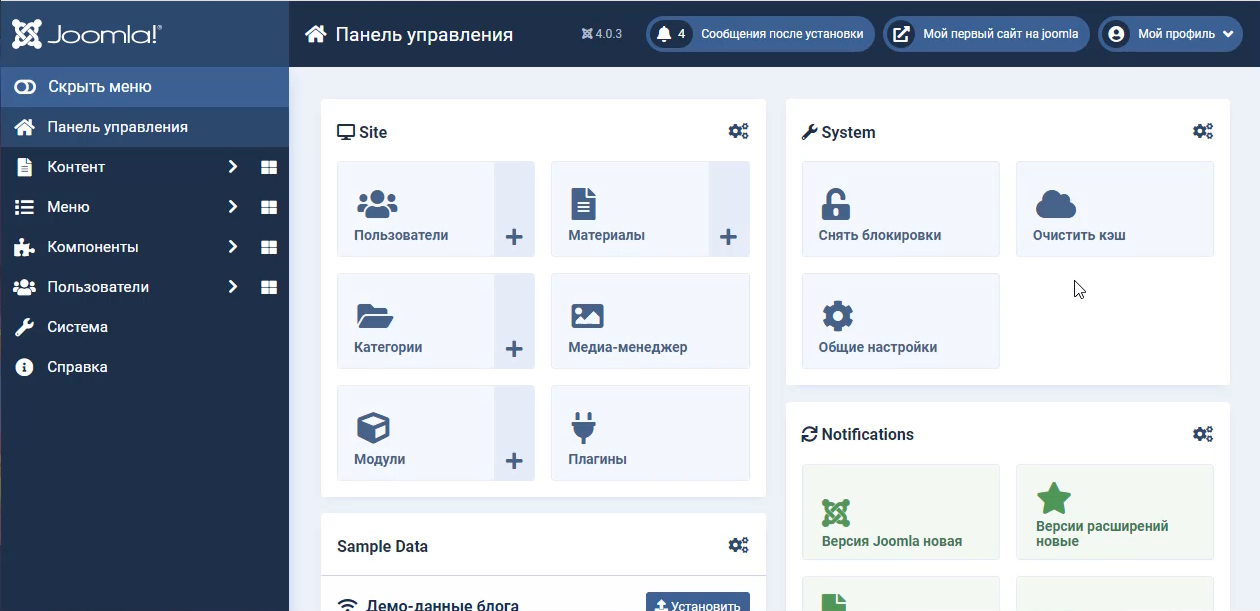
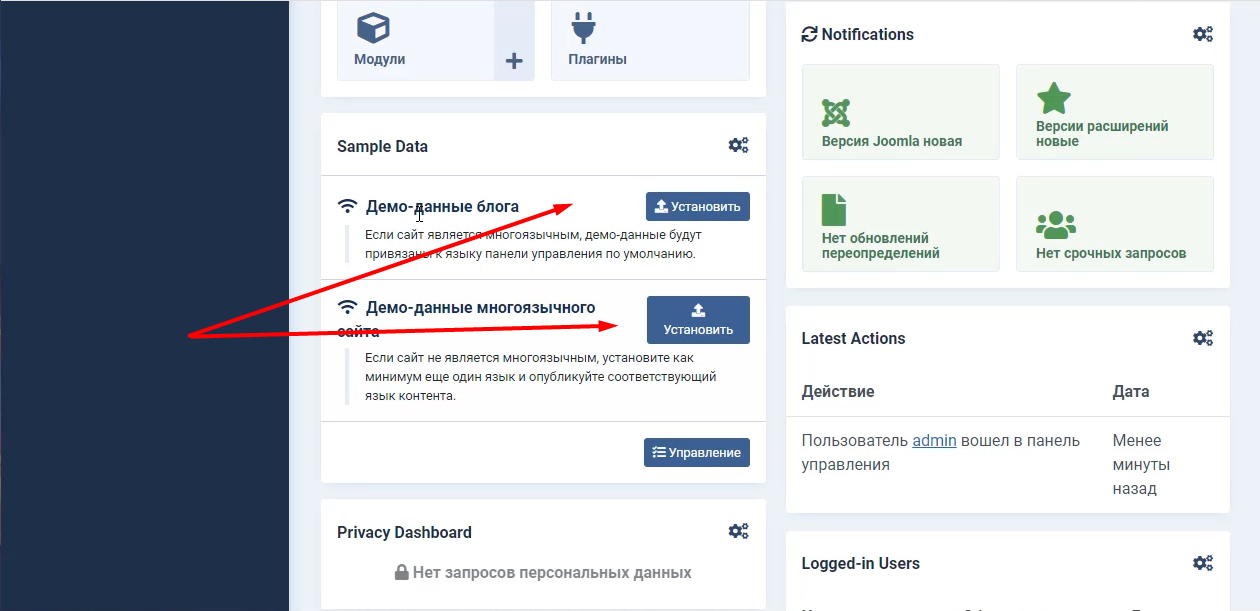
Пока сайт пустой и ничего из себя не представляет. Чтобы как-то работать над проектом, в системе предусмотрена автоматическая установка демонстрационных данных, с помощью которых можно легко разобраться как все устроено.
Установить можно данные блога или мультиязычного сайта.
И конечно, в последствии их можно изменить на свои или просто удалить, но работать с наполненным сайтом гораздо проще, не нужно тратить время на заполнение.
Так выглядит фронтальная часть демонстрационных данных выбранных на этапе установки. Осталось все заменить на свои и сайт готов.

Видео – установка joomla 4 на openserver
Заключение
Установка joomla на openserver хоть и не требует от пользователя специальных знаний, но перед установкой лучше все же проверить технические требования системы и настроить сервер под свой движок.
К стати, после выхода версии joomla 4, стало возможным настраивать сервер под версию php 8.0 для более быстрой работы системы. И удаленный хостинг в обязательном порядке должен предоставлять такую возможность.