Окна
По умолчанию приложение Tkinter имеет одно главное окно, которое представляет класс tkinter.Tk . Запуск приложение приводит к запуску главного окно, в рамках которого помещаются все виджеты. Закрытие главного окна приводит к завершению работы приложения. Однако в рамках главного окна также можно запускать вторичные, неглавные окна. Например, октроем новое окно по нажатию на кнопку:
from tkinter import * from tkinter import ttk root = Tk() root.title("METANIT.COM") root.geometry("250x200") def click(): window = Tk() window.title("Новое окно") window.geometry("250x200") button = ttk.Button(text="Создать окно", command=click) button.pack(anchor=CENTER, expand=1) root.mainloop()
Здесь по нажатию на кнопку создается новый объект window, у него устанавливается заголовок и размеры.
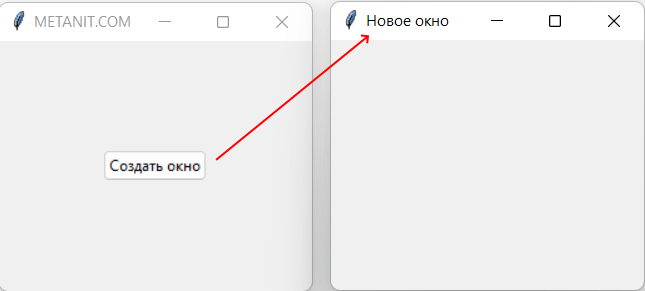
Стоит отметить, что приложение завершит работу, когда будут закрыты все его окна.
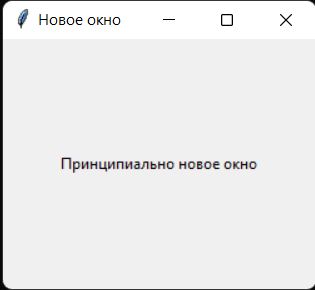
Как и главное окно, вторичные окна могут иметь виджеты. Например, определим на новом окне метку:
from tkinter import * from tkinter import ttk root = Tk() root.title("METANIT.COM") root.geometry("250x200") def click(): window = Tk() window.title("Новое окно") window.geometry("250x200") label=ttk.Label(window, text="Принципиально новое окно") label.pack(anchor=CENTER, expand=1) button = ttk.Button(text="Создать окно", command=click) button.pack(anchor=CENTER, expand=1) root.mainloop()
Единственное не надо забывать у добавляемых виджетов устанавливать окно в качестве родительского контейнера
Удаление окна
Для удаления окна применяется меnод destroy()
from tkinter import * from tkinter import ttk root = Tk() root.title("METANIT.COM") root.geometry("250x200") def click(): window = Tk() window.title("Новое окно") window.geometry("250x200") close_button = ttk.Button(window, text="Закрыть окно", command=lambda: window.destroy()) close_button.pack(anchor="center", expand=1) open_button = ttk.Button(text="Создать окно", command=click) open_button.pack(anchor="center", expand=1) root.mainloop()
В данном случае в новом окне по нажатию на кнопку close_button срабатывает метод window.destroy() , который закрывает окно и по сути аналогичен нажатию на крестик в верхнем правом углу окна.
Определение окна в объектно-ориентированном стиле
В примере выше новое окно, его параметры и вложенные виджеты определялись внутри функции, однако это приводит к разбуханию кода функции. И гораздо проще вынести определение окна в отдельный класс:
from tkinter import * from tkinter import ttk class Window(Tk): def __init__(self): super().__init__() # конфигурация окна self.title("Новое окно") self.geometry("250x200") # определение кнопки self.button = ttk.Button(self, text="закрыть") self.button["command"] = self.button_clicked self.button.pack(anchor="center", expand=1) def button_clicked(self): self.destroy() root = Tk() root.title("METANIT.COM") root.geometry("250x200") def click(): window = Window() open_button = ttk.Button(text="Создать окно", command=click) open_button.pack(anchor="center", expand=1) root.mainloop()
Здесь определение окна вынесено в отдельный класс Window, который наследуется от класса tkinter.Tk. Благодаря этому мы можем вынести весь код определения окна в отдельную структурную единицу — класс, что позволит упростить управление кодом.
Окно поверх других окон
Для создания диалогового окна, которое располагается поверх главного окна, применяется класс Toplevel :
from tkinter import * from tkinter import ttk root = Tk() root.title("METANIT.COM") root.geometry("250x200") def dismiss(window): window.grab_release() window.destroy() def click(): window = Toplevel() window.title("Новое окно") window.geometry("250x200") window.protocol("WM_DELETE_WINDOW", lambda: dismiss(window)) # перехватываем нажатие на крестик close_button = ttk.Button(window, text="Закрыть окно", command=lambda: dismiss(window)) close_button.pack(anchor="center", expand=1) window.grab_set() # захватываем пользовательский ввод open_button = ttk.Button(text="Создать окно", command=click) open_button.pack(anchor="center", expand=1) root.mainloop()
Toplevel по сути то же самое окно Tk, которое располагается поверх других окон. В примере выше оно также имеет кнопку. Но кроме того, чтобы пользователь не мог перейти обратно к главному окну пока не закроет это диалоговое окно, применяется ряд методов. Прежде всего захватываем весь пользовательский ввод с помощью метода grab_set() :
window.grab_set()
В функции dismiss() , которая закрывает окно, освобождаем ввод с помощью метода grab_release()
window.grab_release()
Как создать окно/полноценное приложение на чистом Python?
Я бы хотел создать окно (которое к тому же можно дополнить виджетами и блекджеком) на чистом Python/Cython. Без использования сторонних библиотек по типу Tkinter, только встроенные os/sys/math и т.д.
- Вопрос задан более года назад
- 629 просмотров
2 комментария
Простой 2 комментария

Алан Гибизов @phaggi Куратор тега Python
Вы хоть попытались поискать, попробовать что-нибудь? Я за пару минут нагуглил какие-то примеры, но не могу проверить, т.к. винды под рукой нет.
Так-то это не вопрос, а задание какое-то. Тут так не принято.

А вот, держи, прям в точности твой вопрос:
https://qna.habr.com/q/1076698
Удивляет зачем вам такие штуки нужны.
Решения вопроса 0
Ответы на вопрос 3
Сергей Горностаев @sergey-gornostaev Куратор тега Python
Седой и строгий
Tkinter — не сторонняя библиотека, она входит в стандартный дистрибутив Python.
Ответ написан более года назад
Нравится 5

Если на чистом питоне без tkinter, то кроссплатформенного решения нет.
Под винду — ctypes + windows api, но это очень, очень мучительное решение.
Под никсы. вот честно, я фз. Не удивлюсь, если там нужно привязываться к конкретному оконному менеджеру.
Ответ написан более года назад
Скорее там надо научиться в X protocol и через него создать окно, в котором рисовать линии.

PHP, Python, GO, Rust, NodeJS, SOA/MSA
Я не страдал, взял webview и все просто и кросс-платформенно!
# https://pywebview.flowrl.com import webview import threading import time import sys import random html = """ Button """ class MyApi: def __init__(self): self.cancel_heavy_stuff_flag = False def btnAClick(self): response = < 'error': 0, 'message': 'https://google.com/' >return response if __name__ == '__main__': api = MyApi() window = webview.create_window('Example', html=html, js_api=api) webview.start()Если не секрет, то почему нужно именно такое решение?
Как сделать окно приложения в python
Блог веб разработки статьи | видеообзоры | исходный код


- Главная /
- PYTHON /
- tkinter создание окна
tkinter создание окна
Всем привет. Продолжим изучение библиотеки tkinter в python которая позволяет писать нам графический интерфейс. Тема сегодняшней статьи работа с окнами программы.
Рассмотрим следующий код:
from tkinter import * window = Tk() window.mainloop()Здесь мы создали главное окно программы. Заметьте что оно имеет определенные размеры и заголовок Tk.
Допустим мы хотим чтобы наше главное окно имело заголовок ‘main’ и размеры 400×400.
from tkinter import * window = Tk() window.title("main") #устанавливаем заголовок main window.minsize(width=400,height=400) #устанавливаем ширину и высоту window.mainloop()Для этого в библиотеке tkinter существует метод title() который устанавливает заголовок и minize(), устанавливает ширину и высоту окна.
Для того чтобы окну задать определенный фон мы можем воспользоваться элементом frame:
frame = Frame(window, width=400,height=400,bg="green") frame.pack()здесь через класс Frame мы создали элемент frame.
В класс мы передали следующие аргументы:
window — объект главного окна
width и height — ширина и высота(совпадают с параметрами главного окна)
bg — цвет фона(green — зеленный)
В результате цвет фона нашего главного окна стал зеленым. Сам по себе виджет frame представляет собой рамки с помощью которых мы можем более гибко структурировать данные в окне.
from tkinter import * window = Tk() window.title("Главное окно") window.minsize(width=400,height=400) frame = Frame(window, width=400,height=100) frame2 = Frame(window, width=200,height=50,bg="white") frame3 = Frame(window, width=200,height=50,bg="blue") frame4 = Frame(window, width=200,height=50,bg="red") frame.pack() frame2.pack() frame3.pack() frame4.pack() window.mainloop()Мы нарисовали флаг Российской Федерации в самом центре нашего главного окна используя виджет Frame. Помимо всего прочего мы можем в фрейм помещать другие элементы.
text = Text(frame2, width=25,height=2) text.pack()Например здесь мы текстовое поле поместили в frame2
И напоследок мы рассмотрим как создавать дополнительные(дочерние окна).
Дочерние окна создаются с помощью класса Toplevel которому передается в качестве аргумента объект главного окна.
children = Toplevel(window) children.title("Дочернее окно") children.minsize(width=400,height=200)В данном примере мы создали дополнительное окно с размерами 400×200 и заголовком ‘Дочернее окно’. Теперь мы можем обращаться и работать с ним через объект children. Отмечу что дочерних окон мы можем создавать сколько угодно.
Однако стоит помнить, что если мы закрываем наше главное окно, то все дочерние элементы закроются вместе с ним.
На этом данная статья подошла к концу. Надеюсь она была для вас полезной.
Желаю удачи и успехов! Пока!
Оцените статью:
Статьи
- Мета теги
- камера html
- произношение javascript
- marquee html
- zipfile python
- Коллекции javascript
- output html
- clipboard javascript
- read-write css
Комментарии
Внимание. Комментарий теперь перед публикацией проходит модерацию
Все комментарии отправлены на модерацию
© 2017-2023 webfanat.com Все права защищены.
Запись экрана
Данное расширение позволяет записывать экран и выводит видео в формате webm
Добавить приложение на рабочий стол
Как создать графическое приложение?
В прошлой главе (фух, это было сложно!) мы с тобой создали текстовый квест, и, в целом, ты теперь умеешь создавать достаточно большие программы в текстовым интерфейсом. Но вот не задача: большинство программ, с которыми мы работаем на ПК — текстовые редакторы, браузеры, проигрыватели фильмов — выглядят совсем по-другому: у них есть кнопки, поля ввода, графика, иными словами — графический интерфейс пользователя (GUI).
Графическим интерфейсом пользователя называют совокупность графических элементов (кнопки, списки, меню, текстовые поля и т.д.), отображаемых на дисплее, которые обеспечивают обработку действий пользователя программой.
Можно ли создавать такие приложения на питоне? Конечно, да! И более того, для этого есть множество разных библиотек, например, PyQt и Kivy (последняя, кстати, позволяет в том числе создавать мобильные приложения), однако устроены они довольно сложно. Поскольку мы с тобой только начинаем, мы возьмем самый простой вариант — библиотеку TkInter которая, как и random , time , winsound уже встроена в дистрибутив питона.
Я должен заранее признаться, что TkInter — местами достаточно топорный и запутанный инструмент, но зато — максимально простой для освоения. В этой главе я не смогу объяснить все досконально (обычно эту тему проходят чуть позже), зато смогу показать, как уже сейчас ты сможешь добавлять графический интерфейс в свои программы. А постепенно, в дальнейшем, ты будешь понимать что же такое мы написали с технической точки зрения.
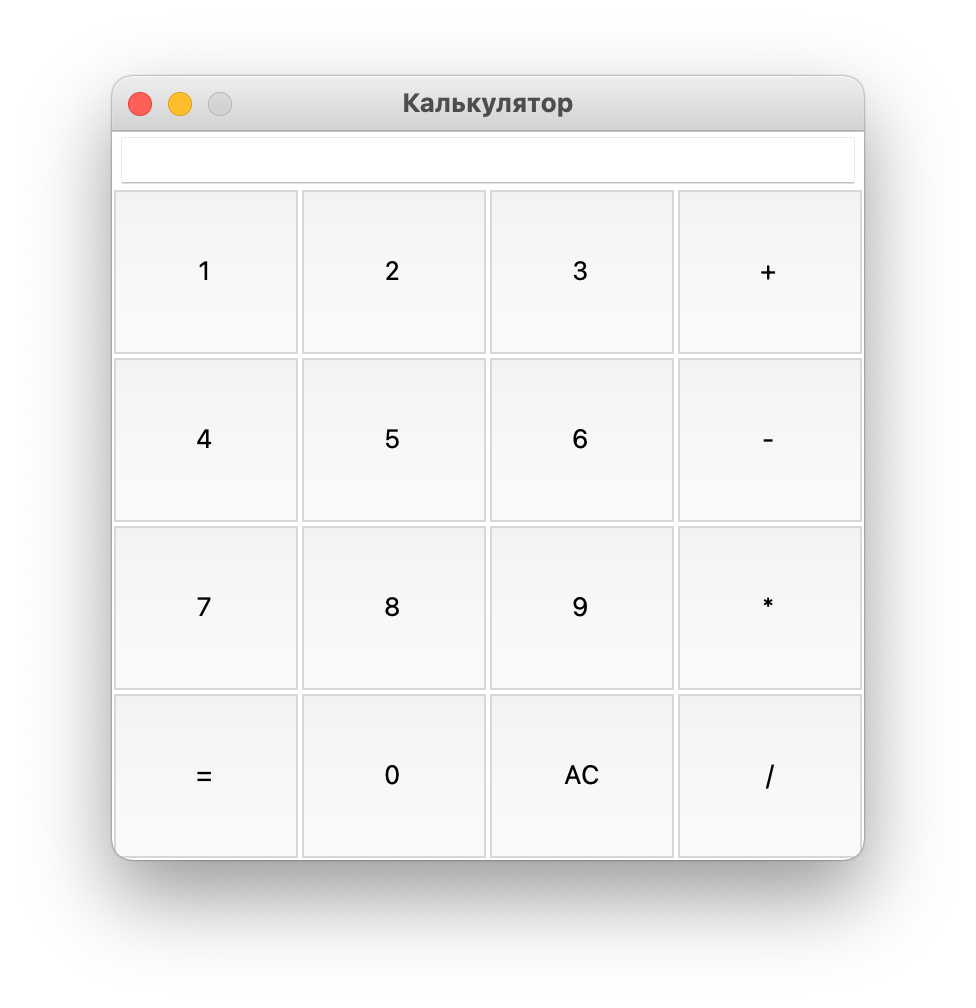
В качестве практического проекта в этот раз я предлагаю тебе создать инженерный калькулятор, который ты сможешь использовать для математических расчетов в школе. Но перед этим нам предстоить освоить создание окон, кнопок, текстовых полей и полей для ввода. Поехали! ��
Создаем окно приложения
Для начала работы с TkInter, необходимо импортировать модуль:
import tkinterОднако в этот раз, чтобы не писать постоянно tkinter. перед каждой командой, давайте импортируем из модуля сразу все, что в нем есть. Делается это следующим образом:
from tkinter import *Теперь все команды из модуля tkinter можно писать без префикса tkinter. , как будто это часть самого языка.
Теперь давай создадим окно и сохраним его в переменную, чтобы потом его можно было менять:
window = Tk()Только, кажется, есть проблема! Если попробовать запустить наше приложение, оно сразу же закрывается. Для этого нужно попросить питон дождаться, пока пользователь не нажмет на крестик. Для этого в tkinter встроена функция mainloop() — она ждет, пока мы не закроем окно, а еще обеспечивает работу кнопок и обработку любых действий пользователя с окном. В общем, важная вещь!
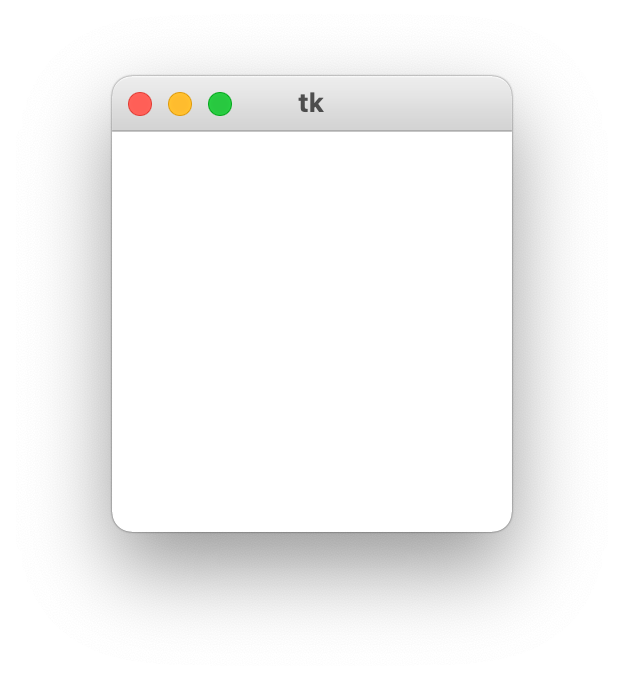
from tkinter import * window = Tk() mainloop()Вот теперь-то все запустилось!
При желании окошку можно задать название:
from tkinter import * window = Tk() window.title("Графическое приложение") mainloop()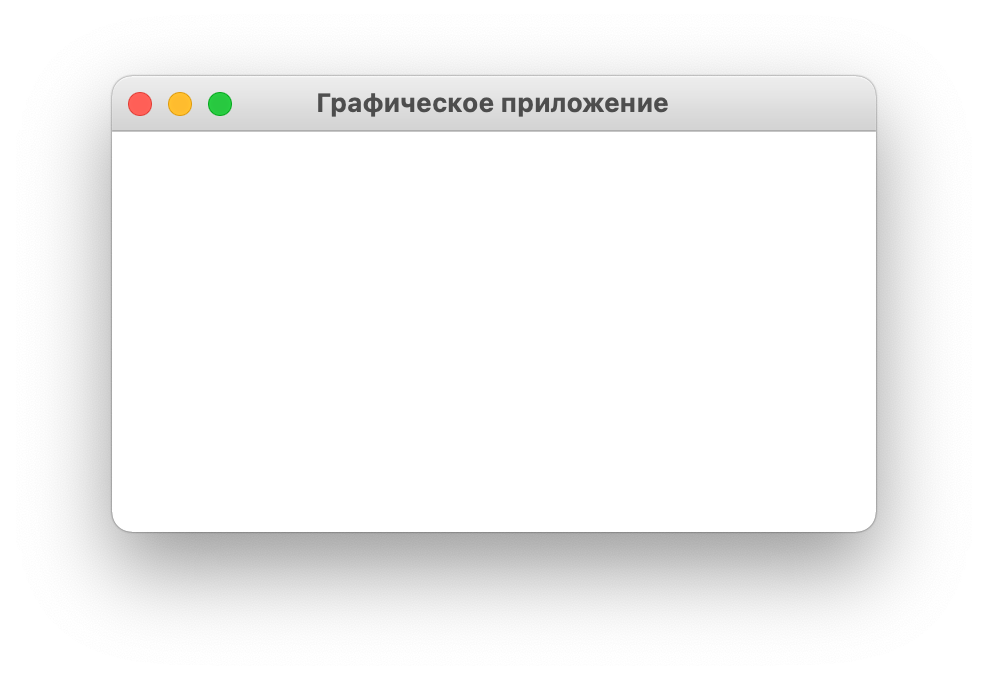
Кстати, если у нас есть команда создания окна, мы же наверняка можем запустить ее несколько раз.
from tkinter import * window1 = Tk() window2 = Tk() window3 = Tk() window4 = Tk() mainloop()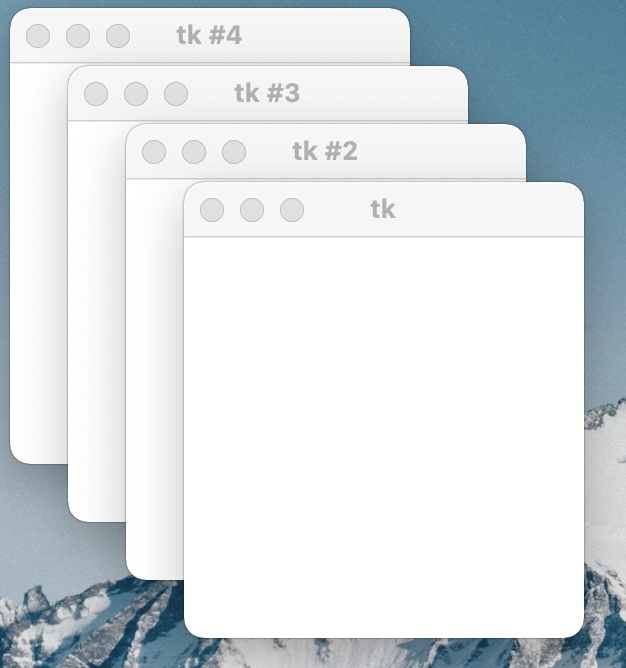
Добавляем кнопку
Итак, мы научились создавать окна. Только как-то в этих окнах пока пустовато. TkInter позволяет добавлять на окно различные элементы пользовательского интерфейса — виджеты. Давайте что-нибудь добавим, например, кнопку!
from tkinter import * # создаем окно window = Tk() window.title("Графическое приложение") # создаем кнопку внутри окна window с текстом "Нажми меня!" Button(window, text="Нажми меня!") mainloop()Запускаем. Кажется, кнопки нет. На самом деле, мы просто забыли попросить ее показаться с помощью метода pack() .
from tkinter import * # создаем окно window = Tk() window.title("Графическое приложение") # создаем кнопку внутри окна window с текстом "Нажми меня!" button = Button(window, text="Нажми меня!") # просим кнопку "нарисоваться" button.pack() mainloop()Вот теперь, конечно, топорно, но кнопка появилась.
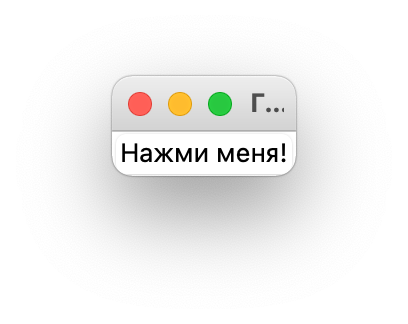
В коде выше есть два момента, которые нужно отдельно обсудить. Во-первых, мы с тобой уже видели, что функции могут принимать один или несколько параметров, причем в зависимости от ситуации их может быть разное количество. Например, в print(. ) мы можем передать сколько угодно строк через запятую, а можем не передавать вообще. А вот random.randint(from, to) хочет от нас ровно два параметра — самое маленькое и самое большое число, которые можно сгенерировать.
Иногда бывает, что необязательных параметров у функции так много, что нужно указать, какие именно мы передаем. В частости, в функцию (сейчас немного лукавлю, но это во благо!) Button(window, text=»Нажми меня!») мы передали окно и текст для кнопки. Первый параметр — это всегда окно, поэтому его имя можно не указывать, а вот чтобы уточнить, что за ним мы передаем именно текст, мы и добавили text= .
Тогда какие могут быть еще параметры? Их много, например, еще есть ширина и высота.
from tkinter import * # создаем окно window = Tk() window.title("Графическое приложение") # создаем кнопку внутри окна window с текстом "Нажми меня!" button = Button(window, text="Нажми меня!", width=30, height=5) # просим кнопку "нарисоваться" button.pack() mainloop()
Хорошо, с этим понятно. А что тогда во-вторых? Возможно ты заметил, что мы как-то странно вызываем функцию button.pack() ? Раньше мы использовали такой синтаксис с точкой для вызова функции из модуля, но ведь button — это не модуль, а кнопка (что-бы это не было)?
Здесь я должен заметить две вещи: во-первых, в переменных могут лежать не только строки и числа, как было в прошлой главе, но и более сложные объекты, например, кнопки и окна, как мы уже видели в коде выше. А во-вторых, иногда объект из переменной можно не только передать в функцию в качестве параметра, как мы передаем строки в print и окно в Button , но и попросить у объекта, чтобы он сделал что-то сделал сам.
Если мы просим объект что-то сделать, то команду для него мы запускаем через точку, такая команда называется методом объекта. Например, у строк есть метод lower() , который приводит их к нижнему регистру, а у кнопок и других виджетов из TkInter метод pack() , который просит виджет нарисоваться.
Пример ниже заставляет строку сделать все свои буквы строчными. Подробнее про методы строк мы поговорим в следующей главе, когда будем делать классические текстовые игры.
s = "HaHaHaHa" print(s) print(s.lower())Вывод:
HaHaHaHa hahahahaПо аналогии работает и отрисовка виджетов. pack — это метод кнопки, т.е. действие которое мы просим выполнить саму кнопку.
# создаем кнопку внутри окна window с текстом "Нажми меня!" button = Button(window, text="Нажми меня!", width=30, height=5) # просим кнопку "нарисоваться" button.pack()Кстати, поскольку ничего больше с кнопкой мы делать не хотим, запись можно немного сократить. Вместо того, чтобы сохранять кнопку в переменную, и затем вызывать метод у переменной, мы можем создать кнопку и сразу вызвать метод у нее.
from tkinter import * # создаем окно window = Tk() window.title("Графическое приложение") # создаем кнопку внутри окна window с текстом "Нажми меня!" и сразу рисуем ее Button(window, text="Нажми меня!", width=30, height=5).pack() mainloop()Обрабатываем нажатие на кнопку
Отлично, теперь у нас есть кнопка, только беда в том, что она ничего не делает. Чтобы заставить нашу программу реагировать на нажатие кнопки, нам понадобится создать функцию (не зря мы научились это делать в прошлой главе!), которую TkInter вызовет в момент нажатия пользователем на кнопку, и указать эту функцию при создании кнопки.
То есть алгоритм действий следующий:
- написать функцию, которую мы хотим вызвать после нажатия кнопки;
- указать название этой функции про создании кнопке в параметре command .
from tkinter import * # описываем функцию my_action def my_action(): print("Пользователь нажал на кнопку!") window = Tk() window.title("Графическое приложение") # сообщаем имя функции (только имя, без скобочек!) в параметре command Button(window, text="Нажми меня!", width=30, height=5, command=my_action).pack() mainloop()Обрати внимание, что имя функции мы передаем без скобочек, иначе она вызовется только в момент создания кнопки (и больше работать не будет). А мы хотим, чтобы TkInter вызывал ее при каждом нажатии кнопки. После запуска программы в самом окне ничего по-прежнему меняться не будет (а мы ничего и не меняем), а вот в консоли питона будет выводится сообщение при каждом нажатии.

Кстати, ничто не мешает нам добавить вторую кнопку, например, для закрытия окна. Для этого добавим еще одну функцию-обработчик и создадим еще одну кнопку.
from tkinter import * # описываем функцию my_action def my_action(): print("Пользователь нажал на кнопку!") # описываем функцию для закрытия окна def close_window(): # закрыть окно quit() window = Tk() window.title("Графическое приложение") # сообщаем имя функции (только имя, без скобочек!) в параметре command Button(window, text="Нажми меня!", width=30, height=5, command=my_action).pack() # добавляем вторую кнопку - для закрытия окна, передаем в command нашу функцию close_window Button(window, text="Закрыть окно", width=30, height=5, command=close_window).pack() mainloop()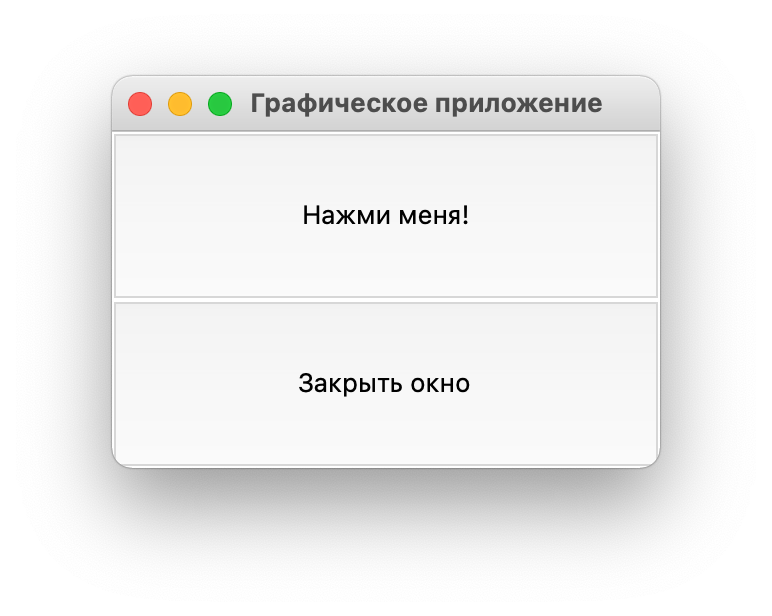
Добавляем текстовое поле
Давайте сделаем приложение, которое при нажатии на кнопку будет показывать пользователю случайную пословицу. Мы уже умеем создавать окно и можем добавить в него кнопку, а вот выводить у нас пока получалось только в консоль питона. Чтобы вывести какой то текст в окно нам потребуется текстовое поле — Label .
Создается текстовое поле так:
from tkinter import * window = Tk() window.title("Графическое приложение") # создаем текстовое поле в окне window с текстом "Привет, мир" Label(window, text="Привет, мир!", width=25, height=5).pack() mainloop()
Для примера, давайте напишем рандомный генератор курса акций Tesla �� . Говорят, они часто делают крутое «пике»!
import random from tkinter import * # 1. Описываем функцию, которая будет срабатывать при нажатии на кнопку def print_price(): # Генерируем случайное число от 100 до 3000 price = random.randint(100, 3000) # Превращаем число в строку с помощью str и добавляем знак доллара # Результат отправляем в text_label text_label.config(text=str(price) + "$") # 2. Создаем окно window = Tk() window.title("Стоимость акций Tesla") # 3. Добавляем текстовое поле text_label # и привязываем к нему price_var text_label = Label(window, width=25, height=5) text_label.pack() # 4. Добавляем кнопку # При нажатии вызывается функция print_price Button(window, text="Узнать стоимость", width=25, height=5, command=print_price).pack() mainloop()
Теперь при каждом нажатии наша рандомная стоимость будет меняться.