Яндекс.Навигатор (iPhone/iPad)

Яндекс.Навигатор (iPhone/iPad) — приложение, представляющее собой автомобильный навигатор, который прокладывает маршрут с учетом ситуации на дорогах — знает о скоростном режиме на разных участках, а также о пробках, авариях, ремонтных работах и камерах.
Яндекс.Навигатор предлагает на выбор до трех вариантов проезда, начиная с самого быстрого. Если маршрут проходит по платному участку, приложение предупредит и об этом.
Во время поездки Яндекс.Навигатор подсказывает маневры голосом и показывает их на экране. Помимо того, всегда видно, сколько времени еще осталось ехать — в минутах и километрах.
За голосовое управление в Яндекс.Навигаторе отвечает Алиса — к ней вы можете обратиться по любому поводу. Скажите «Слушай, Алиса» или нажмите кнопку с микрофоном в левой части экрана — и она выйдет на связь. Например: «Слушай, Алиса» — «Поехали домой» или «Построй маршрут до аэропорта Домодедово». Таким же способом вы можете сообщать Яндекс.Навигатору о дорожных событиях («Здесь авария») — чтобы он отметил их на карте.
Алисе можно задавать самые разные вопросы. Произнесите «Какой штраф за превышение скорости?» или «67 — это какой регион?» — и вы сразу узнаете ответ.
Алиса охотно играет с детьми и со взрослыми в города и слова, загадывает актёров и даже гадает. Скажите ей «Давай поиграем» и выберите, что хотите делать.
Приложение Яндекс.Навигатор работает в России, Абхазии, Азербайджане, Армении, Беларуси, Грузии, Казахстане, Киргизстане, Молдове, Таджикистане, Турции, Узбекистане и Украине.
Для работы приложения требуется iOS 14.0 или iPadOS 14.0 или новее.
Скачать Яндекс.Навигатор (iPhone/iPad) 16.8.2 можно по этой ссылке (откроется страница загрузки):
Яндекс.Навигатор для iOS
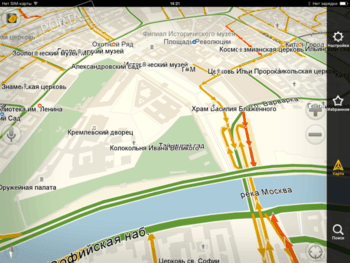
Яндекс.Навигатор — популярное приложение для прокладывания автомаршрутов по территориям России, Украины, Беларуси и Турции с оптимальным соотношением загруженности дорог и километража. Тут Вы будете всегда в курсе дорожной обстановки интересующего Вас региона: пробки, ДТП, ремонт и т.д. Удобно, что проложив маршрут с помощью голосовых команд, можно полностью положиться на Яндекс.Навигатор, который заранее предупредит о поворотах, определит ориентировочное время прибытия в конечную точку, варианты объезда, километраж маршрута и многое другое, что особенно полезно когда передвигаетесь по незнакомым дорогам и населенным пунктам. На картах приложения нанесено огромное количество учреждений и достопримечательностей, таких как аптеки, банки, АЗС, кафе, музеи и т.д., которые помогут сориентироваться и найти нужный объект. В общем, Яндекс.Навигатор действительно удобное и незаменимое приложение для всех автолюбителей, которое значительно упростит передвижение и поможет сохранит время на дорогу.
ТОП-сегодня раздела «Карты»
Google Earth — вы сможете совершить путешествие по всей планете: увидеть изображения различных.
Plane Finder — приложение показывает точное местонахождение на карте страны всех самолетов, которые фиксируются радарами.
Google Maps — удобное и полезное приложение для быстрого поиска нужных мест на карте земного.
Яндекс.Навигатор — популярное приложение для прокладывания автомаршрутов по территориям.
MAPS.ME — отличное приложение с бесплатными оффлайн картами всех стран мира.
Citymapper — мобильное iOS-приложение, благодаря которому вы никогда не заблудитесь в большом.
Отзывы о программе Яндекс.Навигатор
ILYA про Яндекс.Навигатор 3.41 для iPhone, iPad [18-10-2018]
ГДЕ можно скачать стары версии программы?
25 | 30 | Ответить
dima про Яндекс.Навигатор 1.63 для iPhone, iPad [18-10-2015]
на сайте:
Операционка iPhone, iPad iOS 5.x, iOS 6.x, iOS 7.x, iOS 8.x
на самом деле:
Совместимость: Требуется iOS 7.0 или более поздняя версия.
16 | 9 | Ответить
Гавр в ответ dima про Яндекс.Навигатор 2.80 для iPhone, iPad [14-12-2017]
Дима про Яндекс.Навигатор 1.62 для iPhone, iPad [05-04-2015]
не определяет местоположение
16 | 11 | Ответить
Установка Яндекс Карты и Навигатор на ipad 2, 3 и ipad mini 1.mp4

Самый простой способ установить Яндекс карты и Яндекс Навигатор из AppStore на Apple планшеты с операционной системой ios 9.3.5 такие как: ipad 2, 3 и mini 1. 1. Устанавливаете программу iTunes 12.6.5.3 Скачать её можно по этой ссылке https://secure-appldnld.apple.com/itunes12/091-87819-20180912-69177170-B085-11E8-B6AB-C1D03409AD2A6/iTunes64Setup.exe 2. Авторизуетесь в iTunes 12.6.5.3 под тем аккаунтом который у Вас прописан в ipad или iphone на который хотите установить программу и заходите в AppStore. 3. В строке поиска пишите «Яндекс карты или Яндекс Навигатор», находите её и нажимаете загрузить. 4. На планшете заходите в AppStore и переходите в раздел покупки. 5. В покупках находите «Яндекс карты или Яндекс Навигатор» и жмете на облако со стрелкой. Все программа установлена!
Показать больше
Войдите , чтобы оставлять комментарии.
Яндекс.Навигатор без Интернета (офлайн): как пользоваться на iPhone и iPad
С начала декабря 2017 года в сервисах «Яндекс.Навигатор» и «Яндекс.Карты» появилась возможность прокладывать маршруты даже при отсутствии интернет-подключения. Оказывается, не все автолюбители знают об этой фиче.
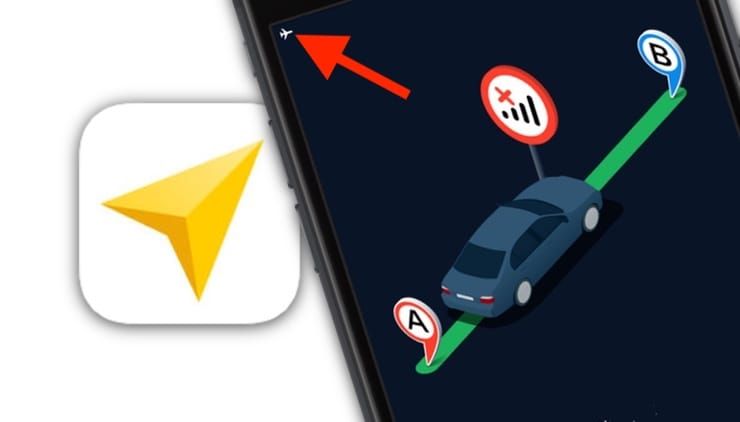
Наверняка вы сталкивались с такой ситуацией, когда навигационное приложение скачивая карты пожирало весь мобильный трафик и заводила «в огромные минуса».
Кроме того, очень неудобно, находясь на подземной парковке, не знать, куда ехать лишь потому, что под землей не ловит интернет. Еще хуже, если подключение к Сети вдруг исчезает, пока вы находитесь в дороге. Куда ехать дальше – одному богу известно… Теперь, к счастью, о подобных проблемах можно забыть.
Навигационный и картографический сервисы «Яндекса» способны подсказывать маршрут, даже если ваше устройство не подключено к интернету. Более того, если вы вдруг пропустите поворот, навигатор проложит новый маршрут. В офлайн-режиме вы также сможете искать нужные организации и заведения.
Как отключить «Яндекс.Навигатор» и «Яндекс.Карты» от мобильного интернета
Для того чтобы исключить работу навигационного сервиса Яндекса от мобильного интернета (не Wi-Fi), необходимо выключить передачу данных для приложения в Настройках iOS. Для этого:
1. Откройте Настройки iOS и перейдите в раздел Сотовая связь;
2. Отыщите приложение Навигатор (или Карты) и установите переключатель в положение Выключено.
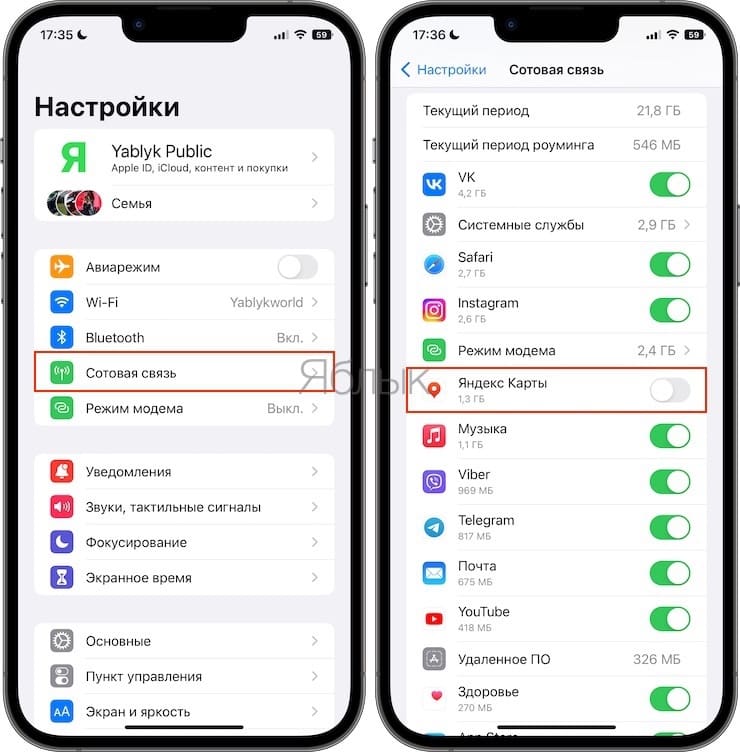
После этой процедуры «Яндекс.Навигатор» или «Яндекс.Карты» смогут скачивать контент только в зоне Wi-Fi.
Вы по-прежнему сможете полноценно пользоваться маршрутом, голосовыми подсказками и знать об ограничениях скорости, однако о пробках на дорогах сервис предупреждать больше не будет. Эта опция работает только через Интернет.
Что лучше выбрать Яндекс.Навигатор или Яндекс.Карты?
Хотя обе программы созданы в Яндексе, они немного отличаются. Исходя из опыта, я советую выбирать в качестве офлайн-навигатора именно Яндекс.Карты, так как в них можно легко удалить определенные загруженные карты (в Яндекс.Навигаторе только все сразу) и работа с закладками (с сохраненными локациями) мне показалась более корректная.
Как пользоваться Яндекс.Картами и Яндекс.Навигатором без Интернета (офлайн) на iPhone и iPad
Если вы хотите, чтобы «Яндекс.Навигатор» и «Яндекс.Карты» для Android и iOS могли работать и в отсутствие подключения, сначала надо загрузить на телефон посредством Wi-Fi карты местности, где вы обычно ездите или куда собираетесь поехать. Для этого:
1. В Яндекс.Картах коснитесь аватарки в левом верхнем углу и выберите раздел Загрузка карт.
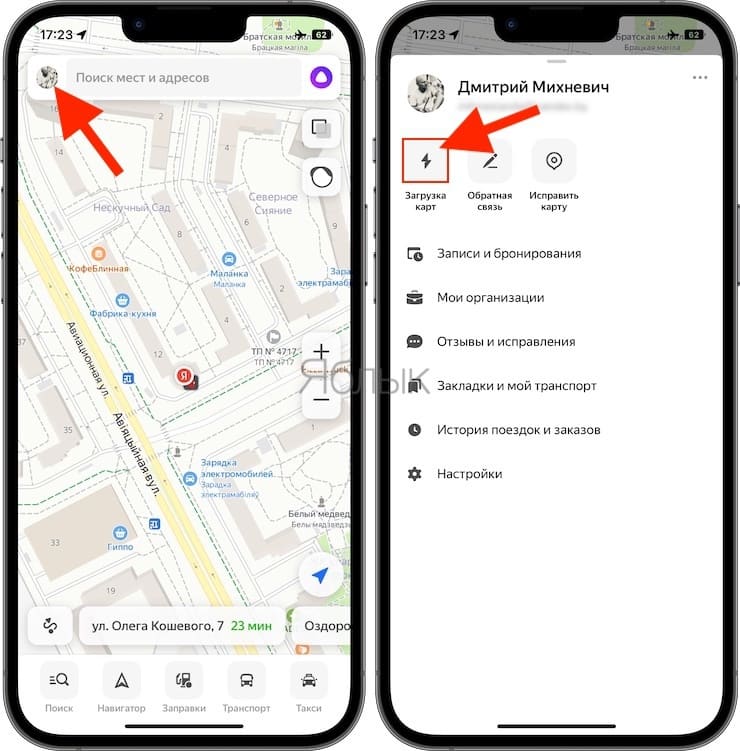
В Яндекс.Навигаторе коснитесь вкладки Настройки в правом нижнем углу и выберите раздел Загрузка карт.
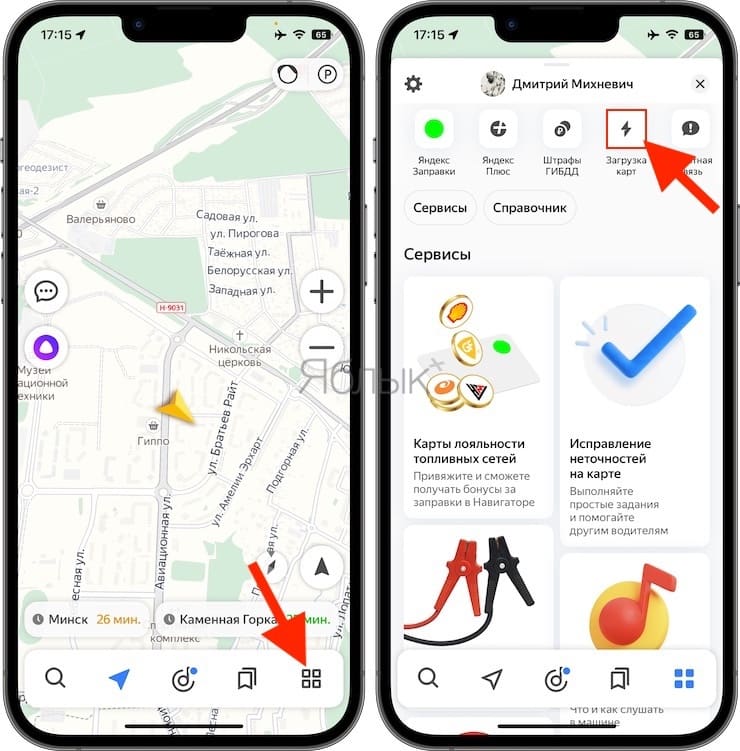
2. По умолчанию вам будет предложено скачать карты местности, в которой вы находитесь прямо сейчас.
Карты загружаются регионами (областями). Для удобства можно воспользоваться поиском. Если ваше путешествие предполагает пересечение, скажем, нескольких областей, нужно загрузить карты их всех. То же самое касается стран. Карты могут оказаться довольно объемными, поэтому лучше заранее освободить место на телефоне и загрузить их через Wi-Fi, чтоб не тратить драгоценные мегабайты мобильного интернета.
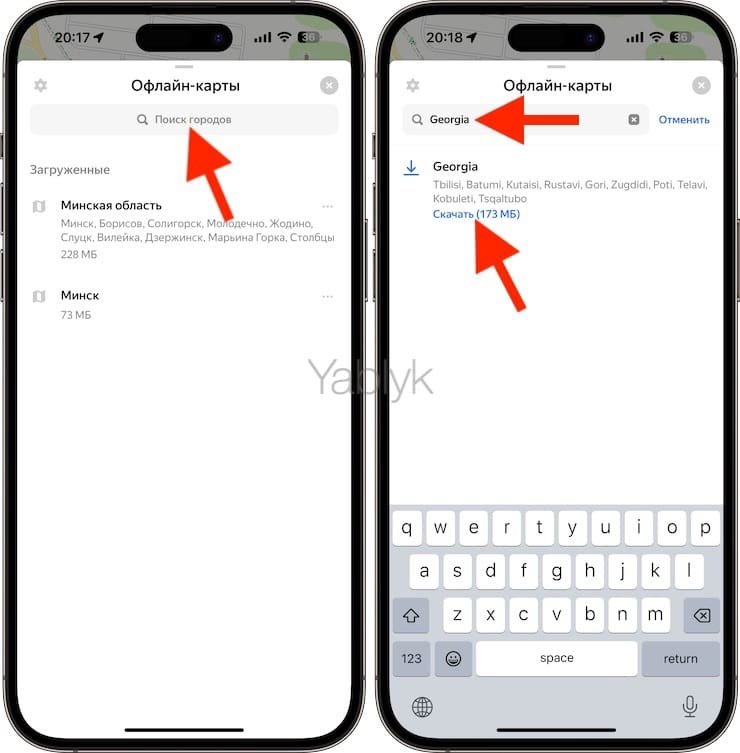
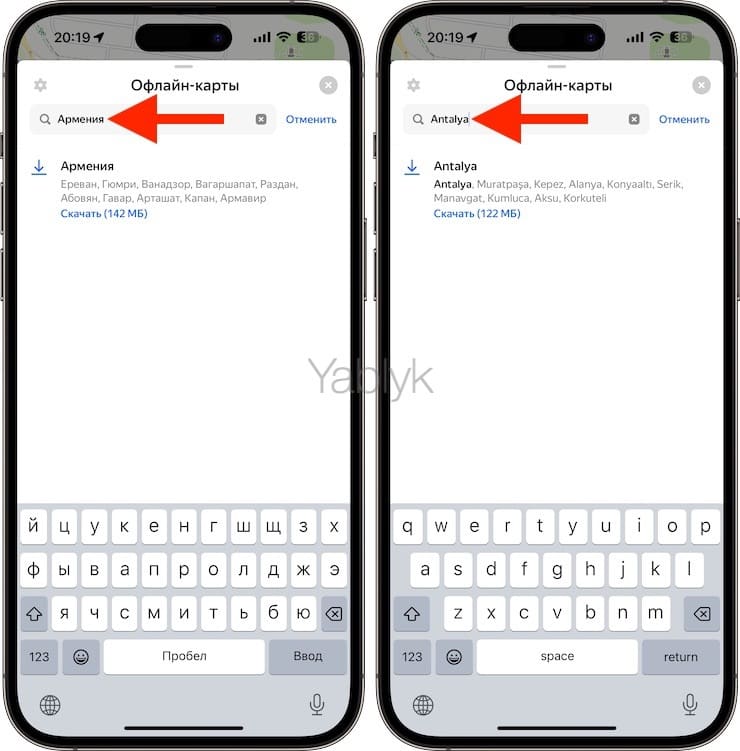
Для поиска городов и стран используйте кириллицу (русские буквы) и латиницу. Дело в том, что некоторые страны и регионы можно найти только определенным образом, например, для загрузки карты Грузии нужно написать в поиске «Georgia», Армении — «Армения», Турции — город или регион латиницей («Antalya», «Mersin» и т.д.)
3. Все! После загрузки необходимых карт приложение Яндекс.Карты или Яндекс.Навигатор сможет построить маршрут следования даже в Авиарежиме.
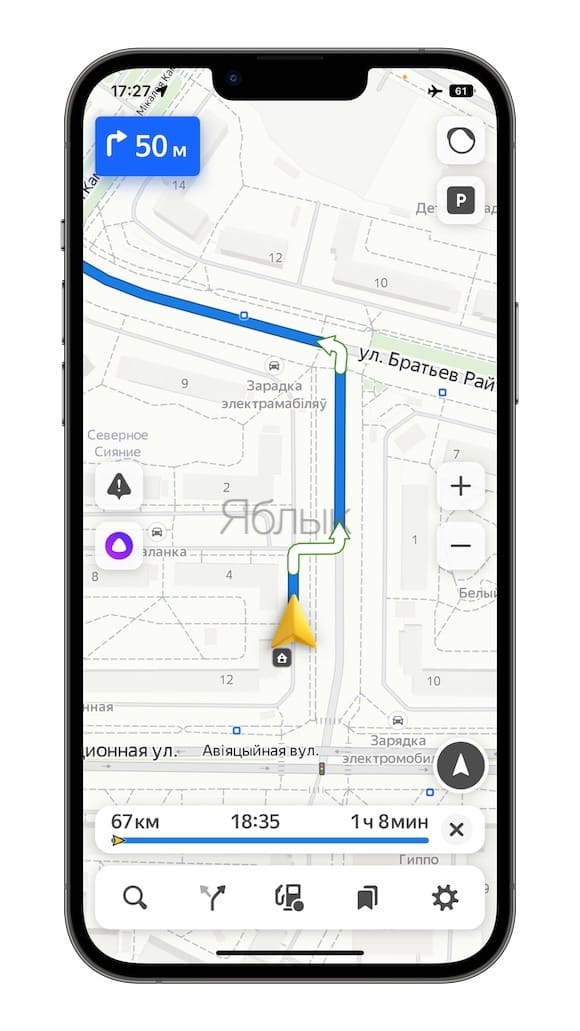
Вам не нужно беспокоиться о включении офлайн-режима в «Яндекс.Навигаторе» и «Яндекс.Картах» – он активируется автоматически при исчезновении подключения к интернету или слабом сигнале.
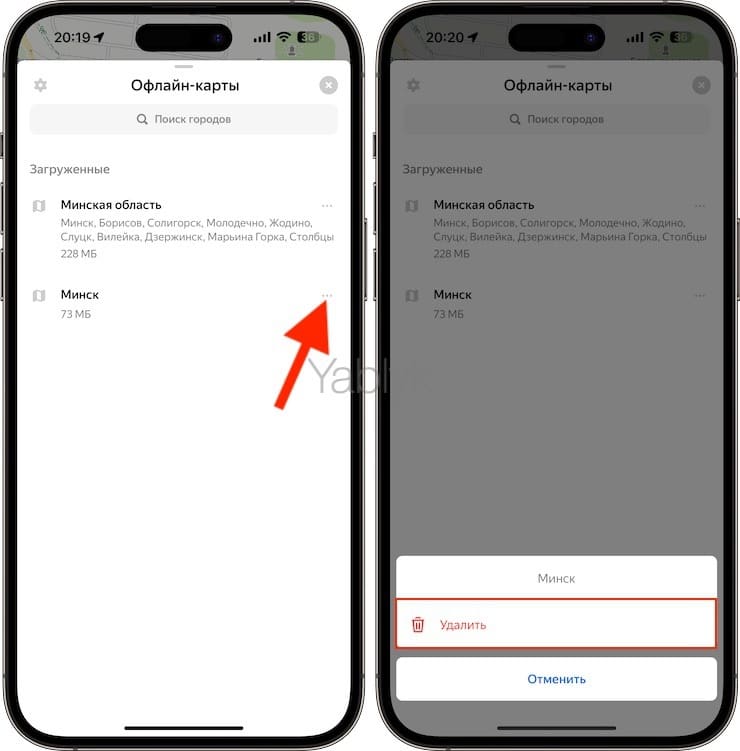
Для удаления карт в Яндекс.Картах нажмите на три горизонтальные точки напротив загруженной карты и в появившемся окне нажмите кнопку Удалить.
�� Смотрите также:
- GPS на iPhone: как найти и поделиться координатами своего местонахождения.
- Как создавать напоминания на iPhone, привязанные к месту.
- Как следить за человеком, которому подарили iPhone.
�� Мы в Telegram и YouTube, подписывайтесь!