Как создать новый лист в автокаде
Примечание При редактировании листа подшивка, в которую он входит, должна быть открыта в Диспетчере подшивок. Это обеспечит обновление всех данных, связанных с листом.
Примечание Поле «Подробности», расположенное внизу вкладки «Список листов» позволяет быстро узнать, находится ли лист в ожидаемой папке. Если выбранный лист не найден по ожидаемому пути, то информация об ожидаемой и реальной папке отобразится в поле «Подробности».
Примечание После создания именованного вида пространства модели и сохранения чертежа вид добавляется на вкладку «Виды моделей». Нажмите «Обновить» на вкладке «Чертежи с ресурсами» для обновления области структуры Диспетчера подшивок.
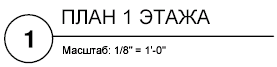
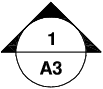
Примечание При размещении на листе блока-идентификатора с полями или видом следует убедиться, что текущий слой разблокирован.
-
Создание титульного листа и оглавления. Первым листом в подшивке обычно является титульный лист, содержащий описание подшивки и таблицу с перечнем всех листов подшивки. Пользователь может создать такую таблицу, называемую ведомостью листов, на открытом листе. В ведомость автоматически включаются все листы подшивки. Создать ведомость листов с помощью контекстного меню подшивки можно только при открытом листе. После создания ведомости листов подшивки можно использовать опции для изменения, обновления или удаления содержимого ячеек ведомости.
Примечание Для доступа к контекстным меню в области рисования, необходимым для операций с перечнем списком листов, в диалоговом окне «Параметры» на вкладке «Пользовательские» необходимо установить флажок «Контекстные меню в области рисования».
Создание блоков-идентификаторов и блоков меток (дополнительно)
При создании блока, который будет использоваться как блок-идентификатор или блок метки, можно использовать поле заменителя для отображения такой информации, как название вида или номер листа. Блок-идентификатор или блок метки необходимо определить в файле DWG или DWT, указанном в диалоговом окне «Свойства подшивки». В дальнейшем блок-идентификатор или блок метки можно вставить с помощью контекстных меню на вкладке «Виды листов» Диспетчера подшивок.
Для отображения в поле правильной информации о виде или листах, на которых в дальнейшем оно будет размещено, при определении блока поле должно быть включено в атрибут блока, а не в текст. Для определения атрибута блока вставить в качестве значения поле заменитель, выберите параметр «Установленный» и задать метку.
Примечание При создании пользовательских меток и блоков-идентификаторов во избежание выдачи запросов при размещении этих блоков на чертеже, в описании атрибутов необходимо установить стандартные параметры.
Дополнительную информацию о полях см. в разделе Вставка полей .
Размещение вида на листе (дополнительно)
Диспетчер подшивок автоматизирует и облегчает процесс добавления видов на листы подшивки. Вид на листе, называемый видом листа, состоит из нескольких согласованных объектов: внешней ссылки или геометрического объекта в пространстве модели, видового экрана листа и именованного вида в пространстве листа.
-
Вид листа может представлять пространство модели из внешнего файла чертежа. В этом случае внешний чертеж вставляется в текущий как файл с внешней ссылкой. Слои файла внешнего чертежа отображаются только в создаваемом виде листа.
Примечание Внешняя ссылка подключается с использованием относительного пути. Если требуется замена пути на полностью заданный (абсолютный) путь, используйте палитру «Внешние ссылки».
При помещении вида листа на лист все слои текущего чертежа (включая слой 0) замораживаются в новом видовом экране, созданном видом. Слои отображаются в замороженном виде в столбце «Замороженный на ВЭ» Диспетчера свойств слоев.
Для удаления вида листа из листа подшивки можно удалить видовой экран листа. Однако для удаления всех неиспользуемых элементов необходимо отсоединить внешнюю ссылку и удалить именованный вид пространства листа.
Примечание Проще всего удалить вид листа сразу же после его размещения с помощью команды ОТМЕНИТЬ.
- Добавление дополнительных сведений для листов и подшивок
- Организация подшивки
Листы
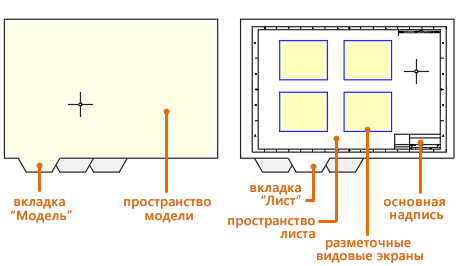
Лист — это двухмерная рабочая среда для создания чертежных листов.
В области листа, которая называется пространство листа, можно добавить основную надпись, отобразить масштабированные виды пространства модели с помощью видовых экранов листа, а также создать таблицы, спецификации, примечания и размеры для чертежа.
Получить доступ к одному или нескольким листам можно на вкладках, расположенных в левом нижнем углу области чертежа справа от вкладки «Модель». Можно использовать несколько вкладок листа, чтобы отобразить сведения о различных компонентах модели в различных масштабах и на листах разных размеров.
Существует несколько способов добавить новый или скопировать существующий лист.
- Использование команды РЛИСТ
- Щелкните правой кнопкой мыши вкладку листа.
- Выполните необходимые действия в мастере создания листа.
- Использование Центра управления
В каждом листе содержатся собственные параметры страницы, которые определяют внешний вид и формат отображения и печати каждого листа. Например, с помощью параметров страницы можно задать размер и ориентацию листа. Диспетчер параметров листов можно открыть с помощью команды ПАРАМЛИСТ, в меню приложения, а также с помощью ленты.
Понятия, связанные с данным
- Видовые экраны листа
- Пространство модели и пространство листа
- Выравнивание видов на листе
- Экспорт листа в пространство модели нового чертежа
- Об именованных наборах параметров листов
- Работа с видовым экраном пространства модели
- О шаблонах листа
Задачи, связанные с данной
- Использование листов
- Создание нового разметочного видового экрана
- Поворот вида внутри видового экрана
Создание листов в программе AutoCAD
Рабочее пространство в AutoCAD можно условно разделить на два модуля — редактирование чертежей и оформление их перед печатью. Первые действия осуществляются во вкладке под названием «Модель», а вторые — в «Лист». Если модуль «Модель» находится в единичном количестве и его нельзя увеличить, то листов для оформления можно создавать неограниченное количество, о чем и пойдет речь далее.
Создаем лист в программе AutoCAD
Создать лист в Автокаде можно разными методами, при этом к нему будут применены определенные настройки, а также могут открыться окна с конфигурацией. К тому же существуют разные ситуации, когда требуется добавить дополнительные страницы. Потому мы советуем изучить все представленные способы, чтобы быть в курсе каждого доступного варианта и использовать их при необходимости.
Способ 1: Контекстное меню или кнопка «+»
Простейший способ создания нового листа с общими параметрами — использование контекстного меню или отведенной кнопки «+». Такой метод будет наиболее подходящим в тех случаях, когда требуется добавить к проекту стандартную страницу с теми параметрами, которые установлены по умолчанию или были изменены вручную. Осуществляется эта процедура так:
- Щелкните правой кнопкой мыши по любому из уже существующих листов.
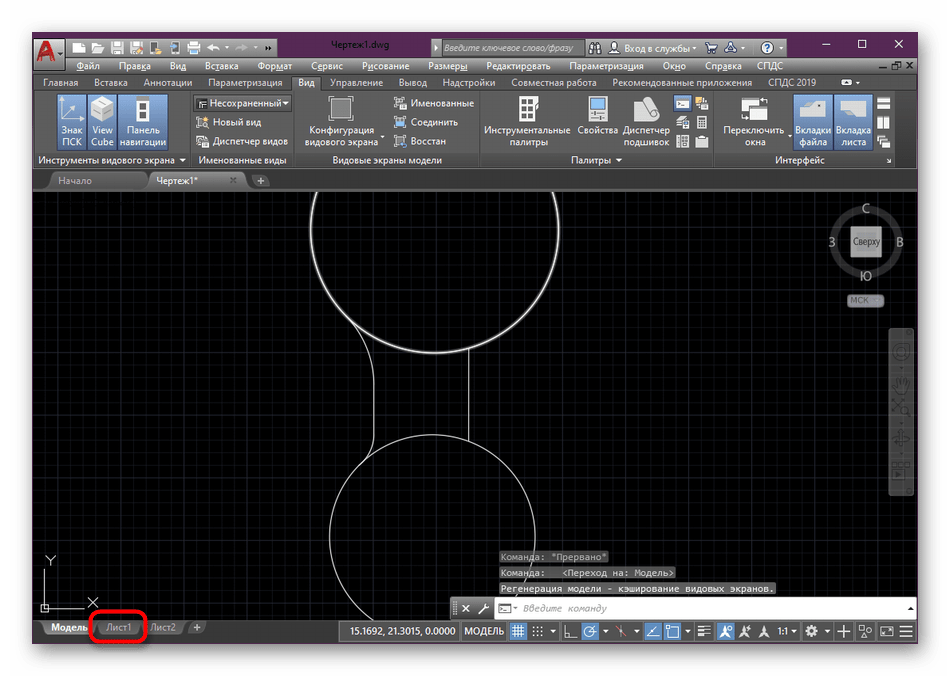
- В открывшемся контекстном меню нажмите на первую надпись «Новый лист».

- То же самое можно осуществить, кликнув на «+». При этом внизу отобразится новая вкладка со стандартной страницей.

- Если нажать по ней ПКМ, откроется меню, где настраиваются общие параметры и происходит выполнение других действий.
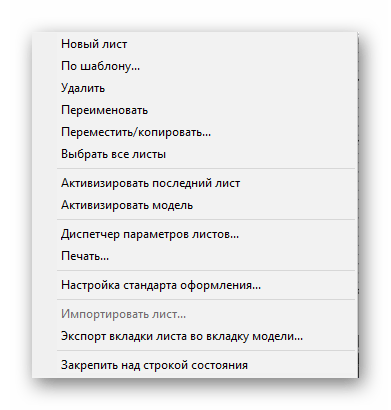
Однако такой вариант вам совсем не подойдет, если присутствует надобность установить индивидуальные параметры для страницы, самостоятельно указав все нужные значения. В таких случаях советуем воспользоваться следующим методом.
Способ 2: Новый набор параметров
Создание нового набора параметров позволит не только добавить уникальный лист с необходимыми настройками, но и разрешит применять данную конфигурацию для любой другой страницы в нужное время. Функциональность AutoCAD позволяет генерировать неограниченное количество подобных записей, чтобы в будущем быстро переключаться между ними.
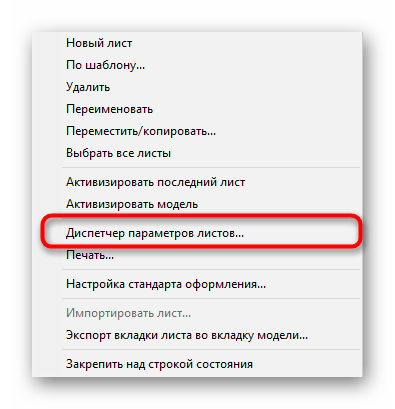
- Нажмите ПКМ по одной из вкладок с листами и в контекстном меню выберите пункт «Диспетчер параметров листов».
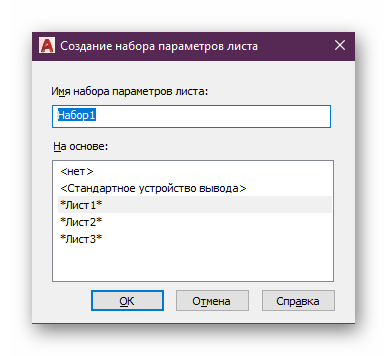
- Переходите к созданию нового набора, щелкнув по соответствующей кнопке.

- Задайте параметрам любое удобное для вас название, можете также указать, на основе какой стандартной конфигурации создавать текущую, если хотите применить некоторые уже существующие настройки.
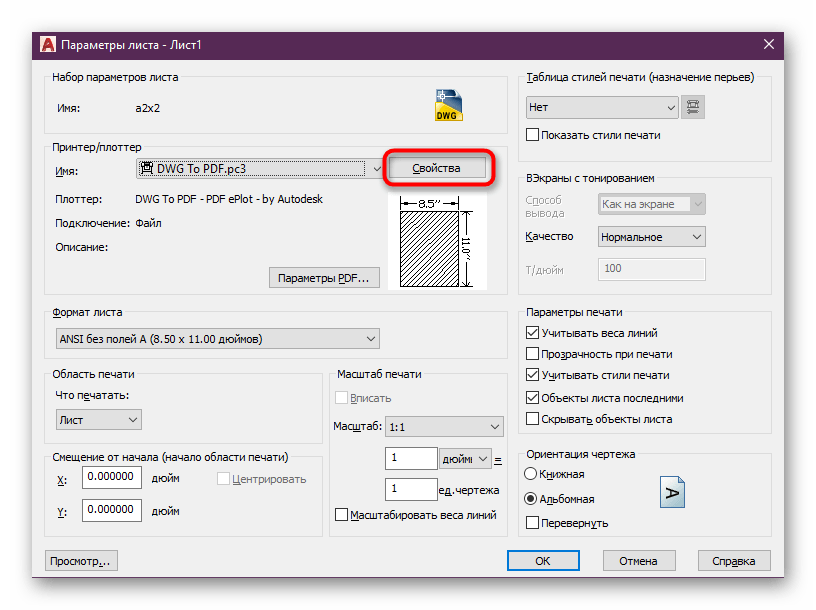
- Для начала выбирается принтер, который будет использоваться в дальнейшем для печати. В этом списке также можно выбрать и привычную конвертацию в PDF.
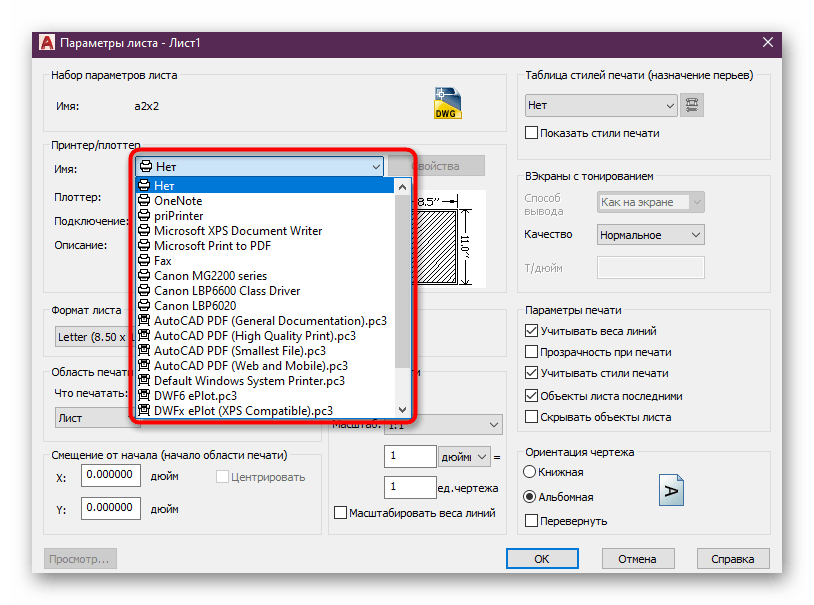
- Создание нового формата производится в специальном Мастере, переход в который осуществляется нажатием на «Свойства».
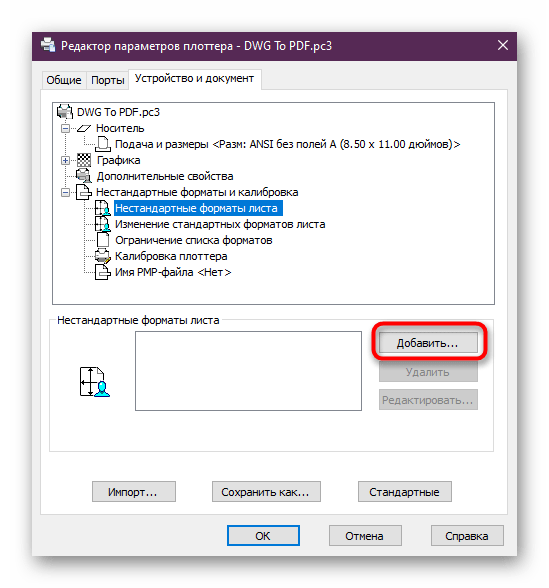
- В появившемся окне «Редактор параметров плоттера» выберите вариант «Нестандартные форматы листа».

- Затем щелкните на «Добавить».
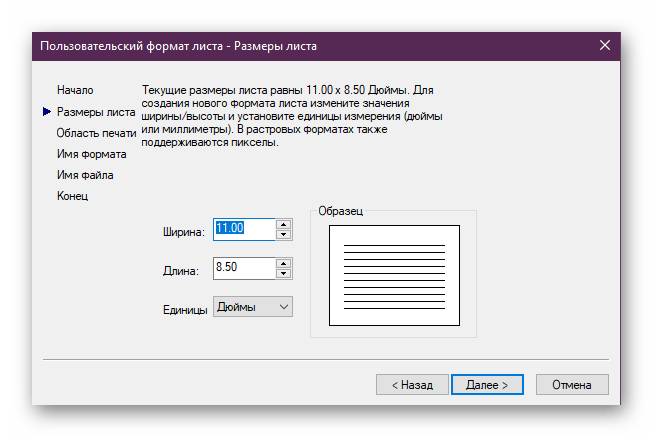
- Начало работы в Мастере заключается в выборе базовых размеров листа. Вы можете начать все заново, но мы рекомендуем использовать один из базовых размеров, редактируя далее только нужные значения. После выбора щелкните на «Далее».

- После открывается категория «Размеры листа». Здесь оставьте текущие значения или редактируйте их на свое усмотрение. При этом рекомендуется задать привычную всем единицу измерения «Миллиметры».
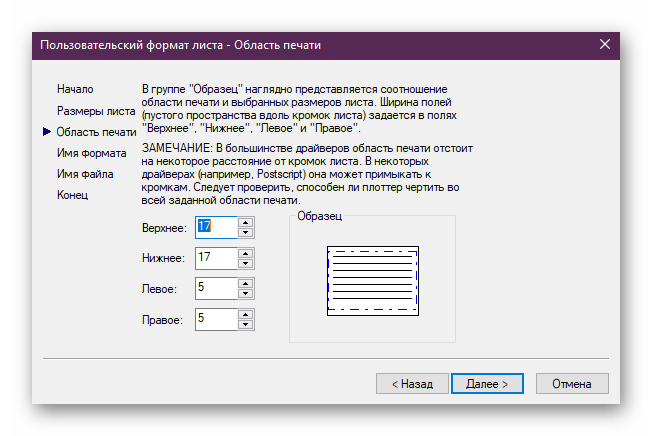
- Ширина полей тоже настраивается индивидуально. Если вы предпочитаете страницы без полей, просто выставьте все значения на «0» и переходите дальше.
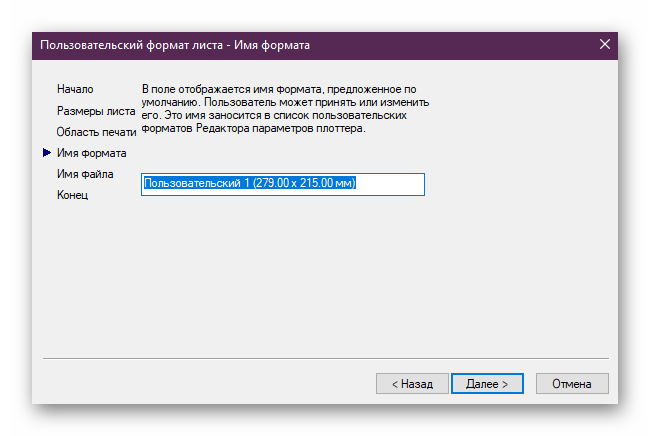
- Имя формата оставьте по умолчанию или задайте любое свое, а вот имя файла обязательно следует сделать уникальным.
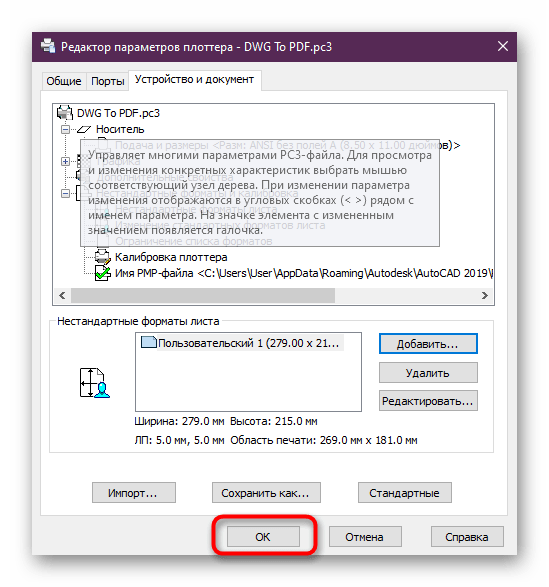
- По завершении нажмите на «ОК».
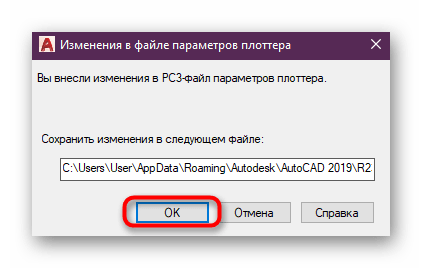
- Подтвердите внесение изменений в конфигурационный файл.
- В разделе «Формат листа» выберите только что созданный тип.
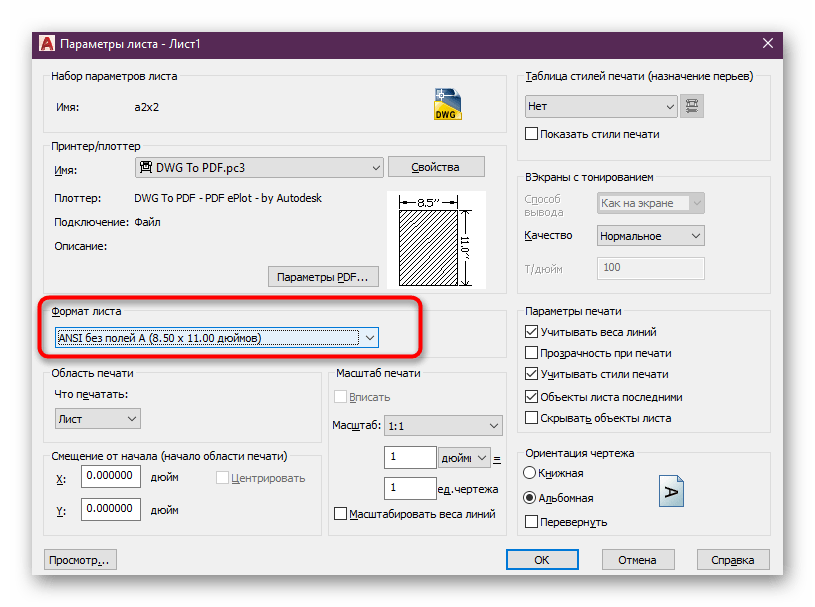
- Все остальные параметры лучше оставить по умолчанию, чтобы масштаб печати был равен 1:1, но при этом убедитесь, что настройка «Что печатать» называется «Лист».
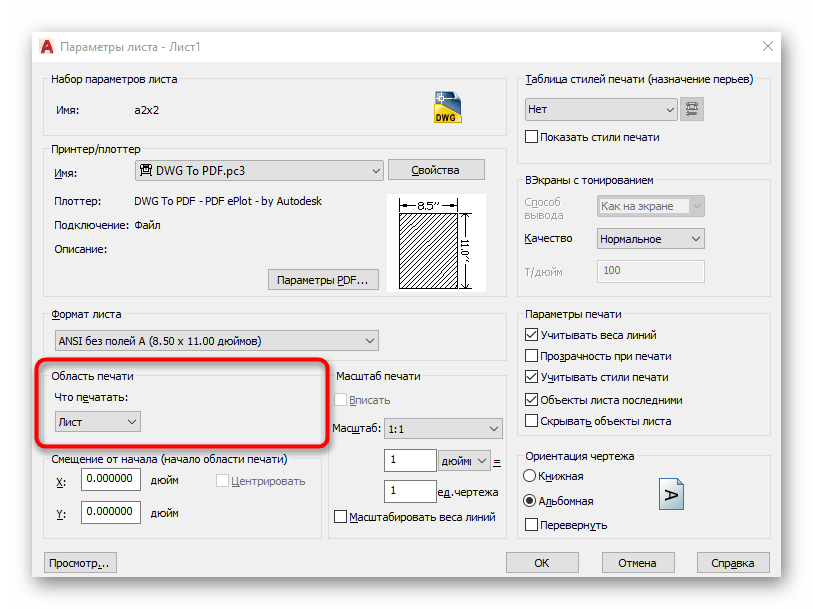
- Теперь вы можете в любой момент зайти в диспетчер параметров листа и установить созданный параметр на выбранную страницу, чтобы каждый раз не изменять настройки.
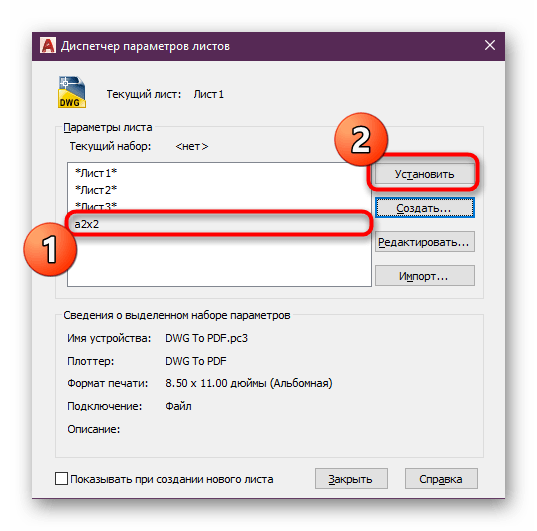
Абсолютно по такому же принципу создается любой набор параметров. Здесь уже вы решаете, какие значения следует изменять, а какие оставлять стандартными. Добавленные наборы будут сохранены в самой программе, а не в рамках одного проекта, поэтому их можно применять в любое удобное время.
Способ 3: Диспетчер подшивок
Иногда на предприятиях или при домашнем использовании AutoCAD пользователи прибегают к коллективному черчению определенных проектов. Глобальные работы содержат огромное количество листов, которые нужно группировать и хранить в определенных директориях, чтобы не запутаться во всех планах. Специально для таких целей существует функция «Диспетчер подшивок», позволяющая помещать листы в библиотеку.
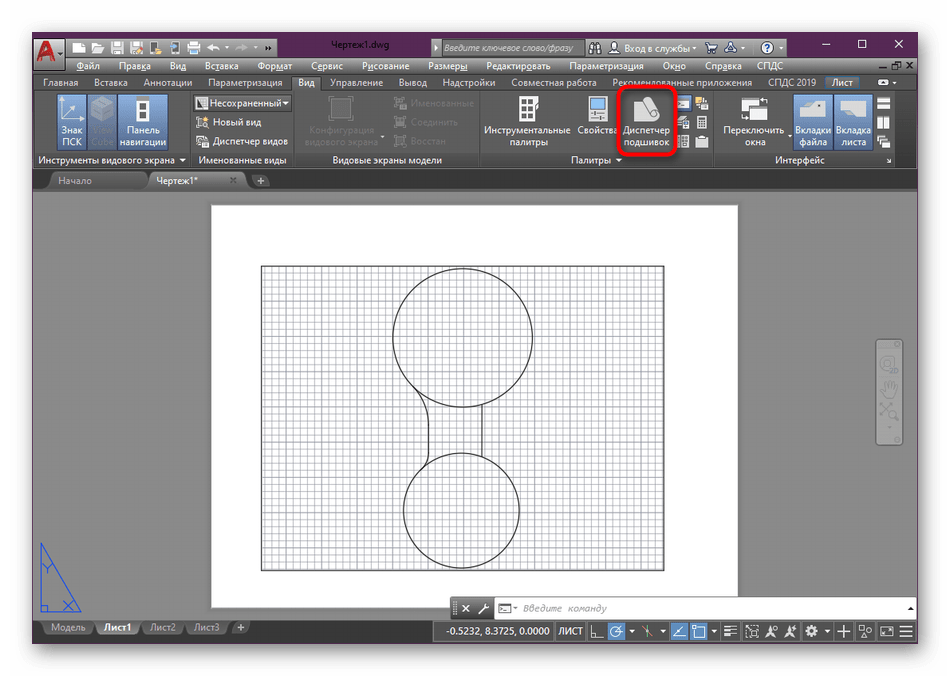
- Обратите внимание на главную ленту, где переместитесь во вкладку «Вид».

- Здесь щелкните по кнопке «Диспетчер подшивок».
- При необходимости создайте новую подшивку, задав ему соответствующую конфигурацию, или используйте уже существующую.
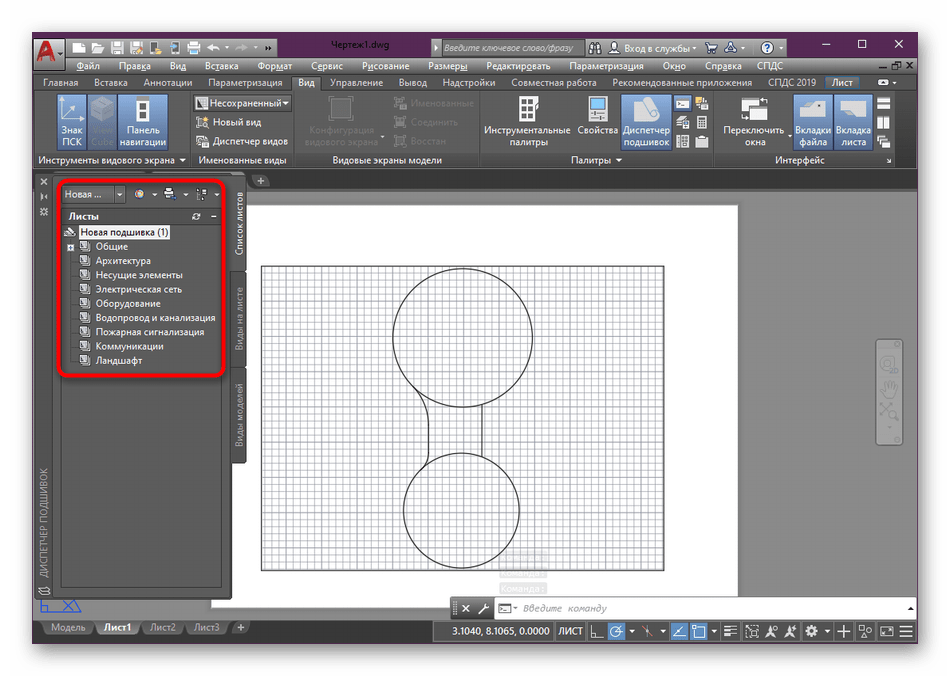
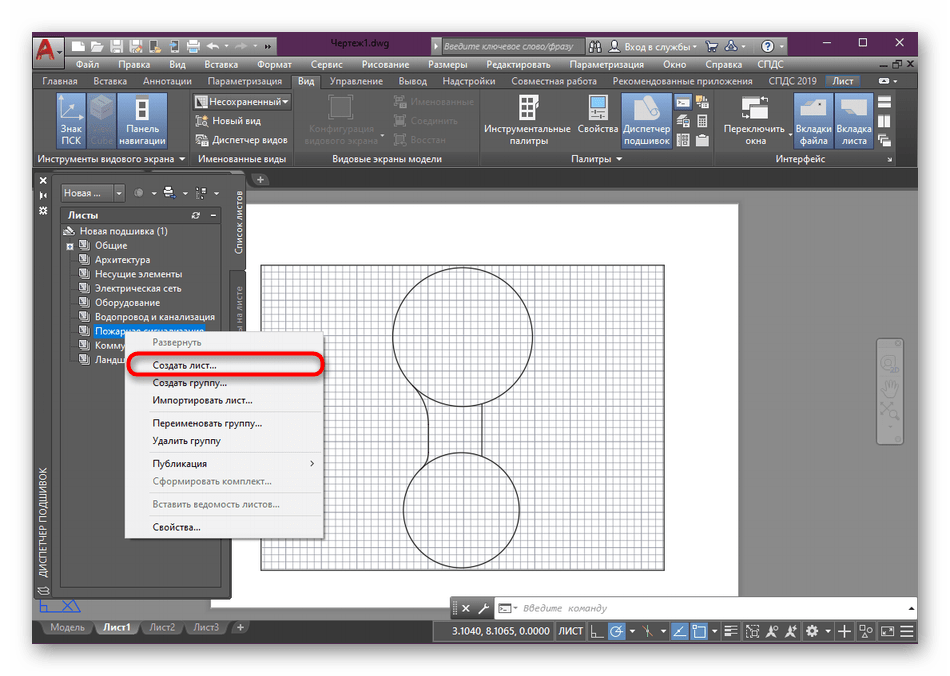
- Нажмите правой кнопкой мыши по одной из директорий и выберите вариант «Создать лист».
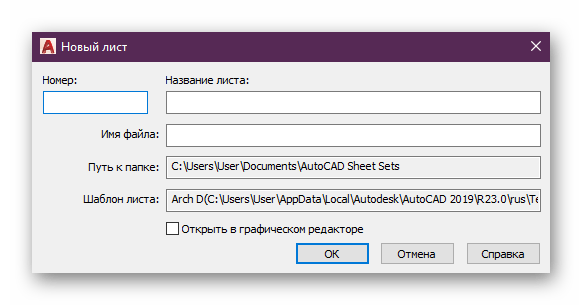
- Задайте ему номер, название и расположение, после чего кликните по кнопке «ОК».
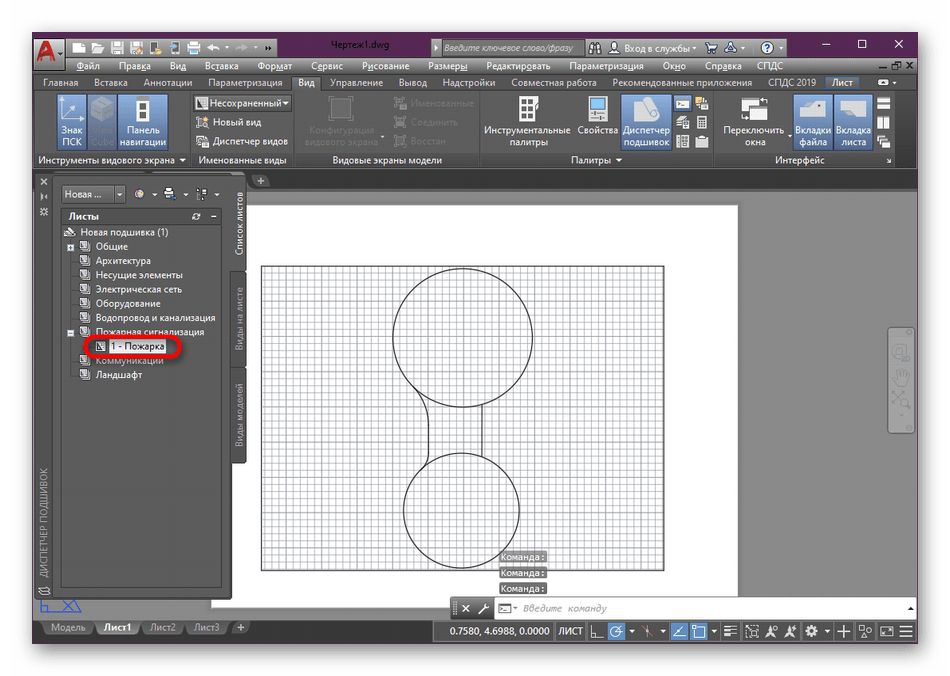
- Теперь новая страница будет отображаться в выбранной директории.
- Дважды щелкните по ней ЛКМ, чтобы открыть отдельное окно для редактирования.
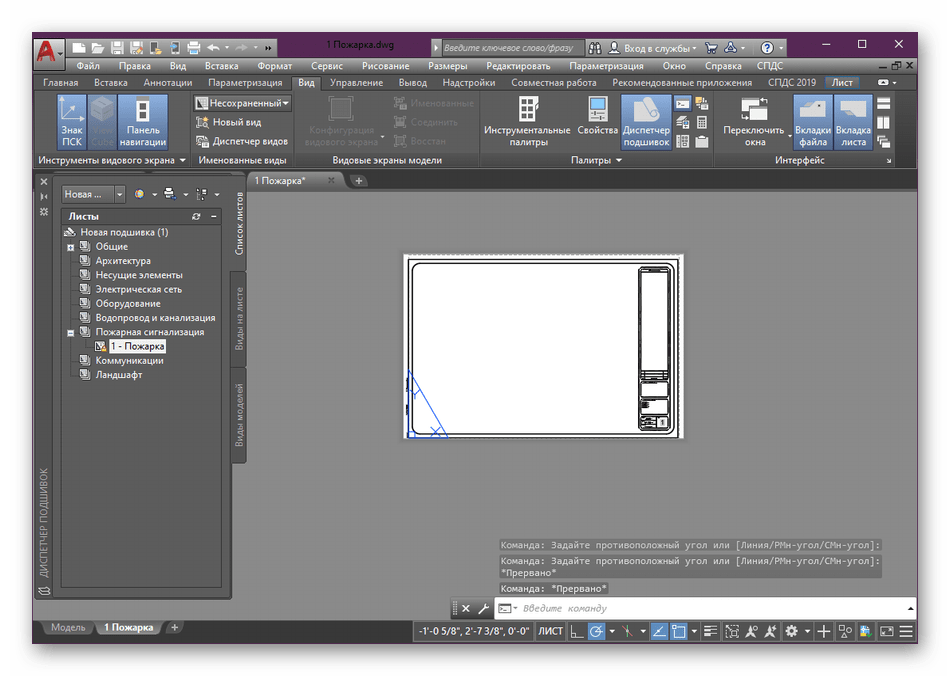
Разобраться с редактированием имеющегося листа и помещением туда чертежа вам остается самому, ведь данный материал посвящен совсем другой теме.
По завершении оформления страниц их следует отправить в печать, выполнив определенную конфигурацию и подключив принтер для получения готовых документов. Детальные инструкции по данной теме вы найдете в другой нашей статье, перейдя по указанной ниже ссылке.
Что касается осуществления других действий с чертежом или программой AutoCAD, узнать это следует самостоятельно путем изучения обучающих материалов. Один из них доступен на нашем сайте. Там в развернутом виде рассказано об основных функциях и инструментах, что будет максимально полезно узнать начинающим пользователям.
Теперь вы знакомы с тремя методами создания новых листов в проекте Автокада. Каждый из них подразумевает осуществление определенного алгоритма действий, поэтому вам предстоит выбрать подходящий, чтобы решить поставленную задачу правильно.
Работа с листами в Автокаде

Как и в любой САПР, в Автокаде для изготовления технической документации имеются инструменты для правильного оформления чертежей. Реализация оформления в текущем виде для новичка может показаться несколько запутанной и громоздкой, чем в аналогичных программах. Для тех, кто начинает работу в программе от Autodesk будет полезным узнать про работу с листами в Автокаде.
В Автокаде все чертежи изначально изготавливаются в рабочем поле модели в масштабе 1:1, уже после этого происходит оформление листов изображенного ранее с размещением аннотативных обозначений и выносок, а так же установкой масштаба.
Как создать лист в Автокаде?
В документе Автокада листы располагаются во вкладках в левом нижнем углу. Чтобы создать лист в Автокаде нужно нажать на кнопку с изображением плюсика (рис. 1). Помимо самих листов, там присутствует вкладка «Модель», при нажатии на которую можно всегда вернуться в редактирование рабочего поля модели.
Вторым вариантом того, как создать лист в Автокаде является использование контекстного меню. Щелкните правой кнопкой мыши по уже созданному листу и выберете «Новый лист» (рис. 2).
Третьим вариантом создания листа в Автокаде является использование командной строки. В ней достаточно вписать команду «РЛИСТ», в ответ будет представлен список действий, нужно выбрать «Новый», после чего вписать имя листа (рис. 3).


Как изменить размер листа в Автокаде?
Чтобы изменить размер листа в Автокаде, стоит использовать инструмент «Диспетчер параметров листов» (рис. 4). После открытии диспетчера будет представлен список существующих настроек листов. Каждому листу можно присваивать индивидуальный набор настроек. Настройка листов уже рассматривалось ранее при создании PDF файла, потому рекомендую ознакомиться со статьей. Чтобы осуществить изменение размера листа в Автокаде нужно по интересующей вкладке вызвать Диспетчер, а затем установить необходимые, созданные ранее настройки (рис. 5).


Как скопировать лист в Автокаде?
Чтобы скопировать лист в Автокаде, нужно по его вкладке щелкнуть правой кнопкой мыши (рис. 6), выбрать из контекстного меню «Переместить / копировать». В новом окне поставить галочку «Создать копию» и в списке выбрать место, куда будет вставлен новый лист (рис. 7).


Как выйти из листа в Автокаде?
Чтобы выйти из листа в Автокаде нужно просто щелкнуть по кнопке «Модель» во вкладках с листами (рис. 1).
Как удалить лист в Автокаде?
Чтобы удалить лист в Автокаде нужно щелкнуть по вкладке интересующего листа правой кнопкой мыши и выбрать «Удалить» (рис. 8).