Как установить питон на windows 10
Для создания программ на Python нам потребуется интерпретатор. Для его установки перейдем на страницу https://www.python.org/downloads/ и найдем ссылку на загрузку последней версии языка:
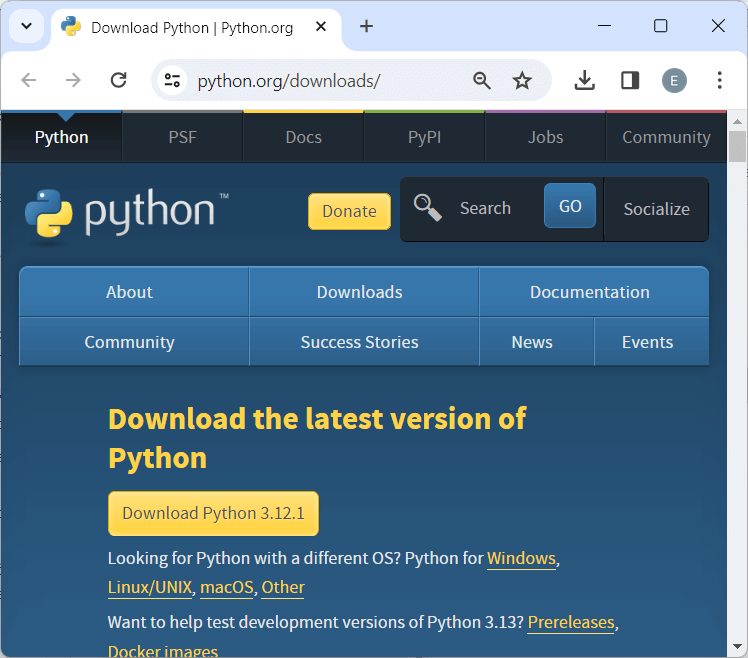
По нажатию на кнопку будет загружен соответствующей текущей ОС установщик Python. Следует учитывать, что Windows 7 и более ранние версии не поддерживаются.
На ОС Windows при запуске инсталлятора запускает окно мастера установки:
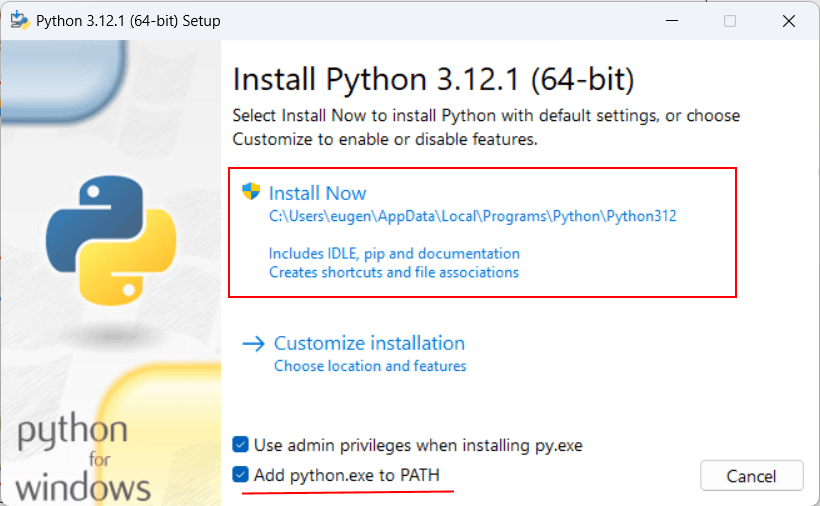
Здесь мы можем задать путь, по которому будет устанавливаться интерпретатор. Оставим его по умолчанию, то есть C:\Users\[имя_пользователя]\AppData\Local\Programs\Python\Python312\ .
Кроме того, в самом низу отметим флажок «Add Python 3.12 to PATH», чтобы добавить путь к интерпретатору в переменные среды.
После этого мы можем проверить установку Python и его версию, запустив в командной строке/треминале команду
python --version
Запуск интерпретатора
После установки интерпретатора, как было описано в прошлой теме, мы можем начать создавать приложения на Python. Итак, создадим первую простенькую программу.
Как было сказано в прошлой теме, программа интерпретатора, если при установке не был изменен адрес, по умолчанию устанавливается на Linux по пути usr/local/bin/python311 , а на Windows по пути C:\Users\[имя_пользователя]\AppData\Local\Programs\Python\Python311\ и представляет файл под названием python.exe .
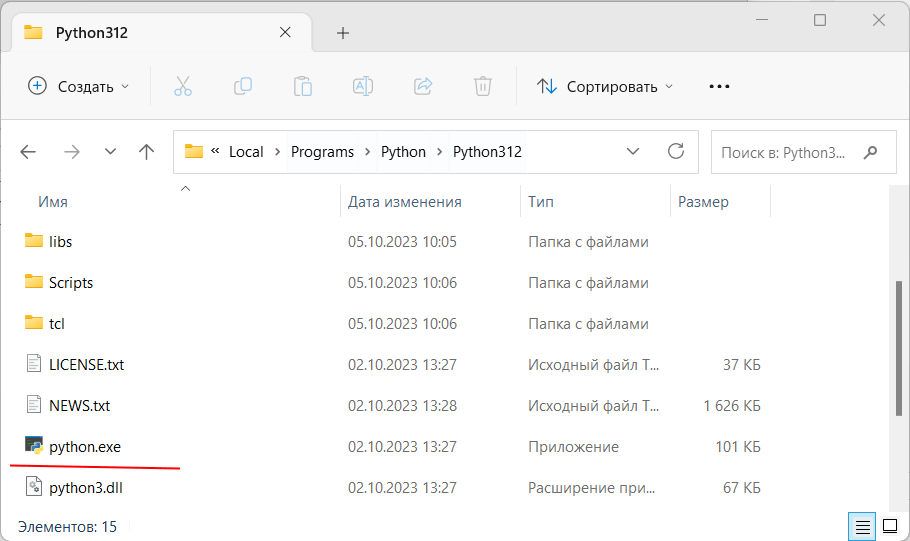
Запустим интерпретатор и введем в него следующую строку:
print("hello world")
И консоль выведет строку «hello world»:
Python 3.12.0 (tags/v3.12.0:0fb18b0, Oct 2 2023, 13:03:39) [MSC v.1935 64 bit (AMD64)] on win32 Type "help", "copyright", "credits" or "license" for more information. >>> print("hello world") hello world >>>
Для этой программы использовалась функция print() , которая выводит некоторую строку на консоль.
Создание файла программы
В реальности, как правило, программы определяются во внешних файлах-скриптах и затем передаются интерпретатору на выполнение. Поэтому создадим файл программы. Для этого на диске C или где-нибудь в другом месте файловой системы определим для скриптов папку python . А в этой папке создадим новый текстовый файл, который назовем hello.py . По умолчанию файлы с кодом на языке Python, как правило, имеют расширение py .
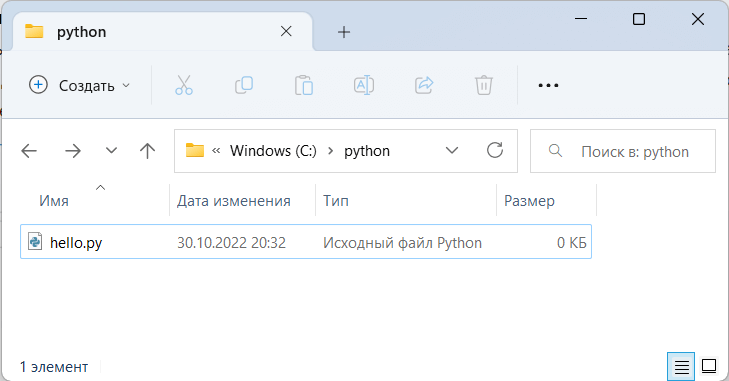
Откроем этот файл в любом текстовом редакторе и добавим в него следующий код:
name = input("Введите имя: ") print("Привет,", name)
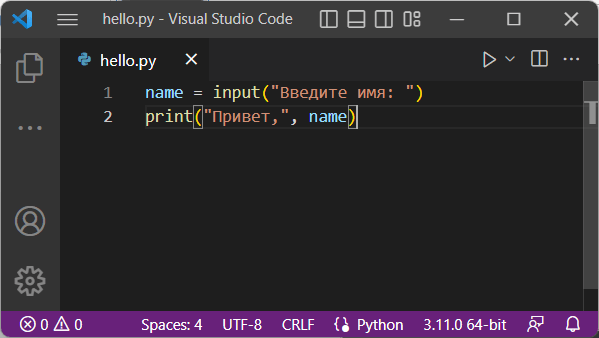
Скрипт состоит из двух строк. Первая строка с помощью функции input() ожидает ввода пользователем своего имени. Введенное имя затем попадает в переменную name .
Вторая строка с помощью функции print() выводит приветствие вместе с введенным именем.
Теперь запустим командную строку/терминал и с помощью команды cd перейдем к папке, где находится файл с исходным кодом hello.py (например, в моем случае это папка C:\python).
cd c:\python
Далее вначале введем полный путь к интерпретатору, а затем полный путь к файлу скрипта. К примеру, в моем случае в консоль надо будет вести:
C:\Users\eugen\AppData\Local\Programs\Python\Python312\python.exe hello.py
Но если при установке была указана опция «Add Python 3.12 to PATH» , то есть путь к интерпретатору Python был добавлен в переменные среды, то вместо полного пути к интерпретатору можно просто написать python:
python hello.py
Либо даже можно сократить:
py hello.py
Варианты с обоими способами запуска:
Microsoft Windows [Version 10.0.22621.2361] (c) Корпорация Майкрософт (Microsoft Corporation). Все права защищены. C:\Users\eugen>cd c:\python c:\python>C:\Users\eugen\AppData\Local\Programs\Python\Python312\python.exe hello.py Введите имя: Eugene Привет, Eugene c:\python>python hello.py Введите имя: Tom Привет, Tom c:\python>py hello.py Введите имя: Bob Привет, Bob c:\python>
В итоге программа выведет приглашение к вводу имени, а затем приветствие.
2. Установка Python на Windows 10. Знакомство со средой программирования. Знакомство с IDLE

В окне установки лучше поставить галочку в чек-бокс Add Python \(3.10\) to Python. Это поможет в дальнейшем, когда придёт время более профессионально использовать программу.

Рис. \(3\). Установка Python. Шаг \(2\)
Можно выполнить установку по умолчанию (Install Now), но, если интересно посмотреть, какие дополнения устанавливаются вместе с интерпретатором, и выбрать место установки, то остановимся на пункте «Настроить установку» (Customize installation).
Вместе с интерпретатором устанавливается документация, пакетный менеджер pip, интегрированная среда разработки IDLE (Integrated Development and Learning Environment) и библиотеки для построения графического интерфейса (Tkinter).

Рис. \(4\). Установка Python. Шаг \(3\)
Окно расширенных опций предлагает:
• определиться с установкой Python для всех пользователей компьютера;
• связать все файлы с расширением .py с Python, что позволит запускать программы, написанные на Python, двойным щелчком мыши;
• создавать ярлыки для установленных приложений;
• добавить Python к переменным окружения;
• перекомпилировать стандартную библиотеку.
Начало работы с Python в Windows для начинающих
Это пошаговое руководство для пользователей, начинающих работу с Python в Windows.
Настройка среды разработки
Для начинающих, которые не знакомы с Python, рекомендуется установить Python из Microsoft Store. При установке из Microsoft Store используется базовый интерпретатор Python3, но в дополнение к автоматическому обновлению также настраиваются параметры пути для текущего пользователя (без необходимости доступа администратора). Это особенно полезно, если вы работаете из среды образовательного учреждения или являетесь частью организации, которая ограничивает разрешения или административный доступ на компьютере.
Если вы используете Python в Windows для разработки веб-приложений, мы рекомендуем настроить среду разработки другим образом. Вместо установки непосредственно в Windows рекомендуется установить и использовать Python через подсистему Windows для Linux. Дополнительные сведения см. в статье «Начало работы с Python для веб-разработки в Windows». Если вы заинтересованы в автоматизации распространенных задач в операционной системе, ознакомьтесь с нашим руководством. Начало работы с Python в Windows для сценариев и автоматизации. Для некоторых сложных сценариев (например, необходимо получить доступ к установленным файлам Python или изменить файлы Python, создавать копии двоичных файлов или использовать библиотеки DLL Python напрямую), вам может потребоваться скачать конкретный выпуск Python непосредственно из python.org или рассмотреть возможность установки альтернативы, например Anaconda, Jython, PyPy, WinPython, IronPython и т. д. Мы рекомендуем использовать это только в том случае, если вы являетесь более продвинутым программистом Python с определенной причиной выбора альтернативной реализации.
установите Python;
Чтобы установить Python с помощью Microsoft Store, сделайте следующее:
- Перейдите в меню Пуск (значок Windows в нижнем левом углу), введите «Microsoft Store» и щелкните ссылку, чтобы открыть магазин.
- Когда магазин откроется, выберите Поиск в верхнем правом меню и введите «Python». Выберите, какую версию Python вы хотите использовать, из результатов в разделе «Приложения». Мы рекомендуем использовать самую последнюю версию, если только у вас нет причин для обратного (например, по причине согласования с версией, использованной в уже существующем проекте, над которым вы планируете работать). Определив, какую версию вы хотите установить, выберите Получить.
- После того как Python завершит процесс загрузки и установки, откройте Windows PowerShell, используя меню Пуск (значок Windows в нижнем левом углу). После открытия PowerShell введите Python —version , чтобы убедиться, что Python 3 установлен на компьютере.
- Установка Python из Microsoft Store содержит стандартный диспетчер пакетов pip. Pip позволяет устанавливать дополнительные пакеты, которые не входят в стандартную библиотеку Python, и управлять ими. Чтобы убедиться, что у вас есть pip, который можно использовать для установки пакетов и управления ими, введите pip —version .
Установите Visual Studio Code.
При использовании VS Code в качестве текстового редактора или интегрированной среды разработки (IDE) вам доступны IntelliSense (помощь в завершении кода), анализ кода (помогает избежать ошибок в коде), поддержка отладки (помогает находить ошибки в коде после запуска), фрагменты кода (шаблоны для небольших повторно используемых блоков кода) и модульное тестирование (тестирование интерфейса кода с различными типами входных данных).
VS Code также содержит встроенный терминал, который позволяет открывать командную строку Python с помощью командной строки Windows, PowerShell или любой другой, создавая простой рабочий процесс между редактором кода и командной строкой.
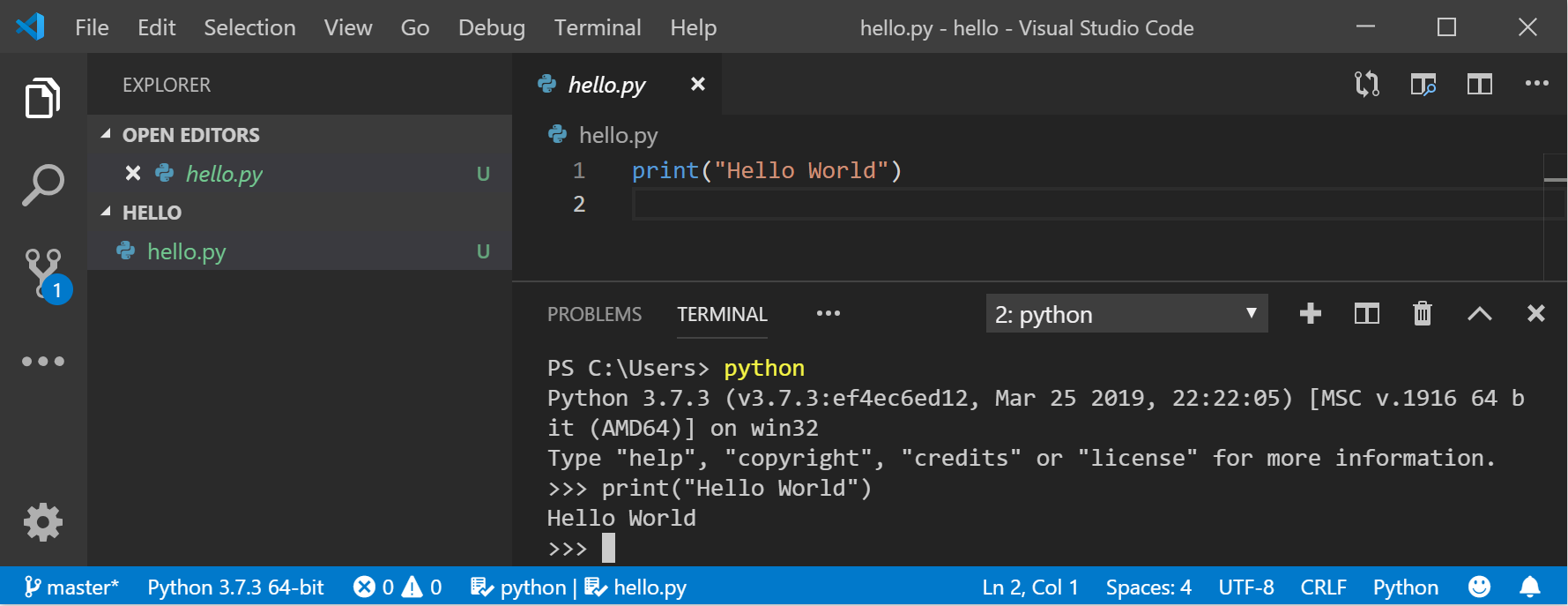
- Чтобы установить VS Code, скачайте VS Code для Windows: https://code.visualstudio.com.
- Установив VS Code, необходимо также установить расширение Python. Для установки расширения Python можно выбрать ссылку на VS Code в Marketplace или открыть VS Code и выполнить поиск по фразе Python в меню расширений (Ctrl+Shift+X).
- Python — интерпретируемый язык, и для выполнения кода Python необходимо указать VS Code, какой интерпретатор нужно использовать. Мы рекомендуем использовать самую последнюю версию Python, если у вас нет особой причины для обратного. После установки расширения Python выберите интерпретатор Python 3, открыв палитру команд (CTRL+SHIFT+P), начните вводить команду Python: выберите интерпретатор для поиска, а затем выберите команду. Вы также можете использовать параметр Select Python Environment (Выбрать среду Python) в нижней строке состояния, если она доступна (возможно, уже отображается выбранный интерпретатор). Команда предоставляет список доступных интерпретаторов, которые VS Code может найти автоматически, включая виртуальные среды. Если нужный интерпретатор не отображается, перейдите к статье о настройке сред Python.
- Чтобы открыть терминал в VS Code, выберите Просмотр>Терминал или используйте клавиши CTRL+` (символ обратного апострофа). Терминалом по умолчанию является PowerShell.
- В окне терминала VS Code откройте Python, просто введя команду: python
- Попробуйте использовать интерпретатор Python, введя: print(«Hello World») . Python вернет фразу «Hello World».
Установка Git (необязательно)
Если вы планируете совместно работать над кодом Python с другими пользователями или размещать проект на сайте с открытым исходным кодом (например, GitHub), примите во внимание, что VS Code поддерживает управление версиями с помощью Git. Вкладка системы управления версиями в VS Code отслеживает все изменения и содержит общие команды Git (добавление, фиксация, принудительная отправка, извлечение) прямо в пользовательском интерфейсе. Сначала необходимо установить Git для включения панели управления версиями.
- Скачайте и установите Git для Windows с веб-сайта git-scm.
- В комплект входит мастер установки, который задает вам ряд вопросов о параметрах установки Git. Рекомендуется использовать все параметры по умолчанию, если у вас нет конкретной причины изменить какой-либо из них.
- Если вы никогда не использовали Git, обратитесь к руководствам по GitHub. Они помогут вам приступить к работе.
Учебник по некоторым основам работы с Python (на примере Hello World)
Python, согласно его создателю Гвидо ван Россуму, — это «язык программирования высокого уровня, и его основная философия проектирования — это удобочитаемость кода и синтаксис, позволяющий программистам выразить концепции в нескольких строках кода».
Python — интерпретируемый язык. В отличие от скомпилированных языков, в которых написанный код необходимо перевести в машинный код для выполнения процессором компьютера, код Python передается непосредственно интерпретатору и запускается напрямую. Просто введите код и запустите его. Попробуем сделать это!
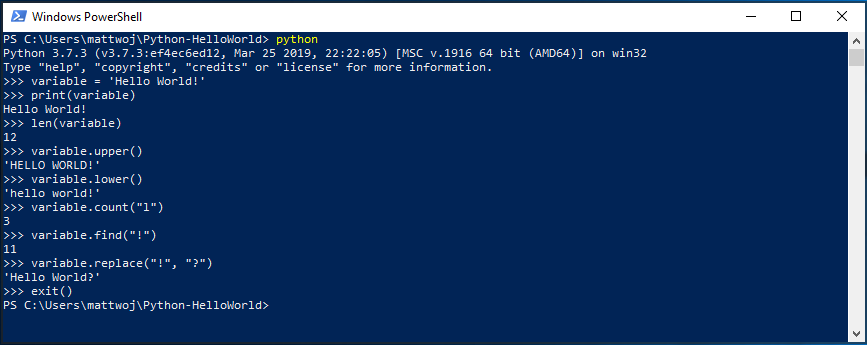
- Откройте командную строку PowerShell и введите python , чтобы запустить интерпретатор Python 3. (В некоторых инструкциях указано использовать команду py или python3 , которые также подойдут.) Если вы делаете все правильно,появится командная строка с тремя символами «больше, чем» >>>.
- Существует несколько встроенных методов, позволяющих вносить изменения в строки в Python. Создайте переменную с помощью команды variable = ‘Hello World!’ . Нажмите клавишу ВВОД для создания новой строки.
- Выведите переменную с помощью команды print(variable) . Отобразится текст «Hello World!».
- Выясните, сколько символов используется для переменной строки, с помощью команды len(variable) . Будет показано, что используется 12 символов. (Обратите внимание, что пробел учитывается как символ в общей длине.)
- Преобразуйте строковую переменную в буквы верхнего регистра: variable.upper() . Теперь преобразуйте строковую переменную в буквы нижнего регистра: variable.lower() .
- Подсчитайте, сколько раз буква «l» используется в строковой переменной: variable.count(«l») .
- Найдите определенный символ в вашей строковой переменной. Давайте найдем восклицательный знак с помощью команды variable.find(«!») . Будет показано, что восклицательный знак находится в позиции 11 строки.
- Замените восклицательный знак на вопросительный знак: variable.replace(«!», «?») .
- Чтобы выйти из Python, введите exit() , quit() или нажмите клавиши CTRL+Z.
Надеемся, вам понравилось использовать некоторые из встроенных в Python методов модификации строк. Теперь попробуйте создать файл программы Python и запустить его с помощью VS Code.
Учебник по использованию Python с VS Code (на примере Hello World)
Команда VS Code составила отличный учебник по началу работы с Python с пошаговым руководством по созданию программы Hello World с помощью Python, запуску программного файла, настройке и запуску отладчика, а также установке пакетов, таких как matplotlib и numpy, для создания графического изображения в виртуальной среде.
-
Откройте PowerShell и создайте пустую папку с именем hello, перейдите в эту папку и откройте ее в VS Code:
mkdir hello cd hello code . Создание простой игры с помощью Pygame
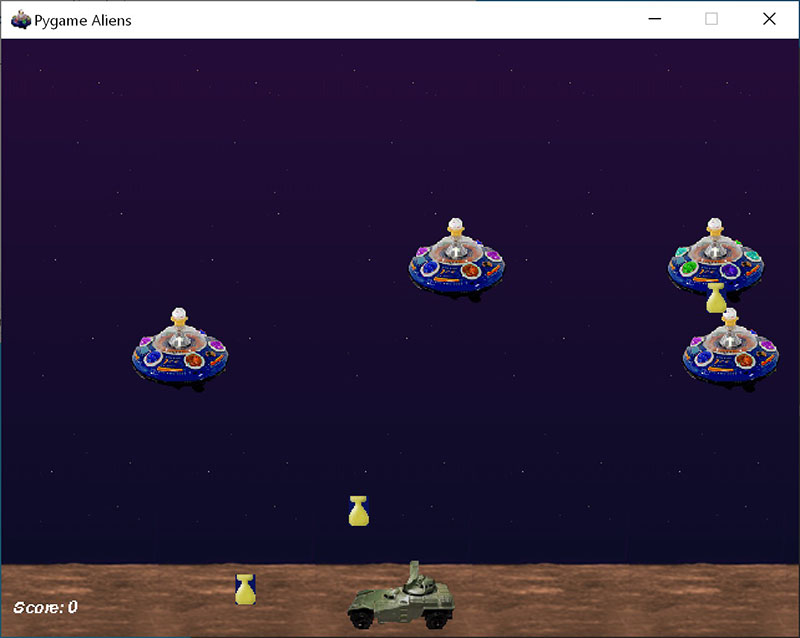
Pygame — это популярный пакет Python для создания игр, который позволяет учащимся изучать программирование увлекательным способом. Pygame отображает графические изображения в новом окне, поэтому метод «только командной строки» WSL не подойдет. Но если вы установили Python с помощью Microsoft Store, как описано в этом учебнике, все получится.
- После установки Python установите Pygame из командной строки (или терминала в VS Code), введя python -m pip install -U pygame —user .
- Протестируйте установку, запустив пример игры: python -m pygame.examples.aliens
- Если все в порядке, откроется окно игры. По завершении игры закройте окно.
Вот как начать написание кода собственной игры:
-
Откройте PowerShell (или командную строку Windows) и создайте пустую папку с именем bounce. Перейдите к этой папке и создайте файл с именем bounce.py. Откройте папку в VS Code:
mkdir bounce cd bounce new-item bounce.py code . import sys, pygame pygame.init() size = width, height = 640, 480 dx = 1 dy = 1 x= 163 y = 120 black = (0,0,0) white = (255,255,255) screen = pygame.display.set_mode(size) while 1: for event in pygame.event.get(): if event.type == pygame.QUIT: sys.exit() x += dx y += dy if x < 0 or x >width: dx = -dx if y < 0 or y >height: dy = -dy screen.fill(black) pygame.draw.circle(screen, white, (x,y), 8) pygame.display.flip() 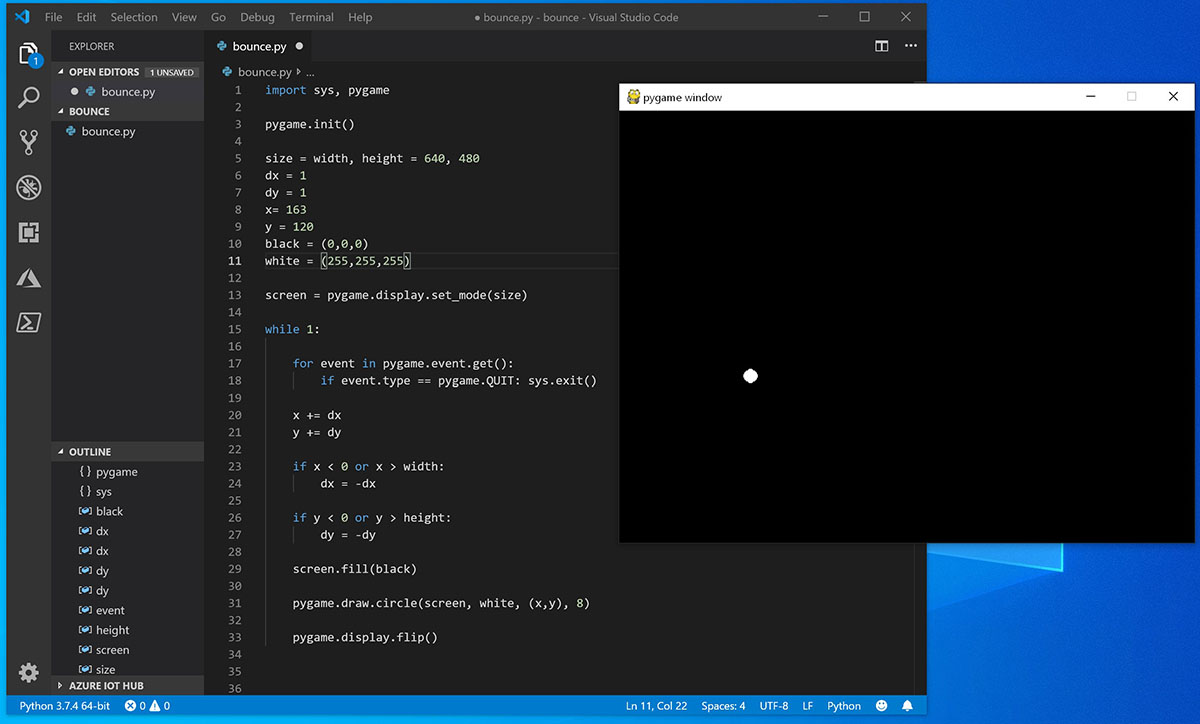
Попробуйте изменить некоторые из чисел, чтобы увидеть, как они влияют на прыгающий шарик.
Дополнительные сведения о создании игр с помощью Pygame см. на сайте pygame.org.
Материалы для непрерывного обучения
Мы рекомендуем использовать следующие ресурсы, чтобы продолжить изучение разработки на Python в Windows.
- Блоги разработчиков Майкрософт: Python: ознакомьтесь с последними обновлениями обо всех вещах Python в Майкрософт.
Бесплатные онлайн-ресурсы для обучения Python
- Введение в Python. Попробуйте интерактивную платформу Microsoft Learn и заработать точки опыта для выполнения этого модуля, охватывающего основы написания базового кода Python, объявления переменных и работы с входными и выходными данными консоли. Интерактивная среда песочницы предоставляет эту отличную возможность начать пользователям, у которых еще не настроена среда разработки Python.
Руководство по Python для начинающих. Полный и бесплатный учебник Python с интерактивными примерами кода (запускаемой) идеально подходит для начинающих и для тех, кто имеет предыдущий опыт.
- LearnPython.org учебники. Приступая к обучению Python без необходимости устанавливать или настраивать что-либо с помощью этих бесплатных интерактивных учебников Python от людей в DataCamp.
- Учебники по Python.org: впервые вводите читателя в основные понятия и функции языка Python и системы.
Платные и премиум курсы Python
- Python в Pluralsight: 8 курсов, 29 часов: схема обучения Python в Pluralsight предлагает онлайн-курсы, посвященные различным темам, связанным с Python, включая инструмент для измерения навыка и поиска пробелов.
- Обучение Python на LinkedIn.com: базовое введение в Python.
Работа с Python в VS Code
- Редактирование Python в VS Code: узнайте больше о том, как воспользоваться преимуществами автоматической компиляции VS Code и поддержки IntelliSense для Python, включая настройку их поведения. или просто отключите их.
- Linting Python: Linting — это процесс выполнения программы, которая будет анализировать код для потенциальных ошибок. Узнайте о различных формах поддержки анализа кода VS Code для Python и о том, как выполнить его настройку.
- Отладка Python: отладка — это процесс выявления и удаления ошибок из компьютерной программы. В статье по этой ссылке описывается инициализация и настройка отладки для Python с помощью VS Code, установка и проверка точек останова, присоединение локального скрипта, выполнение отладки для различных типов приложений или на удаленном компьютере, а также некоторые основные способы устранения неполадок.
- Модульное тестирование Python: описывает некоторые общие сведения о том, что означает модульное тестирование, пример пошагового руководства, включение платформы тестирования, создание и запуск тестов, отладка тестов и параметры конфигурации тестов.
Как установить Python на компьютер и начать на нём писать

Воспользуйтесь Google Colab, онлайн-интерпретаторами или скачайте Python.

Виктория Дербенченко
Автор статьи
4 марта 2022 в 14:00
Язык программирования Python используют, чтобы решать разные задачи: в программных скриптах, веб-разработке, data science и машинном обучении. Еще на Python пишут игры, программы и мобильные приложения. Из статьи узнаете, как установить Python на Windows, MacOS и Linux.
Что такое интерпретатор
Интерпретатор Python — встроенная программа, которая выполняет исходный код. Интерпретатор выступает в роли дешифровщика. Написанный код переводится в байт-код и выполняется. Создавать код можно даже в блокноте, главное — поставить расширение .py.
Этому учат в первом модуле на курсе «Python-разработчик» в Skypro. Преподаватели — практикующие питонисты, которые помогут быстро разобраться в основах. Уже через месяц можно написать программу для расшифровки азбуки Морзе. А через 10 месяцев при поддержке центра карьеры — найти работу по новой профессии с высокой зарплатой.
Как выбрать версию
Python — это интерфейс. У него есть несколько реализаций: Jython, PyPy, IronPython. Но самая распространенная — CPython. Она считается версией «по умолчанию». Ее мы и будем рассматривать в дальнейшем.
Python-разработчик: новая работа через 9 месяцев
Получится, даже если у вас нет опыта в IT

Как установить Python
На Windows
- Скачайте официальные установочные файлы. Версии, которые начинаются с цифры «2», лучше не использовать. Python прекратил их поддержку в 2020 году.
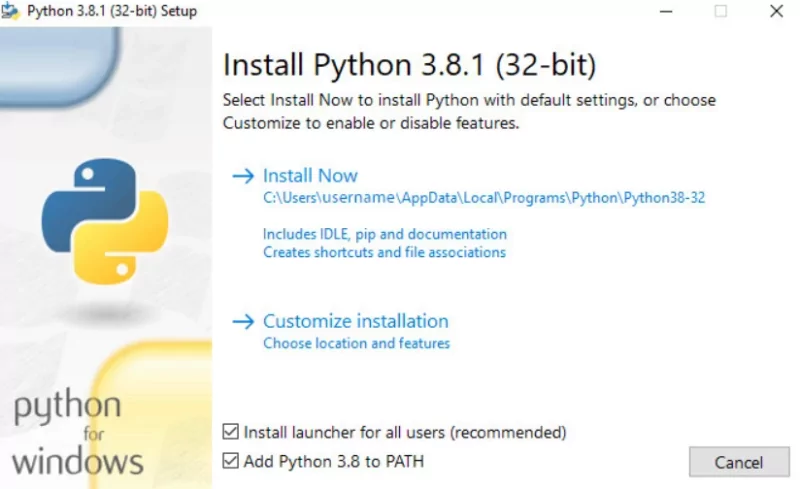
- Запустите скачанный файл и выберите Install Now. Не забудьте поставить галочку в разделе Add Python 3.x to PATH. Эта функция нужна, чтобы не указывать интерпретатору маршрут к исходнику при каждом запуске.
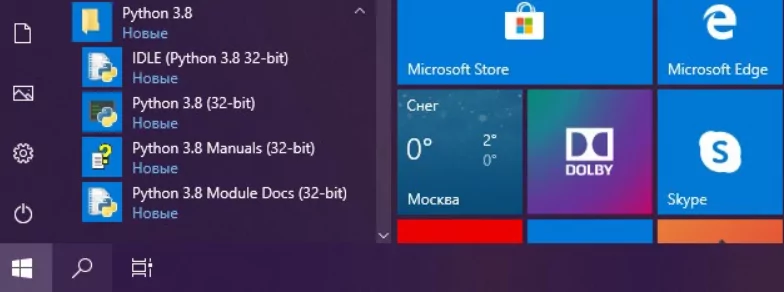
- Если установка прошла успешно, в меню «Пуск» появится папка Python.
На MacOS
На большинстве MacOS Python входит в стандартный пакет программ. Некоторые системы поддерживают сразу две версии. Проверьте, есть ли Python в терминале, командой: python —version.
-
Чтобы установить Python, рекомендуется использовать менеджер программ Homebrew. Если его нет, откройте терминал и наберите:
xcode-select --install ruby -e "$(curl -fsSL https://raw.githubusercontent.com/Homebrew/install/master/install)"
brew install python3
На Linux
Многие сборки Linux также включают Python в свой стандартный пакет. Команды для установки Python на разных дистрибутивах Linux могут отличаться. Для Linux на основе Debian (Ubuntu) подойдет команда:
sudo apt-get install python3
А для Arch Linux:
pacman -S python3
Как проверить, работает ли программа
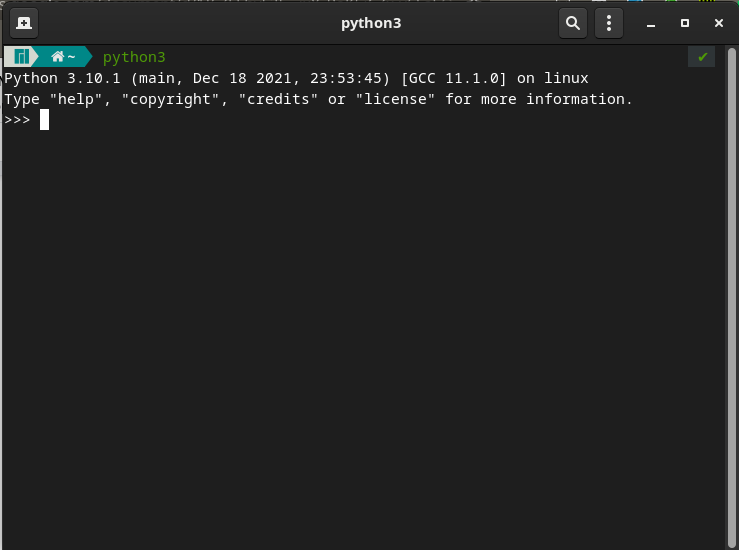
- Наберите в командной строке python или python3. Если вы всё выполнили правильно, увидите номер версии и список команд:
help, copyright, credits, license
Теперь введите переменную:
variable = 'Hello World!'/code>
print(variable)
«Hello World!».
2 ноября 18:00 МСК
Как без опыта и навыков гарантировано перейти на удаленную работу в 2023 году

Как запустить Python
Единственный способ узнать, работает ли код, — запустить его. Скрипты можно запускать по-разному.
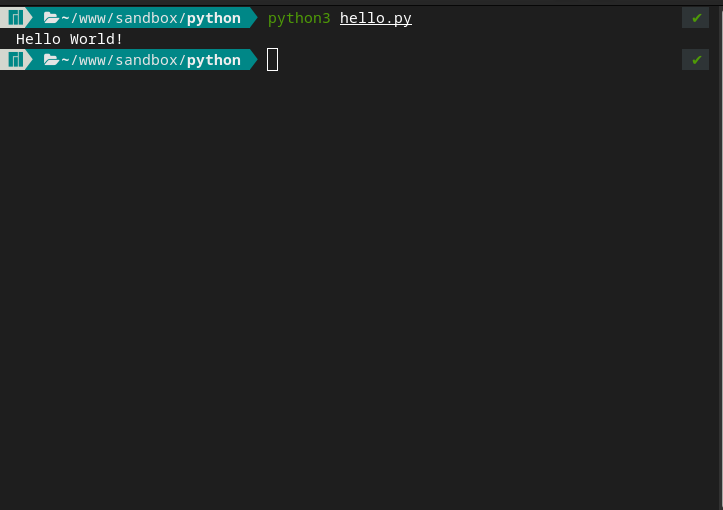
В командной строке.Классический метод, чтобы написать код в Python, — с помощью текстовых файлов. По умолчанию они будут использовать расширение типа .py. Возьмите код из примера выше:
print('Hello World!')
И сохраните файл в текущем рабочем каталоге как hello.py. Чтобы запустить код, наберите python3 в командной строке, а затем укажите путь:
python3 hello.py
https://sky.pro/media/knigi-pro-python/
Этот режим используется, чтобы изучать язык, тестировать отдельные куски кода, запускать пару небольших команд (например, несколько bash-скриптов в цикле через Python) или как продвинутый калькулятор. В таком режиме введенный код выполняется сразу, построчно. Есть два способа, чтобы войти в этот режим.
- Если вы ставили галочку, когда устанавливали Python, чтобы добавить переменную среды, в терминале наберите python (или python3) и запустите по кнопке Enter. После увидите такую строку:
- Если переменная среды отсутствует, попробуйте прописать полный путь к программе. Вот пример такого пути: C:\Python30\python. Запустите (нажмите Enter).
Чтобы в интерактивном режиме воспользоваться одной из стандартных для Python библиотек, ее нужно импортировать. Для этого введите строку:
import [имя библиотеки].
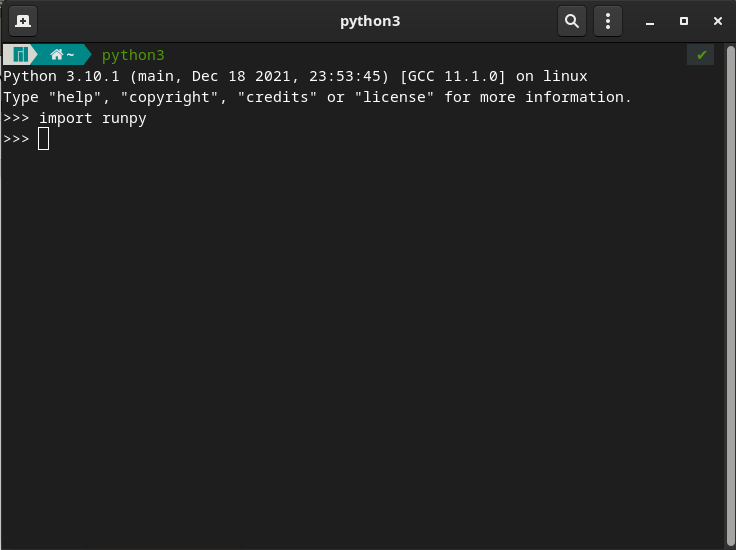
На скрине: импорт runpy — стандартной библиотеки Python. Она позволяет запускать скрипты без их предварительного импорта.
-
В IDE или редакторе кода.IDE — это интегрированная среда разработки Python. Выглядит как текстовый редактор с функциями, в котором легче писать код. Например, тут есть встроенный компилятор, автозаполнение тегов. Большинство IDE позволяют запускать скрипт в один клик, поэтому такие редакторы часто используют при работе над крупными проектами. Один из популярных IDE — VS Code. В нём встроен терминал для запуска кода. Чтобы открыть его, зайдите в командную строку и создайте папку hello. Затем откройте ее в VS Code и выберите View → Terminal. Наберите python и попробуйте вывести простой код. Например:
print('Я учу Python')