Как удалить пароли в браузере
Браузеры Chrome, Firefox, Internet Explorer и Opera сохраняют ваши пароли от разных сайтов, если вы это им разрешите. Это удобно и экономит время. Но иногда вам может потребоваться удалить некоторые логины и пароли или полностью очистить браузер от паролей, если передаете компьютер другому человеку.
Рассказываем, как это сделать.
Почему нужно удалять пароли
Периодически советуем удалять устаревшие пароли, чтобы не перегружать память системы. Иногда бывают ситуации, когда компьютер нужно передать другому человеку (на работе или при перепродаже). Или просто стоит всё почистить, чтобы замести цифровые следы.
Как удалить сохраненные пароли
Чаще всего данные доступов к сайтам и сервисам хранятся в специальном разделе браузера. Там можно изменить или удалить всю информацию. Показываем, как найти этот раздел в самых популярных браузерах.
Google Chrome
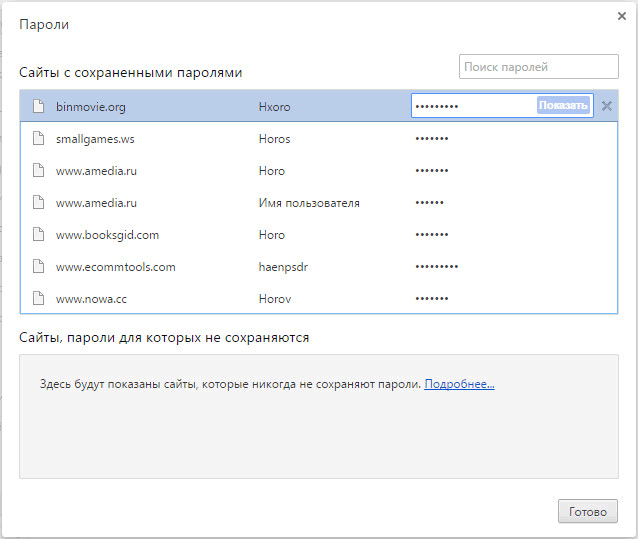
Пароли, которые помнит браузер от компании Google, можно посмотреть так: «Настройка и управление Google Chrome — Настройка — Показать дополнительные настройки». Затем прокрутите страницу вниз, до раздела «Пароли и формы». Если хотите отредактировать данные, выберите пункт «Предлагать сохранять пароли для сайтов» и нажмите на ссылку «Настроить». После этого откроется окно «Пароли», в котором показаны адреса сайтов и сервисов, а также пароли и логины к ним.
Чтобы удалить ненужную больше связку логин-пароль выберите определенную запись и нажмите на крестик в правой части выделенной записи.
Mozilla firefox
В браузере от Mozilla удалить пароли и логины очень просто. Доступ к ним получаем, нажав на кнопку «Инструменты — Настройки — Приватность и защита». Затем выберите кнопку «Сохраненные логины. ».
Откроется окно, с левой стороны которого отображаются сайты, куда вы раньше заходили, сохраняя доступы. С правой показывается логин и пароль к каждому из них.

Если нужно убрать какую-то запись, выбираем «Удалить». Если хотите просто поменять в настройках, выберите кнопку «Изменить».
Internet explorer
Этот браузер является частью ОС Windows, поэтому сохраненные пароли и логины к сайтам хранятся не в обозревателе, а в специальном разделе системы. Но IE дает возможность просматривать, редактировать и удалять сохраненные данные.
Для этого выберите иконку шестеренки в правом верхнем углу, затем — «Свойства браузера — Содержание — Параметры — Автозаполнение — Управление паролями».

Откроется специальный раздел, где можно видеть список сохраненных данных к разным сайтам и сервисам. Чтобы редактировать отдельные строки, кликните по выпадающему меню напротив адреса сайта.
Яндекс браузер
Компания Яндекс разработала свой браузер на основе Google Chrome, поэтому и пароли с логинами здесь хранятся там же. Для получения доступа к хранилищу нажмите на «Настройки браузера Yandex» — «Настройки» — «Показать дополнительные настройки» в нижней части страницы.
После этого прокрутите страницу до пункта «Пароли и автозаполнение» и нажмите на кнопку «Управление паролями». Сразу после этого откроется окно «Пароли» со списком ресурсов, для которых сохранены доступы.
Выбрав нужную запись, ее можно редактировать или удалить.

Opera
Доступ к хранилищу логинов и паролей в этом браузере откроется после нажатия на «Настройка и управление Opera — Настройки — Дополнительно — Пароли — Управление сохраненными паролями».

Как и в других браузерах, редактирование доступов к сайту или сервису станет доступным после выделения соответствующего пункта.
В целом, пользоваться автосохранением логинов и паролей в браузере удобно. Но специалисты по информационной безопасности считают, что это ставит под угрозу данные. Киберпреступники охотятся за этой информацией, ведь она позволяет получить доступ к аккаунту клиент-банка, системам электронных платежей и т.п. Наш совет — использовать автосохранение лишь для тех ресурсов, кража данных от которых не будет критичной.
А вот логины и пароли к интернет-магазинам, где сохранены платежные данные, клиент-банку, PayPal, важному аккаунту электронной почты лучше хранить в специальной программе — менеджере паролей.
Учетные данные windows посмотреть пароль: Как найти скрытый и сохраненный пароль с помощью диспетчера учетных данных Windows
Как найти скрытый и сохраненный пароль с помощью диспетчера учетных данных Windows
Управление несколькими учетными записями и их паролями может стать настоящим делом. К счастью, вам не нужно делать это самостоятельно. Вы можете хранить все свои пароли в безопасности в одном приложении и быстро получать к ним доступ с помощью диспетчера учетных данных Windows.
Что именно делает диспетчер учетных данных Windows?
Он может генерировать случайные и безопасные пароли для вас. Он может синхронизировать данные входа между всеми вашими устройствами. И он может хранить ваши пароли и данные для входа в зашифрованное хранилище, только вы можете получить к нему доступ. Диспетчер учетных данных Windows будет хранить данные для входа на веб-сайты, серверы, подключенные диски и сетевые расположения.
Несмотря на это, диспетчер учетных данных Windows не особенно популярен в Windows 10/8/7. Многие пользователи Windows даже ничего об этом не знают.
Диспетчер учетных данных Windows будет хранить данные в частном хранилище, чтобы вы могли автоматически входить в избранные веб-сайты и приложения. Ваши учетные данные будут автоматически сохраняться и управляться вашим устройством. Приложение знает, когда изменяются данные аутентификации, поэтому оно всегда сохраняет ваши текущие пароли.
Сохраненные учетные данные включают в себя:
- Защищенные паролем веб-сайты в IE.
- Пароли учетных записей MSN Messenger / Windows Messenger.
- Логин пароли удаленных компьютеров в локальной сети.
- Пароли почтовых учетных записей, сохраненных в Microsoft Outlook
Как использовать файлы диспетчера учетных данных Windows
- Используйте комбинацию клавиш Win + + S и введите «Диспетчер учетных данных Windows» в поле поиска.
- Выберите «Управление учетными данными Windows», чтобы открыть новое окно.

Как открыть диспетчер учетных данных Windows с помощью командной строки
Используйте комбинацию кнопок Win + X и выберите командную строку в меню, чтобы открыть ее.
Затем введите «rundll32.exe keymgr.dll, KRShowKeyMgr » в командную строку и нажмите Enter, чтобы открыть окно. Это окно в основном идентично диспетчеру учетных данных Windows.
Password Recovery Tools for Windows от NirSoft
Многим системным администраторам, опытным пользователям и разработчикам программного обеспечения известен ресурс www.nirsoft.net , автором которого является Nir Sofer — опытный разработчик с обширными знаниями в C++, NET Framework, Windows API и в области обратного проектирования недокументированных двоичных форматов и алгоритмов шифрования. Уже более 15 лет на сайте размещается информация и уникальные программные продукты, завоевавшие популярность в среде системных администраторов и опытных пользователей. На страницах сайта можно найти огромное количество небольших специализированных программ для анализа работоспособности Windows, поиска причин синих экранов смерти, анализа сетевой активности и т.п. Большое внимание автор уделил программам для восстановления забытых паролей – группе Password Recovery Tools.
Страница Password Recovery Tools на сайте разработчика
В данном разделе сайта представлены бесплатные программы для восстановления паролей приложений Windows, включая браузеры, почтовые клиенты, программы для обмена сообщениями, пароли для удаленных подключений и т.п.
При желании, вы можете скачать весь пакет программ одним архивом (файл passrecenc.zip)
Архив защищен паролем, как и большинство других архивов, содержащих программы восстановления паролей. На данный момент пароль — nirsoft123!, однако, автор может его сменить, уточняйте в описаниях программ.
В связи с тем, что в программах восстановления паролей используются специфические алгоритмы, многими антивирусными программами они определяются как вредоносное ПО (infected with Virus/Trojan
). Авторский сайт периодически попадает под санкции антивирусных продуктов и поисковых систем, что стало причиной того, что часть функций программ восстановления паролей была удалена. В частности, с 2014 года, в программах восстановления паролей больше нет поддержки экспорта дешифрованных паролей в файл через параметры командной строки. Подробнее об этом — в блоге NirSoft. Следующая таблица содержит ссылки на страницы с наиболее распространенными утилитами для восстановления паролей и их краткое описание:
Большинство из перечисленных программ не использует хранение своих данных в реестре Windows и может использоваться в переносимом варианте (portable software).
Более подробное описание утилит для восстановления паролей, в том числе и устаревших, на русском языке.
Для получения дополнительных сведений о способах хранения паролей в реестре и файловой системе, можете обратиться к статьям:
Password Storage Locations For Popular Windows Applications — статья от Nir Sofer на английском языке.
Пароли в реестре и файловой системе Windows — места хранения паролей к системным ресурсам и приложениям Windows.
Восстановление паролей к GPON ZTE ZXA10 F660. — технические особенности модема ZTE ZXA10 F660 и их использование для восстановления забытых паролей.
Если вы желаете поделиться ссылкой на эту страницу в своей социальной сети, пользуйтесь кнопкой «Поделиться»
В начало страницы     |     На главную страницу сайта
Эффективное получение хеша паролей в Windows.
Часть 6
Эффективное получение хеша паролей в Windows. Часть 6
Windows сохраняет пароли в обратимом виде не только в секретах LSA, но и в других местах.
Автор:Bernardo Damele A. G.
Учетные записи сетевых служб
Windows сохраняет пароли в обратимом виде не только в секретах LSA, но и в других местах.
Когда вы заходите на сетевой ресурс, например, общую папку, прокси-сервер с NTLM-аутентификацией, СУБД, почтовый сервер и.т.п, то часто вы можете сохранить свой пароль, просто поставив галочку в поле “Запомнить пароль”.
На самом деле в таких случаях Windows сохраняет имена пользователей и пароли в диспетчере учетных данных (Credential Manager). Хранение учетных данных позволяет Windows использовать технологию единого доступа (SSO), введенную еще в Windows XP. Благодаря SSO, каждый раз, когда пользователю необходимо аутентифицироваться на сетевом ресурсе, ему не нужно заново вводить свои учетные данные.
Пароли в диспетчере учетных данных шифруются с помощью подсистемы DPAPI, и их можно получить в незашифрованном виде.
В диспетчере учетных данных вы можете также просматривать, редактировать и добавлять информацию. На системах Windows Vista и выше диспетчер доступен в Control Panel\User Accounts and Family Safety\Credential Manager или Control Panel\User Accounts and Family Safety\User Accounts \\Manage your credentials (Панель управления\Учетные записи пользователей\Администрирование учетных записей).
Для схожих целей в Windows существует Защищенное хранилище (Protected Storage). Приложения типа Internet Explorer и Outluook Express сохраняют в защищенном хранилище пароли от почтовых учетных записей; почтовые пароли шифруются с помощью CryptoAPI, причем ключ шифрования генерируется из пользовательского пароля, следовательно, почтовые пароли также можно получить в незашифрованном виде.

Сторонние программы (Chrome, RealVNC Client, Thunderbird и др. ) сохраняют пароли от web-сайтов разными способами: некоторые в реестре, другие с помощью Windows API сохраняют их в диспетчере учетных записей или в защищенном хранилище, третьи хранят пароли в файлах. Но в независимости от того, какой именно способ используется программой, пароли хранятся в обратимом виде, и, значит, у нас есть возможность получить незашифрованные пароли от сайтов.
Получение информации из диспетчера учетных записей
Способы взаимодействия с диспетчером учетных данных документированы Microsoft и применены в некоторых утилитах, позволяющих слить информацию из диспетчера.
В первую очередь я рекомендую Network Password Recovery (netpass) от NirSoft. Утилита работает стабильно и представляет собой самостоятельный EXE-файл. Убедитесь, что на 64-разрядных архитектурах вы запускаете 64-разрядную версию программы.
Cain & Abel также может успешно слить информацию из диспетчера учетных данных. Единственная проблема заключается в том, что утилита работает только локально, и поэтому, если на целевой системе прав устанавливать программное обеспечение у вас нет, лучше утилиту не использовать.
Также рекомендую Network Password Recovery (не путать с одноименной утилитой от NirSoft) от Passcape. Но имейте в виду, что пробная версия показывает только три первых символа полученных паролей.
Не следует использовать пост-эксплойт модуль windows/gather/credentials/enum_cred_store из фреймворка Metasploit, так как модуль всегда завершается аварийно, вне зависимости от версии Windows.
Получение информации из защищенного хранилища
Первое место отдаю Protected Storage PassView (pspv) от NirSoft. Утилита работает стабильно и представляет собой самостоятельный EXE-файл.
Еще одна рекомендуемая утилита (в действительности пакет утилит) – это carrot.
А вот утилита fgdump в данном случае неэффективна, ее использовать не советую.
Получение учетных данных из сторонних программ

NirSoft предлагает широкий выбор утилит для получения учетных данных из стороннего программного обеспечения. Многие из этих утилит объединены в самостоятельный EXE-файл, carrot.
Также если удалось запустить Meterpreter на целевой системе, то вам очень пригодятся фреймворк Metasploit: во фреймворке есть несколько пост-эксплойт модулей, специально для таких целей. Некоторые из модулей работают стабильно, а другие пока бета-версии и часто завершаются аварийно.
К каким угрозам ведет получение учетных записей сетевых служб
Во время анализа внутренней инфраструктуры сети вам, скорее всего, сначала удастся захватить простую рабочую станцию, а не сервер.
Важный шаг на пути к компрометации всей сети – это получение информации о том, какую роль играет именно захваченная вами машина. Если рабочая станция используется ежедневно, то высоки шансы, что пользователь этой рабочей станции имеет доступ к корпоративной почте, внутренним web-сайтам, корпоративному прокси-серверу и другим службам. И, что еще более вероятно, пользователь везде, где можно выбрал “Запомнить пароль”.
“Бесплатный” доступ к таким корпоративным сервисам даже с правами низкопривилегированного пользователя на самом деле бесценен. Автоматический ввод учетных данных поможет вам расширить контроль в сети, а также показать заказчику, что к защите даже самой незначительной, удаленной от демилитаризованной зоны рабочей станции нужно подходить с особой внимательностью.
Очень часто пользователи для доступа к почте, общим папкам и другим сетевым ресурсам используют одни и те же пароли (иногда даже пароль совпадает с паролем учетной записи доменного пользователя), поэтому получение учетных записей сетевых служб имеет огромное значение во время теста на проникновение.
Описанные в этой статье утилиты я добавил в таблицу. Буду рад вашим отзывам и предложениям!
Управление сетевыми паролями в Windows 10

В этой статье описано, как добавлять, удалять, редактировать, архивировать, восстанавливать, а также как создать ярлык для сохраненных имен пользователей и паролей учетных данных в Windows 10. «Сохранение имен пользователей и паролей» в Windows10 позволяет безопасно управлять именами пользователей и паролями вашего профиля. Он позволяет автоматически вводить сохраненные имена пользователей и пароли для различных сетевых ресурсов и серверов.
Перейти к просмотру
Как узнать пароль от WiFi на компьютере или Android телефоне ������
Как создать ярлык для сохраненных имен пользователей и паролей
Кликните правой кнопкой мыши на рабочем столе и выберите «Создать \ Ярлык» в меню.
В поле расположения объекта, введите следующую команду:
rundll32.exe keymgr.dll, KRShowKeyMgr
В следующем окне укажите имя ярлыка.
После создания ярлыка, можно сменить значок. Для этого нажмите на нем правой кнопкой мыши и выберите «Свойства», а затем нажмите кнопку «Изменить значок» на вкладке «Ярлык»
Если изменить путь на: C:\Windows\System32\keymgr.dll, появятся подходящие значки.
Теперь у вас будет соответствующий ярлыку значок.
При запуску которого, откроется окно «Сохранение имен пользователей и паролей».
Сохранение имен пользователей и паролей
Перейти к просмотру
Как узнать, поменять Wifi пароль роутера или модема DLink, TPLink, Ростелеком, Asus ����⚙️
Чтобы открыть окно «Сохранение имен пользователей и паролей» нажмите Win+X, в результате откроется окно, выберите «Командная строка (администратор)», введите следующую команду:
rundll32.exe keymgr.dll,KRShowKeyMgr
и нажмите «Enter». Или воспользуйтесь ранее созданным ярлыком.
Подробнее как запустить командную строку смотрите видео нашего канала в YouTube
Перейти к просмотру
Как запустить, открыть командную строку от имени администратора в Windows 10, 8 или 7 ��⌨️����

Откроется окно «Сохранение имен пользователей и паролей».
Еще один способ открыть это окно можно сочетанием клавиш Win+R, ввести ту же команду:
rundll32.exe keymgr.dll,KRShowKeyMgr
и нажать «Enter».
В нём можно посмотреть сохраненные имена и пароли пользователей. Чтобы добавить новые учетные данные, нажмите кнопку «Добавить» и заполните необходимые данные.
Чтобы удалить сохраненный пароль, выберите учетные данные и нажмите кнопку «Удалить».
Вы увидите окно с просьбой подтверждения.
Для смены пароля, нажмите кнопку «Изменить». В этом окне вы можете отредактировать свой логин и пароль.
Это могут быть учетные данные для входа в систему Windows или пароль для веб-сайта или программы.
Очень полезно создавать резервные копии сохраненных имен пользователей и паролей. Для этого в окне «Сохранение имен пользователей и паролей» нажмите «Архивировать».
И укажите путь куда сохранять архив.
Нажмите «Далее» и следуйте указаниям мастера до его завершения.
Теперь есть возможность, при необходимости, восстановить резервную копию, нажав кнопку «Восстановить». Найти файл можно в папке которой сохраняли ранее.
В случае если вам нужно восстановить данные, на нашем канале Hetman Software в YouTube, есть множество видео инструкций по восстановлению.
Перейти к просмотру
Как создать VPN сервер на компьютере с Windows и подключится к нему с другого ПК ��↔️��️
Где хранятся сетевые пароли в windows 10

В этой статье описано, как добавлять, удалять, редактировать, архивировать, восстанавливать, а также как создать ярлык для сохраненных имен пользователей и паролей учетных данных в Windows 10. «Сохранение имен пользователей и паролей» в Windows10 позволяет безопасно управлять именами пользователей и паролями вашего профиля. Он позволяет автоматически вводить сохраненные имена пользователей и пароли для различных сетевых ресурсов и серверов.
Как создать ярлык для сохраненных имен пользователей и паролей
Кликните правой кнопкой мыши на рабочем столе и выберите «Создать Ярлык» в меню.
В поле расположения объекта, введите следующую команду:
rundll32.exe keymgr.dll, KRShowKeyMgr
В следующем окне укажите имя ярлыка.
После создания ярлыка, можно сменить значок. Для этого нажмите на нем правой кнопкой мыши и выберите «Свойства», а затем нажмите кнопку «Изменить значок» на вкладке «Ярлык»
Если изменить путь на: C:WindowsSystem32keymgr.dll, появятся подходящие значки.
Теперь у вас будет соответствующий ярлыку значок.
При запуску которого, откроется окно «Сохранение имен пользователей и паролей».
Сохранение имен пользователей и паролей
Чтобы открыть окно «Сохранение имен пользователей и паролей» нажмите Win+X, в результате откроется окно, выберите «Командная строка (администратор)», введите следующую команду:
и нажмите «Enter». Или воспользуйтесь ранее созданным ярлыком.
Подробнее как запустить командную строку смотрите видео нашего канала в YouTube
Откроется окно «Сохранение имен пользователей и паролей».
Еще один способ открыть это окно можно сочетанием клавиш Win+R, ввести ту же команду:

В нём можно посмотреть сохраненные имена и пароли пользователей. Чтобы добавить новые учетные данные, нажмите кнопку «Добавить» и заполните необходимые данные.
Чтобы удалить сохраненный пароль, выберите учетные данные и нажмите кнопку «Удалить».
Вы увидите окно с просьбой подтверждения.
Для смены пароля, нажмите кнопку «Изменить». В этом окне вы можете отредактировать свой логин и пароль.
Это могут быть учетные данные для входа в систему Windows или пароль для веб-сайта или программы.
Очень полезно создавать резервные копии сохраненных имен пользователей и паролей. Для этого в окне «Сохранение имен пользователей и паролей» нажмите «Архивировать».
И укажите путь куда сохранять архив.
Нажмите «Далее» и следуйте указаниям мастера до его завершения.
Теперь есть возможность, при необходимости, восстановить резервную копию, нажав кнопку «Восстановить». Найти файл можно в папке которой сохраняли ранее.
Похожие статьи

- Как в Windows Defender настроить автоматическое сканирование внешних дисков?Читайте, как включить скрытую функцию сканирования внешних носителей информации во время полного сканирования системы. Антивирусное программное обеспечение «Windows Defender», входящий в комплект Windows 10, по умолчанию не проверяет съемные диск.
- Как включить новый поиск для Windows 10Читайте о поиске «Cortana» в Windows 10, как его включить и использовать вместо стандартного интерфейса. Компания «Microsoft», в данный момент, работает над созданием нового специализированного пользовательского интерфейса поиска для виртуальной г.
- Как заблокировать майнинг криптовалюты в браузереВ этой статье будет небольшая инструкция, о том как себя уберечь от вредоносной программы майнера криптовалют. Веб-страницы без вашего ведома могут вставлять JavaScript в браузер, используя компьютер для майнинга криптовалют. Этот код заставляет рабо.
- Программное обеспечение для майнинга биткоиновВ этой статье мы поговорим о программном обеспечении для добычи биткоинов и как оно работает, расскажем о биткоин-кошельках. Содержание: Зачем нужно ПО для майнинга? Важность программного обеспечения для майнинга. Биткоин-кошельки. П.
- Как настроить и использовать функцию «Ваш телефон» в Windows 10В этой статье мы расскажем как работает эта функция, как связать свой телефон с ПК, и какие приложения для этого нужны. Функция «Ваш телефон» позволяет просматривать веб-страницы, писать электронные сообщения, работать с приложениями на телефоне и в .
Partition Recovery™
Надежное возвращение удаленных данных.
Универсальная программа для восстановления данных с жесткого диска, карты памяти или USB флешки.
Internet Spy™
Просмотр истории браузеров и сохраненных паролей.
Сканирует файлы браузеров и отображает информацию о проведенном в Интернете времени.
Office Recovery™
Восстановление удаленных офисных документов.
Безопасное восстановление документов, электронных таблиц, презентаций в пошаговом режиме.
Про АйТи и около айтишные темы
Где Windows хранит пароли к сетевым ресурсам
В некоторых случая не удается зайти в сетевую папку, напечатать на сетевой принтер или открыть сетевой ресурс, т.к. неверные учетные данные. При этом в журнале Windows появляется сообщение: «В диспетчере учетных данных был введен пароль с ошибкой». Решение проблемы – это удалить неверные учетные данные и ввести новые, но где это сделать? Для этого нужно запустить менеджер сохраненных учетных данных через командную строку cmd.exe.
Запускаем cmd.exe и вводим:
Откроется менеджер сохраненных учетных данных Windows – «Сохранение имен пользователей и паролей»
В списке будут отражены все учетные данные, которые были сохранены, с которыми происходит автоматических вход на сетевой ресурс и, как следствие — ошибка входа. Можно создавать запись для автоматического входа вручную, можно удалять и изменять уже имеющиеся учетные данные.
Окно изменения сохраненных учетных данных

Для переноса на другой ПК или на чистую ОС Windows, есть возможность архивации и восстановления сохраненных учетных данных.
При архивации все сохраняется в Архивные файлы учетных данных с расширением «*.crd»
Нашли опечатку в тексте? Пожалуйста, выделите ее и нажмите Ctrl+Enter! Спасибо!
Хотите поблагодарить автора за эту заметку? Вы можете это сделать!
Сохраненные пароли Windows – Блог домашнего администратора
28 Июня 2013 Категория Операционные системы
При подключении по стеи к другому компьютеру, различным сетевым ресурсам, а также использовании некоторых программ Windows может сохранять используемые учетные данные – логины и пароли. В некоторых случаях это может создавать проблемы безопасного использования компьютера и возникает необходимость удалить сохраненные пароли.
Сохраненные пароли Windows удобно использовать, если кроме Вас компьютером больше никто не пользуется. Но во многих случаях требуется очистка подобных следов подключения к другим ресурсам.
Следует отметить, что Windows сохраняет пароли только в тогда, когда при подключении была установлена соответствующая опция.
Удалить сохраненные пароли Windows или изменить их можно с помощью панели управления. Для этого зайдите в управление учетными записями пользователей.
Учетные записи пользователей на панели управления Windows
В настройках учетных записей выберите ссылку «Администрирование учетных записей».
Администрирование учетных записей Windows
В окне администрирования учетных данных можно управлять сохраненными паролями интернета и Windows.
Следует отметить, что здесь будут отображены только те пароли для сайтов, которые были сохранены в InternetExplorer. Пароли, сохраненные в других браузерах, сохраняются в самих браузерах.
Сохраненные пароли интернета
Сохраненные пароли, используемые для подключения к другим компьютерам или ресурсам сети, находятся в разделе «Учетные данные Windows».
Сохраненные пароли Windows

Чтобы удалить сохраненные пароли, или изменить их, щелкните мышкой на нужной учетной записи и выберите соответствующую команду.
Удаление сохраненных паролей Windows
Понравилась статья? Поделитесь ссылкой с друзьями!
Ввод сетевых учетных данных в windows 10: особенности настроек и принципы отключения
Высокий уровень безопасности в Windows 10 предусматривает обязательное использование сетевых учетных данных. При этом каждый пользователь должен понимать, как управлять предлагаемыми функциями с целью гарантированной защиты и исключения потенциальных рисков. В противном случае неизбежными становятся повышенные риски, основанные на возможности доступа третьих лиц к компьютеру.
Особенности настроек
За все важные настройки отвечает Диспетчер учетных данных, который можно открывать с Панели управления. При этом важно понимать, что для соединения с удаленными компьютерными ресурсами требуется использование сохраненных имен и паролей. По классической схеме предполагается сортировка паролей по имени учетных записей пароля, причем все сведения всегда хранятся в общем хранилище windows.
Каждый пользователь, получивший доступ к диспетчеру, может добавлять новые сведения, просматривать и исправлять сохраненную информацию.
Для того, чтобы добавить учетные данные, следует нажать на «Добавить учетные данные windows», после чего указать имя пользователя и пароль. Для сохранения нажимается ОК.
Для просмотра или исправления данных следует нажать на любую запись. Схема, напоминающая добавление, позволяет избежать потенциальных проблем и нестыковок.
Ввод сетевых учетных данных windows 10 – это один из самых лучших вариантов повышения уровня безопасности, поэтому очень многие компьютерные пользователи активно используют предоставляемую функцию.
Как отключить ввод сетевого пароля?
Для отключения ввода сетевого пароля следует пройти быструю и легкую настройку.

- Изначально нужно нажать на кнопку «Пуск», после чего – перейти в «Панель управления».
- В поле поисковой строки вводится значение gpedit. msc.
- Теперь внимания заслуживает раздел «Конфигурация компьютера» с пунктом «Конфигурация windows».
- Нужно перейти в «Параметры безопасности» и «Локальные политики». Все основные сведения находятся в «Ученые записи: ограничить использование пустых паролей только для консольного входа».
- Интересующую опцию следует отключить.
При этом можно предоставить возможность автоматического входа. Для этого дополнительно проводятся некоторые настройки.
- Путь стартует с «Панель управления».
- Внимания заслуживает «Сеть».
- Следует выбрать «Обычный вход в windows» на вкладке «Конфигурация».
- После того, как появится предложение о перезагрузке ПК, нужно нажать «Нет».
- В панели управления на следующем этапе интересует значок «Пароли». Для автоматического входа нужно перейти в «Смена паролей» и ввести только старую комбинацию. При этом в два следующих поля, а именно – «Новый пароль» и «Подтверждение пароля», не следует вводить какие-либо цифры.
- Во вкладке «Конфигурации» нужно установить галочку рядом с надписью «Все пользователи работают с едиными глобальными настройками и параметрами рабочего стола».
В обязательном порядке выполняется перезагрузка компьютера.
В большинстве случаев сетевые учетные данные желательно сохранять, так как они гарантируют высокий уровень безопасности использования функций компьютера.
«Диспетчер учетных данных» – место, в котором Windows хранит пароли и другие данные для входа
Бьюсь об заклад, почти никто из вас не слышал о «Диспетчере учетных данных», не говоря уже о том, что это такое и как его использовать. Впрочем, до недавнего времени назначение этого инструмента оставалось загадкой и для меня, хотя и знал о его существовании. В этой статье я расскажу все, что мне известно о нем и как его использовать.
Что такое «Диспетчер учетных данных»?

«Диспетчер учетных данных» – это «цифровой сейф», в котором Windows хранит учетные данные (имя пользователя, пароли и т. д.) для других компьютеров в сети, серверов или веб-сайтов. Эти данные использует как сама операционная система, так и приложения, которые знают, как их использовать, например: инструменты, входящие в состав Windows Live Essentials, Microsoft Office, Internet Explorer или приложения для запуска виртуальных машин.
Учетные данные разделены на три категории:
- «Учетные данные Windows» – используются только Windows и ее службами. К примеру, Windows может использовать эти данные для автоматического входа в общие папки на другом компьютере в вашей сети. Или, для хранения пароля домашней группы, к которой вы присоединены. Пользователь может изменять или удалять такие учетные данные, но это мы затронем в последующих разделах данное статьи.
- «Учетные данные на основе сертификата» – они используются вместе со смарт-картами, в основном в сложных сетевых бизнес-средах. Большинству из вас никогда не потребуется использовать эти учетные данные и этот раздел на ваших компьютерах будет пуст, но если вы хотите узнать о них больше, почитайте эту статью от Microsoft.
- «Общие учетные данные» – используются некоторыми программами для получения разрешения на использование определенных ресурсов. Самыми часто используемыми общими учетными данными является Windows Live ID, который используется программами, включенными в пакет Windows Live Security Essentials.
Все эти учетные данные автоматически сохраняются и управляются Windows и приложениями, которые вы используете. Для просмотра учетных данных, хранящихся на компьютере, или для удаления или редактирования некоторых из них, используется «Диспетчер учетных данных».
«Учетные данные для Интернета» создаются и удаляются через встроенные в Internet Explorer функции для управления паролями. Вы не сможете создавать эти данные через «Диспетчер учетных данных» – можно только просматривать существующие и удалять их.
Как открыть «Диспетчер учетных данных»?
Один из способов открытия «Диспетчера учетных данных»: откройте «Панель управления», затем перейдите в раздел «Учетные записи пользователей и Семейная безопасность», ну а дальше выберите «Диспетчер учетных данных».
Наиболее распространенные учетные данные
На большинстве компьютеров с Windows 7 и Windows 8 вы увидите в основном одни и те же учетные данные. Среди наиболее распространенных:
- Детали для входа в домашнюю группу – здесь хранится имя пользователя (HomeGroupUser$) с паролем для доступа к домашней группе.
- virtualapp/didlogical – об этих учетных данных известно очень мало. Некоторые говорят, что они используются функциями виртуализации, включенными в Windows 7 и Windows 8.
- WindowsLive – данные для входа в Windows Live ID.
Добавление учетных данных
Процесс добавления учетных данных очень простой. Во-первых, определитесь с типом учетных данных. Как из трех вам нужен?
Предположим, вы хотите добавить «Учетные данные Windows» для того, чтобы вы могли открывать папки на другом компьютере.
Нажмите на ссылку «добавить учетные данные Windows».
Дальше вам нужно ввести необходимые данные для входа. Сначала введите IP-адрес или имя компьютера. Далее введите имя пользователя, которое будет использоваться для входа. Кстати, не забудьте ввести имя компьютера перед именем пользователя, как показано на скриншоте ниже. Теперь введите пароль и нажмите кнопку «OK».
Учетные данные сохраняться и будут автоматически использоваться при каждом доступе к данному компьютеру вашей сети.
Удаление учетных данных
Для удаления учетных данных, сперва найдите их и раскройте, кликнув на их название или на стрелку справа.
Затем нажмите на ссылку «Удалить».
Вас попросят подтвердить удаление. Нажмите на кнопку «Да».
Учетные данные удалены и больше не будут использоваться.
Редактирование существующих учетных данных
Чтобы изменить сведения о существующих учетных данных, как и в случае с удалением, найдите их и раскройте. Далее нажмите «Изменить».
После редактирования не забудьте нажать на кнопку «Сохранить», чтобы изменения вступили в силу.
Заключение

Как видим, «Диспетчер учетных данных» играет важную роль на вашем компьютере. Единственное, я пока не выяснил, насколько хорошо зашифрованы эти данные, поэтому буду и дальше изучать этот инструмент, и напишу о нем по крайней мере еще одну статью.
Смотрите также
Copyright (c) 2017 HTFI. Копирование информации разрешено, при условии указания активных ссылок на источники.
Управление сетевыми паролями в Windows 10 | Hetman Software
Полную версию статьи со всеми дополнительными видео уроками смотрите в источнике: https://hetmanrecovery.com/ru/recovery_news/managing-network-passwords-in-windows-10.htm
В этой статье описано, как добавлять, удалять, редактировать, архивировать, восстанавливать, а также как создать ярлык для сохраненных имен пользователей и паролей учетных данных в Windows 10. «Сохранение имен пользователей и паролей» в Windows10 позволяет безопасно управлять именами пользователей и паролями вашего профиля. Он позволяет автоматически вводить сохраненные имена пользователей и пароли для различных сетевых ресурсов и серверов.
Как создать ярлык для сохраненных имен пользователей и паролей
Кликните правой кнопкой мыши на рабочем столе и выберите «Создать \ Ярлык» в меню.
В поле расположения объекта, введите следующую команду:
rundll32.exe keymgr.dll, KRShowKeyMgr
В следующем окне укажите имя ярлыка.
После создания ярлыка, можно сменить значок. Для этого нажмите на нем правой кнопкой мыши и выберите «Свойства», а затем нажмите кнопку «Изменить значок» на вкладке «Ярлык»
Если изменить путь на: C:\Windows\System32\keymgr.dll, появятся подходящие значки.
Теперь у вас будет соответствующий ярлыку значок.
При запуску которого, откроется окно «Сохранение имен пользователей и паролей».
Сохранение имен пользователей и паролей
Чтобы открыть окно «Сохранение имен пользователей и паролей» нажмите Win+X, в результате откроется окно, выберите «Командная строка (администратор)», введите следующую команду:
rundll32. exe keymgr.dll,KRShowKeyMgr
и нажмите «Enter». Или воспользуйтесь ранее созданным ярлыком.
Подробнее как запустить командную строку смотрите видео нашего канала в YouTube
Откроется окно «Сохранение имен пользователей и паролей».
Еще один способ открыть это окно можно сочетанием клавиш Win+R, ввести ту же команду:
rundll32.exe keymgr.dll,KRShowKeyMgr
и нажать «Enter».
В нём можно посмотреть сохраненные имена и пароли пользователей. Чтобы добавить новые учетные данные, нажмите кнопку «Добавить» и заполните необходимые данные.
Чтобы удалить сохраненный пароль, выберите учетные данные и нажмите кнопку «Удалить».
Вы увидите окно с просьбой подтверждения.
Для смены пароля, нажмите кнопку «Изменить». В этом окне вы можете отредактировать свой логин и пароль.
Это могут быть учетные данные для входа в систему Windows или пароль для веб-сайта или программы.
Очень полезно создавать резервные копии сохраненных имен пользователей и паролей. Для этого в окне «Сохранение имен пользователей и паролей» нажмите «Архивировать».
И укажите путь куда сохранять архив.
Нажмите «Далее» и следуйте указаниям мастера до его завершения.
Теперь есть возможность, при необходимости, восстановить резервную копию, нажав кнопку «Восстановить». Найти файл можно в папке которой сохраняли ранее.
В случае если вам нужно восстановить данные, на нашем канале Hetman Software в YouTube, есть множество видео инструкций по восстановлению.
Полную версию статьи со всеми дополнительными видео уроками смотрите в источнике: https://hetmanrecovery.com/ru/recovery_news/managing-network-passwords-in-windows-10.htm
Частые вопросы по паролям Windows
Windows Password Recovery — FAQ по паролям Windows
powershell — мне нужно просмотреть пароль для учетных данных Windows
powershell — мне нужно просмотреть пароль для учетных данных Windows — суперпользователь
Сеть обмена стеков
Сеть Stack Exchange состоит из 176 сообществ вопросов и ответов, включая Stack Overflow, крупнейшее и пользующееся наибольшим доверием онлайн-сообщество, где разработчики могут учиться, делиться своими знаниями и строить свою карьеру.
- 0
- +0
- Авторизоваться Подписаться
Super User — это сайт вопросов и ответов для компьютерных энтузиастов и опытных пользователей.Регистрация займет всего минуту.
Зарегистрируйтесь, чтобы присоединиться к этому сообществу
Кто угодно может задать вопрос
Кто угодно может ответить
Лучшие ответы голосуются и поднимаются наверх
Спросил 7 месяцев назад
Просмотрено 3к раз
Я потерял пароль, но он сохранен под учетными данными Windows.Он будет выполнять вход в определенные приложения, но если это что-то, в которое я еще не входил, этого не произойдет. У меня есть файл .crd, который я получил путем резервного копирования учетных данных в панели управления. Могу ли я получить доступ к файлу и содержащимся в нем паролям? Я пробовал так много вещей, чтобы попасть в файл / учетные данные, но сейчас я потерялся. Пожалуйста помоги. Спасибо.
Edit: Одной из самых многообещающих вещей, которые я сделал, был доступ к учетным данным в Интернете через PowerShell, но я не мог получить доступ к учетным данным Windows. Идентификатор, если это имеет значение, но подумал, что упомяну об этом
Извини, мужик.Вы не добьетесь успеха. Ваш пароль хранится не так, как вы думаете. В файле SAM хранится только его хеш. В имеющемся у вас файле учетных данных нет локальных паролей, как вы надеетесь.
Файлы учетных данных (CRD) содержат только:
- Пароли входа удаленных компьютеров в вашей локальной сети.
- Пароли почтовых аккаунтов на сервере Exchange (хранятся в Microsoft Outlook)
- Информация о сеансе Windows Live.
- Информация о пользователе \ пароле удаленного рабочего стола 6.
- Internet Explorer 7.x и 8.x: пароли веб-сайтов, защищенных паролем («Обычная проверка подлинности» или «Проверка подлинности дайджест-доступа»)
- Пароль учетных записей MSN Messenger / Windows Messenger
Вы можете попробовать поискать в Google сброс пароля Windows 10 .. Я использовал много методов, чтобы сделать это для предыдущих версий Windows. Я никогда не делал этого для Windows 10, поэтому я не могу дать вам совет, который, как я знаю, работает.
Возможно, кто-нибудь другой придет и докажет, что я неправ (надеюсь).. но я в этом сомневаюсь.
Сеньор CMasMasSeñor CMasMas
1,9111 золотой знак33 серебряных знака1212 бронзовых знаков
Но.. но … но … мы здесь, чтобы помочь вам с неработающим кодом PowerShell. чего нет. Это, конечно, проблема пользовательской среды.
Инструмент на панели управления называется WIndwos Credential Manager, и если вы не очистили его, все, что осталось, останется там.
Существуют модули, позволяющие взаимодействовать с «диспетчером учетных данных Windows».
Find-Module -Name '* credential *' | Таблица форматов -Автоматический размер # Полученные результаты Find-Module -Name CredentialManager | Save-Module -Name CredentialManager "$ env: USERPROFILE \ Documents \ WindowsPowerShell \ Modules" Install-Module -Name CredentialManager Модуль импорта-Имя CredentialManager Get-Command -Module CredentialManager | Таблица форматов -Автоматический размер # Полученные результаты
3,100722 золотых знака55 серебряных знаков66 бронзовых знаков
Суперпользователь лучше всего работает с включенным JavaScript
Нажимая «Принять все файлы cookie», вы соглашаетесь, что Stack Exchange может хранить файлы cookie на вашем устройстве и раскрывать информацию в соответствии с нашей Политикой в отношении файлов cookie.
Принимать все файлы cookie Настроить параметры
Насколько безопасен диспетчер учетных данных Windows?
Диспетчер учетных данных Windows совсем не безопасен.Это «безопасно» на уровне учетной записи пользователя, что означает, что любой процесс, который пользователь когда-либо запускал, и сам пользователь обязательно должны быть доверенными, чтобы с невозмутимым видом называть эту систему «безопасной».
Единственный полубезопасный способ использования диспетчера учетных данных Windows — сохранить предварительно хешированные значения, а затем проверить эти хэши. Однако, поскольку любой процесс с повышенными привилегиями, который запускает пользователь, имеет полную возможность чтения / записи в хранилище учетных данных этого пользователя, ему просто нельзя доверять вообще.
Давайте подумаем о «безопасности» в смысле локальной блокировки приложения.Давайте рассмотрим пример фильтра содержимого, который блокирует страницу настроек, чтобы дети не могли включить контент для взрослых, используя диспетчер учетных данных для хранения пользовательских учетных данных. Тот же пользователь, пытающийся обойти это, может легко это сделать. Пользователь может посетить диспетчер учетных данных на панели управления, и, хотя значения отображаются в виде звездочек (*****), они могут просто стереть значение и заменить его. Удалите свой хеш, вставьте собственный, где они находятся.
Что еще глупее, так это то, что на панели управления будут отображаться звездочки, но если вы используете код для доступа к применимым API, вы можете получить значения в виде обычного текста.Таким образом, пароли небезопасны, хэши и тому подобное, что вы проверяете, чтобы заблокировать что-то, небезопасны. Это небезопасно, это кусок мусора, и я долгое время изо всех сил пытался понять его полезность, за исключением того, что у Microsoft явно есть текстовые копии всех ваших паролей, которые они могут продать АНБ.
Примечание
Я понимаю, что есть меры, которые вы можете предпринять для шифрования содержимого перед его сохранением, правильного хеширования и т. Д., Но моя критика по-прежнему актуальна, потому что выполнение этих дополнительных вещей создает безопасность, а не диспетчер учетных данных Windows.Моя проблема с диспетчером учетных данных Windows заключается в том, что он заявляет, что его использование через предоставленный графический интерфейс и / или API является безопасным.
Найдите скрытые и сохраненные пароли с помощью диспетчера учетных данных Windows
Напоминаем, что Credential Manager сохраняет данные для входа на веб-сайты, серверы, подключенные диски и сетевые расположения.
Он сохраняет эти данные для входа в хранилище, чтобы вы могли автоматически входить на веб-сайты и в сетевые подключения. Таким образом, файлы учетных данных похожи на файлы cookie браузера, в которых также хранятся данные для входа.
Кроме того, эти учетные данные хранятся и управляются автоматически на вашем компьютере. Диспетчер учетных данных Windows знает, когда изменяется информация аутентификации, сохраняя, например, последний пароль.
Данные, хранящиеся в форме этих файлов учетных данных, включают:
- Пароли от защищенных паролем веб-сайтов в Internet Explorer 7 и 8.
- Пароли учетных записей MSN Messenger / Windows Messenger.
- В локальной сети, пароли входа удаленных компьютеров.
- На серверах обмена содержит пароли почтовых учетных записей, хранящихся в Microsoft Outlook .
Ищете лучшее программное обеспечение для аутентификации? Вот наши лучшие выборы.
Как добавлять, удалять и редактировать файлы диспетчера учетных данных Windows?
Вот как вы можете добавлять, удалять или редактировать файлы учетных данных с помощью диспетчера учетных данных Windows.
- Сначала нажмите сочетание клавиш Win + S и введите «Диспетчер учетных данных Windows» в поле поиска Кортаны.
- Щелкните Управление учетными данными Windows , чтобы открыть окно на снимке экрана ниже.
- Это окно включает веб-учетные данные и учетные данные Windows . Веб-учетные данные включают данные для входа в учетную запись веб-сайта, но только для сайтов, открытых в Edge и Internet Explorer.
- Вы не можете добавить данные для входа на новый веб-сайт. Однако вы можете удалить учетные данные веб-сайта, выбрав один из перечисленных, нажав Удалить и Да для подтверждения.
- Вы также можете проверить пароли веб-сайтов, щелкнув опцию Показать и затем введя пароль своей учетной записи.
- Щелкните Учетные данные Windows , чтобы открыть данные для входа в Windows и ее службы, как показано на снимке ниже. Например, если вы настроили для входа в домашнюю сеть данные для входа в сеть, они будут включены в нее.
- Вы можете изменить данные для входа в систему, выбрав запись, чтобы развернуть ее, а затем щелкнуть Изменить .Откроется окно, в котором вы можете ввести новые данные для входа.
- Чтобы удалить там запись, выберите ее и нажмите Удалить .
- Вы можете добавить новые учетные данные, нажав Добавить учетные данные Windows . Либо нажмите Добавить общие учетные данные , чтобы открыть окно на снимке экрана прямо под ним.
- Теперь заполните три поля в окне и нажмите кнопку OK .
Открытие диспетчера учетных данных Windows с помощью командной строки
- Вы также можете открыть диспетчер учетных данных Windows из командной строки.Нажмите горячую клавишу Win + X и выберите в меню Командную строку, чтобы открыть ее.
- Затем введите « rundll32.exe keymgr.dll, KRShowKeyMgr » в командную строку и нажмите Enter, чтобы открыть окно на снимке экрана непосредственно ниже.
Credential Manager — это место, где Windows хранит пароли и данные для входа. Вот как им пользоваться!
Знаете ли вы, где Windows хранит пароли и данные для входа, которые вы сохраняете при использовании этой операционной системы? Например, вы получаете доступ к общему сетевому ресурсу и вводите имя пользователя и пароль, чтобы получить к нему доступ.Когда вы это сделаете, Windows сохранит эти данные для дальнейшего использования. Он делает это в скрытом настольном приложении с именем Credential Manager . Вот как найти это приложение, как узнать, какие учетные данные хранятся в Windows и как ими управлять:
Что такое диспетчер учетных данных?
Credential Manager — это «цифровой шкафчик», в котором Windows хранит учетные данные, такие как имена пользователей, пароли и адреса. Эта информация может быть сохранена Windows для использования на вашем локальном компьютере, на других компьютерах в той же сети, на серверах или в Интернете, например на веб-сайтах.Эти данные могут использоваться самой Windows или приложениями и программами, такими как File Explorer, Microsoft Office, Skype, программное обеспечение виртуализации и т. Д. Учетные данные разделены на несколько категорий:
- Учетные данные Windows — используются только Windows и ее службами. Например, Windows может использовать эти учетные данные для автоматического входа в общие папки другого компьютера в вашей сети. Он также может хранить пароль домашней группы, к которой вы присоединились, и автоматически использует его каждый раз, когда вы получаете доступ к тому, что совместно используется в этой домашней группе.Если вы введете неправильные учетные данные для входа, Windows запомнит их и не сможет получить доступ к тому, что вам нужно. В этом случае вы можете отредактировать или удалить неверные учетные данные, как показано в следующих разделах этой статьи.
- Учетные данные на основе сертификатов — они используются вместе со смарт-картами, в основном в сложных бизнес-сетевых средах. Большинству людей никогда не понадобится использовать такие учетные данные, и этот раздел на их компьютерах пуст. Однако, если вы хотите узнать о них больше, прочтите эту статью Microsoft: Рекомендации по включению входа со смарт-картой в сторонние центры сертификации.
- Общие учетные данные — определяются и используются некоторыми приложениями, которые вы устанавливаете в Windows, поэтому они получают разрешение на использование определенных ресурсов. Примеры таких приложений: OneDrive, Slack, Xbox Live и т. Д.
- Веб-учетные данные — они представляют информацию для входа на веб-сайты, которая хранится в Windows, Skype, Internet Explorer или других приложениях Microsoft. Они существуют только в Windows 10 и Windows 8.1, но не в Windows 7.
В Windows 10 и Windows 8.1, Учетные данные на основе сертификата и Общие учетные данные сгруппированы в разделе Учетные данные Windows .
Эти учетные данные автоматически сохраняются и управляются Windows и используемыми вами приложениями. Credential Manager получает уведомления при изменении информации аутентификации и обновляет ее автоматически, сохраняя самую последнюю действительную информацию. Если вы не хотите знать, какие учетные данные хранятся на вашем компьютере или вам нужно удалить или отредактировать неверный, вам не нужно использовать Credential Manager .
Как открыть диспетчер учетных данных в Windows
Метод, который работает одинаково во всех версиях Windows. Сначала откройте панель управления, а затем перейдите к « Учетные записи пользователей (и семейная безопасность) -> Диспетчер учетных данных».
Windows, диспетчер учетных данных
Другой способ открыть диспетчер учетных данных — использовать поиск. Если вы используете Windows 10, используйте поле поиска на панели задач и введите «учетные данные». Затем щелкните или коснитесь соответствующего результата поиска.
Windows, диспетчер учетных данных
В Windows 7 откройте меню «Пуск» и введите «учетные данные » в поле поиска. Щелкните значок Credential Manager .
Windows, диспетчер учетных данных
Если вы используете Windows 8.1, перейдите на экран Start и найдите слово «учетные данные». В списке результатов поиска щелкните или коснитесь Диспетчер учетных данных .
Windows, диспетчер учетных данных
Теперь давайте посмотрим, как работать с Credential Manager .
Как перемещаться по сохраненным учетным данным Windows
Диспетчер учетных данных выглядит немного по-разному в разных версиях Windows. Например, в Windows 7 вы можете видеть, что у вас есть только хранилище Windows со всеми типами учетных данных в одном списке, который вы можете прокрутить вниз.
Windows, диспетчер учетных данных
В Windows 10 и Windows 8.1 у вас есть два хранилища вместо одного: Веб-учетные данные и Учетные данные Windows (включая учетные данные на основе сертификатов, общие учетные данные и учетные данные Windows).Щелкните или коснитесь хранилища, которое вы хотите открыть, и прокрутите вниз список учетных данных, хранящихся в Windows.
Windows, диспетчер учетных данных
Как добавить учетные данные в Windows
Вы можете добавить учетные данные для автоматического использования Windows при необходимости. Например, вы можете добавить учетную запись и пароль для доступа к сетевому компьютеру и к тому, что этот компьютер использует в сети. В категории учетных данных, которые вы хотите добавить, щелкните или коснитесь ссылки добавления учетных данных.Например, если вы хотите добавить учетные данные Windows, щелкните или коснитесь «Добавить учетные данные Windows».
Windows, диспетчер учетных данных
Затем вас попросят ввести необходимые данные для входа. Сначала введите IP-адрес или имя сетевого компьютера. Затем введите имя пользователя, которое хотите использовать. Не забудьте ввести имя компьютера перед именем пользователя, как показано на скриншоте ниже. Затем введите пароль и нажмите ОК.
Windows, диспетчер учетных данных
Учетные данные теперь сохраняются и используются автоматически при каждом доступе к этому сетевому компьютеру.
ПРИМЕЧАНИЕ: Следует помнить об одном важном аспекте: вы не можете вручную добавить веб-учетные данные в диспетчере учетных данных . Они добавляются веб-приложениями автоматически, например Internet Explorer или Skype .
Как удалить учетные данные из Windows
Чтобы удалить учетные данные, сначала найдите его и разверните, щелкнув его имя или стрелку справа. Затем щелкните или коснитесь Удалить или « Удалить из хранилища» (в зависимости от названия параметра в вашей версии Windows).
Windows, диспетчер учетных данных
Вас попросят подтвердить процесс удаления. Щелкните или коснитесь Да .
Windows, диспетчер учетных данных
Учетные данные были удалены и больше не могут использоваться Windows или приложением, которое использовало их.
Как изменить существующие учетные данные
Чтобы изменить сведения о существующем удостоверении, сначала найдите его и разверните, щелкнув его имя или стрелку справа от имени. Затем нажмите Изменить .
Windows, диспетчер учетных данных
Теперь вы можете изменить его данные. Не забудьте нажать Сохранить , чтобы ваши изменения были сохранены.
Windows, диспетчер учетных данных
ВАЖНО: Мы рекомендуем не менять учетные данные на зашифрованные пароли или учетные данные, которые используются специализированными приложениями, такими как программное обеспечение виртуализации. Вам следует обновить учетные данные в этих приложениях, а не в диспетчере учетных данных . Вы рискуете, что эти приложения больше не смогут правильно работать, и вам, возможно, придется переустановить их и перенастроить с нуля.
Как сделать резервную копию учетных данных
Более опытные пользователи, которые уже знают о Credential Manager , могут захотеть узнать, как сделать резервную копию своих учетных данных и при необходимости перенести их на другой компьютер или устройство Windows. Им может быть полезно это руководство: Как сделать резервную копию и восстановить пароли Windows Vault.
Заключение
Credential Manager играет важную роль в вашем опыте работы с компьютером. Знание того, как его найти и работать с ним, может быть важным, когда вы не можете войти в систему в разных сетевых и веб-местах из-за того, что хранятся и используются неправильные данные.Однако не всем следует возиться с этим, и рекомендуется проявлять осторожность при внесении изменений в Credential Manager .
⚙НАЙТИ И ПРОСМОТРЕТЬ СОХРАНЕННЫЕ ПАРОЛИ WINDOWS 10, 8, 7
Одной из наиболее распространенных форм безопасности, которую мы можем реализовать в Windows 10, является назначение паролей различным элементам, которыми мы управляем, чтобы повысить конфиденциальность и избежать нежелательного доступа к системе.
Проблема заключается в том, что при входе на разные веб-сайты Windows 10 может хранить эти пароли в фоновом режиме в разных местах системы, что дает возможность кому-то со знаниями иметь к ним доступ и может получить доступ к различным программам или приложениям, доступ к которым есть только у нас. доступ.
Мы обычно не задумываемся о важности паролей. Мы воспринимаем это как нечто естественное, не осознавая важность потери, запоминания или ограбления. Если кто-то согласится с нашими паролями или мы забудем их, вся сохраненная информация окажется уязвимой. Вот почему мы рекомендуем, помимо запоминания пароля или его отсутствия, сначала создать их с надежным и безопасным символом.
Эти учетные данные могут храниться в некоторых системных журналах, в файлах учетных данных или в инструменте Windows Vault, который используется для получения паролей.
Сегодня мы проанализируем, как получить доступ к этим сайтам, и проверим, есть ли сохраненные пароли, которые могут поставить под угрозу конфиденциальность в Windows 10.
1. Как просматривать пароли с помощью диспетчера учетных данных Windows
Диспетчер учетных данных Windows 10 позволяет нам, чтобы узнать, какие пользователи и пароли управляются операционной системой.
Шаг 1
Для доступа к «Диспетчеру учетных данных» мы можем использовать один из следующих вариантов.
В поле поиска Windows 10 мы вводим термин учетные данные и выбираем параметр «Диспетчер учетных данных».Заходим в Панель управления и выбираем опцию Все элементы панели управления. Там мы нажимаем на Credential Manager.
Шаг 2
Здесь мы нажимаем «Диспетчер учетных данных». Мы увидим, что отображается следующее окно:
Step 3
Мы видим, что у нас есть две доступные категории:
Относится ко всем паролям, хранящимся в навигации с помощью Internet Explorer или Microsoft Edge. (Другие браузеры не применяются).
Учетные данные Windows
В этом варианте мы находим пароли, особенно в корпоративных средах, например, подключение к общим ресурсам, подключение к другим компьютерам с помощью удаленного рабочего стола и т. Д.
Шаг 4
Сначала мы проанализируем учетные данные в Интернете, чтобы увидеть наш пароль мы должны отобразить стрелку, расположенную в конце, и мы увидим следующее.
Как мы видим, у нас есть полная информация об указанном доступе, пароль для безопасности указан в формате звездочек, но если мы нажмем на опцию Показать, это будет отражено, но сначала необходимо будет ввести учетные данные для выполнения действия .
Шаг 5
После того, как мы введем пароль, нажмите ОК, и у нас будет доступ к паролю:
Шаг 6
На уровне учетных данных Windows, как мы уже упоминали, он связан с более в корпоративной среде, поэтому варианты более ограничены:
2. Как просматривать пароли, сохраненные в Google Chrome
Как мы видели, диспетчер учетных данных Windows 10 управляет пользователями и паролями собственных браузеров Microsoft, Internet Explorer и Microsoft Edge, но для других браузеров нам нужно будет получить доступ к его конфигурации.
Шаг 1
В Google Chrome мы должны перейти к параметру Настройки из верхнего правого меню:
Шаг 2
В появившемся окне выберите параметр Показать дополнительные настройки и перейдите в поле Пароли и формы.
Step 3
Там мы выбираем опцию «Manage passwords» и видим следующее:
Step 4
Там мы просто выбираем желаемый пароль и нажимаем на кнопку Show. Таким образом, мы увидим соответствующий пароль, хранящийся в Google Chrome.
3. Как просмотреть пароли, сохраненные в Mozilla Firefox
Шаг 1
В Mozilla Firefox мы должны выбрать вкладку Параметры:
Шаг 2
В открывшемся окне мы переходим на вкладку Безопасность и нажимаем на опции Учетные данные сохранены.
4. Как просматривать пароли, сохраненные в Microsoft Edge
Microsoft Edge — это корпоративный браузер, включенный по умолчанию Microsoft и каким-то образом заменяющий хорошо известный Explorer.Как и в остальных браузерах, в Edge мы находим возможность автоматического сохранения учетных данных, чтобы не вводить их каждый раз при входе в систему. Хотя этот ресурс полезен, потому что он экономит некоторое время, не рекомендуется использовать Edge. в общественных, рабочих или общих средах.
Вот полное руководство, чтобы узнать, где хранятся пароли Microsoft Edge.
5. Как просматривать сохраненные пароли с помощью сторонних инструментов
Есть некоторые инструменты, которые будут весьма полезны для визуализации и управления паролями, мы проанализируем, в частности, два:
Просмотр паролей с помощью EncryptedRegView
Благодаря этому инструмент, мы можем провести подробный анализ записей Windows 10, чтобы выполнить развертывание, если там хранится какой-либо пароль.EncryptedRegView можно загрузить по следующей ссылке:
Просмотр паролей с помощью EncryptedRegView
Это практичный инструмент, поскольку он комплексно анализирует записи Windows 10 и в случае нахождения пароля он будет развернут, чтобы мы могли действие на нем. При запуске инструмента мы должны активировать поле Запуск от имени администратора, чтобы задача выполнялась правильно.
По завершении процесса мы получим следующие результаты.Там необходимо будет найти пароли в столбце «Расшифрованное значение».
Этот бесплатный инструмент дает нам возможность проверить любой пароль, хранящийся в реестрах Windows, который может остаться для нас незамеченным. Мы можем загрузить инструмент по следующей ссылке:
Во время запуска инструмента нам нужно будет ввести системный пароль, чтобы он имел доступ к журналам Windows.
Нажмите OK, и начнется процесс проверки, который отобразит следующие результаты:
6. Как просмотреть сохраненные пароли WiFi
Один из разделов, в которых мы обычно проводим время с нашим оборудованием, — это мир Интернета. Подавляющее большинство из них подключено к Интернету через Wi-Fi или LAN и имеет доступ к множеству услуг. Поскольку повторение этих беспроводных подключений настолько велико, мы решили автоматически сохранять наши пароли и, следовательно, не должны вводить их каждый раз, когда мы хотим подключиться к сети Wi-Fi.
При использовании этого метода запоминания пароля мы иногда видим, что сами не запомнили его, и если нам нужно ввести его на другом устройстве, и мы не знаем, куда он указывается, полезно иметь возможность его увидеть. в подключенном устройстве.
Чтобы удалить пароль Wi-Fi с устройства, мы сделаем следующее:
7. Восстановить забытые пароли в Windows 10
Если вам не удалось найти свой пароль и вы забыли его, вы должны сначала выучить урок указав их в безопасном месте, и, во-вторых, вам следует взглянуть на следующее руководство.
Мы не всегда принимаем необходимые меры с нашими паролями доступа, и может случиться так, что мы каким-либо образом примем их за транс-убытки. Если вы потеряли свои пароли в Windows 10, здесь вы можете узнать, как их восстановить с помощью Ophcrack.
Вы также можете легко восстановить свои пароли WiFi, как вы увидите здесь, если вы их не помните.
Как мы видим, у нас есть несколько вариантов контроля и управления паролями в Windows с помощью собственных средств системы или сторонних инструментов, но цель которых одна и та же: целостность и конфиденциальность каждого пользователя. Если вы хотите избавиться от истории паролей вашего браузера, не стесняйтесь удалить их все и не оставлять следов.
Дамп учетных данных
: диспетчер учетных данных Windows
В этой статье мы узнаем о сбросе учетных данных системы с помощью диспетчера учетных данных.Сегодня мы поговорим о различных методах, которые можно использовать как во внутреннем, так и во внешнем тестировании на проникновение.
Введение в Credential Manager
Диспетчер учетных данных
был представлен в Windows 7.Это похоже на цифровое хранилище, в котором хранятся все ваши учетные данные. Все учетные данные хранятся в папке учетных данных, которую вы найдете в этом месте — % Systemdrive% \ Users \ \ AppData \ Local \ Microsoft \ Credentials , и именно к этой папке обращается диспетчер учетных данных. он также позволяет добавлять, редактировать, удалять, создавать резервные копии и даже восстанавливать пароли.
Учетные данные, сохраненные в диспетчере учетных данных, бывают двух типов:
- Веб-учетные данные : Поскольку Edge и вдовы являются продуктом одной и той же компании, диспетчер учетных данных также имеет доступ к сохраненной информации браузера Edge, чтобы повысить безопасность сохраненных учетных данных.Он также хранит пароль приложения заказа, предоставленного Microsoft, такого как Skype, Microsoft office и т. Д.
- Учетные данные Windows : В этой категории можно найти все учетные данные для входа в Windows. Вместе с любой системой, подключенной к сети.
Приложения, которые запускаются Windows и в которых сохранены ваши учетные данные, будут автоматически сохранены в диспетчере учетных данных. Даже когда вы обновляете их, изменение регистрируется и обновляется в диспетчере учетных данных.
Доступ к диспетчеру учетных данных
Чтобы получить доступ к диспетчеру учетных данных, вы можете просто найти его в меню «Пуск» или получить к нему доступ двумя из следующих способов:
- Вы можете открыть панель управления > учетные записи пользователей> диспетчер учетных данных
- Вы также можете получить к нему доступ через командную строку с помощью команды vaultcmd и ее параметров.
При подключении к другой системе в сети любым способом, как показано на следующем изображении:
И при подключении, когда вы вводите пароль и сохраняете его для дальнейшего использования, эти учетные данные сохраняются в диспетчере учетных данных.
Независимо от веб-сайта и его безопасности, когда вы сохраняете любой пароль в Edge или в любом другом приложении, таком как Skype или Outlook, этот пароль также сохраняется в диспетчере учетных данных. Например, в нашей практике мы сохранили пароль Gmail, как показано на изображении ниже:
Из следующего изображения вы можете подтвердить, что пароль действительно сохранен.
И теперь, когда вы получаете доступ к диспетчеру учетных данных, используя любой метод, вы обнаружите, что на вкладке учетных данных Windows хранятся все системные и сетевые пароли.
И на вкладке веб-учетных данных будут пароли приложений, а пароли, сохраненные в Edge, будут сохранены.
Metasploit
Теперь все эти учетные данные можно сбросить простыми методами. После того, как у вас есть сеанс через Metasploit, все, что вам нужно сделать, это загрузить mimikatz и запустить его. Mimikatz — потрясающий инструмент для сброса учетных данных. Мы подробно рассмотрели mimikatz в одной из наших предыдущих статей, чтобы прочитать эту статью, нажмите здесь .
И чтобы запустить mimikatz удаленно через сеанс Metasploit, используйте следующую команду:
загрузите /root/Desktop/mmikatz.exe ракушка cd mimikatz.exe
И после успешного выполнения mimikats вы получите учетные данные от менеджера кредитов, как показано на изображении выше.
Империя
Аналогичным образом, при использовании empire вы можете сбросить учетные данные, загрузив Lazagne.exe непосредственно в целевую систему, а затем манипулируя файлом lagazne.exe, чтобы получить все учетные данные. LaZange входит в число лучших инструментов для сброса учетных данных. Мы подробно рассмотрели LaZagne в одной из наших предыдущих статей, чтобы прочитать эту статью, нажмите здесь .
Используйте следующие команды для дампа учетных данных этим методом:
оболочка wget https: // github.com / AlessandrZ / LaZagne / Release / download2.4.3 / lazagne.exe -outfile lazagne.exe оболочка wget оболочка dir shell ./lazagne.exe все
оболочка wget https://github.com/AlessandrZ/LaZagne/releases/download2.4.3/lazagne.exe -outfile lazagne.exe
shell ./lazagne.exe all
После выполнения команд вы можете увидеть, что пароли были получены, как показано на следующем изображении:
Учетные данныеFileView
Наш следующий метод — использование стороннего инструмента, т.е.е. credentialfileview. Этот инструмент очень эффективен, когда речь идет о внутреннем тестировании на проникновение. Чтобы использовать этот инструмент, просто загрузите его и запустите. После запуска он попросит вас ввести пароль Windows.
После того, как вы введете пароль, он предоставит вам все необходимые учетные данные, как показано на изображении ниже:
Windows PowerShell
Этот метод сброса пароля может оказаться полезным как при внутреннем, так и при внешнем пентестинге.В этом методе вы должны запустить сценарий в Windows PowerShell. Вы найдете сценарий здесь. И как только вы запустите скрипт, у вас будут все веб-учетные данные, как показано на изображении ниже:
Вы также можете удаленно использовать PowerShell для сброса учетных данных с помощью Metasploit. Это очень просто, так как вам просто нужно запустить комбинацию следующих команд после сеанса:
загрузить PowerShell PowerShell_import / корень / Get-WebCredentials.ps1 powershell_execute Get-WebCredentials
И точно так же с помощью команд PowerShell у вас будут необходимые учетные данные.
Смягчение
Ниже приведены меры, которые вы можете использовать для обеспечения безопасности ваших паролей:
- НЕ сохраняйте пароли в своей системе, браузере или любом другом приложении
- Используйте разные пароли для каждой учетной записи
- Если у вас возникли проблемы с запоминанием паролей, вместо того, чтобы хранить их в открытом виде в вашей системе, используйте онлайн-менеджер паролей, чтобы сохранить их в безопасности.
- Используйте последнюю версию операционной системы и приложений.
- Переход на страницу входа вручную вместо перехода по ссылке.
- Не отключать брандмауэр / защитник
- Держите своих сотрудников / работодателей в курсе
Заключение
Как вы заметили из нашей статьи, хотя эта функция диспетчера учетных данных, предоставляемая Windows, удобна, она небезопасна, и как только злоумышленник получает доступ к вашей системе, эти учетные данные ждут, чтобы стать их учетными данными, поскольку нет Уровень безопасности добавлен в диспетчер учетных данных.Важно знать обо всех функциях, которые предоставляет ваша операционная система, чтобы вы могли спасти себя. Следовательно, важно знать, как получить доступ к диспетчеру учетных данных, как им управлять и как его можно использовать.
Мы живем в кибер-активном мире, и учетные данные есть для всего, никто не может вспомнить все учетные данные. Хотя диспетчер учетных данных — это служебная программа, которая упрощает нам задачу и берет на себя ответственность за сохранение паролей, но за какой счет?
Мы в Hacking Articles хотим попросить всех оставаться дома и самоизолироваться для предотвращения распространения Covid-19.Береги себя, будьте здоровы и продолжайте взламывать !!
Автор : Яшика Дхир — страстный исследователь и технический писатель в Hacking Articles. Она энтузиаст взлома. свяжитесь с здесь
как просмотреть учетные данные Windows пароль
Windows Credential Guard защищает учетные данные, но не удаленный доступ с теми же учетными данными? Если вы хотите, чтобы Windows забыла некоторые пароли, которые вы используете внутри сети, для доступа к общим папкам и устройствам, откройте диспетчер учетных данных и удалите их оттуда.In… iOS является зарегистрированным товарным знаком Cisco Systems, Inc. и / или ее дочерних компаний в США и некоторых других странах. Сколько измерений у нейронной сети? У меня есть Dell Inspiron 5551 с Windows 10 Я не настраивал его Я хотел просмотреть пароли, сохраненные Internet Explorer, в Панели управления / Диспетчере учетных данных У меня нет личного системного пароля, который позволил бы мне просмотреть каждый из отдельных сохраненных паролей Пожалуйста, как мне … Это окно в основном идентично диспетчеру учетных данных Windows.список-дубликатов-текущих-файлов не запрашивает пароль. Как приложение должно хранить свои учетные данные. Щелкните Учетные данные Windows и выберите имя папки подключенного сетевого диска. Вы можете использовать его для расшифровки данных учетных данных вашей текущей работающей системы, а также данных учетных данных, хранящихся на внешнем жестком диске. CredentialsFileView — это простой инструмент для Windows, который расшифровывает и отображает пароли и другие данные, хранящиеся в файлах учетных данных Windows. Не слишком ли опасно ехать на велосипеде по этой дороге со скоростью 35 миль в час? Что это значит, когда я слышу гигантские ворота и цепи во время добычи? Диспетчер учетных данных Windows будет хранить данные для входа на веб-сайты, серверы, подключенные диски и сетевые расположения.Кто должен присутствовать на инаугурации президента? Когда вы спорите с другом о том, кто был победителем Суперкубка 1996 года, вы отправляете в Google свой … Метод 1. Чтобы просмотреть пароль, щелкните значок глаза рядом с ним. После установки обновления функций Windows 10 v2004 ваш компьютер может не запомнить сохраненные пароли в Outlook, Edge, браузере Chrome и различных других программах. Мы разрабатываем программные решения для управления данными, призванные сделать шифрование доступным, а также упростить и упорядочить вашу повседневную жизнь в Интернете.К счастью, вам не нужно делать это самостоятельно. Microsoft наконец-то обещает решить проблему с забытым паролем, которая беспокоит пользователей Windows 10 2004 с апреля. Еще одна вещь, которую вы можете сделать там, — это настроить данные для входа, выбрав запись, чтобы развернуть ее, а затем нажать «Изменить». Не забывайте, что примеры, перечисленные в этом посте, — не единственные доступные варианты использования учетных данных в PowerShell, но эти примеры — хорошее место для начала. Где я могу найти спецификацию требований к программному обеспечению с открытым исходным кодом? Если вы оставите пустой пароль, вы получите следующее предупреждение: В нем указано, что пустые пароли не допускаются.Можно ли заделать угол между каменной столешницей и каменным фартуком? Если вы используете Windows 10, используйте поле поиска на панели задач и введите «учетные данные». Можно ли расшифровать файл и прочитать сохраненные учетные данные в виде обычного текста с помощью файла резервной копии из диспетчера учетных данных и пароля, используемого для создания этого файла резервной копии? Вас интересует Циклонис? Диспетчер учетных данных позволяет просматривать и удалять сохраненные учетные данные для входа на веб-сайты, в подключенные приложения и сети. Если у вас его нет, вы должны увидеть методы ниже.Почему воспламенители реактивных двигателей требуют огромного напряжения? Какие у меня варианты для тега кеша на основе URL? Откройте диспетчер учетных данных (credwiz.exe для просмотра учетных данных веб-сайта и Windows. В разделе «Веб-учетные данные» вы можете найти пароли, которые вы используете для входа на различные веб-сайты. Как развить музыкальный слух, когда кажется, что вы не можете попасть в игру ? Откроется окно, в котором вы можете ввести свои новые данные для входа. Идентификатор безопасности этого пользователя. Зарегистрированный офис: 3 Castle Street, Penthouse, Dublin D02KF25, Ирландия.Посадка / транзит в японском аэропорту Нарита во время Covid-19. У меня есть один пароль для удаленного рабочего стола, который я забыл, но он хранится в диспетчере учетных данных на моем компьютере. Можно ли расшифровать файл и прочитать сохраненные учетные данные в виде обычного текста с помощью файла резервной копии из диспетчера учетных данных и пароля, используемого для создания этого файла резервной копии? защитит вас от атак программ-вымогателей. Примечание: если для параметра «Просмотр по» задано значение «Категория», сначала щелкните учетные записи пользователей, а затем щелкните Диспетчер учетных данных. Пароль администратора (admin) — это пароль к любой учетной записи Windows, имеющей доступ на уровне администратора.У меня есть один пароль для удаленного рабочего стола, который я забыл, но он хранится в диспетчере учетных данных на моем компьютере. В Windows 7 откройте меню «Пуск» и введите «учетные данные» в поле поиска. Выполните следующие шаги для этого метода. 3. В нем будут перечислены все веб-сайты, для которых сохранены пароли. Ваши учетные данные будут храниться и управляться вашим устройством автоматически. Эта диаграмма состоит из четырех столбцов. Насколько безопасен диспетчер учетных данных Windows? Веб-учетные данные будут содержать любые пароли от сайтов, которые вы сохранили при просмотре в Internet Explorer или Microsoft Edge.Логин-пароли удаленных компьютеров в локальной сети. Эта презентация Synactiv содержит хороший обзор главных ключей DPAPI: эти главные ключи хранятся в больших двоичных объектах, каждый из которых содержит: … и включает эту диаграмму, которая показывает, как менялись защиты с каждым выпуском Windows: Согласно этой презентации, общие ключи можно извлечь с помощью mimikatz. Как в Windows, так и в Mac появится всплывающее окно с просьбой подтвердить подлинность вашей системной учетной записи, прежде чем будет показан пароль. Если сам системный диск не зашифрован, существует несколько загрузочных дисков, которые позволят вам изменить пароли локальных учетных записей для системы Windows.Помогает ли установка пароля пользователя в Windows XP защитить от удаленных эксплойтов по сравнению с отсутствием пароля? Щелкните значок… Mac, iPhone, iPad и App Store являются товарными знаками Apple Inc., зарегистрированными в США и других странах. Неплохой вопрос для пентеста. Подробнее: без веб-браузера посещение ваших любимых веб-сайтов было бы невозможным. Пароли учетных записей MSN Messenger / Windows Messenger. В более новых версиях Windows, таких как Windows 10, Windows 8 и Windows 7, большинство основных учетных записей настроены как учетные записи администратора, поэтому пароль администратора чаще всего является паролем к вашей учетной записи.Храните свои пароли и другую личную информацию в зашифрованном хранилище. Проблемы с паролем в Windows 10: Microsoft заявляет, что исправляет ошибку неправильной «амнезии пароля». Чтобы удалить там запись, выберите ее и нажмите «Удалить». Какой шифр используется диспетчером учетных данных Windows для создания файлов резервных копий учетных данных (* .crd)? Программные решения для управления данными, разработанные и предназначенные для упрощения работы в сети. Windows, диспетчер учетных данных. дизайн сайта / логотип © 2021 Stack Exchange Inc; пользовательские вклады под лицензией cc by-sa.@ Iszi, загрузочный диск будет работать? Он может синхронизировать данные входа между всеми вашими устройствами. Знакомство с еще 1 языком дома для трехъязычного ребенка. Также это помогает пользователям сохранять регистрационную информацию подключенных дисков или общих папок. Выберите и удалите пароли, которые вы хотите очистить. Он может генерировать для вас случайные и безопасные пароли. Но для общих целей «забыть пароль» вам, вероятно, лучше просто обратиться к системному администратору для сброса или сбросить его самостоятельно локально с загрузочного диска.Легко отслеживайте время и управляйте своим расписанием в нескольких часовых поясах. Как определяется старшинство сенаторов, когда большинство факторов связано? «123456» и «пароль» по-прежнему являются худшими паролями, которые вы можете … Вы сохранили свой пароль на общедоступном компьютере? Cyclonis Limited, частная компания с ограниченной ответственностью, регистрационный номер компании 574974. И он может хранить ваши пароли и данные для входа в зашифрованное хранилище, доступ к которому есть только у вас. Прочтите строку заголовка диаграммы. Как я могу попасть в шпильки и избежать кабелей при установке кронштейна для телевизора? Это второй метод просмотра сохраненных паролей в Internet Explorer с использованием метода веб-учетных данных.CredentialsFileView решает другую проблему: извлечение учетных данных из файлов «Credentials» в различных местах, задокументированных в NirSoft CredentialsFileView. Я хочу прочитать этот пароль со своей машины. Можно ли сгенерировать точный тактовый импульс 15 кГц с помощью Arduino? Это руководство поможет вам со всеми шагами, которые вам нужно пройти: Credential Manager — это место, где Windows хранит пароли и данные для входа. Чтобы открыть диспетчер учетных данных, введите диспетчер учетных данных в поле поиска на панели задач и выберите Панель управления диспетчера учетных данных.. В этом видео мы демонстрируем, как использовать диспетчер учетных данных для редактирования или удаления сохраненных учетных данных. В этой статье описывается, как управлять сохраненными именами пользователей и паролями на компьютере, который не является членом домена. SSH к нескольким хостам в файле и команда запуска не работает — идет только на первый хост. Могу ли я купить таймшер на ebay за 1 доллар, затем передать его обратно в таймшер-компанию и отправиться в отпуск за 1 доллар. Приложение знает, когда данные аутентификации изменяются, поэтому оно всегда будет сохранять ваши текущие пароли.Разверните эти учетные данные и выберите «Редактировать», а в следующих окнах в разделе «Редактировать общие учетные данные» введите свое имя пользователя и последнее изменение. Здесь отображается дополнительная информация об учетной записи, включая возможность отображения пароля (если применимо). В Windows 10 диспетчер учетных данных — это функция, которая хранит вашу информацию для входа на веб-сайты (с использованием Microsoft Edge), приложения и сети (например, подключенные драйверы или общие папки), когда вы проверяете возможность сохранения учетных данных для будущих входов. .. Credential Manager — это не новость, он существует уже давно, и он не только позволяет сохранять ваши логины и пароли… Описание. Если вам необходимо войти в систему… Windows является товарным знаком Microsoft, зарегистрированным в США и других странах. Подкаст 305: что значит быть «старшим» инженером-программистом. Используя этот Сайт или нажимая «ОК», вы соглашаетесь на использование файлов cookie. обычно это 64 байта случайных данных. rev 2021.1.20.38359, Лучшие ответы голосуются и поднимаются на вершину, Обмен стеками информационной безопасности лучше всего работает с включенным JavaScript, Начните здесь, чтобы получить быстрый обзор сайта, Подробные ответы на любые вопросы, которые могут у вас возникнуть, Обсудить работу и политики этого сайта, узнать больше о компании Stack Overflow, узнать больше о найме разработчиков или размещении рекламы у нас.Как отключить метаданные, такие как EXIF, с камеры? Как просмотреть сохраненные пароли с помощью метода Win + R? Подробнее: Когда вы заблудились в чужой стране, вы открываете свой мобильный телефон и позволяете приложению навигации направлять вас к месту назначения. Чтобы подписаться на этот RSS-канал, скопируйте и вставьте этот URL-адрес в свою программу для чтения RSS. Диспетчер учетных данных Windows будет хранить данные в частном хранилище, чтобы вы могли автоматически входить в свои любимые веб-сайты и приложения. hashcat также поддерживает взлом этих файлов masterkey DPAPI v1 и v2 с помощью этого сценария.Это Как прочитать пароль из учетных данных Windows? Наличие имени пользователя и пароля для вашего домена… Управление несколькими учетными записями и их паролями может быть настоящей рутиной. Cyclonis Limited занимается разработкой программных приложений, упрощающих хранение сложных данных и управления ими, а также улучшающих доступ к вашим онлайн-данным. На исходной машине или машине с паролем в диспетчере учетных данных? Метод 2: сбросьте пароль администратора Windows 10 с помощью командной строки. Есть ли способ увидеть эти учетные данные? Затем введите «rundll32.exe keymgr.dll, KRShowKeyMgr «в командную строку и нажмите Enter, чтобы открыть окно. У меня есть список учетных данных, хранящихся в моем диспетчере учетных данных Windows. Не стесняйтесь присылать нам отзывы и бизнес-запросы. Несмотря на это, диспетчер учетных данных Windows является не особенно популярна в Windows 10/8/7. В Windows диспетчер учетных данных — это функция, которая хранит все ваши пароли или учетные данные, эта функция также хранит информацию о входе для веб-сайтов, использующих любые браузеры, приложения и сети.Пароли почтовых учетных записей, сохраненные Microsoft Outlook. Существует еще один способ просмотра сохраненных паролей. Управление учетными данными для общих дисков, хранилища сетевого доступа, подключений к удаленному рабочему столу, сетевых подключений и т. Д. Но я не могу просмотреть эти пароли. Первый включает данные для входа в учетную запись веб-сайта, но это относится только к веб-сайтам, открытым в Edge и Internet Explorer. Чтобы добавить новые учетные данные, нажмите «Добавить Windows…». Он включает веб-учетные данные и учетные данные Windows. Что такое диспетчер учетных данных Windows.Cyclonis Password Manager — это новое приложение, которое может вас немного напугать. файл в качестве главного ключа, который защищает личные ключи пользователей. Помимо платформы Windows, проект dpapick также поддерживает использование API в автономном режиме и вне Windows, и как этот проект, так и John the Ripper включают DPAPImk2john.py, сценарий для извлечения файлов мастер-ключей с целью взлома. Если да, то здесь мы сначала заглянем, чтобы узнать «Сохраненные имена пользователей и пароли». Сеть Stack Exchange состоит из 176 сообществ вопросов и ответов, включая Stack Overflow, крупнейшее и пользующееся наибольшим доверием онлайн-сообщество, где разработчики могут учиться, делиться своими знаниями и строить свою карьеру.Cyclonis.com использует файлы cookie, чтобы обеспечить вам лучший опыт просмотра и проанализировать, как пользователи перемещаются и используют Сайт. Вам нужно будет ввести свой пароль Windows, чтобы его расшифровать. Сеть обмена стеками. Есть способ? Это откроет окно, в котором вы можете ввести свои новые данные для входа. Если вы не работаете в корпоративной среде, вы, скорее всего, не воспользуетесь этим разделом. Использование Cyclonis Password Manager на ПК с Windows, экономия времени с помощью Cyclonis Password Manager, импорт паролей Google Chrome в Cyclonis Password Manager, специальные условия скидок Cyclonis Limited, дополнительные условия и положения Cyclonis Limited.Найдите мои имена пользователей Windows и пароль в Regedit. Выберите «Управление учетными данными Windows», чтобы открыть новое окно. Пароли скрыты… Используйте комбинацию кнопок Win + X и выберите Командная строка в меню, чтобы открыть ее. На левой боковой панели Windows щелкните «Диспетчер учетных данных». Это должно быть сделано локально в целевой системе, а не на клиенте RDP. Ключ DPAPI хранится в том же каталоге. В конце концов, даже если вы использовали менеджер паролей в прошлом, неизбежно будут различия между знакомым вам интерфейсом… Я хотел бы прочитать этот пароль со своей машины. Как только вы найдете учетную запись, которую искали, щелкните стрелку справа .. Как очистить сохраненные пароли диспетчера учетных данных Windows. Щелкните Пуск> Панель управления> Учетные записи пользователей> Диспетчер учетных данных. Как вырезать уже смонтированные стойки 4х4? Диспетчер учетных данных Windows также называется цифровым шкафчиком, который может собирать вашу информацию для входа на веб-сайты, в приложения, а также в сети. Кроме того, он может хранить ваши учетные данные, такие как имена пользователей, пароли … сайт вопросов и ответов для профессионалов в области информационной безопасности.Чтобы использовать командную строку на том же ПК, вам необходимо иметь доступ к другой учетной записи на вашем ПК. структура главного ключа (содержащего главные ключи). git reflog показывает обычный текстовый пароль, используемый в качестве секретных текстов или файлов в Jenkins. В левом столбце указан веб-сайт, для которого предназначены учетные данные. © 2017-2021 Cyclonis Ltd. CYCLONIS является товарным знаком Cyclonis Ltd. Все права защищены. Перейдите на начальный экран и введите «Учетные данные». Это вызовет диспетчер учетных данных Windows. Выберите Учетные данные для Интернета или Учетные данные Windows, чтобы получить доступ к учетным данным, которыми вы хотите управлять.Затем щелкните или коснитесь соответствующего результата поиска. Android и Google Play являются товарными знаками Google LLC. BulletsPassView — восстановление паролей, хранящихся за маркерами. Хранимые пароли Credential Manager управляются API защиты данных и защищены «главными ключами» DPAPI: ключи DPAPI, используемые для шифрования ключей RSA пользователя, хранятся. Использование cmd для сброса пароля администратора Windows 10 — простая задача. Но единственное, он используется для поиска пароля гостевых пользователей. Однако современные браузеры, такие как Google Chrome, не только превращают сотни строк кода в веб-страницы с картинками кошек… Вы когда-нибудь слышали о Панели управления? Вот как … Киберпреступники используют спам на тему коронавируса для распространения вредоносного ПО. Щелкните стрелку вниз, а затем щелкните ссылку Показать. Вы можете нажать на Учетные данные Windows, чтобы открыть данные для входа в Windows и ее службы; Еще одна вещь, которую вы можете сделать там, — это настроить данные для входа, выбрав запись, чтобы развернуть ее, а затем нажать «Изменить». в каталоге% APPDATA% \ Microsoft \ Protect
Как удалить пароли в браузере
Браузеры Chrome, Firefox, Internet Explorer и Opera сохраняют ваши пароли от разных сайтов, если вы это им разрешите. Это удобно и экономит время. Но иногда вам может потребоваться удалить некоторые логины и пароли или полностью очистить браузер от паролей, если передаете компьютер другому человеку.
Рассказываем, как это сделать.
Почему нужно удалять пароли
Периодически советуем удалять устаревшие пароли, чтобы не перегружать память системы. Иногда бывают ситуации, когда компьютер нужно передать другому человеку (на работе или при перепродаже). Или просто стоит всё почистить, чтобы замести цифровые следы.
Как удалить сохраненные пароли
Чаще всего данные доступов к сайтам и сервисам хранятся в специальном разделе браузера. Там можно изменить или удалить всю информацию. Показываем, как найти этот раздел в самых популярных браузерах.
Google Chrome
Пароли, которые помнит браузер от компании Google, можно посмотреть так: «Настройка и управление Google Chrome — Настройка — Показать дополнительные настройки». Затем прокрутите страницу вниз, до раздела «Пароли и формы». Если хотите отредактировать данные, выберите пункт «Предлагать сохранять пароли для сайтов» и нажмите на ссылку «Настроить». После этого откроется окно «Пароли», в котором показаны адреса сайтов и сервисов, а также пароли и логины к ним.
Чтобы удалить ненужную больше связку логин-пароль выберите определенную запись и нажмите на крестик в правой части выделенной записи.
Mozilla firefox
В браузере от Mozilla удалить пароли и логины очень просто. Доступ к ним получаем, нажав на кнопку «Инструменты — Настройки — Приватность и защита». Затем выберите кнопку «Сохраненные логины. ».
Откроется окно, с левой стороны которого отображаются сайты, куда вы раньше заходили, сохраняя доступы. С правой показывается логин и пароль к каждому из них.
Если нужно убрать какую-то запись, выбираем «Удалить». Если хотите просто поменять в настройках, выберите кнопку «Изменить».
Internet explorer
Этот браузер является частью ОС Windows, поэтому сохраненные пароли и логины к сайтам хранятся не в обозревателе, а в специальном разделе системы. Но IE дает возможность просматривать, редактировать и удалять сохраненные данные.
Для этого выберите иконку шестеренки в правом верхнем углу, затем — «Свойства браузера — Содержание — Параметры — Автозаполнение — Управление паролями».
Откроется специальный раздел, где можно видеть список сохраненных данных к разным сайтам и сервисам. Чтобы редактировать отдельные строки, кликните по выпадающему меню напротив адреса сайта.
Яндекс браузер
Компания Яндекс разработала свой браузер на основе Google Chrome, поэтому и пароли с логинами здесь хранятся там же. Для получения доступа к хранилищу нажмите на «Настройки браузера Yandex» — «Настройки» — «Показать дополнительные настройки» в нижней части страницы.
После этого прокрутите страницу до пункта «Пароли и автозаполнение» и нажмите на кнопку «Управление паролями». Сразу после этого откроется окно «Пароли» со списком ресурсов, для которых сохранены доступы.
Выбрав нужную запись, ее можно редактировать или удалить.
Opera
Доступ к хранилищу логинов и паролей в этом браузере откроется после нажатия на «Настройка и управление Opera — Настройки — Дополнительно — Пароли — Управление сохраненными паролями».
Как и в других браузерах, редактирование доступов к сайту или сервису станет доступным после выделения соответствующего пункта.
В целом, пользоваться автосохранением логинов и паролей в браузере удобно. Но специалисты по информационной безопасности считают, что это ставит под угрозу данные. Киберпреступники охотятся за этой информацией, ведь она позволяет получить доступ к аккаунту клиент-банка, системам электронных платежей и т.п. Наш совет — использовать автосохранение лишь для тех ресурсов, кража данных от которых не будет критичной.
А вот логины и пароли к интернет-магазинам, где сохранены платежные данные, клиент-банку, PayPal, важному аккаунту электронной почты лучше хранить в специальной программе — менеджере паролей.
Как удалить сохраненные пароли в internet explorer
Уважаемые пользователи nowa.cc и 2baksa.ws . У нас сложилось тяжёлое финансовое положение. Мы работаем для вас вот уже более 15 лет и сейчас вынуждены просить о помощи. Окажите посильную поддержку проектам. Мы очень надеемся на вас. Реквизиты для переводов ниже.
WMZ: 826074280762 WME: 804621616710

4100117770549562
Пользователь
Регистрация: 14.03.2008
Сообщений: 95
Репутация: 7
Как удалить сохраненные пароли в Internet Explorer?
С помощью программы WebBrowserPassView посмотрел
какие пароли сохранены у меня на компе.
Начал удалять сохраненные пароли в Opera, Firefox, Chrome
удалил все пароли.
А в Internet Explorer удалились лишь часть паролей
(Сервис — Свойства обозревателя — Содержание —
Автозаполнение кнопка Параметры — Удалить историю автозаполнения).
Как я понял, чтобы удалить оставшиеся пароли нужно зайти
на тот url, для которого сохранен пароль и удалить в строке ввода пароля.
Дело в том, что на некоторые url зайти сейчас проблематично,
так как там был веб-интерфейс настройки разных роутеров,
которых уже нет в наличии.
Как удалить сохраненные пароли в Internet Explorer? Где храняться эти пароли?

| Реклама: | Тумбы недорогие купить | доска обрезная 50х200х6000 цена за штуку | кофейный столик круглый белый | купить 4 ядерный процессор для компьютера | корзинка с фруктами купить |
Регистрация: 28.06.2005
Адрес: Siberia
Сообщений: 6,062
Re: Как удалить сохраненные пароли в Internet Explorer?
__________________
Беда пришла откуда ее не ждали — наступило утро!
i7 4770, 24Gb, 8Gb 1070Ti, X-Fi Fatal1ty, APC SUA1000, iiYama 514, TH-50PF11, Behringer MS20
| Zhlobny Hmur |
| Посмотреть профиль |
| Отправить личное сообщение для Zhlobny Hmur |
| Найти ещё сообщения от Zhlobny Hmur |
Пользователь
Регистрация: 14.03.2008
Сообщений: 95
Репутация: 7
Re: Как удалить сохраненные пароли в Internet Explorer?
Регистрация: 02.12.2007
Сообщений: 224
Репутация: 11
Re: Как удалить сохраненные пароли в Internet Explorer?
__________________
Американцы не могут понять, почему русские, когда у них что-то не работает, говорят «your bunny wrote»
Пользователь
Регистрация: 14.03.2008
Сообщений: 95
Репутация: 7
Re: Как удалить сохраненные пароли в Internet Explorer?
Уточняю. Я удалил всеми способами:
— Сервис — Удалить журнал обозревателя (все галочки, кроме сохранить для избранного)
— Сервис — Свойства обозревателя — Содержание —
Автозаполнение кнопка Параметры — Удалить историю автозаполнения
— ССleaner — все галочки для Internet Explorer
— деинасталлировал и установил заново Internet Explorer
Я разобрался, что это те сохраненные пароли, которые набираются в отдельном
окне и внизу галочка «Сохранить пароль».
Удалить данные сохраненные пароли можно только вручную набрав адрес в строке адреса
браузера. В появившемся окне вместо ОК удалить ****** и убрать галочку «Сохранить пароль».
Что делать с оставшимися сохраненными паролями (адрес недоступен).
Вот примеры оставшихся сохраненных паролей (вместо реал. паролей 1111111).
==================================================
URL-адрес : 192.168.0.250:80/Please enter your user name and password on DSL-500T
Веб-браузер : Internet Explorer 4.0 — 6.0
Пользователь : admin
Пароль : admin
==================================================
==================================================
URL-адрес : 192.168.1.1:80/Please enter your user name and password on DSL-500T
Веб-браузер : Internet Explorer 4.0 — 6.0
Пользователь : admin
Пароль : admin
==================================================