Устанавливаем GUI на Windows Server Core
В прошлом нашем посте мы рассказали как готовим стандартные клиентские виртуальные машины и показали на примере нашего нового тарифа с Ultralight windows vds за 99 рублей, как мы создавали стандартный образ Windows Server 2019 Core.
В службу поддержки стали поступать заявки как работать с Server 2019 Core без привычной графической оболочки. Мы решили показать работу с Windows Server 2019 Core и как установить на него GUI.

Не повторяйте это на рабочих машинах, не используйте Server Core как рабочий стол, отключите RDP, обезопасьте свою информационную систему, именно безопасность — это главная фишка «Core» инсталляции.
В одной из следующих наших статей мы рассмотрим таблицу совместимости программ с Windows Server Core. В этой статье мы затронем то, как установить оболочку.
Оболочка сторонними средствами
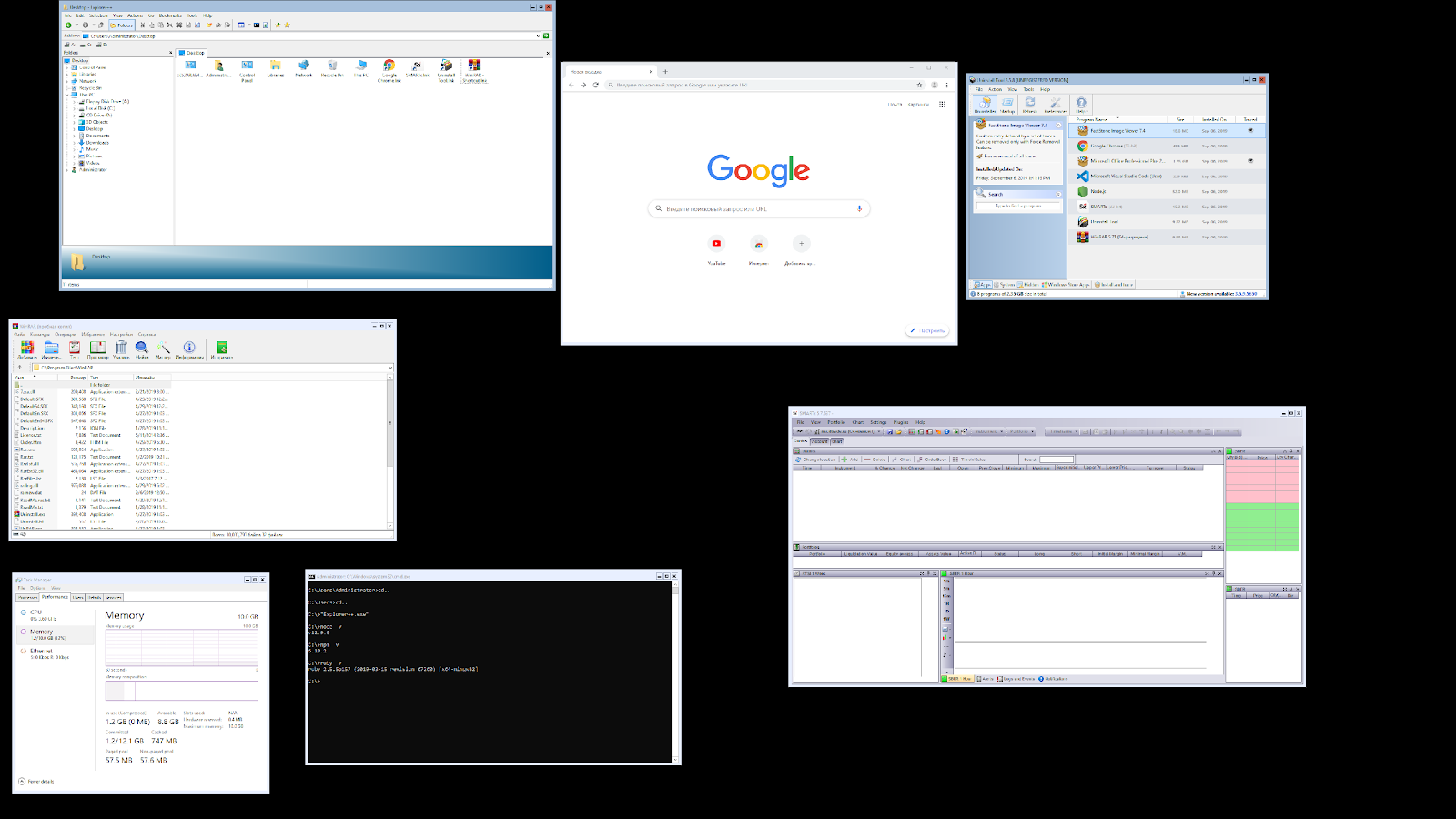
1. Сложный, но наиболее экономичный способ
В Server Core из коробки нет привычного нам explorer.exe, чтобы облегчить нам жизнь, мы скачаем explorer++. Он заменяет все, что умеет оригинальный explorer. Рассматривался только explorer++, но подойдет почти любой файловый менеджер, в том числе Total Commander, FAR Manager и другие.
Скачиваем файлы.
Сначала нам нужно скачать файл на сервер. Это можно сделать через SMB (общую папку), Windows Admin Center и Invoke-WebRequest, он работает с параметром -UseBasicParsing.
Invoke-WebRequest -UseBasicParsing -Uri 'https://website.com/file.exe' -OutFile C:\Users\Administrator\Downloads\file.exeГде -uri это URL файла, а -OutFile полный путь куда его скачивать, указывая расширение файла и
C помощью Powershell:
На сервере создаём новую папку:
New-Item -Path 'C:\OurCoolFiles\' -ItemType DirectoryРасшариваем общую папку:
New-SmbShare -Path 'C:\OurCoolFiles\' -FullAccess Administrator -Name OurCoolShareНа вашем ПК папка подключается как сетевой диск.

Через Windows Admin Center создаем новую папку выбрав пункт в меню.
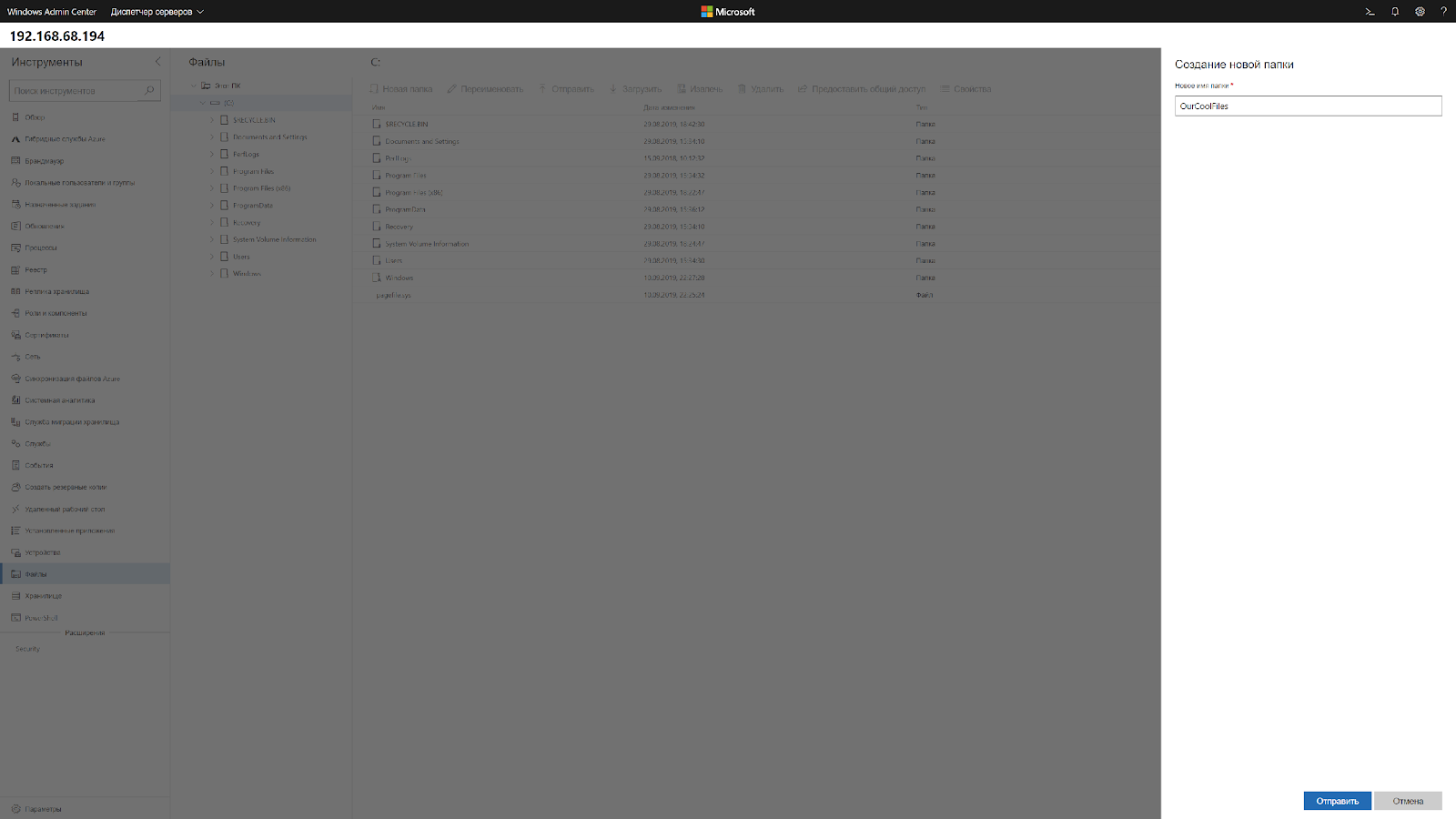
Переходим в общую папку и жмем кнопку отправить, выбираем файл.

Добавляем оболочку в планировщик.
Если вы не хотите запускать оболочку вручную при каждом входе в систему, то нужно добавить её в планировщик задач.
$A = New-ScheduledTaskAction -Execute "C:\OurCoolFiles\explorer++.exe" $T = New-ScheduledTaskTrigger -AtLogon $P = New-ScheduledTaskPrincipal "local\Administrator" $S = New-ScheduledTaskSettingsSet $D = New-ScheduledTask -Action $A -Principal $P -Trigger $T -Settings $S Register-ScheduledTask StartExplorer -InputObject $DБез планировщика можно запустить через CMD:
CD C:\OurCoolFiles\Explorer++.exeСпособ 2. Запускаем родной Explorer
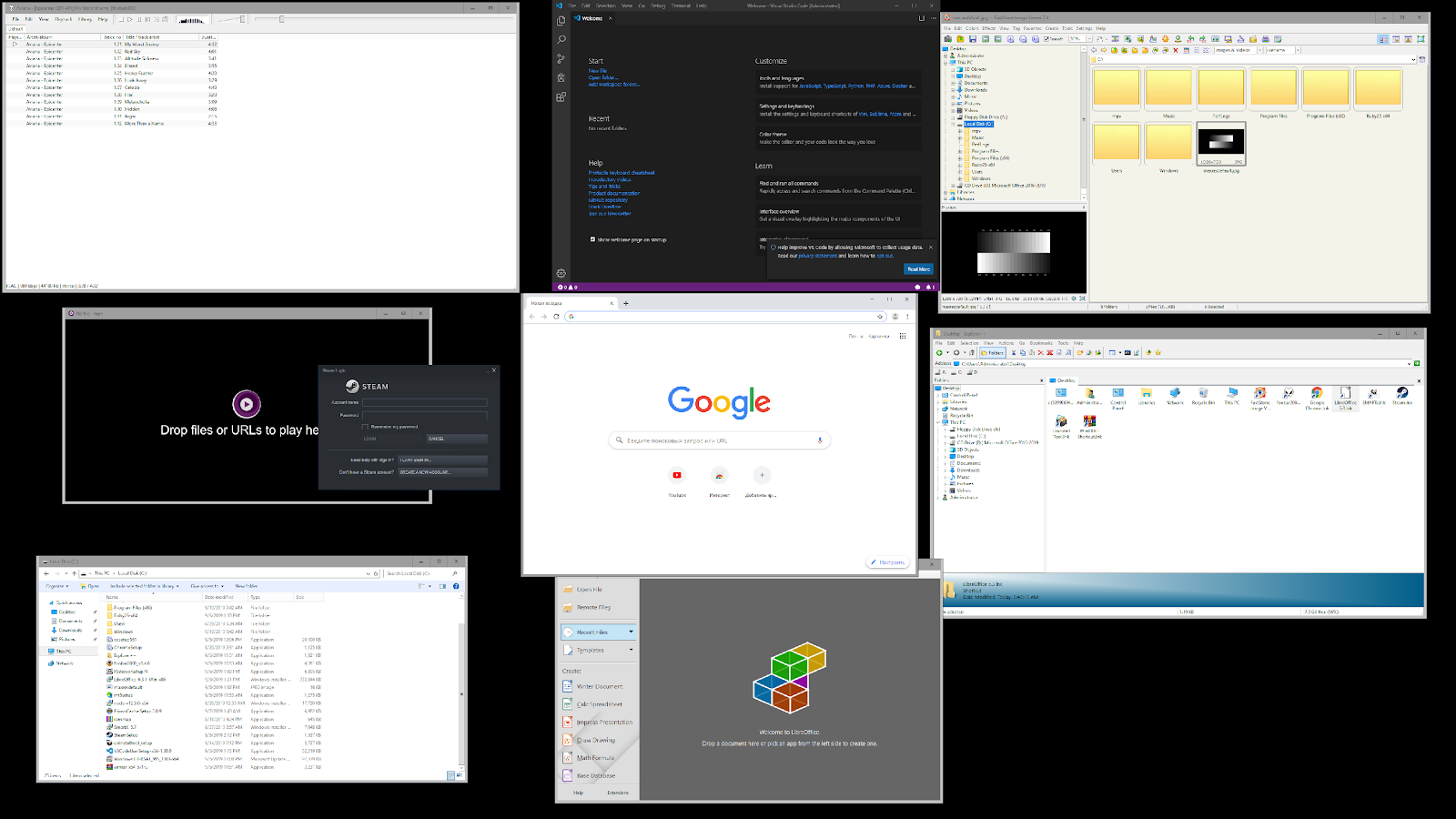
Remember, no GUI
Server Core App Compatibility Feature on Demand (FOD), вернет в систему: MMC, Eventvwr, PerfMon, Resmon, Explorer.exe и даже Powershell ISE. Подробнее можете ознакомиться на MSDN. Существующий набор ролей и компонентов он не расширяет.
Запустите Powershell и введите следующую команду:
Add-WindowsCapability -Online -Name ServerCore.AppCompatibility~~~~0.0.1.0Затем перезагрузите сервер:
Restart-Computer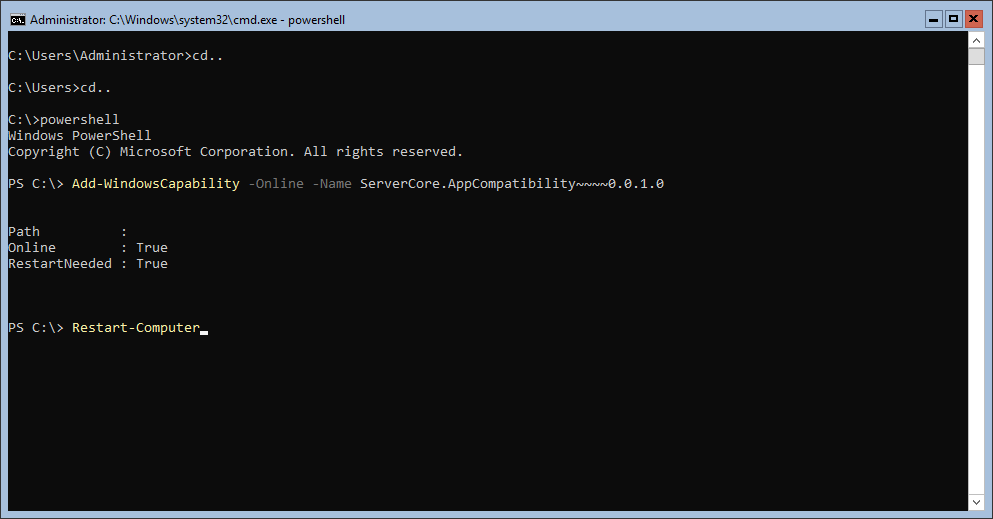
После этого вы сможете запускать даже Microsoft Office, но потеряете примерно 200 мегабайт ОЗУ навсегда, даже если в системе нет активных пользователей.
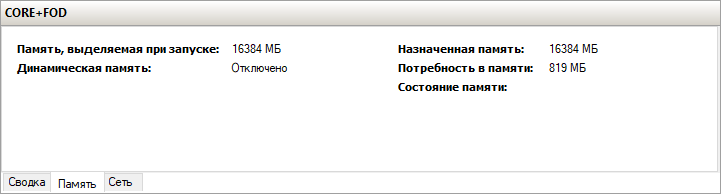
Windows Server 2019 c установленным Features on Demand

Windows Server 2019 CORE
На этом всё. В следующей статье мы рассмотрим таблицу совместимости программ с Windows Server Core.

Предлагаем обновлённый тариф UltraLite Windows VDS за 99 рублей с установленной Windows Server 2019 Core.
- windows server core
- windows server core 2019
- Блог компании UltraVDS
- Серверная оптимизация
- Серверное администрирование
Mi Проводник

Необходимо просмотреть сделанные скриншоты, отсортировать музыку, создать новые папки и переместить новые материалы? Такие процедуры возможны не только на компьютерах. Для устройств Xiaomi создано специальное фирменное приложение, а именно Mi Проводник, благодаря которому вы получаете доступ к информации, хранившейся на внутренней памяти. Как это работает – читаем ниже.
- Что такое Mi Проводник
- Что еще умеет Xiaomi File Manager
- Как установить Mi Проводник на Android
- Как проводнику разрешить доступ к SD-карте
- Видео-обзор
Что такое Mi Проводник
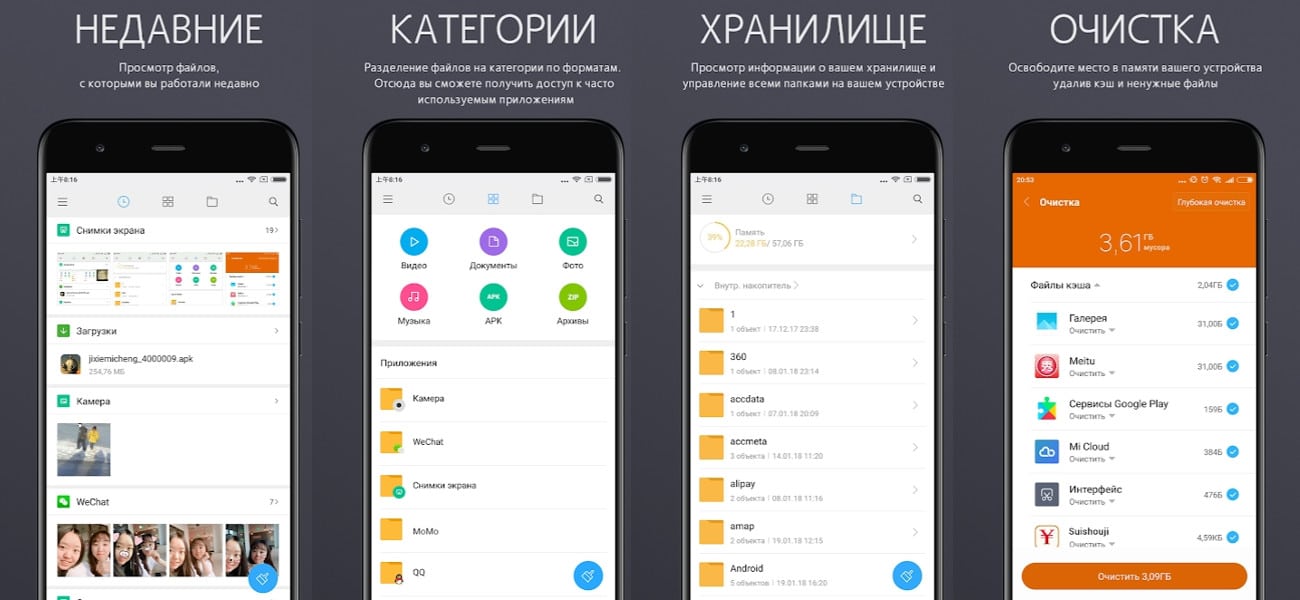
Mi Проводник (Mi File Explorer) — это стандартный файловый менеджер, выпущенный популярной компанией Сяоми прежде всего для своих устройств. В нем нет рекламы, за исключением рекомендаций, но их можно отключить в настройках.
Проводник умеет выполнять множество функций:
- копирование файлов;
- перенос данных;
- создание файлов разных расширений, от doc и до txt;
- разархивировать популярные форматы архивов, таких как zip и rar;
- просматривать свои фото, записанные и скачанные видео;
- очищать память от мусора и неиспользуемых приложений;
- и многое другое.
Также получаем доступ к аудиозаписям, сделанным из диктофона. Подобные звукозаписи обычно отсутствуют в проигрывателях.
Это идеальный вариант для телефонов, где временно отсутствует Интернет, а устанавливать приложения и игры необходимо. Скачиваем материалы из компьютера, подключаемся к смартфону и перебрасываем туда. Теперь осталось только войти в Mi Проводник, найти там APK-файлы и установить в два клика. Обратите внимание, что только файловые менеджеры распознают формат APK!
Что еще умеет Xiaomi File Manager
Структура Mi File Explorer очень простая и удобная: на главном экране можно найти основные папки, такие как Музыка, Изображения, Видео, Скриншоты. Отображаются и «специфические», например, скачанные файлы с мессенджеров, загрузки, совершаемые в браузерах, снимки камеры. Это очень удобно, поскольку вам не придется пересматривать все содержимое телефона в поисках нужного материала.
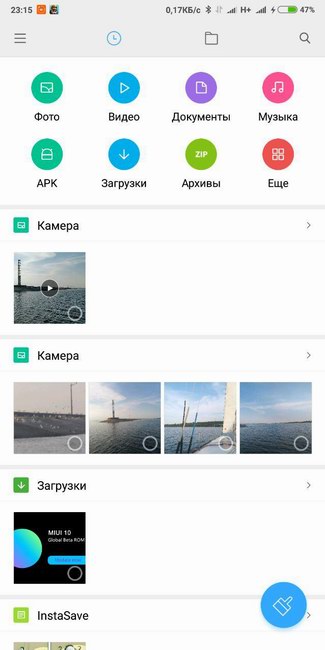
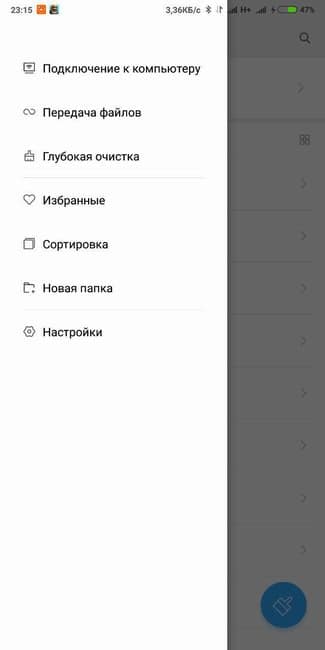

Ранее в проводнике была функция FTP-сервису, отвечающему за беспроводную передачу информации, например для ПК. Теперь весь функционал перенесен в Mi Drop. Если нужно удалить мусор со смартфона, а специальные утилиты занимают дополнительное место — Mi Проводник решит и эту проблему. Программа имеет отличный встроенный инструмент для очистки файлов-дубликатов и кэша.
Как установить Mi Проводник на Android
Если у вас телефон Xiaomi, данный проводник будет стоять по умолчанию, отдельно устанавливать не нужно. Но и при попытке его удалить вам выдаст ошибку, ведь системные приложения на Android не удаляются обычным способом, для этого требуется изучить нашу инструкцию об удалении встроенных приложений без рут прав.
Вы владелец другой модели? Не расстраивайтесь, Mi Проводник можно найти на Google Play. Более того, вы сможете удалить его без проблем.
Как проводнику разрешить доступ к SD-карте
Если ваша операционная система ниже Android 6.0, при установке вы автоматически даете соглашение на доступ к внешнему накопителю. Но поскольку в большинстве смартфонов сейчас стоит Андроид 7, Андроид 8 или выше доступ к карте памяти дается индивидуально. При первом запуске приложение запрашивает ваше согласие.
Кликаем «Разрешить» и получаем доступ к данным, хранящимся на флеш-накопителе.
Видео-обзор
Как видим, Mi Проводник – прекрасное приложения для повседневной работы с файлами. Благодаря этому удобному инструменту вы всегда будете иметь доступ к материалам и их редактированию.
Загрузка плагина ActiveX для Netsurveillance Web
NETSurveillance WEB – плагин для видеонаблюдения с с помощью Internet Explorer. Скачать. Мануал
| Пара 1 | Пара 2 | Пара 3 | Пара 4 | Пара 5 |
| Логин 12345 Пароль 23456 |
Логин 23456 Пароль 34567 |
Логин 34567 Пароль 45678 |
Логин 45678 Пароль 56789 |
Логин 56789 Пароль 67890 |
В интерфейсе программы можно выбрать скорость потока 8192 Kbps или 512 Kbps и режим отображения с представлением сторон 5 × 4 или 16 × 9
Поток выбирается кнопками слева сверху. Круглая кнопка – основной поток 8192 Kbps , квадратная кнопка – дополнительный и низко скоростной поток 512 Kbps
Для того, чтобы пропорции видео не искажались – можно выбрать один из двух режимов, а именно 5 × 4 или 16 × 9. Для этой части экрана есть кнопка «Другое», правой кнопкой вы попадёте в которое будет кнопка «Соотношение». Нажимая на Ratio можно менять соотношение сторон.
Ниже примеры как выглядит изображение в разных режимах.
Если вы не совсем поняли , как подключаться к плагину, вот вам видео, правда на английском языке, но посмотреть как и что делать можно. Долгое вступление автора на его языке пропускаем.
Можно настроить возможность просмотра видеокамер через регистратор по сети или через интернет и без плагина.
Для этого необходимо настроить Internet Explorer (в дальнейшем IE). IE является браузером по умолчанию.
Шаг 1: отключаем плагины ActiveX.
Заходим в настройки IE:
Заходим во вкладку «Безопасность»
Выбираем зону параметров безопасности «Интернет» и нажимаем кнопку «Другой…».
Настраиваем группы, связанные с работой ActiveX элементами следующим образом:
При необходимости просмотра по локальной сети аналогичным с зоной безопасности «Интернет» настраиваем зону «Местная Интрасеть» .
Сохраняемся.
В адресной строке пишем IP (или DDNS) Изначально Вам будет предложено установить ActiveX плагины и запустить их – соглашаемся.
- Откройте Internet Explorer.
- Выберите значок В меню “Инструменты” и выберите “Свойства обозревателя”.
- Щелкните вкладку “Безопасность” в верхней части экрана “Параметры обозревателя”.
- Щелкните кнопку “Другой”, как показано ниже.

- Откроется экран «Настройки безопасности – Зона Интернета». Прокрутите список настроек вниз, пока не дойдете до настроек, которые включают активные элементы управления X. Следующие две настройки должны быть установлены на «Подсказка» или «Включить». ПРИМЕЧАНИЕ. Компания CCTV Camera Pros рекомендует устанавливать эти значения на подсказку, как показано ниже. Это намного безопаснее, чем автоматическая загрузка элементов управления Active X с любого веб-сайта, который вы случайно просматриваете.Загрузка неподписанных элементов управления ActiveX Инициализация и создание сценариев элементов управления ActiveX, не считающихся безопасными для написания сценариев

- Когда вы закончите. Нажмите OK.
- Затем снова нажмите OK, чтобы сохранить эти настройки. Windows может попросить вас также подтвердить, что вы хотите изменить эти настройки. Подтвердите.
- Как понять память или чип карты артефачит
- Камера заднего вида digma dcv 100 подключение
- Архикад настройка графической замены
- Artcam не удалось найти paf файл artcam
- В процессе хранения обработки и передачи информации в компьютере используется какая система
-
Нажимаем «Ввод». Изначально Вам будет предложено установить ActiveX плагины и запустить их – соглашаемся. При необходимости после установки всех плагинов обновляем страницу.
(интерфейс на примеры видеорегистраторов Expert)
Нажимаем «Connect». и порт доступа к оборудованию.
Если все правильно, видимый результат:

ActiveX для Internet Explorer – это специальный фреймворк, или плагин, предназначенный для детектирования на веб-страницах (серверах) всевозможных программных компонентов, приложений, созданных на различных языках программирования, и организации их функционирования в Интернет Эксплорере .
Управляющие элементы ActiveX имеют определенную схожесть с апплетами платформы Java. Это составные блоки клиент-серверных программ, работающих в браузере Internet Explorer, интерактивных сценариев для воспроизведения анимации и видео.
Актив X – это уникальная технология, оптимизированная только для IE. Установка элемента ActiveX в браузере как таковая не нужна, поскольку он является частью операционной системы Windows. По умолчанию устанавливается вместе с дистрибутивом ОС.
Из статей вы узнаете, как включить ActiveX в Internet Explorer (активировать) и отключить, а также как настроить фильтрацию его элементов (запретить их включение на веб-страницах) ), как скачать и установить версию плагина Flash, поддерживающего веб-технологию Active-X.
Настройка
Если выполнение элементов выполняется некорректно (например, браузер заблокировал доверенные ресурсы, Интерактивные блоки, IE отображает запрещение «Пожалуйста, настройте… ActiveX»), необходимо начать настройку модуля:
1. В верхней части IE кликните раздел «Сервис».

2 . Кликните пункт «Свойства».
3. Щёлкните вкладку «Безопасность». Нажмите кнопку «Другой».

4. Прокрутите список параметров вниз, до раздела «Элементы ActiveX…».
5. Для безопасного и корректного запуска элементов выполните такие настройки:
«Автоматические запросы…» – Отключить (для снижения риска вирусной атаки через задействование этой-технологии);
« Включить фильтрацию… »- Включить (для выборочного запуска, также в целях безопасности);
« Разрешать… только увтерждённые »- Включить (для активации только на доверенных сайтовх);

«Разрешить… которые не использовались» – Отключить (не запускать блоки, которые раньше не использовались );
«Скачивание неподписанных элементов» – Отключить (также, чтобы не активировать сомнительные, такие опасные объекты);
«Скачивание подписанных элементов» – Предлагать (отображается запрос на загрузку).


Отключение/включение фильтрации
Фильтр элементов ActiveX – блокирует запуск элементов на веб- страницах по заданным в настройках правил.
Если вы не знаете, как отключить/включить фильтр ActiveX, выполните эту инструкцию:
1. В меню выхода в раздел «Сервис».
2. Кликом мышки установите или уберите «галочку» в строке «Фильтрация…», соответственно для включения или отключения опции.

Если нужно разрешить запуск элементов на текущей вкладке:
1. В адресной строке щелчком мышки запустите блок настройки – иконку «знак запрета».

2. В открывшемся окне «Отключить фильтрацию…». После обновления страницы, та её часть, которая была заблокирована, отображается.

Установка апплета Flash для IE
В виду специфики технологии ActiveX для IE в Windows 7 и XP нужно установить версию Flash, адаптированную именного для него.
Делается это так:
1. Откройте офсайт – https://get.adobe.com/ru/flashplayer/.

р>
2. Если в первом блоке не обозначилась настроечная панель, клацните ссылку «Нужен проигрыватель… для другого компьютера?».

3. В первой установке версии версии используемой ОС (Windows 7….).
4. Во второй строке в ниспадающем списке выбранную версию – FP Internet Explorer – ActiveX.

5. Кликом мышки снимите галочки в средней колонке «Дополнительные приложения».

6. Клацните «Загрузить».
7. В нижней панели IE щёлкните «Выполнить».

8. Подтвердите запуск: нажмите «Да» в окне «Контроль…».

Помните, что правильная настройка модуля Актив всей системы компьютера вирусами, устраняет навязчивые уведомления о невозможности запуска элементов на доверенных веб-ресурсах.
Пользователи, заинтересованные в ActiveX для сетевого наблюдения, обычно загружают:
Управляйте своим помещением с помощью веб-браузера или мобильного телефона. Он поддерживает несколько сетевых режимов и встраивает систему DDNS с фиксированным идентификатором для получения доступа.
Добавляет канал с веб-камеры вашего ПК к каналу из системы видеонаблюдения и предупреждает вас, как только обнаруживает любое движение.
Центральная система мониторинга для оборудования наблюдения и контроллер для сетевых камер. Работает с камерами DVR, SVR, NVD, NVR, NVS и IPC.
Просмотр, запись и захват изображений со всех камер и видеоустройств, к которым вы можете подключиться. Направляйте поток на разные компьютеры.
LevelOne разработала усовершенствованное программное обеспечение для управления видеонаблюдением, которое дополняет t цифровые IP-камеры видеонаблюдения.
Включите Internet Explorer для загрузки элементов управления Active X для DVR и IP-камер
Главная> Форумы по камерам видеонаблюдения и системам видеонаблюдения> Поддержка сети> Включить Internet Explorer для загрузки Active X Controls для DVR и IP-камеры
Большинство видеорегистраторов и сетевых IP-камер, из Internet Explorer использовать элементы управления Active X. Из-за этого, когда вы получаете доступ к видеорегистратору или IP-камере наблюдения из Internet Explorer, вам почти всегда необходимо разрешить вашему веб-браузеру загружать подписанные и/или неподписанные активные элементы управления X. Чтобы проверить, готов ли ваш веб-браузер Internet Explorer к запуску активных элементов управления X, следуйте этим инструкциям.
Отправляйте любые вопросы, которые у вас есть по этой теме.
Как установить старую версию internet explorer
Internet Explorer уже много лет является одним из эталонных браузеров. Недаром он устанавливался по умолчанию в каждой новой версии Windows, поэтому его использование было наиболее распространенным. Так было до появления Интернета, а вместе с ним и появления других браузеров, таких как Chrome или Mozilla. Если вы долгое время использовали Explorer вместе с первыми версиями Windows, наверняка это была старая версия, такая как Explorer 6 или Explorer 8. Хотя в идеале всегда должна быть установлена самая последняя версия любого браузера, вам может потребоваться к вернуться, чтобы использовать старую версию Internet Explorer , и сегодня мы расскажем, как это сделать.
Хотя использование старого браузера не является обычным делом, вполне возможно, что у вас может возникнуть необходимость переустановить его . Например, десятилетия назад для разработчиков веб-приложений было обычным делом использовать Internet Explorer, создавая инструменты, соответствующие их стандартам. Вот почему, если у нас есть веб-страница, и мы хотим проверить, как она выглядит и выглядит на старых компьютерах, было бы неплохо использовать старую версию Internet Explorer. Кроме того, если мы разрабатываем веб-сайт со старыми инструментами, возможно, они несовместимы с более современными браузерами.
В настоящее время, если мы используем компьютер с Windows 10, мы все равно можем использовать Explorer 11. Этой версии должно быть достаточно, чтобы иметь возможность правильно просматривать любую веб-страницу. Если эти веб-сайты были созданы с использованием очень старых инструментов, они могут не отображаться правильно и может потребоваться вернуться к более старой версии. Итак, сегодня мы посмотрим, как можно загрузить более старые версии Internet Explorer.
Загрузите Internet Explorer 6 или 8 или другие версии
Хотя Microsoft больше не предлагает возможность загрузки Internet Explorer 6 на своем веб-сайте, для его загрузки можно использовать другие защищенные страницы. Вот почему мы можем найти его на странице типа Internet Archive , цифровая библиотека, управляемая некоммерческой организацией. Эта страница отвечает за сохранение всех типов файлов , мультимедийные ресурсы и программное обеспечение, что делает его очень надежным вариантом для загрузки файлов.
В Интернет-архиве мы найдем копию Internet Explorer 6 с пакетом обновления 1 доступен для скачивания с 2017 года. Мы можем скачать его как через торрент, так и напрямую в ZIP-архиве. Его приблизительный вес 77.5MB и браузер полностью на английском языке.
Загрузите Microsoft Internet Explorer 6 из здесь.
Загрузите Internet Explorer 8 или другие версии
Windows 7 включает Internet Explorer 8 по умолчанию в качестве браузера по умолчанию. Это может привести к тому, что устаревшие приложения захотят использовать его вместо Explorer 6. Поскольку это более свежая версия, можно найти несколько источников для ее загрузки, хотя лучшее место для получения копии — это Старые приложения . Эта страница предлагает большое количество ссылок на скачать старое программное обеспечение бесплатно. Таким образом, мы можем найти различные неподдерживаемые системные утилиты, ретро-игры, аудио- и видеоплееры и т. Д., Все они сняты с производства и идеально подходят для установки на старые компьютеры.
Поскольку это очень полный и надежный веб-сайт, он становится хорошим вариантом для загрузки нашей копии Internet Explorer 8 или других более поздних версий. У нас будут версии, соответствующие Windows XP, Windows XP 64 бит, Windows Vista и Windows Vista 64 бит , занимая от 13 до 32 МБ в зависимости от версии.
Если вы хотите загрузить Internet Explorer 8 или другие версии этого браузера, вы можете сделать это из Следующая ссылка .
Альтернативы установке старых версий IE
В качестве альтернативы загрузке старых версий Internet Explorer для использования мы можем выбрать использование виртуальной машины из предыдущей операционной системы, в которой уже установлена старая версия IE, или попытаться использовать функцию просмотра в режиме совместимости, которую включает Internet Explorer 11. .
Используйте виртуальную машину
Основной проблема что нам придется установить старые версии IE на новый компьютер, совместимость . По умолчанию запускать версии ниже, чем Internet Explorer 11 в Windows невозможно, поэтому потребуется установить виртуальную машину . Эти машины позволяют нам запускать другую операционную систему, как если бы это было приложение на нашем ПК.
Это также самый безопасный способ установки таких же старых версий, как Explorer 6 или 8, поскольку он позволяет изолировать использование этих браузеров от нашей системы. Кроме того, если мы устанавливаем старую операционную систему в качестве виртуальной машины, то включение соответствующая оригинальная версия Internet Explorer по умолчанию .
Попробуйте режим совместимости Internet Explorer 11
Internet Explorer имеет среди своих функций встроенный режим, предназначенный для ремонтировать сайты, которые были разработаны для более старых версий . Таким образом мы можем протестировать представление совместимости и проверить, правильно ли мы видим веб-сайты, которые были разработаны для использования в других версиях IE.
Чтобы протестировать этот вариант, мы должны открыть Internet Explorer 11 и нажать кнопку в форме ореха, которая находится в верхней правой части. Затем откроется раскрывающееся меню, в котором мы должны выбрать «Настройки просмотра в режиме совместимости» . Когда вы щелкнете, появится новое диалоговое окно с именем текущей страницы в Поле «Добавить этот веб-сайт» . Мы пишем страницу, которую хотим видеть, и нажимаем «Добавить», чтобы веб-сайт был размещен как «Просмотр с совместимостью». Наконец, мы нажимаем «Закрыть» и перезагружаем страницу, чтобы проверить, правильно ли она просматривается.
Разработчики Microsoft вполне обоснованно полагают, что каждая новая версия internet explorer в лучшую сторону отличается от старой. Поэтому они исключили возможность пользования одновременно двумя версиями, в пользу обновленной. Однако, не всех пользователей это устраивает. Кто-то привык к предыдущим настройкам, а у кого-то сайты или программы в интернете некорректно отображаются. В таких ситуациях возникает вопрос о том, как установить старый internet explorer.
Использование дополнительных утилит
Для того чтобы избавиться от проблемы можно воспользоваться программами, которые создали веб-разработчики, к примеру, удобна и эффективна Internet Explorer Collection. Этот сборник содержит несколько версий браузера, работать с которыми можно одновременно. Однако, следует помнить, что установится интернет-обозреватель лишь на ту операционную систему, которая будет поддерживать данную версию.

Не так давно сама компания Microsoft представила утилиту, которая будет блокировать обновление браузера в Windows 7 или других версиях ОС. В том случае, когда последняя версия интернет-обозревателя появляется в Windows Update, система приветствует ее, и она автоматически устанавливается, так как считается важным обновлением. Это удобно при пользовании домашним компьютером. Однако, в корпорациях для начала понадобится проверить, совместим ли браузер с используемыми веб-ресурсами. Именно с учетом данного момента и была создана утилита Toolkit to Disable Automatic.
Возвращение старой версии Internet Explorer
Старую версию интернет-обозревателя вполне возможно вернуть. Для этого открываем меню Пуск. В нем переходим в Центр обновлений системы. Здесь в нижней части экрана перед нами появится ссылка Установленные обновления. Щелкаем по ней.
Следующий этап – необходимо найти последнюю версию Internet Explorer, которая была установлена. Выделяем ее кликом мыши, после чего жмем на правую кнопку и выбираем Удалить. Последний этап – к примеру, перезагрузка Windows 8.
Для того чтобы Internet Explorer автоматически не обновлялся до более новой версии, необходимо отключить данную функцию. Сделать это можно через реестр системы или Центр обновлений. Последний вариант рассмотрим подробнее. Открываем окно Центра обновлений. В левой части экрана расположена ссылка Настройка параметров, кликаем на нее.
Далее мы увидим надпись Важные обновления. Под ней располагаются примеры того, что необходимо делать. Так, рекомендуется автоматически искать и устанавливать такие дополнения. Но вы можете выбрать и тот вариант, когда система будет искать обновления, но не устанавливать их или вовсе запретить поиск. Однако, помните, что это будет касаться не только новой версии браузера, но и других дополнений, которые могут быть важные для системы.
Скорее всего, вы давно не пользовались Internet Explorer. И если у вас есть, это почти наверняка не была древняя версия, как Internet Explorer 6 или Internet Explorer 8.
Однако в редком случае, когда вам нужно загрузить старую версию Internet Explorer, у вас есть несколько вариантов. Давайте посмотрим, почему вы можете это сделать, и где вы можете скачать браузер.
Зачем вам нужен старый Internet Explorer сегодня?

Если вы когда-либо использовали Internet Explorer 6 или другие старые версии, вы, вероятно, удивляетесь, почему люди охотно используют эти браузеры. IE6 печально известен своими проблемами безопасности и несоответствием веб-стандартам, и более поздние версии были лучше, но не совсем выдающимися.
Сегодня большинство людей, которые используют Internet Explorer, делают это из-за устаревшего корпоративного программного обеспечения. Многие компании десятилетиями назад создавали внутренние веб-приложения, предназначенные только для работы с IE. Internet Explorer был доминирующим браузером в то время, поэтому имело смысл создавать инструменты, соответствующие его стандартам.
Если вы все еще вынуждены использовать один из этих древних веб-инструментов для бизнеса, он не будет работать в современных браузерах. В этих случаях вам нужно получить старую копию Internet Explorer.
Windows 10 по-прежнему включает Internet Explorer 11 (окончательная версия) по причинам совместимости. Этого должно быть достаточно для некоторых веб-приложений, но для более устаревших инструментов оно может не подойти.
Как скачать старые версии Internet Explorer
Если вам нужно установить IE6, IE8 или другую старую версию на ваш компьютер, каковы ваши варианты? Давайте взглянем.
1. Используйте представление совместимости в IE11
Знаете ли вы, что в IE11 есть встроенный режим, предназначенный для исправления сайтов, предназначенных для более старых версий? Это хороший первый шаг, чтобы попробовать, если вам нужно открыть веб-сайт, отформатированный для старой версии IE, так как это займет всего секунду.

Это только помогает с проблемами отображения, но не несовместимостью полной версии. Если вам нужна полная копия старого браузера, попробуйте один из способов ниже.
2. Загрузите IE6 из интернет-архива.
Microsoft раньше предлагала IE6 на своем веб-сайте, но с тех пор удалила его. К счастью, интернет-архив, посвященный сохранению истории интернета, имеет копию IE6 с пакетом обновления 1 доступен для загрузки,
Он доступен в виде торрент-загрузки или ZIP-файла весом около 78 МБ. Это самый простой способ получить копию IE6, если она вам нужна, поскольку интернет-архив является надежным источником.
Поскольку IE8 был браузером, поставляемым с Windows 7, некоторые устаревшие приложения требуют эту версию вместо IE6. И поскольку он немного новее, вы можете найти IE8 из большего количества источников, чем IE6.
Например, Microsoft по-прежнему предлагает загрузки IE8 на своем веб-сайте. Ты можешь найти IE8 для Windows Vista или Windows Server 2008 так же как IE8 для Windows Server 2003,
Имейте в виду, что это не официальный источник. Поэтому к каждому загружаемому файлу следует относиться с осторожностью. Проверьте это с помощью онлайн-антивирусного сканера
перед запуском установщика.
4. Доступ к старым версиям IE с помощью виртуальной машины
Если вы не можете установить более старую версию IE, которая вам нужна, на реальный компьютер, виртуальные машины являются приемлемым вариантом. Это позволяет вам запускать другую операционную систему внутри приложения на вашем текущем компьютере.
Это более безопасно, поскольку позволяет изолировать старый браузер от вашей реальной системы. Кроме того, когда вы устанавливаете более старую операционную систему, она будет поставляться с оригинальной версией Internet Explorer.
Следуйте нашему полному руководству по VirtualBox
чтобы узнать, как начать с ним. Если вы заинтересованы в Windows XP, мы показали, как легко установить Windows XP на виртуальную машину.
Когда вы установите Windows XP, у вас будет доступ к IE6 из коробки. Тем временем Windows 7 поставляется с IE8. Просто убедитесь, что вы не устанавливаете обновления ОС, если хотите сохранить эти старые версии.
5. Попробуйте инструменты тестирования браузера

Поскольку старые версии Internet Explorer, такие как IE6 и IE8, очень старые и больше не получают обновлений безопасности, рекомендуется запускать их в изолированной и безопасной среде. Если вас не устраивает или вы не можете установить IE на реальном компьютере, вы можете использовать решение для тестирования в своем браузере.
Сайты как BrowserStack и Browserling позволяют тестировать веб-сайты, используя различные браузеры, оставаясь в своем собственном браузере. Вам не нужно загружать приложение или настраивать удаленный доступ, поэтому работа с вашей стороны проста.
Они работают за счет использования сотен виртуальных машин, каждая из которых настроена для работы с различными версиями различных операционных систем. Каждый из этих сервисов поддерживает широкий спектр браузеров, включая большинство версий Internet Explorer.
К сожалению, поскольку это профессиональные инструменты, предназначенные для тестирования, они не бесплатны. BrowserStack предлагает ограниченную бесплатную пробную версию, в то время как Browserling ограничивает вас несколькими категориями, если вы не подписаны. Это означает, что вам, вероятно, придется платить за доступ к IE6 или IE8 таким способом.
6. Покупка IE Tab
Если вам нужно часто открывать сайты в старых версиях Internet Explorer, но ни один из вышеперечисленных вариантов не подойдет вам, IE Tab это хорошее решение. Это расширение Chrome, которое позволяет отображать определенные страницы, как будто они работают в IE.
Удобные функции включают в себя возможность выбрать, какую версию стандартов IE вы хотите применить, а также создать список сайтов, которые всегда работают в режиме IE. Используя это, вы можете открывать сайты только для IE, не покидая Chrome.
Поскольку этот инструмент предназначен для использования в бизнесе, он не является бесплатным. Пожизненная лицензия стоит 19 долларов, что не страшно по сравнению с затратами времени на некоторые другие решения.
Имейте в виду, что это не просто изменение вашего браузера агента
в IE. Это только делает вид, что вы используете Internet Explorer, в то время как на самом деле используется правильный агент рендеринга.
Используйте Internet Explorer, только если вам нужно
В наши дни нет причин использовать Internet Explorer в качестве основного браузера. Если вам это не нужно для доступа к определенному сайту, вам лучше чем-то другим. Если вам нужно использовать IE, ознакомьтесь с нашими советами по устранению неполадок Internet Explorer на случай, если у вас возникнут проблемы. В противном случае рассмотрим браузер на основе Chromium
Хотя Windows 7 уже предустановлена с Internet Explorer 8 — некоторые OEM-системы могут поставляться с Internet Explorer 9 или 10 — вы можете выполнить обновление до Internet Explorer 11 с помощью автоматического или ручного обновления. Чтобы вернуться к версии Internet Explorer, в которой была установлена операционная система, понизьте версию приложения, удалив пакет обновления Internet Explorer 11. Однако вы не можете вернуться к версии Internet Explorer, с которой операционная система изначально не поставлялась.
Шаг 1
Войти Центр обновления Windows в меню Пуск, а затем нажмите Войти.

Апплет Центра обновления Windows opens.credit: Изображение предоставлено Microsoft
Шаг 2
Нажмите Установленные обновления в апплете Центра обновления Windows.

Список всех установленных обновлений opens.credit: Изображение предоставлено Microsoft
Шаг 3
Выбрать Internet Explorer 11 — или Internet Explorer 10 или 9, в зависимости от установленной на данный момент версии — из списка установленных обновлений и нажмите кнопку Удалить.

Деинсталлятор обновления opens.credit: Изображение предоставлено Microsoft
Шаг 4
Нажмите да во всплывающем окне подтверждения, чтобы продолжить.

Нажатие Нет закрывает программу удаления. Кредит предоставлен Microsoft.
Шаг 5
Выбрать Перезагрузить сейчас применить изменения. После перезапуска Windows 7 Internet Explorer возвращается к предустановленной версии.

Как перезагрузить компьютер к предыдущей дате

Когда программы загружаются и устанавливаются или когда Microsoft отправляет обновления для вашей операционной системы, эти изменения на вашем компьютере могут иногда вызывать конфликты с существующими .
Как выйти из публичной бета-версии ios 13 и вернуться к ios 12

На этой неделе Apple выпустила публичную бета-версию iOS 13, и если вы подключились и поняли, что она не для вас, вы можете выйти из бета-версии и вернуться к своей предыдущей версии.
Как вернуться к Internet Explorer 9 из Internet Explorer 10 превью для Windows 7

Microsoft выпустила Internet Explorer 10 Preview для Windows 7. Окончательная версия была выпущена на прошлой неделе, если вы хотите вернуться к IE 9, вот как.
Браузер Internet Explorer по-умолчанию входит в состав каждой операционной системы Windows, что делает его одним из самых популярных браузеров в мире. Однако, на компьютере, как правило установлена устаревшая версия Internet Explorer. Связано это с тем, что на компьютер ставиться версия актуальная на момент выхода операционной системы и не всегда пользователи скачивают рекомендованные обновления Windows в автоматическом режиме.
Использование устаревшего браузера крайне опасно, так как он уязвим к вирусами и при этом не поддерживает новые функции. Таким образом современные сайты не будут на нём правильно отображаться.
В этой статье вы узнаете, как обновить браузер Internet Explorer до актуальной версии и сделать так, чтобы он обновлялся автоматически.

Для обновления браузера Internet Explorer перейдите на страницу загрузки IE на сайте Майкрософт и нажмите Cкачать Internet Explorer 11 (для пользователей операционной системы ниже Windows 7 будет предлагать 9 или 8 версию браузера.
После скачивания установщика запустите его. Начнется установка последней доступной для вашей версии Windows браузера Internet Explorer. В моём случае это Internet Explorer 11.
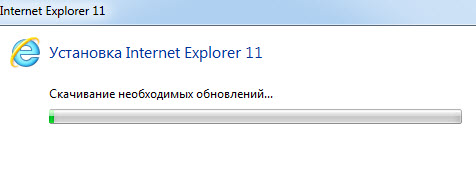
В случае, если у вас Windows 7 и программа не смогла обновиться до 11 версии, скорее всего вам не хватает глобального обновления Service Pack 1 для Windows 7.
В конце установки вам будет предложено перезагрузить компьютер.

На этом обновление Internet Explorer завершено.
Рекомендую вам также ознакомиться с видео-инструкцией ниже, по обновлению браузера Internet Explorer.
Если у вас остались вопросы, обязательно задавайте их в комментариях к статье.
Читайте также: