Как настроить Smart TV на телевизоре LG
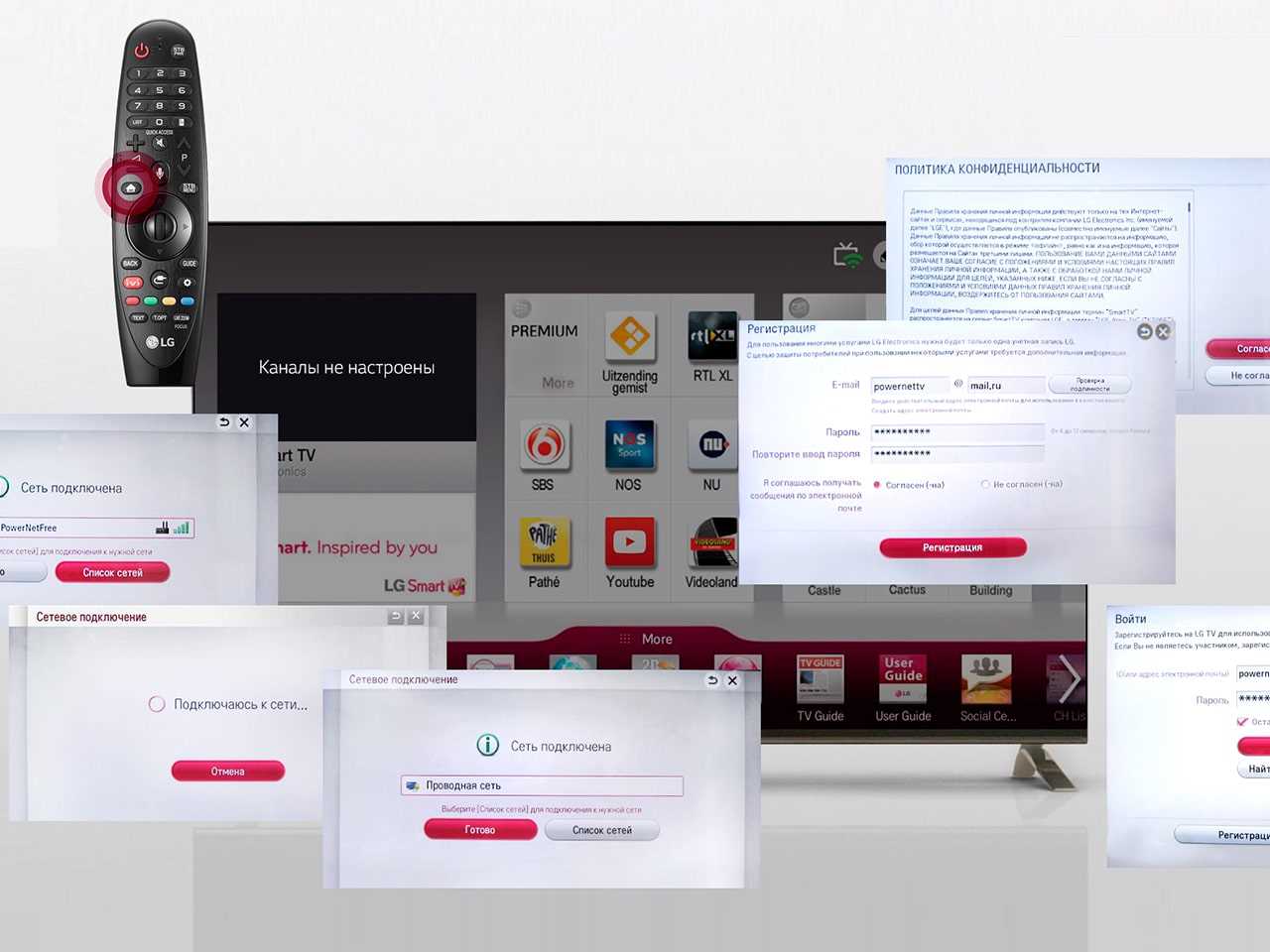
Итак, в вашем доме появился LG Smart TV. Поздравляем! Этот телевизор может гораздо больше, чем обычный! Нужно лишь настроить его. Это не займет много времени.
Подключение интернета
Пользоваться LG Smart TV без интернета — все равно что пользоваться автомобилем без бензина! Обязательно подключите свой телевизор к интернету. Желательно использовать полноценную скоростную линию — только так можно будет смотреть, например, спортивные трансляции в отличном качестве. Есть два способа подключения:
- Подключить в LAN-разъем телевизора LG кабель, идущий от роутера (или, менее желательно, прямой кабель от провайдера).
- Подключить телевизор LG к Wi-Fi-роутеру. Советуем пользоваться современными роутерами, обеспечивающими соединение на частоте 5 ГГц.
В качестве временного способа можно использовать USB-модем с сим-картой мобильного интернета или соединение со смартфоном по Wi-Fi Direct.
Регистрация
Перед использованием магазина приложений для Smart TV необходимо зарегистрироваться на официальном сайте LG. Для этого в главном меню нужно выбрать пункт «Войти» и пройти регистрацию по своему адресу электронной почты, а затем подтвердить регистрацию по ссылке из полученного письма.
Теперь можно входить в свою учетную запись. Не забудьте при первом входе поставить галочку «Оставаться в системе», чтобы не вводить пароль каждый раз.
Установка приложений
Заходите в меню Smart TV и запускайте «LG Smart World» (для приложений) или «LG Game World» (для игр). Выбирайте нужное приложение и устанавливайте его! Приложения бывают платные и бесплатные.
Настройка каналов
Заключите договор с провайдером на подключение пакета каналов IPTV и настраивайте IPTV на своем телевизоре LG. Как это сделать — читайте по ссылке («Как настроить каналы на телевизоре LG»!).
Читайте также «Вопросы и ответы»
Как настроить приложения на телевизоре LG?
Телевизоры с технологией Smart TV давно перестали быть просто телевизорами. Скорее это универсальный досуговый центр. С помощью телевизора Smart TV можно не только просматривать любимые фильмы и телепередачи в лучшем качестве, но также записывать их или останавливать эфир. Со Smart TV можно играть в игры и общаться в социальных сетях, достаточно скачать соответствующее приложение для WebOS из официального магазина LG – LG Content Store.
Рассмотрим подробно, каким образом происходит установка приложений на телевизор LG и что для этого требуется:
- Для начала необходимо узнать версию операционной системы. Если версия устарела, ее необходимо обновить, в противном случае приложения могут работать некорректно.
- Далее следует убедиться, что телевизор подключен к сети Интернет.
- После этого потребуется войти в уже существующий аккаунт либо зарегистрировать новый. Для регистрации в аккаунте Smart необходимо нажать на пульте дистанционного управления на кнопку с изображением шестеренки (либо с надписью Settings), в появившемся меню выбрать «Расширенные настройки» (либо троеточие в конце списка), далее «Общие» и «Управление учетной записью». В новом появившемся окне выбираем «Создать учетную запись», необходимо будет указать адрес действующей электронной почты, так как на нее придет подтверждение, указать дату рождения и придумать пароль. Нажимаем «Регистрация». После подтверждаем электронный адрес, пройдя по ссылке из письма, и авторизовываемся в Smart, введя логин и пароль. В качестве логина будет использована подтвержденная электронная почта.
- Далее на пульте управления нажимаем кнопку с изображением домика и попадаем в главное меню. Стрелочками выбираем LG Content Store.
- Из списка приложений LG выбираем необходимый вариант и нажимаем «Установить».
- После завершения загрузки нажмите «Открыть». Все, приложениями можно пользоваться.
Обращаем внимание, что некоторые приложения доступны для всех регионов, а некоторые только для локального использования.
Еще один вариант установки приложений для Smart TV – это установка с флешки. Этот вариант установки ненамного сложнее:
- Первым делом необходимо взять флешку и отформатировать ее в формате FAT или FAT32.
- Далее сохраняем на флешку распакованный архив того или иного приложения, которое хотите установить на Smart TV.
- Вставляем флешку в USB-разъем телевизора LG (если такого разъема нет, то понадобится дополнительное оборудование).
- На пульте дистанционного управления необходимо нажать на кнопку с изображением домика, после этого выбрать «Мои приложения» и выбираем иконку USB в правой верхней части экрана рядом с указателем свободного места.
- Для запуска перейдите на добавленное приложение и нажмите «OK» на пульте дистанционного управления. После завершения установки можно приступать к просмотру, при этом флешку извлекать не нужно.
- Обращаем внимание, что вы обязательно должны быть авторизованы в Smart TV для того, чтобы установить приложение с флешки.
Иногда пользователи могут столкнуться с ситуацией, когда не могут установить приложения, причин может быть несколько:
- Телевизор не подключен к сети Интернет.
- Устанавливаемые приложение не совместимы с операционной системой телевизора LG.
- Переполнена память телевизора.
- Не авторизовались в системе Smart TV.
Как установить приложение на телевизор LG Smart TV
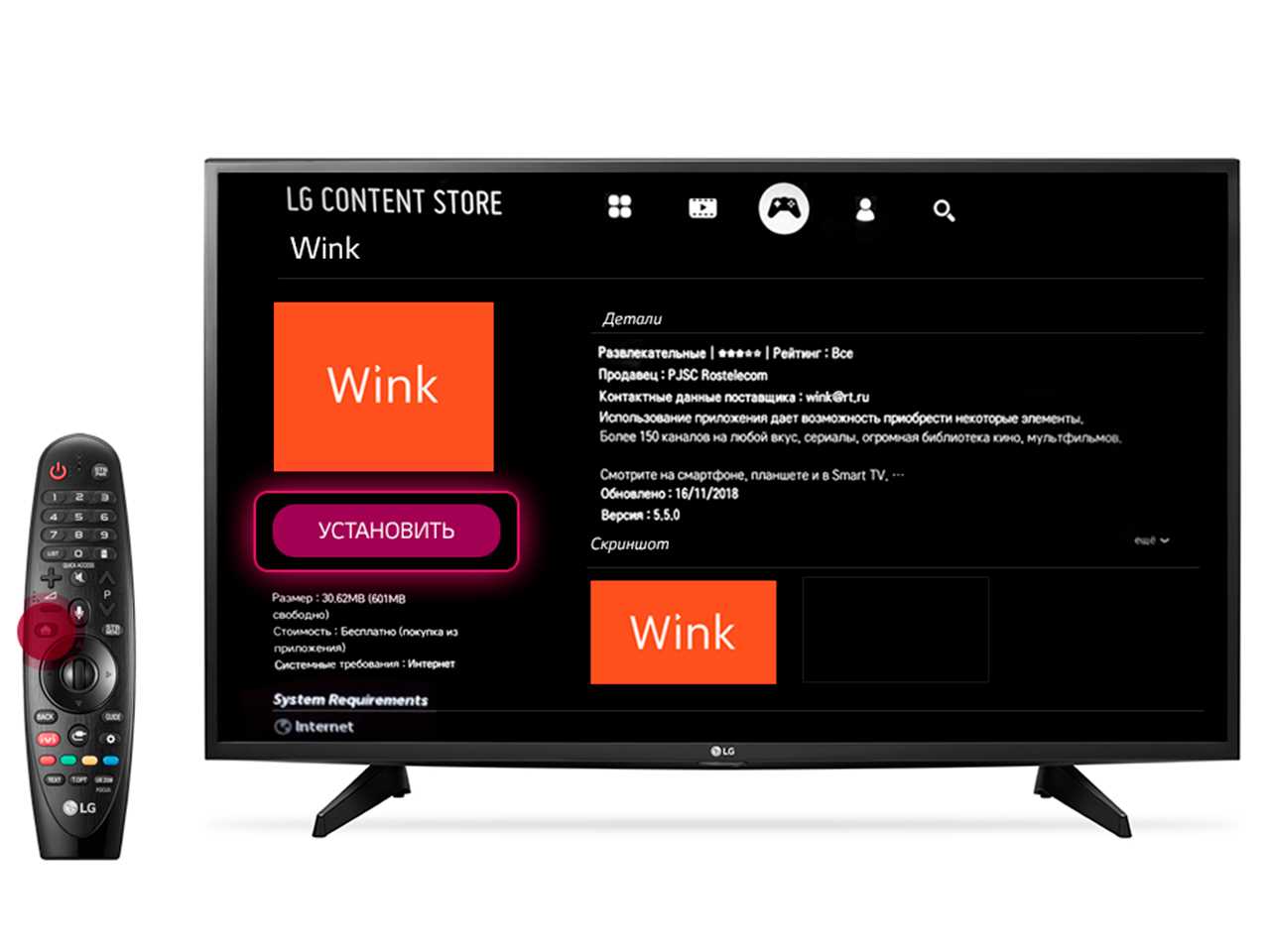
Если ваш телевизор LG Smart TV подключен к интернету, вам доступны программы и игры в магазине LG Content Store. Скачивайте и запускайте их, чтобы насладиться всеми преимуществами «умного» телевизора! Сделать это очень легко:
- Создайте учетную запись. Легче всего сделать это на компьютере, на сайте https://www.lg.com/ru. Если такой возможности нет — регистрируйтесь прямо на телевизоре, зайдя в меню «Smart TV» → «Ваш профиль» → «Регистрация». Необходимо будет указать адрес своей электронной почты, чтобы активировать учетную запись.
- Войдите в свою учетную запись
- Перейдите в режим «Smart TV» и запустите приложение «LG Smart World».
- Выберите нужное приложение и нажмите кнопку «Установить».
- Если приложение платное — потребуется проверка данных кредитной карты и покупка.
- После установки приложение будет доступно в общем списке в Smart TV, а также по нажатию на кнопку «My Apps» на пульте ДУ.
- Игры устанавливаются точно так же, но из приложения «LG Game World».
- Приложения и другой контент можно купить на компьютере, точно так же зайдя в «LG Content Store», но устанавливаться они будут только на телевизоре LG.
- В вашей стране определенные приложения могут быть недоступны.
- Если на телевизоре нет места для установки новых приложений, можно удалить ненужные приложения или воспользоваться внешней памятью (USB-накопителем). При этом USB-накопитель с установленной программой может быть недоступен на другом «умном телевизоре». Как очистить память телевизора — читайте здесь!
Читайте также «Вопросы и ответы»
Как установить APK-файл на телевизор LG
Возможность устанавливать приложения на Смарт телевизор LG дает пользователям право выбирать из разнообразного контента тот, который они хотели бы использовать. Рассмотрим, как установить АРК-файл на телевизор LG.
APK — это тип файла, который содержит в себе приложение для операционной системы Android. Это очень похоже на установочные программы для Windows или Mac (.exe или .pkg). Их аналогом являются расширения JAR и ZIP. Программой может быть браузер, калькулятор, игра, книга кулинарных рецептов или фильмы с рецензиями. Использовать установленные программы можно под одной учётной записью на компьютере c телевизором.
Чтобы создать в системе персональный профиль, открывающий доступ к установке приложений на экран телевизора, необходимо сначала войти в меню Smart TV LG, нажав кнопку с изображением домика на пульте дистанционного управления. Затем следует выполнить следующий порядок действий установки на вашем устройстве:
- Войдите в настройки Смарт телевизора LG по нажатию иконки в виде шестеренки в верхнем правом углу экрана или кнопки «Settings».
- Выберите пункт «Общие», а затем «Управление учётной записью».
- Нажмите кнопку «Создать учётную запись».
- Далее необходимо согласиться с условиями обслуживания.
- Впишите логин (действующий e-mail), пароль и дату рождения в соответствующие поля.
- Подтвердите действия нажатием кнопки пульта «ОК».
- Проверьте электронную почту и подтвердите регистрацию, кликнув по ссылке в полученном письме.
Затем потребуется выйти из раздела регистрации и снова войти в аккаунт, нажав с помощью пульта на иконку учётной записи с силуэтом человека и указать созданные логин и пароль. После этого пользователь может установить приложения для WebOS LG.
Если телевизор LG подключен к интернету, то приложения можно установить из встроенного магазина приложений «LG Content Store» или «LG Smart World» – в зависимости от года выпуска телевизора. В магазине приложений представлены как платные, так и бесплатные сервисы.
После авторизации учётной записи необходимо выполнить следующие действия установки:
- Зайдите в меню экрана телевизора, нажав кнопку с изображением домика на пульте.
- Найдите сервис «LG Smart World» (или «Game World», если интересуют игры). Запустите его.
- С помощью поисковой строки или в общем перечне найдите нужное приложение.
- Выберите программу. Необходимо уточнить, будет ли приложение работать. Для этого внимательно прочитайте сведения о совместимости программного обеспечения с используемой моделью телевизора. Если программа подходит по требованиям, можно начинать устанавливать WebOS приложение, последовательно кликнув по кнопкам «Установить» и «ОК».
- Процесс завершится автоматически, после чего ярлык программы появится в меню телевизора. Приложение установлено и может работать.
- Для отображения всех найденных в официальном магазине приложений следует выбрать строку «еще» («more»).
- Если сервис платный, то необходимо будет ввести данные банковской карты и осуществить покупку.
- После всех произведенных действий, приложение отобразится в общем списке установок.
Если установить приложение на устройство из магазина не получается из-за обрыва соединения или по другим причинам, можно воспользоваться внешним носителем и осуществить установку с помощью USB-флешки.
Для установки приложения с флешки на телевизор с операционной системой WebOS следует выполнить следующие шаги:
- Скачайте архив приложения на компьютер, предварительно удостоверившись в его совместимости с LG Smart TV.
- Съемный USB-накопитель отформатируйте в файловой системе FAT32.
- Распакуйте загруженный архив и перенесите папку на флешку.
- Включите телевизор и войдите в свою учётную запись.
- Используя свободный USB-порт, подключите флеш-накопитель.
- Дождитесь соответствующего уведомления о подключении, которое появится на экране телевизора.
- Перейдите в режим «Смарт», нажав на пульте дистанционного управления кнопку «Home».
- В меню найдите ярлык искомой программы.
- Запустите приложение. Пока оно работает не извлекайте USB-флешку из гнезда телевизора.
Что же касается установки сторонних приложений на телевизор LG, то вы сразу не сможете установить их на устройство. LG Smart не работает под управлением операционной системы Android TV. Однако, если у вас есть потоковые устройства, такие как приставки Amazon Firestick, Roku, Chromecast или даже Apple TV, то вы можете использовать широкий спектр сторонних приложений, доступных в магазине потокового устройства под управлением системы Android.
Поскольку в Смарт телевизорах LG нет операционной системы Android, устанавливать сторонние приложения на Смарт телевизоры LG будет немного сложнее. Разберем подробнее на примере Firestick, что потребуется для установки приложений:
- Подключите FireStick к порту HDMI телевизора LG.
- Убедитесь, что ваш телевизор включен, а также включена приставка FireStick.
- Проверьте, что ваш телевизор подключен к Интернету.
- На телевизоре переключитесь на входной канал, к которому был подключен FireStick.
- Теперь войдите в свою учётную запись, чтобы получить доступ к функциям FireStick.
- Вы не сможете скачать приложение, но сразу сможете транслировать его контент.
Подводя итоги: перед установкой приложений из «LG Content Store» убедитесь, что у вас достаточно места для хранения на вашем телевизоре. Если нет – вы всегда можете удалить некоторые элементы или просто подключить USB-флешку для установки приложений. Чтобы установить сторонние приложения Android на свой телевизор, вам придется использовать FireStick.