Автоперевод страниц в Опере на русский: как настроить
Некоторые браузеры, например, Google Chrome и Яндекс браузер поддерживают функцию автоматического перевода страниц на сайтах с содержимым на иностранном языке. При заходе на такой сайт, в этих браузерах появляется диалоговое окно с предложением перевести страницу. К сожалению, в Опере автоматический перевод страниц не поддерживается по умолчанию.
Но несмотря на то, что автоперевод страниц в Опере отсутствует, все же есть специальные расширения, способные облегчить работу с сайтами и текстами на иностранном языке.
Перевод страниц в Opera браузере: расширение Translate
Существует с десяток расширений для перевода страниц в Опере. Функционал у них всех достаточно схожий. И не удивительно, ведь используют они одну и ту же технологию перевода – Google Translate. Но из них всех мне понравились всего 1. И судя по рейтингам, не только мне оно пришлись по душе. Его то мы и рассмотрим.
Translator для Opera
Translator – отличное расширение для быстрого автоматического перевода текста на страницах сайта в браузере Opera на русский язык или на любой другой.
Оно способно как сделать перевод всей страницы сайта, включая меню, боковые навигационные панели с сохранением картинок и стилей сайта, так и переводить лишь выделенный фрагмент текста.
Чтобы сделать автоматический перевод страницы в Опере доступным, необходимо включить кое-какие настройки.
Чтобы настроить автоперевод страниц в Опере нужно:
- Зайти в «Расширения» с помощью комбинации клавиш Ctrl + Shift + E ;
- Перейти в раздел «Настройки»;
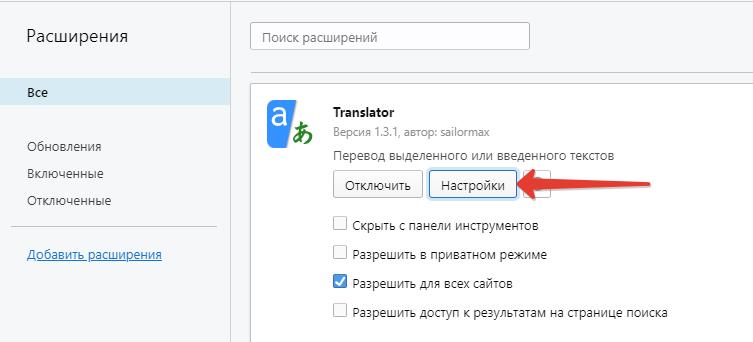
- Выбрать русский язык по умолчанию, или другой язык на который будет переводиться исходный текст;
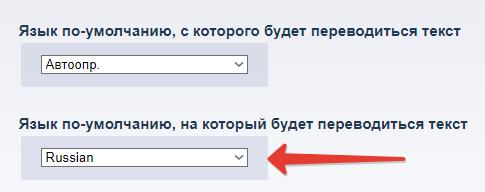
- Включить использование панели переводчика для каждой страницы. Желательно выбрать перевод от Google;

- На этом настройка автоперевода в Opera завершена. Можно зайти на какую-нибудь страницу с содержанием на английском языке и обновить ее. Вверху появится панель с кнопкой «Перевести», при нажатии на которую все содержимое страницы сайта будет переведено на русский язык, или на тот, который был установлен в настройках расширения.
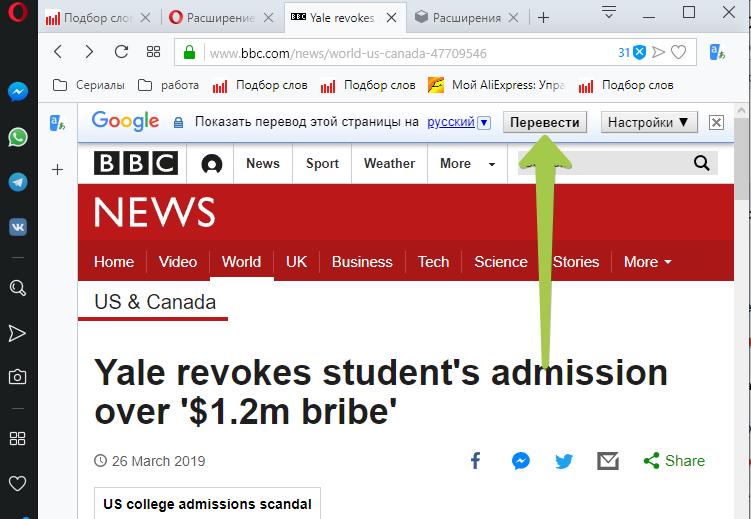
- Если вдруг панель не появилась, то следует обновить страницу и обратить внимание на адресную строку. Ту строку, куда вводятся URL адреса для перехода на сайт. В правой ее части будет уведомление о том, что Opera заблокировала расширение. Следует кликнуть по этому уведомлению и разрешить работу плагина.
Помимо автоматического перевода всей страницы в Opera, данный плагин способен также перевести только выделенный текст. Для этого необходимо:
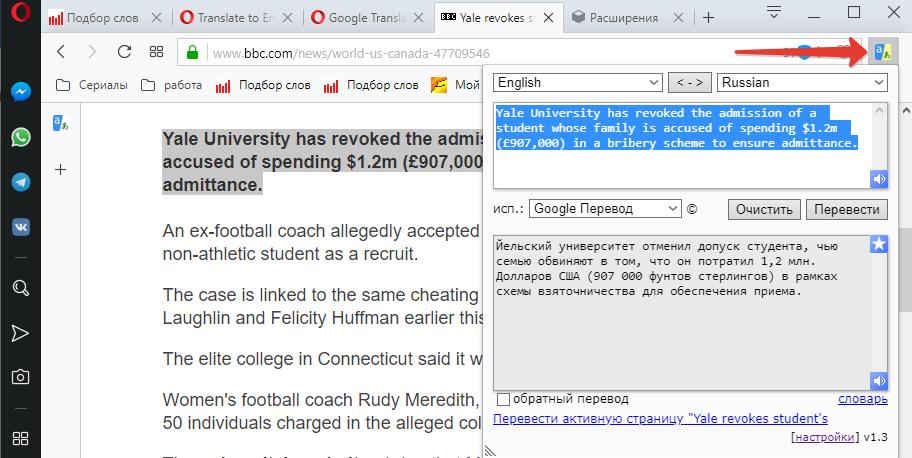
- Выделить нужный кусок текста на странице;
- В правом верхнем углу нажать на значок расширения;
- В открывшемся окне будет выполнен перевод этого текста.
У расширения есть возможность выбрать какой переводчик использовать: Google, Microsoft, Яндекс, Promt и некоторые другие. Но, как показывает практика, Google – самый лучший, поэтому не стоит менять.
Еще у данного расширения есть 2 полезные функции:
- Озвучивание перевода – робот женским голосом зачитает выполненный перевод или текст на исходном языке.
- Кнопка перехода на страницу с Google переводчиком, на которой выполнен перевод всей страницы.
Надеюсь, вам была полезна статья по установке и настройке плагина для автоматического перевода страниц сайтов в Опере на русский язык.
Если остались какие-нибудь вопросы, касательно авто перевода страниц в Opera браузере, то прошу задавать их в комментариях.
Не нашли ответ на свой вопрос? Тогда воспользуйтесь формой поиска:
ТОП-6: Лучшие расширения переводчики страниц сайтов для Opera

В статье мы расскажем, как в Опере включить переводчик страниц. Встроенный переводчик в Опере отсутствует — а значит, вам придётся воспользоваться одним из расширений для браузера. Это мини-программы, которые можно инсталлировать прямо в Opera, они не занимают много места в памяти компьютера и, как правило, распространяются бесплатно. Не возникнет сложностей и с использованием таких расширений для перевода: ниже мы покажем, как в несколько кликов мышью перевести текст с английского (и некоторых других поддерживаемых языков) на русский.
Конечно, идеальный выход при чтении сайтов — знать язык, на котором написан текст, так же хорошо, как свой родной. К сожалению, так бывает не всегда, да и набор языков не ограничивается общеупотребительными английским, немецким или французским. Справиться с проблемой поможет расширение-переводчик для Оперы — изучите наш небольшой топ-лист и выбирайте продукт, подходящий именно под ваши запросы!
Как установить расширение для перевода страниц в Опере
Поскольку в статье мы рассматриваем расширения (надстройки, плагины) для браузера Opera, а не автономные программы-переводчики, установка будет протекать несколько по-иному. Чтобы установить расширение переводчик для «Опера» браузера, следуйте простому универсальному алгоритму (для вашего удобства далее в статье мы также приводим ссылки на все расширения):
- Вызовите выпадающее меню настроек Оперы, после чего откройте подменю «Расширения».
- Выберите пункт «Загрузить расширения».

- При помощи строки поиска (можете, как мы упоминали выше, воспользоваться готовой ссылкой, открытой в Opera) найдите нужное расширение для перевода, а затем щёлкните по окрашенной в зелёный цвет кнопке «Добавить…».

- Обычно установка плагина не отнимает много времени. В результате через несколько секунд вы увидите в верхней панели Оперы новый значок, соответствующий инсталлированному расширению, а название использованной кнопки сменится на «Установлено».
Начиная с этого момента вы можете пользоваться расширением — не понадобится даже перезапускать Opera.
6 лучших расширений переводчиков для Оперы
Ниже мы перечислим несколько лучших, на наш взгляд, ответов, как в браузере Опера включить переводчик страниц. Переводчик дополнение для Оперы можете выбирать на свой вкус: все расширения из рейтинга показывают неплохую функциональность, а скачать их можно совершенно бесплатно.
Расширение #1: Google Translate
Один из самых известных и, возможно, самый лучший для пользователя без филологических изысков переводчик. Отлично подходит для перевода как отдельных слов, так и целых абзацев или даже интернет-страниц. Расширение представляет собой надстройку для Оперы на базе онлайн-сервисов «Гугла». Даёт достаточно корректный перевод, который обычно можно использовать (копировать, сохранять, распечатывать, пересылать друзьям или коллегам) без дальнейшей корректировки. Предлагает множество языков на выбор — и, разумеется, отлично справляется с переводом на русский.

Как несложно догадаться, изначально расширение-переводчик было создано для собственного браузера Google Chrome. Довольно быстро плагин был портирован для других браузеров с хромоподобным или совмещённым движком, в том числе и Opera.
Читайте также: ТОП-15: Лучшие программы для написания и создания конспектов на ПК, телефоне и планшете Андроид, Айфоне и Айпаде
Расскажем, как включить перевод страницы в Опере. Переводчик сайтов для Оперы можно вызвать нажатием на иконку плагина, располагающуюся в верхней панели браузера. Когда откроется двухоконная панель перевода, введите в левой части скопированный текст, выберите целевой язык (исходный определится по умолчанию); через несколько мгновений вы увидите текст на родном языке. К сожалению, действует ограничение по длине текста: не более 5000 символов на один перевод.
Помимо того, вы можете выделить текст на странице целиком, отдельные фразы или предложения, а затем вызвать переводчик из контекстного меню; результат перевода, как и данные на исходном языке, можно озвучить при помощи предлагаемого «Гуглом» голосового движка.
Отметим, что при помощи расширения вы можете переводить в Опере не только информацию со страниц сайта, но и любой произвольный текст: просто наберите его в соответствующем окне или скопируйте из другой программы. При необходимости уточните исходный язык: несмотря на все достижения машинного обучения, переводчик всё ещё может ошибаться.
Расширение #2: Яндекс Переводчик
Выше мы рассказали в общих чертах, как поставить переводчик на Оперу. Переводчик веб-страниц для Опера, предлагаемый «Яндексом», — отличная альтернатива расширению от «Гугла», столь же удобная и простая в освоении.
Плагин даёт возможность:
- Быстро переводить отдельные слова и целые предложения. Просто выделите нужные данные мышкой и выберите соответствующую опцию.
- Пользоваться для перевода двухоконной панелью. Кликните по значку расширения для Оперы, введите в левом окне текст на исходном языке — и мгновенно получите перевод в правом!
- Отключить автоматическое появление кнопки перевода при каждом выделении текста. Активируйте опцию «Не отображать кнопку…» — а когда понадобится, снова деактивируйте её.
- Переводить любой текст, а не только представленный на веб-странице. Вызовите уже знакомую панель расширения-переводчика — и пользуйтесь им как обычным онлайн-сервисом!
- Настроить автоматический перевод данных между двумя языками. Выберите в списке настроек пункт «Автоматически переключаться на второй язык», отметьте галочками два варианта (например, русский и английский) — и получайте текст на одном языке, если сайт содержит текст на другом, и наоборот.
- Покажем, что ещё умеет плагин переводчик для Opera. Перевод страницы может быть выполнен по выделении текста правой кнопкой мышки: используйте строчку меню «Перевести…».
Помимо прочих преимуществ, расширение может переводить и текст с картинок. Выделите в Опере представляющее интерес изображение правой клавишей, выберите пункт «Перевести…» — и узнайте, что написано на фотографии или скриншоте!
Расширение #3: ImTranslator
Универсальное расширение-переводчик для Opera и других популярных браузеров. Отлично справляется с текстами более чем на 90 языках мира — включая, конечно, русский. В работе плагин использует онлайн-сервисы «Гугла» и «Майкрософта», что позволяет предлагать пользователю предельно точные переводы. При помощи расширения вы сможете узнать значение как отдельного слова, так и целого предложения или абзаца. Имеется встроенный инструмент озвучивания на десяти языках.
Читайте также: Как пользоваться программой R.Saver: пошаговая инструкция

У вас не возникнет сложностей с вопросом, как перевести страницу в Опере. Переводчик страниц для Оперы запускается следующим образом: выделите фрагмент текста (или всю страницу), после чего щёлкните по значку расширения. Если часто пользуетесь переводчиком, имеет смысл настроить горячие кнопки.
В настоящее время длина текста, переводимого за один раз, ограничивается 10 тысячами знаков. Если исчерпали лимит, просто скопируйте или сохраните данные — и приступайте к переводу следующего фрагмента!
Расширение #4: Mate Translator

Плагин доступен для всех браузеров, от «Хрома» и «Оперы» до «Эджа» и «Файрфокса». Перечислим основные преимущества расширения-переводчика:
- Присутствует поддержка более чем сотни языков, от общеупотребительных до местных (например, люксембургского) и искусственных.
- Помимо основного значения перевода, приложение предлагает многочисленные синонимы: вы можете выбрать наиболее подходящий под контекст вариант.
- Использование единой учётной записи позволяет получать данные к истории переводов с любого синхронизированного устройства.
- Это прекрасный ответ на вопрос, как переводить страницы в Опере. Переводчик для браузера Опера предлагает собственные уникальные алгоритмы, благодаря чему справляется с задачей даже лучше, чем оригинальное расширение от «Гугла».
- Вы можете добавлять в собственный словарик отдельные слова и устойчивые предложения. В дальнейшем такой словарь можно использовать в автономном режиме, например, в путешествии или командировке.
Расширение #5: LinguaLeo Translator
Простое в использовании расширение для Оперы: чтобы получить перевод, просто выделите при помощи мышки или тачпада отдельное слово, предложение или целый текст; через несколько мгновений в окошке появится перевод на русский. Чтобы перевести слово, достаточно дважды кликнуть по нему; готовый перевод можно скопировать в текстовый документ или мессенджер.

К сожалению, расширение-переводчик для Опера работает только с английским языком; благодаря точности перевода плагин часто используют в профессиональных целях. Любое слово или устойчивое выражение можно добавить в пользовательский словарик.
Рассматриваемая нами надстройка для браузера не совсем подходит для ответа на вопрос, как в Opera перевести страницу. Расширение переводчик для Оперы действительно может переводить длинные тексты — но гораздо лучше справляется со словами или короткими предложениями. Любое слово можно озвучить при помощи голосового модуля — что особенно удобно для изучающих английский.
Расширение #6: Translator
Очень удобное расширение для Opera, способное переводить как отдельные языковые единицы, так и целые веб-страницы. В отличие от некоторых перечисленных выше плагинов, этот позволяет настроить автоматический перевод читаемого сайта. Разумеется, вы можете посредством плагина переводить и любые другие текстовые фрагменты — например, скопированные из электронного документа.

Отметим, что обычно это расширение для «Оперы» неплохо справляется с определением языка исходного фрагмента; возможны и ошибки — тогда вам необходимо вручную указать, на каком языке написан текст. Целевой язык, разумеется, во всех случаях необходимо определять вручную.
Рассматриваемое нами расширение переводчик страниц в Opera работает сразу с несколькими онлайн-инструментами перевода: от «Гугла» и «Яндекса» до «Промта» и «Вавилона».
Читайте также: Как сделать коллаж из 4 фотографий: 3 способа создать коллаж из четырех фото
Как сделать автоматический перевод страницы в Опере на примере расширения Translator
Если вы часто читаете сайты на иностранных языках, самым удобным выходом будет настроить автоматический перевод данных в браузере Опера. Такая опция присутствует во многих расширениях-переводчиках, в частности, в рассмотренном выше плагине Translator. Порядок настройки во всех случаях приблизительно одинаков — приведём краткий алгоритм, который вы можете использовать и для других установленных в Opera надстроек:
- Вызовите меню параметров «Оперы», после чего в выпадающем окне выберите пункт «Расширения». Вместо этого можете воспользоваться сочетанием кнопок Ctrl, Shift, а затем E (менять раскладку не обязательно).
- Перейдите к настройкам расширения-переводчика, кликнув по одноимённой кнопке в соответствующем разделе.

- Продолжаем рассказ, как включить переводчик в Опере автоматически. Автоматический переводчик сайтов для Опера активируется в показанной на следующем скриншоте панели. Здесь в выпадающих списках вам нужно выбрать исходный язык, текст на котором должен переводиться в автоматическом режиме (можете оставить вариант «Автоопределение»), и целевой — скорее всего, это будет русский.

- В качестве предпочитаемого инструмента онлайн-перевода рекомендуем выбрать «Гугл» — как показывает практика, этот сервис даёт наиболее корректные результаты.

- Ещё раз проверьте правильность введённых настроек; если всё верно, можете закрывать панель перевода и переходить на любую иноязычную интернет-страницу. Нажмите на появившуюся вверху кнопку «Перевести», подождите секунду-другую — и наслаждайтесь возможностью просматривать данные на родном языке!
- В некоторых ситуациях кнопка перевода страницы может отсутствовать. Ничего критичного в этом нет: для начала обновите сайт и дождитесь, пока данные будут полностью загружены. Если не помогло, ещё раз проверьте, правильно ли выполнили инструкцию, как настроить переводчик в Опере; наконец, посмотрите в адресной строке, не блокирует ли браузер установленное расширение. В последнем случае кликните по пиктограмме уведомления о блокировке и вручную разрешите запуск плагина.
Само собой, расширение для Оперы умеет выполнять перевод и отдельных языковых единиц, а не всей страницы. Вам потребуется:
- Задействовав мышку или встроенный тачпад, выделить интересующий фрагмент.
- Щёлкнуть по пиктограмме плагина.
- Подождать, пока перевод появится в окошке результата.
К дополнительным возможностям, предлагаемым приложением-переводчиком, относятся:
- Озвучивание переведённого текста (или отдельных слов) с задействованием фирменного голосового модуля от «Гугла»; в настоящее время доступен лишь женский голос.
- Переход на сайт «Гугл-Переводчика» одним нажатием на кнопку. На основной странице вы можете переводить любые скопированные или набранные вручную тексты.
Как видите, это замечательное расширение для Оперы. Переводчик, страницы полностью или слов по отдельности, доступен в бесплатном режиме, без всяких скрытых подписок и навязчивых реклам.
Знаете другие хорошие расширения-переводчики для Opera или хотите задать вопрос? Пишите в комментариях — мы приветствуем интересную беседу!
Вам также может быть интересно:
- ТОП-5: Лучшие расширения переводчики страниц сайтов для Opera GX
- ТОП-15: Лучшие расширения переводчики страниц сайтов для браузера
- ТОП-10: Лучшие расширения переводчики страниц сайтов для Google Chrome
- ТОП-8: Лучшие расширения переводчики страниц сайтов для Mozilla Firefox
Николай Данилов
Пара слов об авторе от редакции smartronix.ru. Николай работает с нами с самого основания проекта. Он отлично разбирается в компьютерах и программном обеспечении. Также неплохо освоил мобильный сегмент и всегда готов подробно рассказать про особенности работы телефона и приложений.
Как включить перевод страницы в brave браузере
Помимо перевода, LinguaLeo English Translator отображает транскрипцию слов и иллюстрации к ним. Расширение умеет озвучивать оригинальный текст с помощью синтезатора речи. Лучше всего оно работает с отдельными словами или фразами, показывая несколько вариантов перевода. Но также умеет переводить и не слишком объёмные фрагменты текста.
Этот переводчик — часть онлайн-сервиса LinguaLeo, который помогает изучать английскую лексику. Поэтому у LinguaLeo English Translator есть одно весомое преимущество. Вы можете сохранять выделенные слова и словосочетания, чтобы потом запоминать их с помощью словарных карточек и специальных упражнений на сайте или в приложениях сервиса. С другой стороны, расширение переводит только с английского.
Чтобы увидеть окошко с результатом, можно выделить текст и вызвать LinguaLeo English Translator через контекстное меню. Но если нужно перевести одно слово, достаточно дважды кликнуть по нему левой кнопкой мыши. Расширение также поддерживает вызов перевода с помощью горячих клавиш.

2. «Google Переводчик»
Если вы не в курсе, у «Google Переводчика» тоже есть расширение для Chrome. Оно поддерживает множество языков и хорошо справляется как с отдельными словами, показывая несколько вариантов перевода, так и с длинными текстами.
«Google Переводчик» определяет язык оригинала автоматически (хотя не так точно, как хотелось бы). Благодаря встроенному синтезатору речи вы можете слушать приблизительное произношение слов.
В зависимости от настроек расширение отображает перевод сразу после одного из пользовательских действий: выделения текста, клика по соответствующей кнопке на панели инструментов или клика по значку, который появляется возле выделенного текста.
3. Reverso Context
В отличие от других переводчиков, расширение Reverso Context не интерпретирует фразы дословно с помощью алгоритмов. Вместо этого, оно ищет в Сети релевантные запросу готовые переводы, выполненные людьми, и выдаёт их в качестве результатов. А поскольку ни один алгоритм не понимает контекст так же хорошо, как человек, Reverso Context часто обходит конкурентов, когда дело касается сложных речевых оборотов.
Слова и короткие фразы расширение переводит во всплывающем окне. Но если выделить много слов, то приложение перенаправит вас на отдельный сайт, где переведёт их в обычном онлайн-переводчике и уже без учёта контекста. Reverso Context поддерживает более 12 языков, включая английский и русский, и способно определять язык оригинала автоматически.
Вызвать окно с переводом выделенного слова или фразы можно через контекстное меню. После этого Reverso Context отобразит результаты вместе с примерами употребления. Расширение умеет озвучивать речь, хранит историю переводов и включает словарь, в который можно сохранять избранные результаты, чтобы просматривать их в приложениях или на сайте Reverso Context.
4. ImTranslator
ImTranslator совмещает несколько переводчиков: Google, Bing и собственный. Переключаться между ними можно с помощью трёх вкладок, которые отображаются во всплывающем окне. Таким образом, пользователь получает сразу три разных перевода выделенного текста.
ImTranslator распознаёт множество языков и определяет язык оригинала автоматически. Расширение умеет озвучивать речь, хранит историю результатов и переводит как отдельные слова и фразы, так и длинные фрагменты текста.
Вызвать окно с переводом нужных слов можно с помощью горячих клавиш (предварительно назначив их в настройках) или кнопки, которая появляется после выделения фрагмента. Чтобы перевести одно слово, достаточно дважды кликнуть по нему мышью.
Иллюстрированное руководство о том, как переключить интерфейс браузера Brave на русский язык.
Несмотря на то, что изначально Brave устанавливается с интерфейсом на английском языке, у него есть встроенный перевод на русский язык. Однако, как и у большинства браузеров на базе движка Chromium, переключение на него сделано через известное место и многие пользователи не могут включить русский язык даже при наличии текстовой инструкции.
Кстати, название браузера Brave можно перевести на русский язык как «храбрый», что вполне соответствует его логотипу, на котором изображён лев. А на нашем сайте можно скачать последнюю версию «храброго браузера» на русском языке.
-
Первое, что нужно сделать после завершения установки и запуска браузера — открыть меню(нажав на иконку с тремя горизонтальными чёрточками, расположенную в верхнем правом углу) и выбрать пункт Settings. Ещё один способ открыть меню, нажав сочетание горячих клавиш Alt + F.
Если на вашем компьютере есть программы, которые автоматически пытаются добавить свои расширения в браузеры, то на месте значка с горизонтальными полосками может быть восклицательный знак в оранжевом кружке (так же показан на скриншоте ниже). Смело нажимайте на него.

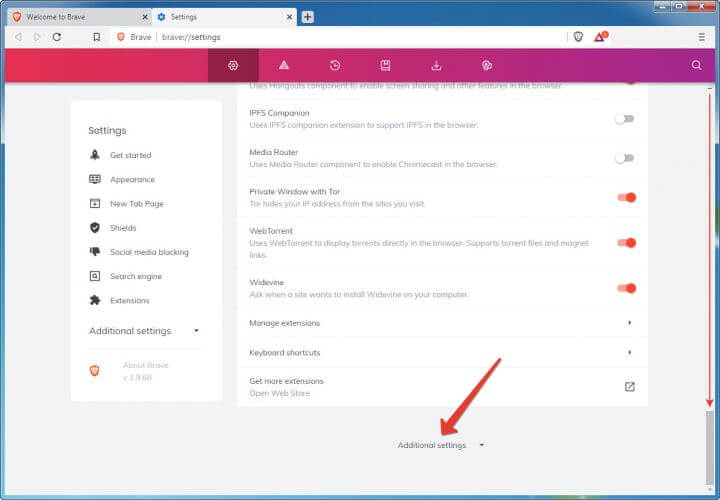
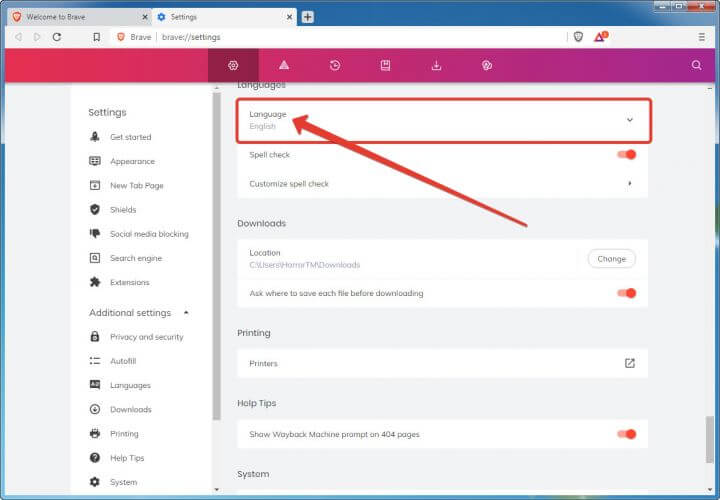
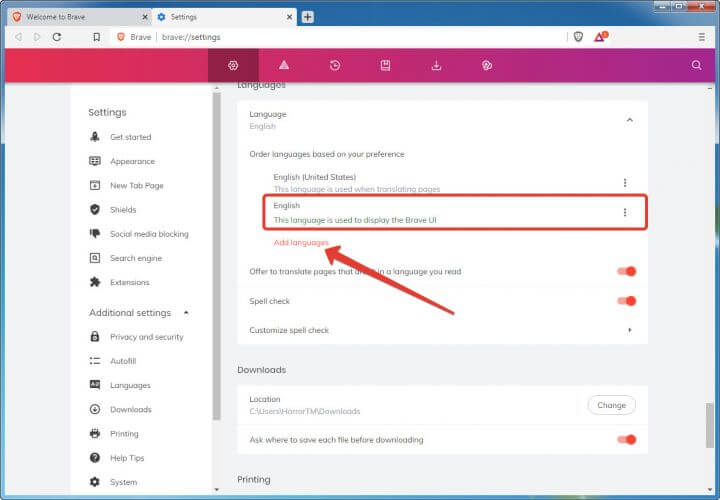
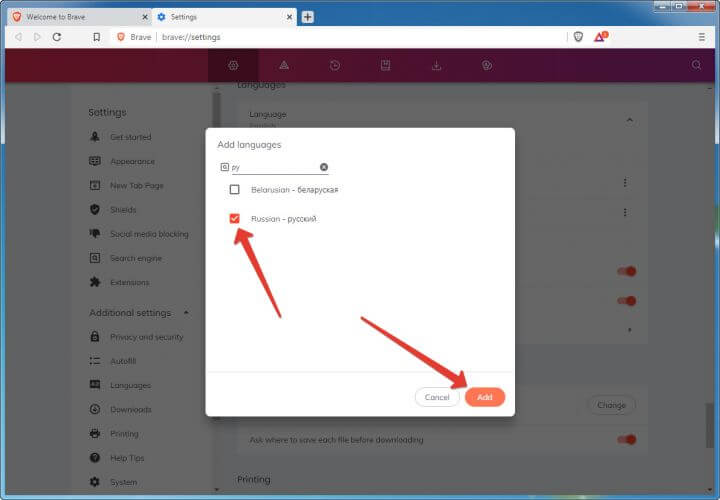
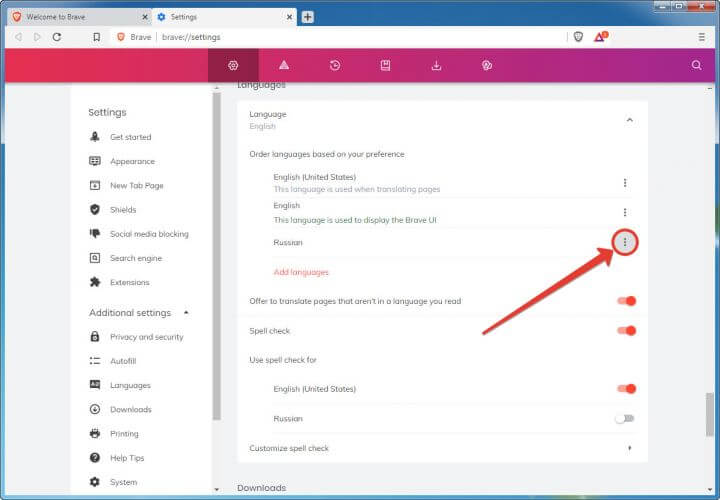
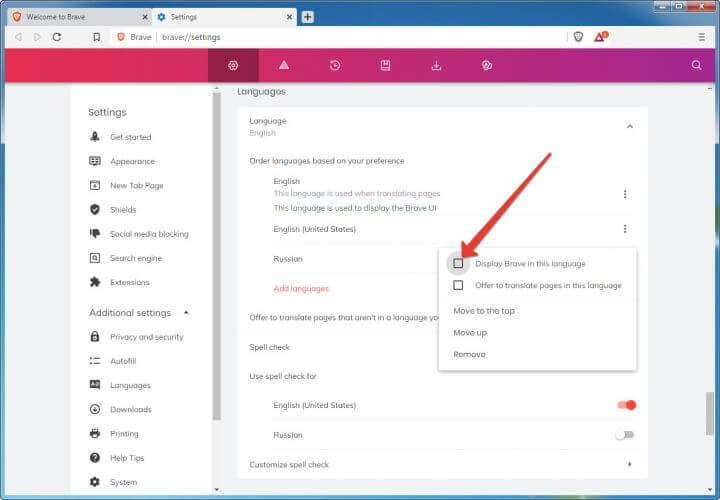
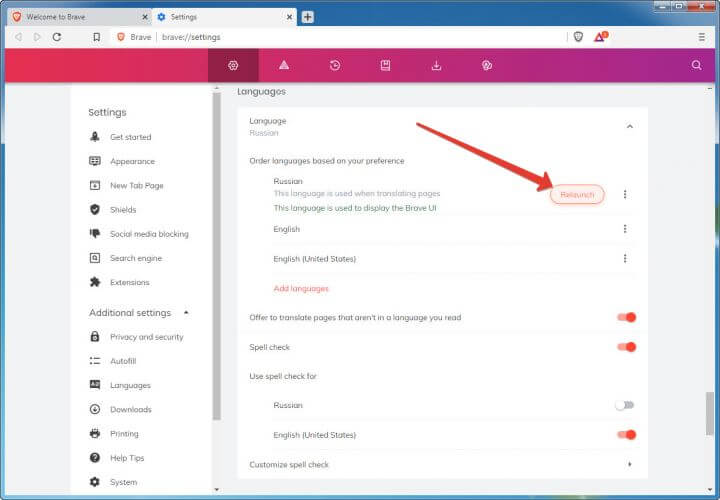
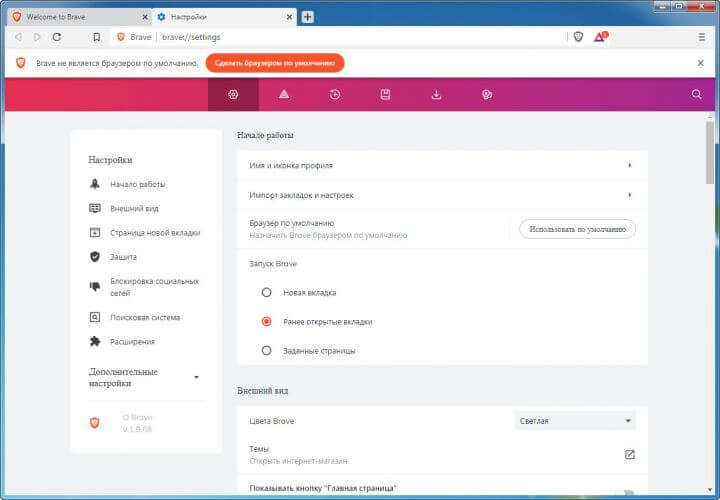
После перезапуска Brave будет полностью русифицирован, можете сами убедиться на скриншоте ниже.
Напоминаем, что на нашем сайте вы можете скачать последнюю версию браузера Brave на русском языке.
Всем привет. Сегодня хочу поделиться опытом эксплуатации браузера Brave. Расскажу про плюсы и минусы, которые выявились за год, а также косвенно затронем тему вознаграждений, которые относительно недавно были внедрены для пользователей России.

Итак, начнём с самого главного, а именно того, что браузер Brave полностью выполнен на базе Chromium и имеет вполне привычный для многих интерфейс настроек и основных пунктов меню. Главной особенностью браузера является полная блокировка рекламы. Однако, при желании, пользователь может включить настройку, при которой браузер будет ненавязчиво рекомендовать собственную рекламу, исходя из интересов пользователя. Реклама будет всплывать в нижнем правом углу в виде небольшой вытянутой плашки. Пользователь сам может решить стоит ли нажимать на неё. Если пользователь нажмёт на рекламу и изучит её, браузер вознаграждает пользователя токеном Bat, который можно продать на бирже или подарить создателю контента.


Ранее эта возможность был доступна только для зарубежных пользователей, но относительно недавно такую возможность получили пользователи России и стран СНГ. В настройках вознаграждений можно установить частоту показа рекламы в час от одной до пяти. Посмотреть историю показанной Вам рекламы и оценить её или выключить рекламу полностью. Это единственный браузер, который внедрил систему «ревардов» за полезные действия пользователя. Сразу скажу, браузер не майнит на вашем оборудовании и нагружает систему, как обычный браузер выполненный на базе Chromium.


Поскольку браузер блокирует рекламу, он опережает всех конкурентов по скорости загрузки страниц и является самым быстрым браузером на данный момент. На главной странице браузера можно посмотреть статистику с информацией об общем количестве рекламы, которая была заблокирована, а также о времени сэкономленном на отказе от её просмотра. В это время включается и быстрота загрузки страниц браузера по сравнению с конкурентами с рекламой. Идеология компании состоит в том, чтобы сэкономить время пользователя. Как заявляют разработчики, если переводить дословно «вы не продукт».

В экосистеме Brave предусмотрена возможность делиться токенами и поощрять создателей контента. Так например, можно поддержать автора Twitter или YouTube канала. В планах разработчиков создать интернет с привязкой сайтов к системе поощрения авторов, которые размещают на них контент, а также посетителей ресурсов. Целью браузера является желание создать такие условия, при которых выигрывали бы все — и создатель и потребитель контента. На момент написания обзора эта возможность стала временно недоступна, поэтому решил продемонстрировать и это. Браузер достаточно динамично развивается и некоторые его сервисы могут уходить на доработку. Стоит отметить, на работу в интернете это никак не влияет.

Ещё одной удобной функцией браузера является наличие приватного окна Tor, благодаря чему одним кликом можно будет получить доступ к сайтам типа Telegram, которые заблокированы на территории той или иной страны. При этой отпадает необходимость открывать приложением и включать VPN или устанавливать сторонние плагины.

Главная вкладка браузера имеет красивый дизайн и представлена постоянно изменяющимися обоями в виде профессиональных фотографий с указанием их авторов. Также можно установить информацию о количестве заблокированной рекламы и времени, которое было сэкономлено при отказе от её просмотра. Скорее всего количество часов завышено, но сам факт возможности вести хоть и эфемерную, но статистику сэкономленного времени лично меня порадовала.

Мобильная версия браузера присутствует как на App Store, так и на Google Play. В них также присутствует возможность получать вознаграждения и открывать приватное окно Tor, что сильно экономит время на отсутствии необходимости постоянно включать VPN. Достаточно просто открыть новую вкладку. Более того, есть отдельный пункт в настройках, благодаря которому можно синхронизировать браузеры на разных устройствах и переносить историю и иные сохранения. Весь процесс проходит через двухфакторную аутентификацию, благодаря чему можно не беспокоится за ваши данные. Если говорить обо мне, то я поставил этот браузер на все свои мобильные устройства и естественно на ПК и пользуюсь им постоянно. На смартфонах использую его в качестве основного браузера, а на ПК в качестве дополнительного для ведения второго YouTube канала.
Настройки браузера знакомы всем пользователям Chrome за исключением интегрированного меню вознаграждений Brave, о котором я говорил выше, поэтому останавливаться на них подробно не вижу смысла. Также присутствуют дополнительные настройки блокировки рекламы.


Теперь перейдём к моему, вот уже почти годовалому, опыту эксплуатации этим браузером. Я начал его использовать ещё когда возможность получать вознаграждения не была реализована. Использовал его в качестве дополнительного браузера для ведения второго YouTube канала, так как переносить всю информацию с основного браузера на этот заняло бы не мало времени, да и доверие было не таким высоким как к тому же браузеру Chrome, где всем предсказуемо и понятно. Пожалуй именно необходимость переносить на него информацию с основного браузера и недоверие к новому продукту является одним из минусов, из-за которого некоторые пользователи отказываются от него. Но я в проект поверил и увидел в нём потенциал, Также были замечены незначительные баги при прослушивании музыки в ВК, после того как социальная сеть начала интегрировать аудио рекламу. На данный момент баг пофиксили. Также хочу отметить интересный дизайн браузера и сочетание цветов переходящих в градиент. Видно, что над ним работали хорошие дизайнеры и маркетологи. В остальном это тот же браузер Chrome, только без рекламы, с интересными фишками, собственными форумами, обновлениями ну и конечно возможностью получать вознаграждения, что и привлекает многих пользователей. Возможно, в дальнейшем запишу видео про то, сколько можно получить бонусов, используя этот браузер в качестве основного в течении месяца. От себя рекомендую Вам установить его и по-началу использовать, хотя бы как дополнительный браузер для просмотра видео и иного контента без рекламы. А уже потом, исходя из собственного опыта использования принять решение переходить ли на него полностью или остаться на своём привычном браузере. Надеюсь, обзор браузера оказался для вас полезным. Всем удачи. Пока.
Об авторе
✅ Подписывайтесь на мой Telegram канал, где публикуются новинки от Xiaomi, интересные инструменты и скидки на них. А для тех кому не удобна «телега» есть сообщество TechnoReview в ВК. Подписывайтесь на них, чтобы ничего не пропустить.
✅ Подписывайтесь — на мой канал на YouTube
Там много интересной и полезной информации.
Пожаловаться на комментарий
40 комментариев
Добавить комментарий
Ради интереса его установил, очередное поделие доморощенных студентов которое ничем не выделяется на фоне десятка однотипных клонов.
Ну не знаю. Конечно против таких авторитетных комментаторов не попрешь
Я им пользуюсь уже три года.
Первые версии были не на Хромиуме, а не Неоне — вот тогда он был действительно быстрым.
Сейчас — просто Хромиум с плюшками, и как любой Хромиум — память жрет только в путь!
Встроенный блокировщик рекламы весьма баговат, не умеет толком не блокировать элементы, ни добавлять исключения. Самое неприятное — иногда он рушит дизайн сайтов и блокирует картинки со сторонних сайтов (например — с Яндекс.фото) — так за три года и не починили это, несмотря на кучу багрепортов — приходится его иногда отключать и работать в связке с адблоком.
Но в целом — в силу своей параноидальности, отсутствию spyware от Гугля и паре действительно удобных решений — выигрывает у Хрома.
… А токены я отключил, благо возможно.
ДОПОЛНИТЕЛЬНЫЙ браузер?
У вас в автомобиле для каждой радиостанции ДОПОЛНИТЕЛЬНАЯ магнитола?
В комнате ДОПОЛНИТЕЛЬНЫЙ телевизор, чтобы не переключать каналы?
… что за бред…
вопрос простой — чем лучше Мозиллы. Хромиум с «адблоками» известен вдоль и поперёк.
Какой же это бред??
К примеру, я разработчик и отслеживаю работу сайтов на различных браузерах и у меня их установлено аж шесть штук. И в чём тут, прости Господи, бредовость? В этом плане сравнение с автомагнитолой, мягко говоря, не уместно.
Наличие минимум 2х браузеров рекомендуется для любителей халявы, с разными аккаунтами vk, твиттер, фейсбук, инстаграм, стим, твитч и т.д. Второй телевизор у матери раньше был, чтобы смотреть сразу несколько каналов. В принципе и сейчас есть)
Вопрос автору. Сколько за год вы заработали в рублях на этом браузере и легко ли вывели средства?
Было исследование про майнер на простое. К черту эту пирамиду.
Это open-source. Если бы был майнер, об этом знали бы все, а не только ты и автор исследования.
Слушаю Пандору на постоянной основе (имеется свой порталлер для обхода геолока), так вот. В хроме, мозиле и прочих браузерах слушать её нереально, постоянно идут пропуски треков. Идеально работает только в IE11 и в Брейв с заблокированными куками и отпечатками, настраиваешь аналогично в других браузерах, проблема не решается).
Юзаю Брейв уже примерно пол года, отличный браузер.
Самое-то главное и не рассказали — сколько удается заработать? Как потом обменивать эти фантики?
пока никак, как и со всеми виртуальными валютами, пока не пройдёт время и принятие — никак.
это развод. как только глобалисты весь земной шарик приберут к рукам и во всех странах не станет собственных валют, тогда вот эти крептобаты будут основной международной денежной системой. но для того, чтобы вы смогли ей пользоваться, вам придётся пройти вакцинацию и чипизацию, полностью отказаться от собственности на всё, вплоть на трусы, которые вы будете впредь брать в съём у глобалистов.
Вы что, не видите, что из людей творят послушных рабов, даже посредством заманивания на новые браузеры.
Под Андроид и iOS это самый лучший браузер с очень эффективной встроенной банерорезкой.
Смелое заявление. С учётом что есть как минимум именитые эдж и опера, со встроенными банерорезками. А не какой-то подвал
Обзор говнобраузера на хромиуме, рили? Сравнение с Мозиллой, кроме смеха, вызвать не может ничего.
Ну… как бы так то он и правда лучше мозиллы.ибр мозилла на андроид вобщем больше источник раздражения.но несмотря о всех этих фишках что я не заметил я не уверен что это что то интересное.у меня возникли небольшие вопросы к производительности на слабых андроидах.а для меня это как главный критерий.берем слабое устройство и смотрим как оно воспроизводит видео и ваще работает.воспроизводит не оч плавно.хотя канешь все жто индивидуально.на некоторых моих андроидах edge работает лчше всех.на некоторых паффин неистово доминирует и летает
Я комментировал о десктопе, на Андроиде для меня нет конкурентов Опере. А Мозилла на мобилках — действительно полная фигня, согласен. Прошу прощения за некоторую резкость высказывания =)
Можно ещё посмеяться над тем, какова доля на рынке браузеров мозиллы, некогда амбициозного, но жалкого и сдувшегося со временем. Вот уж где, действительно, обхохочешься.
Аффтор, такой общительный смотрю, ответил на все вопросы.
Если только Вы сами себе такой браузер напишете))) Кушать, так-то, все хотят
Доброго времени суток.
Конечно, можно пользоваться различными онлайн-переводчиками, копируя и переводя по абзацу нужные данные. Однако, когда имеешь дело с иностранным сайтом — это крайне неудобно (ведь для работы нужно видеть не только абзац, но и перевод меню, каких-то примечаний, да и постоянно переходить из одного ока в другое — удовольствие то еще. ).
Однако, сейчас есть превосходное решение: иностранные сайты можно переводить «на лету» прямо в самом браузере! Почти все современные браузеры поддерживают данную возможность. Ниже рассмотрю, как включить это.

Перевод веб-страниц с иностранного («на лету»)
Chrome
В одном из самых популярных браузеров, естественно, есть встроенная функция для перевода сайтов на иностранных языках.
Вообще, обычно современная версия Chrome (по умолчанию) автоматически предлагает перевести веб-страничку, если ее язык отличается от вашего. Небольшое окно с предложением появляется в верхнем углу экрана, как только вы заходите на иностранный сайт.

Переводим главную страничку Википедии
Обратите внимание, что качество перевода довольно-таки неплохое: с сайтом можно вполне комфортно работать (просто лет 5-10 назад о таком переводе можно было только мечтать. Смысл многих фраз просто не переводился и приходилось многое домысливать).

Страничка на русском!
Если у вас нет такого значка и браузер вам не предлагает совсем ничего, когда вы заходите на иностранные сайты, то:
- откройте настройки (страничка: chrome://settings/ );
- затем внизу экрана раскройте «Дополнительные» настройки;
- в разделе «Языки» обратите внимание на настройку «Предлагать перевод страниц, если их язык отличается от используемого в браузере» (включите ее, если она у вас выключена);
- обновите страничку на иностранном языке (кнопка F5 в браузере).

Языки — настройки в Chrome
Если у вас очень старая версия Chrome, то просто обновите (переустановите) браузер (ссылка на официальный сайт приведена чуть выше).
Яндекс-браузер
Прямой конкурент Chrome. Что касается перевода: то в чем-то он лучше, чем в Chrome, в чем-то хуже. В плане использования — то разницы нет: при открытии сайта на английском (например), также в верхнем меню появляется предложение перевести на русский.

- открыть параметры;
- нажать на кнопку просмотра дополнительных опций;
- в разделе «Языки» проверьте, чтобы стояли три галочки: «Предлагать перевести страницы, язык которых отличается от языка интерфейса», «Предлагать перевод слов и фраз при выделении текста», «Переводить слова по наведению курсора и нажатию кнопки Shift».

Языки — настройки Яндекс-браузера
Собственно, задав подобные настройки, обновите страничку (клавиша F5) и посмотрите на верхнее меню: браузер должен предложить осуществить перевод.
Opera
К сожалению, непосредственно переводчик в сам браузер не встроен. Однако, для перевода есть большое число различных дополнений (аддоны). Я рекомендую попробовать дополнение Translator (ссылку на него привел чуть выше).
После его установки, в правом верхнем углу у вас появится небольшой значок. Когда вы зашли на иностранный сайт — вы можете щелкнуть по этому значку и у вас откроется небольшое окно:
- в нем можно перевести отдельные фразы и словосочетания;
- а можно перейти по ссылке «Перевести активную страницу. « — затем должна открыться новая вкладка с полным переводом странички.

Перевод в OPERA
Перевод осуществляется технологией Google (кстати, вам будет рекомендовано установить Chrome). В принципе, далее можете переходить по любым ссылкам на сайте — следующие открытые странички будут переводиться в этой вкладке автоматически (каждый раз открывать аддон ненужно!).

Открывается новая вкладка с результатами
Firefox
Firefox аналогичен Opera — также не имеет встроенного переводчика. Поэтому, чтобы добавить данную функцию в браузер — придется использовать какое-нибудь дополнение (аддон).
Их, конечно, сотни, но протестировав с десяток из них — я все же пришел к выводу, что выигрывает Google Translator (ссылку привел выше).

Буква «T» в Firefox
Аддон крайне простой: после его установки у вас в верхнем меню программы появится значок с буквой «T». Достаточно щелкнуть по нему левой кнопкой мышки — и ваша страничка будет переведена. Быстро и удобно!
Читайте также:
- У меня вопрос для чего нужен bios на андроид
- Как удалить драйвер realtek
- Нет сохраненной фискальной операции для документа 1с
- 1с ошибка работы с интернет не могу установить соединение
- Building driver info list fail error code 0x3 как исправить
Как включить переводчика с английского на русский

Используйте наш бесплатный переводчик с английского на русский и переводите ваши тексты онлайн. Для перевода с английского введите в окно редактирования ваш текст. Затем нажмите на зеленую кнопку «Перевести» и текст переведется.
Альтернативный переводчик с английского на русский онлайн
Онлайн переводчик с английского на русский, для переводов фраз, предложений и коротких текстов. Этот переводчик с английского на русский имеет ограничение в 1000 символов за один перевод.
С переводчиком в Яндекс браузере очень комфортно посещать иностранные ресурсы. Если включить его в браузере, то он может переводить как страницу целиком, так и отдельно фразы. Что позволяет с комфортом читать статьи не только на русскоязычных сайтах, но и на ресурсах на другом языке. Мы расскажем как включить переводчик в Яндекс браузере и как им пользоваться. А также как установить и настроить переводчик на телефоне с андроидом.
Встроенный переводчик в Яндекс Браузере
Есть несколько способов перевода встроенным переводчиком от Яндекс. Все зависит от Ваших потребностей. Хотите ли вы перевести страницу целиком или всего несколько слов. Как работает переводчик в Яндекс браузере?
Все довольно просто, когда вы заходите на иностранный сайт. Yandex browser автоматически предлагает перевести эту страницу на язык, который установлен у вас в интерфейсе. По умолчанию — русский. Когда вы соглашаетесь и нажимаете на кнопку «перевести», то он оправляет вкладку с содержимым текстом страницы в сервис перевода, затем выдает её на понятном для вас языке.
При этом все делается за считанные секунды.
Помните что переводчик не может переводить PDF страницы
Как отключить встроенный переводчик
Чтобы отключить встроенный переводчик от Яндекс. Необходимо зайти в настройки и пройти в раздел инструменты. В этом разделе находим заголовок «Переводчик»
Убираем все четыре галочки — как это показано ниже на картинке. После перезагрузите переведенную вкладку. Все вернется в первоначальный вид, таким образом вы полностью его отключите.

Отключение переводчика в Яндекс браузере
Если вы не знаете как зайти в настройки, то можете почитать нашу статью Настройки Яндекс браузера. Там подробно рассказывается где находятся настройки и как правильно настроить.
Меняем язык интерфейса
Если Вам по каким то причинам нужно сменить язык интерфейса в браузере — пройдите по адресу «browser://settings/regionalSettings» без кавычек.
И поменяйте на тот, который хотите. Если не совсем понятно смотрите картинку, там ничего сложного нет.

Поменять интерфейс
Перевод слов в браузере
Для перевода отдельных слов на иностранном. Вам необходимо убедиться, что переводчик включен.
Для этого зайдите в настройки, там перейдите в раздел инструменты. Далее найдите строку «переводчик» и убедитесь что все четыре галочки стоят. Как это было показано в заголовке отключения.
После этого заходите на интересующий зарубежный сайт. Выделяете слово или фразу которую хотите перевести, нажимаете на треугольничик рядом. Как это показано на картине.

Перевод фразы
Появится следующее меню. В котором и будет находиться перевод данной фразы.

Перевод выбранной фразы
Перевод страниц в Яндекс браузере
Откройте любой зарубежный сайт. Далее нажимаем на значок в правом верхнем углу. Как показан на картинке.

Значок переводчика страницы
Далее появится следующее окно. На котором нужно нажать перевести. И вкладка автоматом переведется на язык интерфейса установленный в браузере.

Жмем кнопку перевести
Если же нужно перевести всю страницу на язык отличающийся от интерфейса.
Для этого нужно нажать на строку «перевести на другой язык». Появится окно с выбором.
Выбираете нужный язык и жмете перевести. Как показано на картинке ниже.

Перевод страницы
В данном случае, как вы видите на картинке, будет произведена интерпретации смысла текста с английского на японский.
Как посмотреть оригинал после переводчика страниц
Бывают случаи когда нужно отменить изменения страницы. Для этого случая предусмотрена кнопка «показать оригинал».
При нажатии на которую вкладка вернет прежний вид с первоначальным языком.
Она обычна бывает нужна в случае, когда после изменения поломалась вся структура страницы, строки и таблицы сместились.

Показать оригинал
Как включить автоматический перевод в Яндекс браузере
Если есть необходимость при переходе на сайт с определенным языком, чтобы он автоматически переводился на русский. Нужно в окне выбора перевода языка, если не совсем понятно что это за окно, то читайте предыдущий заголовок. Так вот, в этом окне ставим галочку в пункте всегда переводить с…., а дальше уже будут стоять выбранные вами языки.

Автоперевод
В моем случае это изменение с Английского на Русский.
Как убрать автоматический перевод в Яндекс браузере
Когда приходит время выключить автоперевод из-за того, что он становится не актуальным. Или просто для данного сайта он не подходит, потому-что ломается структура страницы сайта.
Есть два способа отключить автоматический перевод.
Первый способ. Это копируем в адресную строку «browser://translate-internals/#prefs» без кавычек.
Откроется окно, где вам нужно будет в пункте Languages always translated.
Убрать строку с той связкой которая больше не нужна.
Пример смотрите на картинке.

Убрать автоперевод
В моем случаем мне не нужно автоматическое изменение с английского на русский. Я жму на крестик что бы его убрать.
Второй способ. Заходите на сайт, где происходит автоматический перевод, жмете на значок переводчика.
И в открывшимся окне снимаете флажок с пункта всегда переводить с… и далее будут указаны ваши языки.

Убрать автоперевод 2 способ
В моем случае это также с английского на русский
Переводчик в Яндекс браузере на Android
Еще не так давно, в далеком 2016 эта функция только тестировалась в бета тестах browser. Но в наше время это вполне стабильная и хорошо отлаженная интегрированная программа. Которая позволяет интерпретировать смысл текста на лету, прямо в браузере.
Для начала скачиваем мобильную версия браузера c
Google Play Market. Затем заходим на любой сайт в скаченном Yandex browser, где хотели бы перевести страницу.
Мобильная версия браузера не привязана к интерфейсу. Нужно выбирать на какой язык переводить.
Далее нажимает на 3 точки внизу как показано на картинке.

Вход в меню
У вас появится меню в котором нужно выбрать и нажать на пункт «Перевести страницу»

Выбираем перевести страницу
Теперь если все правильно сделали в верхней части экрана у вас появится строка. Выбираете язык на который хотите выполнить перевод. По умолчанию будет переводить на русский.

Строка выбора языка
Использование расширения для перевода
Если по каким-то причинам не устраивает Yandex translator. Хотя он считается одной из лучших программ на рынке, обеспечивающий более верную интерпретацию слов. Вы можете установить расширение с google переводом.
Скачать плагин можно в официальном магазине написав в поисковике Google Translate.
Или просто перейти по ссылке, попадая на страницу, где нужно будет нажать на кнопку «Добавить в Яндекс.Браузер».
После чего у вас появится соответствующая кнопка в правом верхнем углу.

Установка Google Translate на Яндекс.Браузер
Единственное неудобство постоянно придется копировать текст и вставлять его в окно Google Translate.

Google Translate окно
Но для проверки правильности перевода от Яндекса более чем достаточно.
В случае возникновения каких-то проблем с переводом. Можете всегда воспользоваться бесплатными онлайн переводчиками.
Либо включить и выключить встроенный Yandex translator, перезагрузить браузер. Иногда помогает.
Также Вы можете почитать полный перечень настроек Ябраузера на нашем сайте по ссылке.
Спасибо,что дочитали данную статью до конца. Желаем Вам приятного серфинга на просторах интернета.
Если данная статья устарела и стала неточной. Просьба сообщить об этом в комментариях.

Доброго времени суток.
Вот так бывает «бродишь» по интернету в поисках какой-нибудь нужной информации, и натыкаешься на иностранный сайт. Судя по картинкам, понимаешь, что там разбирается как раз твоя проблема, а прочитать, что написано — не можешь, т.к. в английском слаб (или в немецком, или еще в каком. ).
Конечно, можно пользоваться различными онлайн-переводчиками, копируя и переводя по абзацу нужные данные. Однако, когда имеешь дело с иностранным сайтом — это крайне неудобно (ведь для работы нужно видеть не только абзац, но и перевод меню, каких-то примечаний, да и постоянно переходить из одного ока в другое — удовольствие то еще. ).
Однако, сейчас есть превосходное решение: иностранные сайты можно переводить «на лету» прямо в самом браузере! Почти все современные браузеры поддерживают данную возможность. Ниже рассмотрю, как включить это.

Перевод веб-страниц с иностранного («на лету»)
Chrome
В одном из самых популярных браузеров, естественно, есть встроенная функция для перевода сайтов на иностранных языках.
Вообще, обычно современная версия Chrome (по умолчанию) автоматически предлагает перевести веб-страничку, если ее язык отличается от вашего. Небольшое окно с предложением появляется в верхнем углу экрана, как только вы заходите на иностранный сайт.

Если этого окна нет — обратите внимание на значок в адресной строке браузера. Щелкнув по нему — вы сможете автоматически перевести текущую веб-страничку (см. пример ниже).
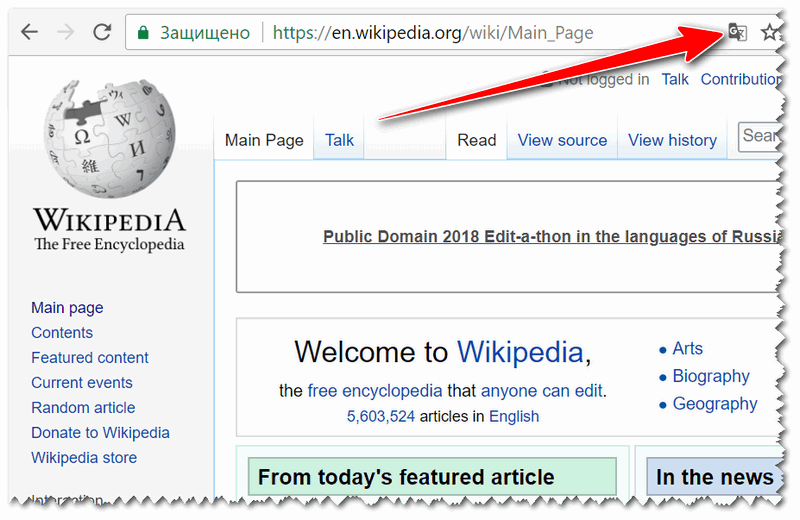
Переводим главную страничку Википедии
Обратите внимание, что качество перевода довольно-таки неплохое: с сайтом можно вполне комфортно работать (просто лет 5-10 назад о таком переводе можно было только мечтать. Смысл многих фраз просто не переводился и приходилось многое домысливать).
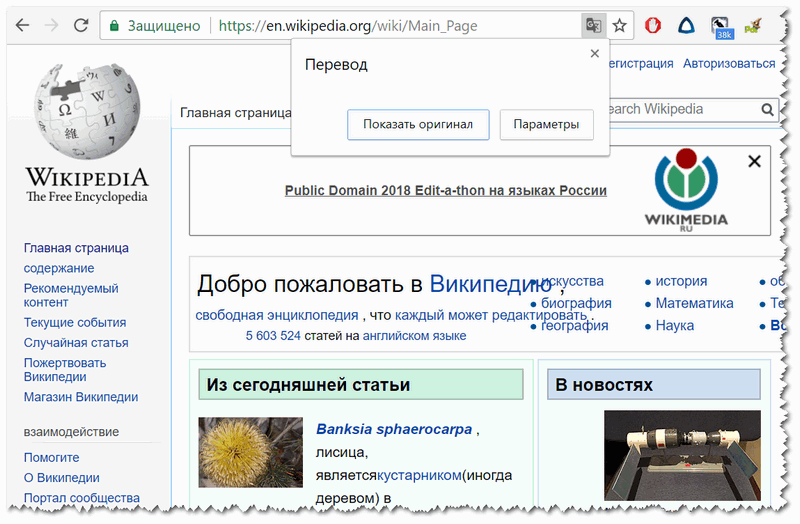
Страничка на русском!
Если у вас нет такого значка и браузер вам не предлагает совсем ничего, когда вы заходите на иностранные сайты, то:
- откройте настройки (страничка: chrome://settings/ );
- затем внизу экрана раскройте «Дополнительные» настройки;
- в разделе «Языки» обратите внимание на настройку «Предлагать перевод страниц, если их язык отличается от используемого в браузере» (включите ее, если она у вас выключена);
- обновите страничку на иностранном языке (кнопка F5 в браузере).
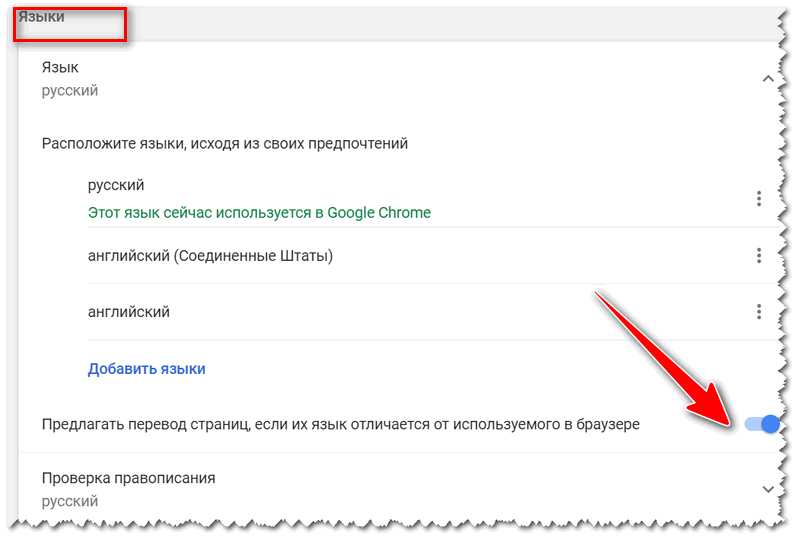
Языки — настройки в Chrome
Если у вас очень старая версия Chrome, то просто обновите (переустановите) браузер (ссылка на официальный сайт приведена чуть выше).
Яндекс-браузер
Прямой конкурент Chrome. Что касается перевода: то в чем-то он лучше, чем в Chrome, в чем-то хуже. В плане использования — то разницы нет: при открытии сайта на английском (например), также в верхнем меню появляется предложение перевести на русский. Если соглашаетесь — видите оптимизированную страничку, перевод достаточно качественный (см. пример ниже).
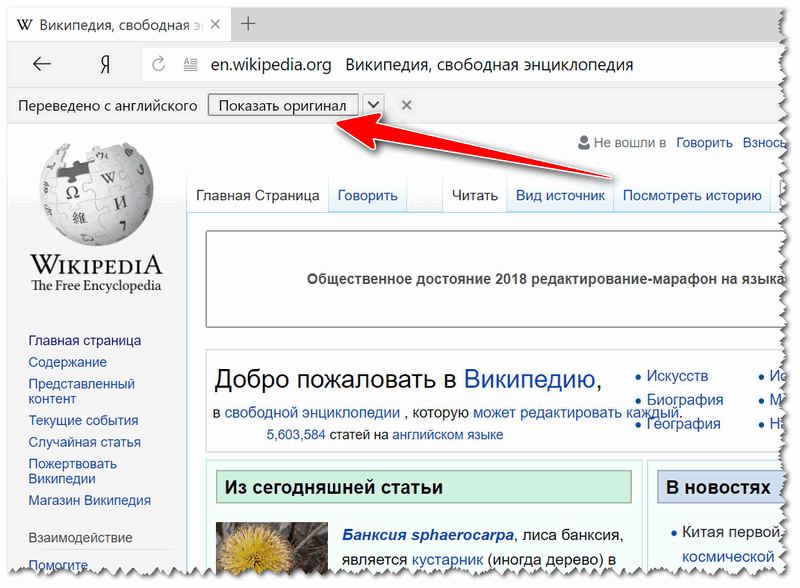
Если у вас не появляется сообщение о возможности перевода странички, то скорее всего опция отключена в настройках браузера. Чтобы включить, необходимо:
- открыть параметры;
- нажать на кнопку просмотра дополнительных опций;
- в разделе «Языки» проверьте, чтобы стояли три галочки: «Предлагать перевести страницы, язык которых отличается от языка интерфейса», «Предлагать перевод слов и фраз при выделении текста», «Переводить слова по наведению курсора и нажатию кнопки Shift».
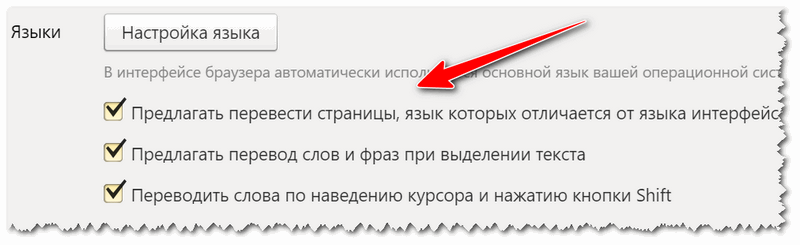
Языки — настройки Яндекс-браузера
Собственно, задав подобные настройки, обновите страничку (клавиша F5) и посмотрите на верхнее меню: браузер должен предложить осуществить перевод.
Opera
К сожалению, непосредственно переводчик в сам браузер не встроен. Однако, для перевода есть большое число различных дополнений (аддоны). Я рекомендую попробовать дополнение Translator (ссылку на него привел чуть выше).
После его установки, в правом верхнем углу у вас появится небольшой значок. Когда вы зашли на иностранный сайт — вы можете щелкнуть по этому значку и у вас откроется небольшое окно:
- в нем можно перевести отдельные фразы и словосочетания;
- а можно перейти по ссылке «Перевести активную страницу. » — затем должна открыться новая вкладка с полным переводом странички.
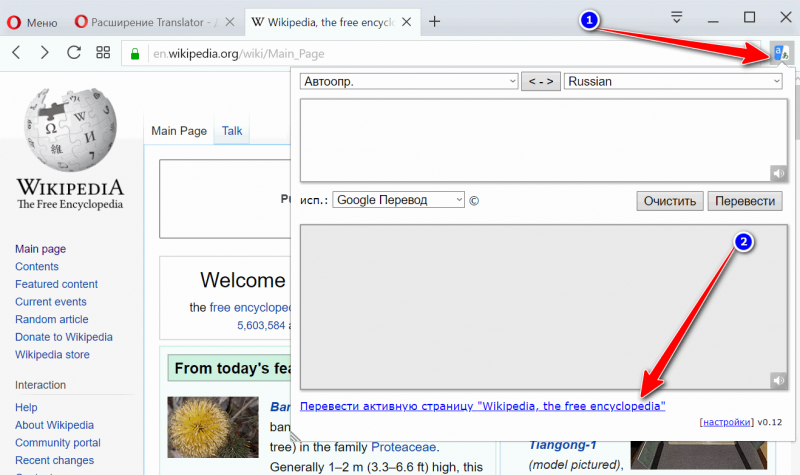
Перевод в OPERA
Перевод осуществляется технологией Google (кстати, вам будет рекомендовано установить Chrome). В принципе, далее можете переходить по любым ссылкам на сайте — следующие открытые странички будут переводиться в этой вкладке автоматически (каждый раз открывать аддон ненужно!).
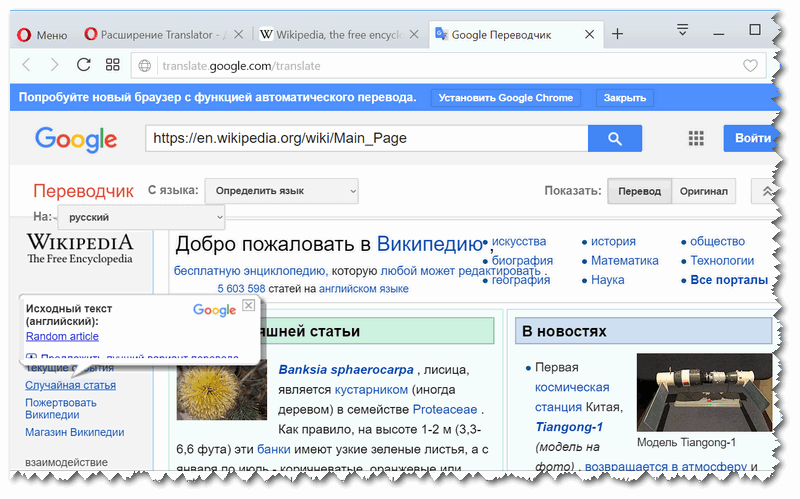
Открывается новая вкладка с результатами
Firefox
Firefox аналогичен Opera — также не имеет встроенного переводчика. Поэтому, чтобы добавить данную функцию в браузер — придется использовать какое-нибудь дополнение (аддон). Их, конечно, сотни, но протестировав с десяток из них — я все же пришел к выводу, что выигрывает Google Translator (ссылку привел выше).
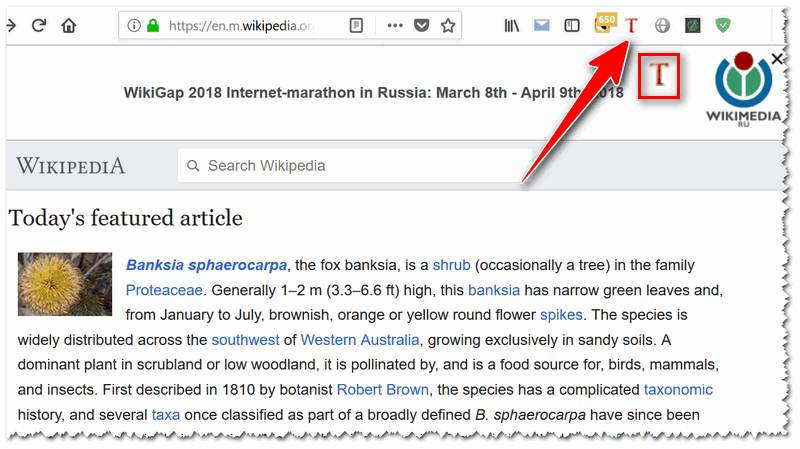
Буква «T» в Firefox
Аддон крайне простой: после его установки у вас в верхнем меню программы появится значок с буквой «T». Достаточно щелкнуть по нему левой кнопкой мышки — и ваша страничка будет переведена. Быстро и удобно!