Импорт данных c Excel в Oracle
Коллеги, мне необходимо просто загрузить данные с excel в oracle (с таблицы в таблицу), как это сделать? Можно ли обойтись без различных даталоудеров? Возможно как то через sql developer (использую его). Подскажите пожалуйста.
94731 / 64177 / 26122
Регистрация: 12.04.2006
Сообщений: 116,782
Ответы с готовыми решениями:
Импорт в Oracle из Excel
Здравствуйте! Подскажите пожалуйста. Как можно импортьровать БД набитые в Excel в Oracle?
Импорт таблиц oracle в excel
Добрый день. Есть такая задача: есть таблица с информацией. Требуется на ее основе формировать файл.
Экспорт и импорт данных oracle 7
Здравствуйте. Занимаюсь переносом таблиц БД Оракл из одной базы в другую. За экспорт отвечает.
Из Excel экспорт в базу данных Oracle
Есть таблица Exel. Как наиболее быстро можно вставить в таблицу Oracle данные из Exel? Заранее.
Загрузка данных с помощью SQL
Этот поток задач демонстрирует, как очищать данные из куба, создавать правила загрузки данных, загружать данные (используя SQL) из сервера СУРБД и проверять в Smart View завершение загрузки данных.
Перед запуском этого потока задач выполните необходимые условия и получите действительную строку подключения. Для получения подробных сведений см. раздел Построение измерений и загрузка данных с использованием SQL.

- После создания измерений необходимо удалить данные из куба и снова загрузить эти данные из таблицы. В Essbase нажмите Задания , а затем выберите Новое задание .
- Выберите Очистить данные в качестве типа задания. Выберите приложение Sample и базу данных Basic и нажмите «ОК».
- Нажмите «ОК», чтобы подтвердить очистку данных. Начинается выполнение задания. Нажмите символ обновления, чтобы просмотреть состояние. После завершения в меню «Действия» выберите Сведения о задании .
- Подключитесь к кубу Sample Basic из Smart View и выполните специализированный анализ.
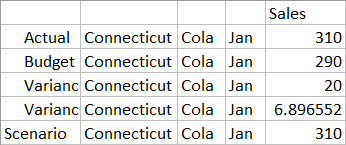
- Обратите внимание, что данные были очищены. Например:
Оставьте лист открытым. Затем требуется создать правила загрузки, в которых используется SQL, чтобы заново заполнить куб Sales данными из таблицы.
Поля вашего правила загрузки должны быть упорядочены следующим образом:
-
Подключения Oracle OCI: в поле Имя группы Общие введите допустимую строку подключения.
Затем требуется загрузить данные из источника «Задания».
Начинается загрузка данных. Нажмите символ обновления, чтобы просмотреть состояние. После завершения в меню «Действия» выберите Сведения о задании .
Жизнь — это движение! А тестирование — это жизнь 🙂
HID_PARTY;HID_EXTERNAL
11;22
15;39
.
Как загрузить эти данные в Oracle?
1. Через WBImport в Workhbench
Workhbench удобен тем, что ты один раз подготовил скрипт и все, потом можешь одним кликом догружать все новые и новые тестовые данные. Скрипт для нашего простенького файлика будет такой:
WbImport -file=test.csv
-type=text
-table=TMP$HID
-encoding=»UTF-8″
-mode=insert
-header=true
-decode=false
-delimiter=’;’
-fileColumns=hid_party, hid_external
-quoteCharEscaping=none
;
Если бы в файле были колонки с датами, добавились бы еще параметры:
-dateFormat=yyyy-MM-dd
-timestampFormat=yyyy-MM-dd HH:mm:ss
Когда создаем новый скрипт, то все, что меняет — это
- файл, откуда грузить;
- таблицу, куда грузить;
- ее колонки (простое перечисление).
2. Import Data в SQL Developer
Забавно, что когда я гуглила способы запихивания файлика в оракл, то этого способа я там не нашла. Только через SQL запрос, который забирает файл с сервера БД, куда у меня доступа нет.
Все может быть проще! В sql developer правой кнопкой по меню «Таблицы» → Import Data

Format — delimited (чтобы список выбора разделителей стал доступным).
Выбираем кодировку и разделитель.

На следующем этапе указываем название таблицы, которую оракл создаст
Потом колонки, которые будем импортить → видимо, можно исключить какие-то из списка.
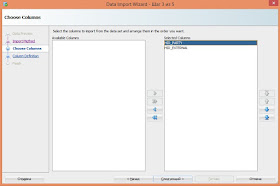
А потом указываем типы колонок, которые будут созданы и их размер

В этом плане импорт довольно тупой — не осилит сам взять по максимальной длине строки в колонке, так что не забудьте указать значение.

Ну вот и все, жмем «Далее» и ждем, когда оракл засосет нашу табличку
Разумеется, это не все способы, но, пожалуй, два основных — для меня. Точнее, один основной, через WBImport, а теперь еще и sql developer узнала =)
Подключение к источнику данных средствами MS Excel
Бывают ситуации, когда на рабочей станции отсутствуют такие средства взаимодействия с БД как: MS SQL Server Management Studio, Aquafold Aqua Data Studio, DBeaver и т.п., а вероятность их установки в краткосрочной перспективе близка к нолю. В то же время, присутствует острая необходимость подключения к этой самой БД и работы с данными. Как оказалось, на помощь может прийти старый добрый MS Excel.
15K открытий
В моем случае требовалось подключиться к MS SQL Server, однако, MS Excel умеет устанавливать соединение не только с ним, но и с большинством современных БД: MySQL, PostgreeSQL, IBM DB2 и даже Oracle и Teradata, а также с файлами данных CSV, XML, JSON, XLS(X), MDB и другими.
Теперь немного о действиях, совершенных мной с целью подключения к базе:
В новой книге на ленте выбираем «(1) Данные» -> «(2) Получение внешних данных» -> «(3) Из других источников» -> «(4) С сервера SQL Server».
Далее, в окне Мастера подключения к данным, заполняем «(1) Имя сервера» -> «(2) Учетные сведения»[ -> «(3) Имя пользователя» и «Пароль»]. Таким образом, мы сообщаем MS Excel, с каким сервером мы хотим установить соединение и какой метод аутентификации хотим использовать. Я использовал «проверку подлинности Windows», но возможно также указать учетные данные отличные от установленных в Windows.
Выбираем целевую «(1) Базу данных» -> «(2)(3) Определенную таблицу» или «Несколько таблиц» или же базу в целом (тогда оба «чекбокса» оставляем пустыми).
После всех проделанных манипуляций, Мастер подключения предложит сохранить файл подключения. Потребуется задать «(1) Имя файла». Желательно также указать «(2) Описание» и «(3) Понятное имя файла», чтобы спустя время было понятно какой файл подключения к какой базе или таблице обращается.
Теперь выбрать созданное подключение можно будет следующим образом: «(1) Данные» -> «(2) Получение внешних данных» -> «(3) Существующие подключения».
Открыв только что созданное подключение, в случае если вы соединялись с базой в целом, MS Excel опять предложит выбрать одну или несколько конкретных таблиц:
Определив таблицы, MS Excel предложит выбрать «(1) Способ представления данных» и «(2) Куда следует поместить данные». Для простоты я выбрал табличное представление и размещение на уже имеющемся листе, чтобы не плодить новые. Далее следует нажать на «(3) Свойства».
В свойствах подключения, нужно перейти на вкладку «(1) Определение». Здесь можно выбрать «(2) Тип команды». Даже если требуется выгружать лишь одну таблицу без каких-либо связей, настоятельно рекомендую выбрать SQL команду, чтобы иметь возможность ограничить размер выгружаемой таблицы (например, с помощью TOP(n)). Так, если вы попытаетесь выгрузить целиком таблицу базы, это может привести в лучшем случае к замедлению работы MS Excel, а в худшем к падению программы, к тому же – это необоснованная нагрузка на сам сервер базы данных и на сеть. После того как «(3) Текст команды» будет введен и нажата кнопка «ОК», MS Excel предложит сохранить изменения запроса – отвечаем положительно.
В итоге получаем данные прямо из базы, что и требовалось.