(Решено!) На ПК не открывается браузер Яндекс, Opera, Chrome
Осталось совсем немного людей, которые не сталкивались со сбоями веб-обозревателя: он то не запускается, то вылетает, то выдает какую-то ошибку. Браузер является нашим проводником в интернет и чаще остальных подвергается различным нарушениям, вроде поражения вирусами, установки неправильных или проблемных расширений, сбоя настроек и системных файлов. Существуют десятки разносторонних причин, почему не открывается браузер на компьютере: от самых банальных случайных сбоев до технически сложных проблем. Мы расскажем о способах исправлениях их всех.
Почему браузер не открывается?
Если не запускается веб-обозреватель на компьютере, он столкнулся с некоторыми из следующих сбоев:
- залагал сам процесс;
- одна из функций браузера работает неправильно;
- установлены несовместимые расширения;
- добавлены опасные, зараженные адоны;
- антивирус или «Защитник Windows» распознал браузер опасным приложением и заблокировал;
- повреждены пользовательские данные аккаунта;
- поломка системных файлов Windows;
- браузер конфликтует с другими программами.
Перечисленные причины справедливы для всех распространенных браузеров: Google Chrome, Opera, Mozilla Firefox, Яндекс.Браузер.
Как исправить проблемы запуска браузера?
Обособленно стоят Internet Explorer или Microsoft Edge чаще не запускаются из-за неисправности системных файлов. Для их исправления в Windows 10 есть специальный инструмент – «Поиск неисправностей», который находится в «Панели управления». Нужный пункт размещен в разделе «Просмотр всех категорий» и в конце есть «Производительность Internet Explorer». Стоит всего лишь запустить средство исправления, оно устранит большинство различных проблем.
В большинстве остальных случаев, решением проблемы будет одна из приведенных ниже процедур. Вот только первым делом стоит попробовать запустить установочный файл (его можно скачать с официального сайта). Он обновит файлы браузера, не удаляя данные пользователя.
1) Завершить сбойной процесс
Если не открывается Opera и др. браузер, рекомендуем первым делом попробовать полностью перезапустить программу. Закрыв ее с кнопки, фоновые процессы продолжают висеть в системе, они могли заглючить и не позволяют запустить веб-обозреватель заново.
Вот, что нужно сделать:
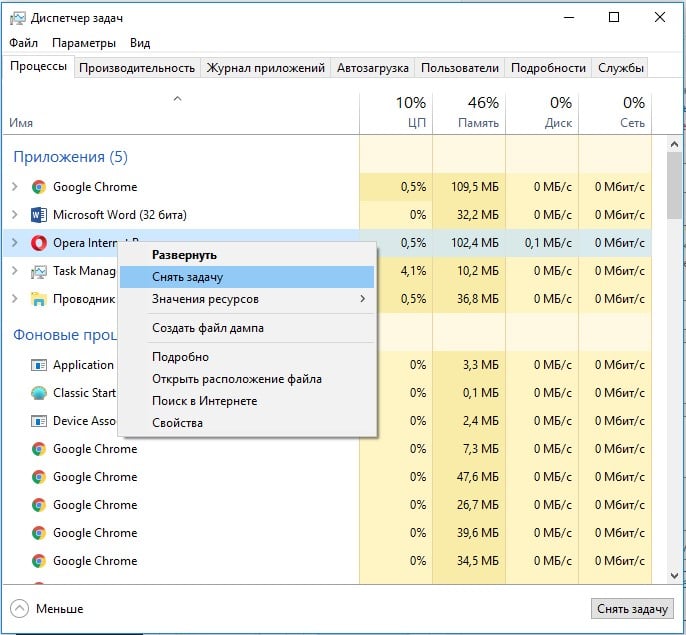
- Нажимаем Ctrl + Alt + Del и выбираем «Диспетчер задач».
- Жмем правой кнопкой мыши по процессу с названием программы: opera, chrome.exe и т. п.
- Выбираем из выпадающего меню «Снять задачу».
- Повторяем процедуру для всех подобных файлов, их может быть довольно много.
- Запускаем браузер заново с помощью ярлыка.
2) Запуск браузера с особыми свойствами
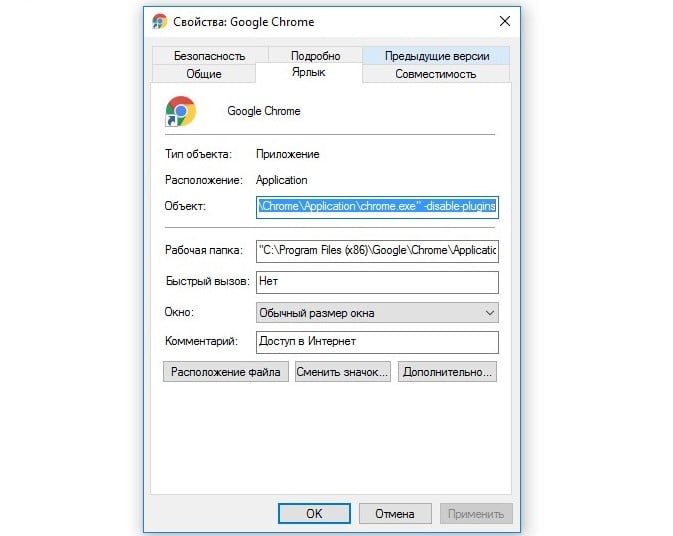
Разработчики Google Chrome и большинства браузеров на Chromium позволяют использовать специальные параметры запуска, которые меняют ряд важных настроек. Некоторые из них могут помочь нам выйти из порочного круга, связанного с невозможностью открыть веб-обозреватель на компьютере. Чтобы использовать параметры, нужно открыть свойства ярлыка и приписать следующие команды в конец строки «Объект».
Что следует попробовать:
- Запустить браузер в режиме Инкогнито. В нем не работают аддоны (если не были изменены настройки по умолчанию), не сохраняются пользовательские данные, тем самым значительно увеличивается шанс на успешный запуск. Команда -incognito запустит вкладку Инкогнито.
- Выключить фоновые приложения. Если проблема в одном из них, это решение должно сработать. Затем процессы принудительно перезапустятся и все заработает или по крайней мере удастся понять, в чем дело. Код -disable-background-mode.
- Разрешить обработку устаревших плагинов. В ситуациях, когда сбой спровоцирован более не поддерживаемыми плагинами, можно принудительно заставить браузер с ними работать. За это действие отвечает команда -allow-outdated-plugins.
- Запустить чистый браузер без плагинов. Они могут влиять на стабильность работы веб-обозревателя. Чтобы открыть программу и одновременно отключить все аддоны, нужно добавить к параметрам запуска -disable-plugins.
3) Удалить проблемные аддоны
Здесь может быть 2 варианта развития событий: все-таки удалось запустить браузер с одним из предыдущих флагов или нет, то есть до сих пор не открывается Яндекс.Браузер, Opera, Chrome и др. Мы рассмотрим обе ситуации, так как процедуры в корне отличаются друг от друга.
Как отключить дополнения через браузер:
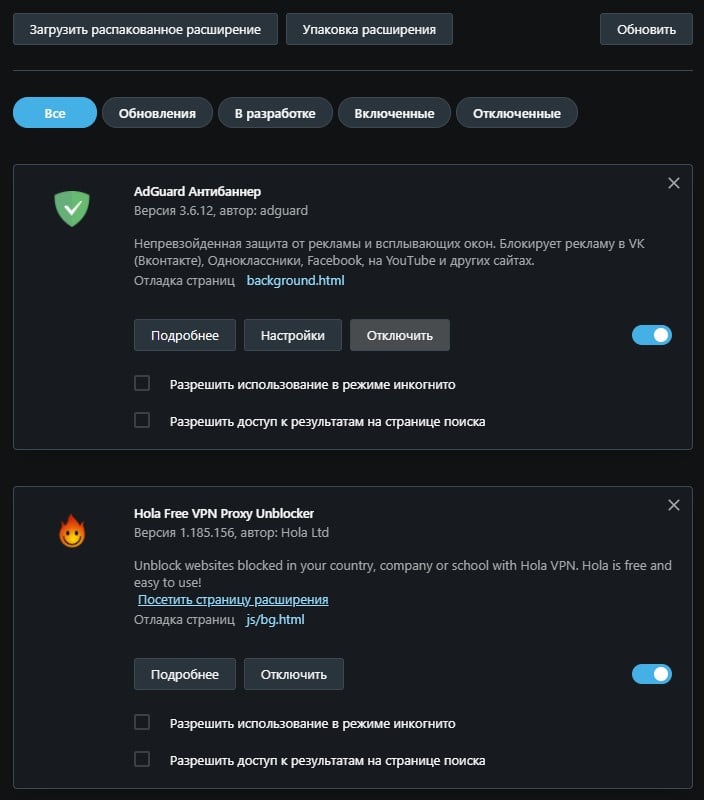
- Открываем основное меню браузера и переходим в раздел «Расширения».
- Жмем на кнопку «Отключить» рядом со всеми аддонами, даже теми, которые нужны. Такой подход позволит подтвердить или опровергнуть проблемы с расширениями.
- Включаем дополнения по очереди.
Инструкция по выключению дополнений через Проводник:
- Переходим в одну из внутренних папок браузера. В Google Chrome путь выглядит так — C:\Users\User\AppData\Local\Google\Chrome\User Data\Default\Extensions.
- Выделяем все папки, вырезаем их (Ctrl + X) и вставляем в любое другое место.
- Запускаем Google Chrome через ярлык.
- Если программа заработала, можем по одному возвращать расширения назад или установить их заново.
Важно! Для выполнения данной процедуры обязательно предварительно завершить процессы Chrome в «Диспетчере задач», иначе система не позволит перенести файлы, они будут зарезервированы, ведь находятся в использовании программой.
4) Убрать блокировку браузера системами защиты
Если не запускается браузер на ПК, и вы добрались до данного метода, стоит сперва выключить все средства защиты, проверить работает ли теперь Chrome и только затем включать их. В идеале лучше отключить антивирус и обновить браузер на случай, если некоторые файлы были перемещены в карантин.
Что делать, если браузер не открывается:
- Разворачиваем список в трее системы и ищем значок антивируса: Avast, Kaspersky или любой другой.
- Нажимаем по ним правой кнопкой мыши и выбираем «Отключить» (пункт может называться иначе).
- Выбираем срок, на который защита будет отключена, лучше установить – «До перезагрузки компьютера».
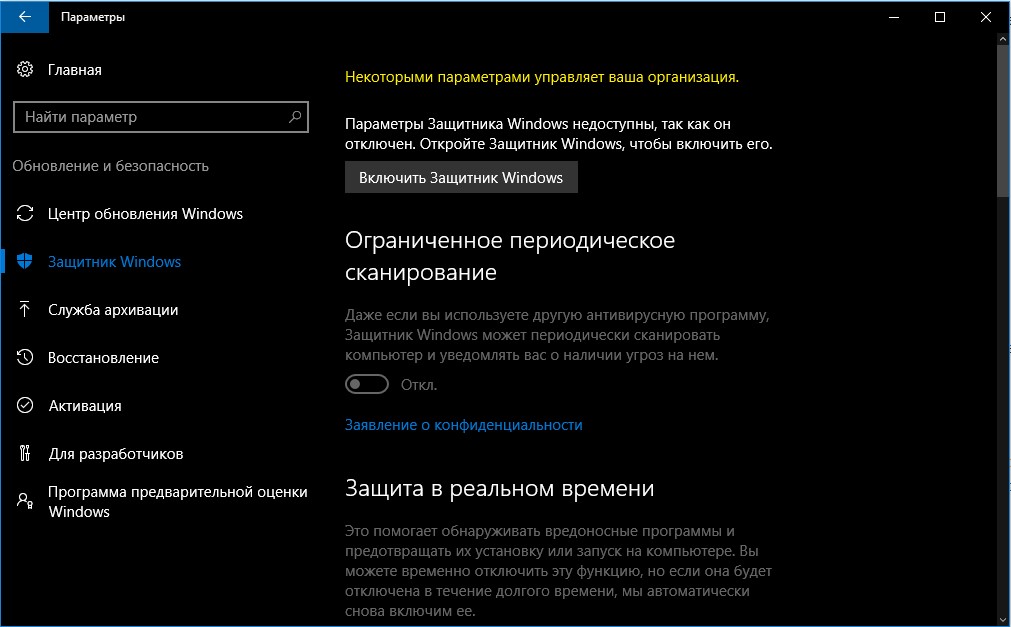
- Нажимаем Win + I и в «Параметрах» выбираем «Обновление и безопасность».
- На вкладке «Защитник Windows» жмем на кнопку «Отключить».
- Устанавливаем браузер с помощью установочного файла с сайта разработчика.
- Пробуем запустить.
Если процесс прошел без проблем, рекомендуем перейти в настройки антивируса и добавить программу в список исключений. Теперь все должно работать нормально. Однако стоит понимать, что антивирусные сканеры не всегда ошибаются, возможно, ваш браузер действительно заражен.
5) Создать новую учетную запись
Конечно, мы можем пойти и по другому пути – просто удалить папку с данными профиля. Они сгенерируются заново или браузер переключит на другой аккаунт, чаще всего встроенный. Только вот результатом будет утеря всех данных. Мы предлагаем иной вариант – создать новый профиль. Для начала можно попробовать запустить браузер с другого аккаунта с помощью команды —profile-directory=»Profile 3″, ее нужно добавить к строке «Объект» в «Ярлыке».
- Идем на вкладку C:\Users\User\AppData\Local\Google\Chrome\User Data и копируем содержимое папки Guest Profile или Default.
- Создаем новый каталог с любым названием на английском языке и вставляем туда данные.
- Открываем свойства ярлыка (лучше создать новый) и вставляем в конец строки «Свойства» —user-data-dir=»..\User Data\USER-NAME» -first-run, где вместо USER-NAME нужно указать папку с названием профиля.
- Сохраняем изменения и пробуем запустить браузер.
Если не сработало с данными настройками профиля, рекомендуем попробовать скопировать файлы с другой учетной записи. Отсюда можем смело удалять дополнения, чистить кэш и иначе экспериментировать в поисках проблемных данных.
6) Просканировать систему антивирусом
Когда большая часть способов осталась позади, стоит попробовать просканировать систему антивирусом. Для этого можем использовать «Защитника Windows», дополнительную программу (Nod 32, Kaspersky и т. п.) или специальные антивирусные сканеры. Последний вариант предпочтительнее, так как они не работают в фоне, то есть отсутствует система защиты в реальном времени. Значит, подобный софт более экономен по отношению к системным ресурсам, но в плане качества поиска находится на том же уровне, что и полнофункциональные антивирусы. Вот несколько достойных утилит: Kaspersky Virus Removal Tool, Dr.Web CureIt!, Malwarebytes Free.
7) Удаление несовместимых приложений
Сегодня есть даже специальная программа для Google Chrome, которая ищет и высвечивает списком все конфликтующие приложения. Речь идет об официальной утилите Cleanup Tools от разработчиков Google. Среди проблемных программ:
- Mail.ru Sputnik/Guard;
- SmartBar;
- SmartWeb;
- OneCall;
- Vitruvian;
- SearchProtect;
- PullUpdate;
- BrowseFox и др.
Есть и много других проблемных программ, которые некорректно работают вместе с Google Chrome, но всех их находит данный инструмент.
Как сделать, чтобы не открывался браузер?
Вопрос частый, но неоднозначный. Часть людей подразумевают то, что у них запускается браузер сам по себе после загрузки операционной системы, часто еще и с рекламой. Другие пользователи желают полностью заблокировать возможность запуска браузера ребенком или другими пользователями.
Как сделать, чтобы браузер не открывался сам вместе с запуском Windows:
- Жмем правой кнопкой мыши по «Панели задач» и переходим в «Диспетчер задач».
- Переходим на вкладку «Автозагрузка».
- Делаем правый клик по всем посторонним процессам и выбираем «Выключить», в том числе по Chrome, Opera и др.
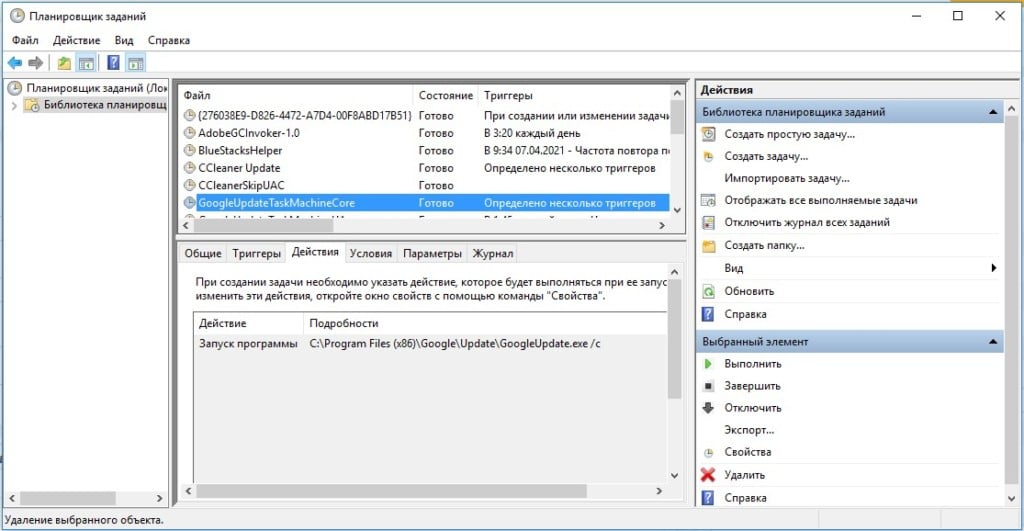
- Вставляем в поиск Windows taskschd.msc и открываем «Планировщик заданий».
- Один раз нажимаем на «Библиотека планировщика» нажимаем на первый же пункт и переходим во вкладку «Действия».
- Пролистываем все задачи в поисках тех, что вызывают запуск браузера или вирусного софта.
- Нажимаем справа на кнопку «Удалить». Есть еще утилита RogueKiller Anti-Malware, которая ищет подозрительные задачи и помогает их убивать.
- Сканируем систему антивирусным софтом.
Те, кто желают заблокировать доступ к браузеру, могут воспользоваться разными хитростями. Одна из них – изменить путь в свойствах ярлыка, достаточно удалить одну букву, и веб-обозреватель не будет запускаться. Вернув ее назад, он снова станет доступным. Это не дает гарантию защиты, ведь человек может создать новый ярлык. Более надежный способ — создать учетную запись для ребенка и ограничить ей доступ к некоторым программам. Еще можно установить пароль на программу или использовать родительский контроль.
Мы исправили все проблемы, из-за которых не открывается браузер (любой от IE до Google Chrome), поэтому проблема не должна проявиться. Сложно точно сказать, что именно из этого сработает, но что-то точно должно помочь. Если же у вас возникли какие-то трудности, вопросы или знаете другие методы исправления, описывайте их в комментариях.
Причины и решение проблем с установкой браузера Opera
Браузер Опера является очень продвинутой программой для просмотра веб-страниц, которая пользуется неизменной популярностью у пользователей, особенно у нас в стране. Его установка — процедура предельно простая и интуитивно понятная, но иногда, по различным причинам, установить эту программу не получается. Давайте выясним, почему так бывает, и как решить эту проблему.
Установка браузера Опера
Возможно, установить Оперу не получается по причине ошибочных или неправильных действий на этом этапе, а потом разумно будет в первую очередь рассмотреть общий алгоритм выполнения данной процедуры.
- Прежде всего требуется уточнить, что скачивать инсталлятор нужно только с официального сайта. Так вы не только гарантировано получите последнюю версию Оперы, но и обезопасите себя от установки альтернативных решений, в которых, возможно, содержатся вирусы. Кстати, попытка установить различные неофициальные версии данной программы и может быть причиной рассматриваемой проблемы.
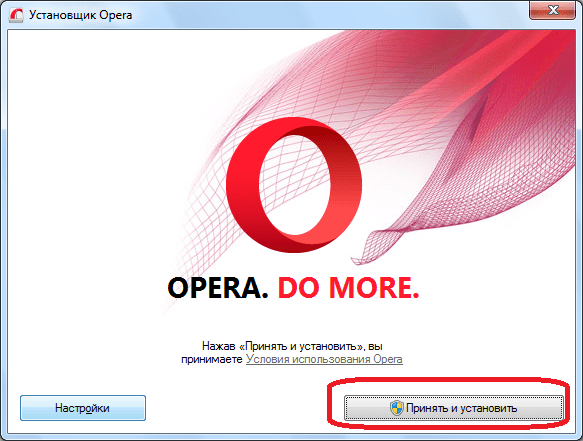
- После того как мы загрузили установочный файл Оперы, запускаем его. В появившемся окне установщика жмем на кнопку «Принять и установить», тем самым подтверждая свое согласие с лицензионным соглашением. Кнопку «Настройки» лучше вообще не трогать, так как там все параметры выставлены в наиболее оптимальной конфигурации.
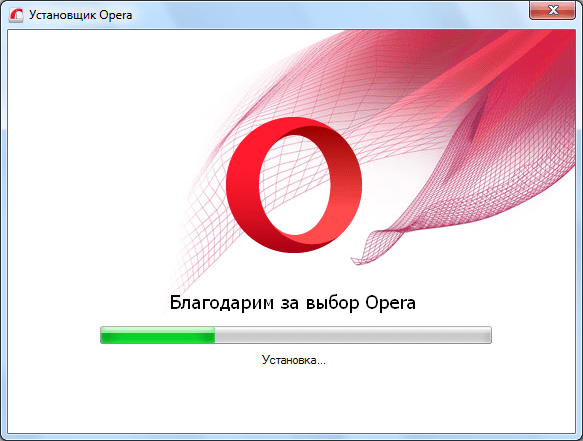
- Будет начат процесс установки браузера.
Решение проблем с установкой Opera
Теперь разберемся, что делать, если Опера не устанавливается стандартным способом.
Причина 1: Конфликт с остатками предыдущей версии
Бывают случаи, что вы не можете установить браузер Опера по той причине, что предыдущая версия данной программы была удалена с компьютера не полностью, и теперь её остатки конфликтуют с инсталлятором. Для удаления подобных остатков программ существуют специальные утилиты. Одной из лучших из них считается Uninstall Tool.
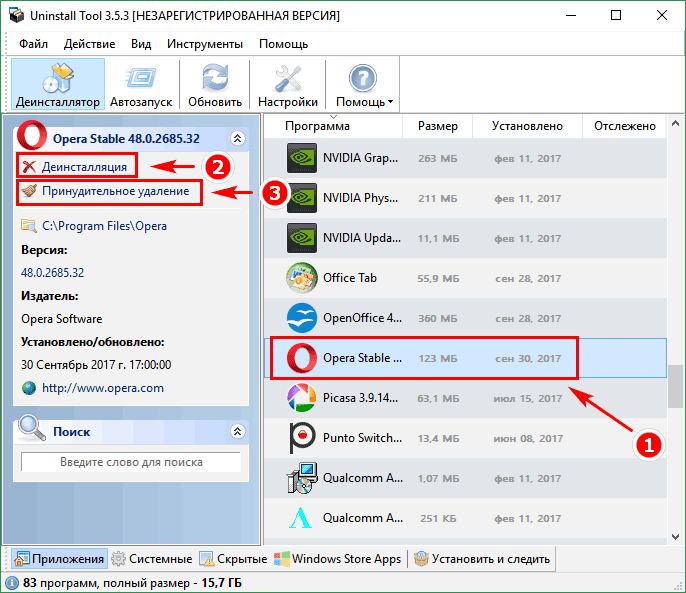
- Запускаем эту утилиту и в появившемся списке программ ищем Оперу. Если запись данной программы имеется, значит, она удалена некорректно или не полностью. После того как мы отыскали запись с наименованием нужного нам браузера, кликаем по ней, а затем жмем на кнопку «Деинсталлировать» в левой части окна Uninstall Tool.
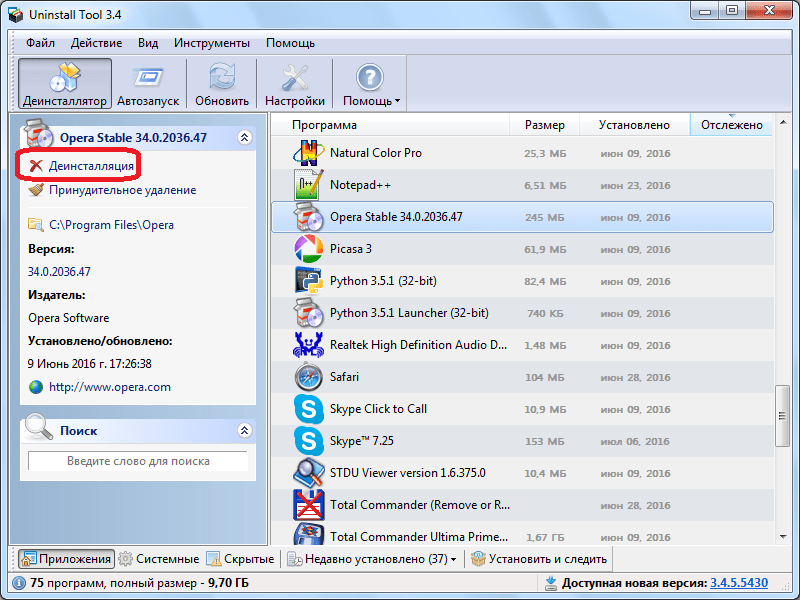
- Как видим, появляется диалоговое окно, в котором сообщается, что деинсталляция отработала некорректно. Для того чтобы удалить оставшиеся файлы, жмем на кнопку «Да».
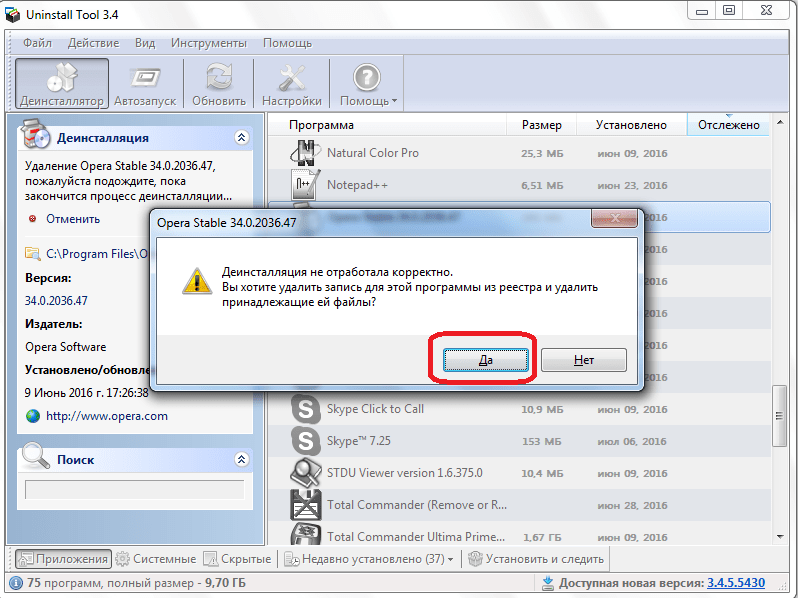
- Затем появляется новое окно, которое просит подтвердить наше решение об удалении остатков программы. Опять жмем на кнопку «Да».
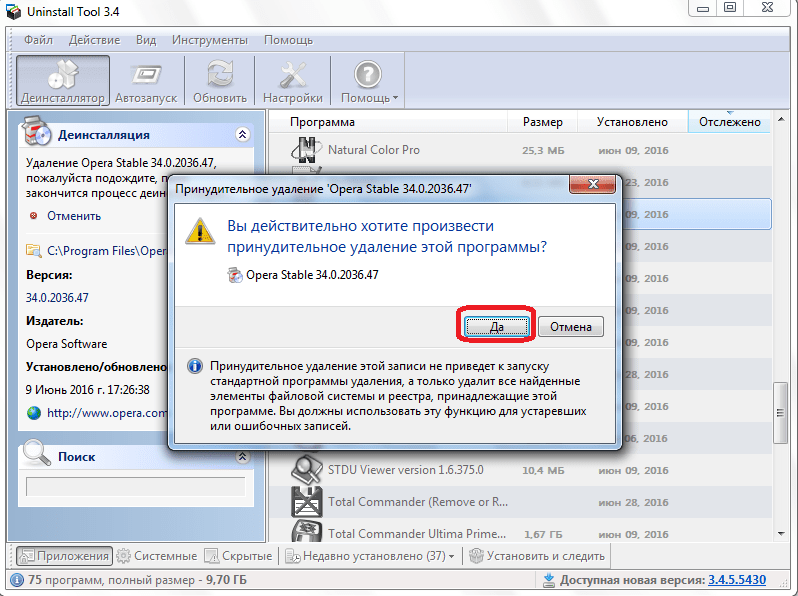
- Запускается сканирование системы на наличие остаточных файлов и папок браузера Опера, а также записей в системном реестре Windows.
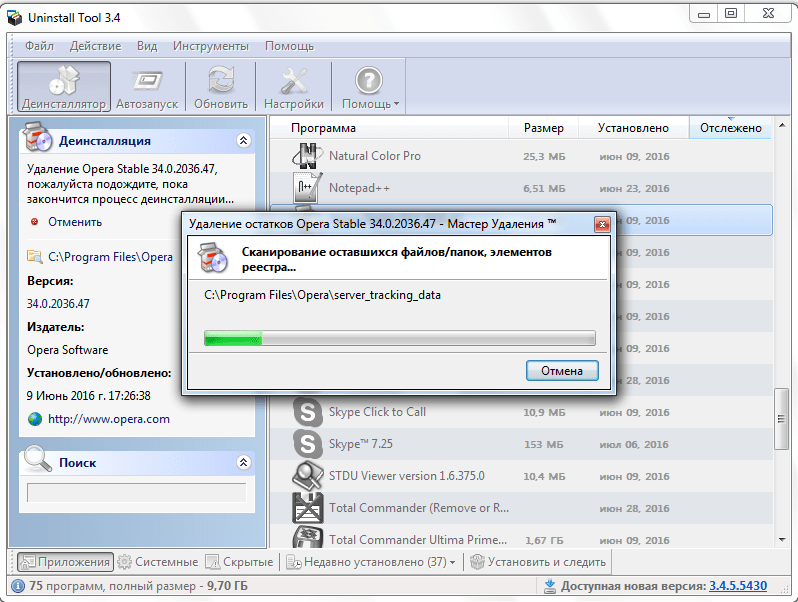
- После окончания сканирования Uninstall Tool показывает список оставшихся после деинсталляции Оперы папок, файлов и других элементов. Чтобы очистить от них систему, жмем на кнопку «Удалить».
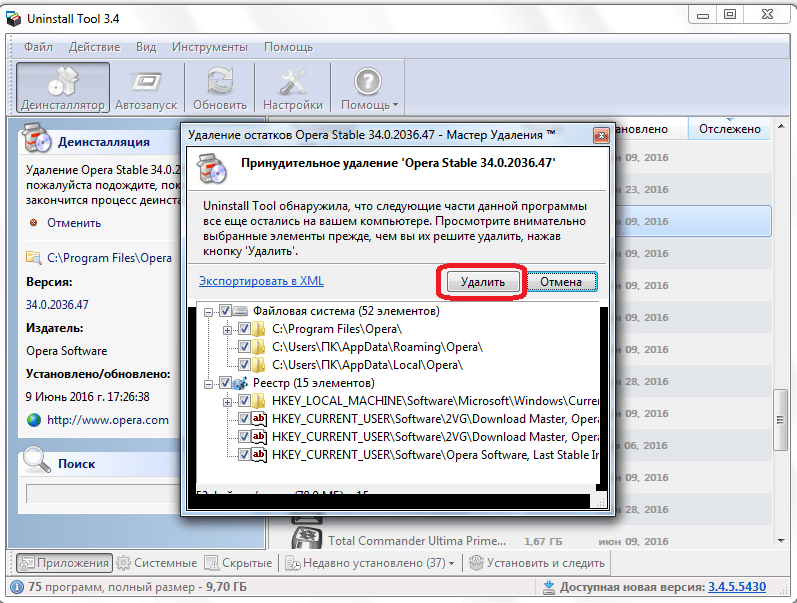
- Запускается процедура удаления, после завершения которой, появляется сообщение о том, что остатки браузера Опера окончательно удалены с компьютера.
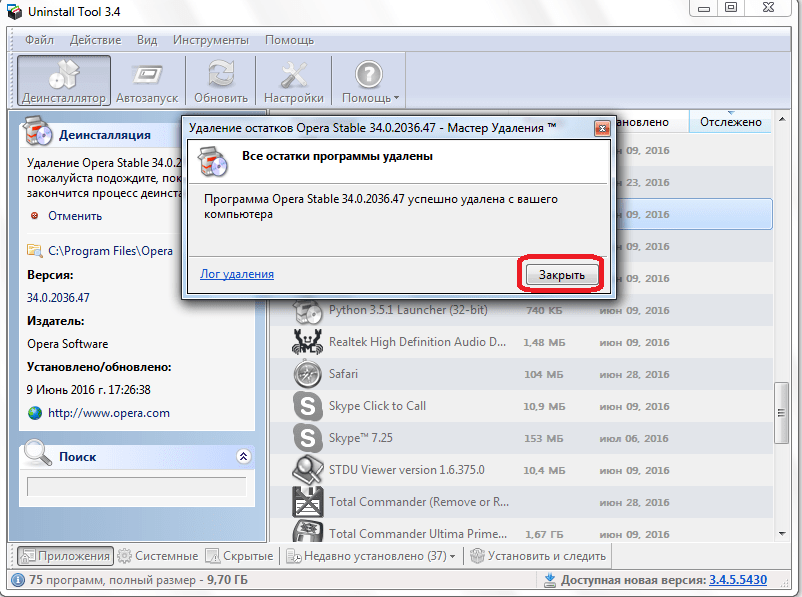
- После этого заново пытаемся установить программу Opera. С большой долей вероятности на этот раз процедура должна завершиться успешно.
Причина 2: Конфликт с антивирусом
Существует вероятность, что установить Оперу не получается из-за конфликта инсталляционного файла с используемой в системе антивирусной программой, которая блокирует действия инсталлятора. В этом случае на время установки Оперы защитное ПО нужно отключить. Каждая антивирусная программа имеет свой собственный способ деактивации, и все они нами были рассмотрены в представленной по ссылке ниже статье. Временное отключение антивируса не нанесет вреда системе, если вы устанавливаете дистрибутив Оперы, скачанный с официального сайта, и не запускаете других программ во время установки.
После окончания процесса инсталляции не забудьте запустить антивирус снова.
Причина 3: Наличие вирусов
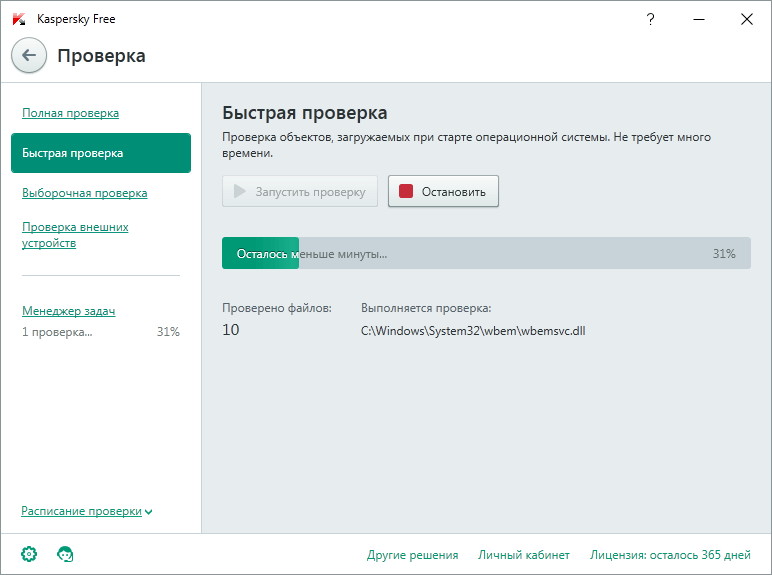
Установку новых программ на компьютер может также блокировать вирус, попавший в систему. Поэтому если вы не можете установить Оперу, обязательно просканируйте жесткий диск устройства антивирусной программой. Желательно данную процедуру выполнять с другого компьютера, так как результаты сканирования защитным ПО, установленным на зараженном устройстве, могут не отвечать действительности. В случае обнаружения вредоносного кода, следует удалить его рекомендованным антивирусной программой способом.
Причина 4: Неисправности в системе
Препятствием для установки браузера Opera может служить некорректная работа операционной системы Windows, вызванная деятельностью вирусов, резким обрывом электропитания и другими факторами. Восстановление работоспособности операционной системы может быть проведено путем отката её конфигурации к точке восстановления. Рассмотрим порядок действий на примере Windows 7.
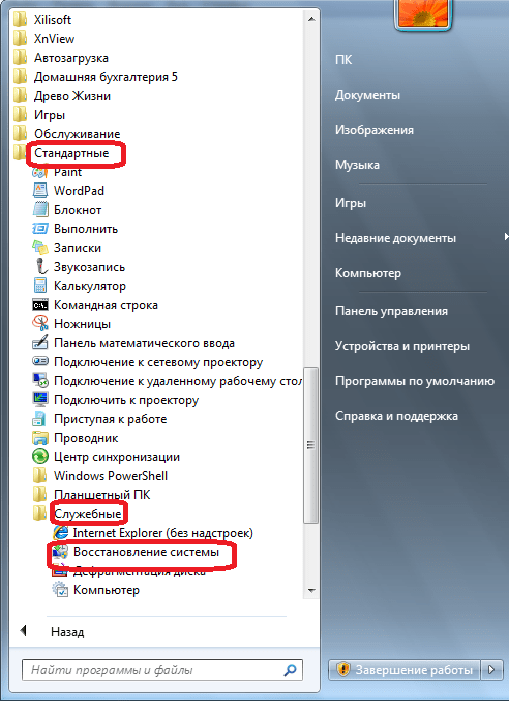
- Открываем меню «Пуск» операционной системы и переходим в раздел «Все программы».
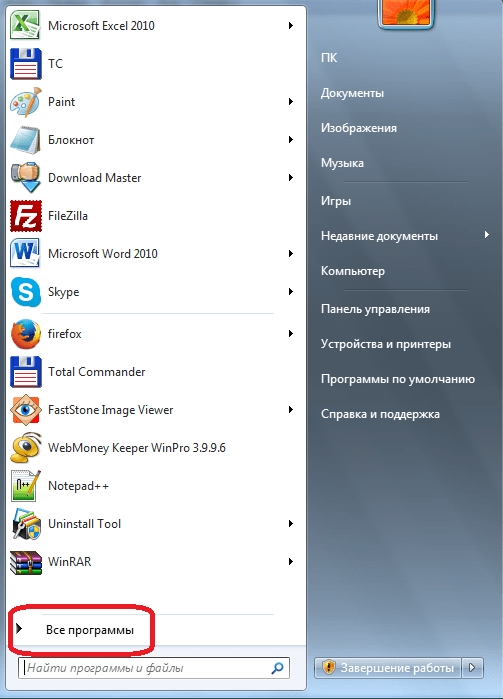
- Сделав это, поочередно открываем папки «Стандартные» и «Служебные». В последней находим элемент «Восстановление системы» и кликаем по нему.
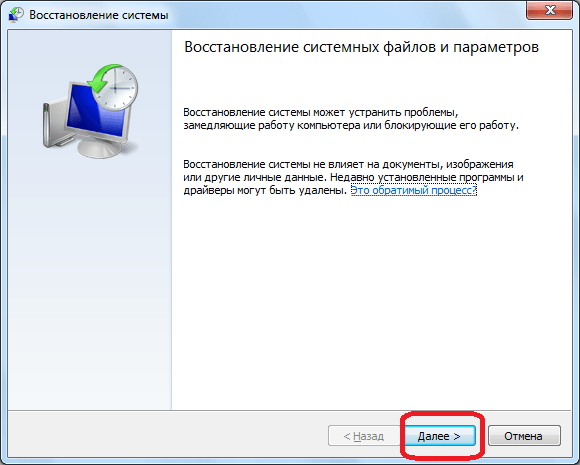
- В открывшемся окне, которое предоставляет общую информацию об используемой нами технологии, жмем кнопку «Далее».
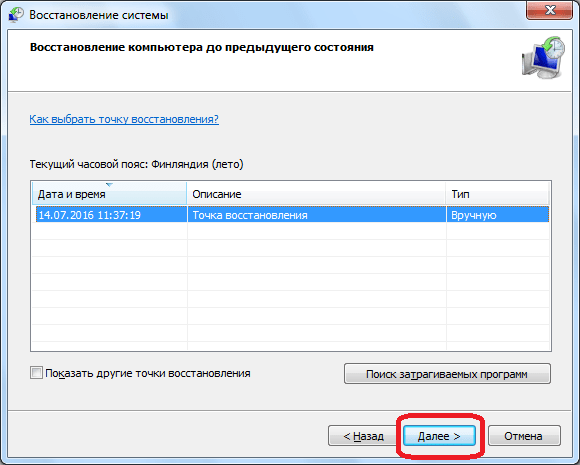
- В следующем окне мы можем выбрать конкретную точку восстановления, если их было создано несколько. Сделав это, жмем на кнопку «Далее».
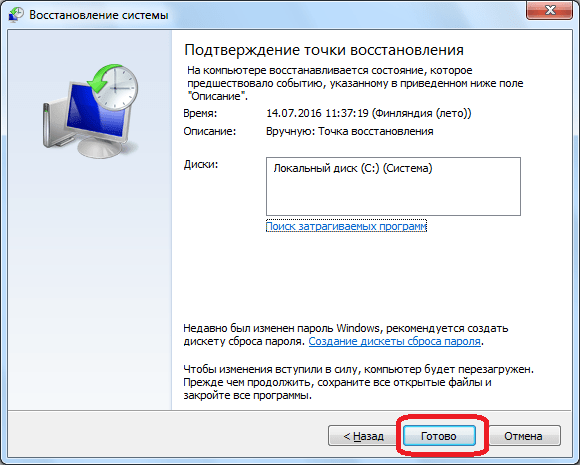
- После того как открылось новое окно, нам остается только нажать на кнопку «Готово» — процесс восстановления системы будет запущен. В ходе его выполнения потребуется перезагрузка компьютера.
- После включения компьютера система будет восстановлена согласно конфигурации выбранной точки восстановления. Если проблемы с инсталляцией Оперы заключались именно в неполадках операционной системы, теперь браузер должен установиться успешно.
Нужно отметить, что откат к точке восстановления не означает, что файлы или папки, сформированные после создания точки, исчезнут. Произойдет только изменение системных настроек и записей в реестре, а пользовательские файлы останутся целыми.
Как видим, существуют совершенно разные причины невозможности установить браузер Опера на компьютер. Поэтому прежде чем браться за устранение проблемы, очень важно выяснить её суть.
Почему не устанавливается опера на виндовс 7
Разработчики постоянно работаю над совершенствованием исходного кода, добавляют в свои детища новый функционал. Но несмотря на все труды, у определенного процента пользователей возникают проблемы при инсталляции программ. Сегодня мы поговорим о том, почему не устанавливается Опера на компьютер, также в процессе повествования рассмотрим причины возникновения и методы решения проблемы.
Подробности
Прежде чем искать проблему внутри, важно убедиться, что установочный процесс организуется по всем правилам и «канонам». Для этого приведем следующую пошаговую инструкцию:
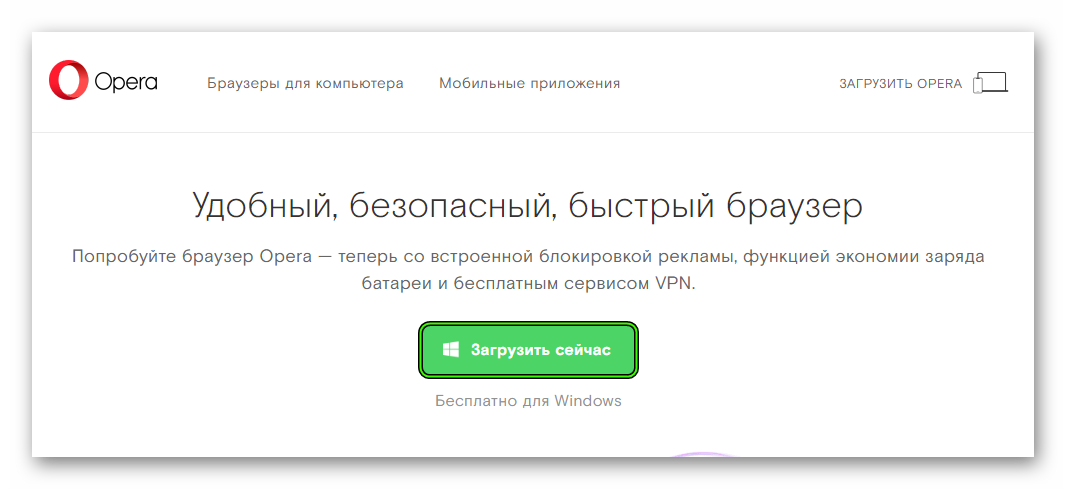
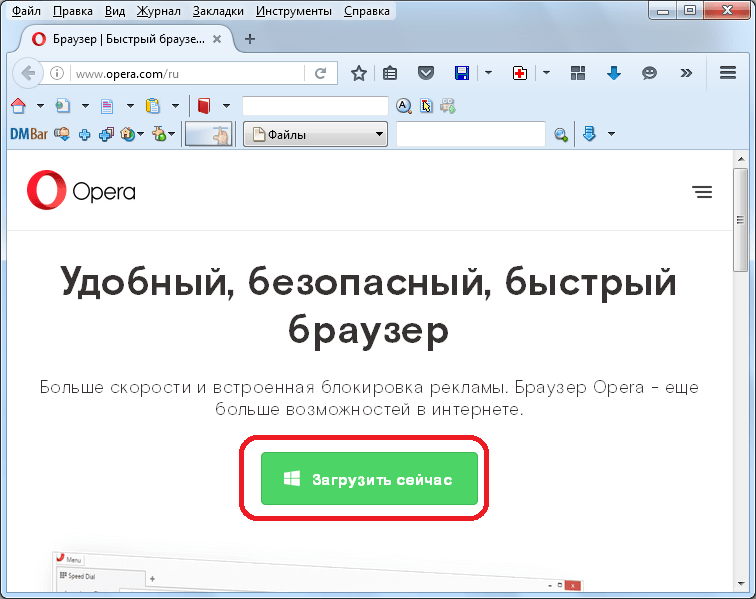
- Переходим на официальный сайт Opera Software, кликаем на кнопку «Загрузить сейчас».
- После этого автоматически начинается загрузка дистрибутива последней версии ПО.
- Активируем exe-файл, соглашаемся с условия лицензионного соглашения.
- Проходим процедуру инсталляции.
Если в процессе распаковки возникли проблемы, то корень проблемы явно находится на актуальной платформе. Если так, то двигаемся дальше.
Решение
Существует масса причин возникновения озвученной выше неполадки, мы же рассмотрим наиболее вероятные. Для удобства восприятия разобьем дальнейшее повествование на несколько логических блоков.
Разборки с предыдущей версией
Часто пользователь игнорирует необходимость полноценного удаления браузера перед загрузкой более новой версии. Поэтому остаточные файлы Оперы вступают в конфронтацию с инсталлятором, и получается хаос.
Для разрешения этой ситуации достаточно избавиться от пережитков прошлого при помощи сторонних утилит. Рассмотрим особенности процедуры на примере чистильщика CCleaner:
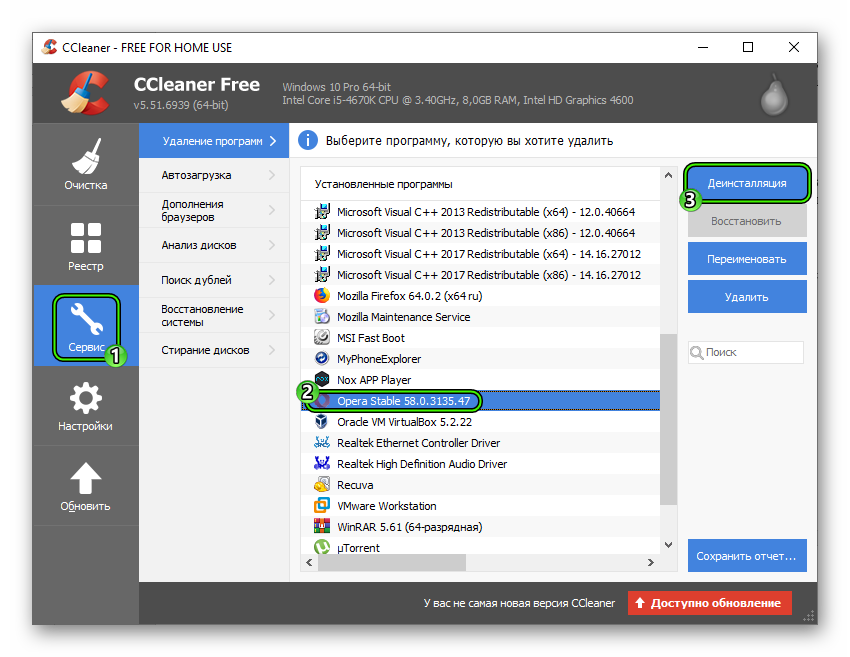
- Запускаем ПО и переходим в «Сервис».
- Находим Opera и кликаем по соответствующей графе ЛКМ.
- Жмем на «Деинсталляция».
- Даем свое согласие на выполнение процедуры.
После выполнения всех шагов активируем инсталлятор и пробуем установить Оперу заново. Если ничего не получилось, двигаемся дальше.
Конфликт с антивирусом
Современный тренд среди защитного ПО – чрезмерная агрессивность по отношению к новым приложениям. Поэтому полностью исключать вероятность блокировки установщика антивирусом нельзя.
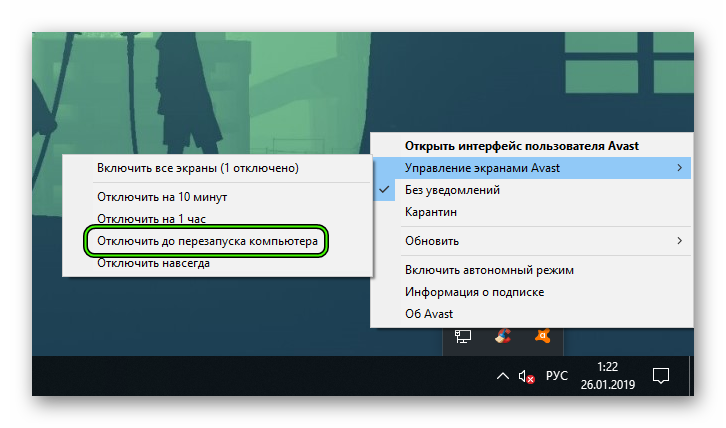
Дабы подтвердить или опровергнуть эту догадку достаточно временно отключить многоуровневую защиту и активировать дистрибутив.
Вирусная активность
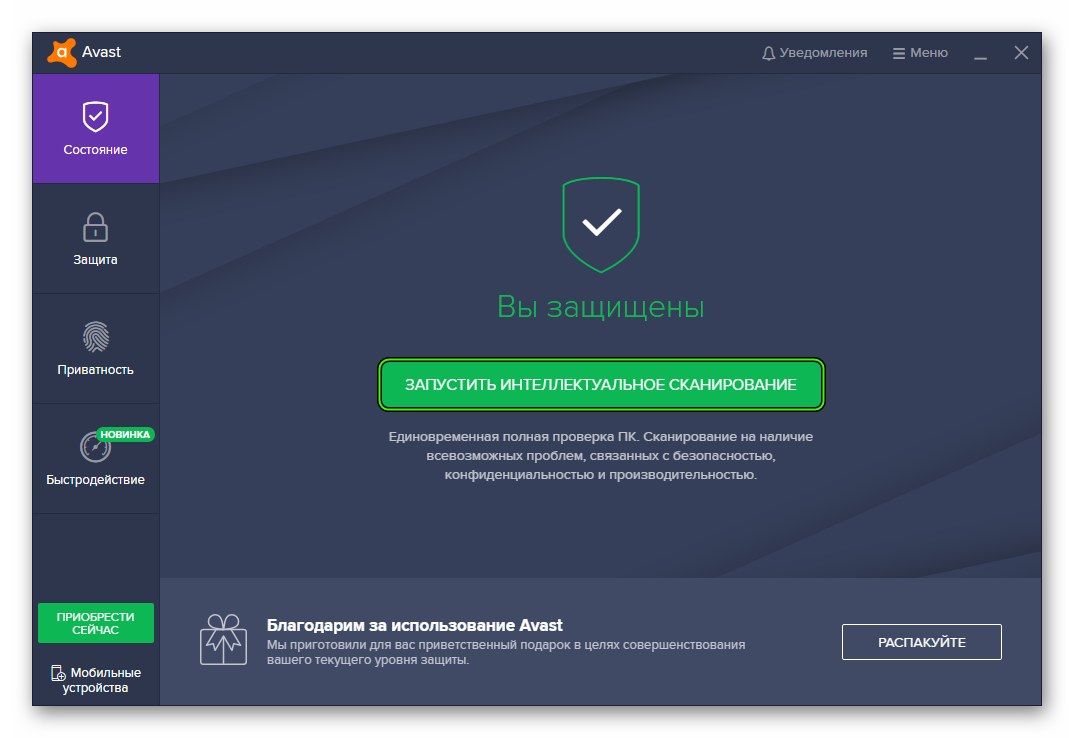
При возникновении любой проблемы на компьютере всех собак часто спускают на вредоносное ПО… и это оправдано в большинстве случаев. Для решения возможной проблемы достаточно просканировать систему на предмет зараженных файлов, а также воспользоваться услугами бесплатных лечащих утилит.
Неисправность ОС
Последний вариант касается самой операционной системы, работоспособность которой пошатнулась по неизвестным причинам. Для восстановления ее возможностей и служб воспользуемся функцией отката.
Для претворения задуманного в жизнь воспользуемся следующей последовательностью действий:
- Открываем Панель управления.
- Здесь нам понадобится пункт «Восстановление системы».
- Активируем соответствующую опцию.
- В новом окне выбираем приемлемый временной промежуток и точку отката системы.
- Подтверждаем серьезность намерений кнопкой «Готово» и ожидаем конца проводимых манипуляций.
После отката скачиваем заново дистрибутив Оперы и устанавливаем его на компьютер, проблем возникнуть не должно.
Подведем итоги
Существует множество причин возникновения ошибки при попытке установить популярный браузер Opera. Здесь поможет только метод исключения, который отсеет наименее вероятные версии и поможет определить корень проблемы.
Что делать, если Opera не устанавливается
Разберем вопрос, почему не устанавливается Опера на Windows 7, что препятствует инсталляции веб-браузера. Этот вопрос возникает по трем наиболее частым причинам.
- Файлы, оставшиеся от предыдущей установки.
- Срабатывание антивируса или брандмауэра.
- Неполадки в системе.
Могут быть и другие факторы, влияющие на ход установки приложения. Версия ОС и обозревателя могут быть несовместимыми. Рассмотрим эти и другие возможные ошибки и способы их устранения.
| Рекомендуем!InstallPack | Стандартный установщик |
| Официальный дистрибутив opera | |
| Тихая установка без диалоговых окон | |
| Рекомендации по установке необходимых программ | |
| Пакетная установка нескольких программ |
opera.com/ru рекомендует InstallPack, с его помощью вы сможете быстро установить программы на компьютер, подробнее на сайте.
Почему может не устанавливаться Опера
Если до или во время установки Opera на «семерку» возникают ошибки, проблему стоит искать в настройках операционной системы. Установщик Оперы необходимо загружать только с официального сайта или на нашем портале. Рекомендуется на время отключить Firewall. При срабатывании антивируса, необходимо удалить файл инсталляции и загрузить другой установочный пакет.
Также обращаем внимание полную загрузку файла с сервера. При нестабильном соединении с интернетом файл может не докачаться. Такой пакет не может быть установлен на ПК – потребуется выполнить загрузку заново.
Почему не работает Flash Player в Opera
Причина 1. Файлы предыдущей установки
Если на компьютере ранее была установлена предыдущая версия Opera, данные от прошлой инсталляции могут остаться в реестре и каталоге AppData. Чтобы почистить оба источника, перед установкой необходимо выполнить следующие действия:
- Перейти в директорию C:\Users\\AppData\Roaming и найти там папку «Opera Software».
- Нажать правой клавишей мышки на каталоге и выбрать пункт меню «Удалить».

- Подтвердить действие (при запросе).
Папка с пользовательскими и прочими данными исчезнет из системы. Теперь удалим записи в реестре Windows. Для этого нужно:
- Нажать на клавиатуре сочетание клавиш «Win + R». Ввести в текстовом поле «regedit» и нажать кнопку «ОК».

- Откроется редактор системного реестра.

- Нажать «Ctrl+F» для поиска записей, ввести в текстовой строке «opera», нажать по кнопке «Найти далее».

- Выделить найденную запись и нажать «Del» на клавиатуре для ее удаления.

- Нажимая поочередно клавишу «F3», искать другие записи с упоминанием Опера и удалять их, пока не будет достигнут конец для искомого фрагмента.
Замечание. Если предыдущая версия Оперы установлена и работает на ПК, прежде выполнения описанных действий потребуется удалить обозреватель из списка программ Windows 7 в панели управления.
Причина 2. Антивирус или Firewall
Если Opera не устанавливается, это может произойти из-за блокировки установщика Брандмауэром Windows. Это случается, если установлен повышенный уровень защиты Firewall или ОС не смогла определить источник загрузки. Чтобы предотвратить блокировку.
- Открыть панель управления Windows 7 и открыть раздел Брандмауэра.
Какой браузер лучше — Опера или Яндекс

- Откроется раздел Файервола. Слева нажать по ссылке включения и отключения Брандмауэра.

- Отключить Firewall для частных и общественных сетей, нажать кнопку «ОК».

Запускаем повторно установочный пакет Opera. Если срабатывает антивирусная защита, это может означать, что файл установщика загружен не с официального ресурса или другого проверенного источника, и содержит в себе вирусы. Такой пакет не рекомендуется для установки и должен быть удален с компьютера.
Решение проблем с установкой Opera
Теперь разберемся, что делать, если Опера не устанавливается стандартным способом.
Причина 1: Конфликт с остатками предыдущей версии
Бывают случаи, что вы не можете установить браузер Опера по той причине, что предыдущая версия данной программы была удалена с компьютера не полностью, и теперь её остатки конфликтуют с инсталлятором. Для удаления подобных остатков программ существуют специальные утилиты. Одной из лучших из них считается Uninstall Tool.
-
Запускаем эту утилиту и в появившемся списке программ ищем Оперу. Если запись данной программы имеется, значит, она удалена некорректно или не полностью. После того как мы отыскали запись с наименованием нужного нам браузера, кликаем по ней, а затем жмем на кнопку «Деинсталлировать»в левой части окна Uninstall Tool.

Затем появляется новое окно, которое просит подтвердить наше решение об удалении остатков программы. Опять жмем на кнопку «Да».

Запускается сканирование системы на наличие остаточных файлов и папок браузера Опера, а также записей в системном реестре Windows.

После окончания сканирования Uninstall Tool показывает список оставшихся после деинсталляции Оперы папок, файлов и других элементов. Чтобы очистить от них систему, жмем на кнопку «Удалить».

Запускается процедура удаления, после завершения которой, появляется сообщение о том, что остатки браузера Опера окончательно удалены с компьютера.

-
После этого заново пытаемся установить программу Opera. С большой долей вероятности на этот раз процедура должна завершиться успешно.
Причина 2: Конфликт с антивирусом
Существует вероятность, что установить Оперу не получается из-за конфликта инсталляционного файла с используемой в системе антивирусной программой, которая блокирует действия инсталлятора. В этом случае на время установки Оперы защитное ПО нужно отключить. Каждая антивирусная программа имеет свой собственный способ деактивации, и все они нами были рассмотрены в представленной по ссылке ниже статье. Временное отключение антивируса не нанесет вреда системе, если вы устанавливаете дистрибутив Оперы, скачанный с официального сайта, и не запускаете других программ во время установки.
После окончания процесса инсталляции не забудьте запустить антивирус снова.
Причина 3: Наличие вирусов
Установку новых программ на компьютер может также блокировать вирус, попавший в систему. Поэтому если вы не можете установить Оперу, обязательно просканируйте жесткий диск устройства антивирусной программой. Желательно данную процедуру выполнять с другого компьютера, так как результаты сканирования защитным ПО, установленным на зараженном устройстве, могут не отвечать действительности. В случае обнаружения вредоносного кода, следует удалить его рекомендованным антивирусной программой способом.
Причина 3. Неисправность ОС
В этом случае могут быть повреждены файлы или другие программные компоненты операционной системы. При выявлении проблем с ОС рекомендуется выполнить восстановление системы.
- Зайти в панель управления и выбрать пункт «Восстановление».

- Запустить восстановление Windows, выбрав вторую ссылку.

- Следуя инструкции мастера восстановления, выбрать точку отсчета, в которую необходимо вернуть ОС.

- На последнем шаге нажимаем «Готово» для запуска процесса восстановления.
Установка Opera
После выполненных действий по устранению проблем можно заново запустить установочный файл и выполнить инсталляцию Opera на компьютер.
- Скачать файл «OperaSetup.exe», запустить установщик и нажать «Установить».

- Подождать завершения инсталляции.
При любых проблемах с установкой браузера Opera, рекомендуется выполнить описанные операции для выявления и устранения неполадок.
- Как сделать, убрать браузер по умолчанию Опера
- Что делать, если тормозит браузер Опера
- Почему Opera не воспроизводит видео
- Как обновить устаревший плагин Adobe Flash Player в Opera
Другие причины
Среди других причин, по которым может возникать ошибка, отмечается, в первую очередь, неблагонадежный источник файлов для инсталляции. Не забывайте, что скачивать браузер необходимо с официального сайта разработчиков. В противном случае большой шанс заразить свой компьютер, к примеру, вирус рекламой Opera.
Кроме того, сталкивался со следующей ситуацией. После переустановки системы через Internet Explorer Opera скачивалась с официального сайта. Но при попытке инсталляции программы появлялось окно с ошибкой о том, что ореra.ехе не представляет собой 7z-архив. Причина оказалась довольно банальна. IE не скачивал полностью архив с установочными файлами Opera. Проблема была решена тем, что на компьютер был инсталлирован «промежуточный» браузер (в моем случае Mozilla, но можно и Chrome), с которого Opera удалось скачать без проблем. Кстати, с загрузкой этих обозревателей веб-страниц через Internet Explorer проблем не возникло.
Проблема может возникать и из-за особенностей настройки антивируса или брандмауэра на компьютере. Некоторые антивирусные программы просто не пропускают установку того или иного приложения, считая его вредным для устройства. Поэтому отключите полностью антивирус и отключите брандмауэр, а как это сделать в Windows 8 вы узнаете тут и попробуйте заново запустить инсталляцию. Во многих случаях это помогает.
Совет. Обратите внимание на то, какую версию браузера вы скачиваете. Они предназначены для определенных ОС, а также предъявляются системные требования к установке программы. Причины ошибки могут заключаться в том, что устройство не соответствует этим требованиям (хотя обычно они минимальны).
Таким образом, причин, почему Opera не устанавливается на компьютер, довольно много. Среди них как заражение компьютера вирусами, так и, наоборот, слишком жесткие настройки антивирусной программы. Но есть и другие причины, которые порой банальны, но не всегда мы сразу думаем о них. Если же все перечисленное выше вам не помогло, то попробуйте переустановить всю систему или же откатить ее немного назад, до той точки, когда проблем с инсталляцией программ не возникало.
Не устанавливается Опера что делать?
Установка браузера Opera очень проста и интуитивно понятна. Проблемы при инсталляции программы возникают крайне редко. Однако если такое произошло, то перед тем, как браться за решение проблемы, важно разобраться, по какой причине не устанавливается Опера.
Возможные препятствия и их преодоление
Алгоритм решения проблемы с установкой браузера Opera:
- Прежде всего, убедитесь, что установочный файл был скачен из официального источника . Загружая инсталлятор с официального сайта, вы, во-первых, гарантированно получите самую последнюю версию Оперы, а во-вторых, обезопасите себя от возможности подхватить вирусы.
- Если вы скачали установочный файл именно с официального сайта, но процесс инсталляции, тем не менее, не удается завершить или даже запустить, то попробуйте еще раз загрузить дистрибутив. Возможно, произошел сбой при загрузке файла, и он не закачался до конца.
- Одна из возможных причин, почему не устанавливается Opera, – это то, что предыдущая версия была удалена с компьютера не полностью, поэтому ее остатки вступают в конфликт с установщиком нового выпуска. Сначала попробуйте найти и удалить остатки старой версии при помощи штатных средств операционной системы.
- Если это не удалось, то придется прибегнуть к использованию специальных утилит, например, Uninstall Tool. Установите программу, найдите в списке Оперу и попытайтесь удалить ее с помощью кнопки «Деинсталляция». Если это не удалось, то запустите принудительное удаление, нажав на соответствующую кнопку.
- Очень мала вероятность, однако она существует, что не устанавливается Opera из-за конфликта с работающим на компьютере антивирусом. В этом случае для того, чтобы завершить установку браузера на компьютер, нужно временно отключить антивирус. Если установочный файл скачен с официального сайта, то такая кратковременная мера не причинит компьютеру никакого вреда. После установки браузера не забудьте снова включить антивирус.
- Также возможно, что установить обозреватель не дает уже имеющийся на компьютере вирус. Просканируйте систему антивирусом. Если будет обнаружена вредоносная программа, удалите ее.
В очень редких случаях препятствовать инсталляции веб-обозревателя могут неисправности в системе. В этом случае может потребоваться восстановление системы с использованием точки восстановления.
Если никакое из описанных выше решений не помогло, то обратитесь в службу поддержки пользователей браузера Opera . Ее специалисты обязательно помогут решить проблему с установкой или любые другие сложности, возникающие в процессе использования браузера.
Похожие публикации:
- Как в ворде поднять таблицу выше
- Почему не запускается eve online
- Почему не крутится кулер на процессоре
- Почему не открывается гиперссылка в ворде
Не открывается браузер опера что делать windows 7
Доброго времени, дорогие читатели! Рад снова видеть вас на своем ресурсе и готов поделиться с вами полезной информацией в очередной раз. Как-то в прошлых публикациях, я пообещал вам рассказать о проблеме, связанной с браузером «Opera», а именно — что делать, если не открывается опера? Я выполняю свое обещание и начинаю свое повествование!
Как быть, если не открывается опера?
Мы можем целыми днями проводить за монитором своего компьютера. Кто-то играет в компьютерные игры, некоторые ведут обучение через компьютер и Интернет, иногда мы слушаем музыку и смотрим фильмы, но зачастую прибегаем к помощи сети Интернет. Для этого нам служат разные программы, называемые «Браузер» и один из самых распространенных браузеров — это «Opera» или просто «Опера». О том, какой браузер самый быстрый для windows 7, Вы можете узнать в одной из наших статей. А сегодня мы поговорим только про браузер Опера и рассмотрим причины, по которым он может не открываться.
Так как в сети очень много сайтов и некоторые из них, являются весьма не дружелюбными, а порой и наша система «windows» выкидывает свои капризы, то мы можем столкнуться с проблемой, когда не открывается опера. Вот просто не хочет она открываться и все, чтобы мы не делали. Кликаешь по ярлыку, кликаешь, а результата — 0… Что же можно сделать в таком случае? Решений несколько и о некоторых из них я вам расскажу.
Первым делом, проверьте диспетчер задач! С оперой случается порой, что в трее и визуально не видно, что браузер находится в работе, а диспетчер выдаст в своих процессах строку «Opera.exe».
Почему тормозит видео? Что делать?Читайте также: Режим турбо в Опере — как включить?
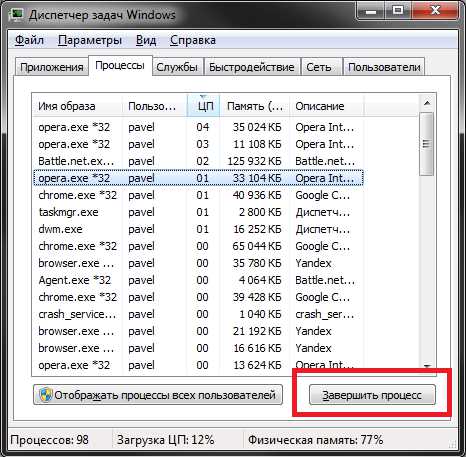
Для этого нажмите на клавиатуре три клавиши «Ctrl + Alt + Delete» и откройте «Диспетчер задач». В появившемся окне нажмите вкладку «Процессы» и проверьте список — возможно, что опера ждет вас там. Если это так, то завершите процесс, нажав на строке правой клавишей мыши и выберите нужную команду. В итоге, кликайте по ярлыку «Opera.exe» и браузер запустится.
Итак, следуем за мной и рассмотрим следующий способ решения проблемы. Если первый вариант вам не подошел и браузер все-таки не открывается или он был открыт, но вы не можете переходить по страницам или не получается зайти в какой либо аккаунт определенного ресурса, то выполните следующее… Обычная переустановка программы, может просто не помочь! А все происходит потому, что некоторые файлы браузера находится не в папке «Programm files\Opera», а в папке с временными файлами.
О том, как почистить папки с такими файлами, я уже писал в этой статье.
Когда вы работаете в Интернет и пользуетесь браузером, даже не оперой, а например мозилой или Гугл хромом, то вся история ваших действий и посещений, прямиком идет во временные файлы. Для оперы они носят название — «Temp, Prefetch, Aplication Data и просто Aplication». Вот эти папочки и надо почистить, и после этого удаляем программу и устанавливаем ее вновь. В операционной системе «windows 7», очистка папок отличается от очистки ОС «windows XP», так что начинаем действовать по моим подсказкам.
Проблемы с браузером «Opera» на windows 7
Если вы произвели все мыслимые и не только, способы решения данной проблемы, но не открывается опера, хоть ты тресни, то идем прямиком в «Локальный диск. С» и начинаем очистку.
Эмулятор Android на ПК – обзор лучших программ
Делаем следующее. Выбираем ярлык «Компьютер», далее «Упорядочить», затем «Параметры папок и поиска» и выбираем «Вид». В итоге, нам нужно снять выделения с параметров «Скрывать защищенные системные файлы» и устанавливаем выделение на «Показывать скрытые папки, файлы, диски». Временные файлы защищены от просмотра и увидеть мы их просто не смогли бы, что уж говорить об очистки, вот по этому мы и произвели эти действия. После этого, находим папки по следующим адресам и полностью их очищаем.
C:\Users\Имя пользователя\AppData\Roaming\Opera C:\Users\Имя пользователя\AppData\Local\Opera.
Эти папки следует полностью удалить. Затем заходим в папку «Prefetch» и удаляем все файлы, которые имеют хоть что-то связанное со словом «opera». После этого удалите программу со своего жесткого диска, то есть из системы, затем идите в папку с программными файлами и произведите удаление папки «Opera». После этого перезагрузите систему и снова установите браузер. Если не открывается опера (хотя это стопроцентный вариант) после этих действий, то сделайте все пять решений, приведенных мной в поочередной последовательности.
Читайте также: Ошибка подключения SSL, как исправить?
Решение проблемы в ОС «windows XP»
Если у вас не открывается опера, а система вашего ПК носит гордое имя «windows XP», то здесь все гораздо проще. Вам нужно пройти по адресу: С:\Documents and Settings\Имя пользователя\ApplicationData\ и удаляем папку «Opera». Далее, идем в папку:
и выдергиваем все файлы, которые носят имя «Opera». Не пропустите файл«OPERA.EXE-12085680.pf» он играет большую роль в системе. После данных операций, проходим в меню «Пуск» и заходим в «Панель управления», выбираем раздел «Установка и удаление программ» и здесь находим и удаляем наш злополучный браузер. После этого делаем перезагрузку операционной системы и производим новую установку. Я так делал много раз и в последствии, вопрос «Что делать, если не открывается опера?» — меня более не беспокоил.
Если вы хотите сделать из своего браузера портабельную версию, а затем скинуть ее на флешку и перенести на другой ПК, то этот вариант вам поможет.
Яндекс не открывается, что делать?
Только следует помнить, из каких папок и какие файлы вы копировали.
Вот такими, в принципе не сложными операциями, вы избавите себя от проблем «не открывания» данного браузера. Еще одной проблемой, которая может помешать Вам быстро работать в интернете могут стать заблокированные сайты. О том, как открыть доступ к заблокированным сайтам, Вы можете узнать также на нашем сайте. Как видите, в следующих постах, вас ждет еще масса полезной информации. Оставайтесь с нами и мы ответим на все Ваши вопросы.
Был ли материал для Вас полезным? Оставьте Ваш отзыв или поделитесь в соц. сетях:
(7 оценок, среднее: 4,86 из 5) Загрузка.
Почему Опера не открывается и не запускается?

Если все-таки излюбленный браузер перестал открываться или запускаться, то необходимо определиться, при работе с какими программами Опера не отвечает. Если в конце-концов Вам не удалось запустить Оперу, переустановите браузер заново. Если не открывается опера (хотя это стопроцентный вариант) после этих действий, то сделайте все пять решений, приведенных мной в поочередной последовательности. Для этого нам служат разные программы, называемые «Браузер» и один из самых распространенных браузеров — это «Opera» или просто «Опера».
Топовый браузер в принципе практически не имеет таких проблем, которые указаны в заголовке статьи. Тем не менее, в работе пользователей может случиться всякое и чтобы предупредить неприятную ситуацию или оперативно решить проблему следует знать способ ее решения. Это может быть сетевое подключение или режим «Офлайн». Стоит обратить внимание так же на то, происходит ли запуск «Оперы» повторно.
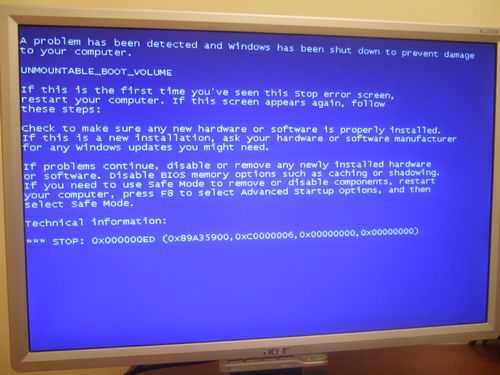
Для этого необходимо зажать комбинацию клавиш «Ctrl+Alt+Del». Если программа работает, то этот процесс следует остановить, а затем в этом же режиме запустить заново. Конечно, могут быть и другие причины неработоспособности браузера Opera. Например, еще одна из причин, удаление файлов программы. Мы можем целыми днями проводить за монитором своего компьютера.
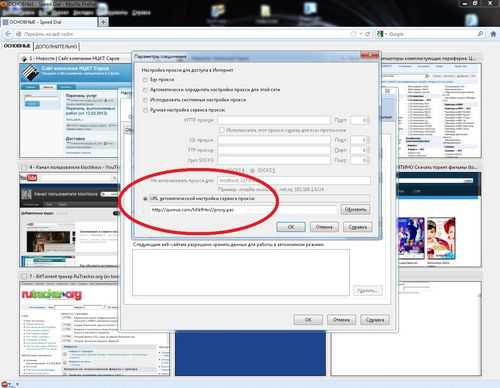
Так как в сети очень много сайтов и некоторые из них, являются весьма не дружилюбными, а порой и наша система «windows» выкидывает свои капризы, то мы можем столкнуться с проблемой, когда не открывается опера. Вот просто не хочет она открываться и все, чтобы мы не делали. Кликаешь по ярлыку, кликаешь, а результата — 0. Что же можно сделать в таком случае? Решений несколько и о некоторых из них я вам расскажу. Первым делом, проверьте диспетчер задач! С оперой случается порой, что в трее и визуально не видно, что браузер находится в работе, а диспетчер выдаст в своих процессах строку «Opera.exe».
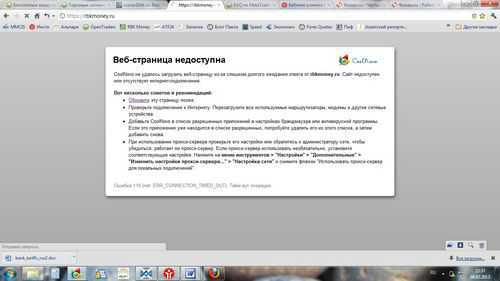
В появившемся окне нажмите вкладку «Процессы» и проверьте список — возможно, что опера ждет вас там. Если это так, то завершите процесс, нажав на строке правой клавишей мыши и выберите нужную команду. В итоге, кликайте по ярлыку «Opera.exe» и браузер запустится. Итак, следуем за мной и рассмотрим следующий способ решения проблемы.
И кстати, обычная переустановка программы, может просто не помочь! А все происходит потому, что некоторые файлы браузера находится не в папке «Programm filesOpera», а в папке с временными файлами. Когда вы работаете в Интернет и пользуетесь браузером, даже не оперой, а например мозилой или Гугл хромом, то вся история ваших действий и посещений, прямиком идет во временные файлы. Для оперы они носят название — «Temp, Prefetch, Aplication Data и просто Aplication».
Как быть, если на компьютере не открывается опера (Opera)?
Если вы произвели все мыслимые и не толко, способы решения данной проблемы, но не открывается опера, хоть ты тресни, то идем прямиком в «Локальный диск. С» и начинаем очистку. Делаем следующее. Временные файлы защищены от просмотра и увидеть мы их просто не смогли бы, что уж говорить об очистки, вот по этому мы и произвели эти действия. C:UsersИмя пользователяAppDataLocalOpera. Эти папки следует полностью удалить. Затем заходим в папку «Prefetch» и удаляем все файлы, которые имеют хоть что-то связанное со словом «opera».
Почему не работает браузер?

После этого перезагрузите систему и снова установите браузер. После этого делаем перезагрузку операционной системы и производим новую установку. Я так делал много раз и в последствии, вопрос «Что делать, если не открывается опера?» — меня более не беспокоил. Кстати! Если вы хотите сделать из своего браузера портабельную версию, а затем скинуть ее на флешку и перенести на другой ПК, то этот вариант вам поможет.
Вот такими, в принципе не сложными операциями, вы избавите себя от проблем «не открывания» данного браузера. Браузер или обозреватель (от английского Web browser) — вид программного обеспечения, необходимого для того, что бы пользователь имел возможность просматривать веб-сайты. Возвращаясь к IE, необходимо заметить, что в то время Microsoft практически монополизировала рынок, в результате чего перестала обновлять браузер. В первом случае необходимо проверить, вставлен ли кабель в сетевую карту вообще — возможно, его кто-то случайно или нарочно выдернул из гнезда.
Проверить это можно, подсоединив кабель к другой машине или ноутбуку — если здесь все работает, то дело точно в вирусе. Что делать в таком случае? Для начала устанавливаем антивирусную программу — в интернете можно найти даже бесплатные утилиты. Обновляем базы к ним и проверяем компьютер на предмет вредоносных файлов. Это может занять некоторое время, но вы уж потерпите. Если антивирус найдет подозрительные файлы, он либо их удалит, либо поместит в карантин. После перезагрузки системы проблема должна решиться.
Многие пользователи с удовольствием работают в данном обозревателе и отмечают, что он отличается стабильностью, скорость работы, а также имеет огромное количество положительных моментов. Решить возникшую проблему можно путем обращения к «Диспетчеру задач». В появившемся окне следует кликнуть по закладке «Процессы» и проследить, запущен ли на ПК процесс «opera.exe».
Проблемы с браузером «Opera» на «windows 7″
Рад снова видеть вас на своем ресурсе и готов поделиться с вами полезной информацией в очередной раз. Как-то в прошлых публикациях. Кто-то играет в компьютерные игры, некоторые ведут обучение через компьютер и Интернет, иногда мы слушаем музыку и смотрим фильмы, но зачастую прибегаем к помощи сети Интернет. Для этого нажмите на клавиатуре три клавиши «Ctrl + Alt + Delete» и откройте «Диспетчер задач».
Если первый вариант вам не подошел и браузер все-таки не открывается или он был открыт, но вы не можете переходить по страницам или не получается зайти в какой либо аккаунт определенного ресурса, то выполните следующее. Вот эти папочки и надо почистить, и после этого удаляем программу и устанавливаем ее вновь. В операционной системе «windows 7″, очистка папок отличается от очистки ОС «windows XP», так что начинаем действовать по моим подсказкам.

Выбираем ярлык «Компьютер», далее «Упорядочить», затем «Параметры папок и поиска» и выбираем «Вид». В итоге, нам нужно снять выделения с параметров «Скрывать защищенные системные файлы» и устанавливаем выделение на «Показывать скрытые папки, файлы, диски». После этого удалите программу со своего жесткого диска, то есть из системы, затем идите в папку с программными файлами и произведите удаление папки «Opera».
Opera». Не пропустите файл «OPERA.EXE-12085680.pf» он играет большую роль в системе. После данных операций, проходим в меню «Пуск» и заходим в «Панель управления», выбираем раздел «Установка и удаление программ» и здесь находим и удаляем наш злополучный браузер. Только следует помнить, из каких папок и какие файлы вы копировали. В следующих постах, вас ждет еще масса полезной информации, которую вы получаете совершенно бесплатно.
Почему Опера не открывается и не запускается?
Топовый браузер в принципе практически не имеет таких проблем, которые указаны в заголовке статьи. Многие пользователи с удовольствием работают в данном обозревателе и отмечают, что он отличается стабильностью, скорость работы, а также имеет огромное количество положительных моментов.
Тем не менее, в работе пользователей может случиться всякое и чтобы предупредить неприятную ситуацию или оперативно решить проблему следует знать способ ее решения. Если все-таки излюбленный браузер перестал открываться или запускаться, то необходимо определиться, при работе с какими программами Опера не отвечает. Это может быть сетевое подключение или режим «Офлайн». Стоит обратить внимание так же на то, происходит ли запуск «Оперы» повторно.
Решение проблемы с запуском Оперы
Решить возникшую проблему можно путем обращения к «Диспетчеру задач». Для этого необходимо зажать комбинацию клавиш «Ctrl+Alt+Del». В появившемся окне следует кликнуть по закладке «Процессы» и проследить, запущен ли на ПК процесс «opera.exe».
Если программа работает, то этот процесс следует остановить, а затем в этом же режиме запустить заново.
Конечно, могут быть и другие причины неработоспособности браузера Opera. Например, еще одна из причин, удаление файлов программы. Если в конце-концов Вам не удалось запустить Оперу, переустановите браузер заново.
| max 2014-09-27 20:54:55перустановил опера и все равно незапускается. а защитник виндоус васё время спрашивает разрешение на запуск оперы, соглашаюсь и всё равно ничего не происходит. [Ответить] [Ответить с цитатой] [Отменить ответ] |
| Александр 2014-10-02 01:02:02У меня опера сдохла(иначе и не назвать)окончательно.Стоит 12.13,была обновлена до 12.17.Обе не работают.Ничего не помогает.Даже новейшее обновление не устанавливается.Также вместе с оперой перестал работать и YTD Video Downloader(останавливается закачка).Думаю проблема с того же огорода. [Ответить] [Ответить с цитатой] [Отменить ответ] |
| Александр_2 2016-01-27 02:48:54возможно сходная проблема: стоит версия 12.17, каждые два дня получаю предложение обновить, установил флажок обновлять автоматически. Новая версия загружается, но по-прежнему остается 12.17. Как сделать, чтобы установилась (ОС: Win7, домашняя расширенная). С 12.17 постепенно копятся проблемы типа \»не удается зашитить защищенную трансакцию\» и другие. [Ответить] [Ответить с цитатой] [Отменить ответ] |
| AVH 2014-10-27 20:22:13Почему Опера(25.0.1614.63) открывается только в оконном режиме? До последнего обновления было все прекрасно. Запускалась в полноэкранном режиме. [Ответить] [Ответить с цитатой] [Отменить ответ] |
| Владислав 2014-11-18 20:57:44 [Ответить] [Ответить с цитатой] [Отменить ответ] |
| данкова надежда 2015-01-08 11:54:51 [Ответить] [Ответить с цитатой] [Отменить ответ] |
| Галина 2015-10-20 16:04:59 [Ответить] [Ответить с цитатой] [Отменить ответ] |
| самсон 2015-01-31 21:28:46орера не идет!опасность пишет закачиваю новую все то же! что делать( [Ответить] [Ответить с цитатой] [Отменить ответ] |
| Анна 2015-02-05 13:14:02спасибо огромное все заработало путем создания новой задачи [Ответить] [Ответить с цитатой] [Отменить ответ] |
| Плаза 2015-02-20 12:55:12При введении адреса в командную строку а затем ентер не запускается ничего — вместо этого белый экран с появляющимися рекламными окнами купить что-либо или воспользоваться альфа банком или нецензурщина. Что делать? Заранее сасибо [Ответить] [Ответить с цитатой] [Отменить ответ] |
| Alexey 2015-07-15 09:59:00Переустанови оперу, но перед этим удали её в uninstal toolP.S.: заранее скачай экзешник новой версии. [Ответить] [Ответить с цитатой] [Отменить ответ] |
| Yriii 2015-02-25 11:07:40Благодарю вы нам очень помогло [Ответить] [Ответить с цитатой] [Отменить ответ] |
| Светлана 2015-03-11 22:17:45При запуске Опера показывает окно. windows не удалось найти C: / Program Files / Opera Next \ opera.exe. Проверьте, что имя было введено правильно и повторите попытку. Чтобы выполнить поиск файла, нажмите кнопку «Пуск», а затем выберите команду «Найти». Что это значит? И что делать?
Перейдите к службе поддержки Opera в Интернете.» причем Opera 12.17 запускается без проблем И чистка компа антивирами не помогла. Не открывается Опера, хоть тресни. Что-там и как теперь чистить-восстанавливать не понятно. Мож ее как-то хоть без закладок можно открыть. иль хитро обновить? Долгое время помогало, но сегодня и 29 перестала работать, и свежеустановленная 31 не запускается. Давлюсь хромом. Если Opera не открывается…За несколько последних дней мне несколько раз задавали очень похожие вопросы. Читатели жалуются, что не открывается Опера или Опера не открывает страницы. Ситуация выглядит примерно так: после перезагрузки windows браузер открывается, но при попытке зайти на некоторые страницы, он просто вылетает. При повторной загрузке Opera может открыться, а может и не открыться. Переустановка Opera никакого эффекта не дает.
Если и у вас была подобная ситуация, то читайте этот пост, надеюсь, что мои советы помогут и вам, как помогли уже всем, кто писал мне. 1. Если не открывается Opera, то откройте диспетчер задач (Ctrl+Shift+Esc) и поищите в работающих процессах Opera.exe. Если он запущен, то завершите его и запустите по новой браузер. Такая ошибка — браузер закрыли, а в процессах он остался — в опере есть до сих пор. В версии 11.60 разработчики, видимо, в качестве борьбы с этой ошибкой, добавили такое окно: Для запуска Opera вам нужно кликнуть на кнопку Force Start. 2. Если первый совет не помог, а также в том случае, если у вас не открываются некоторые странички, скачайте Dr Web CureIt и проверьте свой компьютер. Чаще всего троян Spy.BZub.NCY мешает всем действиям оперы. 3. Если же у вас не отрываются не все, а только некоторые сайты, попробуйте такой способ. Откройте диалог настроек Opera (Инструменты — Общие настройки), перейдите на вкладку Расширенные, найдите слева Содержимое, и проверьте, нет ли вашего сайта в списке заблокированных. Еще иногда помогает, если снять флажки с установок Включить JavaScript и Включить плагины.
Отключение Java и плагинов — это крайние меры. Лучше все-таки, чтобы эти галки стояли. Иначе появится другая проблема — пропадут картинки, исчезнет анимация. Если снятие/установка признака включения Java-скриптов явно влияет на отображение страниц, то следует очистить временные файлы Оперы и проверить компьютер на наличие вредоносных программ. 4. Если же все предыдущее не помогло, значит ошибка находится во временных файлах, которые расположены НЕ в папке Opera. Вот поэтому простая переустановка браузера вам не поможет. Если вы долгое время пользовались оперой и у вас есть сохраненные данные, которыми вы дорожите и намерены использовать и в дальнейшем, сохраните их в какую-либо папку, чтобы потом все восстановить. Как это сделать — подробно написано здесь. Когда вы сохранили свои данные, то можете удалить оперу полностью с помощью утилиты RevoUninstaller. Можно опера скачать бесплатно и установить ее заново. Проверьте, все ли работает. И если это так, то восстановите сохраненные данные и опять проверьте. Все должно работать. 5. Ну, а если же вы хотите помучиться или же хотите разобраться, в чем же все-таки заморочка, читайте дальше. При работе с приложениями, windows сохраняет какие-то промежуточные результаты во временные файлы. Эти файлы могут храниться в папках TEMP, Prefetch, AppData, Application Data. И если у вас есть проблема с открытием приложения, браузера или страницы в Интернете, нужно в первую очередь очистить именно эти папки, так как причина именно в них. Вы можете очистить временные файлы с помощью мощной утилиты Auslogic Boostspeed или TuneUp. А ручной способ очистки будет рассмотрен в следующей статье. Opera Internet Browser не запускается – что делать?Популярный браузер Opera привлекает множество пользователей своим удобным дизайном, дружелюбностью к новичкам и широкими возможностями. Созданная на базе движка Chromium, эта программа обладает высокой стабильностью работы и интуитивно понятным интерфейсом. Но, как и в случае с любым программным обеспечением, здесь могут возникнуть различные ошибки. Данная статья призвана помочь пользователям браузера Opera. В ней описывается, почему не открывается Опера, и что делать, если подобное произошло. Общие сведенияСуществует довольно большое количество причин, по которым Opera Browser работает не так, как обычно, или его работа была внезапно прекращена. В данном списке представлены наиболее распространенные из них:
Далее в руководстве более подробно рассматриваются все эти причины и приводятся простые способы их решения и диагностики. Вредоносные программыВирусная атака – довольно очевидная проблема. Существуют вирусы, которые могут повреждать служебные файлы других программ, что приводит к тому, что их работа становится некорректной. Другие могут занять большую часть интернет-канала, делая невозможным открытие веб-страниц. Третьи потребляют слишком много ресурсов процессора, не давая запускать другие приложения. Если вы часто видите ошибку «Работы программы была прекращена» — возможно, проблема именно в вирусах. Лечится просто – регулярными сканированиями операционной системы с помощью специального приложения – антивируса. Если по каким-то причинам на вашем персональном компьютере не установлена антивирусная программа – необходимо ее загрузить.
Рекомендуется использовать продвинутые платные антивирусы, вроде Касперского или DrWeb. Но если вы не готовы платить за подобное программное обеспечение, необходимо установить хотя бы бесплатный дистрибутив. Неплохим решениям является защитник от корпорации Майкрософт – Security Essentials. Его можно бесплатно загрузить с официального сайта, перейдя по этой ссылке https://www.microsoft.com/ru-ru/download/details.aspx?id=5201. Сильно загружается процессорКаждая работающая программа в той или иной степени загружает центральный процессор и занимает определенное пространство оперативной памяти. В случае с браузерами все еще сложнее: любая вкладки или работающий плагин – это отдельный процесс, работа которого потребляет системные ресурсы и вычислительную мощность персонального компьютера. Если вы одновременно запустили множество разнообразных приложений, новые программы могут загружаться очень долго. Часто компьютер пытается некоторое время запустить Internet Browser Opera, а затем сообщает, что работы программы была прекращена.
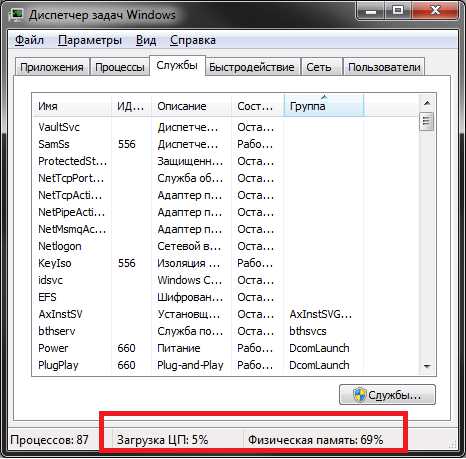
Чтобы продиагностировать эту проблему, вызовите диспетчер задач Виндовс. Для этого воспользуйтесь комбинацией клавиш «Control» + «Shift» + «Escape». В открывшемся окошке посмотрите на значение параметров «Загрузка ЦП» и «Физическая память». Если они загружены более, чем на 90% — работа лишних программ должна быть прекращена. В противном случае, компьютер не сможет функционировать в нормальном режиме. Системные сбоиОчень частая ошибка, из-за которой пользователи не могут запустить Opera Internet Browser – была некорректно завершена работа. Это происходит не по вине пользователей – вы можете закрывать браузер каким угодно способом: хоть с помощью значка в виде крестика, хоть комбинацией клавиш «Alt» + «F4». Это упущение разработчиков программы. Для того чтобы исправить проблему, требуется вызвать Диспетчер Задач. Нажмите одновременно 3 клавиши на своей клавиатуре «Shift» + «Control» + «Escape». В открывшемся окне требуется перейти в раздел «Процессы» с помощью навигационного меню закладок в верхней части окна.
В представленном перечне работающих процессов необходимо найти объект с названием «Opera.exe» или «Opera Internet Browser.exe». Выделите его кликом мыши и щелкните по кнопке «Завершить процесс», которая расположена сразу под списком. Теперь, когда работа зависшего процесса прекращена, пользователи могут свободно запустить свой Internet-браузер. Прочие проблемыЕсли Internet-обозреватель запускается и работает нормально, но не загружает ни одну страничку – возможно, у вас возникли проблемы с подключением к сети. Проверьте контакты патчкордов, работу сетевой карты, правильность указанных Ip-адресов. Возможно, связь с провайдером временно прекращена из-за неуплаты или технических работ. Рекомендуется связаться с центром технической поддержки пользователей и сообщить о проблеме оператору.
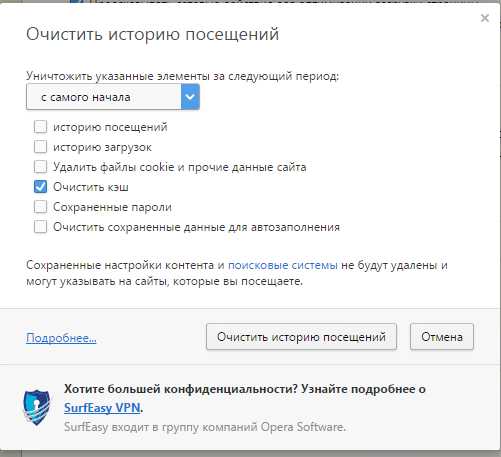
Если иногда во время работы в сети Internet, Опера зависает и выдает ошибку «Работа была прекращена», попробуйте почистить кэш программы. Возможно, во время процесса кэширования была внезапно прекращена связь с сетью, в результате чего возникли какие-то ошибки. Если браузер не может работать с кеш-памятью, он может зависнуть. Обычная очистка должна решить эту проблему. Статья была полезна? Поддержите проект — поделитесь в соцсетях: Оценка: 4,88 |