Редактор Зеленого фона
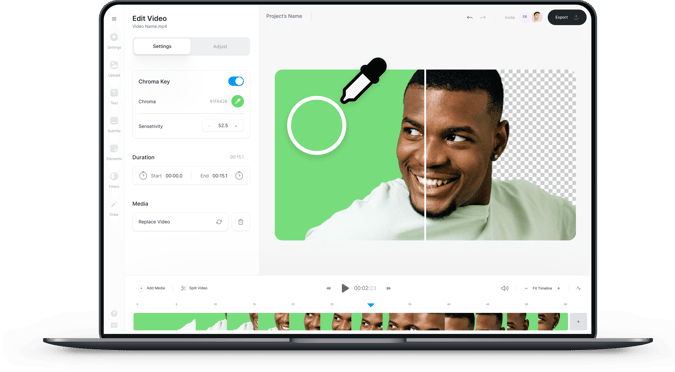
Видеоредактор зеленого фона VEED позволяет удалять фон Ваших видео в один клик. Когда Вы снимаете видео на зеленом фоне, Вы можете его удалить, загрузив изображение которым хотите его заменить, и ваше видео будет выглядеть так, как будто вы сняли его с этим изображением на фоне! Это очень просто; все что надо сделать это нажать на кнопку. Вы можете заменить фон на пустой экран, фото, слайд и даже добавить анимационные эффекты. Лучшая часть — это все онлайн и бесплатно! Нет необходимости скачивать и устанавливать приложение. Вы можете это делать прямо из браузера, как на компьютере, так и на телефоне. Создание аккаунты является необязательным, но это позволит сохранить все Ваши проекты в одном месте и получить к ним доступ в любое время и в любом месте. У Вас будет доступ ко всем инструментам VEED. Вам не надо покупать такую дорогую программу как например, Adobe Premiere Pro!
Как использовать Редактор Зеленого Фона

Загрузите видео
Нажмите ‘Выбрать видео’ и выберите видео, снятое на зеленом фоне. Вы можете просто перетащить его в редактор.
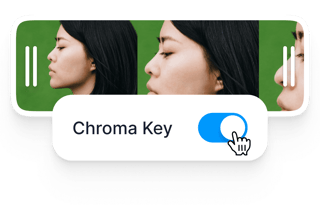
Удалите зеленый фон
Выберите видео на временной шкале и активируйте функцию ‘Хромакей’. Нажмите на инструмент «Пипетка» и щелкните на зеленом фоне. Он исчезнет, и вы сможете заменить его другим изображением.
Экспорт
Когда Вы довольны своим видео, просто нажмите ‘Экспорт’ и видео будет сохранено на Ваше устройство.
‘Редактор Зеленого Фона’ Обучение

Создайте прекрасное видео с виртуальным фоном
С легкостью создавайте видео с прекрасным виртуальным фоном. С VEED Вы можете удалять зеленый фон своих видео и заменять его желаемым изображением. Вам не надо иметь опыт в редактирование видео. Это все делается в один клик! Наш бесплатный видеоредактор очень прост в использовании. Просто загрузите видео с зеленым фоном, нажмите Хромакей и нажмите на зеленый фон, чтобы он исчез! Это все. Вы можете удалить фон, добавить фоновое изображение на Ваш выбор и экспортировать видео.

## Запись веб-камеры с зеленым фоном
Вы также можете использовать свою веб-камеру для записи видео с зеленым фоном прямо в VEED. Вам не нужно скачивать дополнительных приложений. Используйте программу для записи с веб-камеры VEED для редактирования видео и экспортирования их на ваше устройство. Следуйте вышеописанному процессу, чтобы удалить зеленый фон и заменить его на желаемый фон. Нет необходимости использовать дорогие программы для редактирования видео, такие как Movavi Video Editor или Adobe Premiere!

Создавайте доступные учебные видеоролики
Наша программа для удаления зеленого фона невероятна полезна для создания учебных видео. Вы можете удалить зеленый фон и заменить его слайдами или презентацией. Таким образом, будет создаваться впечатление, что Вы записали себя на фоне учебным материалом. Кроме того, Вам будет легче записать себя, используя язык жестов, что сделает ваше видео доступным для глухих и слабослышащих зрителей. Еще лучше, вы можете добавить субтитры и надписи с помощью нашего онлайн инструмента для автоматического создания субтитров!

Часто Задаваемые Вопросы
Как редактировать зеленый фон?
Удалять зеленый фон супер легко с помощью VEED. Просто загрузите видео, нажмите Хромакей и нажмите на зеленый фон! Ваш зеленый фон исчезнет и Вы можете загрузить желаемое фоновое изображение. Легко!
Как я могу редактировать зеленый фон онлайн?
VEED — программа основанная на браузере, поэтому Вам не надо скачивать приложение на свое устройство. Все что надо сделать это зайти на VEED из браузера и загрузить видео. Кроме этого, Вы можете создать бесплатный аккаунт, чтобы сохранять все проекты в одном месте. Получайте доступ к своим видео и редактируйте их в любое время и в любом месте!
Сложно ли редактировать видео, снятые на зеленом фоне?
Нет, если Вы используете VEED. VEED сделал этот процесс очень легким. Просто нажмите Хромакей и нажмите на зеленый фон, чтобы его удалить! Не требуется никакого обучения видеомонтажу или опыта.
Как сделать фон на зеленом экране?
Как только Вы удалили зеленый фон, Вы можете загрузить другой фон. Просто нажмите Загрузить слева в меню и нажмите знак плюс (+) снизу справа. Выберите желаемое фоновое изображение и готово!
Могу ли я редактировать зеленый фон на телефоне?
Конечно! VEED совместим с Android, iPhone и другими мобильными устройствами. Он очень гладко работает с такими ОС как Windows, Mac или Linux.
Открыть больше:
Что говорят про VEED
Veed is a great piece of browser software with the best team I’ve ever seen. Veed allows for subtitling, editing, effect/text encoding, and many more advanced features that other editors just can’t compete with. The free version is wonderful, but the Pro version is beyond perfect. Keep in mind that this a browser editor we’re talking about and the level of quality that Veed allows is stunning and a complete game changer at worst.
I love using VEED as the speech to subtitles transcription is the most accurate I’ve seen on the market. It has enabled me to edit my videos in just a few minutes and bring my video content to the next level
Laura Haleydt — Brand Marketing Manager, Carlsberg Importers
The Best & Most Easy to Use Simple Video Editing Software! I had tried tons of other online editors on the market and been disappointed. With VEED I haven’t experienced any issues with the videos I create on there. It has everything I need in one place such as the progress bar for my 1-minute clips, auto transcriptions for all my video content, and custom fonts for consistency in my visual branding.
Diana B — Social Media Strategist, Self Employed
Больше, чем Редактор зеленого фона
VEED — это мощное программа для редактирования видео онлайн, которая позволяет Вам делать гораздо больше, чем просто редактировать зеленый фон. В ней есть все необходимые инструменты для легкого создания профессионально выглядящих видео, даже если вы новичок. Вы можете добавлять анимационные эффекты, эмодзи, текст и изображения. Поворачивать, обрезать и изменять размер видео для различных социальных сетей. Все это можно сделать всего за несколько кликов и действий с помощью перетаскивания прямо из браузера!
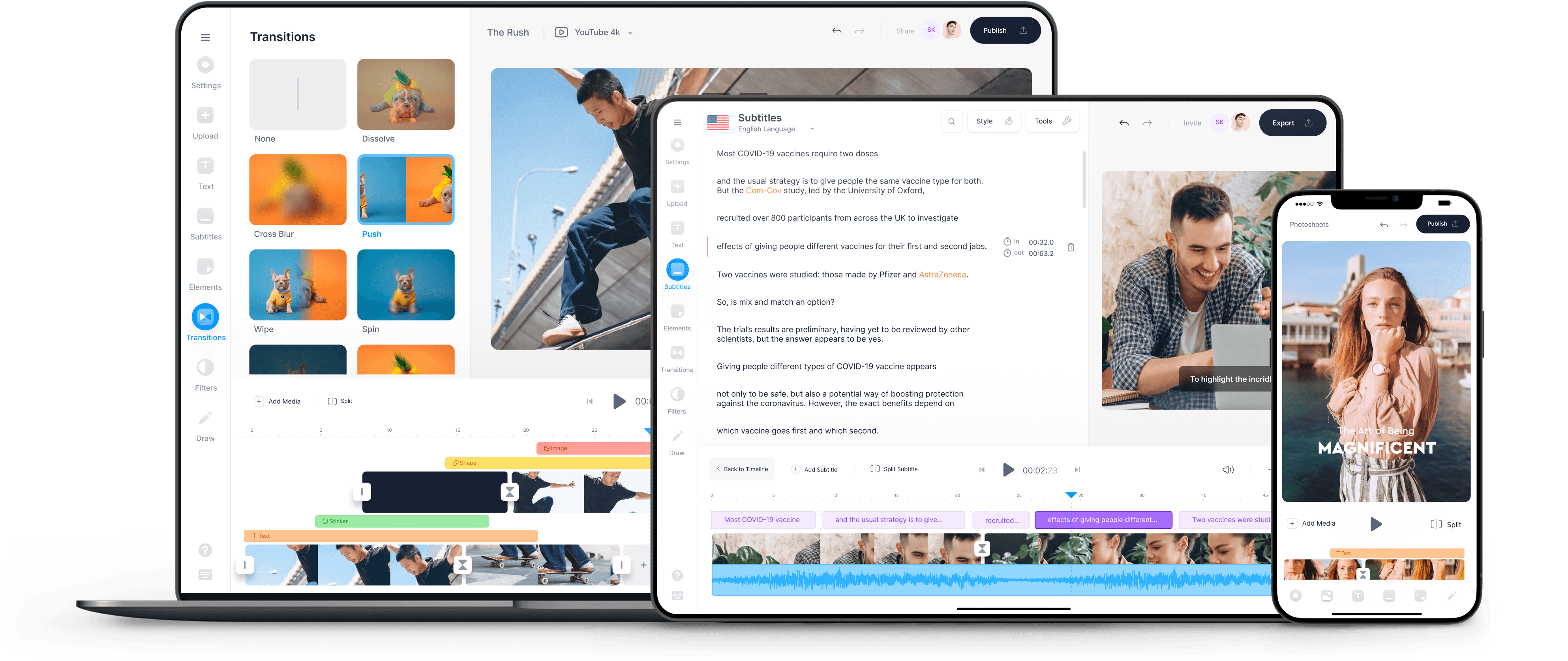
Простой способ создания изумительных видео, добавляйте субтитры и увеличивайте свою аудиторию.
Русский (Россия)
- Dansk (Danmark)
- Deutsch (Deutschland)
- Deutsch (Österreich)
- English
- Español (Argentina)
- Español (Colombia)
- Español (España)
- Español (Mexico)
- Français (Belgique)
- Français (Canada)
- Francaise (France)
- Indonesian (Indonesia)
- Melayu (Malaysia)
- Polski (Polska)
- Português (Brasil)
- Português (Portugal)
- Română (România)
- Svenska (Sverige)
- Tiếng việt (việt nam)
- Türkçe (Türkiye)
- Ελληνικά (Ελλάδα)
- বাংলা (বাংলাদেশ)
- ภาษาไทย (ประเทศไทย)
- 한국어 (한국)
- 中国人 (中国)
- 繁體中文 (台灣)
Как заменить фон на видео в movavi video editor
Просматривая фото со свадебного торжества, корпоратива или просто вечера в любимом пабе, мы нередко замечаем, что где-то вновь оказался «завален» горизонт, в кадр попали случайные люди или глаза присутствующих стали вдруг красными без всяких линз. Теперь любой может научиться исправлять подобные досадные просчеты сам при помощи соответствующего программного обеспечения. Movavi Photo Editor – одно из лучших решений. Он поможет не только устранить дефекты на цифровых изображениях, правильно настроить параметры цвета, улучшить композицию, удалить любые ненужные объекты и даже фон, но и украсить снимки различными эффектами, а также добавить титры.
Скачайте нашу программу на русском языке и начните редактировать фото – легко, быстро и профессионально.
Как заменить фон на видео в movavi video editor
Нажимая на кнопку, вы скачиваете бесплатную версию программы.*
- Центр поддержки
- Инструкции
- Как заменить задний фон на видео
Хромакей широко используется при создании фантастических фильмов. В студии находятся только актеры и зеленый фон, а в результате герои летают на драконах и сражаются с фантастическими существами. Достаточно узнать, как заменить фон на видео в том или ином редакторе, некоторые из которых мы рассмотрим здесь.
Программа
ОС
Ключевые особенности
Недостатки
Понятный интерфейс; простая замена фона, сервис с коллекцией видеофонов
Платная после пробного периода
Много тонких настроек, качественное выделение объекта
Сложный интерфейс, не дешевая подписка
Бесплатная, удобная для Ютуб
Удаляет только зеленый фон
Эффективное удаление фона, низкая ресурсоемкость
Новые версии не русифицированы, дорогая подписка
Интуитивный интерфейс, высокое качество видео
Удаляет только синий и зеленый фон, требовательная к ресурсам
Windows, Linux, macOS
Много тонких настроек и инструментов для работы с цветом
Сложный интерфейс, ограниченный функционал бесплатной версии
Windows, Linux, macOS
Бесплатная, есть захват видео
Ресурсоемкая, сложные настройки
Windows, macOS, Linux
Бесплатная, много горячих клавиш
Ресурсоемкая, непривычный интерфейс
Показать больше
Чтобы вы получали только проверенную информацию, команда Movavi делает следующее:
- Мы протестировали все продукты, описанные в этой статье.
- При тестировании продуктов мы сравниваем ключевые параметры, в том числе объединение видеофрагментов, изменение скорости видео, запись озвучки видео, создание слайд-шоу и другие значимые характеристики.
Топ-8 программ, позволяющих заменить задний фон на видео
Программы, использующие технологию хромакей, которые мы рассмотрим ниже, заменяют участки определённого цвета другим фоновым изображением. Важно, чтобы на герое фильма при съемке не было одежды цвета фона, иначе монтаж значительно усложнится. Наиболее распространен зеленый фон: этот цвет не совпадает с оттенками кожи, поэтому нет опасности, что при обработке видео вместе с фоном пропадут руки или лицо. Кроме того, из-за особенностей матриц цифровых камер изображение в зеленой части спектра содержит меньше шумов, его легче обрабатывать. Однако задний фон для видео может быть и другого цвета, к примеру, синим, розовым или белым. В продаже есть специальные бумажные, тканевые, виниловые экраны разных цветов. Важно перед съемкой тщательно разгладить фоновый экран и выставить свет так, чтобы не было теней. Рассмотрим способы замены фона в разных редакторах.
Этот видеоредактор одновременно продвинут с точки зрения функционала и очень прост в использовании. Он подойдет как новичкам, так и профессионалам. Есть версии для Windows и macOS.
Преимущества
- Интуитивно понятный интерфейс, фон заменить очень просто
- С помощью редактора легко убрать фон любого цвета
- Наличие онлайн-сервиса VideoBlocks, где есть множество красивых видео и музыки для фона
- Умеренная стоимость программы
Недостатки
- Чтобы получить качественное видео, необходимо правильно подобрать настройки
- О истечение пробного периода программа платная
Для замены фона на футаже необходимо:
- Выбрать опцию Создать проект в расширенном режиме.
- Нажав кнопку Добавить файлы, загрузить сперва видео, снятое на фоне однотонного экрана, затем – ролик, выбранный в качестве нового фона.
- Ролик на однотонном фоне мышью перетащить вверх по Шкале времени и поместить на Трек дополнительного видео. Фоновое видео должно остаться внизу, на основном Видеотреке.
- Дважды щелкнуть левой кнопкой мыши по ролику на Треке дополнительного видео. Видео откроется в окне предпросмотра, где для удобства можно увеличить размер кадра.
- В меню Инструменты выбрать пункт Хромакей и щелкнуть левой клавишей мыши по однотонному фону. Фон исчезнет.
- С помощью опций Допуск, Шумы, Края и Непрозрачность можно убрать остатки фона, подкорректировать основное видео.
- Нажать кнопку Применить. Произойдет замена хромакейного фона на видео из ролика на Видеотреке.
- Сохранить видео.
Редактор можно использовать на ПК, работающих под управлением Windows и macOS. С помощью этой программы можно создать профессиональное видео очень высокого качества.
Преимущества
- Большое количество тонких настроек, что обеспечивает возможность добиться высокого качества изображения
- Есть инструменты, позволяющие качественно выделить объект с большим количеством мелких деталей (к примеру, девушку с развевающимися волосами), поменять неоднородный фон с наличием теней, неравномерным освещением
- Сложный интерфейс, требуется время для его изучения
- Специалисты считают, что программа не всегда корректно распознает границы заблюренных областей. Если на каком-то участке необходим блюринг, рекомендуется сперва вырезать фон (выполнить кеинг)
- Месячная подписка достаточно дорогая
Алгоритм замены фона:
- Открыть (импортировать) видео на зеленом фоне (или каком-либо другом).
- Перетащить файл в окно Создание новой композиции.
- Выбрать опцию Effect > Keying > Keylight 1.2.
- «Пипеткой» кликнуть на фоне в окне предпросмотра. Изображение будет отделено от основного фона. Если цвет фона неоднороден, при помощи опции Color Range можно выбрать цветовой диапазон.
- Для повышения качества изображения можно изменить канал с RGB на Alpha.
В окне предпросмотра получится черно-белое изображение. Черный фон соответствует удаленному фону, белый – оставшемуся изображению. Если черная область неоднородна (на ней имеются серые участки), это означает, что фон удален не совсем корректно. Для повышения качества изображения можно поэкспериментировать с балансом черного и белого цветов (Clip Black и Clip White), подчисткой основного цвета (Simple Choker), использовать инструмент сглаживания по контуру (Screen Pre-blur).
Импортировать видео или изображение, которое будет служить фоном, и перетащить его в окно композиции.
Бесплатный видеоредактор с простым интерфейсом предназначен для обработки видео на устройствах, работающих под управлением Windows. Программа особенно удобна для тех, кто делает ролики для YouTube и других сайтов-хостингов.
Преимущества
- Программа бесплатна
- Интуитивно понятный интерфейс
- Есть приложения для захвата видео с экрана и вебкамеры, записи голосовых комментариев
- Предусмотрена возможность прямой загрузки роликов на Ютуб
- Низкие требования к системе: частота процессора – 1,5 Гц, 300 MB свободного места на диске, 1 GB оперативной памяти
- Программа удаляет только зеленый фон
- Отсутствует версия для macOS
Алгоритм обработки видеоролика:
- Импортировать файл с однотонным фоном.
- Во вкладке Видеоэффекты выбрать опцию Прозрачность >Удаление фона. Если фон не удалился, необходимо открыть опцию Параметры удаления заднего фона >Хромакей и пипеткой выбрать цвет фона.
- Если фон удалился некорректно, остались зеленоватые участки, то для улучшения качества изображения можно поэкспериментировать с порогом минимальной яркости и порогом минимальной цветности.
- Открыть фоновое видео и перетащить его на шкалу времени, разместив под роликом с удаленным фоном.
Программа предназначена для обработки видео на ПК, работающих под управлением Windows. Профессиональный редактор широко используется на многих киностудиях по всему миру.
Преимущества
- Низкая ресурсоемкость
- Программа эффективно удаляет фон любого цвета
- Множество тонких настроек
Недостатки
- Сложный интерфейс
- Интерфейс новых версий не русифицирован
- Отсутствует версия для macOS
- Высокая стоимость подписки
Алгоритм замены фона:
- Открыть оба файла. На шкале времени видео с однотонным фоном должно располагаться выше ролика с новым фоном.
- Если фон зеленый, открыть вкладку Video FX и выбрать опцию Chroma Keyer. В списке эффектов выбрать Green Screen или Pure Green Screen, нажать левую кнопку мыши и протащить выбранный эффект к тому месту, где на шкале времени находится видео с зеленым фоном.
- Если фон не зеленый, нажать на пиктограмму Event FX в правом нижнем углу окна с верхним видео. Выбрать эффект Sony Chroma Keyer. Нажать на Color, зайти в окно Свойства цвета. С помощью «пипетки» выбрать в окне предварительного просмотра цвет фона.
- После удаления фона очищенная область становится прозрачной, и сквозь неё становится виден новый фон.
Бесплатный видеоредактор предназначен для ПК под управлением macOS и мобильных устройств с iOS. Программа с простым интерфейсом и обширным функционалом популярна среди путешественников и видеоблогеров.
Преимущества
- Интуитивно понятный интерфейс
- Высокое качество обработанного видео
- Программа бесплатна
- Редактор удаляет только синий и зеленый фон
- Программа ресурсоемкая. На старых версиях iPhone возможны сбои и зависания
- Нет версии для Windows
Алгоритм замены фона:
- Импортировать оба файла и разместить их на шкале времени так, чтобы видео с однотонным фоном располагалось выше.
- Нажать кнопку Настройки наложения видео, в меню выбрать пункт Зеленая/Голубая студия.
- Для повышения качества видео использовать верхнее меню с инструментами хромакей.
Профессиональный редактор Lightworks можно использовать для Windows, Linux, macOS. Программа подходит как любителям, так и профессионалам.
Преимущества
- Большое количество тонких настроек, обширный функционал для работы с цветом
- Кроссплатформенность
- Наличие бесплатной версии
- Сложный интерфейс
- Функционал в бесплатной версии ограничен
Алгоритм замены фона:
- Создать новый проект, выбрав опцию Create a New Project. Выбрать частоту кадров.
- Импортировать оба видео.
- Нажать кнопку Edit и перетащить видео с однотонным фоном на дорожку V1, а второй ролик – на дорожку V2.
- Открыть вкладку VFX, выбрать трек V1 и нажать на значок +.
- В открывшемся меню выбрать Key, затем Green Screen.
- С помощью «пипетки» выбрать цвет удаляемого фона.
- Для улучшения качества видео выполнить тонкие настройки.
Бесплатная программа предназначена для захвата и записи видео с экрана в системах Windows, Linux, macOS. OBS Studio часто используют для проведения трансляций на Ютуб.
Преимущества
- Можно размещать видео с разных источников на отдельных слоях
- Функция захвата видео с экрана и веб-камеры
- Интерфейс на русском языке
- Кроссплатформенность
- Программа бесплатна
- Ресурсоемкость
- Сложность настройки
Алгоритм создания видео с однотонным фоном:
- Подключить и настроить вебкамеру.
- В поле Сцены нажать на + и создать новую сцену.
- Добавить источник и из выпадающего меню выбрать пункт Устройство захвата видео.
- Выбрать камеру, пишущую стрим.
- На устройство захвата видео нажать правой клавишей мыши, в меню выбрать пункт Свойства.
- В разделе Фильтры эффектов нажать на + и выбрать Хромакей.
- Назвать фильтр и нажать ОК.
Бесплатный видеоредактор с открытым кодом предназначен для обработки видео в системах Windows, macOS, Linux. У программы достаточно широкий функционал.
Преимущества
- Кроссплатформенность
- Большое количество комбинаций горячих клавиш
- Программа бесплатна
- Непривычный большинству пользователей дизайн интерфейса
- Ресурсоемкость
Алгоритм замены фона:
- Импортировать два файла: сперва фоновый, затем – видео с однотонным фоном.
- Выбрать видео с однотонным фоном и открыть меню Фильтры сверху.
- Нажать на + и ввести Chroma Key: Simple.
- Если зеленые участки остались, использовать для выбора цвета фона «пипетку».
Каждый видеоредактор имеет достоинства и недостатки. При выборе нужно ориентироваться на имеющееся в наличии оборудование, опыт монтажера. С изучением некоторых профессиональных редакторов могут возникнуть сложности у пользователей, не знающих английского. Поэтому следует обращать внимание на интуитивную понятность интерфейса, доступность справочных материалов и возможность получения консультаций в техподдержке. Навыки обязательно придут с опытом.
Movavi Video Editor
Крутые видео – это просто
*Бесплатная версия Movavi Video Editor может иметь следующие ограничения в зависимости от сборки: водяной знак на сохраненных видео, возможность сохранить видео продолжительностью не более 60 секунд, возможность сохранить только ½ длины аудио при экспорте проекта в аудиофайл и/или недоступность некоторых дополнительных функций при сохранении видео.
Другие полезные инструкции
Как заменить фон на видео в movavi video editor
5 простых способов прокачать видео
Эти простые приемы редактирования помогут значительно улучшить создаваемый контент.
Распространенные ошибки редактирования
В этом ролике разбираем 5 самых распространенных ошибок ютуберов.
Как сделать четкий звук на видео
Делаем ролики усладой не только для глаз, но и для ушей.
Все о хромакее за 10 минут
Осваиваем технологию зеленого экрана и легко воссоздаваем сцены из любимых блокбастеров.
Как сделать крутую заставку для YouTube
Создаем интересную открывающую заставку и повышаем узнаваемость на YouTube.
Как добавить текст как в настоящем кино
Учимся легко и просто создавать потрясные текстовые наложения, которые можно будет использовать снова и снова.
Как сделать трендовое видео
Осваиваем 10 трендов вирусных видео в 2023 году и делаем суперуспешные ролики.
Как насчет капельки вдохновения?
Хорошие идеи помогают менять привычный порядок вещей. Вот несколько советов для затравки.
Окунитесь в бездну креативного контента
- Эффекты наложения
Покоряйте социальные сети
Представьте, какие ролики вы могли бы создать с этими видеоэффектами. Представьте реакцию людей, которые это увидят. Дайте волю творчеству и заявите о себе в соцсетях!
Что говорят о нас пользователи
Мы читаем все отзывы, которые вы оставляете о программе! Вот некоторые примеры.
Шикарная софтина, делает как раз то, что мне нужно – конвертирует файлы mts в формат Quicktime, который мне нужен для конечного продукта. А еще инструменты редактирования реально простые и интуитивные, помогают мне выбирать сцены и готовить их для конвертации.
Полина Бержанская
Отличная программа! Я не думала, что она поможет мне, потому что изначально она не делала то, что я думала, она должна делать (не переводила видео в .jpg с серией картинок). Но сегодня мне нужно было сделать видео из DVD и все получилось просто замечательно.
Елизавета Александровна
Все супер, понятно и очень доступно. Передайте спасибо разработчикам!
Роман Перелыгин
предприниматель
Самое быстрое и умное ПО, просто спасение.
Часто задаваемые вопросы
Как я могу редактировать видео бесплатно?
В Интернете много бесплатных видеоредакторов. Однако бесплатное программное обеспечение часто содержит вирусы, которые могут украсть ваши личные данные.
Чтобы безопасно редактировать видео, рекомендуем попробовать Movavi Video Editor. Это простая, мощная и абсолютно безопасная программа. Вы сможете бесплатно редактировать видео в течение 7-дневного пробного периода, пользуясь всеми возможностями приложения. Если Movavi Video Editor вам понравится, вы можете приобрести бессрочную или годовую лицензию на программу и использовать ее в любое время.
Какой видеоредактор лучше всего подходит для новичков?
Мы делаем все, чтобы наше программное обеспечение было максимально простым и интуитивно понятным. Иногда мы даже проверяем его на наших бабушках и дедушках! Поэтому можем с уверенностью сказать, что Movavi Video Editor – один из лучших видеоредакторов для начинающих.
Даже если вы никогда раньше не пробовали редактировать видео, вы освоите редактор от Movavi меньше чем за 20 минут благодаря понятному интерфейсу, удобным подсказкам и нашей службе поддержки, которая всегда готова помочь и вдохновить на творчество.
Какой видеоредактор используют ютуберы?
Хотите создавать яркий контент для YouTube? Впечатлять аудиторию уникальными заставками и переходами? Набирать больше лайков и подписчиков? Тогда Movavi Video Editor может стать для вас идеальной программой для редактирования видео на YouTube! В ней куча потрясающих заставок, привлекательных эффектов и переходов, а еще интуитивно понятный интерфейс, который позволит вам сосредоточиться на творчестве без необходимости читать объемные руководства.
Но это еще не все! Если вы планируете покорить YouTube, у нас есть отличный бонус специально для вас – пара наборов эффектов, разработанных специально для начинающих ютуберов. Переходите по ссылкам ниже и улучшайте ролики с этими эффектами.
Набор для YouTube «Мой канал»
Набор для YouTube «Мой канал» №2
Как добавить переходы в видеоредакторе?
Если вы работаете с профессиональным программным обеспечением для редактирования видео, добавление даже самого обычного видеоперехода может отнять у вас массу времени и сил на поиски советов в Интернете. Опыт не из приятных.
В Movavi Video Editor добавить переход можно за 3 секунды – вы просто перетаскиваете нужный переход между клипами. Чтобы узнать больше о различных видах переходов, нажмите на ссылку ниже.
Как выбрать переходы для видео
Какая программа является лучшей альтернативой iMovie для Windows?
Если вы читали ответы выше, вы наверняка догадаетесь, какое программное обеспечение мы здесь порекомендуем. Но если без шуток, Movavi Video Editor не просто отличная альтернатива iMovie. Приложение от Movavi на порядок лучше с точки зрения функциональности и простоты использования. Просто попробуйте и поймете, что мы имеем в виду.
Чтобы узнать больше об аналогах iMovie для Windows, читайте статью ниже.
Альтернативы iMovie для Windows