Lr: Что и где хранится. Оригиналы, пресеты, превью…
Большинство пользователей Lightroom не задумываются, как устроена программа, где хранятся настройки, пресеты, оригиналы фотографий и информация об их обработке.
Эта статья расскажет о расположении разнообразных файлов, которые использует Lightroom, об их назначении, и о том, что нужно сохранить, перенося каталог на новый компьютер.
В первую очередь разберемся с оригиналами фотографий, так как это, безусловно, самое важное. Если вы не задумывались куда попадают фотографии при импорте в LR, и теперь не можете их найти, просто нажмите правой кнопкой мыши (Ctrl+клик на Mac) на интересующей фотографии и в контекстном меню выберите пункт «Show in Explorer» («Show in Finder» на Mac):

Другой способ – найти всю папку с изображениями. Для этого в области Folders в левой панели (модуль Библиотеки) также нажмите на имя интересующей папки, чтобы вызвать контекстное меню. Там будет похожий пункт:

В папке с оригиналами вы можете обнаружить файлы с расширением .XMP:

В эти файлы ЛР записывает все дополнительные метаданные (рейтинги, ключевые слова, настройки обработки без истории), связанные с картинкой, если она находится в RAW-формате производителя камеры. Для Nikon – это NEF, для Canon – CR2. Если оригинал сохранен в формате JPG, TIFF или DNG, то метаданные хранятся прямо внутри файла и .XMP рядом с ним не будет.
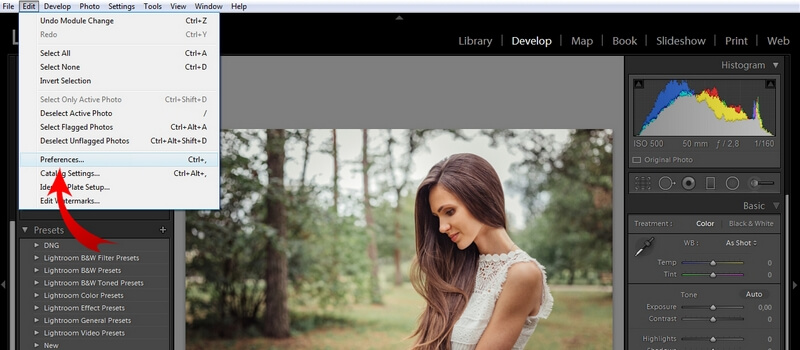
Что дают эти метаданные? Возможность перенести отдельный кадр в другой каталог ЛР или совместимую программу (фактически только Adobe Camera RAW), сохранив последние настройки обработки, ключевые слова, рейтинг и цветовые метки. Но для того, чтобы метаданные оказались в исходнике их надо сохранить. Для этого можно выделить нужные файлы в Lightroom и нажать быструю клавишу Ctrl-S, либо задать настройку автоматически сохранять их в меню Edit->Catalog Settings (Lightroom->Catalog Settings на Mac):

Использовать автосохранение я не советую. Во-первых, это замедляет программу, во-вторых, увеличивает нагрузку на жесткий диск с фотографиями, и, в-третьих, это не нужно. Дочитав до конца, вы поймете почему.
Следующим по важности является файл каталога Lightroom. В одном единственном файле хранится информация обо всех импортированных фотографий и их расположении на диске. Там же хранятся коллекции, виртуальные копии, ключевые слова и другие метаданные, настройки обработки и, что особенно важно, история обработки. По сути Lightroom не существует без каталога, если вы открыли программу, значит, открыли каталог (первый раз этот каталог создается автоматически).
Если вы не знаете, где лежит ваш каталог (что очень плохо), просто зайдите в меню Edit->Catalog Settings (Lightroom->Catalog Settings на Mac). Там вы увидите путь к каталогу и кнопку перехода в эту папку:

В папке с каталогом вы обнаружите несколько важных вещей:

Во-первых, это файл каталога с расширением .lrcat (подчеркнут синим). Его надо хранить и резервировать также надежно, как и фотографии, и тогда никакие .XMP не понадобятся.
Во-вторых, здесь лежат превью ваших фотографий, в Windows – это папка с названием каталога и .lrdata на конце, на Mac – просто файл (подчеркнут фиолетовым). Что значит превью? Дело в том, что при просмотре фотографий в библиотеке Lightroom не открывает оригиналы, а подтягивает специально подготовленные уменьшенные версии изображений, к которым применены все настройки обработки. Вот их и называют превью.
Создаются они автоматически по мере просмотра каталога. Эту папку можно смело удалять и не резервировать, так как она автоматически пересоздается заново. Но учтите, что это замедлит работу в модуле библиотеки!
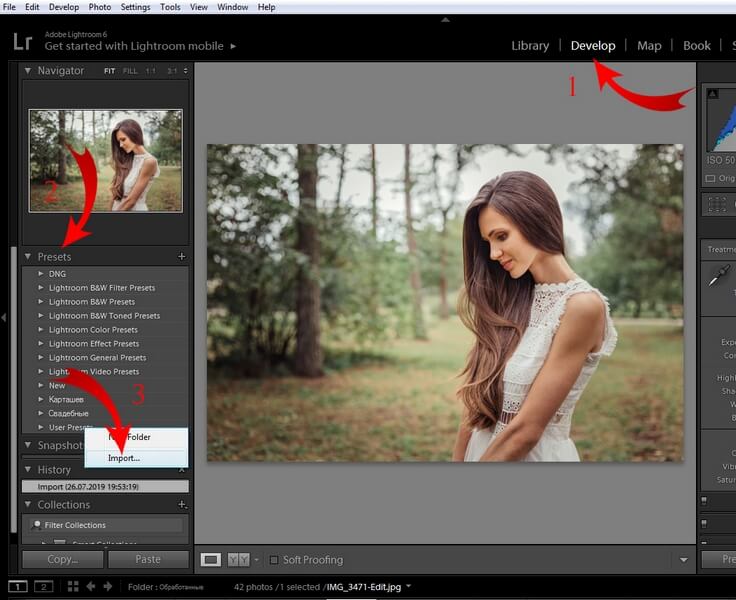
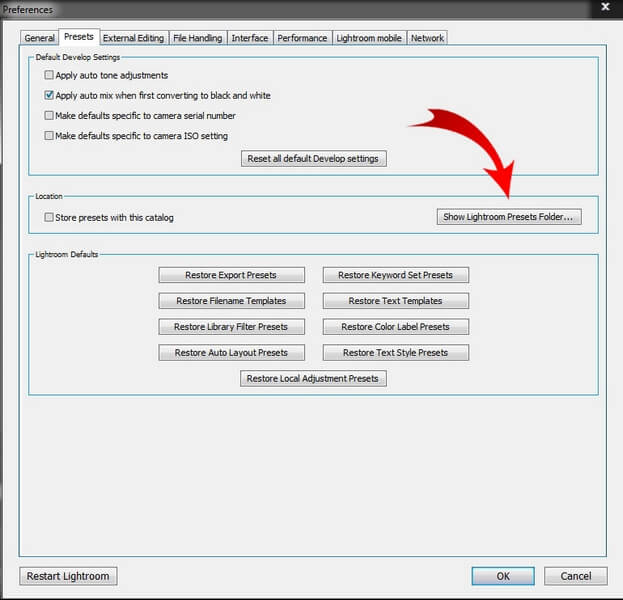
В-третьих, в этой папке могут лежать все ваши пресеты (подчеркнуты красным). О том, как задать расположение пресетов и что это такое читайте в этой статье.
Наконец, в-четвертых, здесь может оказаться специальный файл (подчеркнут зеленым) с расширением .lock. Этот файл не дает открыть один каталог два раза и автоматически удаляется при закрытии ЛР. Но если произошел сбой, и программа вылетела, то файл может остаться, и при следующем запуске вы получите ошибку «The Lightroom catalogue ‘Catalogue X’ cannot be opened because another application already has it opened» в ЛР2, а в третьей версии такую:

Просто удалите файл и все станет хорошо!
Кроме превью для модуля библиотеки, Lightroom также хранит специальные файлы для ускорения обработки. Каждый раз, когда новая фотография открывается в модуле Develop, происходит предобработка и полученная заготовка складывается в кэш. Если заготовка уже есть в кэше, то открытие занимает гораздо меньше времени. Если место там закончилось, то самая старая заготовка удаляется, а ее места занимает только что созданная.
Узнать расположение кэша и настроить его размер можно в меню Edit->Preferences (Lightroom->Preferences на Mac) на закладке File Handling:

Размер кэша выбирается индивидуально. Если вы часто работаете с большим количеством фотографий в режиме Develop, то старайтесь сделать кэш большим. Если обычно обработка ограничивается десятком кадров, то и стандартного гигабайта хватит. Исходите из того, что размер заготовки примерно равен размеру оригинала фотографии.
Важно следить за тем, чтобы на жестком диске, где хранится кэш, было много свободного места, иначе Lightroom будет очень медленно работать! В идеале кэш должен располагаться отдельно от системы и файла подкачки, на другом физическом устройстве.
Еще одним важным элементом Lightroom являются профили камер и профили коррекции оптических искажений, которые появились в последней версии программы. В комплекте с программой идут множество профилей, которые в разных системах можно найти в разных папках:
- В Mac OS X: /Library/Application Support/Adobe/CameraRaw/CameraProfiles
- В Windows 2000 / XP: C:\Documents and Settings\All Users\Application Support\Adobe\CameraRaw\CameraProfiles
- В Windows Vista / 7: C:\ProgramData\Adobe\CameraRaw\CameraProfiles
Профили коррекций лежат рядом в папке LensProfiles:

Но кроме стандартных можно добавлять и свои профили, например, в этой статье я писал о новых профилях для камер Nikon D700, D3 и D300, которые во много раз лучше стандартных. Чтобы их установить, нужно скопировать файлы профилей в соответствующие папки выше.
Кстати, эти же профили использует и Adobe Camera RAW!
Осталось рассказать о том, где хранятся прочие настройки программы. К ним в частности относятся настройки интерфейса, настройки плагинов, настройки программы, списки путей для экспорта и каталогов.
Найти файл настроек можно по слудеющим путям:
- В Mac OS X: /Library/Preferences
- В Windows 2000 / XP: C:\Documents and Settings\Имя пользователя\AppData\Roaming\Adobe\Lightroom\Preferences\
- В Windows Vista / 7: c:\Users\Имя пользователя\AppData\Roaming\Adobe\Lightroom\Preferences\
В Windows это файлы: Lightroom Preferences.agprefs, Silvertone Preferences.agprefs, Lightroom 2 Preferences.agprefs, Lightroom 3 Preferences.agprefs, Lightroom 3 Beta Preferences.agprefs
На Mac: com.adobe.Lightroom.plist, com.adobe.Lightroom2.plist, com.adobe.Lightroom3.plist, com adobe.Lightroom2Beta.plist, com adobe.Lightroom3Beta.plist
Не все из этих файлов могут находится на вашем компьютере (зависит от версий программы, которые вы устанавливали), но знать их расположение важно!
Где храняться Пресеты в Lightroom? хочу сохранить свои пресеты в отдельную папку
В следущий раз пиши какая у тебя система, здесь же не телепаты.
Mac: ~/Library/Application Support/Adobe/Lightroom/
XP: C:\Documents and Settings\\Application Data\Adobe\Lightroom\
Vista: /AppData/Roaming/Adobe/Lightroom/
Остальные ответы
Ага. Не телепаты. Кроме того указанные выше папки дефолтные. Можно и перенастроить. У меня это все на диске D:\ в папке //graphik:’s\lightroom\ лежит.
Делаешь импорт прессетов и видишь папку
откройте лайтрум, кликните на пресет правой кнопкой мыши, и выберите пункт «показать в папке», или «Show in Explorer» в англ. версии.
Где lightroom хранит пресеты
Введите имя пользователя, чьи записи вы хотите найти

Войти
Нет аккаунта? Зарегистрироваться
Авторизуясь в LiveJournal с помощью стороннего сервиса вы принимаете условия Пользовательского соглашения LiveJournal
|