Батарейка БИОС: где находится, как проверить и заменить
То, что в народе чаще всего называют батарейкой биоса является основой для бесперебойной работы CMOS — энергозависимой памяти, куда сохраняются настройки BIOS/UEFI. Даже когда ваш ПК отключен от электросети, на CMOS должно подаваться питание, а для него хватает небольшой батарейки-“таблетки”.
Зачем нужна
Батарея CMOS используется для того, чтобы настройки BIOS или UEFI не сбрасывались каждый раз, когда вы отключаете питание вашего компьютера. Самый явный показатель проблем с BIOS/UEFI неправильные дата и время, при этом вы также получите все настройки по умолчанию. Естественно, это неприятная ситуация, более того, с ней бывает трудно разобраться, если вы не знаете причин такого поведения.
Как проверить
Хотя в характеристиках системы не указываются данные о состоянии батарейки BIOS, проверить ее довольно просто: отключите питание ПК на ночь, а утром проверьте БИОС: если его настройки сбросились, значит пора подумать о замене батарейки.
Еще одним тревожным звоночком, указывающим на разряд батареи, станет уведомление “Ошибка контрольной суммы CMOS”.
Если такой способ кажется вам недостаточно точным и вообще слишком простым, можно измерить напряжение при помощи цифрового мультиметра.
В целом, срок жизни батареи может составлять от двух до десяти лет по разным оценкам.
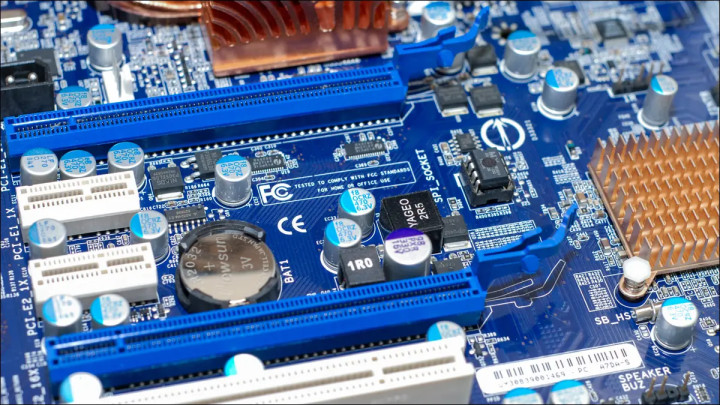
Где купить батарею CMOS
К счастью, никакой экзотики здесь нет. На большинстве материнских плат вы обнаружите батарейку типа CR2032, которую можно купить в любом магазине.
Где находится батарейка биос
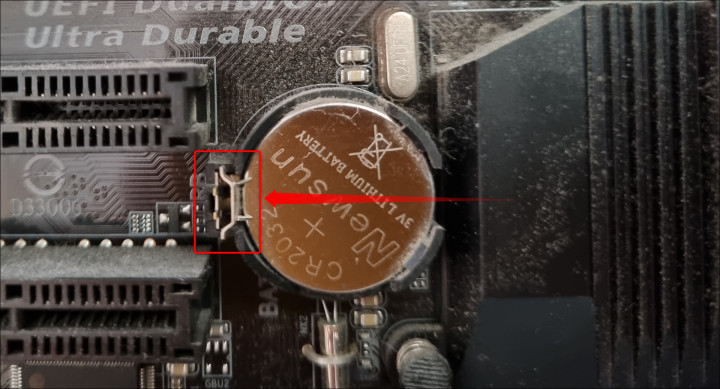
Батарейка биоса располагается на материнской плате, она фиксируется специальной защелкой, которую вам нужно будет отодвинуть. Перед заменой не забывайте отсоединить все кабели от системного блока и отключить питание. Если используемая видеокарта мешает доступу к батарее CMOS, извлеките и ее тоже.
Если вы используете системный блок, проблем с этой процедурой, скорее всего, не возникнет, на как быть с ноутбуками?
Здесь ситуация чуть сложнее, ведь разбирать современные лэптопы стоит очень и очень осторожно. Более того, вы можете столкнуться с тем, что батарейка окажется на внутренней стороне материнской платы и припаяна к ней проводами. В этом случае вам лучше обратиться в сервисный центр для замены батарейки — это будет безопаснее и для вашего устройства, и для вашей нервной системы. Если все же хотите рискнуть, поищите данные по конкретной модели, прежде чем все разбирать.
Вы также можете столкнуться с тем, что на вашем устройстве батарейка биоса вообще отсутствует и чем новее ваш гаджет, тем выше такая вероятность. Ультрабуки, ноутбуки-трансформеры и MacBook батареей CMOS не комплектуются. В большинстве случаев для питания BIOS используется встроенный аккумулятор устройства, а MacBook укомплектованы крошечным конденсатором, поддерживаемым основной батареей.
Материал был полезен? Не забывайте подписаться на канал PDALIFE Official в Telegram, там вы найдете больше интересных статей и актуальных новостей.
Батарейка bios в ноутбуке

Для многих компьютерных пользователей становится полной неожиданностью необходимость периодически менять батарейку, располагающуюся у микросхемы BIOS. Рассмотрим, есть ли батарейка биоса в ноутбуке и если да, то как ее менять.
.jpg)
Есть ли в ноутбуке собственная батарейка для BIOS
Ноутбук отличается от стационарного компьютера только наличием аккумулятора и компактными размерами. В остальном это два идентичных устройства. На материнской плате ноутбука также имеется микросхема BIOS (базовая система ввода-вывода), в русской интерпретации называемая постоянным запоминающим устройством (ПЗУ).
В энергонезависимой памяти BIOS содержится около 20 программ, осуществляющих при старте проверку состояния южного и северного мостов, опрос USB и иных портов, некоторые другие действия. После этой процедуры микросхема подает команду на загрузку операционной системы.
Нажав сразу после включения ПК заданную комбинацию клавиш, пользователь имеет возможность войти в специальное меню и изменить настройки BIOS. Какие клавиши нажимаются, зависит от вида материнской платы.
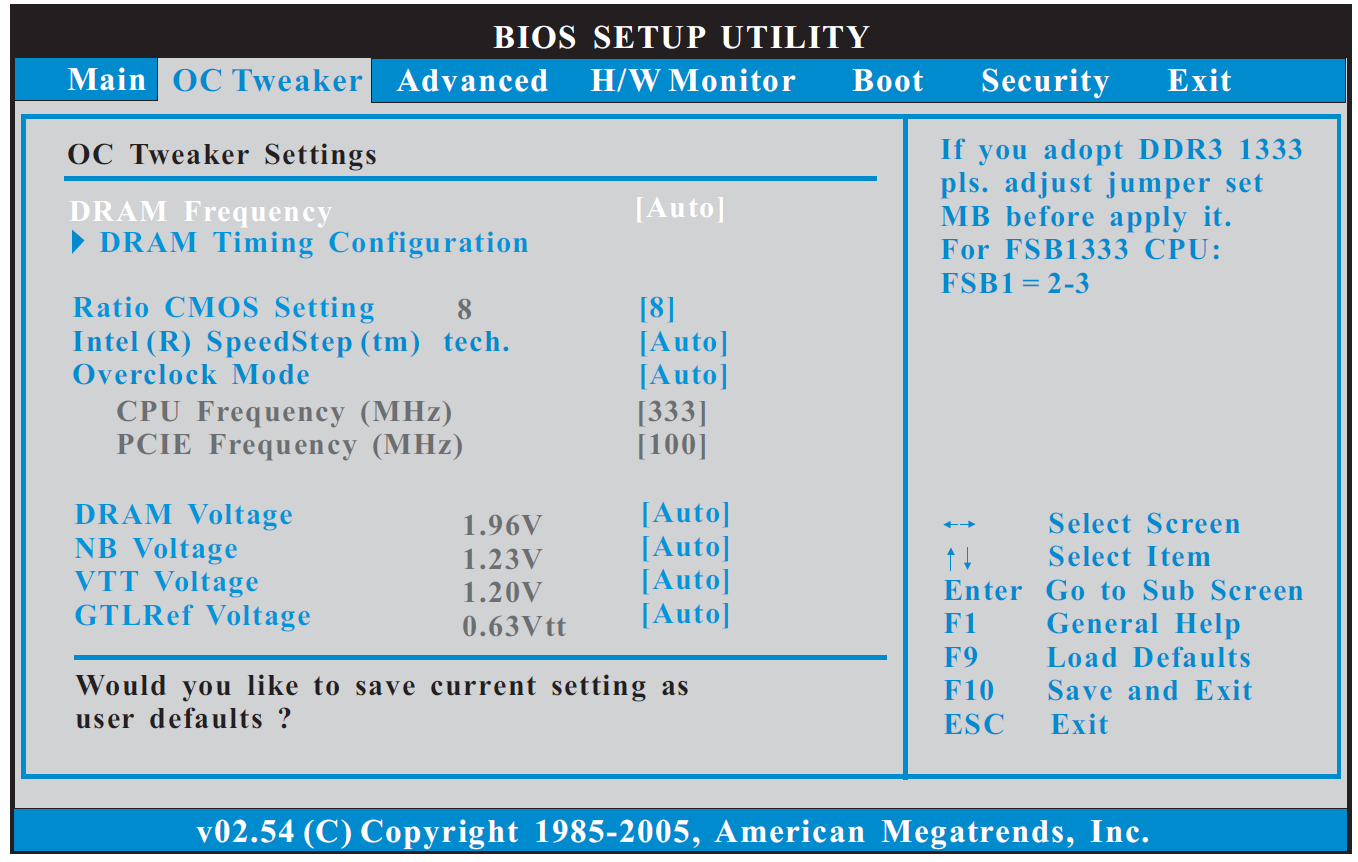
Так, для материнской платы от компании Lenovo требуется нажать «F1» или «F2», для других — «Del» или несколько функциональных клавиш. У большинства ноутбуков Леново есть кнопка «Novobutton», обеспечивающая выход в меню BIOS (нажимается вместо кнопки питания).
В меню настроек пользователь имеет возможность скорректировать работу ПК:
- задать дату и время;
- выбрать приоритет загрузки;
- указать частоту вращения кулера;
- разогнать процессор;
- настроить режим работы видеокарты;
- прочее.
В отличие от ПЗУ, память, сохраняющая пользовательские настройки (называется CMOS), энергозависима. Объем ее мал — всего 256 кБ, потому и энергии требуется немного. Используется батарейка «Крона» напряжением 3 В, CR2032. Раньше ее хватало на 5 лет, но теперь заряд истощается за 3 года.
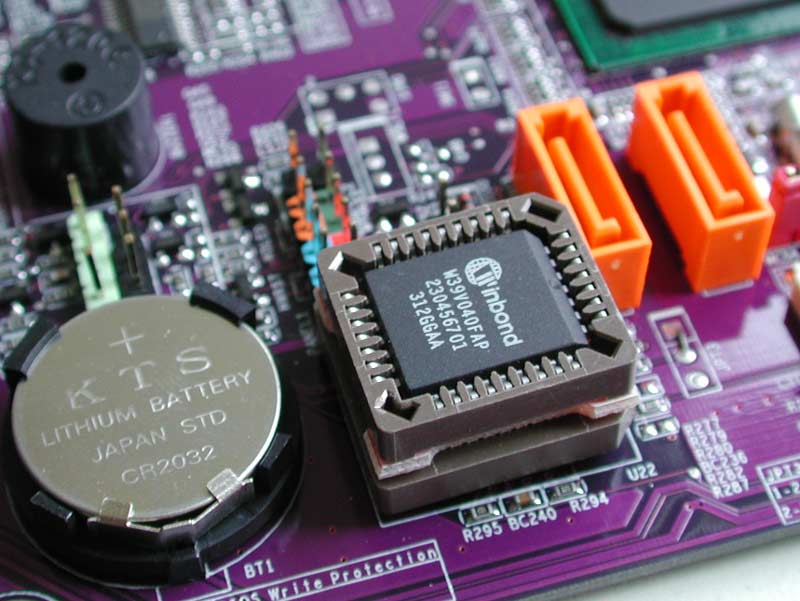
Чип CMOS и кварцевый таймер находятся не в BIOS, а в южном мосту (ЮМ). Если выключить ПК и подсоединить осциллограф к выводу ЮМ, прибор покажет энергопотребление, тогда как при подключении к BIOS отображается нулевое значение. Потому правильнее говорить о CMOS-батарейке.
Признаки неисправности батарейки
Истощение заряда приводит к последствиям:
- Windows выводит сообщение типа «CMOS Battery Low».
- Обнуляются все пользовательские настройки, в т.ч. дата и время. Последнее влечет за собой сбои в работе антивирусов и прочего ПО с ограниченным сроком действия лицензии («слетают» ключи), появление в браузере сообщений об отсутствии сертификатов сайтов, прекращение автоматического обновления операционной системы и других программ.
- Многие ноутбуки не включаются или зависают при появлении логотипа Windows.
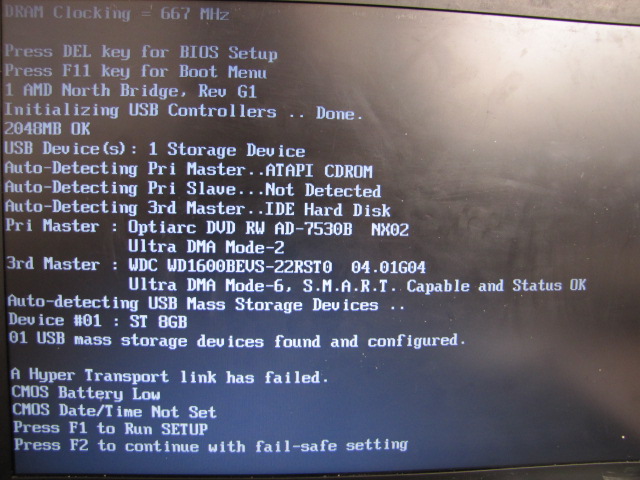
Эксплуатация ПК с разряженной батарейкой иногда приводит к нарушениям в BIOS.
Как включить зарядку аккумулятора в ноутбуке
Случается, что из-за некорректной работы BIOS не заряжается батарея ноутбука. В этом случае действуют так:
- Войдя в настройки BIOS, устанавливают параметры по умолчанию. Для этого выбирают пункт «Load defaults», «Load optimized BIOS defaults» или что-то подобное.
- Находят на сайте производителя ноутбука обновленную версию BIOS. С большой вероятностью недоработки в ней уже устранены.
- Устанавливают обновление, действуя строго по приложенной инструкции (текстовый файл).
Если манипуляции с BIOS не помогли, проверяют другие возможные причины.
Замена батарейки
В отличие от стационарного ПК, многие ноутбуки для доступа к батарейке предполагают почти полную разборку. Информацию о ее местонахождении ищут в интернете или руководстве. Если она отсутствует, действуют так:
- Включают компьютер, выходят в настройки BIOS и записывают на лист бумаги все пользовательские параметры для последующего восстановления.
- Отключают питание и, сложив дисплей, переворачивают ноутбук.
- Отключают шнур питания и отсоединяют аккумулятор.
- Выкрутив винты, снимают крышку, скрывающую процессор и планки памяти. Батарейка часто находится здесь, закрытая фольгой для защиты соседних элементов на случай ее возгорания.
- При отрицательном результате снимают крышку над жестким диском.
- Если и там нет, ноутбук переворачивают, откидывают дисплей и снимают клавиатуру. Она фиксируется тремя защелками в верхней части — их утапливают тонкой отверткой, банковской карточкой или чем-то подобным. Затем осторожно приподнимают верхний край клавиатуры и снимают ее.
- Открутив винты, удаляют алюминиевую крышку.
Если батарейки здесь тоже нет, разбирают ноутбук:
- разъединяют все провода и шлейфы, находящиеся под клавиатурой;
- переворачивают ноутбук и выкручивают винты, удерживающие нижнюю крышку;
- снимают кулер и радиатор с процессора, жесткий диск и DVD-дисковод;
- выкручивают винты, удерживающие крышку матрицы;
- снимают нижнюю крышку корпуса (защелки отжимают банковской картой).
Важно запомнить, а еще лучше сфотографировать расположение винтов: если при сборке вместо короткого вкрутить длинный, можно что-нибудь повредить или вызвать короткое замыкание.
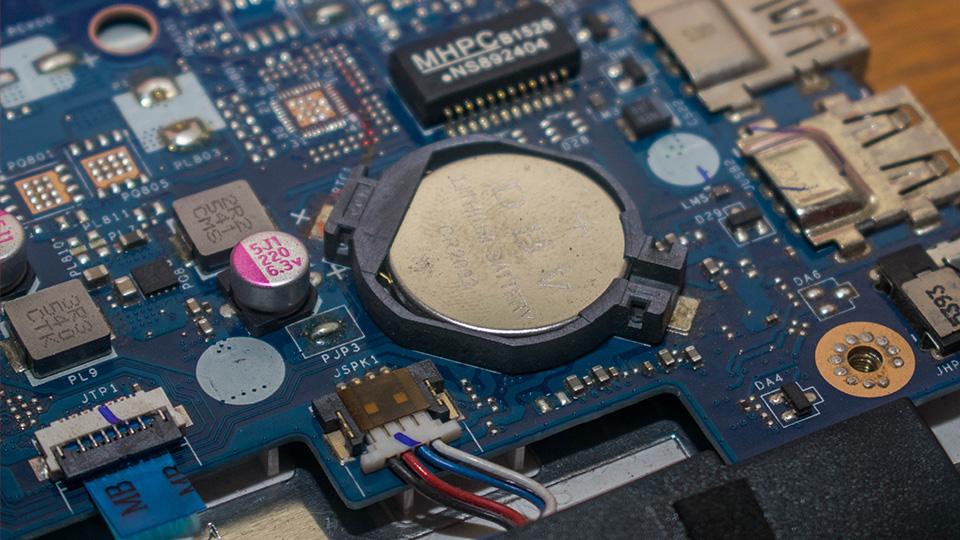
Батарейка находится на открывшейся материнской плате. Крепится она одним из 3 способов:
- устанавливается в гнездо с подпружиненными контактами;
- припаивается;
- имеет проводки, подключаемые к специальным разъемам.
В первом случае необходимо приобрести обыкновенную «Крону» той же марки (CR2032) и поменять батарейку. В остальных нужна специальная батарейка — с проводками или допускающая припайку.
- Не допускается впаивать простую батарейку в ноутбук или подсоединять к ней провода: это приведет к взрыву. Провода можно зафиксировать скотчем и термоусадочной трубкой.
- Требуется соблюсти полярность. Чаще «плюсовая» сторона батарейки смотрит вверх, но это нужно уточнять. Если перепутать полюсы, потребуется дорогостоящий ремонт.
Активация BIOS
Заменив батарейку и собрав ноутбук, его включают и входят в настройки BIOS. Управляя клавишами навигации и «Enter», переходят по пунктам меню и восстанавливают пользовательские настройки в соответствии с записями.
Некоторые пункты раскрываются нажатием «Enter». Например, если навести курсор на пункт «Boot priority» и нажать «Enter», откроется подменю:
Выбрав главное загрузочное устройство (оно будет подписано как «First Boot Device»), пользователь нажимает «Enter» и возвращается в меню. Задав настройки, выходят в пункт меню «Save & Exit» (сохранить и выйти), в результате чего настройки сохраняются и ПК приступает к загрузке ОС.
Рекомендации специалистов по эксплуатации аккумулятора
С целью продлить срок службы аккумулятора поступают так:
- «Прокачивают» батарею сразу после покупки и в последующем ежегодно: трижды полностью заряжают (ограничение заряда предварительно снимают) и разряжают. Новую батарею во время «прокачки» эксплуатируют в щадящем режиме (не запускают видеопроигрыватели и другие ресурсоемкие приложения).
- В остальное время устанавливают ограничение заряда: на 80% — если ПК чаще работает в автономном режиме и на 50% при работе от сети.
- По возможности работают от сети: срок жизни батареи определяется числом циклов зарядки-разрядки.
- Отключают неработающий ноутбук от сети, если только не требуется зарядка батареи.
- Не оставляют надолго батарею в разряженном состоянии.
- В настройках электропитания (щелчок правой кнопкой мыши на значке батареи в системной панели) устанавливают оптимальные параметры (зависит от характера работы данного пользователя).
- Исключают полную разрядку батареи (нельзя надолго бросать ПК включенным либо в ждущем режиме).
Придерживаясь описанных правил, пользователь обеспечит длительную и безотказную работу своего ноутбука.
Батарейка БИОСа на системной плате компьютера

Наверняка многие пользователи хорошо знают, что в системном блоке находится батарейка BIOS, но, возможно, далеко не все хорошо представляют себе, для чего она предназначена.
Батарейка BIOS — это небольшой элемент питания, дающий энергию памяти CMOS. Основное питание для компьютера или ноутбука, как известно, поступает из блока питания. Тем не менее, в те периоды, когда системный блок компьютера выключен, в нем должно храниться определенное количество данных. Прежде всего, это пользовательские параметры и настройки BIOS, содержащиеся в CMOS-памяти, а также время для системных часов. Именно для этой цели на материнской плате предусмотрено место для портативного элемента питания.
Многие пользователи считают, что эта батарейка является на самом деле аккумулятором, но это не так. Хотя её срок службы составляет несколько лет, а память CMOS, которую она питает, потребляет сравнительно мало энергии, тем не менее, в конечном итоге элемент питания разряжается и подлежит замене.
Типы элементов питания BIOS и их внешний вид
Как правило, в качестве батарейки БИОСА используется литиевый элемент питания диаметром 2 см с напряжением в 3 В. Её толщина может быть разной, и, как следствие может иметь различную емкость.

Сравнение пятикопеечной монеты и батарейки БИОС CR 2032
На сегодняшний день наиболее распространены батарейки трех типов:
- CR2016 (емкость 80 mAh)
- CR2025 (емкость 150 mAh)
- CR2032 (емкость 230 mAh)
Первая пара чисел в индексе батарейки обозначает ее диаметр в мм (20), а вторая толщину в 0,1 мм (соответственно 1,6; 2,5; и 3,2 мм). Тип любой батарейки написан на ее лицевой стороне в нижней строке.
Если батарейка для БИОСА в компьютере разрядится, а пользователь не успеет ее вовремя заменить, то это обычно не имеет фатальных для компьютера последствий. От сброса CMOS-памяти BIOS компьютер в целом не перестанет быть работоспособным, однако головной боли у пользователя может прибавиться. Во-первых, пользовательские настройки BIOS пропадут, и вам придется восстанавливать их вручную. Сброшенное системное время может отразиться на работоспособности многих программ. Вдобавок пользователь при загрузке будет каждый раз получать раздражающие сообщения, например, об ошибке контрольной суммы памяти CMOS.
Замена элемента питания БИОСА в настольном ПК
Как же заменить батарейку BIOS? Найти ее довольно легко – она имеет круглую форму, блестящий металлический корпус и хорошо заметна на фоне прочих элементов системной платы.
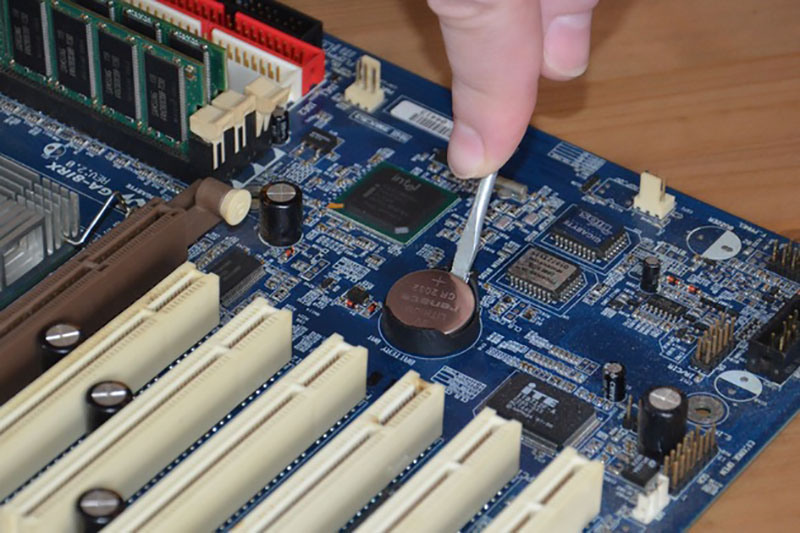
Батарейка сидит в специальном гнезде и удерживается на месте защелкой. При определенной сноровке батарейку можно вытащить пальцами, отогнув защелку, однако, если вы подобной сноровкой не обладаете, то для этой цели можно воспользоваться пинцетом или же небольшой плоской отверткой. Сначала вставляете отвертку в паз защелки и затем её отжимаете(поддеваете).

Пример извлечения батарейки BIOS при помощи тонкой плоской отвертки
Поставить же новую батарейку BIOS в гнездо гораздо проще – достаточно лишь посадить элемент в гнездо, немного надавить пальцем и защелка сама её зафиксирует.

Установка новой батарейки CR2032 в гнездо на метеринской плате
Нюансы расположения в ноутбуке
Вышесказанное в большей части справедливо не только для настольного компьютера, но и для ноутбука. В ноутбуке хранение данных памяти CMOS тоже обеспечивает специальная батарейка, но ее дизайн, как и дизайн гнезда для нее, отличаются от таковых для настольного компьютера. На практике часто можно заменить элемент питания и в ноутбуке, но это процесс более сложный, чем процесс замены на настольном компьютере. Очень часто батарейка ноутбука не находится в специальном гнезде, а может быть припаяна к материнской плате ноутбука или прицеплена к ней при помощи провода. В этом случае вам придется повозиться и пойти на определенный риск, самостоятельно отпаивая и снова припаивая провода или контакты на материнской плате ноутбука или обратиться для замены батарейки в сервисный центр.

Батарейка БИОСа прикрепленная при помощи провода
Заключение
Итак, из этой статьи вы узнали, что батарейка BIOS служит для питания памяти CMOS, в которой хранятся настройки BIOS компьютера. Своевременная замена батарейки может служить гарантией бесперебойной работы компьютера и сохранения пользовательских данных BIOS.
Как определить, что батарейка BIOS села
Доброго времени суток, дорогие читатели и посетители блога cho-cho.ru. Недавно мы рассматривали статью Как зайти в БИОС на Windows. А сегодня рассмотрим тему Как определить, что батарейка BIOS села. Начнем.
Это сложно представить, но истощение одной небольшой батарейки может серьезно нарушить работу компьютера. Когда батарейка БИОС садится, компьютер начинает сбоить и глючить, а затем и вовсе перестает включаться. Чтобы этого не допустить, необходимо вовремя замечать все симптомы севшей батарейки и оперативно производить замену.

Признаки севшей батарейки BIOS
- Самый верный признак того, что батарейку необходимо сменить – постоянный сбой времени и даты в вашей операционной системе. Это происходит потому, что за время и дату на ПК отвечает именно БИОС. А если у него истощается необходимая подпитка в виде батарейки, он перестает правильно считать время и дату и при очередном включении сбрасывает их до первоначальных параметров.
- Установки БИОС стали сбиваться на стандартные. Даже если вы никогда не заходили в настройки BIOS, вы можете легко это заметить — при загрузке компьютера на экране начнет появляться надпись, содержащая в себе фразу «CMOS checksum error», и предложение заново настроить ваш БИОС.
- Компьютер начинает серьезно тормозить, самопроизвольно перезапускаться или даже выключаться без причины, перестает загружать какие-либо приложения, драйвера.
- В некоторых компьютерах на материнской плате предусмотрен датчик батареи. Если она начинает садиться, датчик при включении ПК писком предупреждает об этом пользователя.
- Компьютер вовсе перестает включаться, то есть никак не реагирует на нажатие кнопки включения.
Запомните, что отдельно третий и пятый признаки могут и не относиться к севшей батарейке BIOS. Однако проверку лучше начать именно с нее.
Полезный совет : если у вас есть мультиметр или вольтметр, вы можете проверить напряжение на вашей батарейке. Для этого достаньте ее из материнской платы, предварительно отключив ПК от питания, и измерьте напряжение. Если оно намного меньше 3 В, значит батарейку пора менять.
Где находится батарейка и как она выглядит
Батарейка БИОС находится на материнской плате, в специальном разъеме. Она круглая, почти плоская, диаметром несколько сантиметров. Обычно ее несложно подцепить чем-нибудь острым и вытащить.

Где приобрести батарейку БИОС
Подобные батарейки повсеместно продаются в отделах с батарейками и аккумуляторами, а также в любом компьютерном салоне. Вы можете спросить батарейку CR2032 или, особо не заморачиваясь, батарейку БИОС. Вас точно поймут.
Цена за одну батарейку – от 20 до 60 рублей.
Как заменить батарейку
Сделать это несложно. Даже человеку, который особо с компьютерами не знаком. Вам понадобится стандартная крестовая отвертка и новая батарейка CR2032.
- Для начала полностью отсоедините ваш компьютер от сети;
- Затем снимите боковую панель системного блока с помощью отвертки;
- Найдите батарейку на материнской плате, аккуратно подцепите ее и вытащите;
- Как можно быстрее (чтобы не сбить настройки BIOS) вставьте новую батарейку;
- Поставьте назад боковую панель, подключите ПК к сети;
- Если настройки БИОС все-таки сбились, перенастройте БИОС.
Не так и сложно, правда? Это небольшое и очень полезное знание позволит сэкономить вам деньги на компьютерного мастера. Замена батарейки производится за 5 минут. И это легкое действие может значительно улучшить работу вашего ПК.
Не пренебрегайте заменой батарейки. Как только заметите первые симптомы, сразу же меняйте. Ведь если батарейка окончательно сядет, ваш компьютер просто перестанет включаться.
Стоит отметить, что такая же ситуация может произойти и с ноутбуком. Однако замена батарейки БИОС на ноутбуке – более трудоемкое и сложное занятие, которое лучше оставить компьютерному мастеру.
Поделитесь со своими друзьями:
Обязательно к ознакомлению:
sergey domashenko
Можете помоч? У меня сегодня при включении комп*ютера начал пишать динамик тот что всередине пк. А когда виндовс уже загрузился до входа в систему( значок админа и пароль) То строка где нужно писать пароль пропадает. А когда нажимаеш несколько раз мышкой то строка появляется то ищезает. потом когда на жмеш на клавиатуру то она не ищезает и можно писать пароль. После того как пороль нажал и уже начинается вход то етот маленький димнамик всередине несколько раз пищит где то 5-7 раз. Очень бистро и только потом загружаэтся до конца.
sergey domashenko
Может ето бить из-за батарейки? Компу где то лет 9-10. Батарейку ещо не менял. Время иногда тормозит.
Эдгар Максимов
батарейки на работоспособность не вляет , причина тормозов в том что компу 9-10 лет
Эдгар Максимов
скорее всего засрана винда, переустановите винду в ютубе есть много видео об этом, динамик должен пикуть 1 раз при включении
У меня компьютер сам перезагружается когда он захочет, это может быть батарейка? Надеюсь да.
Я бы для начала,вычистил бы всю пыль из системника и поменял термопасту на всех теплоотводах. Да и виндовс восстановить не помешает.