Расширение пробной версии или обновление лицензии
Область применения: Visual Studio Visual Studio для Mac
  Visual Studio Code
Вы можете продлить бесплатную пробную версию Visual Studio Professional или Visual Studio Enterprise в течение 30 дней. При входе в систему пробный период можно продлить на 90 дней. Расширение пробной версии 90 дней работает только один раз. (Visual Studio Community не требует входа. Однако если установка периодически запрашивает вход, выполните вход, чтобы продолжить использование Visual Studio Community без прерываний.)
Чтобы продолжить использование службы Visual Studio после завершения пробного периода, разблокируйте ее с помощью сетевой подписки или ключа продукта.
Использование сетевой подписки
- Нажмите кнопку Войти в верхнем правом углу IDE (или выберите Файл>Параметры учетной записи…, чтобы открыть диалоговое окно Параметры учетной записи, и нажмите кнопку Войти).
- Введите учетные данные для учетной записи Майкрософт или рабочей или учебной учетной записи. Visual Studio выполняет поиск подписки Visual Studio или организации Azure DevOps, связанной с вашей учетной записью.
Visual Studio автоматически ищет связанные подписки при подключении к организации Azure DevOps из окна инструментов Team Explorer. При подключении к организации Azure DevOps вы можете войти, используя учетную запись Майкрософт либо рабочую или школьную учетную запись. Если подписка для этой учетной записи пользователя существует, Visual Studio автоматически разблокирует интегрированную среду разработки.
Дополнительные сведения о подписках Visual Studio и их функционировании см. на странице вопросов и ответов относительно поддержки по подпискам.
Ввод ключа продукта
- Выберите Параметры учетной записи, чтобы открыть диалоговое окно «Учетная запись Параметры«, а затем выберите лицензию со ссылкой «Ключ продукта». >
- Введите в поле ключ продукта.
У предварительных версий Visual Studio нет ключей продукта. Для использования предварительной версии нужно войти в интегрированную среду разработки.
Дополнительные сведения о ключах продуктов Visual Studio и об их получении см. в статье Использование ключей продукта в подписках Visual Studio.
Обновление устаревшей лицензии
В Visual Studio может отобразиться сообщение Your license has gone stale and must be updated (Ваша лицензия устарела и должна быть обновлена).
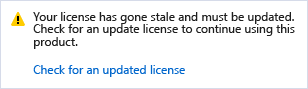
Это сообщение указывает, что, хотя подписка по-прежнему действительна, маркер лицензии, используемый Visual Studio для обновления подписки, не был обновлен. В отчете Visual Studio указано, что лицензия устарела по одной из следующих причин:
- вы не использовали Visual Studio или длительное время не были подключены к Интернету;
- вы вышли из Visual Studio.
Прежде чем маркер лицензии устареет, Visual Studio отображает предупреждающее сообщение с запросом на повторный ввод учетных данных.
Если вы не вводите свои учетные данные, маркер устаревает и в окне Параметры учетной записи отображается число дней, оставшихся до истечения срока действия этого маркера. После истечения срока действия маркера необходимо повторно ввести учетные данные для учетной записи, прежде чем продолжить использование Visual Studio.
Обратите внимание, что политики ЦС, включенные в учетной записи, могут повлиять на состояние учетной записи или лицензию. Чтобы найти решение, можно устранить неполадки ЦС/MFA. Для учетных записей, связанных с несколькими каталогами Azure Active Directory, фильтрация неисключаемых клиентов может помочь. Это можно сделать с помощью диалогового окна «Учетная запись фильтра» (параметры > учетной записи файла > применяют фильтр). При повторной проверке подлинности учетной записи можно также отфильтровать все каталоги с проблемами доступа с помощью диалогового окна повторного ввода учетных данных.
При использовании Visual Studio в течение длительного времени в средах с ограниченным или отсутствующим доступом к Интернету следует разблокировать Visual Studio с помощью ключа продукта.
Обновление лицензии с истекшим сроком действия
Если срок действия подписки истек и у вас больше нет доступа к Visual Studio, продлите подписку или добавьте другую учетную запись с подпиской. Чтобы просмотреть дополнительные сведения о используемой лицензии, перейдите к Параметры учетной записи файлов >. и просмотрите сведения о лицензии в правой части диалогового окна. Если у вас есть другая подписка, связанная с другой учетной записью, добавьте ее в список «Все учетные записи» в левой части диалогового окна, выбрав ссылку «Добавить учетную запись».
Получение поддержки
Иногда возникают проблемы. В случае возникновения проблем рассмотрите следующие варианты поддержки:
- Сообщите о проблемах с продуктом с помощью функции Сообщить о проблеме.
- Найдите ответы на вопросы о подписках, учетных записях и выставлении счетов на странице вопросов и ответов относительно поддержки по подпискам.
См. также
- Вход в Visual Studio
- Сравнение выпусков Visual Studio 2019
- Документация по подпискам Visual Studio
Включение устройства для разработки

Если вы не создаете собственные приложения на своем компьютере, вам не нужно включать режим разработчика. Если вы пытаетесь устранить проблему с компьютером, воспользуйтесь справкой Windows. Если вы разрабатываете в первый раз, вы также хотите установить средства для пакета SDK для приложений Windows.
Если вы используете компьютер для обычных повседневных действий (таких как игры, просмотр веб-страницы, электронная почта или Приложение Office), вам не нужно активировать режим разработчика, и на самом деле его не следует активировать. Остальная часть информации на этой странице не будет иметь значения для вас, и вы можете безопасно вернуться к тому, что вы делаете. Спасибо, что заглянули к нам!
Однако если вы впервые пишете программное обеспечение с помощью Visual Studio на компьютере, необходимо включить режим разработчика на пк разработки и на любых устройствах, которые вы будете использовать для тестирования кода. Открытие проекта UWP, если режим разработчика не включен, откроет страницу параметров разработчиков или приведет к отображению следующего диалогового окна в Visual Studio:
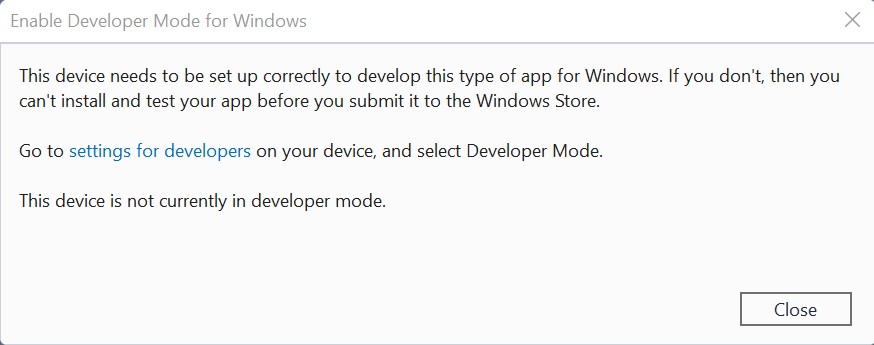
Если вы видите это диалоговое окно, выберите параметры для разработчиков, чтобы открыть страницу параметров для разработчиков.
Вы можете перейти на страницу параметров разработчиков в любое время, чтобы включить или отключить режим разработчика. Просто введите разработчиков в поле поиска Кортана на панели задач.
Активация режима разработчика
Чтобы включить режим разработчика или получить доступ к другим параметрам:
- В диалоговом окне параметров Для разработчиков выберите требуемый уровень доступа.
- Прочитайте заявление об отказе от ответственности для выбранного параметра. Нажмите кнопку «Да» , чтобы принять изменение.
Для включения режима разработчика требуется доступ с правами администратора. Если ваше устройство принадлежит организации, этот параметр может быть отключен.
Функциональные возможности режима разработчика
Режим разработчика заменяет требования к Windows 8.1 для лицензии разработчика. Помимо загрузки неопубликованных данных, параметр режима разработчика включает отладку и дополнительные параметры развертывания. Это включает запуск службы SSH для разрешения развертывания на этом устройстве. Чтобы остановить эту службу, необходимо отключить режим разработчика.
При включении режима разработчика на рабочем столе устанавливается пакет компонентов, в том числе:
- Портал устройств Windows. Портал устройств включен только (и правила брандмауэра настраиваются только для него) при включении параметра «Включить портал устройств».
- Устанавливает и настраивает правила брандмауэра для служб SSH, которые разрешают удаленную установку приложений. Включение параметра Обнаружение устройств приводит к включению сервера SSH.
Дополнительные сведения об этих функциях (или при возникновении трудностей в процессе установки) проверка функции и отладку в режиме разработчика.
Администрирование подписок Visual Studio
Ваши разработчики могут быстрее писать код, работать эффективнее и создавать для рынка высококачественные приложения с помощью средств и служб, предоставляемых в рамках подписок.
Поддержка развития разработчиков
Благодаря подписке ваши разработчики получат доступ к уникальным курсам технического и профессионального обучения, а также смогут использовать среду Azure в качестве личной песочницы для тестирования и разработки.
Реализация инвестиций вашей компании
Убедитесь, что ваша организация получает максимальную отдачу от своих инвестиций, назначая подписки.
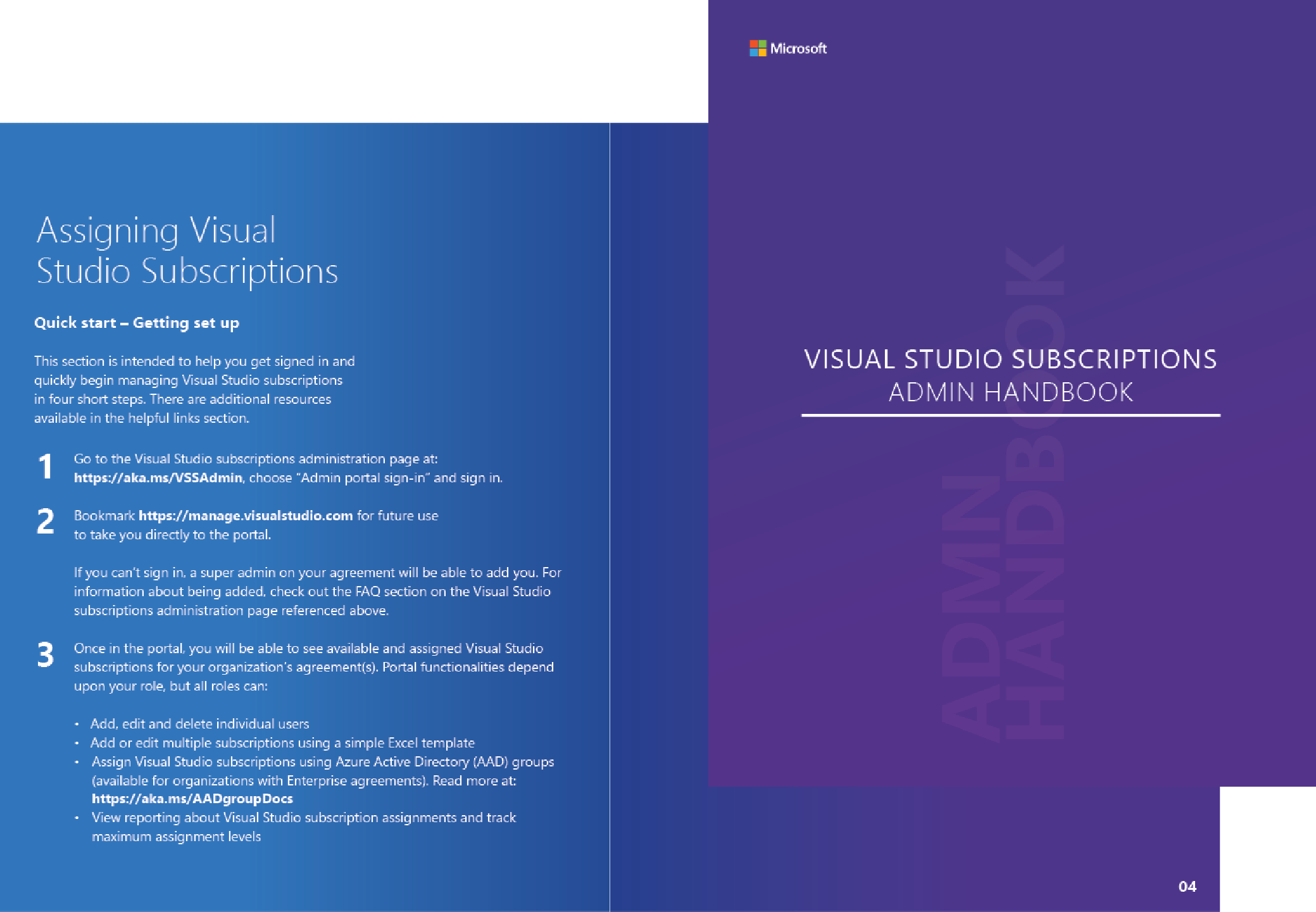
Подписки Visual Studio: пособие для администратора
Краткое руководство, подробный обзор подписок и все ссылки, необходимые для эффективного администратора подписок Visual Studio.
Что входит в подписку Visual Studio?
Сравните предоставляемые преимущества, чтобы выбрать оптимальную подписку для своих разработчиков.
GitHub Enterprise
Расширьте возможности своей команды. Преобразуйте ваш бизнес.
Ускорение разработки, полная автоматизация рабочих процессов, совместная работа по-новому и сквозная защита. Подписки Visual Studio Enterprise и Visual Studio Professional включают GitHub Enterprise по выгодной цене и дают вам возможность реализовывать инновационные решения и поставлять приложения с полной уверенностью с ведущей мировой платформы разработки.
Доступно в соглашениях Enterprise для подписок Visual Studio Professional и Enterprise. Позвоните своему менеджеру по работе с клиентами или обратитесь в региональный офис Microsoft, чтобы перейти на подписку Visual Studio с GitHub Enterprise.
Видео по администрированию
Использование портала администрирования



Советы и рекомендации
Вопросы и ответы
- Приобретение подписок Visual Studio
- Управление подписками Visual Studio
- Загрузки и преимущества для программного обеспечения
- Выполняется вход
- Продление и отмена
Развернуть все Свернуть все
Как приобрести подписки Visual Studio для команды или организации?
В зависимости от размера и потребностей организации доступно несколько вариантов. Просмотрите страницу, посвященную приобретению подписок Visual Studio, чтобы выбрать наиболее подходящий вариант для своей организации.
Найдено 0 результатов.
Развернуть все Свернуть все
Как получить доступ к порталу?
Чтобы получить доступ к порталу администрирования подписок Visual Studio, перейдите на страницу https://manage.visualstudio.com и выполните вход с помощью адреса электронной почты, который связан с вашей учетной записью администратора. Если у вас нет прав администратора, суперадминистратор учетной записи может добавить вас.
Процесс управления администраторами зависит от способа приобретения подписок вашей организацией. Подробные сведения можно найти по ссылкам ниже:
- Корпоративное лицензирование
- MPSA
- Облачные подписки
Я являюсь новым администратором. Где можно найти всю нужную мне информацию?
На этой странице есть все обновления, видео и важные ссылки. Инструкции для администраторов доступны в нашей документации.
Как добавлять и удалять администраторов?
Суперадминистратор может добавлять или удалять других суперадминистраторов или администраторов. Администраторы могут только добавлять или удалять подписчиков. Вкладка “Управление администраторами” на сайте manage.visualstudio.com для них не отображается.
Управление администраторами осуществляется так:
- Откройте вкладку “Управление администраторами” в верхней части страницы manage.visualstudio.com.
- Для добавления нажмите кнопку “Добавить”, введите имя и адрес электронной почты нужного пользователя, затем выберите соответствующее соглашение в раскрывающемся списке, укажите язык, на котором будет отправлено сообщение с приветствием, и выберите “Суперадминистратор”.
- Для удаления просто выберите нужного пользователя и нажмите кнопку “Удалить”.
Облачными подписками управляют администраторы, назначенные для подписок Azure, которые используются для покупки облачных подписок. Система автоматически назначает владельца подписки первым администратором.
Чтобы назначить дополнительных администраторов:
- Перейдите на портал Azure по адресу portal.azure.com.
- Войдите с помощью учетной записи, используемой для приобретения облачных подписок Visual Studio.
- В области навигации слева прокрутите вниз до пункта Управление затратами + выставление счетов.
- В списке Мои подписки выберите подписку Azure, которая использовалась для покупки.
- Нажмите кнопку Управление доступом, расположенную в верхней части списка в области навигации слева.
- Откройте вкладку Добавить в верхней части страницы.
- На всплывающей справа панели щелкните имя подписчика, которого нужно сделать администратором.
- Разверните раскрывающийся список Роль в верхней части панели, прокрутите список вниз и выберите Администратор доступа пользователей.
- Нажмите Сохранить.
Как назначать подписки Visual Studio?
Пользователям можно назначать по одной подписке за раз. Также можно использовать функцию массового добавления для быстрой и удобной передачи данных большого числа подписчиков.
Чтобы назначить подписки отдельным пользователям, сделайте следующее:
- Откройте вкладку “Управление подписчиками” в верхней части страницы manage.visualstudio.com.
- Нажмите “Добавить” и введите имя и адрес электронной почты пользователя, которому нужно назначить подписку.
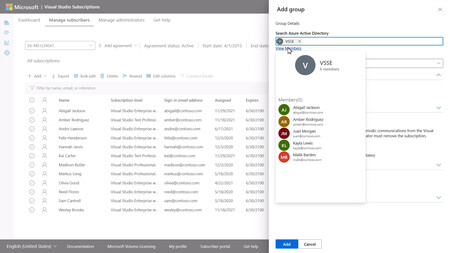
- Если ваша организация использует Azure Active Directory, найти пользователя в текущем каталоге можно с помощью поля “Имя”. Можно выбрать пользователя в результатах поиска или добавить его вручную.
Чтобы назначить подписки нескольким пользователям, сделайте следующее:
- Откройте вкладку “Управление подписчиками” в верхней части страницы manage.visualstudio.com.
- Нажмите “Массовое добавление”, скачайте шаблон Excel и сохраните его локальную копию.
- Нужно заполнить все поля, кроме поля с примечанием.
- Чтобы обеспечить правильную отправку, соблюдайте следующие рекомендации:
- Поля формы не должны содержать запятые.
- Удалите пробелы до и после полей формы.
- Если имя пользователя или его фамилия состоят из двух слов, между ними не должно быть пробелов (например, если пользователя зовут Артур Конан Дойл, следует вводить имя “АртурКонан”).
Если вы являетесь клиентом MPN:
Партнеры, получившие компетенцию или купившие Action Pack в MPN, имеют право на использование подписок Visual Studio. Эти подписки выдаются каждому пользователю отдельно и действуют только при назначении конкретному пользователю, который работает в партнерской организации. Подписки нужно назначать через Partner Membership Center. Узнайте, как управлять подписками Visual Studio, предлагаемыми через Microsoft Partner Network (MPN), или см. статью Подписки Visual Studio для партнеров в Microsoft Partner Network (MPN).
Как добавить администраторов для управления облачными подписками?
Облачными подписками управляют администраторы, назначенные для подписок Azure, которые используются для покупки облачных подписок. Система автоматически назначает владельца подписки первым администратором.
Чтобы назначить дополнительных администраторов:
- Перейдите на портал Azure по адресу portal.azure.com.
- Войдите с помощью учетной записи, используемой для приобретения облачных подписок Visual Studio.
- В области навигации слева прокрутите вниз до пункта Управление затратами + выставление счетов.
- В списке Мои подписки выберите подписку Azure, которая использовалась для покупки.
- Нажмите кнопку Управление доступом, расположенную в верхней части списка в области навигации слева.
- Откройте вкладку Добавить в верхней части страницы.
- На всплывающей справа панели щелкните имя подписчика, которого нужно сделать администратором.
- Разверните раскрывающийся список Роль в верхней части панели, прокрутите список вниз и выберите Администратор доступа пользователей.
- Нажмите Сохранить.
В чем разница между адресами электронной почты для входа и уведомлений?
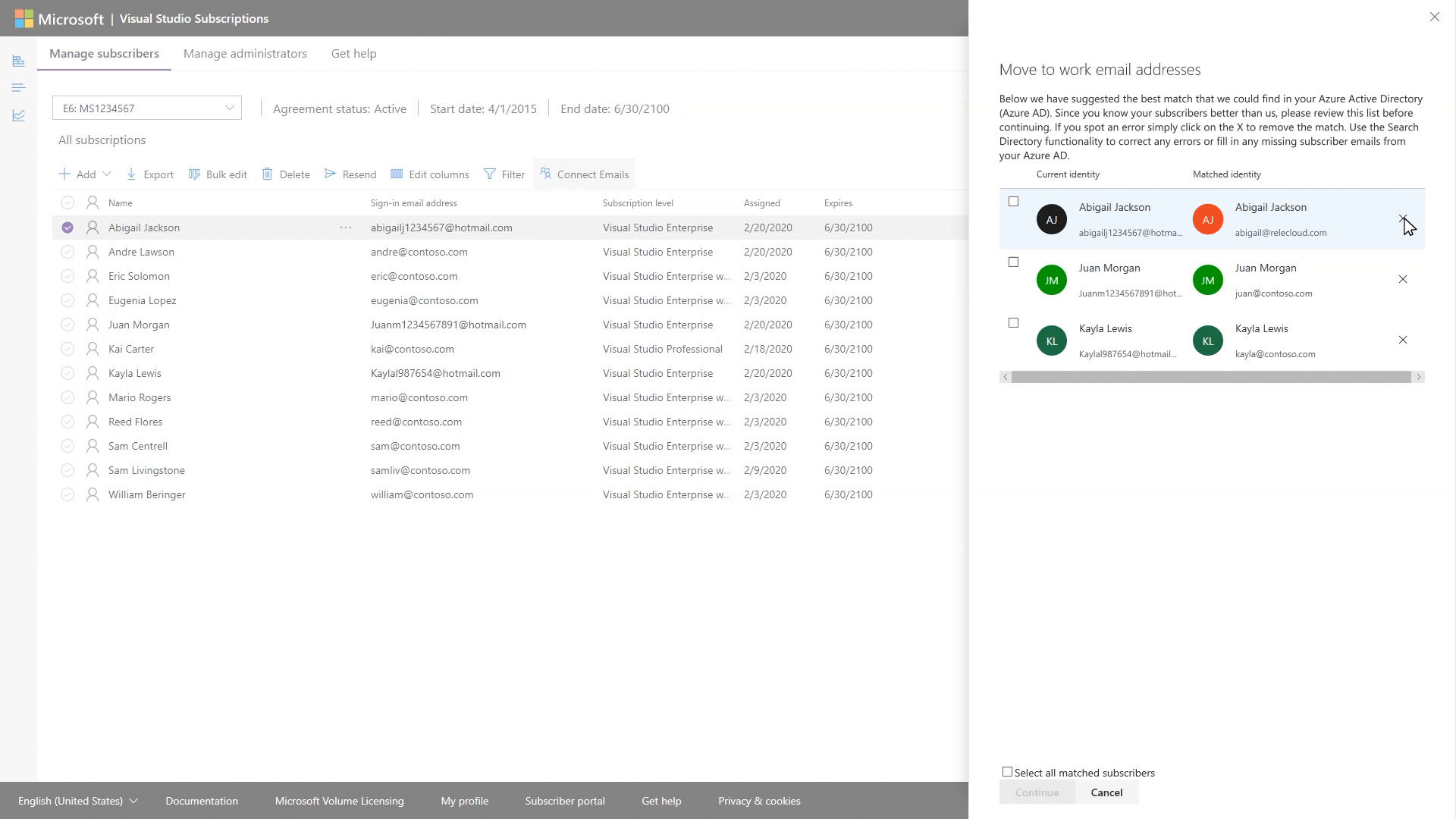
Пользователи, которым назначена подписка, время от времени будут получать сообщения от команды Visual Studio, включая сообщение с информацией о том, что им назначена подписка. Чтобы эти сообщения отправлялись на адреса электронной почты, отличающиеся от тех, с помощью которых выполняется вход на портал Подписок на Visual Studio или в IDE Visual Studio, при добавлении нового или изменении существующего подписчика можно добавить адрес электронной почты для уведомлений.
Заключено новое соглашение. Как мне перенести свои подписки?
Вы можете экспортировать данные подписчиков из предыдущего соглашения, добавив их в существующее соглашение с помощью кнопки “Массовое добавление”. Примечание. При назначении новой подписки ваши подписчики получат сообщение электронной почты. Подробнее см. в статьях об экспорте подписчиков и использовании функции массового добавления.
Если в предыдущем соглашении у вас было более 200 подписчиков, наша группа поддержки поможет вам. Щелкните “Поддержка по вопросам учетной записи, подписки и выставления счетов” и выберите страну. В зависимости от вашего местонахождения мы предоставим поддержку по электронной почте, по телефону или через чат.
Как выбрать дату окончания для подписки?
Подписки всегда назначаются с учетом оптимальной доступной даты окончания. Например, если в вашем соглашении есть заказы с датой окончания 20.06.2020 и 20.06.2021, первая назначаемая подписка из двух доступных будет иметь дату окончания 20.06.2021. Если у вас есть надежное соглашение с превышенным числом назначений, дата окончания наступит через три года с момента назначения подписки.
Почему мое соглашение SLP имеет дату окончания и почему оно отличается от соглашения для подписчиков?
Соглашения SLP и MPSA не имеют даты окончания, но ее нужно указать при подготовке такого соглашения на портале. Для каждого заказа в рамках соглашения SLP можно указать дату окончания, истекающую через 20 и более лет. Если в рамках соглашения SLP есть несколько заказов, оформленных в разные дни, их даты окончания будут отличаться.
Найдено 0 результатов.
Развернуть все Свернуть все
Как моим пользователям активировать свои подписки?
Подписка становится активной и доступной для использования сразу же после назначения на портале администратора Visual Studio. Ваши подписчики сразу же смогут войти на портал подписчиков Visual Studio или в IDE Visual Studio. Также они получат сообщение электронной почты с приветствием, уведомляющее о назначении подписки.
Какие преимущества и программное обеспечение станут доступными моим подписчикам после назначения подписки?
На странице преимуществ подписки на Visual Studio вы можете просмотреть и сравнить полный список преимуществ и доступного для скачивания программного обеспечения, предоставляемых в рамках подписки на Visual Studio с учетом уровня подписки.
Как моим разработчикам активировать программное обеспечение с помощью ключей продукта?
Скачанные подписчиками продукты можно активировать, выполнив вход с использованием адреса электронной почты, связанного с подпиской, или запросив ключ продукта на портале подписчика Visual Studio.
Как моим разработчикам получить скидку в 50 % на рабочие нагрузки Azure для тестирования и разработки?
Если у вашей организации есть Соглашение Enterprise для Azure, ваши разработчики могут выбирать между двумя вариантами: 50–150 долл. США на разработку и тестирование на счет в Azure, которые предоставляются в индивидуальном порядке, или скидка в 50 % на средства для разработки и тестирования. Использовать оба предложения одновременно в одной подписке нельзя. Узнайте о применении скидки на средства для разработки и тестирования из видео о том, как помочь подписчикам в полной мере воспользоваться возможностями Azure.
Найдено 0 результатов.
Развернуть все Свернуть все
В чем разница между использованием учетной записи Майкрософт и рабочей учетной записи?
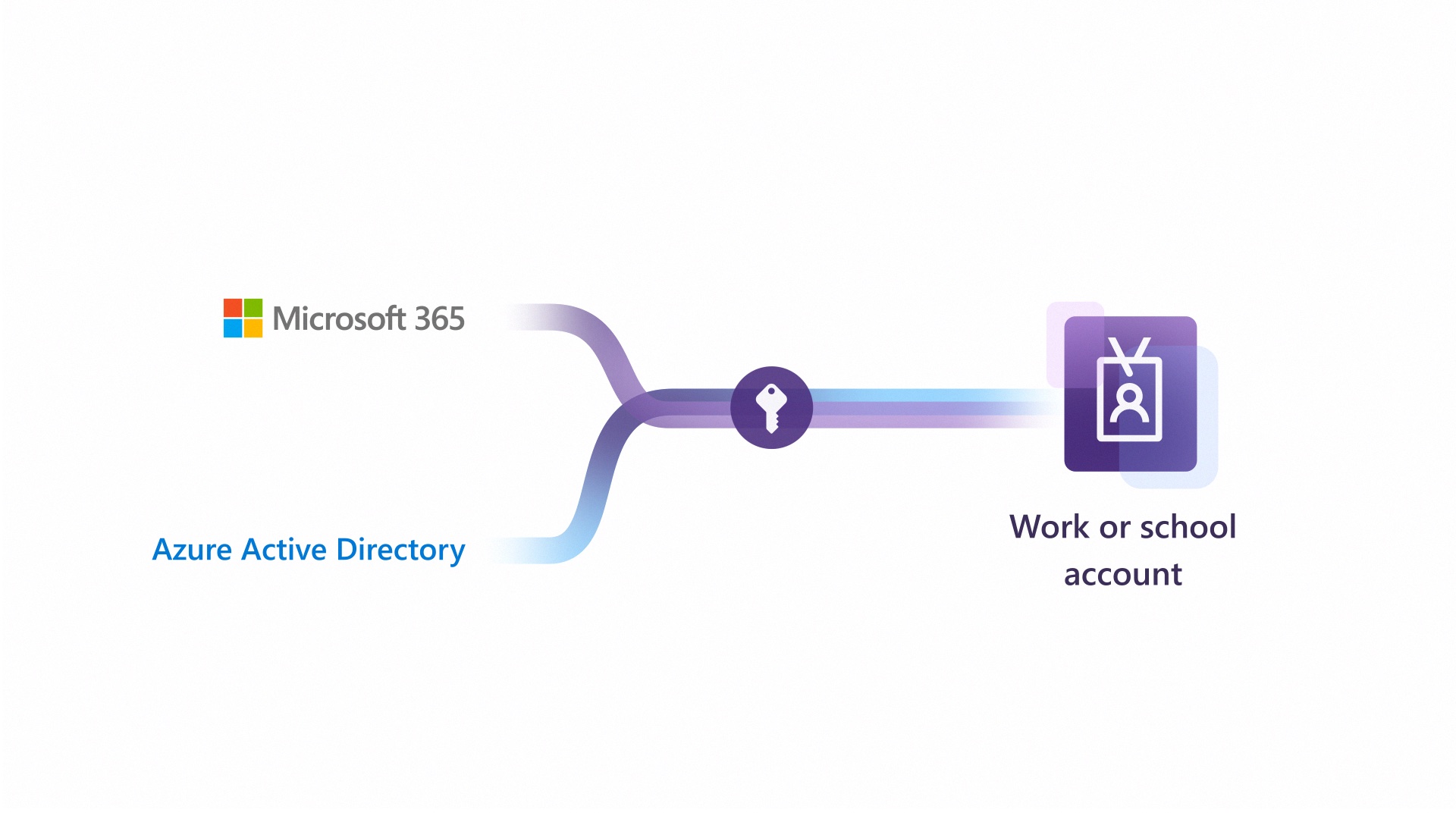
Учетная запись Майкрософт (MSA) — это личная учетная запись электронной почты, которая используется для доступа к службам Майкрософт в тех случаях, когда организация не предоставляет управляемый клиент для Office 365 или Azure Active Directory. Рабочая учетная запись принадлежит организации, которая выдала ее, и предоставляет доступ к службам в клиентах Office 365 или Azure Active Directory. Полные сведения о разнице между учетными записями Майкрософт и рабочими учетными записями см. в статье “Сведения о различиях при использовании учетных записей Майкрософт и рабочих учетных записей (Azure Active Directory или Office 365), а также сведениями о влиянии их использования на работу организации.
Что происходит, когда мои подписчики добавляют альтернативные удостоверения?
Альтернативная учетная запись позволяет разработчикам получить доступ к некоторым преимуществам Подписки на Visual Studio (IDE в Visual Studio, Azure DevOps и Azure) с идентификатором, отличающимся от того, которому назначена подписка. При этом другой учетной записи не предоставляется копия подписки. Вы просто получаете возможность доступа к указанным преимуществам с помощью альтернативной учетной записи. Подробнее об удостоверениях подписки на Visual Studio.
Найдено 0 результатов.
Развернуть все Свернуть все
Как продлить подписки?
Процесс продления подписок зависит от способа их приобретения.
Розничная версия: если используются подписки, приобретенные в Microsoft Store, перейдите к разделу Microsoft Store с программным обеспечением для бизнеса и прокрутите вниз до раздела Visual Studio, чтобы увидеть доступные подписки. Выберите уровень подписки для продления и активируйте ее здесь: https://my.visualstudio.com/subscriptions/activate.
Облачные подписки: если вы используете облачные подписки, вам не нужно продлевать их. Они обновляются автоматически, пока вы не отмените их. Подробные сведения о покупке облачных подписок см. здесь.
Корпоративное лицензирование: чтобы продлить подписки, приобретенные в рамках программы корпоративного лицензирования, обратитесь к своему торговому посреднику. Найдите торгового посредника в своем регионе.
Сколько времени занимает отмена облачной подписки?
При отмене облачной подписки на Visual Studio вы просто отменяете автоматическое продление. Срок действия подписки продолжается до даты продления, а затем истекает. По истечении срока действия подписчик Visual Studio больше не сможет пользоваться Visual Studio и другими преимуществами подписки.
Отмена ежемесячной подписки вступает в силу в первый день следующего месяца. Если вы отменяете только некоторые ежемесячные облачные подписки, обязательно удалите пользователей в первый день следующего месяца, чтобы нужные пользователи сохранили действующие подписки.
Отмена годовой облачной подписки вступает в силу с первого дня месяца, следующего за 12-месячным периодом после покупки или предыдущего продления. Например, если вы приобрели годовую облачную подписку на Visual Studio Professional 3 января 2018 года, она будет действовать до 1 февраля 2019 года, а затем будет автоматически продлена на следующий год. Если вы отмените подписку после этой даты и до 1 февраля 2020 года, срок действия подписки истечет 1 февраля 2020 года. За отмену подписки до окончания срока действия компенсационная выплата не предусмотрена.
См. Как обрабатываются платежи раздел для получения дополнительной информации об облачных подписках.
Как отменить облачные подписки?
Просто сократите количество подписок на портале администрирования, чтобы отменить дальнейшее автоматическое продление.
Выбор среды Python для проекта в Visual Studio
Область применения:
Visual Studio Visual Studio для Mac Visual Studio Code Весь код в проекте Python выполняется в контексте определенного окружения, например в глобальном окружении Python, окружении Anaconda, виртуальном окружении или окружении Conda. Visual Studio использует это же окружение для отладки, импорта, автозавершения элементов, проверки синтаксиса и других задач, требующих языковые службы, которые характерны для данной версии Python и набора установленных пакетов.
Для всех новых проектов Python в Visual Studio настраивается глобальное окружение по умолчанию, которое указано в узле Окружения Python в обозревателе решений:

Чтобы изменить окружение для проекта, щелкните правой кнопкой мыши узел Окружения Python и выберите Добавить окружение. Можно также выбрать пункт Добавить окружение в раскрывающемся списке сред на панели инструментов Python.
Когда откроется диалоговое окно Добавление окружения, перейдите на вкладку Существующее окружение и выберите новое окружение из раскрывающегося списка Окружение:

Если вы уже добавили в проект окружение, отличное от стандартного глобального окружения, для него может потребоваться активация. Щелкните окружение правой кнопкой мыши в узле Окружения Python и выберите действие Активировать окружение. Чтобы удалить из проекта окружение, выберите действие Удалить.

Использование виртуальных окружений
Виртуальное окружение — это уникальное сочетание интерпретатора Python и набора библиотек, которое не повторяется в других глобальных окружениях и окружениях Conda. Виртуальное окружение предназначено для конкретного проекта, и данные о нем хранятся в папке проекта. В этой папке содержатся установленные библиотеки окружения и файл pyvenv.cfg, в котором указан путь к базовому интерпретатору, расположенному в другом месте файловой системы. То есть в виртуальном окружении нет копии интерпретатора, а только ссылка на него.
Преимуществом виртуального окружения является то, что в нем по мере разработки проекта всегда будут отражаться точные зависимости проекта. (С другой стороны, общая глобальная среда содержит любое количество библиотек, которые используются в проекте. Затем можно легко создать файл requirements.txt из виртуальной среды, который затем используется для переустановки этих зависимостей на другом компьютере разработки или рабочей среды. Дополнительные сведения см. в руководстве по управлению необходимыми пакетами с помощью requirements.txt.
Если в Visual Studio открыть проект, который содержит файл requirements.txt, Visual Studio автоматически позволит воссоздать виртуальное окружение. На тех компьютерах, где не установлена среда Visual Studio, можно восстанавливать пакеты с помощью команды pip install -r requirements.txt .
Учитывая то, что в виртуальном окружении жестко запрограммирован путь к базовому интерпретатору и можно воссоздать окружение с помощью файла requirements.txt, обычно вся папка виртуального окружения не указывается в системе управления версиями.
В следующих разделах объясняется, как активировать существующее виртуальное окружение в проекте и создать новое виртуальное окружение.
В Visual Studio виртуальное окружение для проекта активируется так же, как и любое другое окружение: с помощью узла Окружения Python в обозревателе решений.
Если виртуальное окружение добавлено в проект, оно появится в окне Окружения Python. После этого вы сможете активировать его, как и любое другое окружение, и управлять его пакетами.
Создание виртуальной среды
Виртуальное окружение можно создать напрямую в Visual Studio, выполнив следующие действия.
- Чтобы изменить окружение для проекта, щелкните правой кнопкой мыши узел Окружения Python в обозревателе решений и выберите Добавить окружение или выберите Добавить окружение из раскрывающегося списка окружений на панели инструментов Python. В открывшемся диалоговом окне Добавление окружения выберите вкладку Виртуальное окружение:

- Укажите имя виртуального окружения, выберите базовый интерпретатор и проверьте его расположение. В разделе Install packages from file (Устанавливать пакеты из файла) укажите путь к файлу requirements.txt, если нужно.
- Проверьте другие параметры в диалоговом окне.
Параметр Описание Set as current environment (Установить в качестве текущего окружения) После создания окружения активирует его в выбранном проекте. Set as default environment for new projects (Установить в качестве окружения по умолчанию для новых проектов) Автоматически устанавливает окружение и активирует его во всех новых проектах, которые создаются в Visual Studio. При использовании этого варианта виртуальное окружение следует размещать за пределами конкретных проектов. View in Python Environments window (Просмотреть в окне окружений Python) Указывает, нужно ли открывать окно Окружения Python после создания окружения. Make this environment available globally (Сделать это окружение доступным глобально) Указывает, нужно ли сделать это виртуальное окружение глобальным. При использовании этого варианта виртуальное окружение следует размещать за пределами конкретных проектов. - Выберите Создать, чтобы завершить создание виртуального окружения. В Visual Studio отобразится индикатор выполнения, который позволяет отслеживать процесс настройки окружения и скачивания необходимых пакетов. После завершения процесса виртуальное окружение активируется и отображается в узле Окружения Python в обозревателе решений и в окне Окружения Python для проекта, в который оно включено.
Активация существующего виртуального окружения
Если у вас уже есть виртуальное окружение, его можно активировать для проекта следующим образом:
- В обозревателе решений щелкните правой кнопкой мыши Окружения Python и выберите Добавить окружение.
- Откроется диалоговое окно Обзор. Найдите и выберите здесь папку с виртуальным окружением, а затем нажмите кнопку ОК. Если Visual Studio обнаружит в этом окружении файл requirements.txt, появится запрос на установку обнаруженных пакетов.
- Через несколько секунд виртуальное окружение появится в узле Окружения Pythonобозревателя решений. Виртуальное окружение не активируется по умолчанию, поэтому щелкните его правой кнопкой мыши и выберите действие Активировать окружение.
Удаление виртуального окружения
- В обозревателе решений щелкните правой кнопкой мыши виртуальное окружение и выберите Удалить.
- В Visual Studio вам будет предложено выбрать нужное действие (убрать или удалить виртуальное окружение). Вариант Убрать означает, что окружение исчезнет из проекта, но сохранится в файловой системе. Если выбрать Удалить, окружение убирается из проекта и все его файлы удаляются из файловой системы. Это действие не затрагивает базовый интерпретатор.
Просмотр установленных пакетов
В Обозревателе решений можно развернуть узел любого окружения, чтобы быстро просмотреть установленные в нем пакеты (те, которые можно импортировать и применять в коде, когда активно это окружение):
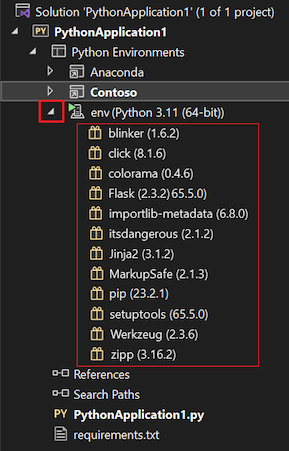
Чтобы установить новые пакеты, щелкните окружение правой кнопкой мыши и выберите действие Manage Python Packages (Управление пакетами Python). В окне Окружения Python откроется соответствующая вкладка Пакеты. На вкладке Пакеты введите условие поиска (обычно это имя пакета), и Visual Studio отобразит все подходящие пакеты.
Пакеты (и зависимости) в Visual Studio для большинства окружений скачиваются из репозитория Python Package Index (PyPI). В нем же вы можете искать доступные пакеты. В строке состояния Visual Studio и окне вывода отображаются сведения об установке. Чтобы удалить пакет, щелкните его правой кнопкой мыши и выберите Удалить.
Обычно диспетчер пакетов conda по умолчанию использует канал https://repo.continuum.io/pkgs/ , но доступны и другие каналы. Дополнительные сведения см. в статье Управление каналами (docs.conda.io).
Не забывайте, что отображаемые записи могут быть неточными, а задания установки и удаления — ненадежными или недоступными. Visual Studio использует диспетчер пакетов pip, если он доступен, и при необходимости скачивает и устанавливает его. Visual Studio также может использовать диспетчер пакетов простой установки (easy_install). Здесь же отображаются пакеты, установленные с помощью команд pip или easy_install из командной строки.
Обратите внимание, что сейчас Visual Studio не поддерживает использование conda для установки пакетов в окружении Conda. Вместо этого используйте conda из командной строки.
Если пакет содержит исходный код собственных компонентов в файлах с расширением .pyd, попытка pip установить пакет завершается сбоем. Если необходимая версия Visual Studio не установлена, pip не может скомпилировать эти компоненты. В этом случае отображается такое сообщение: Ошибка: не удалось найти vcvarsall.bat. Как правило, диспетчер easy_install может скачать предварительно скомпилированные двоичные файлы. Подходящий компилятор для более старых версий Python можно скачать по адресу https://python.en.uptodown.com/windows/versions. Дополнительные сведения см. в записи блога команды разработчиков Python How to deal with the pain of “unable to find vcvarsall.bat” (Что делать в случае возникновения ошибки «Не удалось найти vcvarsall.bat»).
См. также
- Управление окружениями Python в Visual Studio
- Использование файла requirements.txt для зависимостей
- Пути поиска
- Справочная информация по окну «Окружения Python»
- Чтобы обеспечить правильную отправку, соблюдайте следующие рекомендации: