Как добавить язык программирования в visual studio 2019
Обзор и установка Visual Studio 2019 Community на Windows 10
Всем привет! Сегодня мы рассмотрим новую версию среды программирования от компании Microsoft — Visual Studio 2019. Вы узнаете, что нового появилось в этой версии, в каких редакциях она выпускается, какие системные требования необходимо выполнить для ее установки, где скачать Visual Studio, а также мы подробно разберем процесс установки Visual Studio 2019 в редакции Community на операционную систему Windows 10, и даже создадим и запустим свой первый тестовый проект.
Обзор Visual Studio 2019
Visual Studio – это интегрированная среда разработки (IDE) от компании Microsoft.
С помощью Visual Studio можно разрабатывать:
- Классические приложения для компьютера под управлением операционной системы Windows;
- Мобильные приложения (Windows, iOS, Android);
- Web-приложения;
- Облачные приложения;
- Различные расширения для Office, SharePoint, а также создание собственных расширений для Visual Studio;
- Игры;
- Базы данных SQL Server и SQL Azure.
В Visual Studio Вы можете использовать следующие технологии и языки программирования: .NET, Node.js, C, C#, C++, Python, Visual Basic, F#, JavaScript.
Редакции Visual Studio 2019
Актуальной на текущий момент является версия Visual Studio 2019, выпускается она в следующих редакциях:
- Community – бесплатная версия среды разработки Visual Studio. Чтобы ее использовать, необходимо создать учетную запись Visual Studio, в противном случае она будет действовать 30 дней. Редакция имеет меньший функционал по сравнению с платными редакциями, однако она включает все необходимое для создания полноценных приложений. Походит для индивидуальных разработчиков и обучения;
- Professional – редакция содержит профессиональные инструменты для разработки приложений. Функционал в этой редакции все равно не полный, например, это заметно в части инструментов диагностики, отладки и тестирования. Подходит для небольших групп разработчиков;
- Enterprise – полнофункциональная версия Visual Studio. Комплексное решение для разработки приложений. Подходит для групп любого размера с высокими требованиями к качеству и масштабу.
Более детально посмотреть сравнение редакций Visual Studio 2019 Вы можете на следующей странице — https://visualstudio.microsoft.com/ru/vs/compare/
Системные требования Visual Studio 2019
Среду Visual Studio 2019 можно установить и работать в ней на следующих операционных системах (перечислены официально поддерживаемые версии):
-
;
- Windows 8.1 (с обновлением 2919355); (1703 и выше);
- Windows Server 2012 R2 (с обновлением 2919355);
- Windows Server 2016 (Standard и Datacenter); (Standard и Datacenter).
Минимальные требования к оборудованию:
- Процессор с тактовой частотой не ниже 1,8 ГГц. Рекомендуется использовать как минимум двухъядерный процессор;
- 2 ГБ оперативной памяти, рекомендуется 8 ГБ (если устанавливать на виртуальную машину, то минимум 2.5 ГБ);
- Свободного места на жестком диске от 800 мегабайт до 210 гигабайт, в зависимости от установленных компонентов. В большинстве случаев выделяйте как минимум 30 гигабайт, например, я устанавливал всего несколько компонентов, и у меня заняло более 20 ГБ места на жестком диске. Также Microsoft рекомендует устанавливать Visual Studio на SSD диск, я как раз устанавливал на SSD (на своем ноутбуке), скорость работы Visual Studio меня, конечно, порадовала;
- Видеоадаптер с минимальным разрешением 1280 на 720 пикселей (для оптимальной работы Visual Studio рекомендуется разрешение 1366 на 768 пикселей и более высокое).
Дополнительные важные моменты:
- Для установки Visual Studio 2019 требуются права администратора;
- Для работы Visual Studio 2019 требуется платформа .NET Framework 4.7.2, она будет установлена во время установки среды;
- Варианты «Основные серверные компоненты» и «Минимальный серверный интерфейс» не поддерживаются при запуске на Windows Server;
- Запуск Visual Studio 2019 (Professional, Community и Enterprise) в контейнерах Windows не поддерживается;
- Для интеграции Team Foundation Server 2019 с Office требуется Office 2016, Office 2013 или Office 2010;
- Для установки компоненты «Разработка мобильных приложений на C++, JavaScript или .NET» в ОС Windows 7 требуется PowerShell 3.0 или более поздняя версия;
- Visual Studio Community 2019 требуется активировать в течение 30 дней после установки, для этого необходимо создать учетную запись.
Что нового в Visual Studio 2019?
Новых возможностей в среде Visual Studio 2019 появилось очень много, я перечислю только небольшую часть:
- Новый интерфейс создания проектов;
- Новые возможности установки обновлений – теперь можно выбрать способ установки обновлений Visual Studio и полностью контролировать его («Сервис -> Параметры»), а также обновления Visual Studio загружаются в фоновом режиме, только когда компьютер бездействует;
- Доступна совместная работа с другими пользователями с помощью среды Visual Studio Live Share, которая устанавливается по умолчанию;
- Переработан интерфейс среды, в частности увеличено вертикальное пространство для кода;
- Добавлен вид расширения: «Бесплатное», «Платное» и «Пробная версия» – теперь гораздо легче распознать версию расширения, также добавлены соответствующие теги, для более удобного поиска;
- Система управления версиями – теперь можно временно сохранить изменения, чтобы работать над другими задачами, это возможно благодаря поддержке временного хранилища Git средствами Git в Team Explorer;
- Очистка кода одним щелчком – теперь отреагировать на предупреждения и рекомендации среды можно одним нажатием кнопки;
- Усовершенствованный поиск – теперь поиск выдает более точные результаты (а также поиск стал возможен в окнах отладки);
- Индикатор хода выполнения сборки – теперь мы можем наблюдать более подробные сведения о ходе выполнения сборки, полезно, если проект крупный и на его сборку затрачивается много времени.
Более подробно посмотреть все нововведения можете на официальной странице – Заметки о выпуске Visual Studio 2019.
Где скачать Visual Studio 2019 Community?
Скачать Visual Studio 2019 в редакции Community можно с официального сайта со страницы загрузки – https://visualstudio.microsoft.com/ru/downloads/
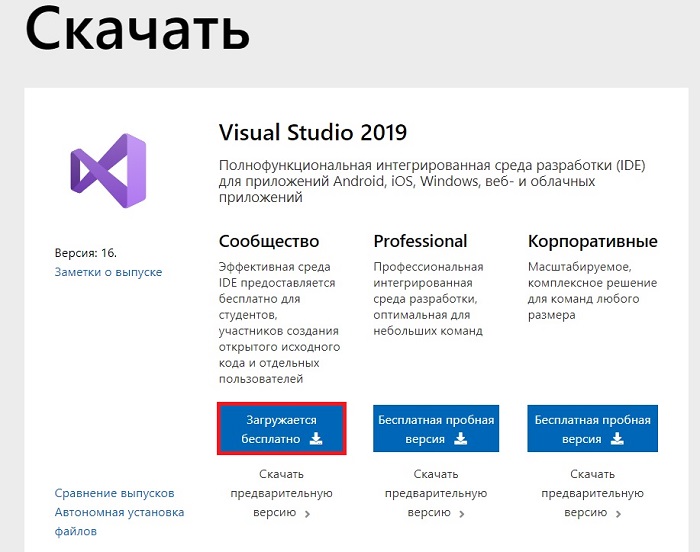
Также загрузить Visual Studio 2019 Community можно и с отдельной страницы, посвященной редакции Community, вот она – https://visualstudio.microsoft.com/ru/vs/community/
С главной страницы официального сайта также возможно загрузить Visual Studio 2019 Community, только в этом случае необходимо выбрать нужную редакцию.
Платные редакции Professional и Enterprise Вы также можете скачать для тестирования, т.е. они имеют 90-дневную пробную версию.
В результате у Вас должна загрузиться программа установщик vs_Community.exe.
Установка Visual Studio 2019 Community на Windows 10
Перед тем как переходить к установке Visual Studio 2019, хотелось бы еще раз отметить, что для того чтобы установить хотя бы пару компонентов (рабочих нагрузок), потребуется достаточно много места на жестком диске (10-20 гигабайт), а если установить больше 2-3 компонентов, то объем может достигать и сотни гигабайт, у меня установка Visual Studio 2019 заняла более 20 ГБ места на жестком диске.
Хорошо, что установщик в 2019 версии Visual Studio (который появился в 2017 версии, но в 2019 он улучшен) позволяет выбрать только те компоненты, которые нужны нам для создания нашего приложения, например, если нам нужно разработать web-приложения, устанавливать рабочие нагрузки для создания классических приложений не требуется, тем самым мы можем экономить место на жестком диске.
Также в случае необходимости мы всегда можем удалить ненужные нам компоненты.
Шаг 1 – Запускаем установщик
Запускаем скаченный установщик, т.е. файл vs_Community.exe.
Сначала установщику необходимо выполнить подготовительные действия, нажимаем «Продолжить», тем самым мы также соглашаемся с условиями лицензионного соглашения.
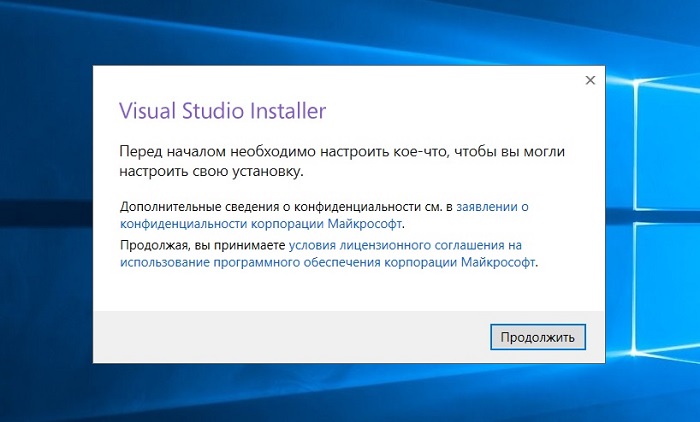
После чего загрузятся и установятся необходимые файлы установщика.
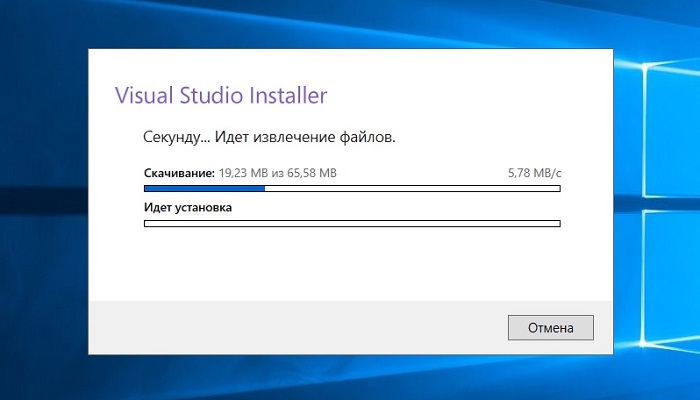
Шаг 2 – Выбор компонентов, настройка установки
После того как установщик выполнит все необходимые предварительные мероприятия, он запустится. Теперь нам нужно выбрать «Рабочие нагрузки», т.е. что мы будем создавать с помощью Visual Studio 2019 Community, я выбрал разработку как классических приложений под компьютер, так и разработку Web-приложений.
В принципе после этого можно сразу нажимать «Установить», но в случае необходимости Вы можете более детально настроить установку, для этого есть дополнительные вкладки: «Отдельные компоненты», «Языковые пакеты» и «Расположения установки».
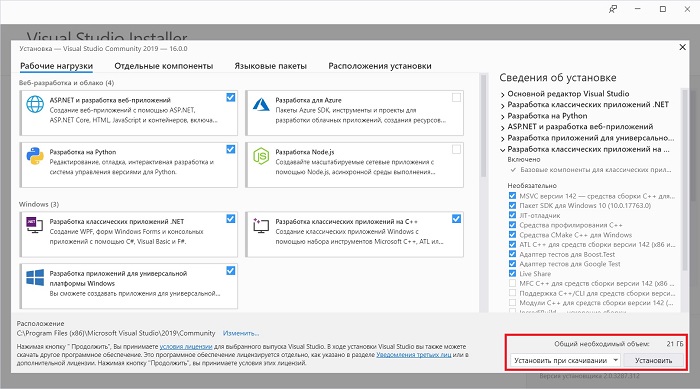
Вкладка «Отдельные компоненты» – если есть такая необходимость, Вы можете конкретизировать компоненты, которые необходимо установить, на этой вкладке.
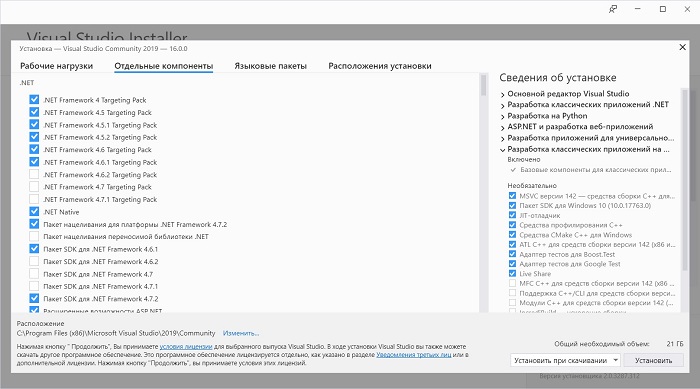
Вкладка «Языковые пакеты» – по умолчанию установлен язык, соответствующий языку системы, но, если Вам нужен другой, Вы можете изменить его на данной вкладке.
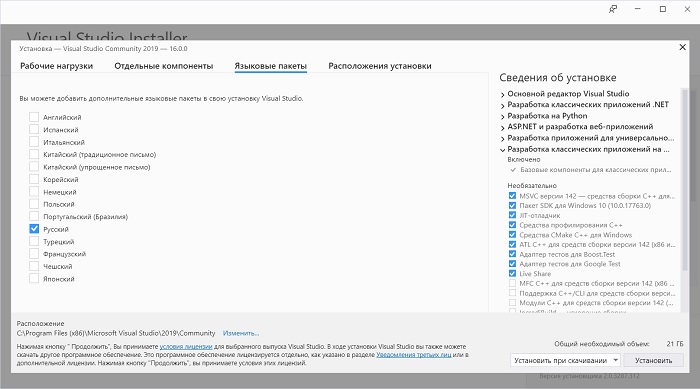
Вкладка «Расположения установки» – здесь Вы можете изменить каталог, в который будет установлена среда Visual Studio.
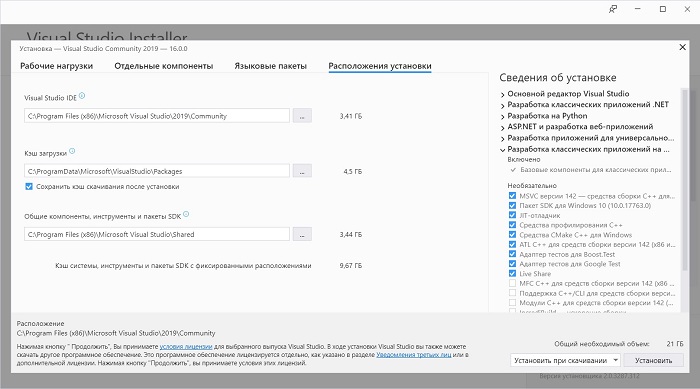
Шаг 3 – Процесс установки и его завершение
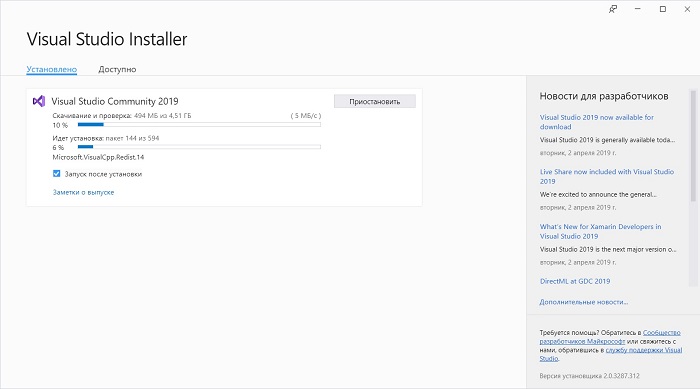
После того как Вы нажали кнопку установить, начнется процесс загрузки и установки всех выбранных компонентов. В зависимости от объема компонентов, скорости интернета и характеристик ПК продолжительность данного процесса будет различаться, специально я не засекал, но мне кажется, он у меня длился минут 20-30.
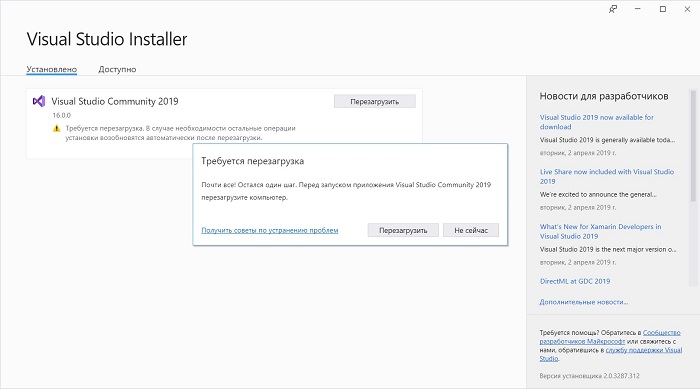
Когда появится следующее окно, установка будет завершена, нажимаем «Перезагрузить».
Создание нового проекта в Visual Studio Community 2019, и запуск первой программы
Теперь я предлагаю запустить Visual Studio Community 2019, и посмотреть, как она выглядит, и для примера давайте даже создадим проект программы, и запустим его на выполнение.
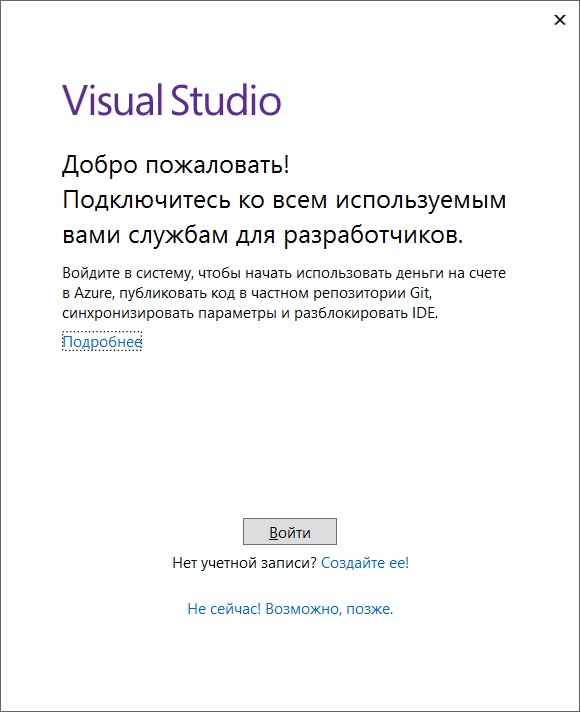
При первом запуске нам предлагают войти в учетную запись, если она есть, то входите, если нет, Вы можете ее создать прямо сейчас, также возможно отложить создание учетной записи, для этого просто нажимайте кнопку «Не сейчас! Возможно, позже.»
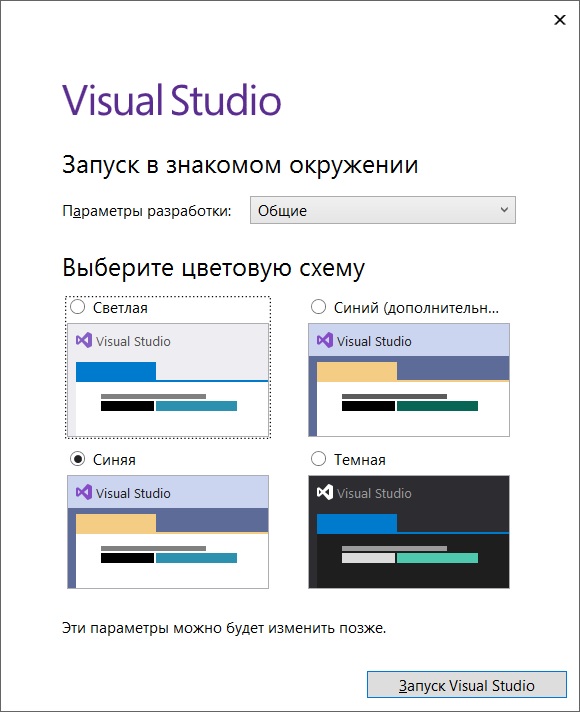
Затем выбирайте цветовую схему оформления среды Visual Studio и нажимайте «Запуск Visual Studio».
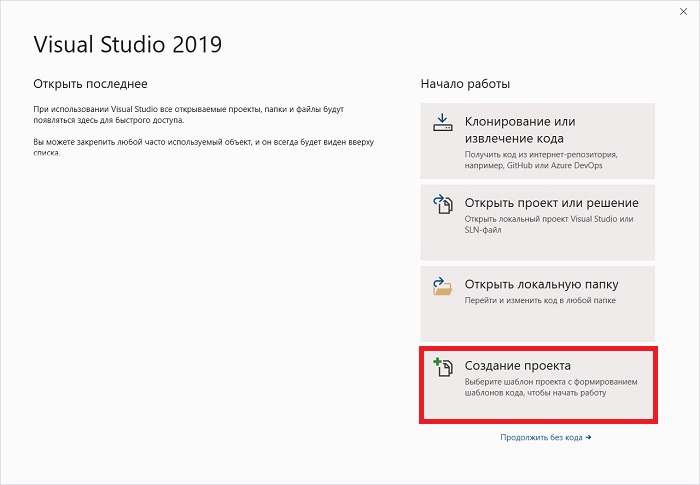
Далее, так как никаких проектов у нас еще нет, мы можем создать новый проект, или продолжить без кода и создать проект позднее.
Для примера я сразу создам проект.
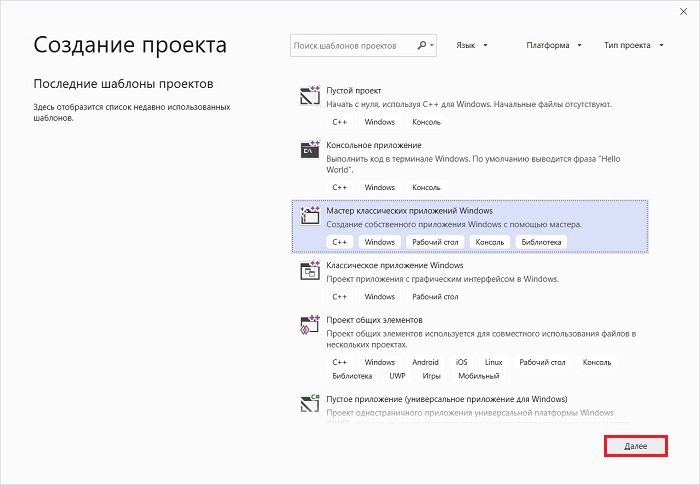
В качестве шаблона проекта я выберу «Мастер классических приложений Windows».
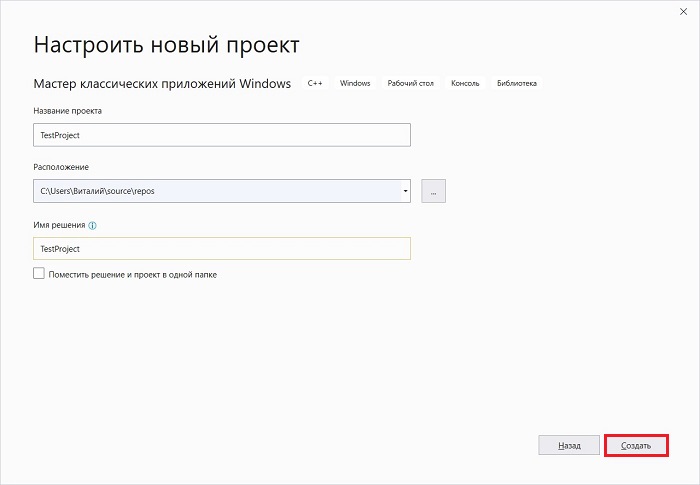
Затем указываем название проекта и расположение файлов этого проекта.
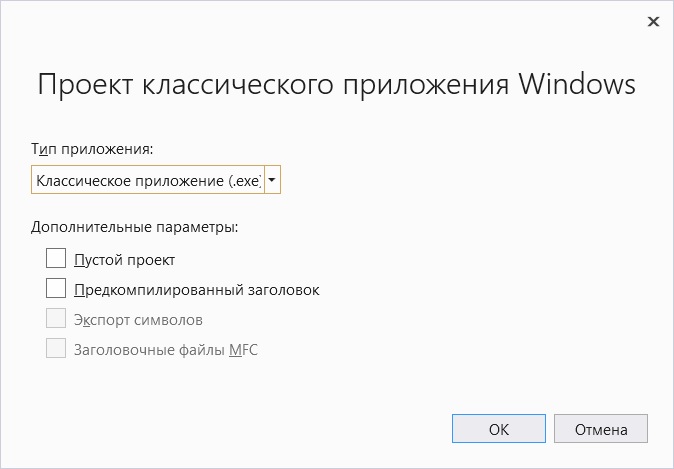
Потом выбираем тип приложения и дополнительные параметры, если требуется. Я выберу «Классическое приложение», параметры оставлю по умолчанию. Нажимаем «ОК».
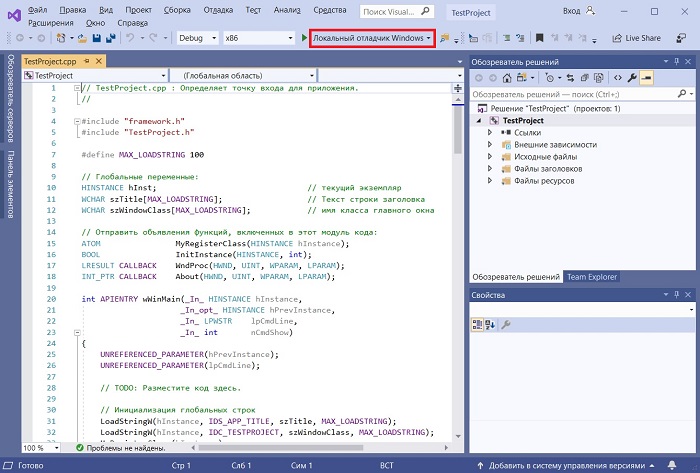
В итоге будет создан шаблон программы, включая код, который, кстати, будет подробно прокомментирован на русском языке, и все необходимые ресурсы, т.е. по факту шаблонная программа уже будет создана, и чтобы запустить ее, можете сразу нажать на кнопку «Локальный отладчик Windows», на панели инструментов.
В результате запустится программа, в которой даже будет меню.
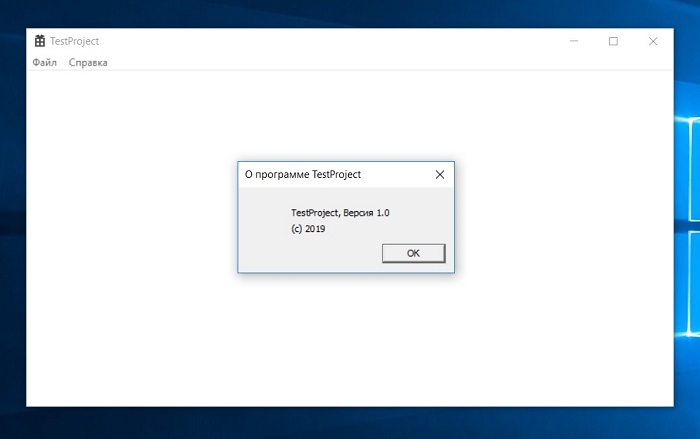
Таким образом, Visual Studio может за нас сделать огромную часть работы, а нам останется только разработать нужный нам функционал, и включить его в эту шаблонную программу (конечно же, если речь идет о простых программах).
Видео-инструкция по установке Visual Studio 2019 Community
На этом мой обзор среды Visual Studio 2019 Community закончен, надеюсь, материал был Вам полезен, пока!
mirsovetov.net
Андрощук Александр, ИТ решения, советы, заметки…

Как изменить язык интерфейса Visual Studio 2019 (после установки)
Задача: При установке Visual Studio 2019 упустил момент выбора языка и она установилась с языковым пакетом по умолчанию. В результате русский интерфейс Visual Studio. Нужно изменить язык интерфейса.
Инструменты: Visual Studio 2019
Решение: Если у Вас вдруг оказались установлены другие языковые пакеты, тогда можно просто открыть Tools -> Options -> Environment -> International Settings (Рис. 1) и выбрать нужный языковый пакет.
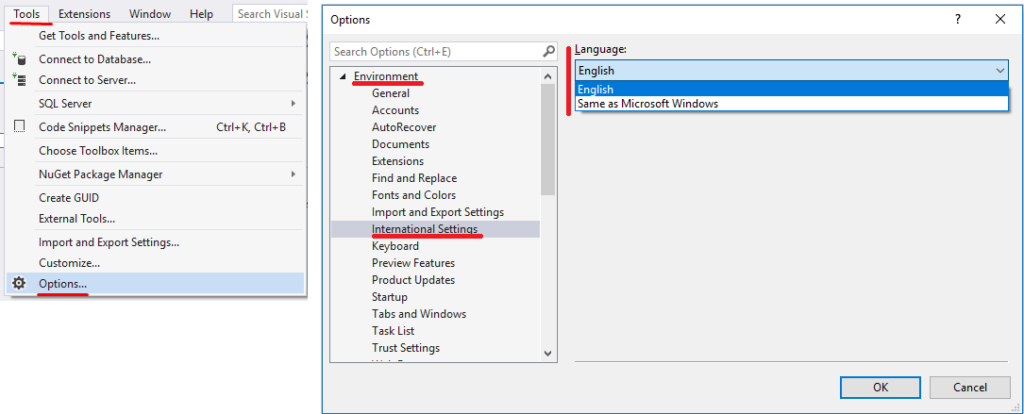
Рис. 1. Выбор языка интерфейса Visual Studio
Если нужного языка не нашлось, тогда вам нужно установить языковый пакет для Visual Studio. Для этого нужно запустить Visual Studio installer (Он же использовался для установки Visual Studio). (Пуск -> в поле поиска ввести Visual Studio installer или поискать в «Установка и удаление программ»).
На вкладке Installed нажмите кнопку Modify напротив нужного Вам продукта (в моем случае Visual Studio 2019) (Рис. 2)
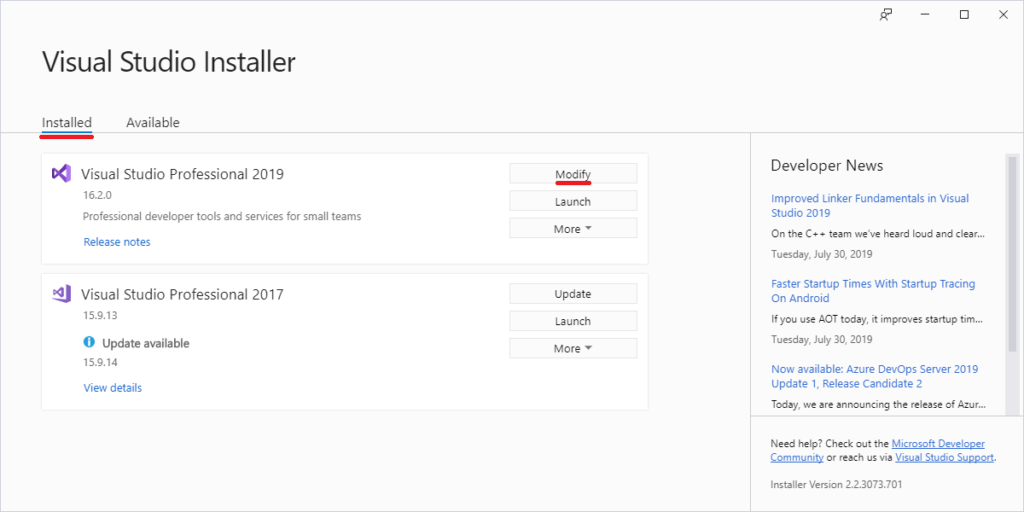
Рис. 2. Окно Visual Studio Installer
Открыть вкладку Language packs и выбрать нужный языковый пакет, после чего нажать кнопку Modify, для применения изменений (Рис.3).
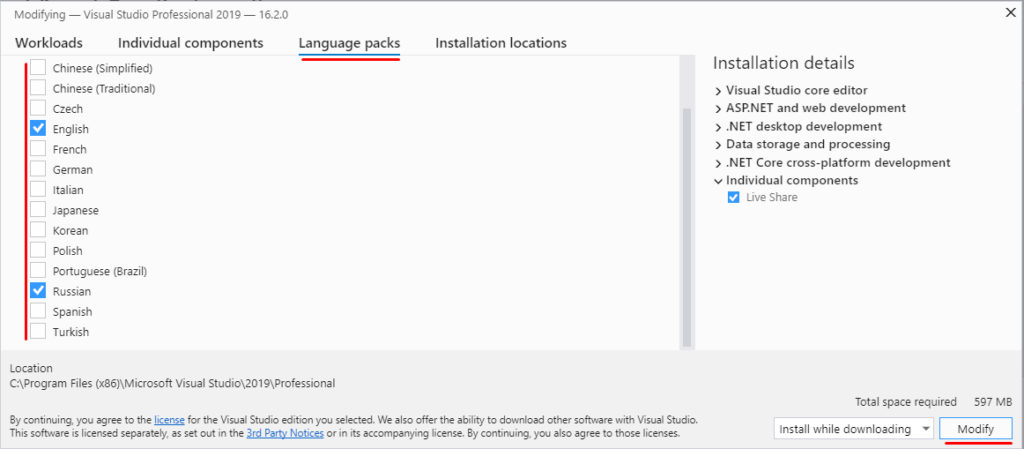
Рис. 3 — Выбор языкового пакета для Visual Studio
После применения изменений откройте Visual Studio и выберите интересующий Вас язык в окне Options, как описано выше.
Name already in use
cpp-docs / docs / build / vscpp-step-0-installation.md
- Go to file T
- Go to line L
- Copy path
- Copy permalink
60 contributors
Users who have contributed to this file
- Open with Desktop
- View raw
- Copy raw contents Copy raw contents
If you haven’t downloaded and installed Visual Studio and the Microsoft C/C++ tools yet, here’s how to get started. Visual Studio 2022 Installation
Welcome to Visual Studio 2022! In this version, it’s easy to choose and install just the features you need. And because of its reduced minimum footprint, it installs quickly and with less system impact.
[!NOTE] This topic applies to installation of Visual Studio on Windows. Visual Studio Code is a lightweight, cross-platform development environment that runs on Windows, Mac, and Linux systems. The Microsoft C/C++ for Visual Studio Code extension supports IntelliSense, debugging, code formatting, auto-completion. Visual Studio for Mac doesn’t support Microsoft C++, but does support .NET languages and cross-platform development. For installation instructions, see Install Visual Studio for Mac.
Want to know more about what else is new in this version? See the Visual Studio release notes. Ready to install? We’ll walk you through it, step-by-step. Step 1 — Make sure your computer is ready for Visual Studio
Before you begin installing Visual Studio: Check the system requirements. These requirements help you know whether your computer supports Visual Studio 2022. Apply the latest Windows updates. These updates ensure that your computer has both the latest security updates and the required system components for Visual Studio. Reboot. The reboot ensures that any pending installs or updates don’t hinder the Visual Studio install. Free up space. Remove unneeded files and applications from your %SystemDrive% by, for example, running the Disk Cleanup app. For questions about running previous versions of Visual Studio side by side with Visual Studio 2022, see the Visual Studio 2022 Platform Targeting and Compatibility page. Step 2 — Download Visual Studio
Next, download the Visual Studio bootstrapper file. To do so, choose the following button to go to the Visual Studio download page. Select the edition of Visual Studio that you want and choose the Free trial or Free download button. Step 3 — Install the Visual Studio installer
- vs_community.exe for Visual Studio Community
- vs_professional.exe for Visual Studio Professional
- vs_enterprise.exe for Visual Studio Enterprise
If you receive a User Account Control notice, choose Yes to allow the bootstrapper to run.
We’ll ask you to acknowledge the Microsoft License Terms and the Microsoft Privacy Statement. Choose Continue.
Step 4 — Choose workloads
After the installer is installed, you can use it to customize your installation by selecting the workloads, or feature sets, that you want. Here’s how.
Find the workload you want in the Installing Visual Studio screen.

For core C and C++ support, choose the «Desktop development with C++» workload. It comes with the default core editor, which includes basic code editing support for over 20 languages, the ability to open and edit code from any folder without requiring a project, and integrated source code control.
Additional workloads support other kinds of development. For example, choose the «Universal Windows Platform development» workload to create apps that use the Windows Runtime for the Microsoft Store. Choose «Game development with C++» to create games that use DirectX, Unreal, and Cocos2d. Choose «Linux development with C++» to target Linux platforms, including IoT development.
The Installation details pane lists the included and optional components installed by each workload. You can select or deselect optional components in this list. For example, to support development by using the Visual Studio 2017 or 2015 compiler toolsets, choose the MSVC v141 or MSVC v140 optional components. You can add support for MFC, the experimental Modules language extension, IncrediBuild, and more.
After you choose the workload(s) and optional components you want, choose Install.
Next, status screens appear that show the progress of your Visual Studio installation.
[!TIP] At any time after installation, you can install workloads or components that you didn’t install initially. If you have Visual Studio open, go to Tools > Get Tools and Features. which opens the Visual Studio Installer. Or, open Visual Studio Installer from the Start menu. From there, you can choose the workloads or components that you wish to install. Then, choose Modify.
Step 5 — Choose individual components (Optional)
If you don’t want to use the Workloads feature to customize your Visual Studio installation, or you want to add more components than a workload installs, you can do so by installing or adding individual components from the Individual components tab. Choose what you want, and then follow the prompts.
Step 6 — Install language packs (Optional)
By default, the installer program tries to match the language of the operating system when it runs for the first time. To install Visual Studio in a language of your choosing, choose the Language packs tab from the Visual Studio Installer, and then follow the prompts.

Change the installer language from the command line
Another way that you can change the default language is by running the installer from the command line. For example, you can force the installer to run in English by using the following command: vs_installer.exe —locale en-US . The installer will remember this setting when it’s run the next time. The installer supports the following language tokens: zh-cn, zh-tw, cs-cz, en-us, es-es, fr-fr, de-de, it-it, ja-jp, ko-kr, pl-pl, pt-br, ru-ru, and tr-tr.
Step 7 — Change the installation location (Optional)
You can reduce the installation footprint of Visual Studio on your system drive. You can choose to move the download cache, shared components, SDKs, and tools to different drives, and keep Visual Studio on the drive that runs it the fastest.
[!IMPORTANT] You can select a different drive only when you first install Visual Studio. If you’ve already installed it and want to change drives, you must uninstall Visual Studio and then reinstall it.
Step 8 — Start developing
After Visual Studio installation is complete, choose the Launch button to get started developing with Visual Studio.
On the start window, choose Create a new project.
In the search box, enter the type of app you want to create to see a list of available templates. The list of templates depends on the workload(s) that you chose during installation. To see different templates, choose different workloads.
You can also filter your search for a specific programming language by using the Language drop-down list. You can filter by using the Platform list and the Project type list, too.
Visual Studio opens your new project, and you’re ready to code!
Visual Studio 2019 Installation
Welcome to Visual Studio 2019! In this version, it’s easy to choose and install just the features you need. And because of its reduced minimum footprint, it installs quickly and with less system impact.
[!NOTE] This topic applies to installation of Visual Studio on Windows. Visual Studio Code is a lightweight, cross-platform development environment that runs on Windows, Mac, and Linux systems. The Microsoft C/C++ for Visual Studio Code extension supports IntelliSense, debugging, code formatting, auto-completion. Visual Studio for Mac doesn’t support Microsoft C++, but does support .NET languages and cross-platform development. For installation instructions, see Install Visual Studio for Mac.
Want to know more about what else is new in this version? See the Visual Studio release notes.
Ready to install? We’ll walk you through it, step-by-step.
Step 1 — Make sure your computer is ready for Visual Studio
Before you begin installing Visual Studio:
Check the system requirements. These requirements help you know whether your computer supports Visual Studio 2019.
Apply the latest Windows updates. These updates ensure that your computer has both the latest security updates and the required system components for Visual Studio.
Reboot. The reboot ensures that any pending installs or updates don’t hinder the Visual Studio install.
Free up space. Remove unneeded files and applications from your %SystemDrive% by, for example, running the Disk Cleanup app.
For questions about running previous versions of Visual Studio side by side with Visual Studio 2019, see the Visual Studio 2019 Platform Targeting and Compatibility page.
Step 2 — Download Visual Studio
Next, download the Visual Studio bootstrapper file. To do so, choose the following button to go to the Visual Studio download page. Choose the Download button, then you can select the edition of Visual Studio that you want.
Step 3 — Install the Visual Studio installer
Run the bootstrapper file you downloaded to install the Visual Studio Installer. This new lightweight installer includes everything you need to both install and customize Visual Studio.
From your Downloads folder, double-click the bootstrapper that matches or is similar to one of the following files:
- vs_community.exe for Visual Studio Community
- vs_professional.exe for Visual Studio Professional
- vs_enterprise.exe for Visual Studio Enterprise
If you receive a User Account Control notice, choose Yes to allow the bootstrapper to run.
We’ll ask you to acknowledge the Microsoft License Terms and the Microsoft Privacy Statement. Choose Continue.
Step 4 — Choose workloads
After the installer is installed, you can use it to customize your installation by selecting the workloads, or feature sets, that you want. Here’s how.
Find the workload you want in the Installing Visual Studio screen.

For core C and C++ support, choose the «Desktop development with C++» workload. It comes with the default core editor, which includes basic code editing support for over 20 languages, the ability to open and edit code from any folder without requiring a project, and integrated source code control.
Additional workloads support other kinds of development. For example, choose the «Universal Windows Platform development» workload to create apps that use the Windows Runtime for the Microsoft Store. Choose «Game development with C++» to create games that use DirectX, Unreal, and Cocos2d. Choose «Linux development with C++» to target Linux platforms, including IoT development.
The Installation details pane lists the included and optional components installed by each workload. You can select or deselect optional components in this list. For example, to support development by using the Visual Studio 2017 or 2015 compiler toolsets, choose the MSVC v141 or MSVC v140 optional components. You can add support for MFC, the experimental Modules language extension, IncrediBuild, and more.
After you choose the workload(s) and optional components you want, choose Install.
Next, status screens appear that show the progress of your Visual Studio installation.
[!TIP] At any time after installation, you can install workloads or components that you didn’t install initially. If you have Visual Studio open, go to Tools > Get Tools and Features. which opens the Visual Studio Installer. Or, open Visual Studio Installer from the Start menu. From there, you can choose the workloads or components that you wish to install. Then, choose Modify.
Step 5 — Choose individual components (Optional)
If you don’t want to use the Workloads feature to customize your Visual Studio installation, or you want to add more components than a workload installs, you can do so by installing or adding individual components from the Individual components tab. Choose what you want, and then follow the prompts.

Step 6 — Install language packs (Optional)
By default, the installer program tries to match the language of the operating system when it runs for the first time. To install Visual Studio in a language of your choosing, choose the Language packs tab from the Visual Studio Installer, and then follow the prompts.
Change the installer language from the command line
Another way that you can change the default language is by running the installer from the command line. For example, you can force the installer to run in English by using the following command: vs_installer.exe —locale en-US . The installer will remember this setting when it’s run the next time. The installer supports the following language tokens: zh-cn, zh-tw, cs-cz, en-us, es-es, fr-fr, de-de, it-it, ja-jp, ko-kr, pl-pl, pt-br, ru-ru, and tr-tr.
Step 7 — Change the installation location (Optional)
You can reduce the installation footprint of Visual Studio on your system drive. You can choose to move the download cache, shared components, SDKs, and tools to different drives, and keep Visual Studio on the drive that runs it the fastest.

[!IMPORTANT] You can select a different drive only when you first install Visual Studio. If you’ve already installed it and want to change drives, you must uninstall Visual Studio and then reinstall it.
Step 8 — Start developing
After Visual Studio installation is complete, choose the Launch button to get started developing with Visual Studio.
On the start window, choose Create a new project.
In the search box, enter the type of app you want to create to see a list of available templates. The list of templates depends on the workload(s) that you chose during installation. To see different templates, choose different workloads.
You can also filter your search for a specific programming language by using the Language drop-down list. You can filter by using the Platform list and the Project type list, too.
Visual Studio opens your new project, and you’re ready to code!
Visual Studio 2017 Installation
In Visual Studio 2017, it’s easy to choose and install just the features you need. And because of its reduced minimum footprint, it installs quickly and with less system impact.
A broadband internet connection. The Visual Studio installer can download several gigabytes of data.
A computer that runs Microsoft Windows 7 or later versions. We recommend the latest version of Windows for the best development experience. Make sure that the latest updates are applied to your system before you install Visual Studio.
Enough free disk space. Visual Studio requires at least 7 GB of disk space, and can take 50 GB or more if many common options are installed. We recommend you install it on your C: drive.
For details on the disk space and operating system requirements, see Visual Studio Product Family System Requirements. The installer reports how much disk space is required for the options you select.
Download and install
To download the latest Visual Studio 2017 installer for Windows, go to the Microsoft Visual Studio Older downloads page. Expand the 2017 section, and choose the Download button.
[!Tip] The Community edition is for individual developers, classroom learning, academic research, and open source development. For other uses, install Visual Studio 2017 Professional or Visual Studio 2017 Enterprise.
Find the installer file you downloaded and run it. The downloaded file may be displayed in your browser, or you may find it in your Downloads folder. The installer needs Administrator privileges to run. You may see a User Account Control dialog asking you to give permission to let the installer make changes to your system; choose Yes. If you’re having trouble, find the downloaded file in File Explorer, right-click on the installer icon, and choose Run as Administrator from the context menu.
The installer presents you with a list of workloads, which are groups of related options for specific development areas. Support for C++ is now part of optional workloads that aren’t installed by default.

For C and C++, select the Desktop development with C++ workload and then choose Install.
When the installation completes, choose the Launch button to start Visual Studio.
The first time you run Visual Studio, you’re asked to sign in with a Microsoft Account. If you don’t have one, you can create one for free. You must also choose a theme. Don’t worry, you can change it later if you want to.
It may take Visual Studio several minutes to get ready for use the first time you run it. Here’s what it looks like in a quick time-lapse:
Visual Studio starts much faster when you run it again.
When Visual Studio opens, check to see if the flag icon in the title bar is highlighted:

If it’s highlighted, select it to open the Notifications window. If there are any updates available for Visual Studio, we recommend you install them now. Once the installation is complete, restart Visual Studio.
Visual Studio 2015 Installation
To install Visual Studio 2015, go to the Microsoft Visual Studio Older downloads page. Expand the 2015 section, and choose the Download button. Run the downloaded setup program and choose Custom installation and then choose the C++ component. To add C and C++ support to an existing Visual Studio 2015 installation, click on the Windows Start button and type Add Remove Programs. Open the program from the results list and then find your Visual Studio 2015 installation in the list of installed programs. Double-click it, then choose Modify and select the Visual C++ components to install.
In general, we highly recommend that you use the latest version of Visual Studio even if you need to compile your code using the Visual Studio 2015 compiler. For more information, see Use native multi-targeting in Visual Studio to build old projects.
When Visual Studio is running, you’re ready to continue to the next step.
Оффлайн изменение сборки Visual Studio 2019. Добавление языка
Скачал, установил, активировал VS 2019 из сборки которая предостовляется на работе(все скачивается с сервера организации, а не microsoft). Проблема в том, что пакет языка только Англ, скачал русский пакет, как его теперь аккуратно добавить в сборку?
update
ПК в оффлайне, изолирован. Сборка предостовляется организацией. Установщик скачивает не с сервера майрософт, а с рабочего, но русский пакет установщик пытается скачать с серверов макрософт(недоработка). Вопрос был в том, как скачать русский пакет отдельно и добавить его в VS 2019
Похожие публикации:
- Как открыть папку через терминал в ubuntu
- Как отсортировать строку в python
- Hi light что это означает простыми
- Как поменять регион на айфоне на францию
Что такое шаблоны проектов и элементов?
Область применения: Visual Studio Visual Studio для Mac
  Visual Studio Code
Шаблоны проектов и элементов являются повторно используемыми заглушками, которые дают вам некоторый базовый код и структуру для настройки в собственных целях. Как правило, вы начинаете с шаблона проекта, а затем добавляете шаблон элемента.
шаблоны Visual Studio
При установке Visual Studio доступно множество стандартных шаблонов проектов и элементов. Шаблоны проектов, такие как шаблоны ASP.NET Core Web App и библиотеки классов, доступны для выбора при создании нового проекта. Шаблоны элементов, такие как файлы кода, XML-файлы, HTML-страницы и таблицы стилей, отображаются в диалоговом окне «Добавление нового элемента проекта>«.
Для пользователей эти шаблоны представляют собой отправную точку, с которой можно начать создание новых проектов или расширение текущих проектов. Шаблоны проектов предоставляют файлы, необходимые для конкретного типа проекта, включая стандартные ссылки на сборки, задают свойства проекта и параметры компилятора по умолчанию. Шаблоны элементов могут варьироваться от одного пустого файла с определенным расширением файла до нескольких файлов исходного кода с кодом заглушки, файлами сведений конструктора и внедренными ресурсами.
Вы можете использовать установленные шаблоны, создавать собственные шаблоны, а также скачивать и использовать шаблоны, созданные сообществом. Дополнительные сведения см. в статьях Практическое руководство. Создание шаблонов проектов и Практическое руководство. Создание шаблонов элементов.
Содержимое шаблона
Все шаблоны проектов и элементов, устанавливаемые с помощью Visual Studio или созданные вами, работают с использованием одних и того же принципа и имеют аналогичное содержимое. Все шаблоны содержат следующие элементы:
- Файлы, создаваемые при использовании шаблона. Сюда входят файлы с исходным кодом, внедренные ресурсы, файлы проектов и т. д.
- Файл VSTEMPLATE, который содержит метаданные, необходимые для создания проекта или элемента из шаблона, а также для отображения шаблона на странице Создание проекта и в диалоговом окне Добавление нового элемента. Дополнительные сведения о VSTEMPLATE-файлах см. в статьях о тегах шаблона и параметрах шаблона.
Если эти файлы сжаты в ZIP-файл и помещены в соответствующую папку, Visual Studio автоматически отображает их в следующих расположениях:
- Шаблоны проектов отображаются на странице Создание проекта.
- Шаблоны элементов появятся в диалоговом окне Добавление нового элемента.
Дополнительные сведения о папках шаблонов см. в статье «Практическое руководство. Поиск и упорядочение шаблонов проектов и элементов».
См. также
- Настройка шаблонов
- Пакеты NuGet в шаблонах Visual Studio
Работа с Python в Visual Studio под управлением Windows
Область применения:Visual Studio Visual Studio для Mac Visual Studio Code
Python — это популярный язык программирования, который отличается надежностью, гибкостью и простотой освоения. Его можно бесплатно использовать на любых операционных системах, и он поддерживается широким сообществом разработчиков. Кроме того, для него доступно множество бесплатных библиотек. Python поддерживает все виды разработки, в том числе веб-приложения, веб-службы, классические приложения, создание сценариев и научные вычисления. Ученые, опытные разработчики, профессиональные разработчики и многие университеты сходно используют Python для программирования. Больше узнать об этом языке вы можете на сайте python.org или в руководстве Python для начинающих.
Visual Studio является мощной интегрированной средой разработки (IDE) на языке Python для Windows. Visual Studio предоставляет средства с открытым кодом для поддержки языка Python, в том числе рабочие нагрузки разработки Python и обработки и анализа данных (в Visual Studio 2017 и более поздних версиях), а также бесплатное расширение «Инструменты Python для Visual Studio» (в Visual Studio 2015 и более ранних версиях). Просмотрите интегрированную среду разработки Visual Studio, чтобы ознакомиться с функциями интегрированной среды разработки , которые будут использоваться для написания и редактирования кода Python.
Сейчас Visual Studio не поддерживает Python на компьютере Mac. Но он доступен в Mac и Linux через Visual Studio Code. См. вопросы и ответы.
Чтобы начать работу:
- Следуйте инструкциям по установке, чтобы настроить рабочую нагрузку Python.
- Эта статья познакомит вас с возможностями Python в Visual Studio.
- Выполните одно или несколько кратких руководств, чтобы создать проект. Если вы не уверены, начните с Быстрый старт: открытие и запуск кода Python в папке или Создание веб-приложения с помощью Flask.
- Пройдите руководство Работа с Python в Visual Studio, в котором описана полная процедура.
Поддержка нескольких интерпретаторов
Окружения Python в Visual Studio (изображены ниже в широком развернутом окне) позволяют единообразно управлять всеми глобальными окружениями Python, окружениями Conda и виртуальными средами. Visual Studio автоматически обнаруживает установки Python в стандартных расположениях, а также позволяет настраивать нестандартные варианты установки. В каждом окружении можно легко управлять пакетами, открывать интерактивное окно этого окружения и получать доступ к папкам окружения.
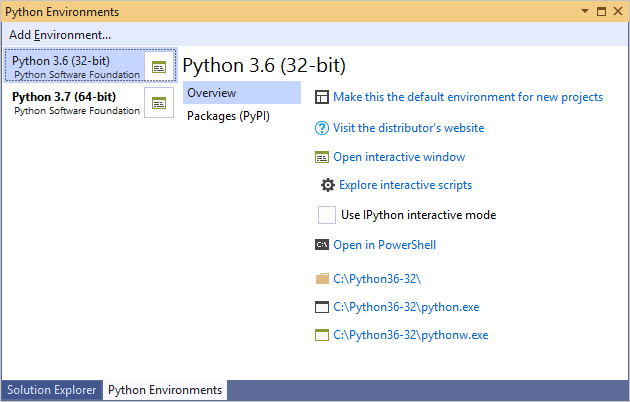
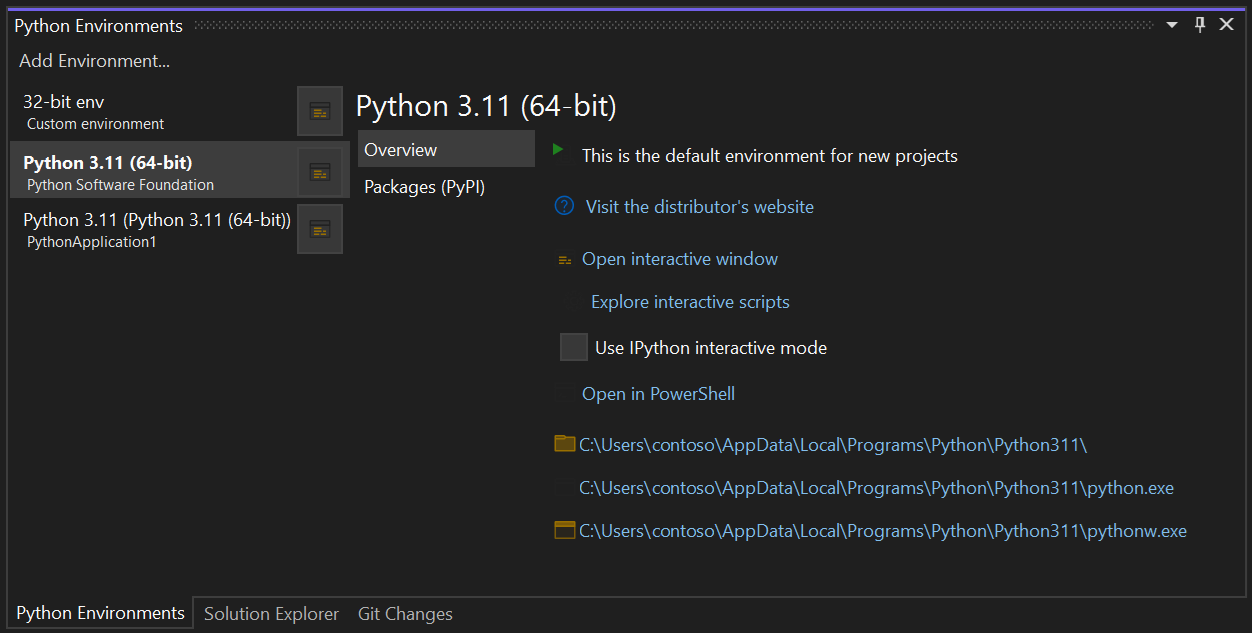
Используйте команду Открыть интерактивное окно, чтобы запустить Python в интерактивном режиме в контексте Visual Studio. Используйте команду Открыть в PowerShell, чтобы открыть отдельное окно команд в папке выбранной среды. Из этого окна команд можно выполнить любой скрипт Python.
Дополнительные сведения см. по ссылке .
- Управление средами Python
- Справочная информация по вкладкам окна «Окружения Python»
Многофункциональное редактирование, IntelliSense и понимание кода
Visual Studio предоставляет первоклассный редактор Python, включающий цветовую разметку синтаксиса, автозаполнение во всем коде и библиотеках, форматирование кода, справку по сигнатурам, рефакторинг, анализ кода на наличие потенциальных ошибок и подсказки по типам. Visual Studio также предоставляет уникальные функции, такие как представление классов, переход к определению, поиск всех ссылок и фрагменты кода. Непосредственная интеграция с интерактивным окном помогает быстро разрабатывать код на Python, сразу сохраняя его в файле.
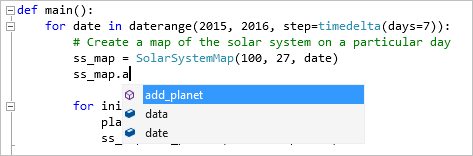
Дополнительные сведения см. по ссылке .
- Документация. Редактирование кода Python
- Документация. Форматирование кода
- Документация. Рефакторинг кода
- Документация. Использование анализатора кода
- Документы по основным возможностям Visual Studio: Возможности редактора кода.
Интерактивное окно
Для каждого окружения Python, с которым умеет работать Visual Studio, можно открыть его интерактивное окружение (REPL) для интерпретатора Python непосредственно в Visual Studio без открытия отдельного окна командной строки. Также можно легко переключаться между окружениями. (Чтобы открыть отдельную командную строку, выберите нужную среду в окне Окружения Python, затем команду Открыть в PowerShell, как описано ранее в разделе Поддержка нескольких интерпретаторов.)
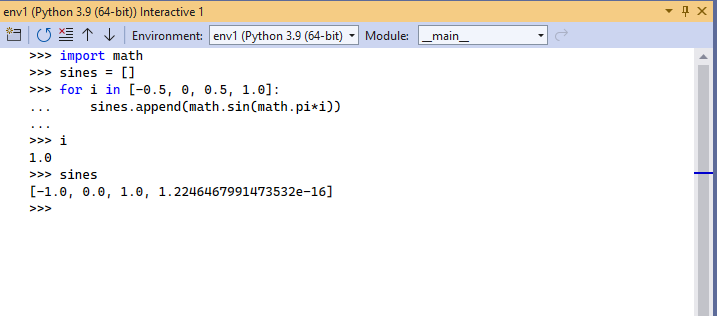
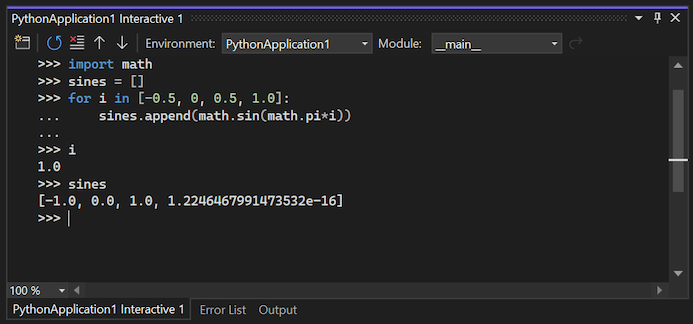
Кроме того, Visual Studio обеспечивает тесную интеграцию между редактором кода Python и интерактивным окном. Сочетанием клавиш CTRL+ВВОД можно легко отправить текущую строку кода (или блок кода) из редактора в интерактивное окно и перейти к следующей строке (или блоку). Сочетание клавиш CTRL+ВВОД позволяет легко использовать пошаговое выполнение кода без запуска отладчика. Этим же сочетанием клавиш можно отправить выделенный код в интерактивное окно или вставить код из интерактивного окна в редактор. Вместе эти возможности позволяют работать с сегментами кода в интерактивном окне и легко сохранять результаты в файл, открытый в редакторе.
Visual Studio также поддерживает IPython и Jupyter в цикле REPL, включая встроенные диаграммы, .NET и Windows Presentation Foundation (WPF).
Дополнительные сведения см. по ссылке .
- Интерактивное окно Python
- IPython в Visual Studio
Система проектов и шаблоны проектов и элементов
В Visual Studio 2019 можно открыть папку с кодом Python и выполнить этот код, не создавая проект Visual Studio и файлы решения. Дополнительные сведения см . в кратком руководстве. Открытие и запуск кода Python в папке. Но файл проекта имеет ряд важных преимуществ, которые мы описали в этой статье.
В Visual Studio 2022 можно открыть папку с кодом Python и выполнить этот код, не создавая проект Visual Studio и файлы решения. Дополнительные сведения см . в кратком руководстве. Открытие и запуск кода Python в папке. Но файл проекта имеет ряд важных преимуществ, которые мы описали в этой статье.
Visual Studio позволяет управлять постоянно возрастающей сложностью проекта. Проект Visual Studio — это не просто структура папок. Он включает сведения о том, как используются различные файлы и как они связаны друг с другом. Visual Studio помогает распознавать код приложения, тестовый код, веб-страницы, JavaScript, скрипты сборки и т. д., что позволяет затем использовать возможности, специфичные для каждого типа файла. Кроме того, решение Visual Studio помогает управлять несколькими связанными проектами, например проектом Python и проектом расширения C++.
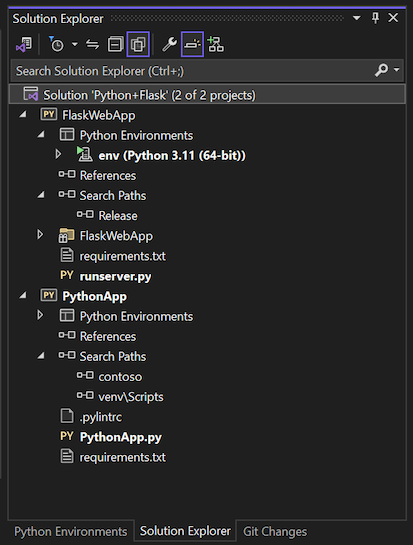
Шаблоны проектов и элементов автоматизируют процесс настройки различных типов проектов и файлов, экономя драгоценное время и освобождая разработчика от сложных рутинных операций, в ходе которых легко допустить ошибку. Visual Studio предоставляет шаблоны для веб-проектов, Azure, обработки и анализа данных, консольных и других типов проектов, наряду с шаблонами для файлов, таких как классы Python, модульные тесты, веб-конфигурации Azure, HTML и даже приложения Django.

Дополнительные сведения см. по ссылке .
- Документация. Управление проектами Python
- Документация. Справочник по шаблонам элементов
- Документы: Шаблоны проектов Python
- Документация. Работа с C++ и Python
- Документы по основным возможностям Visual Studio: Шаблоны проектов и элементов
- Документация по основным возможностям Visual Studio. Решения и проекты в Visual Studio
Полнофункциональная отладка
Одним из основных преимуществ Visual Studio является его мощный отладчик. Для Python, в частности, Visual Studio включает отладку в смешанном режиме Python/C++, удаленную отладку в Linux, отладку в интерактивном окне и отладку модульных тестов Python.
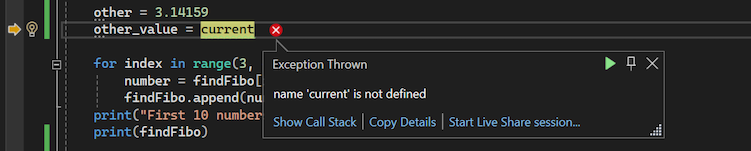
В Visual Studio 2019 вы можете выполнить запуск и отладку кода без файла проекта Visual Studio. См. Краткое руководство. Пример открытия и запуска кода Python в папке-2019.
В Visual Studio 2022 вы можете выполнить запуск и отладку кода без файла проекта Visual Studio. См. Краткое руководство. Пример открытия и запуска кода Python в папке-2022.
Дополнительные сведения см. по ссылке .
- Документация. Отладка Python
- Документы: Отладка в смешанном режиме на Python и C++
- Документы: Удаленная отладка в Linux
- Документация по основным возможностям Visual Studio. First look at the Visual Studio Debugger (Первое знакомство с отладчиком Visual Studio)
Средства профилирования с широким набором отчетов
Профилирование позволяет узнать, как расходуется время в приложении. Visual Studio поддерживает профилирование с помощью интерпретаторов на основе CPython и включает сравнение производительности при различных запусках профилирования.
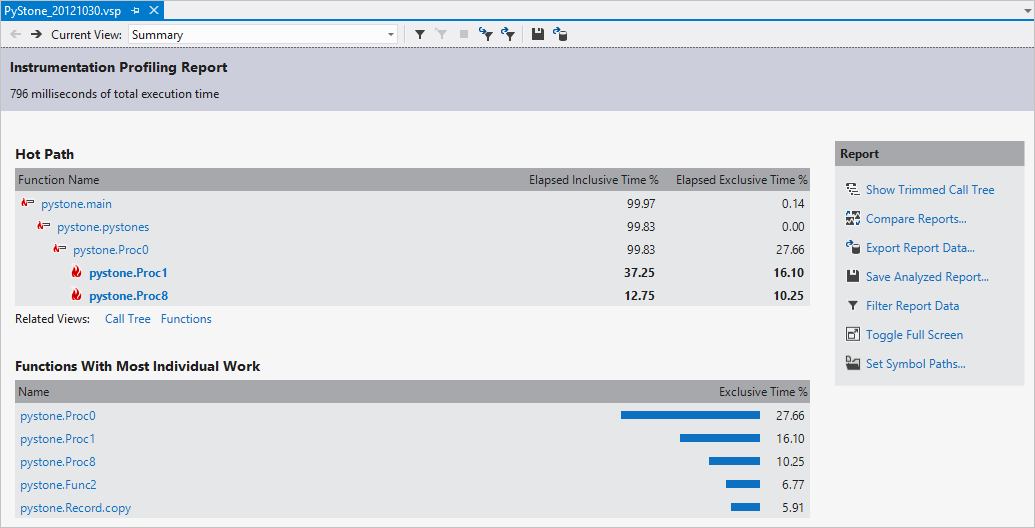
Дополнительные сведения см. по ссылке .
- Документы: Средства профилирования для Python
- Документы по основным возможностям Visual Studio: Обзор возможностей профилирования. (Не все функции профилирования Visual Studio доступны для Python.)
Средства модульного тестирования
Обнаружение, выполнение и управление тестами в обозревателе тестов Visual Studio, а также легкая отладка модульных тестов.
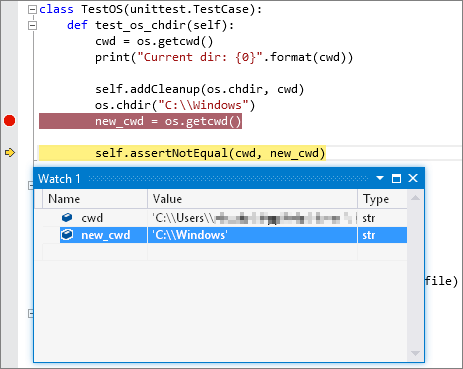
Дополнительные сведения см. по ссылке .
- Документы: Инструменты модульного тестирования для Python
- Документы по основным возможностям Visual Studio: Модульное тестирование кода.
Пакет SDK для Azure для Python
Библиотеки Azure для Python упрощают использование служб Azure в приложениях для Windows, macOS X и Linux. Их можно использовать для создания ресурсов Azure и управления ими, а также для подключения к службам Azure.
Вопросы и ответы
В. Доступна ли поддержка Python в Visual Studio для Mac?
А. На данный момент нет, но вы можете проголосовать за эту возможность на сайте сообщества разработчиков. В документации по Visual Studio для Mac указаны поддерживаемые сейчас типы разработки. А пока нормальная работа с Python за счет доступных расширений обеспечивается Visual Studio Code в Windows, Mac и Linux.
В. Что можно использовать для создания пользовательского интерфейса с помощью Python?
А. Основным предложением в этом направлении является Qt Project с привязками для Python, известного как PySide (официальная привязка) (см. также файлы для скачивания PySide), и PyQt. Поддержка Python в Visual Studio не включает какие-либо конкретные средства для разработки пользовательского интерфейса.
В. Может ли проект Python сформировать отдельный исполняемый файл?
А. Python является интерпретируемым языком, и выполнение его кода осуществляется по требованию в подходящем окружении с поддержкой Python, таком как Visual Studio и веб-серверы. Сейчас Visual Studio не предоставляет инструменты и возможности для создания отдельного исполняемого файла, который, по сути, представляет собой программу с внедренным интерпретатором Python. Сообществом Python предоставлены различные средства, позволяющие создать исполняемые файлы, как описано на сайте StackOverflow. CPython также можно внедрять в приложение машинного кода. Об этом можно узнать в записи блога Using CPython’s Embeddable Zip File (Использование внедряемого ZIP-файла CPython).
Языки веб-разработки
Разрабатываете ли вы веб-приложения только на стороне сервера или на стороне как сервера, так и клиента, мы можем предложить вам все необходимые инструменты. Visual Studio предлагает полнофункциональные редакторы HTML, CSS, JavaScript и JSON. Приобщитесь к возможностям LESS и Sass, используйте PHP, Python или C# с ASP.NET. Поддерживаются все популярные языки, так что вы можете легко менять языки и типы проектов.
C# и ASP.NET Core
ASP.NET Core является бесплатной кроссплатформенной, высокопроизводительной средой с открытым исходным кодом для создания современных облачных приложений, подключенных к Интернету. С помощью ASP.NET Core вы можете создавать веб-приложения и службы, приложения IoT и серверные части для мобильных приложений. Используйте избранные средства разработки в Windows, macOS и Linux. Выполняйте развертывание в облаке или локальной среде с помощью знакомых вам языков: HTML и JavaScript. Встраивайте код C# в представления с помощью синтаксиса ASP.NET Razor. Используйте TypeScript для создания типизированного, масштабируемого и более управляемого кода, компилируемого в JavaScript.
Razor
Синтаксис ASP.NET Razor позволяет встраивать код C# непосредственно в представления. Вы получаете полный доступ к текущей модели, а также к типам платформы .NET Framework.

Typescript
Надмножество JavaScript, которое компилируется в обычный код JavaScript, позволяя создавать более масштабируемый код.
Открытый код
Нашли ошибку или возникла идея? Откройте проблему или отправьте запрос на включение внесенных изменений. Все компоненты среды выполнения CLR ASP.NET и .NET Core, а также пакеты SDK для Azure для любого языка доступны на GitHub, и в их разработке можно принять участие. Примите участие!
Вспомогательные функции тегов
Вспомогательные функции тегов позволяют серверному коду участвовать в создании и отрисовке HTML-элементов в файлах Razor. Они обладают большой схожестью с HTML.
Тильда и косая черта
С помощью символа тильды (~) в разметке Razor можно обозначать корень веб-сайта. Это особенно полезно, если корень приложения находится во вложенной папке на существующем веб-сайте.
Разработка на основе моделей
Модели, используемые в приложении ASP.NET, можно аннотировать для реализации различных возможностей, таких как формирование схемы базы данных, формирование шаблонов представлений, проверка клиентской и серверной части и т. д.
Компилятор Roslyn
Платформа .NET Compiler Platform (Roslyn) предоставляет компиляторы C# и Visual Basic с открытым исходным кодом и API для подробного анализа кода. Она позволяет создавать средства анализа кода с помощью тех же интерфейсов API, которые используются в Visual Studio.
Конфигурация на основе кода
Любая конфигурация удостоверений, маршрутизации и баз данных основана на коде, что позволяет легко работать с логикой конфигурации для веб-приложения.