Как настроить каналы на телевизоре сузуки
Настройку телевизора на прием каналов можно сделать по нашей инструкции. Используйте Мастер настроек, который открывается при первом включении ТВ.
Процесс в автоматическом и ручном режиме.
Процедура настройки может усложниться при работе со спутниковым или кабельным телевидением.
В большинстве случаев автоматический поиск справляется со своими задачами, и после процедуры пользователю остаётся только удалить из перечня ненужные каналы.
Но иногда оборудование неправильно учитывает диапазон сканирования, источник сигнала и т.п. Тогда процедуру можно провести вручную или с выбором новых параметров. Конечно, если речь идёт только о новых поколениях телевизоров. В старых владельцам обычно доступен только ручной режим.
Особых преимуществ в выборе того или иного способа поиска каналов нет. Первый, автоматический, экономит время, обеспечивает высокую точность, подходит даже для неопытных пользователей, но изредка может ошибаться. Второй, ручной, требует больше времени и знаний, но позволяет настроить каналы более детально, в том числе при плохом качестве приёма.
Если ни один из способов не удался, можно воспользоваться услугами телемастера. Стоимость вызова будет зависеть от региона проживания, удалённости от мастерской и её ценовой политики. В качестве альтернативы можно рассмотреть обращение в волонтёрские организации, которые могут помочь с переходом на новый формат ТВ бесплатно.
Как настроить старый телевизор
На старом ТВ телеканалы настраиваются специальными кнопками регуляторами. У большинства моделей они расположены под переключателями или возле антенного разъёма с обратной стороны панели. Регуляторы частоты каналов надо искать под специальными крышечками или в выдвижных ящичках.
Настройка телевизора старых моделей всегда делается вручную. Очень часто при повторном его включении появляется необходимость в дополнительной подстройке, из-за отсутствия систем памяти. При желании цифровые каналы можно получить, подключая приставку DVA-T2.
Как настроить новый телевизор
Для подключения нового ТВ к обычной антенне обязательно нужно перейти на родной язык. Для этого настраиваемый приёмник соединяют с антенным кабелем, потом длительным нажатием «ОК», вызывают меню, ищут пункт «Страна», слово LANGUAGE и выбирают RUSSIAN. Теперь все меню будет на русском языке.
Автоматическая настройка каналов на телевизоре
Как настроить телевизор автоматически? Практически кабельное телевидение, а также аналоговое настраиваются одинаково. Выполняют его после заключения договора на услуги с провайдером.
Включают приёмник, на мониторе появится надпись «каналы не настроены». Пользуясь пультом, вызывают «Меню», наводят курсор поочерёдно на строки «Настройка каналов», «Автоматическая настройка» и указывают тип вещания, которое надо настроить. Теперь осталось нажать ENTER/OK. Телеприёмник начинает настраиваться на каналы, сканируя весь частотный диапазон. Это занимает несколько минут времени и зависит от их количества, по окончании ТВ покажет все сохранённые телеканалы. Если не получилось, открываем и изучаем инструкцию, которая прилагается к устройству. В ней есть подробное описание проведения настройки для данного телевизора.
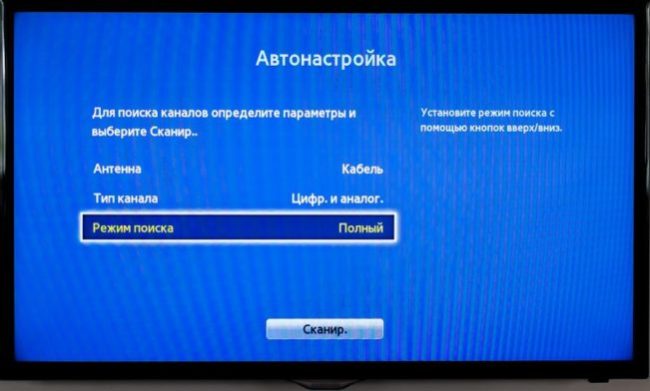
При добавлении оператором ТВ новых каналов настройку делают повторно, для этого используют строку редактирования. Но даже после повторного запуска автоматической настройки, все записанные ранее каналы сохраняются, а новые просто добавляются на свободные номера.
Если старый приёмник надо настроить по-новому в программе меню находят запись «Удаление», подтверждая действие нажатием «ОК» и запустить повторно автоматическую настройку.
Ручная настройка каналов
Ручная настройка для телевизионных каналов обязательно нужна, ведь автоматическая записывает некоторые неудовлетворительно. Например, часто появляются двойники, некачественное изображение, может отсутствовать звук. Их удаляют. Но если канал надо сохранить, придётся действовать вручную. Делается это так:
- в меню ищут «Настройка каналов», «Ручная настройка» и жмут ENTER/OK;
- выбирают «Программа» и присваивают каналам номера;
- выбирают систему цвета: PAL или SECAM, звука: 2,0 (стерео), 5,1 и т.д.;
- проводят «Поиск» канала, если получилось, нажимают «Сохранить».
При необходимости эти действия повторяют для каждого из телеканалов. Их надо подтверждать нажатием ENTER/OK.
Настройка спутниковых каналов
Как настроить спутниковые каналы, если тарелка установлена. Кабелем соединяют ресивер и ТВ, переводя его в режим монитора. Пультом от тюнера метят нужный спутник. В меню ресивера выбирают его сканирование. Легче всего доверить это автоматическому поиску, который сразу всё самостоятельно делает, не требуя вписывать настройки транспондера вручную. До этого, желательно, изучить инструкцию, которая прилагается к устройству. В ней подробно описано, как выполнить настройку цифровых каналов на новом телевизоре.
Таких каналов очень много, поэтому нужно выбрать те цифровые каналы, которые больше нравятся и будут просматриваться хоть иногда. Не надо забывать, когда ухудшается изображение, причиной может быть сильный ветер и дождь, поэтому иногда корректируют положение тарелки.
Настройка цифровых каналов

Имея общие знания и инструкцию производителя, легко настроить любой ТВ. Вначале, метят строки:
- «Опции», «Автоматическая настройка», метят источник и нажимают «Пуск»;
- наводят курсор на «Цифровые» и жмут «Пуск»;
- «Режим поиска» и вариант «Полный»;
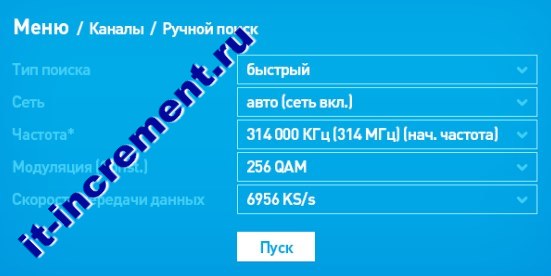
- вносят в поля такие данные: частота (кГц) – 314 000 (314 МГц), модуляция – 256 QAM, скорость – 6875 kS/s.
Современные ТВ снабжены сетевым поиском, нужно просто его включить и подождать. Внесение всех параметром произойдет автоматически. Для добавления новых цифровых телеканалов, делают повторное сканирование. После этого они появляются в списке.
Настройка ТВ без антенны
Имея качественный кабельный интернет можно смотреть телевизор без антенны. Для этого подключают кабель к ТВ приставке. Есть ещё один плюс, станут доступными каналы стран бывшего СНГ с отличным качеством. Теперь капризы погоды не будут влиять на трансляцию. Есть ещё один положительный момент, это то, что пропущенный фильм можно посмотреть позже в любое удобное время. Что такое Смарт ТВ можно узнать в соответствующем разделе нашего сайта.
Настройка Смарт ТВ даёт возможность просматривать телепрограммы напрямую из интернета, но для этого надо иметь стабильную сеть со скоростью не менее 20 Мбит/сек.
Рассмотрим, как настроить Смарт телевизор. Подключить его можно такими способами: соединить кабелем маршрутизатор (роутер) и компьютер или использовать сервис Wi-Fi. Чтобы обеспечить одновременный доступ компьютера и ТВ через 3G модем применяют роутер TP-Link TL-MR3420, он подходит и к кабельной сети. Современные Смарт ТВ снабжены специальным выходом для подключения к лояльной сети, его кабелем соединяют с маршрутизатором. При этом роутер выдаёт телевизору IP-адрес и все другие нужные настройки. Больше ничего не надо делать, ТВ готов к работе.
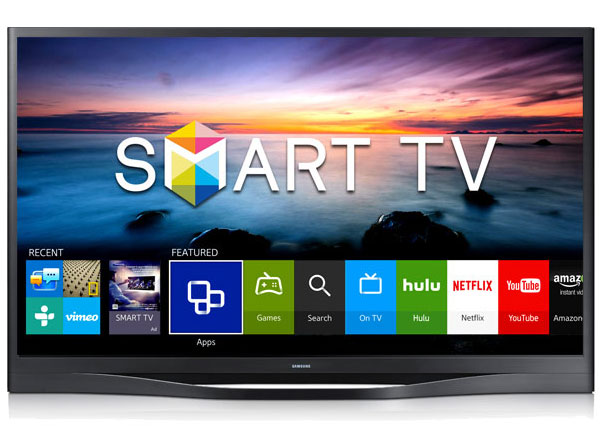
У некоторых ТВ есть встроенный Wi-Fi или возможность для подключения адаптера Wi-Fi, его приобретают отдельно. Какой именно выбрать адаптер указано в инструкции ТВ. Ещё одно условие, у маршрутизатора тоже должен быть Wi-Fi. Такая техническая возможность не требует тянуть кабель от роутера к ТВ.
Подключаясь через wi-fi, заходят в «Сетевое подключение», и выбирают нужную сеть, указывают пароль доступа к wi-fi. После этого автоматически будет присвоен IP-адрес для ТВ устройства.
Настройка изображения
Настройка изображения телевизора делается так: в «Сервисном меню» находят строку «Изображение». Появятся нужные параметры: «Контраст», «Яркость», «Чёткость» и «Цвет». Стрелками курсора меняют их, подбирая самые подходящие для глаза.
Однажды настроив тв самостоятельно, каждый пользователь сможет применить эти знания вновь, без них не обойтись, ведь очень часто в сети появляются новые телевизионные каналы или меняется источник сигнала. Мастера ждать надо часами, в то время, когда вся настройка ТВ занимает несколько минут, а главное, не придётся пропустить любимую передачу.
Прежде чем наслаждаться просмотром телепередач, фильмов, сериалов, необходимо настроить телевизор. Настройка телевизора не требует специальных знаний, но существует ряд нюансов, которые позволят добиться идеального качества изображения. Задача особенно усложняется, при работе со спутниковым, кабельным вещанием, IPTV.
Процедура актуальна не только при первом запуске телевизора. Список телеканалов регулярно обновляется, чтобы в списке был полный перечень, необходимо регулярно проводить новый поиск.

Варианты настройки каналов
Производители Hamber, Ирбис, TCL, Lumus, LG, Samsung, других телевизоров, предлагают два варианта настройки, у каждого присутствуют как преимущества, так и недостатки.
Автоматически
Простейший способ найти телевизионные каналы, выполнив алгоритм действий:
Вся процедура поиска телеканалов занимает несколько минут, в зависимости от доступного количества. ТВ-тюнер сканирует частотный диапазон, сохраняя доступные программы. После завершения процедуры, на экране появиться предложение системы сохранить результаты.
Установить настройки можно без пульта дистанционного управления, используя физические кнопки управления, расположенные на ТВ-панели.
Вручную
Если автонастройка не дала должного результата – высветился неполный список каналов, изображение плохого качества, можно использовать ручной поиск. Он позволяет не только точно настроить частоту приёма, но и выбрать, какие программы пользователь хочет добавить в сохранённый перечень. Алгоритм действий:
- в Меню перейти в «Настройка каналов – «Ручная»;
- зайти в подпункт «Программы»;
- выбрать желаемый номер программы;
- выбрать дополнительные опции: стандарт изображения, звука;
- Нажать «Поиск» до тех пор, пока на экране не появится изображение желаемого канала;
- Подстроить качество приёма, нажимая клавиши «влево», «Вправо»;
- при удовлетворительном результате, нажать «Сохранить».
Полученный список можно редактировать, добавляя, удаляя нужные каналы.

Особенности настройки для разных видов телевидения
Передача сигнала возможна четырьмя способами:
Аналоговый
Устаревший формат, от которого отказалось большинство современных стран. Он не позволяет передавать изображение высокого качества. В российском эфире осталось несколько аналоговых каналов, которые стоит рассматривать как временную альтернативу на время миграции на цифру, получения сигнала на морально устаревших телевизорах, без подключения приставки.
Настройка аналогового ТВ производиться стандартным способном в автоматическом, ручном режиме. Для приёма достаточно обычной антенны.
Настройка спутниковых каналов
Подключение спутникового телевидения не связано с трудностями:
- подключите ресивер к телевизору при помощи кабеля;
- выберите соответствующий порт подключения в меню настроек;
- при помощи пульта дистанционного управления установите настройки спутника, которые можно найти в интернете;
- перейдя в меню, запустите сканирование спутника в автоматическом режиме (режим существенно ускорить настройку);
- после завершения сканирования на экране появиться список найденных каналов;
- для удобства использования, удалите заблокированные каналы, которые вы не планируете смотреть;
- нажмите «Сохранить настройки».
Помните, что спутниковое телевидение чувствительно к плохим погодным условиям, сигнал может ухудшиться, пропасть во время дождя, снегопада, порывистого ветра.
Цифровое
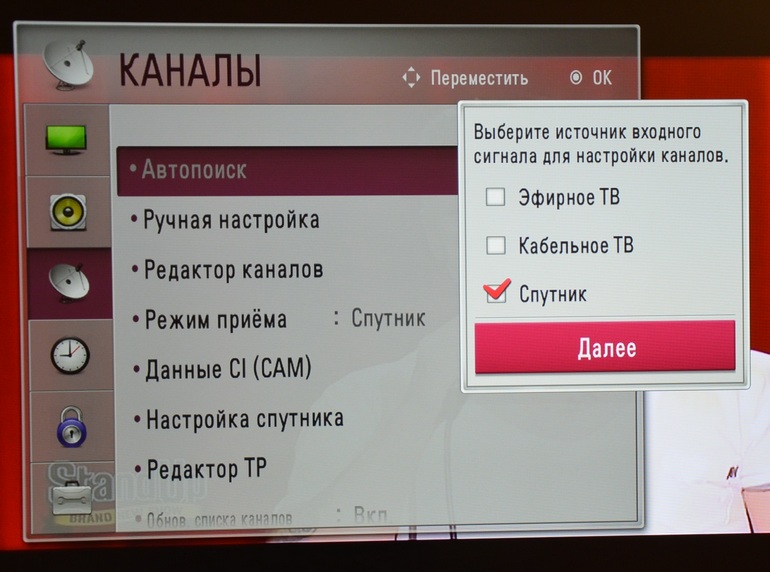
Современный стандарт телевизионного вещания, способный обеспечить качественную картинку в формате Full HD при любых условиях приёма. Для просмотра необходимо, чтобы модель телевизора обладала встроенным ТВ-тюнером типа DVB-T2. Если такая опция отсутствует, потребуется покупка приставки с такой опцией.
Перед настройкой, изучите инструкцию, предлагаемую производителем, далее:
Через несколько минут на экране появится полный перечень найденных каналов, при желании пользователь может вручную отредактировать список.
Smart TV
Существует несколько способов настройки каналов:
- установка фирменного приложения с помесячной оплатой услуг (Ivy, Megogo);
- использование бесплатных медиаплееров, где нужно прописать информацию о плейлисте с тв-каналами.
Порядок установки, настройки, просмотра ТВ на смарт-панелях зависит от модификации телевизора, выбранного способа, особенностей приложения.

Настройка функции Smart TV.
Алгоритмы настройки каналов по маркам
Чтобы пользователь легко справился с настройкой телевизора, производители, как правило, унифицируют доступ к настройкам, алгоритм поиска. Единственное различие может крыться в названии пунктов меню, способа доступа (при помощи отдельной кнопки на пульте дистанционного управления, последовательным переходом по меню). Если не удалось воспользоваться стандартным алгоритмом поиска телеканалов, воспользуйтесь инструкцией производителя, входящей в комплект поставки. При её утрате, можно найти информацию на сайте производителя, зная модификацию ТВ-панели.
Устаревшие модели телевизоров
На старых ТВ, которые ещё встречаются в домах россиян, поиск программ осуществляется при помощи специальных регуляторов, спрятанных за кнопками. Чтобы получить доступ, необходимо выдвинуть панель, далее, крутить регулятор вплоть до появления изображения. Учитывая, что эфирное телевидение перешло на цифровое вещание, а в аналоговом доступны всего несколько каналов, для устаревших ТВ рекомендуется купить цифровую приставку, которая откроет доступ к полному списку каналов, позволит переключать программы дистанционно.

Для устаревших ТВ лучше купить цифровую приставку.
Частые проблемы и их решение
Не всегда, с первого раза получается настроить каналы на телевизоре. Частые причины возникновения сложностей:
Нет сигнала
- Исправность телевизора, антенны, целостность кабеля, соединений разъёмов.
- Настройки антенны. Дециметровые антенны довольно чувствительны в силе сигнала. Необходимо, чтобы она была направлена в сторону телевышки, при этом отсутствовали физические препятствия в виде гор, массивных зданий и т.д. Иногда решением является установка антенны на мачте.
Принимается только часть телеканалов
Если сигнал есть, но после автоматического поиска в списке появились не все каналы, проверьте:
- Правильность настройки частот для каждого мультиплекса. Иногда параметры трансляций у вышек могут отличаться.
- Настройки тюнера. Возможно встроенный приёмник сигнала обладает недостаточной мощностью, либо часть программ не была автоматически сохранена из-за программного сбоя.
Изображение резко пропало
Если каналы резко пропали, причинами могут быть:
- появление препятствий на пути передачи телесигнала, что можно определить как визуально, так и обследовав карту прилегающей местности;
- технические сбои в работе ретрансляционной вышки. Как правило, о технических работах, экстренных поломках, пишут в местных СМИ, форумах, социальных сетях;
- проблемы с антенной. Подобная проблема часто возникает у абонентов коллективных антенн. В этом случае обратитесь в обслуживающую компанию. Владельцам персональных точек приёма стоит проверить целостность кабеля, возможное смещение антенны относительно телепередатчика.
Слабый сигнал
Если уровень сигнала не позволяет комфортно смотреть телевизор, вероятно:
- ретранслятор расположен далеко от места просмотра, потребуется покупка усилителя сигнала;
- антенна расположена в «тёмной зоне». Часто такая проблема возникает у владельцев внутренних антенн, в результате сигнал экранируется за счёт стен дома. Решением может стать покупка усилителя, выносной антенны.
Изображение зависает, подтормаживает, рассыпается
Цифровое ТВ обеспечивает хороший уровень приёма, если он недостаточного качества:
- проверьте подключение антенны и ТВ;
- попробуйте перенастроить настройки телевизора, тюнера.
Настройка телевизора – предельно простая процедура, занимающая до 5 минут, при условии, что оборудование полностью исправно, отсутствуют помехи для приёма сигнала.
Настройка цифровых каналов на телевизоре со встроенным тюнером DVB T2
Несмотря на то, что настройка цифровых каналов на телевизоре со встроенным тюнером DVB T2 зависит от выбранной вами модели телеприемника, существует много общих моментов, позволяющих понять общий алгоритм действий.
Зная общие принципы, вы сможете настроить телевизор любого бренда, независимо от страны производства. Обращаем внимание — речь идет о настройке именно эфирного цифрового телевидения, а не спутниковых или кабельных каналов.
Как настроить 20 каналов цифрового телевидения на телевизоре
Общегосударственный переход на этот формат вещания заставил многих пользователей задуматься — можно ли смотреть цифровое ТВ без приставки? Да, такая возможность существует, но только в том случае, если в вашем телеприемнике уже установлен ресивер, работающий с сигналом DVB T2. Устройства, поддерживающие форматы DVB С и DVB T такой возможности не предоставят. Поэтому, в первую очередь убедитесь, что встроенный цифровой тюнер в телевизоре имеет соответствующую маркировку.
Давайте, рассмотрим как настроить цифровые каналы на телевизоре. Прежде всего необходимо подключить внешнюю антенну, работающую в МВ/ДМВ диапазоне. Это может быть комнатная или наружная модель, с усилителем или без него, работающая по принципу волнового канала или логопериодическая. Выбор зависит от устойчивости и уровня сигнала в вашей местности. Но в любом случае, чтобы подключить цифровое телевидение, приемное оборудование подсоединяется при помощи коаксиального кабеля с волновым сопротивлением 75 Ом к стандартному антенному разъему телевизора. Для такого гнезда обычно используется обозначение «ANT IN AIR/CABLE».
Дальнейшая настройка телевизора без приставки выполняется в автоматическом или ручном режиме. Второй вариант рекомендован только опытным пользователям, уже имеющим опыт подключения подобного оборудования. Любая ошибка в вводе необходимых данных приведет к невозможности просмотра телепередач в цифровом формате.
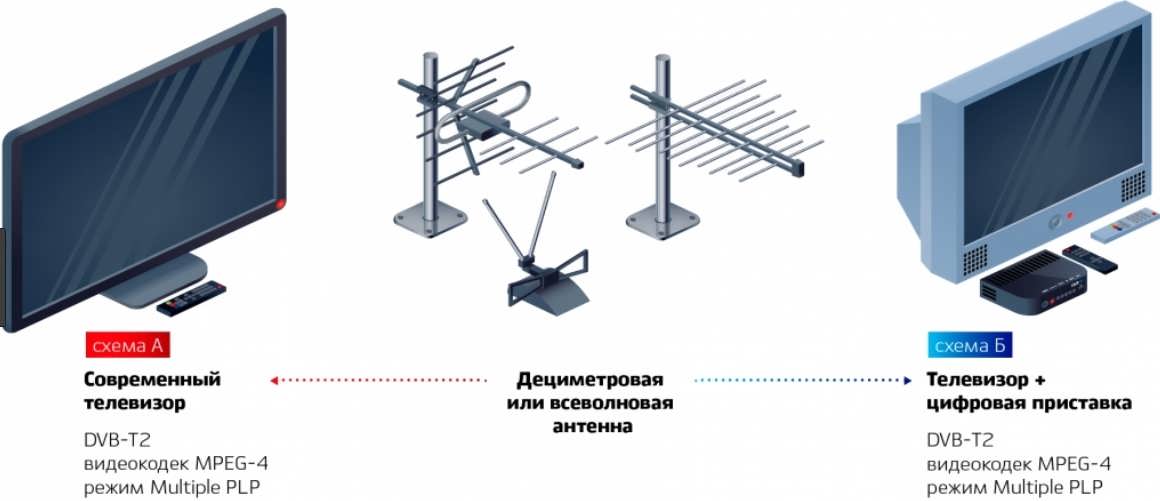
Схема подключения цифровых каналов через приставку и к телевизору со встроенным тюнером
Настройка в автоматическом режиме
Рассмотрим, как настроить каналы на наиболее распространенных в России марках телевизоров:
- У различных серий Samsung различия могут заключаться только в названиях пунктов меню. На Самсунге довольно простой алгоритм настройки — выбираете «Трансляция», дважды нажимаете на «Автонастройка» и запускаете процесс «Пуск». Для эфирного цифрового телевидения выбираете пункт «Антенна» и определяете тип каналов, которые необходимо найти — «Цифровые» или «Цифровые и аналоговые». Рекомендуется выбрать полный поиск, после чего запустите автосканирование. В зоне уверенного приема, для которой характерно большое количество телеканалов, поиск займет до 10-15 минут.
- На телевизорах LG настроить цифровое телевидение также несложно. Воспользуйтесь следующим алгоритмом: выберите пункт «Опции», перейдите в «Настройка» и «Автопоиск». После выбора в качестве источника сигнала внешней антенны начните сканирование. И в этом случае на поиск уйдет до 5–15 минут в зависимости от качества сигнала и особенностей модели телевизора.
- Немного изменен алгоритм настройки ТВ Philips. На Филипсе действуйте в следующей последовательности — выберите в меню раздел «Конфигурация», перейдите в «Установка», отметьте пункт «Настройка канала». Далее нажмите «Автоматическая установка» и «Переустановка каналов». Так же, как и в других телевизорах, выберите источник сигнала «Антенна» и запустите автосканирование по всем диапазонам.
В телеприемниках других брендов алгоритм настройки цифровых каналов практически не отличается и подходит под один из указанных вариантов.
Настройка в ручном режиме
Ручная настройка цифровых каналов DVB T2 в телевизорах со встроенными тюнерами более сложна. В этом случае нужно точно определить и ввести параметры каналов, которые могут отличаться в зависимости от региона. Необходима информация о частоте, модуляции и скорости передачи сигнала. Обращаем внимание — для каждого доступного мультиплекса эти значения разные. Найти весь перечень бесплатных каналов сразу не удастся. По каждому из пакетов необходимо повторить поиск, сохранив результаты предыдущего.
Кстати, если у вас старый телевизор, то и на нем можно смотреть цифровые каналы. Как это сделать читайте здесь.
Общий алгоритм настройки цифровых каналов на телевизорах с тюнерами следующий:
- В меню выберите опцию «Трансляция» и установите в качестве источника сигнала антенну.
- Выбрав пункт «Настройка каналов» перейдите в «Ручную настройку».
- Устанавливаем поиск цифровых каналов и в открывшемся окне нажимаем «Создать».
- Именно на этом этапе вводят необходимые данные о настраиваемых каналов. Обращаем внимание — шаг пропускания (диапазон изменения частоты при поиске) 8 МГц, это значение применяют при поиске как цифровых, так и аналоговых каналов.
- Появившиеся шкалы покажут существующий уровень и качество сигнала. В различных регионах настройка возможна даже при 25-30%, но лучше, чтобы этот показатель был более 50-70%. Для этого настройте положение антенны.
- Более современные телевизоры выполняют полный поиск по указанным данным, сохранение осуществляется уже по завершению сканирования.
- Для устаревших моделей чаще всего характерна следующая последовательность действий — при обнаружении канала высвечивается окно «Сохранить?», после чего подтверждайте или отменяйте команду. Далее изменяете частоту на 8 МГц (шаг пропускания) и запускаете процесс вновь. Эти операции повторяйте до обнаружения всех каналов или при завершении процесса в заданном диапазоне значений.
Ручная настройка может помочь в регионах с неустойчивым сигналом. Но не стоит выбирать такой тип поиска, если вы не уверены в данных по мультиплексам, действующим в вашей местности. Автоматический поиск будет более простым и удобным решением, тем более для новых моделей телеприемников со встроенными цифровыми тюнерами.Редактирование и сохранение каналов после поиска выполняется в стандартном режиме в соответствии с инструкцией по эксплуатации телевизора. Рекомендуется внимательно изучить этот документ, прежде чем приступать к настройке. Это позволит избежать ошибок и разобраться во всех возможностях, доступных вашему телеприемнику.
Как настроить цифровые каналы, инструкция для разных телевизоров
Сегодня становится все более популярным цифровое телевидение. Оно приходит на смену устаревшему аналоговому ТВ. В этой статье мы поговорим о том, каким образом можно настроить новые передачи на своем устройстве.
Что такое цифровое телевидение
Перед тем, как начать поиск новых программ, неплохо было бы узнать, что такое цифровое ТВ и чем оно отличается от его предшественника, то есть аналогового ТВ. Следует упомянуть, что просмотр новых программ изначально доступен далеко не на всех моделях. Если вы – обладатель старой модели телевизора, который не поддерживает новые, вы тоже сможете смотреть их. Тогда вам нужно будет докупить специальную приставку, стоимость которых начинается от тысячи рублей.
Подробнее о настройке на старом ТВ кликните по ссылке для прочтения, цифровые каналы на старом телевизоре.
Принцип работы цифрового телевидения построен на том, что изображение и звук передаются до принимающего устройства с использованием кодирования в цифре по специальным протоколам. С использованием этой технологии потери при передачи минимальны, вследствие чего картинка остается одинаково четкой при любых условиях, в отличии от аналогового ТВ.
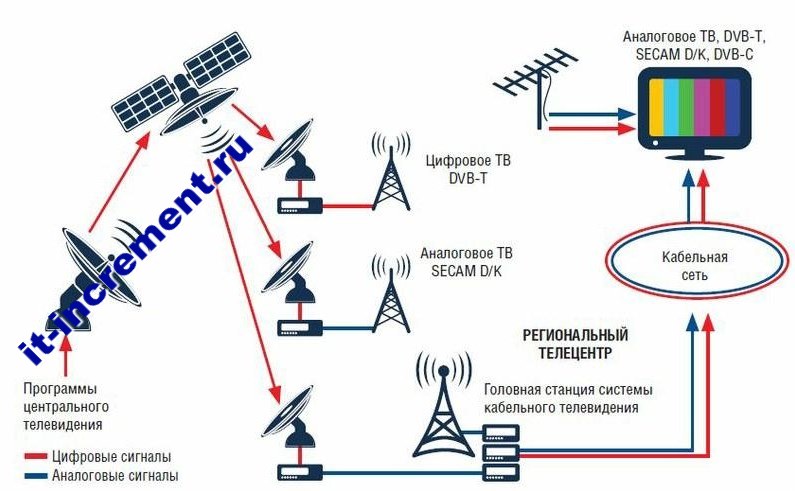
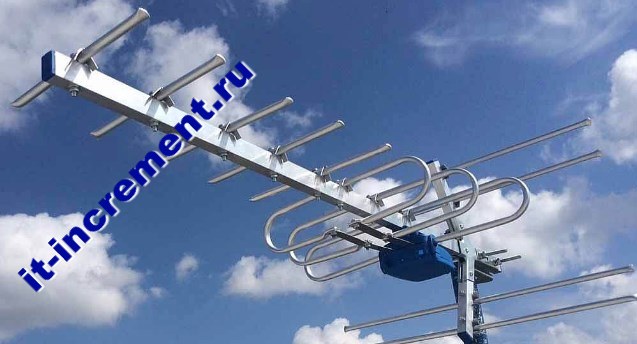
При его использовании качество сигнала может сильно меняться в зависимости от множества факторов, таких как: удаленность от телевизионной вышки, погодных условиях, направленности устройства для излучения и приема радиоволн, то есть антенны, ее мощности и так далее. При использовании нового ТВ об этом не придется задумываться: если вы смогли поймать сигнал, картинка будет оставаться одинаково четкой на протяжении всего времени просмотра.
Общая инструкция для настройки новых каналов
Чтобы начать просмотр, вам нужно произвести следующие действия:
- Подсоединить кабель, используя специальный разъем;
- Открыть меню телевизора, использую для этого пуль;
- Найти пункт «опции» или «поиск» и нажать на автоматическую настройку;
- Далее вам предложат источник сигнала. Выберите «Кабель» и нажмите «Пуск» или «Старт»;
- Далее выберите из предложенных типов «Цифровые»;
- После этого в следующем окне выберите пункт «Режим поиска» и выберите «Полный»
- После этого начнется автоматический поиск программ, после завершения которого у вас должно появиться 20 новых, бесплатных передач.
Если автоматический поиск ни к чему не привел или она по какой-либо причине невозможен, то для поиска нужно задать следующие настройки:
Как настроить каналы на телевизоре LG
Если вы- обладатель телевизора марки LG, то для настройки телевидения нового формата вам подойдет следующая инструкция:
- Нажмите на пульте кнопку «SETTINGS»;
- Раздел «Каналы»;
- Пункт меню «Автопоиск», поставьте галочку напротив «Эфирное ТВ» и выберите «Далее»;
- Пункт «Только цифровые» и подтвердите свои действия, нажав пункт «Выполнить».
- Начнется процесс поиска ТВ-каналов. Через некоторое время телевизор выдаст информацию о том, сколько программ ему удалось найти. После этого нажмите на кнопку «Закрыть». После этого настройки новых списков будут завершены. Если до этого у вас были найдены каналы аналогового вещания, в телевизорах lg список каналов поделится на два раздела: аналоговые и цифровые.
На телевизоре самсунг настроить нужно использую следующие инструкции:
Так как у самсунга много разных моделей различных серий, параметры настройки и последовательность действий различаются на моделях разных серий. Ниже приведены инструкции по настройке для моделей M, Q, LS, K, J и Н серий:
настройка цифрового телевидение на телевизоре M, Q или LS- серия:
- Подсоедините кабель в гнездо «AIR / CABLE»;
- «Home», выберите «Источник» , а потом «ТВ»;
- «Home», а потом выберите «Настройки»;
- «Трансляция»;
- «Автонастройка»;
- «Пуск»;
- В разделе «Антенна»;
- «Тип Каналов»: «Цифровые и аналоговые»;
- «сканирование»;
- Подождите некоторое количество времени;
- Когда поиск завершится, выберите пункт «Закрыть».
Настройка цифровой передачи на самсунге K – серия:
- Подсоедините кабель в гнездо «AIR / CABLE»;
- «Source», а потом «ТВ»;
- «Menu;
- «Трансляция»;
- «Автонастройка»;
- «Пуск»;
- «Антенна»;
- «Тип каналов»: «Цифровые и аналоговые»;
- «Сканирование», начнется поиск;
- По окончании поиска выберите «Закрыть».
Настройка на тв J – серия:
Настройка H – серия:
- Подключите кабель от антенны в гнездо «AIR / CABLE»;
- «Source» ;
- Нажмите на кнопку «Menu»;
- Идите в пункт «Трансляция»;
- Пункт «Автонастройка»;
- Повторно нажмите пункт меню «Автонастройка»;
- Кнопка «Пуск»;
- В разделе «Антенна» нажмите «Антенна» из общего списка;
- В разделе «Тип каналов» нажмите «Цифровые и аналоговые»;
- Выберите «Сканировать», чтобы приступить к поиску новых каналов
- Пункт «Закрыть».
Важно!При настройке новых передач на устройствах марки самсунг, следует помнить, что сигнал может поступать в телевизор по двум типам связи: или общедомовому устройству для приема радиоволн, которая установлена наверху многоэтажного дома, тогда в разделе «Антенна» выбирать «Кабель». Если же вы используется личную комнатную, тогда при настройке надо выбирать «Антенна».
Что делать в том случае, если телевизор не видит никаких каналов
Иногда случается такое, что после выполнения всех действий, изложенных в инструкции телевизор не находит ни одного канала. Тогда вам следует заострить свое внимание на следующих возможных причинах:
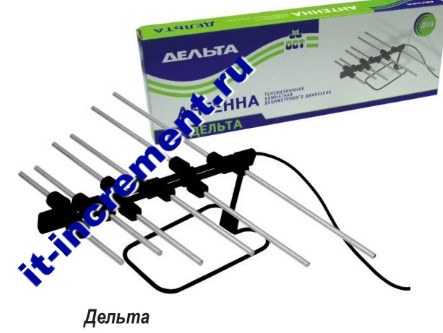
Вы не можете использовать антенну, которую применяли для аналогового ТВ для просмотра новых. Так происходит из-за того, что для старого формата требуется антенна МВ, тогда как для нового стандарта требуется ДМВ. ДМВ означает «дециметровая», такую антенну можно легко найти в продаже и в первую очередь вам следует приобрести именно такую антенну взамен старой.
Вы могли неправильно произвести настройку. При ручной настройке проверьте правильность параметров, также обратите внимание на пункт «Страна»: в нем должна быть указана «Россия», «Российская Федерация» или «Russia». Если ничего не помогает, можно произвести обновление прошивки телевизора. Сделать это можно, скачать новую версию прошивки из Интернета и записав ее на флешку.

Также следует проверить кабель. Он должен быть без разрывов или каких-либо других повреждений по всей его длине. Также следует проверить места подключений к телевизору и самого устройства для приема сигналов, так как контакт может пропадать именно на этих двух местах.
Как настроить кабельное телевидение
После того как вас подключили к кабельной сети, необходимо настроить телевизор на прием кабельного телевидения. Обычно кабельный оператор сам настраивает ваш телевизор при подключение.
Но иногда это услуга платная и вы не хотите переплачивать или в дальнейшем может произойти сбой и все каналы просто исчезнут и вам нужно будет самостоятельно перенастроить кабельные каналы.
Практически все кабельные провайдеры предоставляют услугу цифрового телевидения, также многие операторы сохранили и аналоговый формат вещания, это означает что абонентам не нужно приобретать цифровые приставки.
Кабельные операторы в основном предоставляют цифровые каналы в формате DVB-C, поэтому перед настройкой убедитесь что ваш телевизор поддерживает данный формат.
Данный формат присутствует и на старых моделях жк телевизоров которые не поддерживают DVB-T2, поэтому проверьте инструкцию к тв
Настройка кабельного тв
При поиске кабельных каналов, вам нужно будет выбрать какие каналы вы хотите просматривать цифровые или аналоговые, можно также выбрать оба списка в настройках.
- Нажмите на своем пульту кнопку МЕНЮ.
- Находим раздел меню КАНАЛЫ.
- Далее нужно включить Автопоиск каналов.
- Выбор страны, рекомендуется Германия или Финляндия для старых моделей тв, в новых выбирайте Россия.
- Выбор антенны- выбирайте Кабель, Кабельное тв или DVBC.
- Вид каналов DTV это только цифровые, ATV это аналоговые.
- Режим поиска Полный и запускаем поиск.
- Ждем окончания установки каналов.
Настройка телевизора Samsung
Настройка самсунга на прием кабельного тв не займет много времени.
- Войдите в установки телевизора нажав на кнопку Home или MENU.
- Перейдите в подменю Трансляция или Канал.
- В разделе Антенна ставим Кабель.
- Нажимаем на Автонастройку.
- Дальше нужно выбрать тип каналов Цифровые и Аналоговые
- Режим поиска нужно выбрать Полный. Если знаете параметры своей сети то можно выбрать Сеть или Быстрый но для этих двух режимов нужно водить данные вашей сети в параметрах кабельного поиска.
- Нажимаем на Поиск и ждем окончания процесса.
Настройка LG
Для того чтобы установить кабельные каналы на телевизоре элджи старых моделях, нужно обязательно поменять страну, та как при выборе страны Россия, формат DVB-C будет не доступен и для его включения необходимо поставить Финляндию или Германию в параметрах тв. После это вы сможете настроить цифровые каналы.
- Зайдите в меню, нажмите на автопоиск выбрав Кабельное тв.
- Вам будет предоставлен список операторов, выберете своего, если вашего нет, обязательно нажмите на Другие.
- Выбираем Полный поиск
- Ставим галочку на цифровые каналы.
- Нажимаем на ок и ждем окончания поиска.
Настройка SONY
Настройка кабельного тв на телевизорах Сони немного отличается от других моделей где действия практически идентичны. Также на старых моделях SONY BRAVIA нужно в установках выбирать страну Германию.
- Нажимаем на кнопку НОМЕ и находим пункт меню Установки.
- Далее ищем Цифровую конфигурацию.
- Открываем пункт Автонастройка цифровых станций.
- Выбираем тип подключения тв Кабель или DVB-C.
- Если появиться список операторов выбираем своего, если не нашли нужного, нажимаем на Другие.
- Тип сканирования указывайте Полный, если знаете частоту своего оператору можете указать Сеть.
- Нажимаем начать и ждем полной настройки каналов.
Настройка телевизоров Doffler, Полар, Дексп, Лебен.
Интерфейс у этих телевизоров порой одинаковый так как они используют одно программное обеспечение.
Для настройки кабельного телевидения на этих телевизорах необходимо заранее включить режим ДТВ нажав на Source.
- В меню кнопкой вниз выбираем пункт Канал
- Здесь нужно будет сделать несколько действий выбрав свою страну и Текущий вход Кабель.
- Нажимаем на автопоиск.
- Выбираем Все каналы можно выбрать какие каналы вам нужны.
- Тип поиска Полный и жмем на Старт.
В некоторых моделях меню может отличаться, но основные действия практически одинаковы.
Какой Тип поиска выбирать Полный, Сеть, Быстрый.
Многие при настройках телевизора на прием кабельных каналов допускают ошибки выбрав не тот тип каналов. Например выбирая Сеть, вам нужно будет вести начальную и конечную частоту, модуляция QAM, скорость потока. Эти параметры у каждого оператора разные поэтому не водите сюда нечего, если не знаете точно. Поэтому выбрав Полный поиск, телевизор настроит все доступные каналы сам, только немного дольше.
Настройка цифровой кабельной приставки.
Кабельные операторы используют разные цифровые приставки. Настроить ее не составит труда, иной раз это сделать легче чем на телевизоре.
- После того как вы подключили приставку к телевизору соответствующим кабелем войдите в меню приставки.
- Если у вас универсальная приставка как World Vision T62А принимающая эфир и кабель, нужно выбрать диапазон поиска
DVB-C . - Включаем Автопоиск, режим трансляции Полный.
- Ждем когда все каналы просканируются, это может занять некоторое время.
Сделав все правильно вы сможете насладиться многочисленными преимуществами кабельных сетей. Ведь в отличие от эфирных каналов вам будут доступны дополнительные телеканалы разных тематик музыкальные, кино, сериалы, детские, телемагазины, новостные, но уже за абонентскую плату. Помните провайдеры обязаны обслуживать линию, поэтому за отдельную плату или бесплатно произвести настройку вашего оборудования и устранить неисправности.
Как настроить цифровое телевидение на телевизоре: ручной и автоматический поиск 20 каналов
Во всех регионах России вещается 20 бесплатных федеральных каналов цифрового телевидения. За каждый пакет каналов (10 штук) отвечает отдельный мультиплекс – PTPC1 и PTPC2. В Москве работает еще и третий мультиплекс, поэтому людям доступно больше каналов.
Чтобы смотреть оба мультиплекса надо правильно настроить цифровые каналы на телевизоре. Найти каналы легко самостоятельно. Особенно если использовать автопоиск. Тогда телевизор сам найдет телеканалы без вашего вмешательства.
Что необходимо для успешной настройки
Настроить телевизор на прием 20 каналов цифрового эфирного телевидения получится при соблюдении ряда условий.
Когда все условия выполнены, можно настроить цифровое телевидение.
Общая инструкция
Сначала сделайте поиск каналов в автоматическом режиме. Самый легкий способ. Не потребуется вводить частоты ретрансляторов. Телевизор сам попытается определить частоты каналов через сигнал с антенны и вывести изображение на экран.
Сперва предоставим общий алгоритм, а потом точные пошаговые инструкции для популярных брендов.
- Надо найти пункт, который отвечает за поиск телевизионных каналов. Например, надо нажать кнопку «Home» (домой) и выбрать в главном меню пункт «ТВ», «Вещание», «Прием», «Каналы» или что-то похожее. Если действий по настройке ранее не производилось, то изображения не будет. Телевизор может предложить начать поиск. Согласитесь и попадете в меню настройки. Если подобных пунктов в главном меню нет, тогда выберите раздел «Настройки». Попробуйте также нажать на пульте кнопку настроек «Settings» (иконка шестеренки). Далее выберите раздел меню «Каналы» или «Трансляция».
- Потребуется выбрать тип вещания, источник приема и режим поиска. Последовательность выбора параметров может отличаться. Устанавливаем такие настройки: автопоиск, антенна (или эфирное ТВ), «Только цифровые каналы». Последняя настройка определяет, будут ли сканироваться аналоговые частоты. Так как антенна, скорее всего, только цифровая, то пытаться поймать аналоговый сигнал нет смысла. Если антенна всеволновая, то может работать с аналоговым и DVB-T2 стандартом. Тогда получится найти общероссийские цифровые и местные аналоговые телеканалы.
- Телевизор быстро просканирует диапазон частот. В списке появятся 20 каналов. Если телевизор запросит подтвердить завершение поиска, например, нажатием «ОК» на экране, сделайте это. Иначе каналы могут не сохраниться в памяти телевизора. Придется повторить поиск.
Ручная настройка DVB-T2 каналов
Требуется, когда автоматическая настройка ЦТВ не дала результатов. Чтобы вручную настроить бесплатные эфирные каналы, надо сначала узнать частоты вещания ретрансляторов.
Карта покажет ваш дом и рядом находящиеся. Кликните левой кнопкой мышки по дому. Появится информация о двух ближайших вышках.

Нас интересует такая информация:
- частота и номер канала (ТВК) обоих мультиплексов;
- расстояние до телевышки и направление.
Считаем, что данные известны. Следуйте алгоритму:
- выполните вход в настройки телевидения (см. предыдущую инструкцию).
- вместо автопоиска на втором шаге надо выбрать «ручной поиск»;
- появится окно настроек, где потребуется ввести номер ТВК и частоту первого мультиплекса;
- запустите поиск и дождитесь завершения;
- появятся первые 10 каналов;
- сохраните изменения или подтвердите, если появится уведомление на экране;
- чтобы настроить 20 каналов ЦТВ, аналогично запустите поиск для второго мультиплекса;
- после окончания поиска можете просмотреть список найденных каналов, удалить ненужные или расставить в удобном порядке.
В окне ручного ввода данных мультиплекса может быть шкала уровня сигнала. Если сигнал не максимальный, «поиграйте» с антенной.

Инструкции по маркам
Общий принцип для всех производителей одинаковый. Отличие только в расположении пунктов меню внутри интерфейса ТВ. Ниже предоставлены руководства для наиболее известных брендов. Могут быть погрешности в названиях, особенно если ваш телевизор устаревшей модели. Если появились вопросы, задайте их в комментариях.
Ручное сканирование выбирается на 4 этапе. Где взять нужные данные для ввода, описали в общем пункте.

Samsung
Интерфейс телевизора и пульты на разных версиях отличаются. Пошаговый алгоритм ниже подходит для большинства моделей Samsung. Различия могут быть только в цветовом оформлении меню настроек.
Инструкция для версий F, J, H, K, N, M, Q, LS, R, T.
Первые два пункта инструкции (выбор источника и попадание в настройки) могут отличаться для каждой серии. Например, для серий K, N, M, Q, LS, R, T перечисленные ниже пункты актуальны. А вот для более давних серий F, J, H на пульте нужно нажать кнопку, которая отличается в зависимости от пульта. Например, нажимается клавиша «MENU», «MORE», «KEYPAD» или «MENU/123». В последних трех случаях на экране телевизора выбирается пункт «Menu/Меню». Начиная с п. 3 настройка одинаковая.
На устаревшей E-серии 2012 года выпуска алгоритм немного отличается. Вместо раздела «Трансляция» выбирается «Канал».

Самая существенная разница заключается в выборе режима поиска. На определенном этапе нужно в таблице выбрать пересечение нужных данных. В нашем случае нужно выбрать строку «Антенна», а колонку «Цифровые». В остальном процесс интуитивно понятен.

Philips
Приведем пошаговый план действия для старых телеприемников «Филипс». Для обновленных моделей алгоритм практически такой же. Разница только в различиях интерфейса меню.
- Войдите в меню через кнопку «Home» на ПДУ. Может обозначаться иконкой домика.
- Зайдите в раздел «Конфигурация», затем в «Установка» и «ОК».
- Нужен пункт «Настройка каналов».
- Выбираете способ «Автоматическая установка»-«Начать».
- При необходимости выберите страну. Если нет России, тогда укажите Германию, Финляндию, Швейцарию. Стандарты вещания «цифры» там такие же.
- Для приема телесигнала через антенну укажите «Антенна».
- В течение нескольких минут будет закончена настройка. Подтвердите кнопкой «Готово».
Для запуска настройки телевизор может потребовать ввести PIN-код. По умолчанию, если никто не менял значение, пин-код будет 0000, 1111 или 1234.
- Зайдите в главный интерфейс через синюю кнопку «Home».
- В правом верхнем углу перейдите в «Установки» (пиктограмма чемоданчика).
- В подпунктах выберите «Цифр. конфигурация».
- Листаем вниз и выбираем «Автопоиск цифр. станций».
- В окне с вопросом «Начать автонастройку?» жмете «Да».
- Выбираете тип подключения. Чтобы настроить каналы на телевизоре через антенну, выберите «Эфир».
- Sony Bravia проведет автопоиск программ. После отобразится меню редактирования. Будет предложено отсортировать телеканалы.
Добавление местных телеканалов
В регионе могут все еще быть доступны для просмотра аналоговые программы. Если не хотите отказывать от местного телевидения, тогда можно дополнительно выполнить поиск программ.
Важно, чтобы на телевизор поступал сигнал метрового и дециметрового диапазона. Обеспечивается это двумя способами:
- установкой всеволновой антенны, которая споймает МВ и ДМВ одновременно;
- использованием двух антенн и подключением к ТВ-приемнику через сумматор.
Затем делается поиск аналоговых каналов. Подойдут все приведенные ранее инструкции. Разница только в том, что вместо «цифры» надо выбрать пункт, отвечающий за «аналог». Многие современные ТВ не позволяют задать, чтобы одновременно сканировались оба диапазона. Например, на телевизорах Samsung требуется выбрать «Цифр. и аналог.». А на моделях LG не надо отмечать пункт «Только цифровые». Тогда сканирование произойдет по всему диапазону. Это займет больше времени, но найдется максимальное число каналов.
Проблемы и способы решения
Проблемы могут возникать как при настройках, так и после. Например, каналы вообще не находятся, пропадают из списка, показываются рывками с квадратиками и т. д. Все ситуации требуют разбирательств, так как доставляют неудобства пользователям.
Каналы не ловятся, нет сигнала
Если на экране телевизора пишется «Нет сигнала» или «Сигнал отсутствует», вероятны проблемы на стороне приема сигнала.
- Подобрана неправильная антенна. Требуется конструкция для приема волн дециметровой длины.
- Сигнал от ретранслятора не поступает на вибраторы антенны или он слишком слабый, чтобы возбудить в проводниках ток. На карте ЭЦТВ определите пеленг (направленность), чтобы точно сориентировать антенну в сторону вышки.
- Слишком сильная отдаленность телевизионной вышки. Сигнал передается на определенное расстояние, затем затухает. Дальность передачи зависит от мощности ретранслятора. Чем больше отдаленность, тем мощнее нужна антенна. Самодельные конструкции непригодна для приема на больших расстояниях (максимум до 15-20 км).
- Преграды на пути сигнала – горы, холмы, другие высокие природные и искусственные возвышенности. Выйти из ситуации можно, изменив высоту крепления антенны, или попытаться словить отраженный сигнал от других поверхностей.
Если эти причины исключены, а телевизор все равно не находит каналы, возможно, виновата сама техника. Попробуйте обновить программное обеспечение или в крайнем случае сделать сброс телевизоре до заводских настроек. После, снова попробуйте настроиться на показ цифрового ТВ.
Работают не все каналы
- Если телевизор показывает только 10 каналов из 20, тогда нужно проверить, вещает ли ретранслятор второй мультиплекс. Возможно, вещание выполняется только одним мультиплексом на конкретном ретрансляторе или вообще в регионе. В первом случае нужно подключиться ко второму ближайшему вещателю, если он поддерживает оба пакета телеканалов. Во втором придется настроить платное кабельное или спутниковое телевидение.
- Программы могли не сохраниться в памяти. Если при поиске тюнер обнаружил 20 телеканалов, тогда проблем с настройкой нет. Причина может заключаться в том, что каналы не были добавлены в память телевизора или внешнего ресивера. Обязательно после поиска делайте подтверждение. Если программ после завершения поиска все равно нет в списке, значит проблема в телевизоре. Придется обратиться в сервис.
Сбились каналы
- Редко, но может случиться сбой в телеприемнике. Сделайте настройку повторно, если исключаются написанные ниже факторы.
- Проблемы в работе ретранслятора или профилактические работы. Нужно дождаться завершения работы. Информация о плановых работах или проблемах обычно пишется в местных информационных изданиях.
- Причина в антенне. Допустим, что антенна одна на целый дом (коллективная). Каналы не показываются у всех жильцов. Тогда нужно вызвать мастера из компании по обслуживанию телевидения. С индивидуальной антенной решить проблему получится самому. Проверьте, не изменилось ли положение приемника, откорректируйте, если надо. Дополнительно осмотрите места соединения кабеля с антенной. Устраните возможные обрывы контакта, не допускайте сильных перегибов кабеля.
Слабый сигнал
- Слишком дальнее расположение телевизионной транслирующей вышки. Поможет переориентация на другой вещатель или установка активной антенны с дополнительным усилителем.
- Преграды, которые мешают приему. Помогает смена места установки антенной конструкции или настройка на отраженный ДМВ сигнал.
Изображение тормозит или зависает
В отличие от аналоговой передачи, при помехах или недостаточном сигнале, с цифровым тюнером на экране телевизора не возникает ряби, шума. Вместо этого, картинка пытается возобновиться. Тюнер старается по предыдущим кадрам продолжить изображение. Поэтому на экране может появляться зависание, разноцветные квадраты.
Среди возможных причин: слабый сигнал, помехи.
Настройка каналов на приставке
На сайте уже есть подробная статья про подключение и настройку цифровой приставки. Если вкратце, то:
- настройка обычно предлагается ресивером при первом запуске;
- надо выбрать режим поиска – ручной ли автоматический;
- задать язык и страну (РФ или Германия);
- если запуск приставки не первый, нужное меню называется «Поиск» или «Установки»;
- если требуется, надо запитать антенну, в настройках приставки активируется пункт «Питание антенны»;
- если автопоиск оказался безрезультатным, выполните ручную конфигурацию. Посмотрите номер телеканалов и частоты двух мультиплексов. Поочередно просканируйте каждый мультиплекс.
Возможные альтернативы
Кроме эфирного ТВ, доступ к большому количеству программ можно получить через интернет-телевидение (IPTV). Также есть платные онлайн-кинотеатры, в которых, помимо федеральных, показываются профильные каналы в HD-качестве. Например, есть программы с показом только современных фильмов и сериалов, познавательных телепередач, спортивных событий.
Читайте также:
- Регулировка замков дверей лада гранта
- Самоблокирующийся дифференциал на оку
- Как включить задний дворник на шевроле лачетти хэтчбек
- Замена зеркального элемента фольксваген джетта 5
- Как часто угоняют мазда 6
Как найти каналы на телевизоре: инструкция по настройкам

Сегодня цифровое телевидение набирает все большую популярность. Новые технологии позволяют смотреть ТВ в высоком качестве HD, не пропуская при этом ни одной любимой передачи. Но для полноценного просмотра цифрового ТВ нужно грамотно выполнить настройку каналов. В этой подробной инструкции мы разберем, как правильно найти и настроить цифровое телевещание на разных телевизорах.
Виды цифрового телевидения
Существует несколько основных способов передачи цифрового сигнала:
- Эфирное (наземное) цифровое ТВ (DVB-T/T2) — сигнал передается со специальных вышек.
- Кабельное цифровое ТВ — сигнал подается по кабелю от оператора.
- Спутниковое цифровое ТВ — сигнал принимается со спутника с помощью сателлитарной антенны.
- IPTV (Internet Protocol TV) — просмотр ТВ через интернет.
У каждого из этих видов есть свои особенности:
- Эфирное ТВ доступно бесплатно, но требует наличия антенны в зоне уверенного приема.
- Кабельное ТВ предоставляется оператором за абонентскую плату, качество зависит от провайдера.
- Спутниковое ТВ доступно в любой точке, где есть «видимость» спутника, но нужно покупать оборудование.
- IPTV дает большой выбор каналов, но требует высокоскоростного интернета.
Что нужно для приема цифрового ТВ
Чтобы смотреть цифровые каналы вам потребуется:
- Телевизор с поддержкой цифрового вещания (встроенный декодер MPEG-4 или DVB-T/T2).
- Антенна ДМВ или ДВБ-T2 для эфирного ТВ.
- Приставка (ресивер) для старых телевизоров без поддержки цифры.
- Спутниковая антенна и ресивер для спутникового ТВ.
- Кабель от оператора для кабельного ТВ.
- Высокоскоростной интернет для IPTV.
Для эфирного цифрового ТВ достаточно иметь телевизор с поддержкой DVB-T2 и комнатную или наружную антенну ДВБ-T2. Такой вариант оптимален для частных домов и квартир.
В многоквартирных домах часто используется коллективная антенна, рассчитанная на прием сигнала для всех жильцов. В этом случае достаточно подключить ТВ к общей антенне.
Как проверить, подходит ли ваш телевизор
Чтобы понять, сможет ли ваш ТВ принимать цифровой сигнал, нужно:
- Проверить дату выпуска. Цифровые тюнеры начали встраиваться примерно с 2010 года.
- Посмотреть марку и модель. Как правило, наличие поддержки цифрового ТВ указано в характеристиках.
- Заглянуть в инструкцию или на сайт производителя, там должна быть информация о тюнерах DVB-T/T2.
- Попробовать найти цифровые каналы через меню телевизора. Если есть хотя бы один канал, значит тюнер подходит.
В сложных случаях имеет смысл обратиться в сервисный центр производителя, там точно знают о совместимости моделей с цифровым ТВ.
Как выбрать подходящую антенну для цифрового ТВ
Правильный выбор антенны — залог стабильного приема цифрового сигнала. Основные критерии:
- Комнатные или наружные. Первые устанавливаются в помещении, вторые монтируются на крыше, стене или балконе.
- Активные или пассивные. Активные имеют встроенный усилитель сигнала.
- Поддержка ДМВ или ДВБ-T2. Стандарт DVB-T2 обеспечивает лучшее качество, но работает не везде.
Также важно выбрать нужное усиление антенны (децибелы) исходя из удаленности ближайшего ретранслятора. Эту информацию можно узнать на сервисе РТРС.
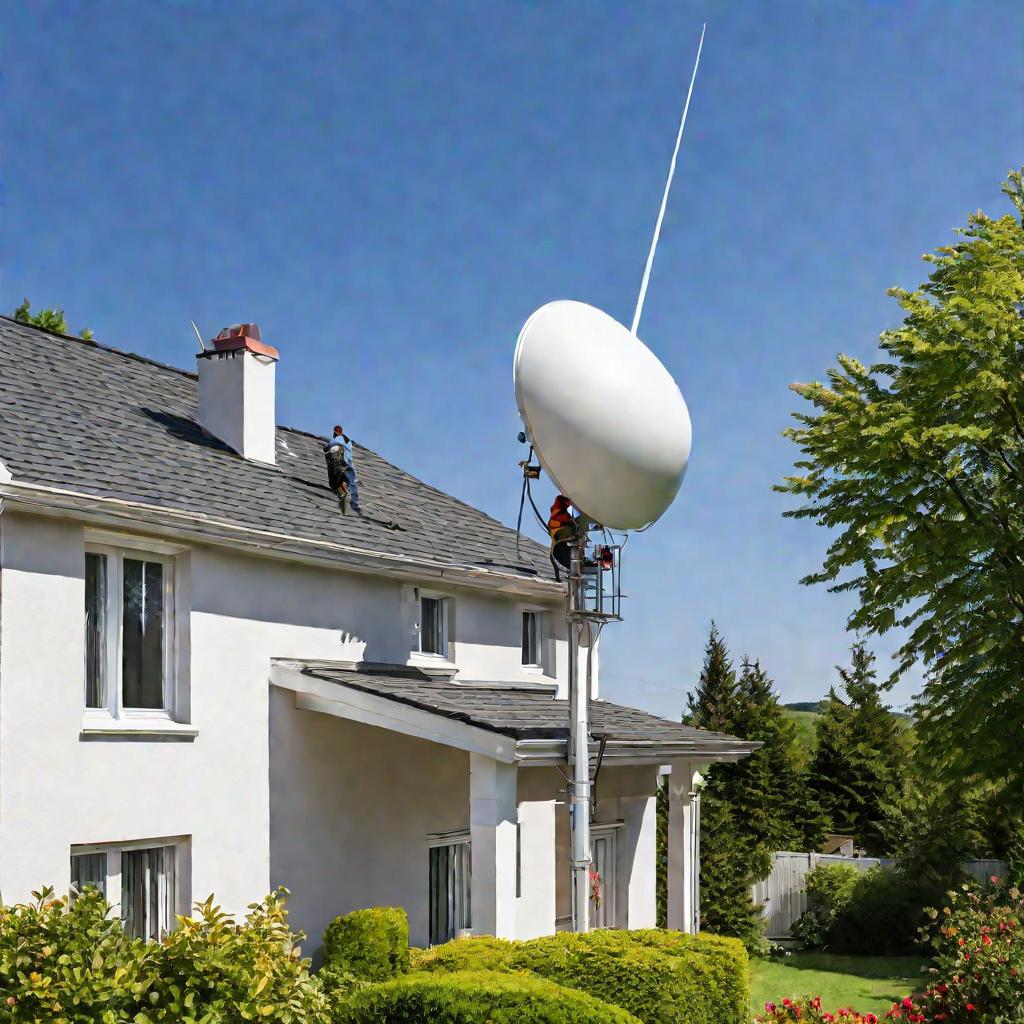
Оптимальный вариант для частного дома или коттеджа — наружная активная антенна ДВБ-T2 среднего или высокого усиления. Для квартиры подойдет комнатная «цифровая» антенна.
Поиск и настройка цифровых каналов
После подключения антенны можно приступать к поиску цифровых каналов. Это можно сделать двумя способами:
- Автоматический поиск. Телевизор сам найдет доступные каналы.
- Ручной поиск. Нужно вводить параметры каналов вручную.
Автоматический поиск удобен для эфирного ТВ — достаточно выбрать источник «Антенна». Для кабельного ТВ придется указывать частоты вашего оператора. А на спутниковых ресиверах вводятся данные спутника и транспондера.
Порядок настройки немного различается на телевизорах Samsung, LG, Sony, Philips, но общий принцип одинаков.
Если автопоиск не дал результатов, приходится искать каналы вручную. Для этого потребуются точные данные мультиплексов вещания в вашем регионе, которые можно найти на РТРС.
Для старых телевизоров без поддержки DVB-T2 можно использовать приставку-ресивер. Порядок настройки аналогичный.
Основные проблемы с поиском цифровых каналов:
- «Нет сигнала» — проверьте антенну, усилитель, кабель, настройки.
- Найдено только несколько каналов — попробуйте перенастроить вручную.
- Каналы пропали — возможны проблемы на ретрансляторе или с антенной.
- Сигнал слабый — нужна более мощная антенна или усилитель.
Подробнее о возможных проблемах и их решениях читайте в разделе «Частые проблемы».
Как изменить порядок записи каналов
После автоматического поиска каналы обычно располагаются в случайном порядке. Чтобы упорядочить список, можно:
- Отсортировать каналы по алфавиту.
- Вручную переместить канал на нужный номер.
- Заблокировать нежелательные каналы.
- Создать список избранного с любимыми каналами.
Точный порядок действий зависит от модели телевизора и версии ПО. Обычно функции сортировки и упорядочивания находятся в меню настроек телеканалов.
Настройка цифровых каналов по регионам России
Есть небольшие региональные различия в настройке цифрового ТВ:
- В Москве и области доступно до 40 цифровых эфирных каналов в хорошем качестве.
- В Санкт-Петербурге и Ленобласти также есть широкий охват цифровым вещанием.
- На Урале и в Сибири могут возникнуть сложности из-за больших расстояний между ретрансляторами.
- На юге могут понадобиться более мощные антенны из-за пересеченной местности.
- На севере сигнал может прерываться из-за сложных погодных условий.
Поэтому в некоторых регионах при настройке цифрового ТВ нужно учитывать местные особенности распространения сигнала. В остальном алгоритм настройки единый.
Дополнительные возможности цифрового ТВ
Помимо расширенного выбора каналов, цифровое ТВ открывает следующие возможности:
- Просмотр контента в HD качестве при наличии телевизора с поддержкой высокого разрешения.
- Подключение дополнительных устройств по HDMI — ресиверов, консолей, плееров.
- Использование интерактивных приложений и сервисов при наличии доступа в интернет.
- Функции Smart TV — доступ к онлайн-кинотеатрам, YouTube, социальным сетям.
Большинство современных телевизоров поддерживают расширенные возможности цифрового вещания. Это позволяет использовать ТВ не только для просмотра каналов, но и как мультимедийный центр.
Полезные сервисы для настройки цифрового ТВ
Для упрощения настройки цифровых каналов существуют специальные онлайн-сервисы:
- Карта цифрового вещания РТРС — помогает определить ближайшие ретрансляторы.
- Сервисы проверки качества приема ТВ-сигнала — проверяют доступность каналов.
- Форумы пользователей — можно найти советы и рекомендации по настройке для вашего региона.
- Приложения для смартфонов — для анализа сигнала и подбора антенн.
Также полезны интернет-ресурсы производителей телевизоров и антенн — там можно найти подробные инструкции для конкретных моделей.
Советы по улучшению качества цифрового ТВ
Если при просмотре цифровых каналов возникают проблемы с качеством, рекомендуется:
- Установить усилитель сигнала или антенный узел для стабилизации приема.
- Выбрать оптимальное место для антенны с учетом рельефа местности.
- Настроить дополнительные параметры изображения в меню телевизора.
- Повысить скорость интернет-соединения если проблемы возникают при просмотре IPTV.
- Установить грозозащиту антенны, чтобы избежать сбоев из-за гроз.
Также важно регулярно проверять соединения и настройки, чтобы вовремя обнаружить и устранить проблемы, ухудшающие качество цифрового вещания.
Правильная настройка поможет максимально использовать все преимущества цифрового телевидения и наслаждаться просмотром любимых передач и фильмов в отличном качестве HD.
Рекомендации по выбору цифровой приставки
Если ваш телевизор не поддерживает цифровое вещание, можно использовать отдельную цифровую приставку-ресивер. При выборе обратите внимание на:
- Поддержку стандартов DVB-T2, MPEG-4.
- Наличие HDMI для подключения к ТВ.
- Количество тюнеров — 1 или 2 (для просмотра и записи).
- Функции — телетекст, запись на USB, TimeShift.
- Пульт ДУ в комплекте для удобного управления.
Приставки могут иметь встроенный жесткий диск или картридер для записи передач. Это позволит смотреть контент в удобное время.
Популярные модели цифровых приставок — GS B210, GS C591, GS B521, DEXP UHD200T2. Доступные цены и хорошая производительность.
Способы подключения приставки к телевизору
Цифровую приставку можно подключить к ТВ тремя основными способами:
- По HDMI — обеспечивает изображение высокого качества и звук.
- Через кабельный антенный вход — при наличии свободного разъема.
- С помощью переходника SCART — для старых телевизоров.
Для получения цифрового HD-изображения лучше использовать HDMI. Для старых телевизоров подойдет подключение через антенный вход или SCART.
Особенности использования CAM-модулей
CAM-модуль (Conditional Access Module) — это специальное устройство для просмотра закодированных цифровых каналов.
Основные особенности CAM:
- Работает только со встроенными DVB-T2 тюнерами в телевизоре.
- Нужен специальный слот CI+ для установки модуля.
- Требует использования смарт-карты оператора.
- Позволяет смотреть кодированные каналы без дополнительного оборудования.
CAM-модули удобны для просмотра закрытых каналов на втором телевизоре без отдельной приставки.
Выбор оптимального места для антенны
Для уверенного приема сигнала важно правильно установить антенну:
- Направить точно на ближайший ретранслятор согласно карте ЦТВ.
- Выбрать место, где нет радиотени от строений и рельефа.
- При наружном монтаже — установить как можно выше для увеличения зоны приема.
- Использовать мачты и подложки для дополнительной фиксации и выноса.
Правильная установка антенны позволит получить максимально стабильный прием цифровых каналов и избежать проблем со срыва сигнала.
Перспективы развития цифрового ТВ в России
В ближайшие годы ожидается дальнейшее развитие цифрового телевещания в России:
- Расширение зоны покрытия за счет новых ретрансляторов.
- Увеличение числа каналов в HD качестве.
- Постепенный переход на более современный стандарт DVB-T2.
- Рост популярности интернет и спутникового ТВ.
- Вытеснение устаревшего аналогового вещания.
Благодаря этому зрители получат доступ к большему числу цифровых каналов в отличном качестве изображения и звука.
Пошаговая настройка телевизора Самсунг
Владельцы телевизоров Samsung нередко сталкиваются с трудностями с настройками, связанными со звуком или поиском доступных каналов. Особенно актуальны эти проблемы с моделями, поддерживающими функцию Smart TV.
Но, подготовка аппарата Samsung к работе – несложный процесс, если предварительно изучить этот вопрос. О том, как настроить телевизор Самсунг далее в статье.
Подключаем телевизор
Телевизоры фирмы Samsung выпускают на российском рынке уже многие годы. ТВ-устройство отличается доступной ценой, а также набором полезных функций. Проанализировав в интернете отзывы пользователей, можно прийти к выводу, что самостоятельная настройка – довольно простой процесс, если учитывать некоторые нюансы.

Для правильного первого включения телевизора желательно (особенно тем, кто прежде не работал с современными телевизорами) для начала изучить инструкцию по эксплуатации. Это объясняется тем, что придется настроить телевизор Самсунг и плагин Smart TV.
Задача упрощается тем, что производители понимают, что современные пользователи не желают часами листать толстые бумажные инструкции, а потому делают интерфейс максимально интуитивным.
После включения телевизора в сеть нужно воспользоваться пультом дистанционного управления, чтобы согласиться с лицензионным соглашением и перейти к дальнейшим настройкам телевизора Samsung.
Настраиваем каналы
Чтобы насладиться высококачественным изображением на новом телевизоре Самсунг, необходимо правильно настроить приём доступных телеканалов. Обычно русский интерфейс в меню должен быть установлен автоматически, а потому не придётся тратить времени на изменение языка.
- Перейти в главное меню с пульта дистанционного управления.
- Выбрать раздел настроек.
- Щелкнуть по вкладке «настройка и поиск каналов».
- Выбрать ручной или автоматический тип поиска.
- Подождать, когда ТВ-оборудование просканирует имеющиеся частоты и покажет список доступных для просмотра каналов.
Желательно использовать автоматический поиск доступных телепрограмм, поскольку операцию получится провести всего за несколько минут. Устройство автоматически начнет поиск, а после присвоит найденным каналам числовые значения, которые после можно самостоятельно изменить по желанию.
Как только поиск каналов в телевизоре Samsung будет завершена, аппарат автоматически включит первый канал по созданному списку.
Об особенностях автоматической и ручной настройки желательно узнать подробнее, чтобы не совершать ошибок.
Ручная настройка
Такой тип поиска обычно применяют на старых моделях телевизора, поскольку «автомат» там отсутствует. При выборе ручного режима поиска каналов ТВ телевизора Samsung необходимо учитывать, что придётся изменять заводские настройки.

Именно это часто отпугивает пользователей, хотя ничего сложного в этом нет. Не стоит пугаться ошибок, ведь, выбрав неправильную частоту, пользователь не сможет сломать телевизор – после можно установить и другие, правильные значения.
Операцию можно провести своими руками по следующему алгоритму:
- Перейти в главное меню и выбрать раздел «Антенна».
- Далее щелкаем по ручной настройки и выбираем «Поиск цифровых каналов».
- В новой вкладке должны появиться пункт с дополнительными настройками: частота, модуль, передача. Там ставим следующие параметры: 170000 кГц, 128 QAM, 6900 KS/s.
- Далее необходимо подождать, пока настройки будут автоматически загружены в систему и осуществится поиск.
- После ввода нужных настроек, на экране начнут появляться программы на телевизоре Samsung.
- Как только настройки будут закончены, необходимо сохранить результат и отрегулировать показатели частоты, модуля и передачи. В этом случае необходимо изменить только частоту на 178000 кГц. После этого ещё раз запустить поиск.
По такому же принципу можно найти все доступные каналы, прибавляя к частоте 8000 кГц. Используя ручную настройку, получится самостоятельно подобрать идеальное качество звука и изображения на телевизоре, чтобы картинка получилась максимально четкой. Для этого требуется выбрать раздел «Изображение» и настроить контраст, четкость и яркость по своему усмотрению.
Также пользователь получает возможность своими руками установить порядок каналы в зависимости от собственных предпочтений.
Для этого необходимо перейти в меню, и выбрать раздел «Трансляция». Напротив нужной программы требуется поставить соответствующую галочку.
Автоматический режим
В каждом современном телевизоре Samsung имеется функция автоматической настройки телеканалов. Чтобы произвести поиск, необходимо выбрать источник сигнала: спутник, кабель или антенна.
Для поиска, нужно перейти в меню, выбрать вкладку «Поиск каналов» и запустить автоматический режим. Программы выстроятся в определенном порядке.

Чтобы самостоятельно изменить расположение телегида, необходимо выбрать функцию перемещения:
- Зайти в главное меню.
- Перейти во вкладку «Трансляция» (иконка тарелки).
- Переместить ползунок вниз и найти команду «Изменение номера канала». Щелкнуть по ней, чтобы активировать.
- Вернуться на вкладку «Дом» и снова открыть раздел «Трансляция», выбрать «Изменение».
- Выбрать программу, которую необходимо переместить на другое место в списке каналов. Поставить на нём галочку и выбрать изменение номера.
Настройка изображения
Произвести настройку изображения можно также легко, как найти каналы, но эта операция займет куда меньше времени. Для управления устройством обязательно нужно использовать пульт дистанционного управления.

Иногда изображение на экране становится чересчур светлым или темным. Чтобы подобрать оптимальную цветопередачу, необходимо перейти в меню и выбрать пункт с настройками. Далее перейти в раскладку «Изображение».
- Изменяя параметры контрастности, можно подобрать наиболее светлые и тёмные тона.
- Регулируя чёткость – убрать эффект размытия и поставить резкость в необходимый показатель, приятный для глаз.
- Перемещая ползунок яркости, картинку можно сделать светлее или темнее в зависимости от освещения в доме.
- Изменение цвета позволяет повысить насыщенность.
Если правильно отрегулировать цветопередачу, то можно получить на выходе качественную картинку. В телевизоре Samsung также есть возможность активировать углубленные настройки, но этим стоит заниматься только опытным пользователям, которые умеют работать с сервисным меню.
Настройка звука
Правильная настройка звука влияет на просмотр так же сильно, как корректировка изображения. Для регулировки необходимо перейти в меню, выбрать «Настройки» и перейдите в раздел «Звук», где щелкнуть на «Качество и способ передачи».
Самые современные телевизоры имеют большой функционал для настроек звуковых параметров. В первую очередь необходимо уделить внимание эквалайзеру, который служит для передачи объемного звучания.
Акустическая система имеет индивидуальные параметры, которые необходимо учитывать, чтобы настроить звук в конкретном помещении. Измененные параметры будет влиять на финальное качество звука.
Настройка каналов на телевизоре Smart TV
Если был приобретен телевизор последней серии с функцией Smart TV, то настройка аналогового телевидения – очень простая задача, с которой можно справиться буквально за несколько минут.

Функция Smart TV на телевизоре Samsung позволяет быстро выбрать провайдера, к которому подключён абонент: НТВ+, Ростелеком, Триколор.
Если воспользоваться этой функцией, то каналы будут настроены в автоматическом режиме и расставлены по стандартному порядку, что предусмотрено провайдером.
- Перейти в главное меню, найти вкладку «Трансляция», которая помечена значком антенны.
- Выбрать автонастройку.
- Нажать на клавишу «Пуск».
- В появившемся окне активировать полный режим и нажать «Сканер».
- Осталось дождаться, когда все доступные каналы будут доступны после поиска.
Важно знать, что Самсунг Смарт ТВ предоставляет расширенные возможности для поиска каналов (если настроен IP и есть вход в интернет).
К примеру, запустить автоматический режим можно и без ПДУ. Для этого подойдет мышь, подсоединенная к телевизору, или мобильный телефон. Но для начала на сотовый нужно скачать приложение «ПДУ».
Как настроить любой телевизор Toshiba: пошаговая инструкция
Под брендом Toshiba выпускаются современные телевизоры Full HD и 4К с функциями умного телевидения. В настройке они не сложнее других Смарт ТВ, но из-за меньшей распространённости информации об этом мало. Из-за чего у пользователей возникают трудности.
Давайте разберёмся, как настроить телевизор «Тошиба» на приём телевизионных каналов, подключить к интернету и получить доступ к основным функциям.
Как проверить поддержку эфирного цифрового ТВ
Если вы купили новый телевизор, он точно сможет принимать эфирные цифровые каналы. Все современные ТВ этого бренда имеют встроенный тюнер DVB-T2. Вам нужно только подключить антенну и выполнить поиск каналов. Некоторые модели также оснащены встроенным тюнером DVB-S, который позволяет настроить приём со спутника без использования внешнего ресивера.
Однако если вам достался телевизор, выпущенный лет десять назад или раньше, он может не поддерживать цифровое ТВ. Прежде чем выполнять настройку, сверьтесь с инструкцией. А в случае, когда она утеряна, найдите описание вашей модели в интернете. Узнать модель телевизора можно на наклейке на задней панели корпуса.
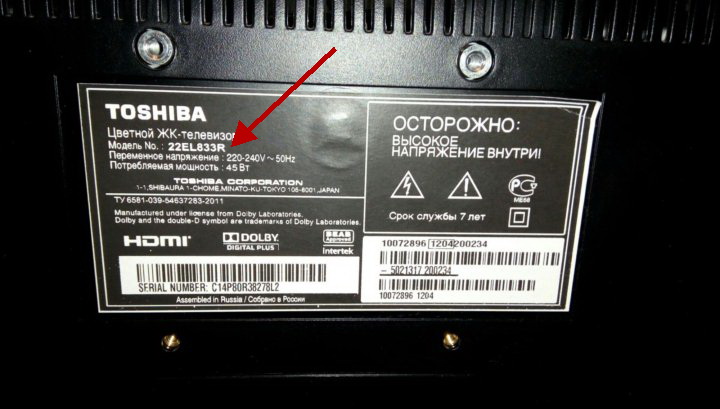
Если в описании ТВ указано, что в нём есть тюнер DVB-T2, значит, вы сможете настроить ваш телевизор «Тошиба» на цифровое телевидение.
Что делать, если телевизор не поддерживает цифровое ТВ
Старая модель телеприёмника без встроенного тюнера тоже может работать с цифрой. Но для этого потребуется приставка – внешний тюнер Т2.

Тюнер принимает сигнал с антенны, переводит его в аналоговый формат и по кабелю передаёт на телевизор. Так можно подключить эфирное цифровое телевидение на любой ТВ. Главное условие – наличие у него разъёмов HDMI или AV для подсоединения ресивера. Подключить цифровую приставку следует кабелем нужного типа. Для наилучшего качества изображения рекомендуется использовать интерфейс HDMI.
Алгоритм настройки старых моделей Toshiba
Для телевизоров без Smart TV поиск каналов выполняется с помощью пульта ДУ. Кнопкой INPUT выберите источник сигнала – телевизионную антенну. Также для правильного сканирования нужно указать страну. В старых телевизорах Toshiba России нет. Нужно установить Германию или Финляндию.

После этого можно приступать к автоматическому поиску каналов.
Автопоиск
Проще всего выполнить сканирование в автоматическом режиме. Для этого выберите нужную опцию в настройках. Режим сканирования укажите DTV и ATV для поиска аналоговых и цифровых каналов. Чтобы найти только цифровые каналы на телевизоре «Тошиба», выберите поиск DTV.
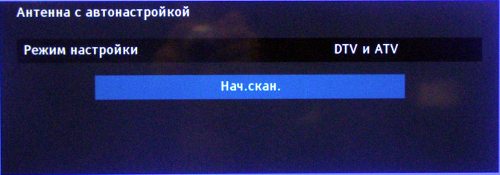
Нажмите «Начать» и дождитесь, пока завершится поиск.
Ручной поиск каналов
Использовать ручной поиск стоит в том случае, если в автоматическом режиме телевизор нашёл не все каналы. Или, наоборот, после сканирования некоторые каналы дублируются.
Для ручной настройки нужно узнать, на какой частоте вещают цифровые каналы в вашем регионе.
Эту информацию можно посмотреть на интерактивной карте ЦТВ. Найдите свой дом. Сервис отобразит информацию о двух ближайших ретрансляторах. В том числе, сведения о частоте вещания. Вам нужно знать две цифры – для первого и второго мультиплекса из десяти телеканалов каждый.
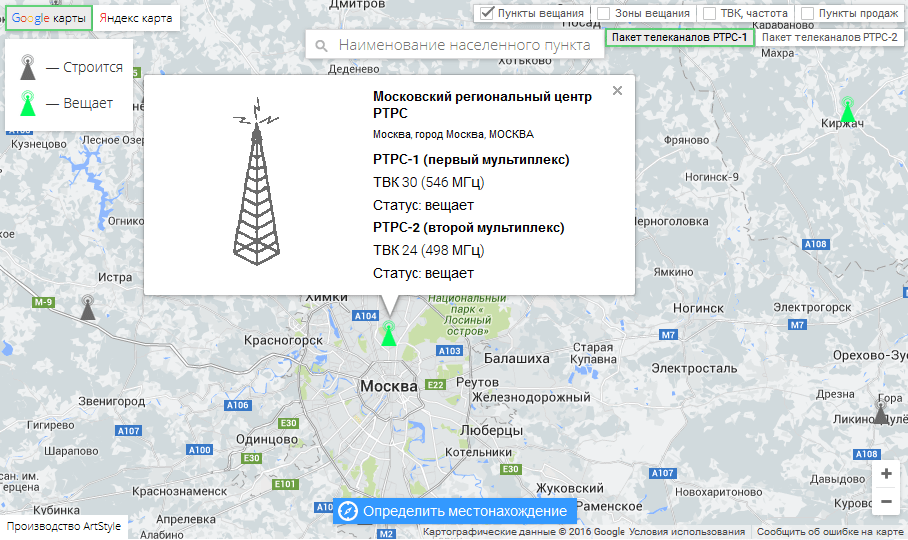
Откройте ручной поиск и укажите частоту. Выполните сканирование. Повторите процедуру для второго мультиплекса.
Удаление и сортировка
Чтобы расположить каналы в нужном порядке или удалить лишние, откройте настройки, выберите «Ручная настройка ЦТВ» или «Ручная настройка DTV».
Перемещайтесь по списку каналов с помощью стрелок на пульте. Для изменения номера канала используйте красную кнопку. Чтобы переместить канал по списку вверх или вниз, нажмите зелёную кнопку, переместите канал стрелками, а затем подтвердите действие кнопкой ОК.
Чтобы исключить канал из просмотра, выделите его, нажмите ОК и стрелку вправо. С помощью стрелок вверх-вниз выберите пункт «Проп.» и снова нажмите ОК. Пропущенные каналы сохранятся в списке, но при просмотре отображаться не будут.
Некоторые настройки, в зависимости от модели ТВ, могут выглядеть иначе. На экране при работе с меню отображаются подсказки.
Алгоритм настройки каналов на современных телевизорах
Общий принцип настройки каналов в современных Смарт ТВ «Тошиба» такой же. Отличается только внешний вид меню.
Автоматическая настройка
Нажмите на пульте INPUT и выберите источник сигнала – TV или антенну. Перейдите в меню «Настройки» — «Канал» — «Автоматическое сканирование». Выберите «Все каналы» или «Бесплатные каналы». Режим сканирования DTV для поиска цифровых каналов. Опцию LCN (логическая нумерация каналов) отключите. Тогда вы сможете после сканирования установить произвольный порядок каналов. Запустите сканирование.
Ручной поиск
Выберите ручной поиск. Укажите частоту. Выполните сканирования для каждого мультиплекса.
Удаление и сортировка каналов
Редактирование каналов доступно в разделе меню «Список каналов». Вы можете переместить канал на другую позицию, удалить, восстановить, добавить в избранное.
Подключение кабельных каналов
Для поиска кабельных каналов выберите «Кабельное». В сетях некоторых операторов нужно вручную указать начальную и конечную частоты сканирования. Эту информацию следует уточнять в договоре на подключение кабельного ТВ.
Подключение спутниковых каналов
Если в вашем телевизоре есть встроенный тюнер DVB-S/S2, вы можете настроить спутниковые каналы.

- Подсоедините кабель от спутниковой тарелки к гнезду на телевизоре.
- В меню поиска каналов выберите спутник. Запустите сканирование.
- Возможно, потребуется ввести указанные оператором параметры для правильной настройки. Тогда нужно выбирать ручной поиск каналов.
Для просмотра закодированных каналов также потребуется вставить выданную оператором смарт-карту в слот на телевизоре.
Смарт ТВ
Умное телевидение полностью изменило представление о ТВ. Телевизор теперь не просто приёмник эфирного сигнала. Это центр развлечений с множеством приложений и сервисов. Частично функционал Смарт ТВ на телевизоре Toshiba реализован через хорошо знакомый пользователям Android. Но с 2018 года основной модельный ряд поставляется с OC VIDAA от китайского разработчика Hisense.
Главное отличие от Android TV – это операционная система на основе Linux, не совместимая с ПО других производителей. В VIDAA есть свой магазин приложений, но их очень мало. Для того, чтобы пользоваться Smart TV, Google аккаунт не нужен. Но вы можете создать аккаунт VIDAA, войти в него и зарегистрировать свой телевизор.
При первом включении телевизора вам будет предложено его настроить. На экране появится инструкция с подсказками. Вам нужно будет:
- Выбрать язык.
- Выбрать свою Wi-Fi сеть и подключиться к ней или подсоединить к телевизору кабель Ethernet и дождаться, пока будет выполнено соединение с сетью.
- Указать страну использования.
- Принять условия использования и ознакомиться с политикой конфиденциальности.
- Войти в аккаунт VIDAA.
- Задать имя телевизора.
После этого вы можете начать пользоваться Смарт ТВ. Для того, чтобы открыть главный экран, нажмите кнопку Home (иконка домика) на пульте.
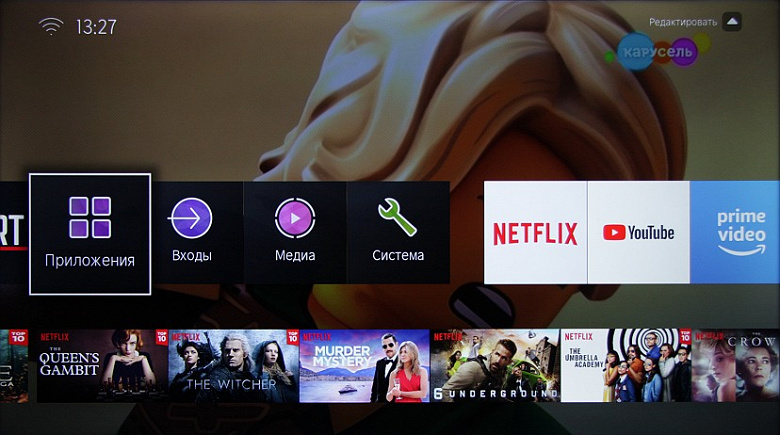
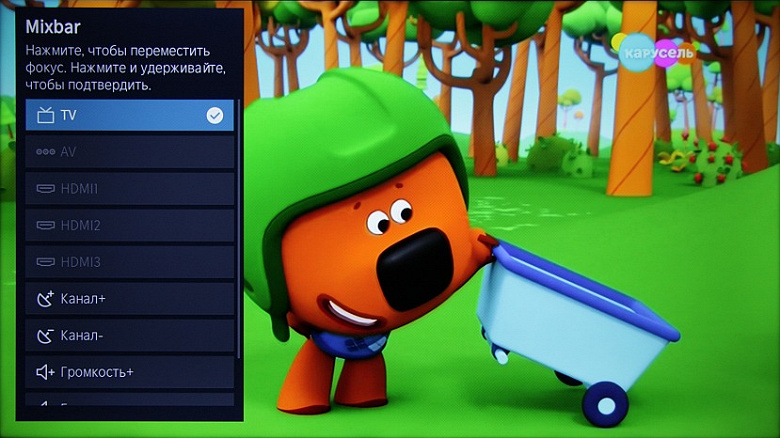
Экран Смарт ТВ открывается на фоне текущей трансляции. В верхнем ряду расположены кнопки быстрого доступа к различным функциям – поиск, выбор источника входящего сигнала, настройки. А также иконки приложений. В нижнем ряду выводится неотключаемая реклама в виде рекомендованного медиаконтента.
Управлять телевизором можно традиционно, с пульта. Или кнопкой на корпусе, но здесь возможности очень ограничены.
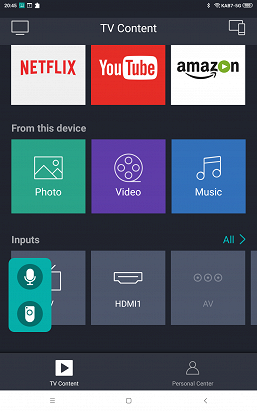
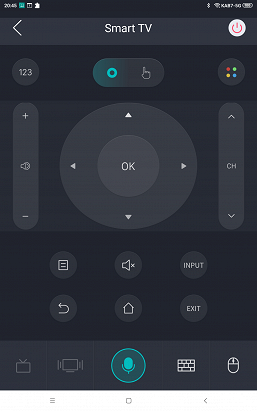
Можно также воспользоваться мобильным приложением RemoteNow для Android или iOS. В нём есть функции классического пульта, меню управления Смарт ТВ и эмуляция управления мышкой.
Подключение к интернету
Чтобы подключить телевизор к интернету по кабелю, подсоедините кабель от роутера к гнезду LAN и включите телевизор. Для автоматической настройки на маршрутизаторе должен быть активирован протокол DHCP. Кабельный интернет не требует ручного ввода параметров.
Чтобы подключиться по Wi-Fi, вам нужно знать пароль от вашей беспроводной сети. Выберите ваш роутер, нажмите на него и введите ключ.
Учётная запись VIDAA
Создать учётную запись можно прямо на телевизоре. Для этого он должен быть подключен к интернету.
Нажмите домик на пульте и в панели навигации выберите значок «Учётная запись VIDAA». Нажмите «Создать учётную запись». Потребуется ввести ваши данные и адрес электронной почты.
На большинство функций наличие или отсутствие аккаунта не влияет. Но регистрация необходима, чтобы пользоваться голосовым помощником и некоторыми сервисами. Например, Google Smart Home, если он доступен на вашей модели ТВ.
IPTV
На телевизорах Toshiba с ОС VIDAA уже есть приложения для просмотра онлайн контента – YouTube, Netflix и т. д. Для просмотра IPTV нужно выбрать подходящий плеер.
Собственного IP-контента VIDAA не предоставляет. Самый простой способ получить список IPTV каналов взять его на сайте провайдера. Обычно эта опция доступна бесплатно в рамках интернет-тарифа.
Для доступа к онлайн кинотеатрам и видеосервисам может потребоваться платная подписка.
Другие настройки
Теперь рассмотрим другие настройки телевизора «Тошиба», которые могут быть полезны.
Изображение
В Смарт ТВ Toshiba есть несколько готовых режимов для просмотра видео. Для того, чтобы выбрать один из них, откройте настройки и перейдите в раздел «Изображение» — «Режим изображения».
- Стандартный. Используются средние настройки яркости, цветности и контраста. Подходит для большинства трансляций.
- День кино. Адаптирован для просмотра фильмов в ярко освещённом помещении.
- Ночь кино. Как понятно из названия, предназначен для просмотра при низком уровне освещённости.
- Динамический. Максимально яркое и контрастное изображение.
- Спорт. Режим, предназначенный для спортивных передач. Настроен на максимально качественное отображение быстро движущихся объектов.
- Авто. Изображение настраивается автоматически, в зависимости от освещённости помещения и картинки на экране. Этот режим доступен не на всех моделях.
Есть также дополнительные опции – игровой режим и Смарт-сцена. Первый оптимизирован для игр и настроен так, чтобы изображение на экран выводилось с минимальной задержкой. В режиме Смарт-сцена телевизор отслеживает характер происходящего на экране и подстраивает качество отображения.
Если стандартные заготовки вас не устраивают, вы можете отрегулировать все параметры вручную. Откройте в разделе «Изображение» пункт «Настройка режима изображения».
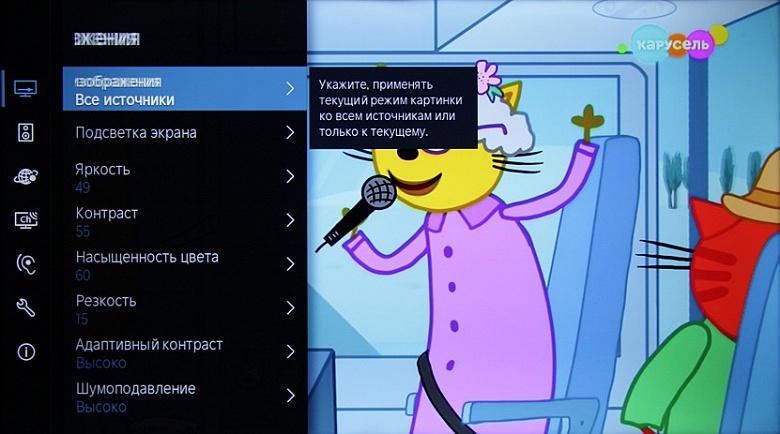
Вы сможете изменить, контраст, яркость, интенсивность подсветки и другие характеристики.
Если вы запутались в настройках, здесь есть пункт «Сбросить текущий режим». Все параметры вернутся к заводским.
Звук
Для аудиопараметров также есть несколько предустановленных режимов. Войдите в настройки, выберите «Звук» — «Режим звучания». Выберите один из режимов.
- Стандартный. Подходит для большинства передач и медиафайлов.
- Кинотеатр. Акцент сделан на объёмный звук. Эту опцию рекомендуется использовать, если у вас подключена внешняя акустика с сабвуфером.
- Музыка. Особо выделены высокие частоты, режим ориентирован на улучшенное воспроизведение звука музыкальных инструментов.
- Речь. Настроен для улучшения чёткости голоса. Фоновые звуки приглушаются.
- Поздняя ночь. Режим для приглушённого звука.
- Спорт. Звук с эффектом стадиона для просмотра спортивных трансляций.
- Авто. Режим автоматической подстройки звука. Доступен не на всех моделях.
Доступны также расширенные настройки звука – улучшение басов, объёмный звук и другие. Для их изменения нужно перейти в «Настройки режима звука» или «Улучшение звука».
Время
В разделе «Настройки» — «Система» — «Время» для правильной работы телевизора установите дату и время для вашего региона. Доступны такие опции:
- Формат времени – 12 или 24-х часовой.
- Дата/время – установите эти параметры вручную или включите синхронизацию с интернетом.
- Часовой пояс – установите ваш часовой пояс.
- Летнее время – включите эту опцию, если в вашем регионе переводят часы.
Местоположение и язык
В разделе «Система» — «Язык и локация» укажите ваш регион, язык меню и язык для вывода аудио по умолчанию.
Родительский контроль
Задайте PIN-код для ограничения доступа к контенту и настройкам телевизора. Сделать это можно в разделе «Система» — «Системный PIN-код».
Ограничения настраиваются в разделе «Система» — «Родительский контроль». Можно заблокировать отдельные каналы, воспроизведение медиафайлов с внешних устройств, установить ограничение по возрасту, блокировать приложения.
Сброс настроек и обновление прошивки
При возникновении сбоев в работе, зависании и других проблемах рекомендуется выполнить сброс настроек телевизора до заводских. Для этого перейдите в «Настройки» — «Поддержка» — «Восстановить заводские настройки». Если вы раньше активировали ПИН-код, телевизор попросит его ввести. После перезагрузки Смарт ТВ включится с заводскими параметрами и его нужно будет настроить заново.
Также стоит побеспокоиться о своевременном обновлении прошивки. Это можно сделать как вручную, так и в автоматическом режиме. Обновление позволит исправить ошибки и улучшить работу телевизора.
Для активации автоматического обновления через интернет войдите в «Настройки» — «Поддержка» — «Обновление системы». Включите опцию «Автообновление прошивки». Телевизор будет проверять наличие свежего программного обеспечения и загружать его в фоновом режиме.
Для проверки актуальности установленного ПО используйте пункт «Проверить наличие обновлений прошивки». При необходимости обновитесь до последней версии.
Автор статьи

Сергей Сакадынский
Занимался созданием и администрированием интернет-ресурсов. 10 лет опыта работы с электроникой и интернет-технологиями.