Ответим на вопрос о том, надо ли обновлять айфон 6 плюс

Во время ознакомления с информацией о выходе шестых айфонов и возможностях их использования, стоит обратить внимание и на посты о том, как обновить. Для того чтобы вы имели возможность принять правильное решение, мы провели комплексное изучение особенностей работы телефона с перепрошивкой.
Перед тем как делать выводы, обратите внимание, что пользователи смартфонов Apple размещают в открытом доступе видео о том, как работает телефон после обновлений. Среди видеообзоров есть и те, которые предостерегают от установки нового программного обеспечения.
Явное недовольство вызывают определенные замедления работы гаджета. Также наблюдаются систематические потери сети в телефонах и перестает функционировать Touch ID. Надо ли обновлять айфон после этого становится вопросом достаточно неоднозначным.
Сами разработчики уже знают о существовании подобных недостатков работы iOS. Они пообещали быстро снять вопросы, в многом количестве возникшие у пользователей гаджетов Apple. Это не уменьшило возникшей паники среди владельцев айфонов. Многие пользователи до сих пор не желают обновлять свои устройства.
Помощь профессионала избавит вас от проблем
Некорректная работа программного обеспечения может быть вызвана не только обновлениями, но и их неправильной установкой. Именно поэтому не рекомендуется заниматься этим в домашних условиях. Наши опытные мастера уже не раз производили процесс обновления операционной системы на шестых айфонах и готовы помочь вам обновить.
Самостоятельное вмешательство в работу гаджета может закончится сбоями в работе или потерей важных данных, которые вы храните в его памяти.
Есть много технических аспектов, очевидных для профессионала и не совсем понятных обычному пользователю. Если вам интересно, как обновить айфон, мы вам расскажем.
- Следует создать резервную копию ваших данных.
- Подключите свое устройство к Wi-Fi-сети.
- В меню «Настройки» нужно выбрать пункт «Основные».
- Найдите раздел под названием «Обновление ПО».
- Выберите нужные обновления и загрузите их на айфон.
Стоит ли обновляться можно быстро решить после того, как вы ознакомитесь с информацией о новом программном обеспечении и особенностях его работы. Сделать это можно с помощью просмотра видеороликов, размещенных в доступных интернет-порталах.
В работе каждой программы есть свои плюсы и минусы. Если вы хотите подробнее узнать о них или произвести установку ПО, заручившись поддержкой профессионала, самое время обратиться к нам.
Как обновить iPhone до последней версии IOS


Компания Apple выпускает обновления для iPhone довольно регулярно. Помимо как минимум одного крупного обновления ОС в год, в течение года обычно выходит несколько дополнительных обновлений, часто для исправления ошибок и улучшения безопасности.
Вы можете настроить iPhone на автоматическое обновление или обновить его вручную. Вот что вы должны знать.
Как обновлять iPhone автоматически
Самый простой (и самый безопасный) способ управления обновлениями iPhone — позволить устройству самому справиться с этим.

Вот как убедиться, что ваш iPhone готов к автоматическому обновлению:
- Откройте приложение «Настройки» и нажмите «Общие».
- На странице Общие нажмите Обновление ПО.
- На странице Обновление ПО выберите пункт Автоматические обновления.
- Чтобы iPhone делал все автоматически, убедитесь, что кнопки Загрузить обновления iOS и Установить обновления iOS включены, проведя по ним вправо, чтобы они стали зелеными.
Если оба переключателя включены, iPhone будет загружать файлы обновлений на телефон, а затем автоматически устанавливать их в течение ночи, когда телефон заряжается и заблокирован.
Примечание: При желании вы можете отключить функцию «Установить обновления iOS», но оставить включенной функцию «Загрузить обновления iOS». В этом случае обновление будет загружаться на телефон и ждать, пока вы установите его вручную.
Как обновить iPhone вручную

Если вы хотите самостоятельно управлять обновлениями, или телефон по какой-то причине не устанавливает обновления автоматически, вы можете сделать это самостоятельно.
- Откройте приложение «Настройки» и нажмите «Общие».
- На странице Общие нажмите Обновление ПО. Телефон проверит, доступно ли обновление.
- Если обновление доступно, нажмите Загрузить и установить. Согласитесь с правилами и условиями и подождите, пока обновление загрузится на телефон.
- Наконец, нажмите Установить, чтобы завершить обновление.
Советы по устранению неполадок, если iPhone не обновляется
Если iPhone не обновляется ни вручную, ни автоматически, попробуйте следующие способы устранения неполадок.

Убедитесь, что ваш iPhone совместим
Последнее обновление программного обеспечения iOS, iOS 15, доступно для iPhone 6S и более поздних моделей, а также iPhone SE (как первого, так и второго поколения) и iPod Touch 7-го поколения.
Это означает, что если вы все еще используете iPhone 5S или более раннюю модель, вам не повезло. Полный список совместимых версий iPhone можно посмотреть здесь.
Быстрый совет: Если у вас недостаточно свободного места, вы можете освободить место на iPhone.
Подключитесь к WiFi и зарядите аккумулятор
Иногда обновление iOS блокируется из-за мелочей. У вас должно быть сильное, надежное соединение WiFi, а заряд батареи iPhone должен составлять не менее 50 процентов.
Для достижения наилучших результатов выполняйте обновление дома или в офисе, где у вас есть надежный WiFi. Перед началом обновления подключите телефон к док-станции или зарядному устройству.
Перезагрузите свой iPhone
Перезапуск iPhone может решить любое количество мелких неполадок, включая поврежденные файлы или другие ошибки, которые могут помешать обновлению iOS.
Подробнее о том, как перезагрузить iPhone, читайте в нашей статье о перезагрузке и принудительной перезагрузке любой модели iPhone.
Обновление iPhone с компьютера

В редких случаях вы можете столкнуться с проблемой и обнаружить, что ваш iPhone не может установить обновление ни автоматически, ни вручную. В этом случае вы можете установить обновление с компьютера PC или Mac.
- Подключите iPhone к компьютеру.
- Если вы работаете на ПК, откройте iTunes. Если вы работаете на компьютере Mac, откройте Finder и щелкните имя вашего телефона на боковой панели.
- Если на компьютере появится сообщение с вопросом, хотите ли вы разрешить компьютеру доступ к вашему iPhone, нажмите Продолжить. Аналогичным образом нажмите Доверять на iPhone.
- В iTunes нажмите Библиотека, а затем нажмите значок iPhone в левой части панели инструментов. В Finder нажмите Общие.
- Нажмите Проверить обновление.
- Если доступно обновление, нажмите Загрузить и обновить. Оставьте телефон подключенным на время, необходимое для обновления.
Все готово. Ваш iPhone успешно обновлен!
Если же у вас возникли вопросы или проблемы, вы всегда можете обратиться в наш сервисный центр ServiceinUa.
Что делать если нет обновлений iOS в настройках iPhone, iPad или iPod?
Бывают случаи, когда твои друзья уже рассказывают, что обновлялись на новую версию операционной системы iOS на своих iPhone, iPad, iPod, а на своем гаджете нет в настройках обновлений. Сталкивались с такой проблемой? iOK.COM.UA расскажет сегодня методы решения проблем с обновлением ПО.
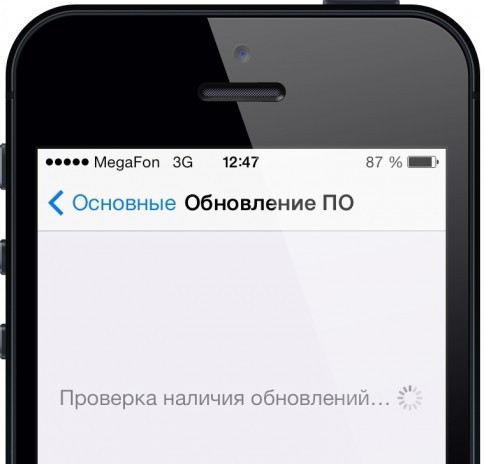
Как заставить iPhone/iPad/iPod увидеть обновления
Мы рассмотрим все возможные причины, по которым в настройках нет свежих обновлений iOS. Для начала подключитесь к Wi-Fi. Если есть возможность к 3G, или мобильному интернету от оператора. Попробуйте по очереди все подключения. Если подключение к разным источникам интернета не помогло, тогда идем дальше.
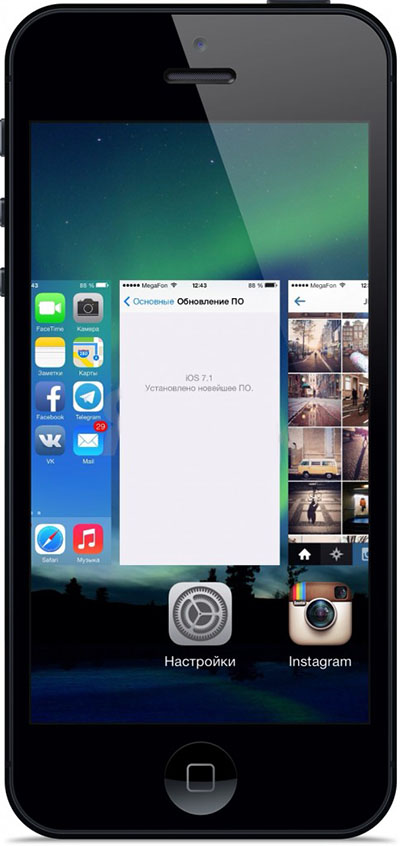
Перезапуск приложения «Настройки»
Самый банальный метод, это закрыть приложения Настройки и снова это открыть. Для этого, нажимаем дважды на кнопку Home, и удаляем со списка открытых программ, приложения «Настройки». Действительно помогает этот метод.
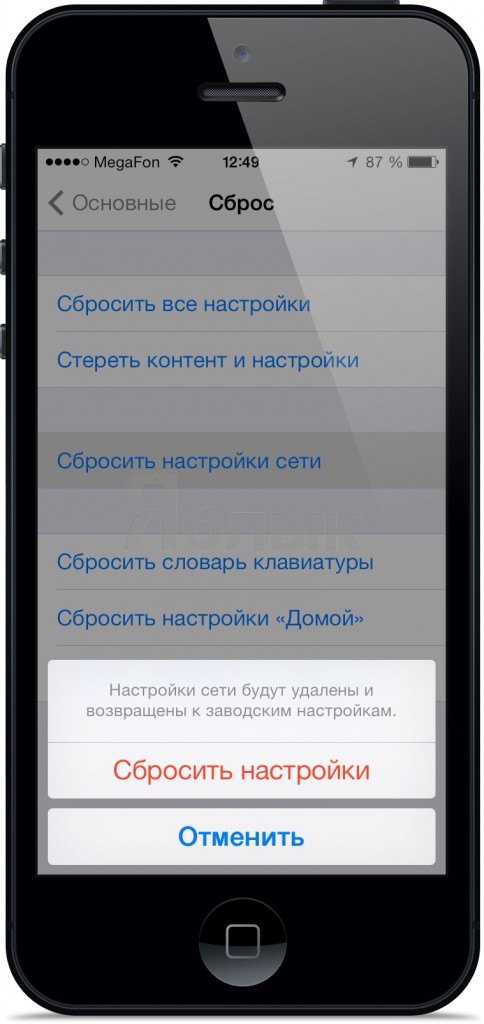
Сброс настроек сети
Как пишут в интернете, некоторым пользователям помогло сбросить настройки сети. Заходим в Настройки — Основные — Сброс. Нажимаем на кнопку «Сбросить настройки сети»
Самый верный способ — обновиться iOS через iTunes
Самый беспроигрышный вариант, это подключить устройство к iTunes и обновить программное обеспечение. Находим окно информации о устройстве и жмем кнопку «Обновить».
Надеемся, статья была Вам полезна. Также полезно защитить свое устройство от царапин с помощью индивидуального чехла. iOK предлагает печать на чехлах своих фото. Попробуйте!
Как обновить Айфон до iOS 16. Тут всё, что нужно знать об обновлении
В понедельник, 12 сентября, Apple выпустит финальную версию iOS 16 для всех. Релиз состоится раньше, чем это бывало в прошлом. Обычно компания давала старт обновлению ближе к концу сентября. Однако в этом году презентация новых iPhone прошла в самом начале месяца, так что откладывать запуск апдейта искусственно не имело особого смысла. Ведь не выпустишь новые аппараты на старой версии ОС, не правда ли? Да и владельцы старых устройств тоже наверняка порадуются раннему релизу. Другое дело, что без нюансов всё равно не обошлось.
iOS 16 вот-вот выйдет, и к обновлению нужно подготовиться
⚡️ПОДПИСЫВАЙСЯ НА НАШ КАНАЛ В ПУЛЬСЕ MAIL.RU. ТЕБЕ ОБЯЗАТЕЛЬНО ПОНРАВИТСЯ — ПОТОМ СПАСИБО СКАЖЕШЬ
Обновление на iOS 16
Несмотря на то что в день, когда выходит этот материал, iOS 16 доступна лишь в виде RC-сборки, имеет смысл обсудить кое-какие детали обновления и подготовиться к нему заранее. Тем более, что владельцев совместимых моделей iPhone из России, которые планируют обновиться, ждёт неприятный сюрприз.
Время выхода iOS 16
Дата выхода iOS 16 известна ещё с прошлой недели, когда Apple провела презентацию новых iPhone. Релиз состоится 12 сентября, и это уже можно считать состоявшимся фактом. Другой вопрос, который волнует многих, во сколько именно выйдет апдейт. Потому что время выхода iOS 16 — это категория хоть и условно постоянная, но подверженная изменениям в зависимости от региона нахождения пользователя.
Отвечаем: iOS 16 выйдет в понедельник, 12 сентября в 20:00 по Москве. Сколько времени в этот момент будет в городе или стране вашего проживания, прикидывайте сами. Вот лишь несколько примеров такого смещения:
- Москва, Россия — 20:00
- Купертино, Калифорния — 10:00
- Минск, Белоруссия — 20:00
- Дубай, ОАЭ — 21:00
- Ташкент, Узбекистан — 22:00
- Ереван, Армения — 21:00
- Нур-Султан, Казахстан — 23:00
- Киев, Украина — 20:00
Какие Айфоны получат iOS 16
До iOS 16 обновятся более двух десятков Айфонов
Для начала предлагаю разобраться, какие модели iPhone получат iOS 16. В этом году их больше, чем обычно. Но это в основном из-за того, что ассортимент смартфонов Apple разросся до небывалых пределов. Даже с учётом того, что компания отказалась от обновления некоторых нестарых моделей iPhone, тех, которым апдейт всё-таки причитается, тоже набралось порядком:
- iPhone 8
- iPhone 8 Plus
- iPhone X
- iPhone XR
- iPhone XS
- iPhone XS Max
- iPhone 11
- iPhone 11 Pro
- iPhone 11 Pro Max
- iPhone SE 2020
- iPhone 12
- iPhone 12 mini
- iPhone 12 Pro
- iPhone 12 Pro Max
- iPhone 13
- iPhone 13 mini
- iPhone 13 Pro
- iPhone 13 Pro Max
- iPhone SE 2022
⚡️ПОДПИСЫВАЙСЯ НА ТЕЛЕГРАМ-КАНАЛ СУНДУК АЛИБАБЫ И ПОКУПАЙ ТОЛЬКО ЛУЧШИЕ ТОВАРЫ С АЛИЭКСПРЕСС
Как видите, iPhone 6s, 6s Plus, iPhone SE, а также iPhone 7 и 7 Plus в список не попали, хотя “семёрки” Apple вполне могла обновить. Особенно странно их исключение из числа претендентов на iOS 16 выглядит на фоне того, что даже iPad 5 2017 модельного года, который работает на базе процессора A9 (как у iPhone 6s) iPadOS 16 всё-таки получит, не говоря уже о более новых моделях. Но Apple решила так, как решила.
Как сохранить резервную копию Айфон
Подготовка к обновлению до iOS 16 в принципе не представляет из себя ничего необычного или непозволительно сложного. По умолчанию достаточно всего лишь сохранить резервную копию всех данных, хранящихся в памяти iPhone, в облако. Настройки iOS таковы, что обычно эта процедура выполняется автоматически.
Однако из-за того, что сейчас у многих пользователей оплата за подписку на iCloud не проходит, бэкапы могут застопориться. Поэтому мы рекомендуем сначала проверить активность вашего облачного тарифа, а потом — на всякий пожарный — выполнить резервное копирование вручную. Ничего сложного в этом нет.
- Запустите Настройки у себя на iPhone;
- Нажмите на иконку своего профиля наверху;
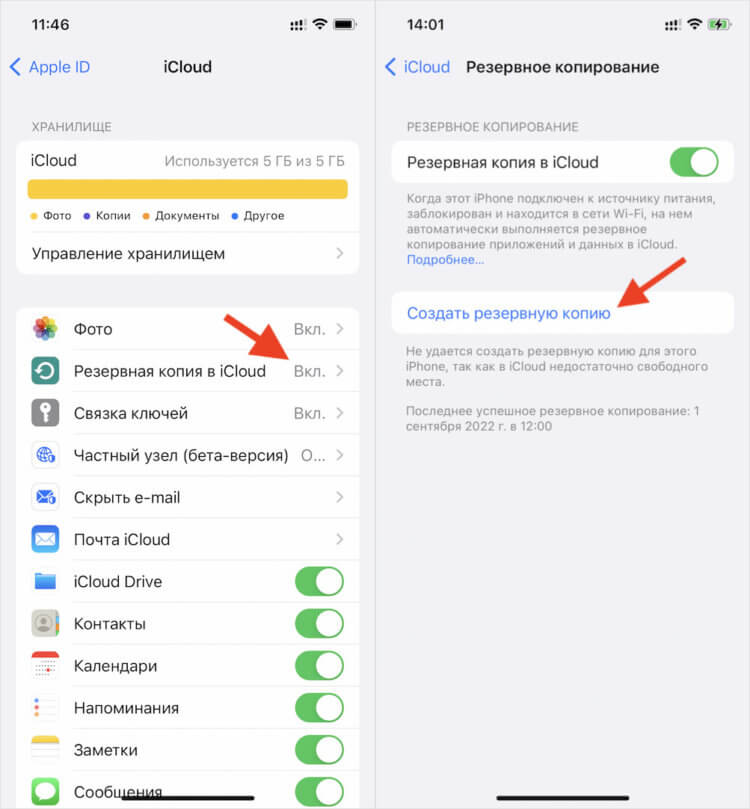
Не забудьте сделать резервную копию
- Выберите iCloud и перейдите во вкладку Резервное копирование;
- Нажмите Создать резервную копию и дождитесь завершения процедуры.
Не удаётся создать резервную копию iCloud. Что делать
Впрочем, если оплата за iCloud у вас не прошла (во время написания этого поста я обнаружил такую проблему у себя), вы можете либо пополнить свой счёт Apple ID с телефона МТС или Билайн, о чём мы рассказывали в этой статье, либо отключить резервное копирование фотографий, которые занимают больше всего места. Особенно, если у вас есть Google Фото или Яндекс Диск, которые сохраняют ваши фотки автоматически.
- Запустите Настройки у себя на iPhone;
- Нажмите на иконку своего профиля наверху;
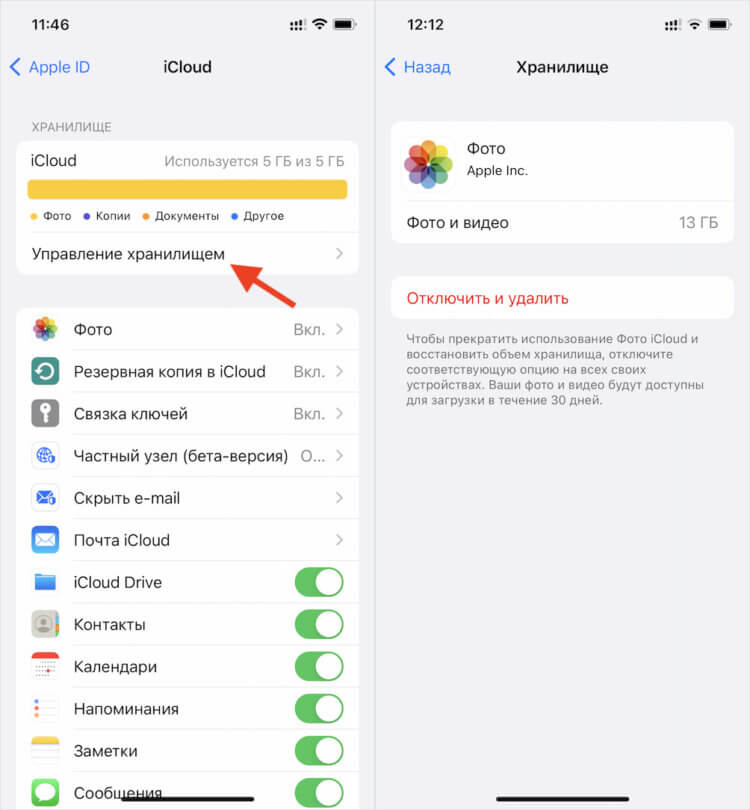
Если iCloud забит, удалите лишние данные. Например, фото
- Выберите iCloud, а отсюда перейдите в раздел Управление хранилищем;
- Откройте вкладку Фото, а затем — Отключить и удалить.
⚡️ПОДПИСЫВАЙСЯ НА НАШ ЧАТИК В ТЕЛЕГРАМЕ. ТАМ ТЕБЕ ОТВЕТЯТ НА ЛЮБЫЕ ВОПРОСЫ ОБ АЙФОНАХ И НЕ ТОЛЬКО
После этого объём вашего хранилища будет восстановлен, и вы снова сможете пользоваться им для сохранения резервных копий. Несмотря на это, у вас будет ещё 30 дней на то, чтобы сохранить все свои фотографии и видеозаписи, которые ранее хранились в iCloud. Если этого не сделать, все данные будут безвозвратно удалены через месяц.
Удалятся ли приложения на iOS 16
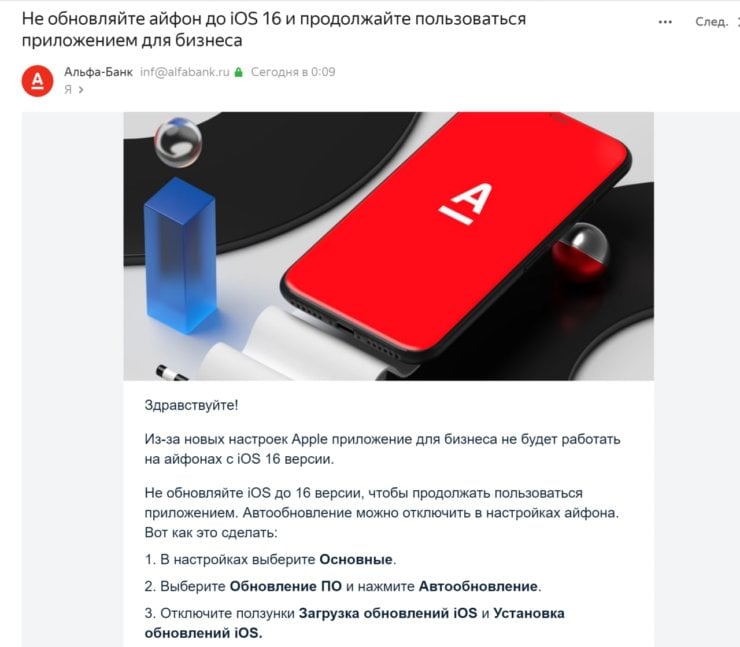
Вот такие письма получили бизнес-клиенты Альфа-банка на этой неделе
Однако это не единственный нюанс, который следует учитывать. На этой неделе стало известно, что некоторые банковские приложения, которые Apple удалила из App Store, перестанут работать на iPhone с iOS 16. Пока достоверно известно только об одном. Это Альфа Бизнес Онлайн от Альфа-банка. Банк сам разослал своим клиентам сообщения с предупреждением об отключении приложении, посоветовав пользователям на устанавливать обновление.
Перестанут ли работать на iOS 16 все остальные приложения, удалённые из App Store, непонятно. Например, Эльдар Муртазин, главред Mobile Review, утверждает, что удалятся все приложения подсанкционных банков, в том числе и Сбербанк, который всячески опровергает это.
Несмотря на то что мы не можем наверняка утверждать, что установка iOS 16 отключит какие-либо приложения, кроме Альфа Бизнес Онлайн, вот полный список подсанкционных банков, чьи мобильные клиенты могут попасть под ограничение:
- Сбербанк
- ВТБ
- Открытие
- Совкомбанк (Халва)
- УБРиР
- Газпромбанк
- МКБ Онлайн
- Новикомбанк
- Примсоцбанк
- Промсвязьбанк
- ТКБ Банк
⚡️МЫ СДЕЛАЛИ КАТАЛОГ С ВЕБ-ВЕРСИЯМИ ВСЕХ ПРИЛОЖЕНИЙ, КОТОРЫЕ APPLE УДАЛИЛА ИЗ APP STORE. ТУТ ЕСТЬ И СБЕРБАНК ОНЛАЙН, И АЛЬФА БИЗНЕС ОНЛАЙН, И ВСЁ ЧТО УГОДНО
Впрочем, есть три банка, которым удалось превентивно обойти возможные ограничения. Это Сбербанк, Альфа-банк и ВТБ. Они предусмотрительно выпустили в App Store альтернативные версии своих банковских клиентов. У Сбера это был СБОЛ, у Альфа-банка — Деньги пришли, а у ВТБ — Прайм баланс.
Для вашего же удобства рекомендуем вам купить вот такой чехол для iPhone со встроенным кардхолдером. Он позволяет перехватить пару банковских карт и несколько купюр наличности.
Предположительно эти приложения должны продолжить работу, даже если классические Сбербанк Онлайн, ВТБ Онлайн и Альфа-банк Онлайн удалятся вследствие обновления вашего iPhone до iOS 16. Если вы не успели их скачать из App Store, узнайте по друзьям — возможно, кто-то озаботился загрузкой этих приложений, и вы сможете поставить их себе через утилиту iMazing, как описано тут.
Как установить iOS 16
Ну, раз теперь вы знаете обо всех нюансах, то можно переходить непосредственно к установке iOS 16. По традиции обновление происходит по воздуху. То есть устройства получают апдейты автоматически. Но, во-первых, далеко не всем обновления приходят сразу после релиза. А, во-вторых, кому-то банально проще установить их с помощью компьютера. Например, если iPhone не имеет свободной памяти для загрузки iOS 16. Поэтому мы разберём два способа установки новой версии ОС.
Первый — самый простой. Он заключается в том, чтобы установить обновление через настройки:
- Перейдите в Настройки у себя на iPhone;
- Выберите раздел Основные и перейдите в Обновление ПО;
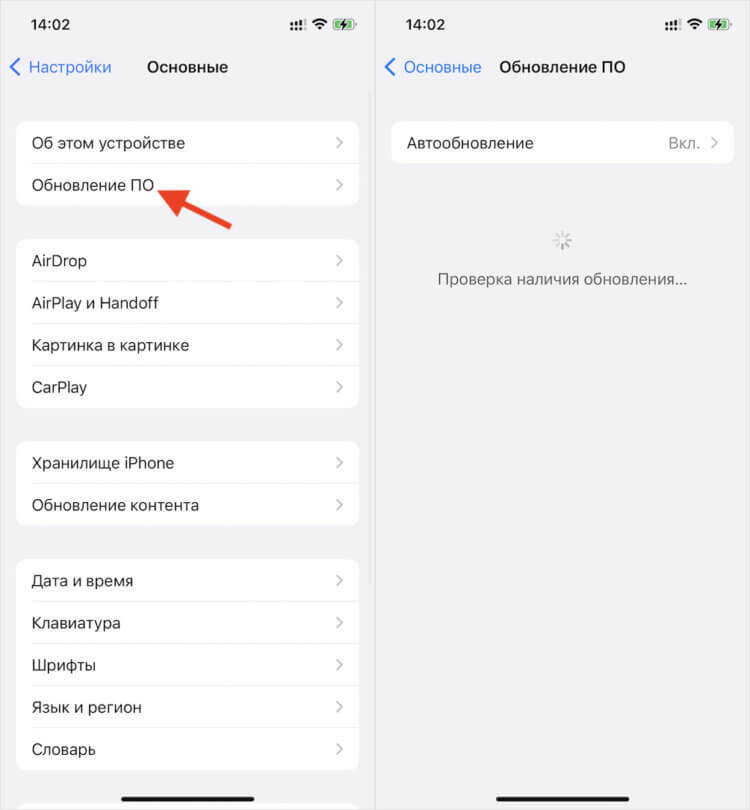
Дождитесь, пока обновление станет доступно, и скачайте его
- Выполните поиск обновлений и нажмите “Установить iOS 16”;
- Завершите установку, следуя инструкциям на экране.
⚡️ПОДПИШИСЬ НА НАШ КАНАЛ В ЯНДЕКС.ДЗЕНЕ И ЧИТАЙ ЛУЧШИЕ СТАТЬИ НАШИХ АВТОРОВ БЕСПЛАТНО
Второй способ предполагает использование компьютера и сторонних утилит. Вы можете выполнить обновление через Finder или iTunes, но я для разнообразия покажу, как это работает с помощью iMazing:
- Скачайте iMazing себе на компьютер по этой ссылке;
- Установите утилиту, запустите и подключите iPhone к компьютеру;
- Согласитесь на использование пробного периода (вам его хватит);
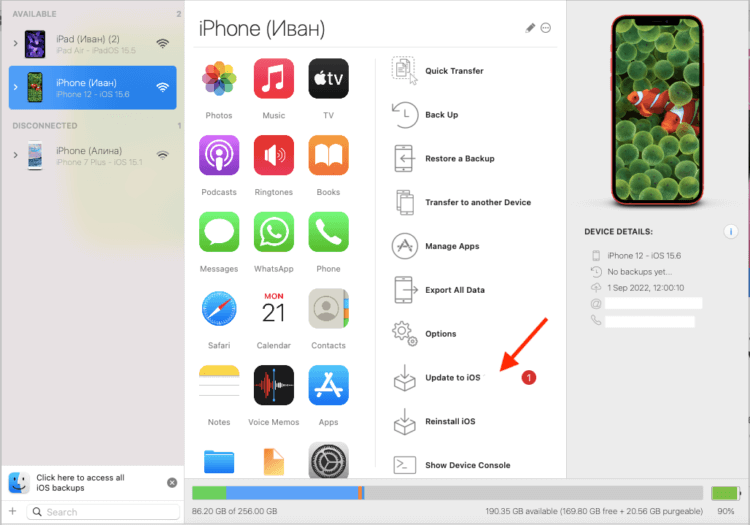
iMazing оказался удобнее, чем iTunes и Finder
- Введите свой Apple ID для авторизации в аккаунте;
- Нажмите на кнопку загрузки обновления;
- Установите апдейт, следуя инструкциям на экране.
Стоит ли устанавливать iOS 16 себе на iPhone в числе первых, вопрос открытый. Нередко у Apple бывают проблемы с ранними версиями обновлений. Поэтому не исключено, что вы можете столкнуться с какими-то неудобствами после установки апдейта. Но, если для вас нововведения и безопасность имеют определяющее значение, то обновляйтесь. Хотя я бы повременил — хотя бы чтобы понять, отключат ли банковские приложения или нет.
Как обновиться на iOS 16 с беты
Если у вас на iPhone была установлена бета iOS 16, а теперь вы хотите получить релизную версию, просто так обновиться не получится, даже если вы ранее скачали себе RC-сборку. Дело в том, что этому помешает установленный бета-профиль, который не даст перейти на финальную версию ОС. Поэтому необходимо провести предварительную подготовку.
Она заключается в удалении тестового профиля:
- Перейдите в Настройки у себя на iPhone;
- Перейдите в раздел Основные;
- Здесь откройте вкладку VPN и управление устройством;
- Выберите тестовый профиль iOS 16 и удалите его;
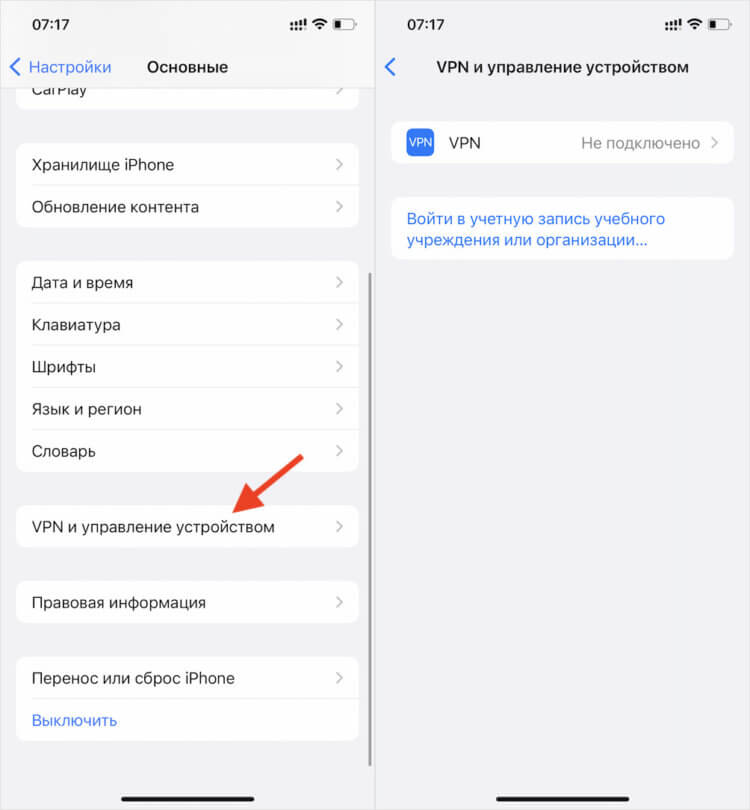
Без удаления профиля ничего не получится
- Затем введите свой iPhone в режим восстановления и подключите к компьютеру;
- На экране iTunes или Finder выберите восстановление прошивки;
- Откатите прошивку на iOS 15 и перезагрузите свой iPhone.
После этого вы можете попробовать установить обновление как обычно. Всё, что от вас потребуется — перейти в раздел «Обновление ПО» и запустить поиск апдейтов. А, когда iPhone обнаружит iOS 16, согласиться на её загрузку и подтвердить установку. Всё, ничего сложного.