Инструкция как создать фильм в Windows Movie Maker

Помощь
Автор seobit На чтение 5 мин. Просмотров 3.9k. Опубликовано 18.01.2020
Создать фильм в Windows Movie Maker из отснятого материала сможет каждый. Видеоредактор позволяет импортировать видео из цифровой камеры или фотоаппарата, обрезать его, наложить музыку, добавить надписи, эффекты и переходы и экспортировать в файл. В Киностудии, которая заменила Movie Maker в Windows 7, появились шаблоны с настройками видео для воспроизведения на смартфонах, планшетах, загрузки в соцсети и хостинги видео, отправки по почте.
Добавление материалов
Рассмотрим на примере монтажа ролика, где старый столяр вручную сделал стол из цельного куска доски. Вырежем не интересные моменты, ускорим воспроизведение в нескольких моментах, разрежем его на фрагменты, чтобы добавить переходы.
Наложим фоновую музыку, субтитры и название видео, эффекты, избавимся от тряски видеокамеры или минимизируем этот эффект и добавим скриншот открытого видеоролика в самое начало, чтобы заинтересовать зрителя. В общем, задействуем весь потенциал видеоредактора.
Импорт
Добавим все материалы, нужные для проекта: видео, картинки, фото и музыку.
- Кликните по панели раскадровки справа или кнопке «Добавить видео и фотографии» в главном меню и откройте все нужные файлы.
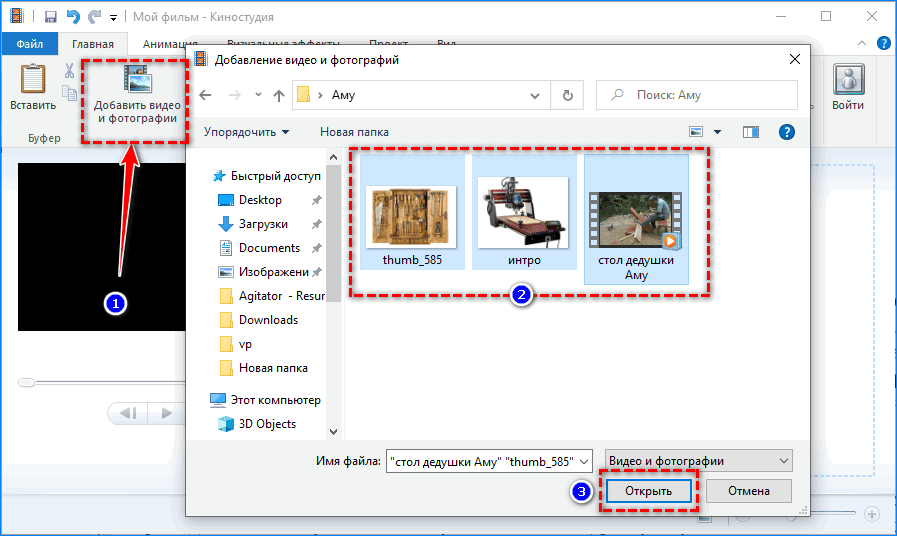
Их также можно перетащить в окантованную синей штриховой линией область.
- Аналогично добавьте аудиофайл(-ы).
Трек автоматически появится под видеодорожкой.
Обрезка
Начало можно немного подрезать:
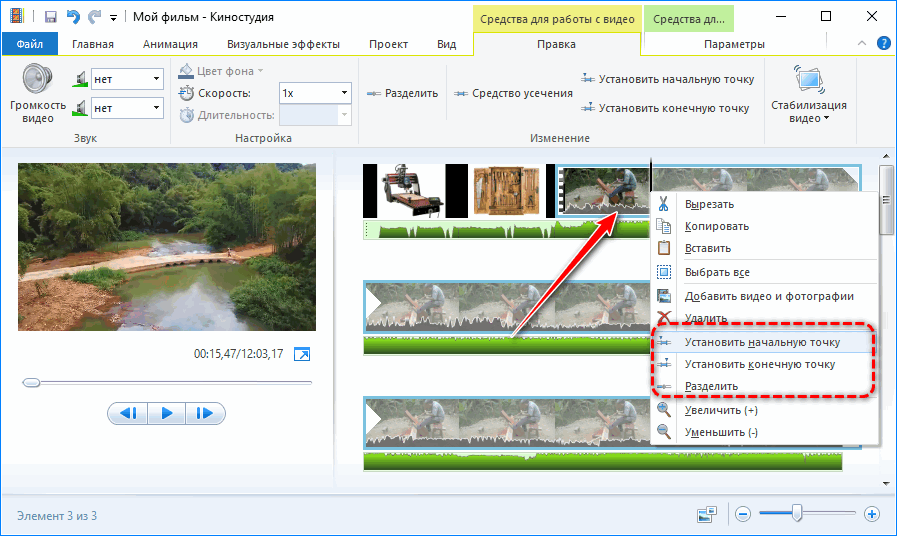
- Установите курсор на желаемом момента начала фильма и через контекстное меню или панель с инструментами для работы с видео вызовите команду «Установить начальную точку».
Все, что находится левее будет удалено. Так же обрезается и конец.
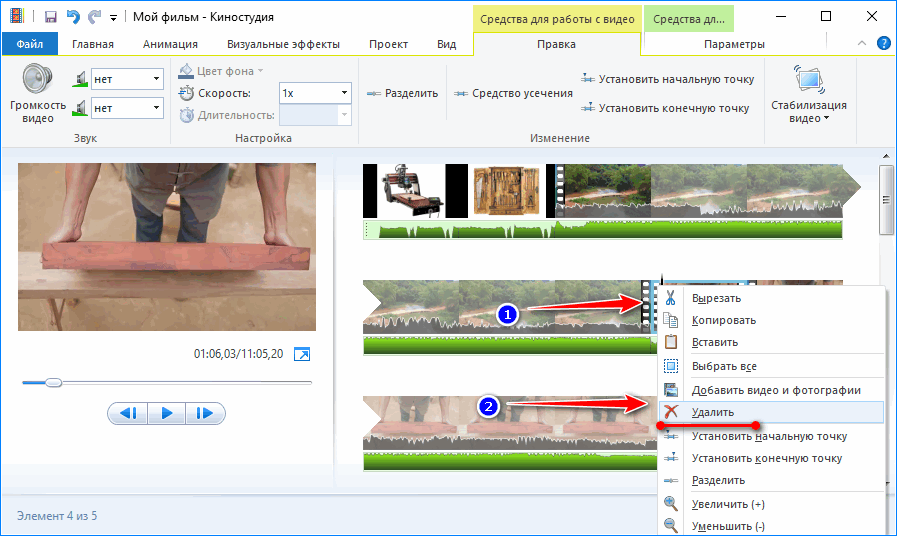
- Если нужно удалить фрагмент посреди ролика, отметьте его начало и воспользуйтесь командой «Разделить», затем кликните на окончании и проделайте то же самое.
- Удалите ненужный кусок.
- Разрежьте видеодорожку на куски в местах смены сцен для добавления переходов.
Разрежем видеодорожку на фрагменты, к которым применим спецэффекты, а между сценами вставим переходы.
Для точного позиционирования элемента перемотки воспользуйтесь функцией масштабирования – кнопки с иконкой лупы в главном меню или лупа и ползунок внизу справа.
Эффекты
Начало отрезано, но до самого интересного придется просмотреть пару минут презентации и подготовки. Этот процесс стоит промотать быстрее:
- Выделите фильм для ускорения и укажите скорость его воспроизведения.
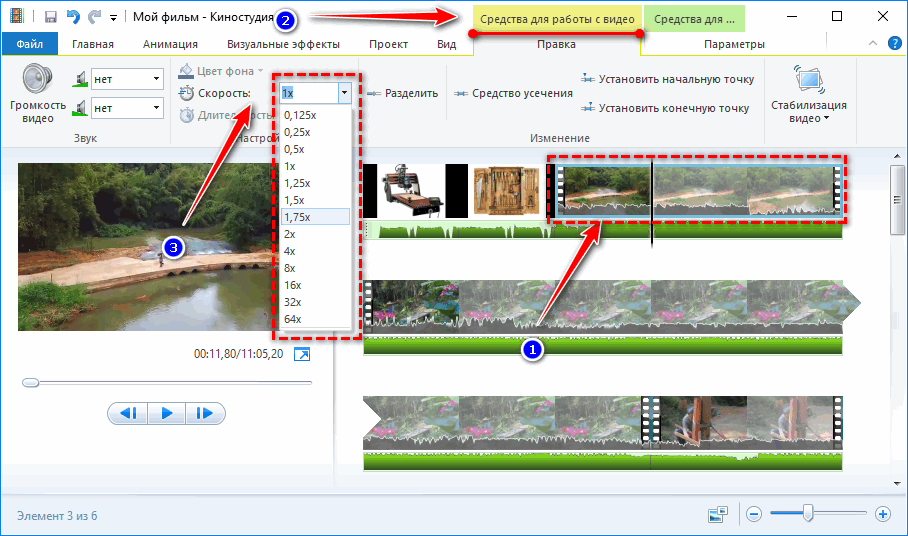
Интересные и протекающие быстро фрагменты наоборот следует замедлить таким же способом.
- Поочередно кликайте по клипам, затем – по видеоэффектам в соответствующей вкладке для их применения к видеодорожке.
При подведении курсора к плитке с названием и презентацией эффекта в окне плеера увидите результат его воздействия в реальном времени.
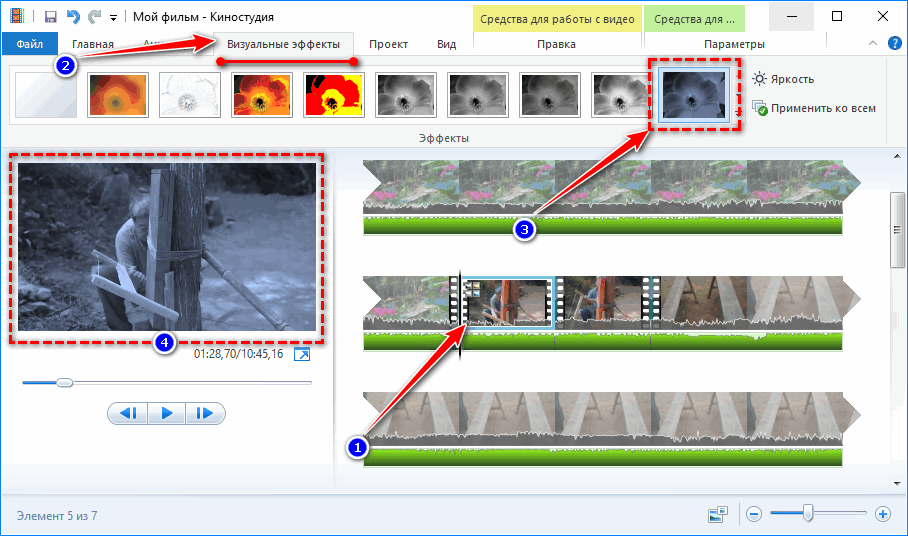
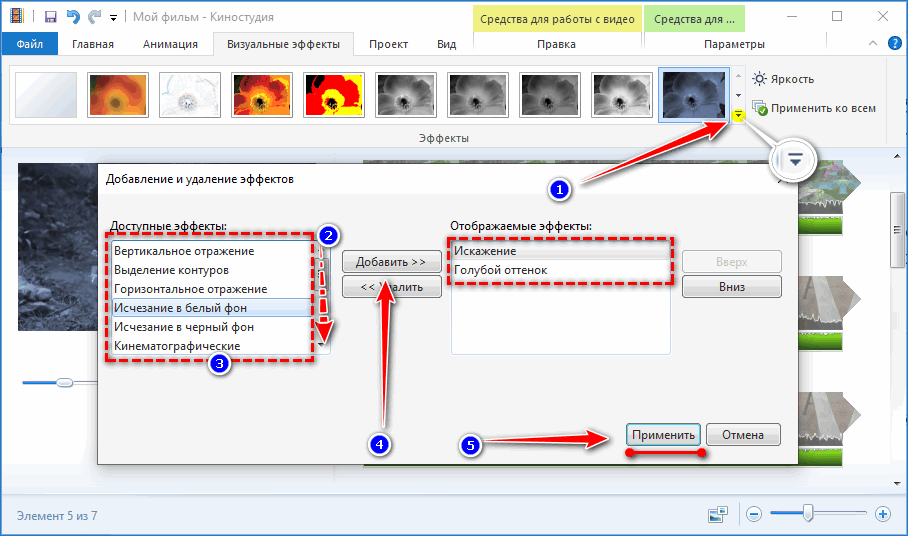
- Если нужно наложить пару фильтров, кликните по иконке с треугольником в правом углу, затем – «Несколько…».
- Выберите подходящие и сохраните изменения.
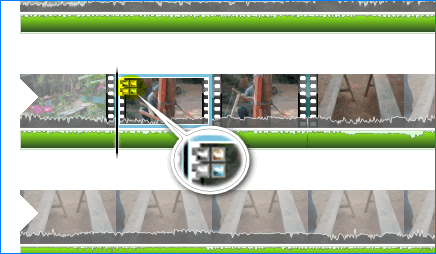
На отрезках, к которым применены фильтры, появится соответствующая иконка.
Видеопереходы
Как сделать переходы плавными:
- Кликните по вкладке «Анимация», затем – по понравившемуся переходу.
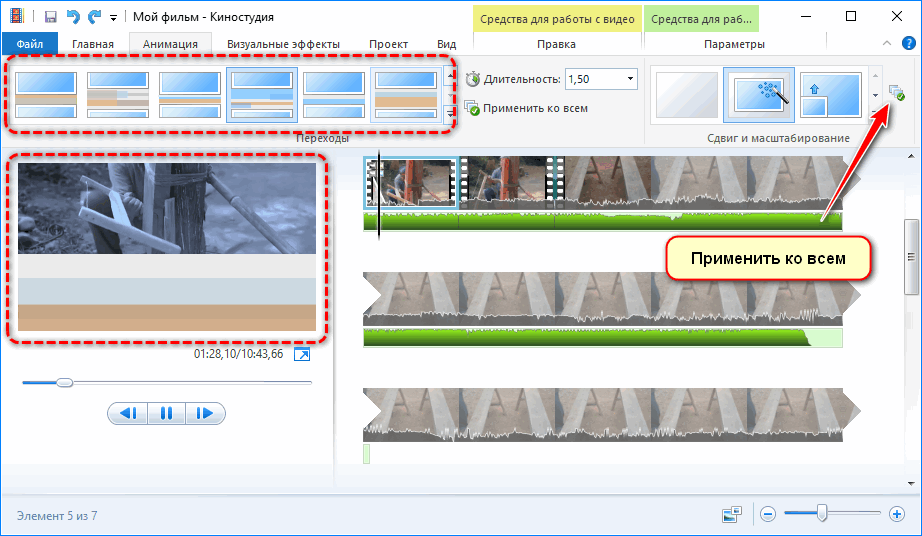
Справа расположены эффекты сдвига, масштабирования изображения, слева – все прочие: перелистывание, стирание, диагональ.
- Выбранный видеопереход можно применить ко всем разрывам видеодорожки кнопкой в правой части меню.
Из настроек – только длительность кинематографического перехода.
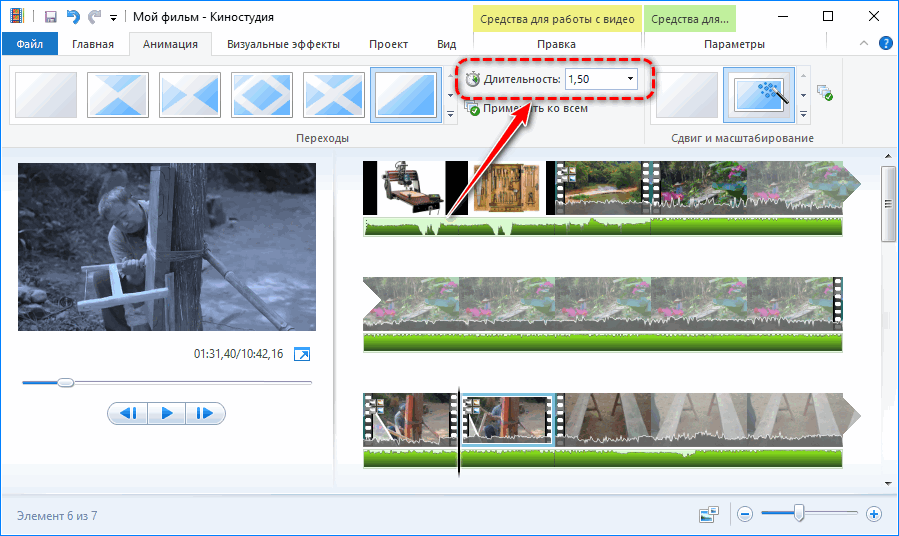
Применим эффекты, переходы к картинкам рассмотренными способами и изменим их длительность.
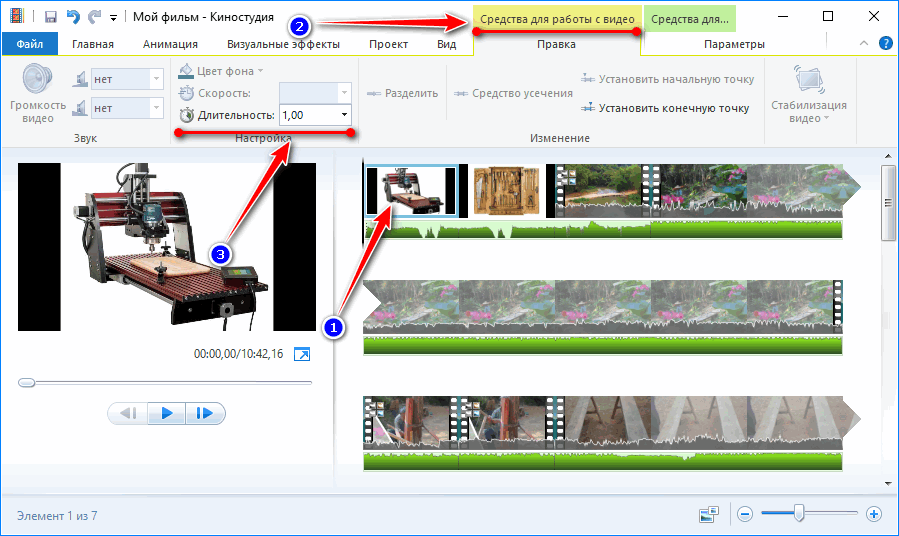
Субтитры
Добавим название ролика в начале и субтитры с данными об авторе и фильме в конце.
- В первой вкладке щелкните «Название».
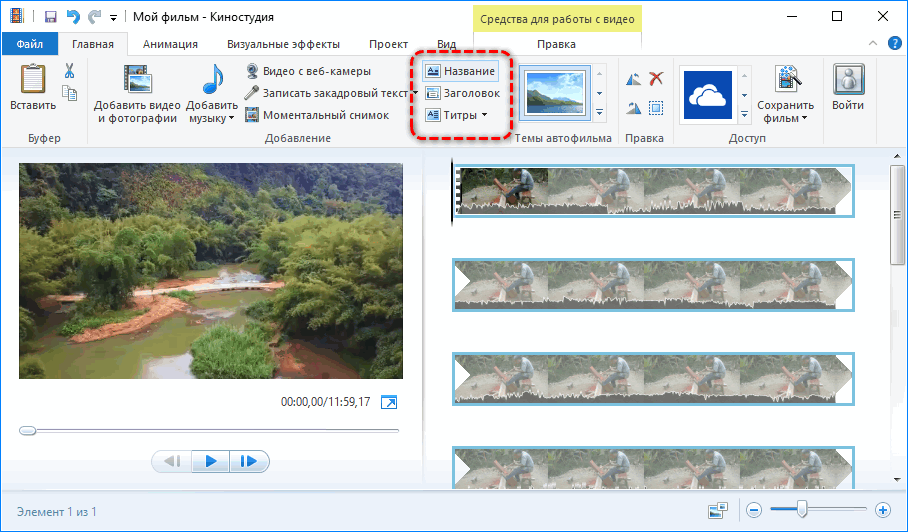
Любая кнопка в блоке добавит текстовую дорожку с разными настройками, все равно их изменим вручную под себя.
- Измените текст в одну или несколько строчек. При помощи рамки установите границы для надписи.
- В первом блоке главного меню укажите его размер, шрифт, начертание, цвет, во втором – продолжительность и время появления в кадре.
- Установите прозрачность текстового слоя и его выравнивание относительно кадра.
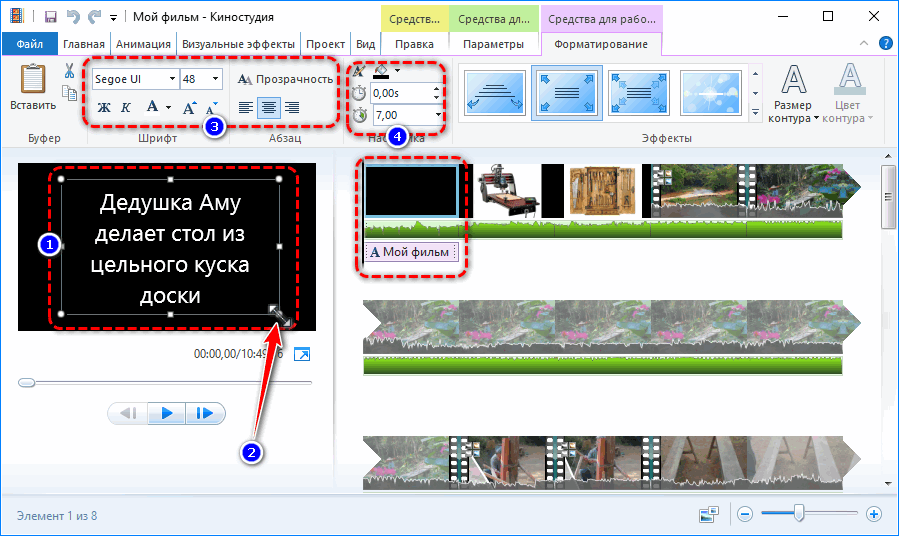
- Следующий блок – анимация текста. Разверните его и выберите подходящий эффект, в окне для предпросмотра оцените анимацию.
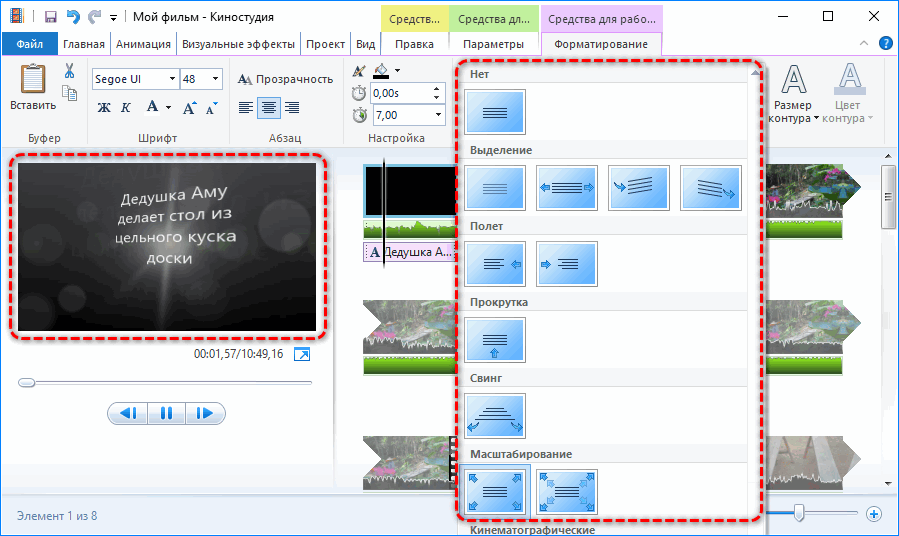
- Перетащите текстовую дорожку правее, под видео. Разместите ее должным образом.
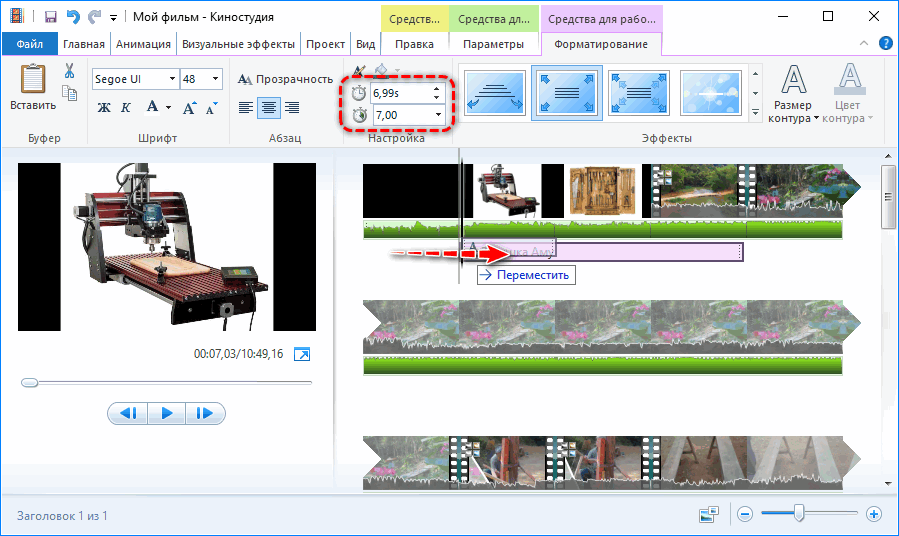
Выше можно ввести время начала появления текстовой дорожки.
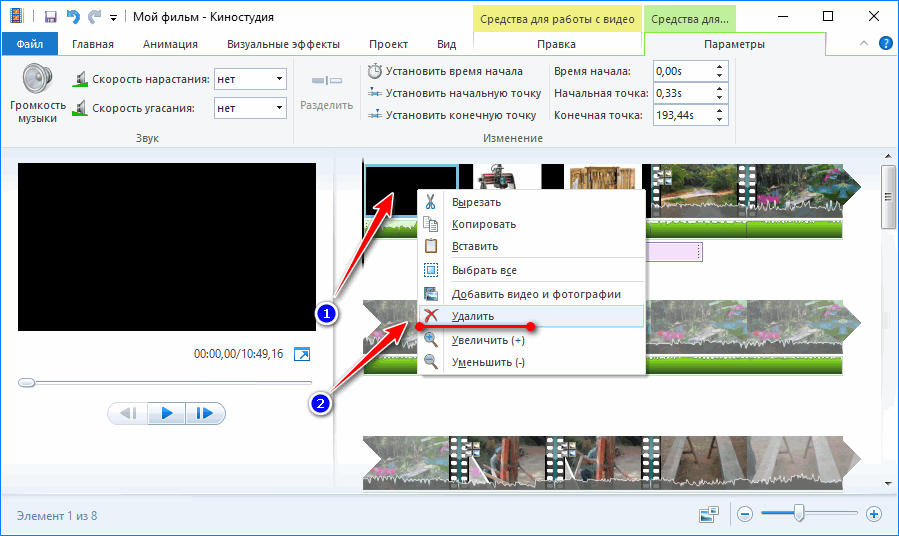
- Удалите черный фон, если он не нужен, или измените его продолжительность, цвет, эффект.
- Последний блок кнопок – изменение цвета и размера контура.
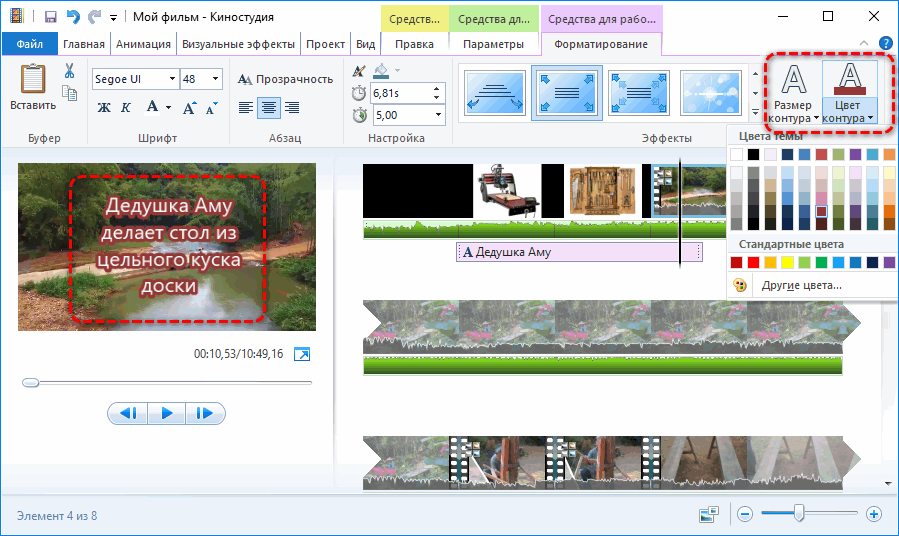
Так же добавляются любые надписи, титры и субтитры, для последних укажите эффект «Прокрутка».
Музыка
Осталось настроить звучание:
- Кликните по видеодорожке и измените ее громкость, если нужны фоновые звуки из оригинальной озвучки, или уберите встроенную аудиодорожку (это придется проделывать для каждого фрагмента фильма).
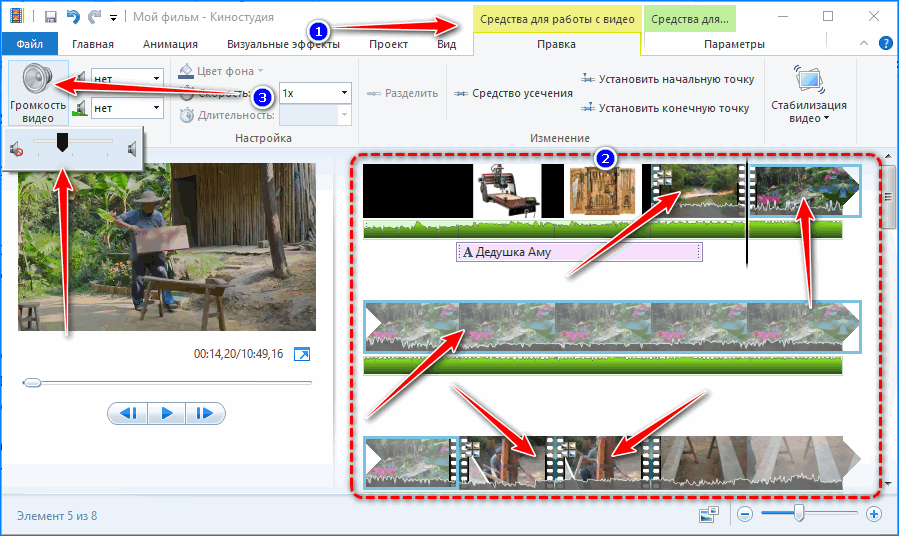
- Обрежьте звук, как делали это с видео.
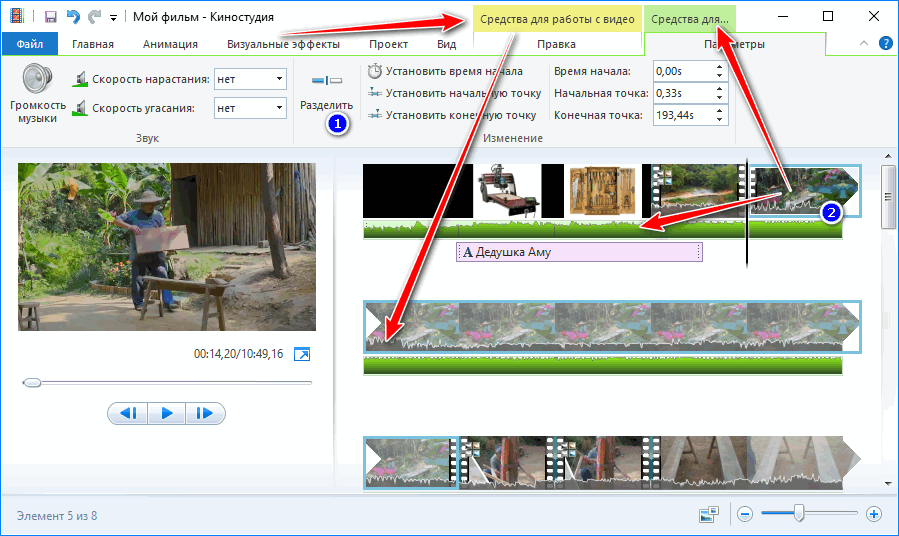
- Для любого фрагмента обеих аудиодорожек (встроенной и сторонней) можно установить уровень громкости, добавит эффект появления и затухания,
Панели для управления звуком для интегрированной и добавленной звуковой дорожек аналогичные, но называются по-разному.
- Во вкладке «Проект» при помощи ползунка «Звуковой микшер» изменяется баланс громкости между аудиодорожками.
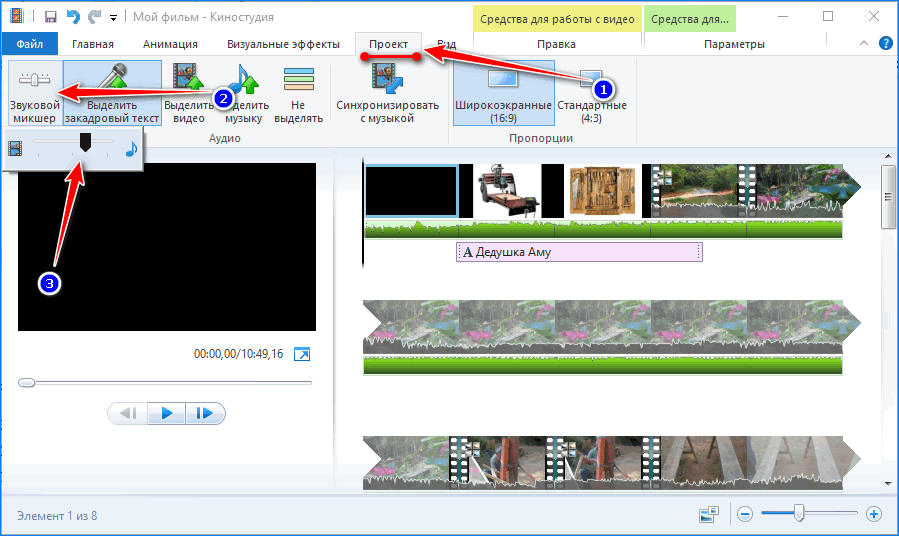
Здесь можно переключить пропорции видео между стандартным 4:3 или широкоформатным 16:9.
Осталось экспортировать ролик. Также можете сохранить в файл созданный проект через пункт главное меню «Файл».
Сохранение
Для создания видео в Movie Maker:
- Кликните «Сохранить фильм» в первой вкладке и выберите формат файла или его назначение в списке готовых шаблонов.
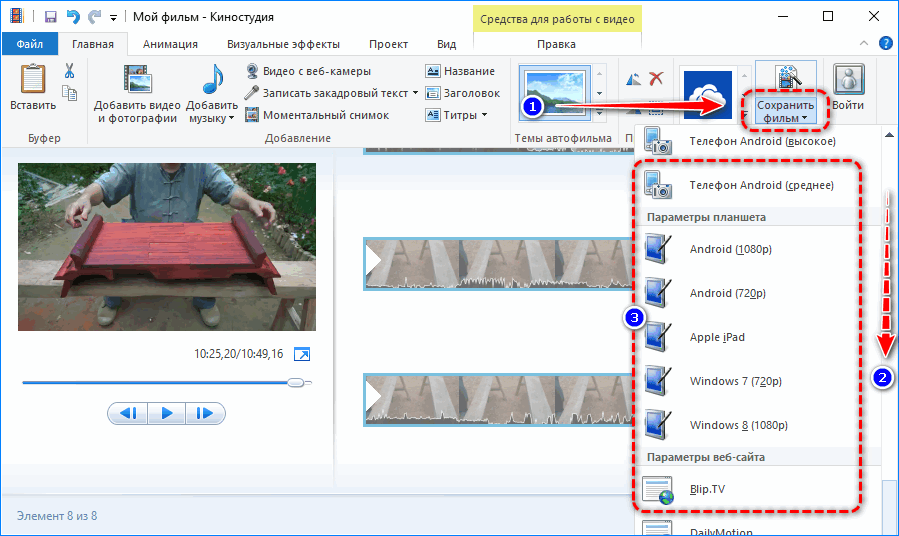
- Введите имя, укажите формат файла и сохраняйте его.
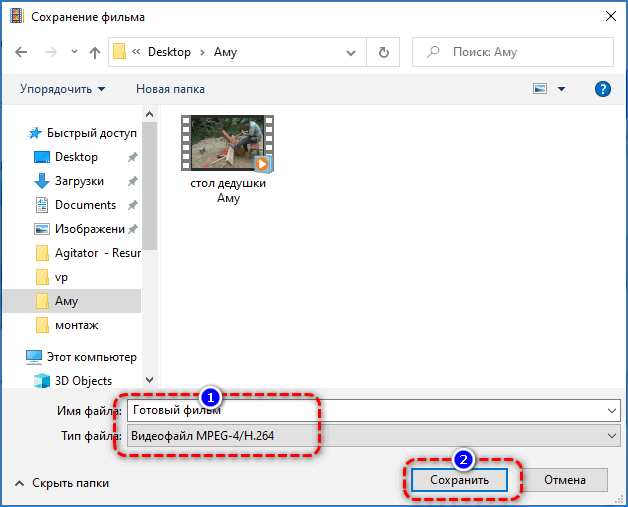
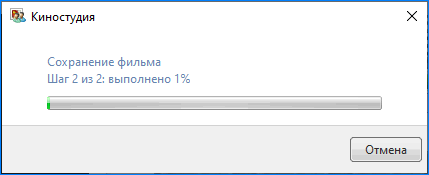
- Дождитесь завершения визуализации.
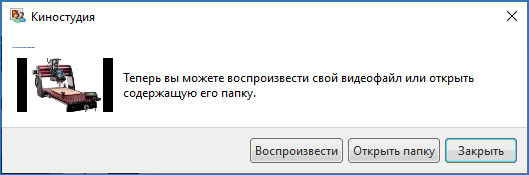
Готовый видеофайл можно воспроизвести из окна редактора или открыть каталог с ним.
При монтаже фильма используются большинство возможностей Киностудии. Для домашнего использования их достаточно , но красочных эффектов встроенными в Windows средствами не добиться.
Добавьте текст в видео
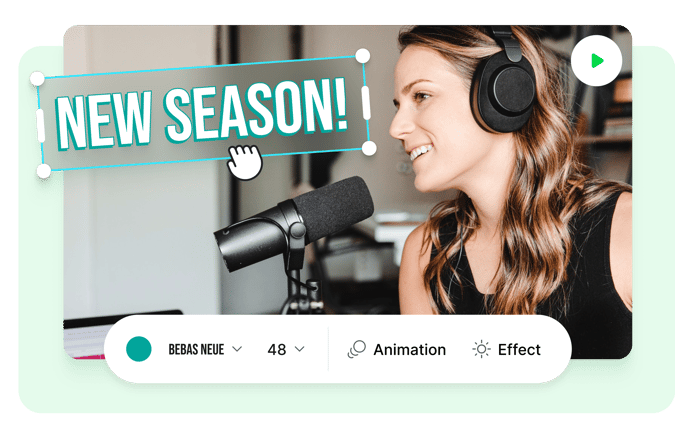
Бесплатное приложение для добавления текста в видео
VEED является бесплатным онлайн видео редактором, который позволяет легко добавлять текст в видео. Вы можете добавить текст, изменить его шрифт, цвет, стиль и многое другое всего в несколько кликов. Просто загрузите видео и нажмите на инструмент ‘Текст’, чтобы начать редактирование. Добавьте заголовок, обычный текст или выберите шрифт для почерка. Вы также можете выбирать из шаблонов. Измените размер, выравнивание шрифта, прозрачность текста. Наш онлайн инструмент идеально подходит для создания захватывающих видео для социальных сетей. Создавайте забавные видео с текстом для YouTube, Instagram, Twitter и других платформ. Это бесплатно, поэтому нет необходимости платить за дорогие приложения, как Adobe Premiere Pro. VEED, безусловно, намного проще в использовании, чем Windows Movie Maker и другие сложные программы для редактирования видео. С VEED вам не потребуется опыт в редактировании видео. Сделайте это все за несколько кликов!
Как Добавить Текст в Видеo:

Загрузите свое видео
Нажмите ‘Выбрать видео’ и выберите файл, чтобы загрузить его в VEED. Вы также можете перетащить видео из папки в редактор.
Добавьте текст
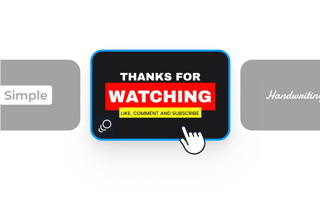
Начните добавлять текст, нажав на инструмент ‘Текст’ в левом меню. Выберите один из стилей текста и начните печатать. Вы можете добавить столько текста, сколько захотите.
Экспортируйте
Сохраните видео с текстом, который вы набрали, нажав на ‘Экспорт’. Ваше видео будет сохранено в формате MP4 файла.
‘Добавление Текста в Видеo’ Руководство
Добавить текст в различные части своего видео
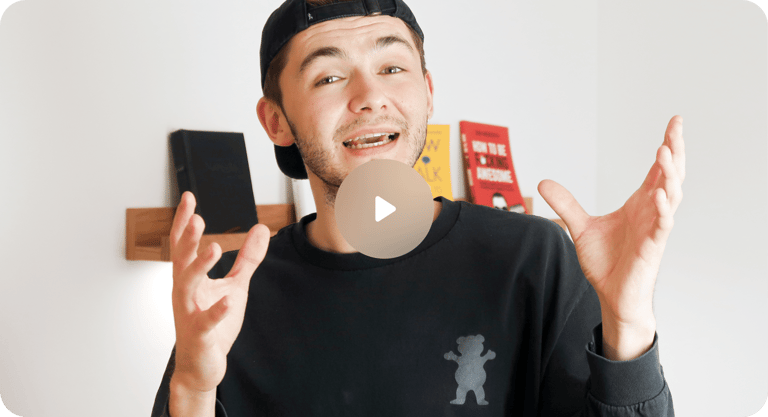
Вы можете выбрать, куда поместить текст на видеорамке и время его появления. Вы можете добавить текст, который остается на всю продолжительность видео и текст, который появляется только временно. Чтобы переместить его местоположение, просто выберите текст и перетащите его через кадр видео. Вы можете поместить его по середине, в углах, или где угодно! Если вы не хотите, чтобы ваш текст появился на следующем клипе или слайде, вы можете обрезать его, выбрав текст на временной линии и перетаскивая его край влево. Перетащите край вправо, если хотите расширить его. Вы также можете переставлять ваши тексты, перетаскивая их в любое место на панели редактирования.

Донесите до сведения
Добавление текста в видео поможет зрителям узнать, о чем идет речь в вашем видео. Вы можете добавить призыв к действию (СТА), чтобы побудить ваших зрителей нажать на ссылку или страницу продукта. Это здорово, если вы создаете маркетинговые видео для социальных медиа. Добавьте названия и титры, чтобы люди знали, кто участвовал в создании видео. Вы также можете добавить подписи к видео, чтобы привлечь внимание людей. Они могут смотреть видео без звука и все равно понимать, о чем идет речь. Отличный способ донести свое послание!
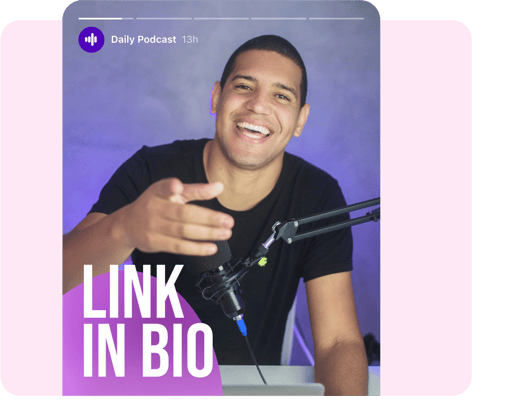
Бесплатное программное обеспечение для редактирования видео VEED предлагает множество инструментов для редактирования видео, которые позволяют улучшить видео и сделать его более интересным. Помимо добавления текста, вы также можете добавить изображения, субтитры, эмодзи и рисунки в видео. Используйте наши фильтры камеры и специальные эффекты, чтобы сделать видео потрясающим. Размещайте их на YouTube, Facebook, Instagram и других платформах социальных сетей. Видео с текстом также получают больше просмотров в социальных сетях. Наше приложение для редактирования видео бесплатно, так что вам не придется беспокоиться о дорогих подписках. Приложение браузерное, так что вы можете получить доступ к вашим проектам из любого места, с любого устройства.
Работа с программой movie maker 2.6. Windows Movie Maker: как пользоваться? Пошаговая инструкция
Цифрами помечены кнопки переключения областей в различные режимы:
1 -операции / сборники (коллекции); 2 — шкала времени/ раскадровка.
Также можно задать необходимый режим в пункте меню Вид щелчком на нужном варианте.
Процесс работы над фильмом состоит в создании
— сначала ПРОЕКТА, в котором проводятся все изменения. Его можно сохранять (вместе со всеми исходными материалами, удобнее в отдельной папке) и изменять бесконечно;
— затем СОХРАНЕНИЯ ФИЛЬМА, который изменить средствами этой программы уже нельзя. Готовый фильм не требует присутствия исходных элементов и может один переноситься в произвольное место.
В следующей таблице представлены различия проекта и фильма.
Область операции/сборники в режиме Операции (переключение в этот режим кнопкой или пункт меню Вид — Операции/Панель задач) отображает все действия, которые можно использовать при создании фильма.
Сборник (или Коллекция) — это набор клипов, изображений и аудиофайлов для создания фильма, объединенных общим именем в папку. Сборник не содержит копий этих файлов, а только ссылки на них. Это значит, что
1. при копировании проекта в другую папку, обязательно надо скопировать туда же все исходные материалы,
2. при изменении содержимого исходных файлов изменяются и клипы в проекте.
В области операции/сборники в режиме Сборники можно создавать, удалять, копировать, переименовывать сборники исходных материалов для фильмов. Наборы эффектов и видеопереходов также относятся к сборникам.
В области содержимого отображаются для выбора:
— либо исходные изображения, клипы и аудио для монтажа фильма,
— либо варианты эффектов, накладываемые на кадры,
— либо варианты переходов между кадрами.
В области просмотра можно предварительно просматривать клипы, эффекты и переходы, щелкнув по ним в области содержимого. А также фильм в процессе монтажа с текущего кадра, используя кнопки — воспроизвести и — пауза (как в обычных программах проигрывания медиа-файлов).
Область шкала времени/раскадровка служит для монтажа фильма.
Режим РАСКАДРОВКА нужен для операций вставки:
— кадров,
— эффектов,
— переходов,
— названия в начале фильма,
— титров в конце,
— названий между кадрами.
Режим ШКАЛА ВРЕМЕНИ используется при
— вставке музыки,
— записи звукового сопровождения,
— изменения длительности показа выбираемых кадров,
— вставки текста на выбранный кадр.
Подготовка к созданию фильма.
1. Создать отдельную папку для проекта, куда скопировать все необходимые для фильма исходные материалы: изображения, видеофрагменты, аудиофайлы.
2. Если нужно, отредактировать исходные изображения (сжать до нужных размеров, убрать эффект «красных глаз», обрезать, отрегулировать яркость/контрастность и т.д.) в каком-либо графическом редакторе. Аудио и видеофайлы — в соответствующих программах.
К этому пункту можно возвращаться в процессе работы над проектом.
Этапы работы над фильмом.
I. Запустить программу Windows Movie Maker:
Пуск — Все программы (Программы) — Windows Movie Maker
II. Создать новый сборник для исходных клипов, из которых будет создаваться фильм:
1. Область Операции/Сборники переключить в режим Сборники (кнопка на панели инструментов или пункт меню Вид — Сборники)
2. Правой клавишей щелкнуть по папке Сборники, выбрать пункт Новый сборник, дать ему имя (или меню Сервис — Создать папку сборников)


III. Переключить эту область в режим Операции (кнопкой или пункт меню Вид — Операции/Панель задач), а также внизу окна программы область шкала времени/раскадровка переключить в режим Раскадровка
IV. Добавить в сборник фотографии и другие графические файлы
1. В области Операции в разделе Импорт выбирайте пункт Изображения/Импорт изображений
2. В появившемся окне откройте папку с исходными материалами, созданную на этапе подготовки.
3. Выделите нужные файлы:
— щелчком мышкой при нажатой Ctrlвыделяются несколько несмежных файлов
— щелчком мышкой на первом файле, а затем при нажатой Shift — на последнем файле выделяются и все файлы между ними
4. Нажмите кнопку Импорт
V. Аналогично добавляются аудиофайлы — в области Операции выбираем пункт Импорт звука или музыки. И так же видеофрагменты — в области Операции выбираем пункт Импорт видео

VI. Перед монтажом фильма или в любой момент в процессе формирования видеоряда можно изменить продолжительность показа статичного изображения в фильме: пункт меню Сервис — Параметры…- вкладка Дополнительные параметры — Продолжительность изображения. Новое время показа будет применено к тем кадрам, которые вставляем после изменения.
VII. На кадры в Раскадровке перетаскиваем изображения в нужной последовательности. Кадры заполняются последовательно, пустые не остаются — автоматически удаляются. Заполненные кадры можно перетаскивать в другое место видеоряда, удалять, вставлять изображения между существующими кадрами (тогда автоматически добавиться кадр между существующими).
 Удаление кадра из последовательности:
VIII. Добавляем видеоэффекты на некоторые кадры:
1. В области Операции в разделе Правка (Монтаж фильма) выбираем пункт Видеоэффекты
2. В области содержимого появляются эскизы эффектов, при щелчке на нужном эффекте можно просмотреть его в области просмотра на мониторе. Эффекты бывают статичные (например, «оттенки серого», «постеризация», «отразить сверху вниз») или динамические (например, «исчезание в черное», «ослабление наружу»). Динамические можно просмотреть после нажатия кнопки — воспроизвести под монитором в области просмотра.

3. Выбранный эффект перетаскиваем на нужный кадр. При этом звездочка в углу кадра становится яркой.
4. На один и тот же кадр можно добавлять несколько эффектов, не противоречащих друг другу. Например, можно «постеризацию», «отразить слева направо» и «ослаблять наружу», но нельзя «ослаблять наружу» и «ослаблять внутрь». В таком случае либо эффекты не работают, либо кадры вообще могут не показываться.

5. Щелкнув правой клавишей по звездочке в углу кадра, можно удалить лишние или все эффекты.
IX. Создаем переходы между кадрами:
1. В области Операции в разделе Правка (Монтаж фильма) выбираем пункт Видео переходы
2. В области содержимого появляются эскизы переходов, при щелчке на нужном эскизе можно просмотреть его в области просмотра на мониторе после нажатия кнопки — воспроизвести под монитором.
3. Выбранный переход перетаскиваем на прямоугольник между кадрами. Переход может быть только один. Если на назначенный переход перетащить еще один, то более поздний заменит предыдущий.
X. Добавляем название фильма в начале, титры в конце, при необходимости — подписи перед выбранными кадрами. Во всех этих случаях появятся дополнительные кадры с текстом в соответствующем месте
1. В области Операции в разделе Правка (Монтаж фильма) выбираем пункт Названия и титры. Далее выбираем строку, соответствующую положению названия (в начале, в конце, перед выбранным клипом)
2. Набираем текст названия. Каждое название можно форматировать, выбирая из пунктов меню под текстом названия: Изменить анимацию названия; Изменить шрифт и цвет текста.
3. Для завершения работы с названием и вставки его в фильм нажимаем «Готово»
4. Так же вставляются титры в конце и названия между кадрами, только в последнем случае сначала надо щелчком выбрать кадр, перед (или после) которым вставляем подпись.
5. На получившиеся кадры с текстом можно накладывать эффекты и вставлять переходы к следующему кадру.
XI. Вставка названия НА выбранный кадр отличается только тем, что в итоге после нажатия «Готово» происходит переход в режим Шкала времени. Программа может сообщить об этом: — нажимаем ОК. Подписи на кадрах отображаются в режиме Шкала времени в нижней части монтажной ленты в строке Наложение названия.
Все названия можно передвигать, удалять, изменять — например, с помощью контекстного меню (щелкнув правой клавишей по названию). Или выделить название, пункт меню Правка — Изменить название…
XII. Музыку накладываем только в режиме Шкала времени. Переход в него из режима Раскадровка — нажать на кнопку Шкала времени в этой области
1. В области Операций в разделе Правка/Монтаж фильма выбираем первый пункт (Импортированные медиаклипы/Отображение сборников) — в области содержимого отображаются импортированные изображения и аудиофайлы.
2. Перетаскиваем аудиофайл на Шкалу времени в строку Звук или музыка на самое начало строки или под любой кадр, с которого желательно начать звучание этого файла.
Если музыка окажется значительно длиннее видеоряда, ее надо подрезать. С помощью кнопок можно изменить масштаб временных делений на шкале времени. Для обрезки длинной музыки масштаб уменьшаем. Щелкаем по гистограмме звука в звуковой дорожке — она выделяется черной рамкой с треугольными маркерами в начале и конце. При наведении на них указателя мышки он принимает вид красной стрелки Это значит можно при нажатой кнопке мыши подрезать музыку до нужной продолжительности с конца, или обрезать начало музыкального фрагмента.
4. На звуковой фрагмент можно добавлять эффекты плавного появления или исчезания звука (особенно если его подрезали). Щелкнем правой клавишей по звуковому фрагменту в шкале времени и щелчком ставим галочку у нужного эффекта.
5. Можно вставлять последовательно несколько музыкальных фрагментов.
XIII. Окончательная обработка — подстраиваем видеоряд к звучанию музыки (или наоборот).
1. Продолжительность показа каждого кадра можно изменять:
— выделить кадр щелчком мышки
— подвести указатель мыши на треугольный маркер на правой границе выделения кадра
— при нажатой клавише перетаскивать эту границу, ориентируясь по делениям в верхней части шкалы времени (они в формате Ч:ММ:СС,00)
2. Щелкните по первому или другому кадру и включите кнопку Воспроизвести в области просмотра. Если соответствие музыки и видеоряда где-то не устраивает, продолжите изменения на шкале времени
XIV. Последний этап — сохранить (опубликовать) фильм. Перед публикацией фильма обязательно нужно сохранить проект (в той же папке, где собраны исходные материалы для этого проекта). Готовый фильм можно публиковать (сохранять) в виде файла в любой папке на компьютере или съемном диске, создать DVD-видео, разместить в интернете или послать по электронной почте. Из одного проекта можно публиковать фильм в различных форматах многократно.
Для сохранения на компьютере:
1. В области Операций в разделе Публикация/Завершение создания фильма выбираем пункт Сохранение на этом компьютере
2. Откроется окно Мастера создания фильмов, где нужно ввести имя файла, нажав кнопку Обзор выбрать папку, в которой хотите сохранить фильм. Нажать внизу кнопку Далее
3. На следующем шаге нужно определить параметры сохраняемого фильма.
4. После этого начнется создание файла фильма в указанной папке, после завершения которого можно сразу просмотреть фильм, если не снимать (или поставить) галочку у слов «Воспроизвести фильм» на последнем шаге Мастера и нажать кнопку «Готово»
Последовательность работы по созданию фильма:
1. Подготовить папку с исходными изображениями и звуком
2. Запустить WindowsMovieMaker, создать новый сборник или очистить область содержимого
3. Импортировать исходные изображения и звук
5. В режиме Раскадровки перетащить изображения на монтажную ленту в нужном порядке. Сохранить проект
6. Перетащить на нужные кадры эффекты. Сохранить проект
7. Добавить переходы между кадрами. Сохранить проект
8. Добавить названия, титры, подписи на кадры, если нужно. Сохранить проект
9. В режиме Шкалы времени перетащить звуковой файл в строку Звук или музыка. Обрезать лишнее. Сохранить проект
10. Настроить продолжительность показа кадров в соответствии с музыкой. Сохранить проект
Пункты 5-10 можно повторять неоднократно в любой последовательности.
Эта статья адресована для начинающих. Прежде чем сделать видеоролик, несколько слов о самой программе. Следует сказать, что Windows Movie Maker входит в состав стандартных программ Windows XP.
Как работать в Windows Movie Maker:
меню “Пуск” — “Все программы” — Windows Movie Maker
или может быть так:
меню “Пуск” — “Все программы” — “Стандартные” — Windows Movie Maker.
В “Семёрке” то же самое, за исключением того, что не следует искать программу в папке “Стандартные”. Итак, находим, кликаем по названию программулины. Перед нами открывается вот такое окно (все изображения при клике по ним — увеличиваются):
Начальное окно программы Windows Movie Maker
Открываем по очереди “Импорт изображений” и ”Импорт звука и музыки” – и в том и в другом случае берём файлы из нашей подготовленной папки:

“Импорт изображений” и ”Импорт звука и музыки”
Теперь наши фото и музыка находятся в окне программы:

Как работать в Windows Movie Maker — так выглядят загруженные файлы
Обратите внимание, файлы в окне программы могут стоять не в том порядке, как на компьютере. Кликните правой кнопкой мышки вне файла, что бы он не выделился, и произведите упорядочивание файлов (по имени), если это, конечно будет необходимо:

Как работать в Windows Movie Maker — упорядочить файлы
Выделяем все файлы мышкой или стандартным сочетанием клавиш Ctrl+A и, либо перетаскиваем на шкалу времени, либо жмём правой кнопкой мыши по выделенному и выбираем “Добавить на шкалу времени”, либо используем сочетание клавиш Ctrl+D. Все наши файлы, и фотографии, и музыка занимают свои места на шкале времени:

Перетаскиваем файлы на шкалу времени в Windows Movie Maker
Может так случиться, что после добавления на шкалу, на ней ничего не видно. Такое может быть при первом запуске программы или если до этого в программе был объёмный по времени проект. Покликайте несколько раз на кнопку увеличения масштаба:

Как работать в Windows Movie Maker — устанавливаем масштаб
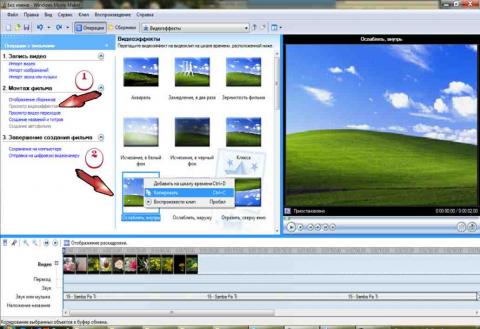
Выбор эффектов в программе Windows Movie Maker
Переходим на шкалу времени, кликаем правой кнопкой мышки на первое фото и выбираем “вставить”. Проделаем такую процедуру через слайд (т.е. кликнуть на слайд – вставить, и снова кликнуть через один – вставить):

Вставляем эффекты через один слайд
Теперь выберем эффект “Ослаблять наружу” и проделаем то же самое, только начиная со второго фото. Будьте внимательны: визуально не видно, к какой фотографии применён эффект, а к какой нет.
Учитывайте то, что к одному слайду можно применить несколько эффектов, кроме того каждый эффект может применяться несколько раз.
Продолжаем разбираться, как работать в Windows Movie Maker. Нажимаем ссылку “Просмотр видео переходов”. Здесь суть та же самая, что и с видеоэффектами. Выбираем понравившийся переход – просматриваем, сделав по нему двойной щелчок мышкой – копируем и вставляем через 1-2 изображения. Можно и после каждого, это уж как Вы пожелаете. При добавлении перехода, ниже, под слайдами, на дорожке “переход”, появляются значки, по которым опредяем, где есть переход, а где нет:

Как работать в Windows Movie Maker — добавляем переходы
Эффекты и переходы добавляются перетаскиванием мышкой, или используя сочетания клавиш.
Осталось добавить титры. Нажимаем следующий пункт меню “Создание названий и титров”. Откроется меню титров. Нажимаем на первый пункт этого меню:

и вписываем название в первом поле. Затем изменим анимацию названия, нажав на соответствующую ссылку:

Как работать в Windows Movie Maker — Создание титров. Выбор анимации
Выбираем из довольно большого списка подходящую анимацию, в данном случае это будет “Движущиеся надписи, слоями”. Затем кликаем ссылку “Изменить шрифт и цвет текста”:

Устанавливаем анимацию и изменяем шрифт и цвет текста
Изменяем шрифт и цвет текста. Щелкаем ссылку “Готово, добавить название в фильм”:

Как работать в Windows Movie Maker — изменяем шрифт и цвет текста
Таким же образом, выбрав последний пункт меню “Создание названий и титров”, создаем титры в конце фильма. Между титрами и фильмом можно добавить переходы.
Почти всегда входит так, что дорожки “Видео” и “Звук или музыка” не совпадают по длине:

Что делать если не совпадают длительности показа слайдов и музыка
Это возможно решить тремя способами:
Добавить фото, что не всегда подходит
Растянуть слайды, каждый в отдельности, что довольно трудоемко, и тоже не всегда подходит
Обрезать музыку
Сделаем последнее. Кликаем мышкой по дорожке, где у нас музыка, чтобы она выделилась(1). Устанавливаем бегунок на место, где должна закончиться музыка(2). Переходим в самом верхнем меню, на вкладку клип и выбираем пункт “Разделить”(3) или используем сочетание клавиш Ctrl+L.

Звуковая дорожка разделиться, при этом вторая, ненужная часть останется выделенной. Просто удаляем её нажатием клавиши “Delete” или, кликнув правой кнопкой мыши и выбрав “Удалить”:

Как работать в Windows Movie Maker — обрезаем музыку
Снова кликнем правой кнопкой мыши по нашей музыке и выбираем пункт “Исчезание”:

Делаем плавное исчезание звука в конце обрезанного музыкального файла
Можно ещё создать Слайд Шоу, использовав пункт меню Создание автофильма:
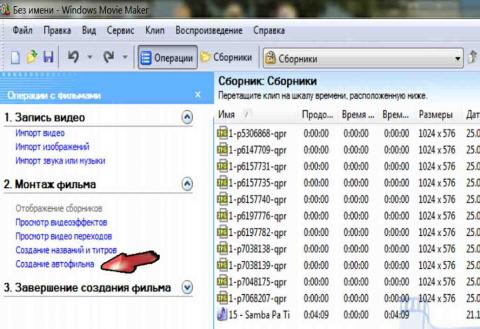
Пункт меню ”Создание автофильма” в программе Windows Movie Maker
Но в этой версии данного продукта эта функция реализована недостаточно хорошо, и видеоролик получится совсем не важным.
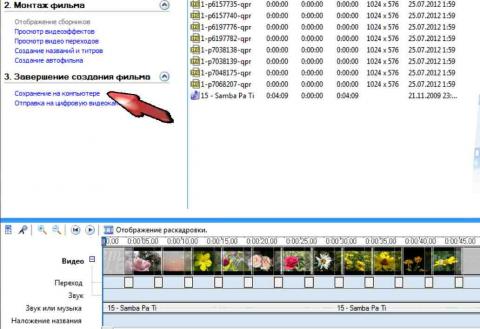
Как работать в Windows Movie Maker — сохраняем результат
Перед Вами откроется окно, где будет предложено ввести имя сохраняемого фильма и выбрать папку для сохранения. Выполняем эти операции.
После завершения этого процесса жмём кнопку “Готово” и смотрим наше творение.
Хочу только добавить: не забывайте во время работы время от времени сохранять проект. Делается это для того, чтобы в случае непредвиденного сбоя работы компьютера или программы Ваша работа не пропала даром. Так потеряется только то, что было сделано после последнего сохранения, в противном случае — всё будет потеряно.
Многие пользователи хотят из своих фотографий или видеозаписей создать полноценный видеоклип или фильм, который бы по качеству не уступал профессиональным роликам. Для этого вовсе необязательно использовать сложные программы, применяемые при съемке фильмов или клипов. Достаточно обратиться к приложению Windows Movie Maker. Как пользоваться этой программой, мы и рассмотрим далее в статье.
Сразу обратите внимание, что данная утилита входит в состав всех версий операционных систем Windows кроме восьмой и десятой модификаций. Поэтому, если работать с приложением предполагается именно в этих средах, программу сначала придется самостоятельно скачать и установить на компьютер.
Что за программа Movie Maker?
Как встроенное в систему или дополнительно установленное приложение, Movie Maker представляет собой самый простой видеоредактор, позволяющий в считанные минуты даже человеку, абсолютно далекому от создания клипов и фильмов, сделать небольшой ролик из чередующихся фотографий и картинок отснятого на камеру видеоматериала с наложением звуковой дорожки и визуальных эффектов.
Конечно, о профессиональном редактировании речь сейчас не идет. Да это, по большому счету, обычному пользователю и не нужно. Зато пользоваться Window Movie Maker очень просто. Программа на то и рассчитана.
Первое знакомство с интерфейсом
Итак, перед нами Как пользоваться этим приложением, мы рассмотрим на основе его версии 2.6. Она, что важно знать, входит в стандартный набор Windows 7 или XP.

Прежде чем приступать к непосредственному изучению вопроса — как пользоваться программой Windows Movie Maker 2.6, следует изучить ее интерфейс. Здесь имеется несколько основных элементов:
- главная панель с разделами меню;
- область разделов задач и операций;
- шкала раскадровки и времени;
- окно содержимого (элементов, которые вставляются в ролик);
- окно предварительного просмотра готового видео.
Основные возможности и начальные настройки программы
Среди тех средств, которые предлагаются приложением, в первую очередь следует отметить возможность добавления графики, видео и аудио практически всех известных на сегодня форматов (за редким исключением) с возможностью синхронизации.
Здесь главным инструментом является специальная временная шкала, расположенная внизу основного окна программы. В панели задач, которая находится слева, доступно большинство операций, которые будут применяться для импорта содержимого, наложения эффектов, добавления звука, титров и т. д. В принципе, решая вопрос — как пользоваться программой Windows Movie Maker, меню на главной панели сверху можно и не открывать, поскольку все основные команды, предполагающие то или иное действие, всегда находятся под рукой и во всех меню просто дублируются (собственно, как и во всех других редакторах от Microsoft). Теперь переходим непосредственно к процессу создания ролика.
Как пользоваться Windows Movie Maker 2.6: добавление видео и графики
Изначально, чтобы создать полноценный ролик, в него нужно добавить элементы, которые предполагается использовать. Первым делом в панели задач можно использовать импорт видео или изображений.

Как пользоваться добавленными файлами для установки очередности их показа?

Делается это путем перетаскивания каждого элемента на шкалу раскадровки (все файлы сразу перетащить нельзя, поэтому добавлять их в шкалу будущего ролика придется по одному). При необходимости, выбранный пользователем порядок можно поменять прямо в шкале.
В случае добавления видеоматериала, опять же, в шкале, его можно редактировать и по продолжительности. Например, для уменьшения времени воспроизведения вставленный клип можно сократить, используя для этого пункт разделения клипа. Далее следует левый клик на кадре, после чего на экране появятся две красные стрелки. Передвижением их в разные стороны можно увеличивать или сокращать продолжительность каждой части.
Наложение звуковой дорожки
Вставка звукового сопровождения производится точно таким же методом импорта, как и в случаях с изображениями, но в данный момент выбирается импорт аудио. Выбранные аудиофайлы тоже нужно поместить на шкалу времени.
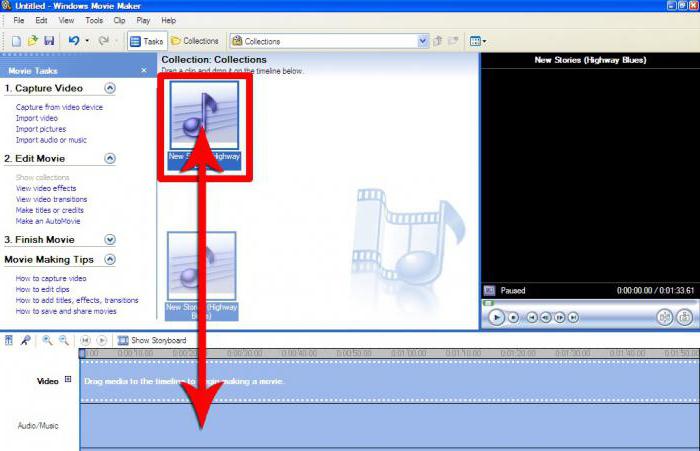
Естественно, продолжительность аудио- и видеофрагментов может не совпадать. Аудио редактируется путем сокращения или увеличения продолжительности звучания. При желании можно добавить новый аудиофайл в место окончания предыдущего (длительность звука тоже отображается на шкале времени). Но даже не это главное.
По сути, если хочется сделать по-настоящему привлекательный ролик, в первую очередь нужно обратить внимание на то, чтобы смысловая нагрузка изображения соответствовала музыкальному сопровождению. Согласитесь, совершенно нелепо будет выглядеть расслабляющий ролик с дикой природой со звуковой дорожкой какой-нибудь «тяжелой» группы.
Применение эффектов и переходов
Итак, предварительные действия закончены. Теперь, чтобы ролик стал более привлекательным, а картинки не сменялись резко, нужно вставить переходы (перетекание или преобразование одного изображения в другое при их смене).
Для этого используется строка видеопереходов в меню клипа (иногда это сервисный раздел) на главной панели. Выбранный переход нужно перетащить на шкалу и поместить между двумя соседними фрагментами.

Для этого используется соответствующая строка в панели задач. Выбранные эффекты, опять же, нужно просто перетянуть на нужный кадр в шкале. При этом к каждому кадру (или к разбитым частям основного импортированного элемента) можно применять свой собственный эффект.
Добавление титров
Наконец, при желании можно добавить титры и название. Многие пользователи любят подписывать свои клипы или вставлять информацию, скажем, с описанием места, в котором производилась съемка.

Для этой операции все в той же панели задач используется строка названий и титров, после чего нужно будет указать программе место вставки (например, название — в начале ролика, и титры — в конце) и отредактировать текст.
Вместо итога
Вот кратко и все, что касается программы Windows Movie Maker. Как пользоваться этим приложением, думается, уже понятно. Весь процесс, как уже можно было заметить, сводится к перетаскиванию на шкалу нужных элементов. Такое редактирование видео и аудио, конечно же, к профессиональному отнести нельзя, но для быстрого создания простенького ролика из какого-то собственного набора графики, видео и аудио (особенно начинающим пользователям, только вникающим в азы работы с клипами), программа пойдет как нельзя лучше.
В колонках играет —
Программа для создания видеороликов

Многие хотят научиться делать хотя бы небольшие ролики,но не знают на какой программе и где ее взять.Такая программа УЖЕ есть в 99% компов.Остается её найти и,если надо,то установить.Но чаще всего она уже установлена
Эта программа называется «Movie Maker».Программа для работы с видео.Несложная для работы программа,с помощью которой можно создавать, редактировать и распространять цифровые видеозаписи.Возможно добавление к видеокартинке различных видео и аудиоэффектов,переходов, титров и т.п. Созданный видеоролик можно будет сохранить на жестком диске, выложить в сети, отправить по e-mail,записать на CD или DVD.
Кто не нашел у себя эту программу,можете скачать с
Кто не знает,как скачивать с файлообменников бесплатно смотрите
Ищем ее на своем компе так. Открываем МОЙ КОМПЬЮТЕР-ДИСК C или SYSTEM C—>Program Files—>Movie Maker.Нашли папку Movie Maker,открываем,видим такой значок.Кликаем на него правой кнопкой мышки-СОЗДАТЬ ЯРЛЫК.Еще один такой значок появится в папке.Захватываем его левой кнопкой мышки и перетаскиваем на рабочий стол.Все.Теперь через него можно открыть программу и начать делать ролик.
Прошу прощения за качество ролика.Лучше не получилось.
ЧТО НУЖНО ЗНАТЬ.
Если Вы хотите добавить в свой ролик анимированную картинку,то вставляйте этот кадр несколько раз подряд и сразу включайте просмотр,чтобы увидеть,как она отразится в ролике.Чаще всего анимашка просто мелькает на экране и всё,поэтому надо добавлять кадров с ней до тех пор,пока она не отразится полностью и на нужное время.
Если Вы хотите,чтобы на определенные слова песни,например,ОТ УЛЫБКИ СТАНЕТ ВСЕМ СВЕТЛЕЙ!,появилась картинка с улыбкой,то включите просмотр,запомните на какой кадр выпадают эти слова и просто вставьте на это место нужную картинку.Если эта картинка стоит в другом месте,то кликните на нее правой кнопкой-ВЫРЕЗАТЬ,потом кликните на нужное место в ролике-ВСТАВИТЬ.Учтите,что все эффекты и переходы уже должны быть расставлены.
Эффекты и переходы удаляются так же.Правой кнопкой мышки кликаем на нужное и выбираем УДАЛИТЬ,КОПИРОВАТЬ или ВЫРЕЗАТЬ.
Если у Вас после всех расстановок изображений,эффектов и переходов оказалось,что музыки больше,то можно обрезать ее,как я сделала в ролике или нужно добавить еще кадров.Так же и с кадрами,если их больше,то придется или добавлять звуковых файлов или удалять лишние изображения.
Слова на кадре можно растянуть на несколько кадров,щелкнув на значок на нижней полоске шкалы,зажав левую кнопку мышки,растянуть до нужного кадра.
Видео добавляется в ролик точно так же как изображения и музыка.
И еще.Не делайте слишком длинные ролики,т.к. может зависнуть комп.
Совет.Сделали небольшую часть ролика,сохраните проект,потом еще сделали,опять сохраните.Это на случай,если комп все же зависнет,то Вам не придется все начинать сначала,а просто откроете сохраненный проект и продолжите работу.
Тем пользователям, которые ищут простой и одновременно функциональный редактор видеофайлов, можно с уверенностью порекомендовать Movie Maker. С тех самых пор, как компания Microsoft, включила его в стандартный набор программ для операционных систем Windows, лучшего, чем это программное обеспечение, в бесплатном доступе не появилось. Правда, после выпуска Vista разработчики решили отойти от привычного названия муви мейкера, переименовав его в «Киностудия». Функционал при этом остался тем же, а интерфейс преобразился настолько, что работать с ним стало слегка неудобно.

Именно поэтому среди поклонников Windows 7 / 8 оказалось немало тех, кто отдают предпочтение привычной для пользования программе Movie Maker. Что тут скажешь? Достоинств у нее предостаточно!

Арсенал возможностей Муви Мейкера
Особенностью Windows Movie Maker является то, что он позволяет в считаные минуты создать полноценный фильм (видеоролик) с титрами, субтитрами, графическими эффектами, заставками и музыкальным или голосовым сопровождением. При этом с помощью такой программы можно с легкостью отредактировать видеофрагмент или изображение, записать музыку к фильму, обрезать аудиофайл, а затем вмонтировать его в ролик.
К тому же для работы с ним в Windows не нужно скачивать дополнительно никаких кодеков или других программных фишек: весь функционал залит уже в сам Movie Maker. Еще один его неоспоримый плюс в том, что программа позволяет сделать выбор:

Кроме того, не потребуются в процессе создания видео через Movie Maker словари и переводчики. Дело в том, что интерфейс программы полностью русскоязычный, так что смело можете отказываться от курсов английского, если планируете с ней поработать. При желании проявить свои навыки полиглота можно будет в справочном разделе муви мейкера. Ответы на часто задаваемые вопросы в нем можно отыскать и на французском, и на английском, и на немецком языке.
Краткое руководство для пользователей
Что же представляет собой работа над созданием фильма в Виндовс Муви Мейкере? Как уже говорилось, ничего сложного. Для Windows инструкция может выглядеть так:
1. Создаем название
Для этого переходим в раздел «Сервис», кликнуть в нем пункт «Название и титры» и выбрать подходящий вариант из предложенных:

2. Добавляем изображения / музыку / видео
В этом случае выбираем в меню слева соответствующий пункт в разделе «Запись видео», подыскиваем папку с подходящими для нас файлами и копируем их из Windows в наш проект Movie Maker. Хитрость здесь в том, что выбрать можно не один, а сразу несколько медиа-файлов. В этом случае в помощь нам будет Ctrl, если требуется добавить парочку фотографий / видеофрагментов / аудио из сотни других, или сочетание Ctrl и A, если хочется импортировать все содержимое папки.

3. Монтируем фильм
Имея основу для видеоролика, можно смело приступать к его созданию. Для этого перетягиваем в нижнюю полосу фотографии и видеофайлы в том порядке, в каком нам хотелось бы видеть их в своем видео и выбираем для них соответствующий эффект из раздела «Монтаж фильма»:

После этого перетягиваем подходящий аудиофайл в ту же часть редактора. При желании его можно обрезать. Для этого достаточно будет перетянуть рычажок в нужную сторону. При этом добавить и соответственно обрезать можно не одну, а несколько музыкальных дорожек.

Кроме того, можно выбрать и создание автофильма. В таком случае программка сама наложит эффекты, переходы, скомбинировав между собой видео, аудио и фото.
4. Сохраняем фильм
Таким образом, сделать красочную презентацию, рекламный видеоролик или настоящий фильм своими руками очень просто. Для этого достаточно установить на свой компьютер такую бесплатную программу, как Movie Maker, и в нужный момент воспользоваться всеми ее преимуществами. А их, как вы сами уже успели заметить, выше крыши.
Как сделать стоп кадр в киностудии виндовс
Большинство современных видеоплееров позволяет делать стоп кадр с помощью сочетания горячих клавиш. Стандартный плеер Windows не обладает такой функцией, но сама операционная система может делать скриншоты. Рассмотрим оба варианта.
Как сделать фото из видео в Windows Media Player
Шаг 1: откройте меню «Пуск», прокрутите ползунок вниз, раскройте папку «Стандартные», выберите «Windows Media Player».
Самые простые способы сделать фото из видео на компьютере
Альтернативный способ: в Windows 10 кликните на кнопку поиска (ярлык в виде лупы на панели задач). В поисковую строку введите текст «Media Player».
Самые простые способы сделать фото из видео на компьютере
Шаг 2: запустите плеер, в меню выберите «Видео», затем «Все видео». Откройте видеоролик двойным кликом.
Альтернативный способ: откройте папку с видеороликом, выберите файл и кликните по нему один раз, не отпуская левой клавиши мыши, перетащите файл в плеер.
Шаг 3: нажмите кнопку «Пауза» в плеере или пробел на клавиатуре. Затем зажмите клавиши «Alt+PrtScr». Откройте документ Word, Google Doc или любой другой текстовый редактор, комбинацией клавиш «Ctrl+V» вставьте изображение.
Самые простые способы сделать фото из видео на компьютере
Чтобы сохранить изображение, минуя буфер обмена, нажмите «Win+PrtScr», картинка будет храниться в папке «Снимки экрана» раздела «Изображения».
Альтернативные методы также хорошо описаны в этой статье .
Как сделать фото из видео в Potplayer
Шаг 1: установите и запустите плеер. Вызовите контекстное меню правой клавишей мыши или нажмите «F3», чтобы открыть папку с видеороликами.
Самые простые способы сделать фото из видео на компьютере
Шаг 2: дважды кликните на любом видеофайле для начала проигрывания. Нажмите на кнопку «Пауза» или пробел, затем зажмите клавиши «Ctrl+E», если хотите сделать быстрый захват кадра и поместить его в папку с фотографиями, назначенную по умолчанию. «Ctrl+С» — для копирования изображения в буфер обмена.
Самые простые способы сделать фото из видео на компьютере
Вы можете создать превью к видео, сделав автоматический коллаж из картинок сочетанием клавиш «Alt + N»
Самые простые способы сделать фото из видео на компьютере
Укажите папку для сохранения, качество и формат изображения: PNG, BMP, JPEG. По желанию можно изменить ширину фото. Выберите количество столбцов и строк, шрифт информации и времени кадра.
Самые простые способы сделать фото из видео на компьютере
Еще одна доступная функция плеера: захват серии стоп кадров.
Самые простые способы сделать фото из видео на компьютере
Нажмите «Ctrl+G», выберите путь к папке сохранения фотографий, укажите размер, формат, качество, количество кадров и временной интервал в миллисекундах.
Аналогичный функционал имеется практически у всех популярных плеерах KMPlayer , VLC , Light Alloy .
Windows Media Player + «PrtScr» – быстрый способ создать фото из видео, если вам нужно несколько кадров.
Остановочный фильм — популярный короткий короткий фильм, которым вы можете поделиться на сайтах социальных сетей. Если вам просто нужно снять короткий фильм с остановкой в течение одной или двух минут, вам придется потратить много времени и сложного процесса. Но с Windows Movie Maker, все может стать проще. Просто изучите подробный процесс создания фильма с использованием Windows Movie Maker.
Покадровая анимация для Windows Movie Maker
Часть 1. Как создать фильм «Остановка» с помощью Windows Movie Maker
Если вы собираетесь создать фильм с остановкой в Windows Movie Maker, вам сначала понадобится достаточно фотографий. Чтобы получить лучший эффект остановки движения с помощью WMM, вы можете попытаться сделать каждый снимок и записать каждый кадр фильма одновременно. Во время записи вам нужно немного смещать фигуру и перемещать картинку сзади каждого движения, все снимки будут взяты в комбинации кадров. Выполните следующие шаги, чтобы найти конкретные сведения о том, как сделать видео Motion Stop с помощью Movie Maker.
1: получить подготовку к видео Stop Motion
Как уже упоминалось, видео с остановленным движением просто состоит из объекта, который физически перемещается с небольшими приращениями кадр за кадром. Чтобы просмотреть все кадры в последовательности, зрители могут получить иллюзию движения. Поэтому, прежде чем приступить к созданию фильма, первое, что вы должны сделать, это написать план фильма и сделать соответствующие снимки. Хранить все в одном кадре проще для редактирования, поэтому, пожалуйста, получите все сюжеты как можно скорее. После того, как вы все подготовите, вы можете упорядочить снимки для создания видеороликов с помощью Window Movie Maker.
2. Импорт изображений в Windows Movie Maker.
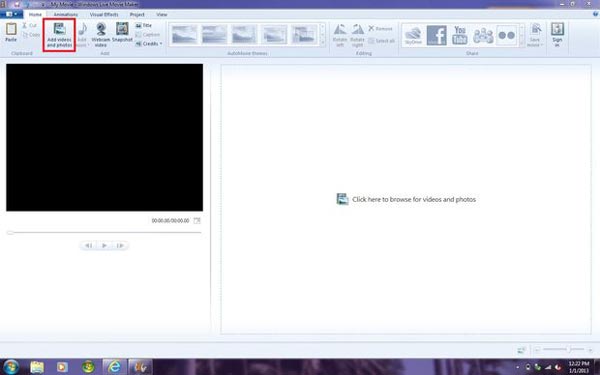
Как только вы получите все нужные изображения, вы можете импортировать их в Window Movie Maker и создать стоп-кадр. Во-первых, найдите кнопку «Добавить видео и фото» и добавьте соответствующие фотографии. После этого вы должны просмотреть все изображения и упорядочить их в соответствии с эффектом остановки движения. Проверьте свои фотографии на случай, если не все из них приведены в хронологическом порядке. Конечно, вы также можете использовать «Ctrl + A» для выбора всех изображений в Windows Movie Maker, с помощью которых вы можете вносить изменения для всех фотографий одновременно.
3: отрегулируйте продолжительность каждой фотографии
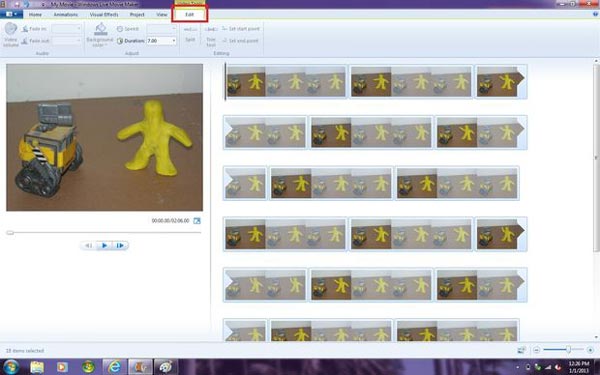
Затем отредактируйте все фотографии Stop Motion в Windows Movie Maker. Сначала установите продолжительность между каждыми двумя фотографиями. Вы можете настроить от 0.1 до 1 секунды в зависимости от количества фотографий. Затем просмотрите результат и настройте длительность медленнее или быстрее, как вы хотите. Конечно, вы также можете добавить кадры или удалить некоторые изображения, чтобы контролировать скорость фильма. Просто просматривайте фильм часто и проверяйте время, чтобы убедиться, что иллюстрация остановки движения работает. Убедитесь в том, что подходящая продолжительность времени между изображениями должна быть одной из самых важных вещей для создания фильма с замедленной съемкой в Movie Maker.
4: добавить музыку или названия, чтобы остановить движение видео
Чтобы создать хорошее видео в формате Stop Stop Movie с помощью Windows Movie Maker, вы также можете добавить к нему музыку, комментарии или другие аудиофайлы. На самом деле есть и другие файлы, которые вы можете добавить к видео с остановленным движением, такие как заголовки или титры в начале и в конце. Более того, вы также можете добавить к фильму некоторые призывы к действию или другие видеоэффекты, вы можете загрузить некоторые дополнительные элементы, чтобы остановить движение с помощью функций Windows Movie Maker. Просто сделайте окончательный предварительный просмотр, прежде чем снимать видео в формате Movie Maker.
5. Сохраните видео с остановленным движением на компьютер
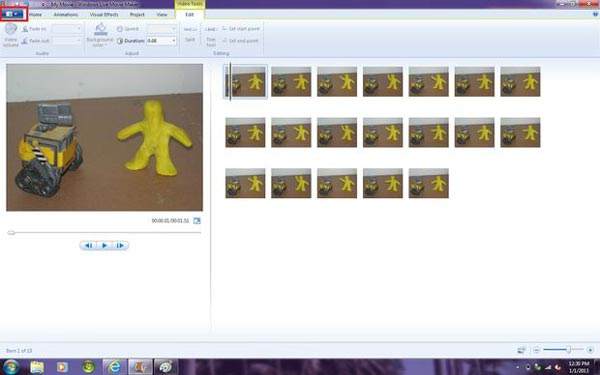
Наконец, вы можете сохранить видео остановки движения на свой компьютер. Обычно программа сохраняет выходной файл как WAV, который вам нужно нажать на синюю вкладку в левом верхнем углу экрана. А затем нажмите кнопку «Сохранить фильм» и выберите «Для компьютера». Назовите видео перед тем, как экспортировать его в Movie Maker на компьютер. Генерация видео с остановленным движением займет несколько минут. Чтобы сохранить файлы вместе с другими пользователями на веб-сайтах социальных сетей или смартфоне, следует также преобразовать WAV файлы как MP4 или другие форматы.
Часть 2. Лучшая альтернатива Windows Movie Maker с остановкой движения
Есть ли какой-нибудь другой Movie Maker, чтобы с легкостью сделать фильм о остановленном движении? Aiseesoft Создание слайд-шоу Всегда должен быть хорошим выбором. Когда вы помещаете все картинки в стоп-кадр, вы можете настроить эффекты, добавить фильтры, наложения, текст и заголовок, элементы движения, музыку и другие элементы для создания фильмов в стоп-кадре. Что более важно, вы можете получить фильм в течение нескольких минут. Это должна быть лучшая альтернатива в создании фильмов в Movie Maker. Просто скачайте программу, чтобы сделать удовлетворительный фильм.
1. Создайте слайд-шоу из всех видео / фото / аудио файлов.
2. Создать слайд-шоу на HD и любые другие видео.
3. Отрегулируйте эффекты слайд-шоу для лучшего удовольствия.
4. Предусмотрено множество творческих функций, позволяющих выделить видео, включая фильтры и наложения, текст и заголовки, элементы движения, переходы, музыку и т. Д.
5. Наслаждайтесь слайд-шоу на многих популярных устройствах, таких как iPhone, iPod, Xbox, телефон Google, LG, PS 3/4 и т. Д.
Заключение
Решение сделать остановку с помощью Movie Maker является сложным. Не только для съемки каждого кадра, но и для объединения всех кадров и установки продолжительности. Кроме того, вам следует обратить особое внимание на видео перед экспортом в Windows Movie Maker. Чтобы создать потрясающий фильм «Остановка» с помощью Windows Movie Maker, вы должны быть очень терпеливы, но если вы любите снимать его, просто наслаждайтесь забавой.
Что вы думаете об этом посте.
Рейтинг: 4.8 / 5 (на основе рейтингов 111)
Вы все еще беспокоитесь о Windows Movie Maker без звука? Здесь мы рекомендуем вам лучшие способы решить этот вопрос.
Все еще не знаете, как использовать Windows Movie Maker? Успокойтесь, эта статья содержит подробные инструкции о том, как использовать Windows Movie Maker для создания фильмов.
Извлекать стоп-кадры из видеоролика можно с помощью большого количества популярных плееров, например, в Сlassic Media Player. В стандартной комплектации Windows есть программа Movie Maker (в новых версиях Windows — «Киностудия Windows Live»), которая также позволит вам сделать скриншот. Можно воспользоваться и сторонними видеоредакторами. Например, в бесплатной программе Avidemux вы сможете не только сохранить какой-то один кадр, а разбить на картинки весь видеоролик или только какую-то его часть.

- Как извлекать картинку из видео
- Как вырезать кадр из видео
- Как захватить кадр из видео
Movie MakerСохраните картинку с помощью программы Movie Maker из стандартного комплекта Windows (кроме Windows 7 и Vista). Для этого запустите программу (меню «Пуск» — «Все программы» — «Стандартные» — «Развлечения») и выберите в меню строку «Импорт в сборники». Найдите нужный видеофайл. Подождите некоторое время, пока ролик загрузится в программу — видео будет разбито на небольшие клипы.
Воспроизведите клип, в котором находится интересующий вас кадр. Приостановите воспроизведение в нужном месте и нажмите на кнопку «Сфотографировать», расположенную в правом нижнем углу окна предварительного просмотра. Задайте путь для сохранения картинки и имя файла — стоп-кадр будет сохранен в формате JPG.
Киностудия Windows LiveВоспользуйтесь программой «Киностудия Windows Live», если у вас ОС Windows 7 или Vista. Запустите программу (меню «Пуск» — «Все программы»). Щелкните по правой области окна программы и выберите нужный вам видеофайл. Подождите некоторое время, пока ролик целиком загрузится — программа разделит его на небольшие фрагменты.
Выделите отрезок видеоролика, в котором содержится интересующий вас кадр. Воспроизведите его и приостановите в нужном месте. Откройте в меню программы вкладку «Главная» и нажмите на кнопку «Моментальный снимок». Задайте путь для сохранения изображения и его имя. Файл будет сохранен в формате PNG.
Выберите нужный кадр. Для этого можно запустить воспроизведение или воспользоваться ползунком. В меню File выберите строку Save. В появившемся меню щелкните по строке, соответствующей нужному формату сохранения изображения: BMP или JPEG. Задайте путь для сохранения и имя будущей картинки. Обратите внимание, что имя файла надо будет вводить вместе с расширением. Например, «Скриншот.jpg». Программа не проставляет расширения автоматически, а без этого вы не сможете потом открыть файл.
Разбейте на отдельные картинки отрезок видео или весь ролик целиком. Для этого выберите начальную (А) и конечную (В) точки отрезка, используя инструментарий программы — соответствующие кнопки находятся под окном просмотра. По умолчанию точка А соответствует началу видео, а В — концу, так что если вам нужно сохранить в виде последовательности картинок весь ролик целиком, можете сразу переходить к следующему шагу.
Сделайте переход: меню File — Save — Save Selection As JPEG Image. Задайте путь для сохранения файлов — лучше специально для этого создать отдельную папку. Укажите имя первого кадра с расширением. Например, «Скриншот.jpg». Все последующие картинки автоматически получат то же самое имя с добавлением порядкового номера. Например, «Скриншот0035.jpg». Нажмите на кнопку «Сохранить» и подождите некоторое время — все кадры выбранного отрезка будут сохранены в виде отдельных картинок в указанной вами папке.
Как сохранить кадр из видео в среде Windows? Такая операция, как раскадровка нужных моментов видеоролика, может понадобиться обывателю в разных случаях – для создания фотоколлекций из домашней видеотеки, для публикации на базе интересных кадров постов в соцсетях, для исследования запечатлённых на видео событий и предъявления изображений отдельных кадров в качестве доказательств и т.п.
Нужный кадр приостановленного видео можно запечатлеть с помощью любого инструмента для создания скриншотов, при условии, конечно, что в кадре не будут отображаться элементы интерфейса видеоплеера. Но для облегчения самого процесса поиска нужного кадра есть иные способы.
1. Приложение «Кино и ТВ» Windows 10
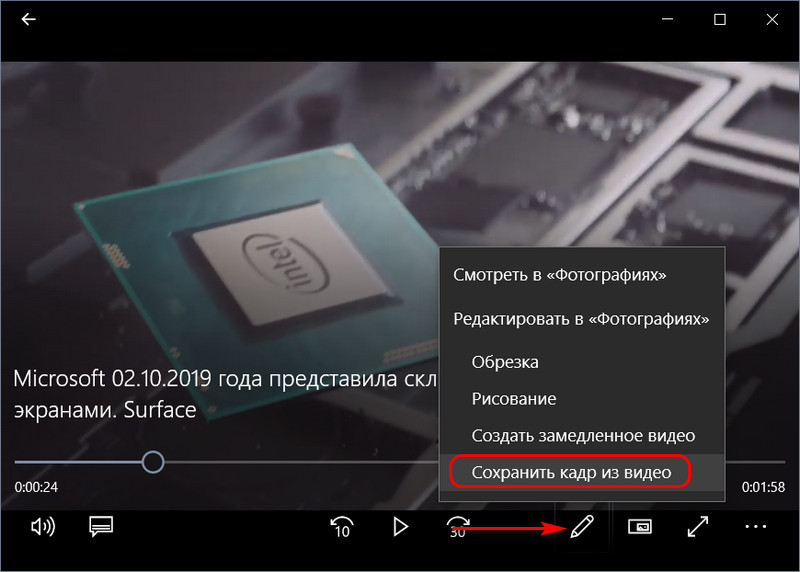
Найти удачный кадр видео и запечатлеть его в снимке можно с помощью штатного приложения «Кино и ТВ» актуальной версии Windows 10. В окне проигрывателя жмём кнопку в виде карандаша и выбираем «Сохранить кадр из видео».
Попадём в специальную среду другого штатного приложения системы «Фотографии», где сможем покадрово пролистать видео. Кнопки-стрелки отвечают за пролистывание кадров вперёд и назад. Для быстрой кадровой перемотки используем шкалу и ползунок. В процессе быстрой перемотки будем видеть время кадров, вплоть до миллисекунд. Выбрав нужный момент, жмём «Сохранить фото».
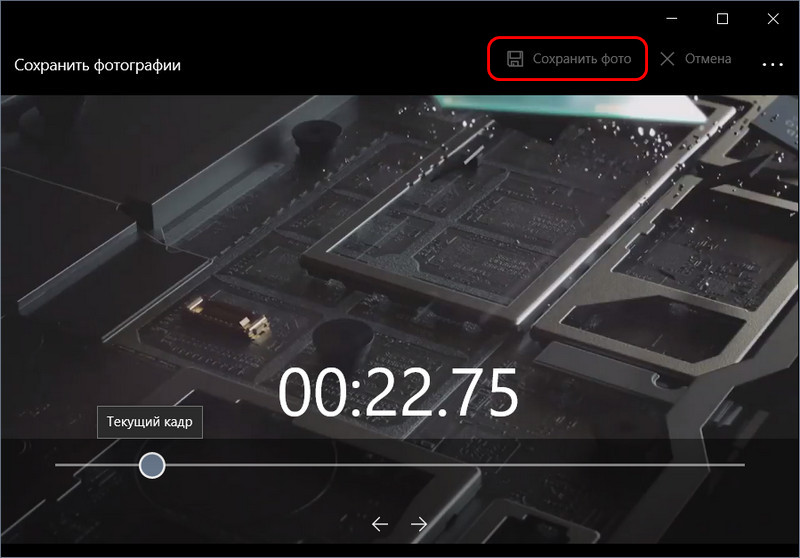
В окне проводника указываем путь сохранения и, собственно, сохраняем. Приложение сохраняет кадры только в файлы JPG .
2. FastStone Image Viewer
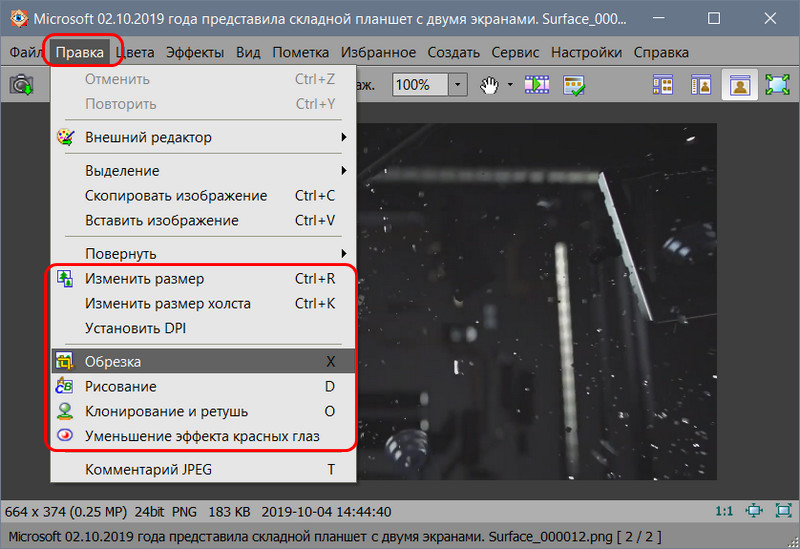
Делать раскадровку видео можно с участием разных типов программ для работы с медиаконтентом – видеоредакторов, фоторедакторов, менеджеров фото. Два последних типа программ с поддержкой такой функции примечательны тем, что с их помощью можно ещё и провести редактирование снимка – обрезать, подкорректировать освещение, убрать эффект красных глаз, наложить фильтры и т.п. Для обывательских задач подойдёт бесплатный менеджер фото FastStone Image Viewer. Открываем в его проводнике видео и работаем с раскадровкой с помощью опций в контекстном меню или горячих клавиш.
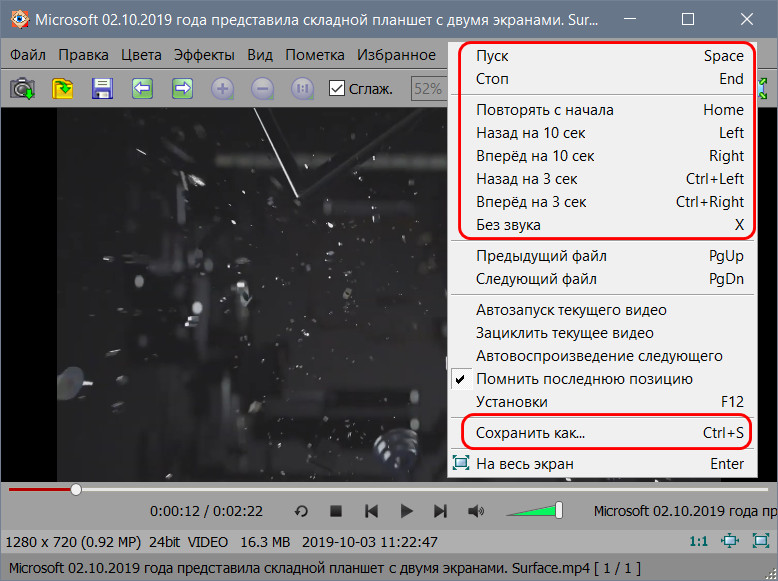
Программа предусматривает возможность отключения звука видео, а также шаги перемотки вперёд и назад на 3 и 10 сек. Одна из примечательностей FastStone Image Viewer – поддержка большого числа форматов изображений для сохранения кадров.
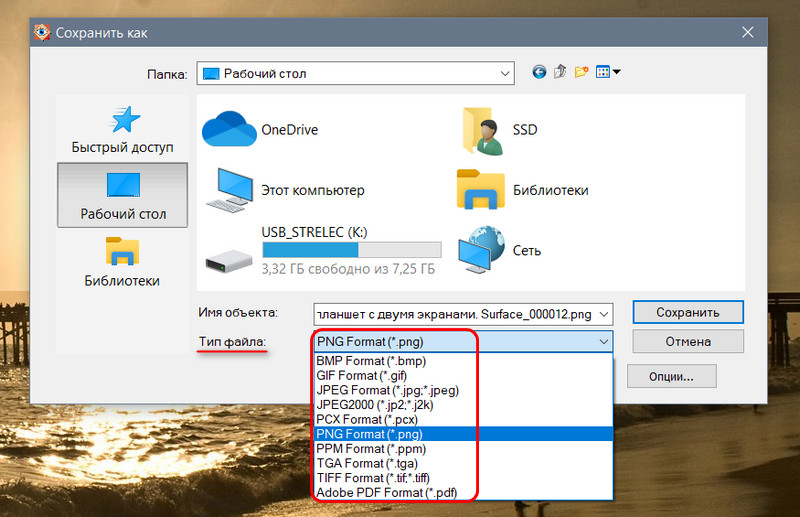
Программа не являет собой профессиональный продвинутый графический редактор, но может предложить все необходимые для базовой корректировки изображений функции – обрезку, изменение размеров и DPI , устранение эффекта красных глаз, клонирование и ретушь, заблюривание, наложение графических пометок, эффекты рельефа, эскиза, картины маслом и линзы.
3. VLC media player
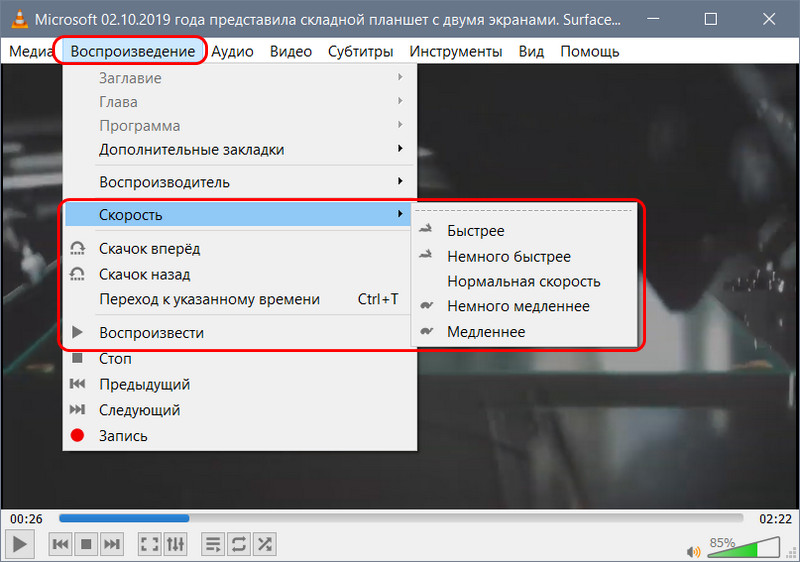
Работающие с популярным VLC media player для запечатления отдельных моментов видео могут использовать возможности этого медиаплеера. Для поиска нужного кадра VLC может предложить опции выставления скорости воспроизведения, шаги перемотки вперёд и назад, переход к указанному времени. Эти возможности доступны в меню плеера «Воспроизведение».
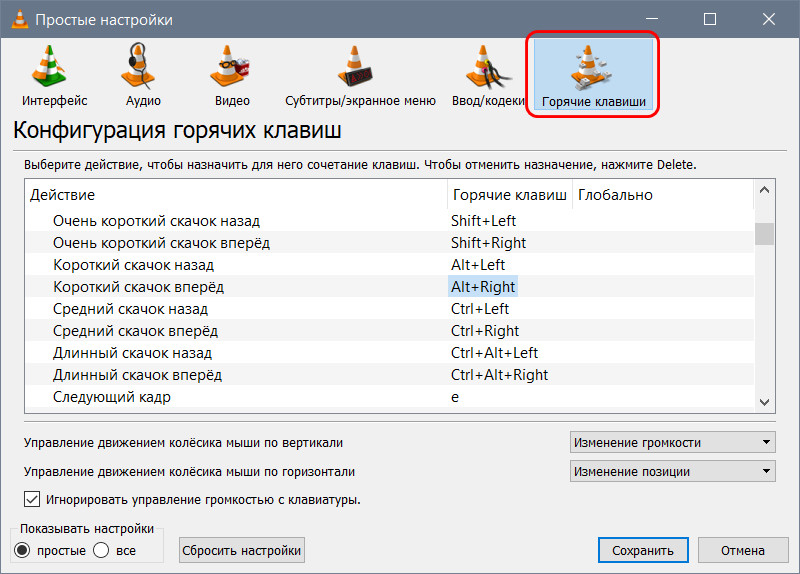
Больше удобств для поиска нужного кадра получим при использовании горячих клавиш. Их можно посмотреть в настройках VLC. Здесь есть клавиши и сочетания для покадрового движения приостановленного видео, короткие, средние и длинные скачки вперёд и назад. Вместо предустановленных горячих клавиш можно задавать свои.
Сам же кадр запечатлевается в снимке с помощью тех же горячих клавиш или опции в меню «Видео».
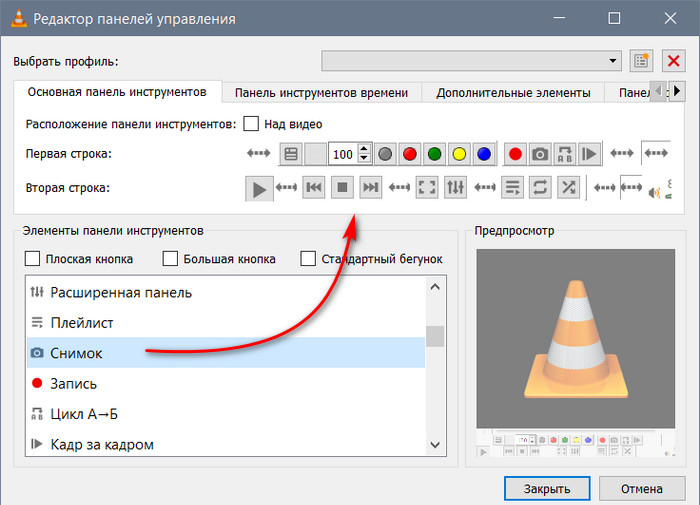
Также в настройках интерфейса плеера можно добавить кнопку создания снимка кадра на нижнюю панель инструментов окна.
Поддерживаемые форматы сохранения изображений – PNG , JPG , TIFF . Формат, папка сохранения изображений, механизм задания им названий указывается в разделе настроек VLC «Видео».
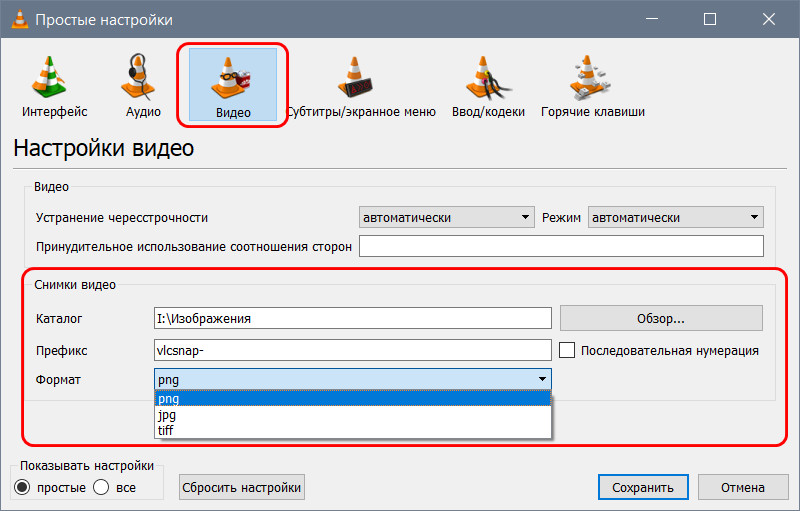
4. KMPlayer
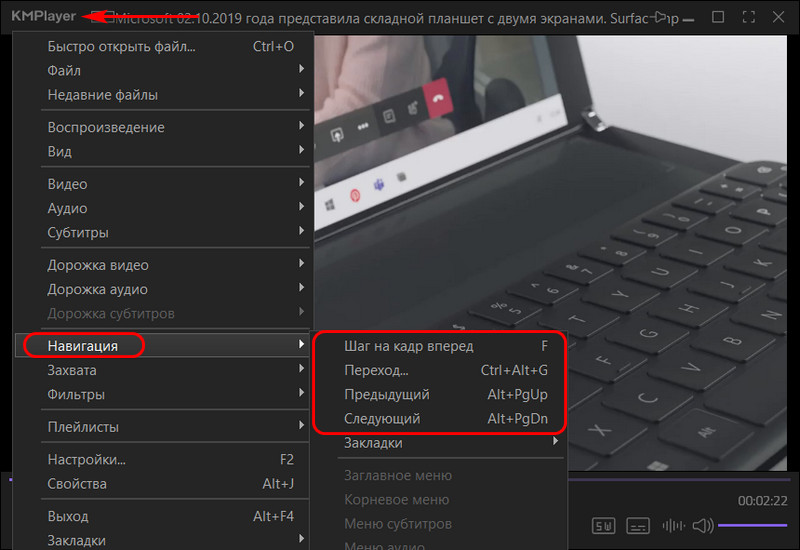
Другой популярный медиаплеер для Windows – KMPlayer – также может предложить инструментарий для раскадровки видео. В его меню «Навигация» можем использовать опции или горячие клавиши для поиска нужного кадра – покадровое пролистывание приостановленного видео вперёд и назад, переход на указный отрезок времени.
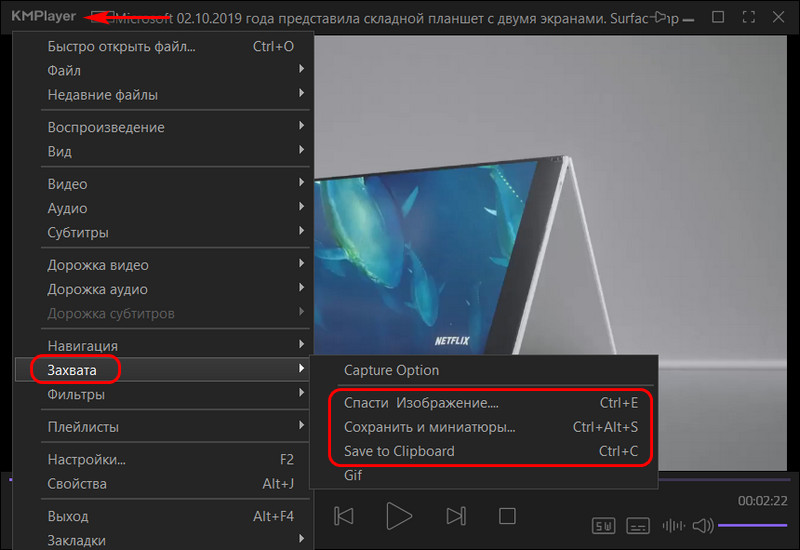
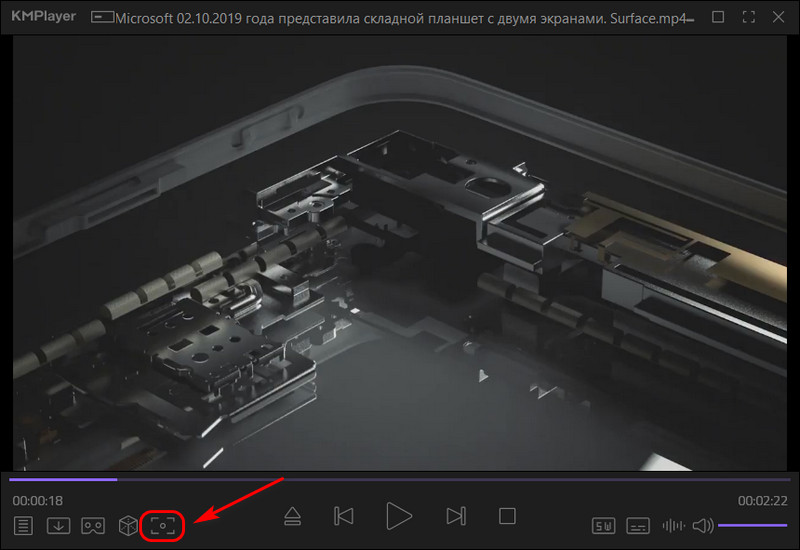
Снимки сохраняются в форматы PNG , JPG , BMP . Для создания снимка кадра можно использовать опцию «Спасти изображение», горячие клавиши или кнопку на панели инструментов плеера.
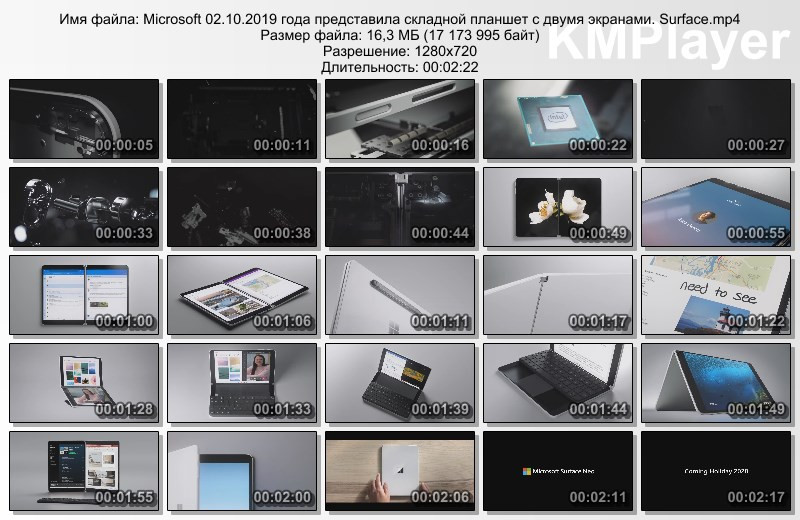
Что такое автоматический коллаж, создаваемый средствами KMPlayer? Это создание подборки миниатюр из кадров видео через определённые равные промежутки времени. При выборе в меню «Захвата» опции «Сохранить и миниатюры» увидим окно обзора для указания пути и формата сохранения изображения. И здесь же сможем задать параметры подборки миниатюр — число их строк и столбцов, ширину картинки в пикселях.
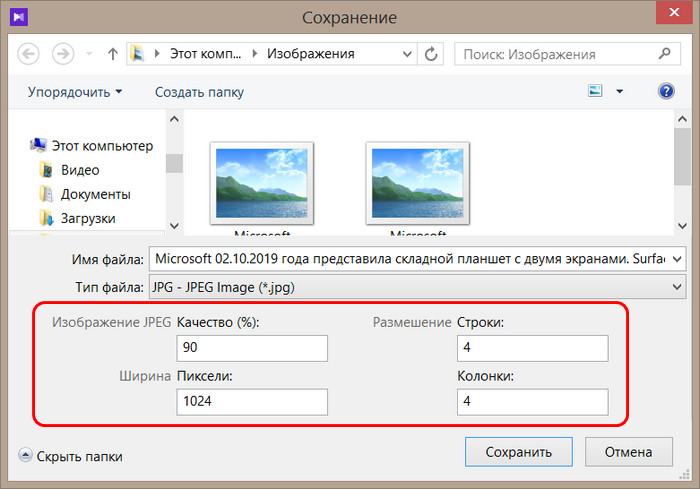
На выходе получим такое вот нечто автоматизированного фотоотчёта, сухо дающее представление о чём видеоролик – изображение с указанием свойств видеофайла и подборкой кадров с указанием их времени.
5. Free Video To JPG Converter
У программы Free Video To JPG Converter совершенно иной подход к вопросу поиска удачного кадра, нежели у рассмотренных выше средств. Она не предлагает нам монтажный стол и инструменты покадрового движения, она просто производит раскадровку в автоматическом режиме согласно заданным параметрам. А мы уже потом должны работать с ворохом картинок с помощью проводника или менеджера фото – выискивать удачные снимки, оставлять их, а всё ненужное удалять.
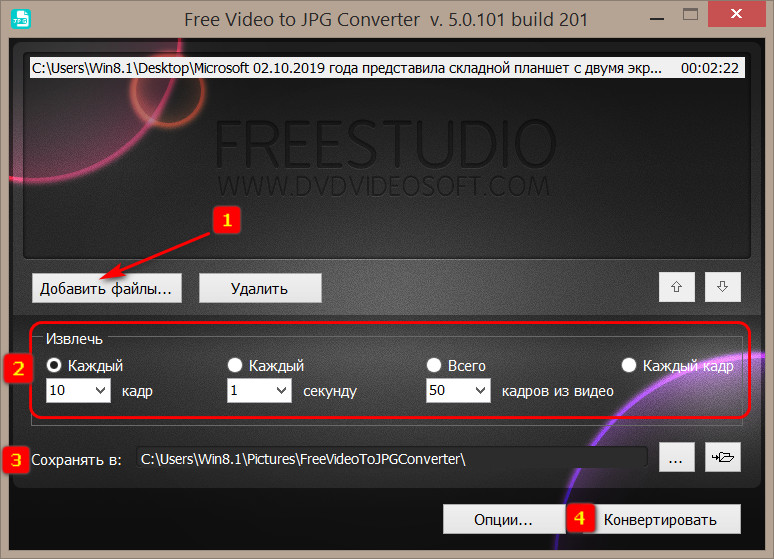
Работать с программой очень просто. Добавляем в её интерфейс видеофайл или даже сразу несколько видеофайлов. Указываем параметры раскадровки — извлечение каждого кадра, каждого 10-го, 30-го, 50-го и т.д. по счёту, одного кадра в секунду или несколько секунд, конкретного числа кадров из всего видео. Далее указываем путь сохранения изображений и жмём «Конвертировать».
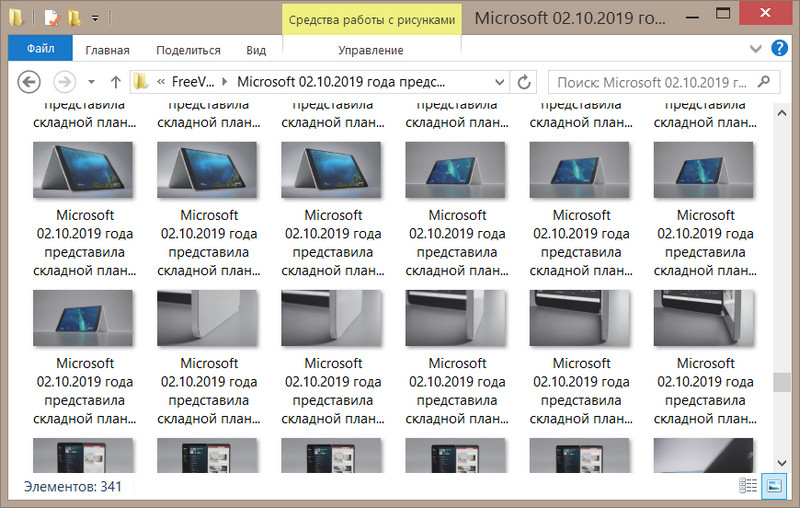
Ну и получаем результат по указанному пути вывода изображений. Каждый видеофайл будет раскадрован в свою отдельную папку.
Программа, как видим из названия, работает только с форматом JPG .
Читайте также:
- Как установить dev c на линуксе
- Как включить заставку в windows 11
- Как открыть qt designer linux
- Codeblocks linux не работает компилятор
- Mf4450 canon не работает сканер виндовс 10