Прирост в процентах
Как посчитать прирост в процентах между двумя числами? Используйте для расчета бесплатный калькулятор темпа прироста. Укажите начальное значение и фактический показатель, алгоритм выведет ответ по формуле: (B * 100 / A) — 100 = C.
Справка
Зачастую, в конце месяца перед маркетологом или сотрудником отдела продаж стоит задача подготовить отчет с показателями для руководства компании. В отчете требуется посчитать эффективность работы отдела за текущий и прошлый месяц — сравнить разницу за период по лидам или клиентам, продажам, выручки, заключенным договорам, привлеченным партнерам и т.д. Зная формулу и применяя онлайн инструменты, рассчитать прирост будет не сложно. Давайте разберемся на простом случае. Например, в феврале вы получили через интернет-магазин 602 заказа. В марте вы запустили контекстную рекламную кампанию и сделали E-mail рассылку по базе подписчиков. Количество заказов немного подросло и составило 964. Получается, чтобы рассчитать разницу, вам нужно — (964 * 100% / 602) — 100 = 60,13%.
Инструкция
- Установите формат в котором будет производиться расчет — в процентах или штуках;
- В левое окошко укажите абсолютное значение;
- Во втором окне добавляем фактическое значение.
Программа моментально сравнит и выведет ответ.
Что важного в диджитал на этой неделе?
Каждую субботу я отправляю письмо с новостями, ссылками на исследования и статьи, чтобы вы не пропустили ничего важного в интернет-маркетинге за неделю.
Прирост в процентах: 9 комментариев
Александр :
Изучил все подобные калькуляторы, ни один из них не говорит разницу между числами. Может сделаете? Было бы удобно и востребовано
Константин Булгаков :
Александр, спасибо за информацию. Сделаем!
скажите пожалуйста почему прирост февраль 602 к марту 964 у вас получается 60,13% ? разве не 37,55%.
ну и первый взгляд же видео что не на 60% прирост.
Аркадий :
Было 600 стало + 350 (950). Почему вы считаете, что что-то не верно?
Прибавьте еще 250 и получится 1.200, а это уже прирост ровно 100%. Из за этой типичной ошибки у вас могут быть большие проблемы в бизнесе, иногда можно повысить общую стоимость «товара/услуги» всего на 10-15% и получать ДОПОЛНИТЕЛЬНУЮ ЧИСТУЮ прибыль от 40% и выше. Если же вы сможете снизить себестоимость «товара/услуги» всего на 5%, то будете получать ДОПОЛНИТЕЛЬНУЮ ЧИСТУЮ прибыль от 10% и выше. Цифры очень важны в работе, не путайтесь в них, удачи вам!
Константин Булгаков :
Друзья, немного доработал калькулятор, теперь можно посчитать не только процентную разницу между двумя значениями, но и абсолютную.
Александр :
Ребят! Помогите задать цикл! Пример:
а = 100
b это % от 100, пусть будет 5%
с это результат а + b
Итак, что нам нужно. У нас есть изначальная сумма 100, к ней прибавляется 5% от неё самой итого 105, теперь эта сумма становится А и уже от неё нужно высчитать 5% и прибавить к «новому А», получаем 110,25. Подскажите как такие дела называются в математике. Или как будет выглядеть формула.
Андреева :
Как быть если начальное или конечное 0?
Константин Булгаков :
Алена, здравствуйте.
Действительно, в процентной версии такая логика не срабатывает, а вот при количественном расчете все работает.
Подумаю, что можно сделать.
Как посчитать дельту в процентах в excel формула
Здравствуйте уважаемые знатоки
Есть необходимость рассчитать разность в % между числами с разными знаками в Эксель
Delta % рассчитана по модулю, чтобы определить большее и меньшее абсолютное значение, при вычислении разницы в %
но проблема в том , что потерялся знак минус. Знак значения дельта%, должен соответствовать знаку значения дельта, между двумя числами
Необходима корректировка формулы
Файл Эксель прилагаю
Здравствуйте уважаемые знатоки
Есть необходимость рассчитать разность в % между числами с разными знаками в Эксель
Delta % рассчитана по модулю, чтобы определить большее и меньшее абсолютное значение, при вычислении разницы в %
но проблема в том , что потерялся знак минус. Знак значения дельта%, должен соответствовать знаку значения дельта, между двумя числами
Необходима корректировка формулы
Файл Эксель прилагаю
К сообщению приложен файл: 0278775.xlsx (11.7 Kb)
Сообщение Здравствуйте уважаемые знатоки
Есть необходимость рассчитать разность в % между числами с разными знаками в Эксель
Delta % рассчитана по модулю, чтобы определить большее и меньшее абсолютное значение, при вычислении разницы в %
но проблема в том , что потерялся знак минус. Знак значения дельта%, должен соответствовать знаку значения дельта, между двумя числами
Необходима корректировка формулы
Файл Эксель прилагаю
С Уважением! Автор — ars1734
Дата добавления — 30.03.2021 в 13:32
Формула прироста в процентах в Excel
Пользователи Эксель часто имеют дело с процентной информацией. Существует множество функций и операторов, позволяющих выполнить манипуляции с процентами. В статье мы детально разберем, как применять формулу прироста в процентах в табличном редакторе.
Подсчет процентов в табличном редакторе
Табличный редактор хорош тем, что большую часть вычислений он производит самостоятельно, а пользователю необходимо ввести только исходные значения и указать принцип расчета. Вычисление производится так: Часть/Целое = Процент. Подробная инструкция выглядит так:
При работе с процентной информацией ячейке необходимо задать соответствующий формат.
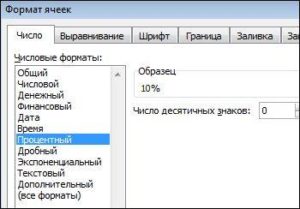
- Жмем на необходимую ячейку правой клавишей мышки.
- В возникшем маленьком специальном контекстном меню необходимо выбрать кнопку, имеющую наименование «Формат ячеек».
- Здесь необходимо щелкнуть левой клавишей мышки на элемент «Формат», а затем при помощи элемента «ОК», сохранить внесенные изменения.
Разберем небольшой пример, чтобы понять, как работать с процентной информацией в табличном редакторе. Подробная инструкция выглядит так:
- У нас есть три колонки в табличке. В первой отображено наименование продукта, во второй — запланированные показатели, а в третьей — фактические.
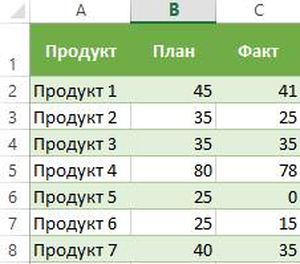
- В строчку D2 вводим такую формулу: =С2/В2.
- Используя вышеприведенную инструкцию, переводим поле D2 в процентный вид.
- Используя специальный маркер заполнения, растягиваем введенную формулу на всю колонку.
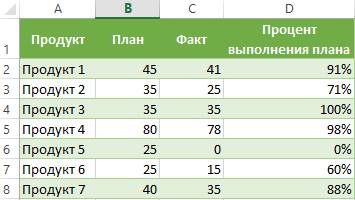
- Готово! Табличный редактор сам высчитал процент реализации плана для каждого товара.
Вычисление изменения в процентах при помощи формулы прироста
При помощи табличного редактора можно реализовать процедуру сравнения 2 долей. Для осуществления этого действия отлично подходит формула прироста. Если пользователю необходимо произвести сравнение числовых значений А и В, то формула будет иметь вид: =(В-А)/А=разница. Разберемся во всем более детально. Подробная инструкция выглядит так:
- В столбике А располагаются наименования товаров. В столбике В располагается его стоимость за август. В столбике С располагается его стоимость за сентябрь.
- Все необходимые вычисления будем производить в столбике D.
- Выбираем ячейку D2 при помощи левой клавиши мышки и вводим туда такую формулу: =(С2/В2)/В2.
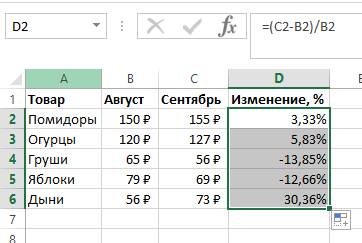
- Наводим указатель в нижний правый уголок ячейки. Он принял форму небольшого плюсика темного цвета. При помощи зажатой левой клавиши мышки производим растягивание этой формулы на всю колонку.
- Если же необходимые значения находятся в одной колонке для определенной продукции за большой временной промежуток, то формула немножко изменится. К примеру, в колонке В располагается информация за все месяцы продаж. В колонке С необходимо вычислить изменения. Формула примет такой вид: =(В3-В2)/В2.
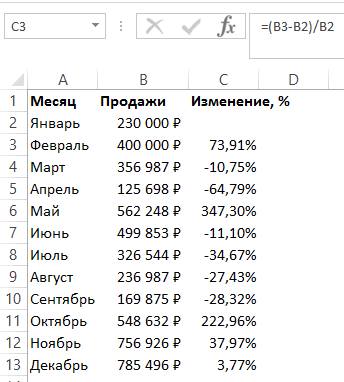
- Если числовые значения необходимо сравнить с определенными данными, то ссылку на элемент следует сделать абсолютной. К примеру, необходимо произвести сравнение всех месяцев продаж с январем, тогда формула примет такой вид: =(В3-В2)/$В$2. С помощью абсолютной ссылки при перемещении формулы в другие ячейки, координаты зафиксируются.
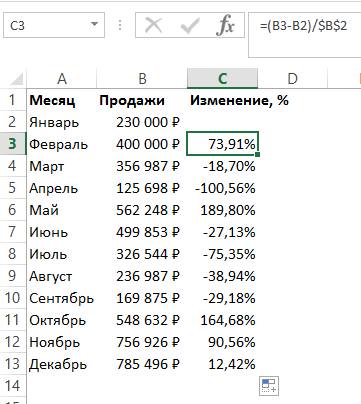
- Плюсовые показатели указывают на прирост, а минусовые – на уменьшение.
Расчет темпа прироста в табличном редакторе
Разберемся детально в том, как произвести расчет темпа прироста в табличном редакторе. Темп роста/прироста означает изменение определенного значения. Подразделяется на два вида: базисный и цепной.
Цепной темп роста обозначает отношение процента к предыдущему показателю. Формула цепного темпа роста выглядит следующим образом:
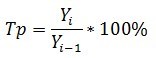
Базисный темп роста обозначает отношение процента к базисному показателю. Формула базисного темпа роста выглядит следующим образом:
Предыдущий показатель – это показатель в прошедшем квартале, месяце и так далее. Базисный показатель – это начальный показатель. Цепной тем прироста – это вычисляемая разница между 2 показателями (настоящий и прошлый). Формула цепного темпа прироста выглядит следующим образом:
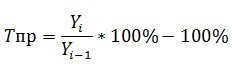
Базисный темп прироста – это вычисляемая разница между 2 показателями (настоящий и базисный). Формула базисного темпа прироста выглядит следующим образом:
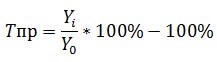
Рассмотрим все детально на конкретном примере. Подробная инструкция выглядит так:
- К примеру, у нас есть такая табличка, отражающая доход по кварталам. Задача: вычислить темпы прироста и роста.
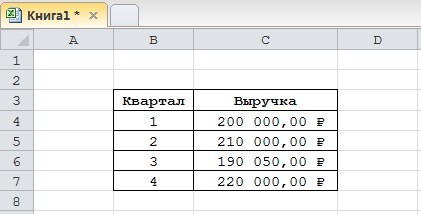
- Первоначально реализуем добавление четырех колонок, в которых будут содержаться вышеприведенные формулы.
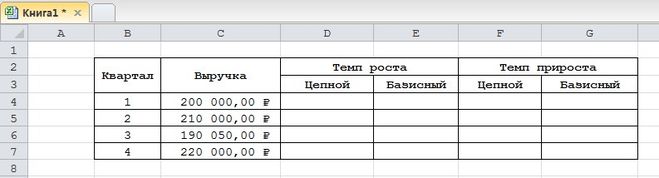
- Мы уже выяснили, что такие значения высчитываются в процентах. Нам необходимо задать для таких ячеек процентный формат. Жмем на необходимый диапазон правой клавишей мышки. В возникшем маленьком специальном контекстном меню необходимо выбрать кнопку, имеющую наименование «Формат ячеек». Здесь необходимо щелкнуть левой клавишей мышки на элемент «Формат», а затем при помощи кнопки «ОК», сохранить внесенные изменения.
- Вводим такую формулу для подсчета цепного темпа роста и копируем в нижние ячейки.
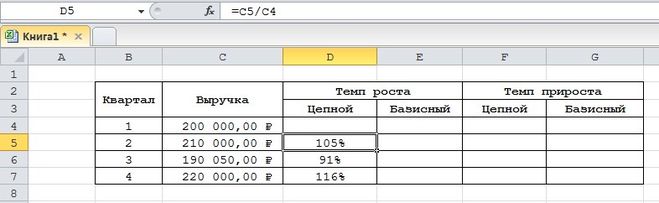
- Вводим такую формулу для базисного цепного темпа роста и копируем в нижние ячейки.
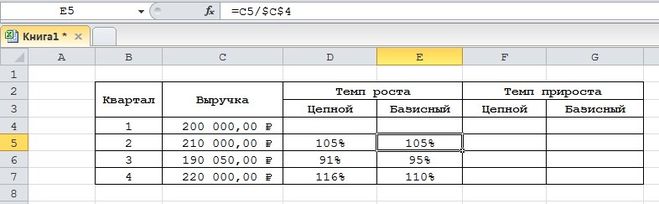
- Вводим такую формулу для подсчета цепного темпа прироста и копируем в нижние ячейки.
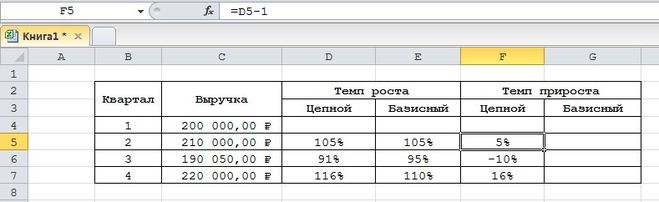
- Вводим такую формулу для базисного цепного темпа прироста и копируем в нижние ячейки.
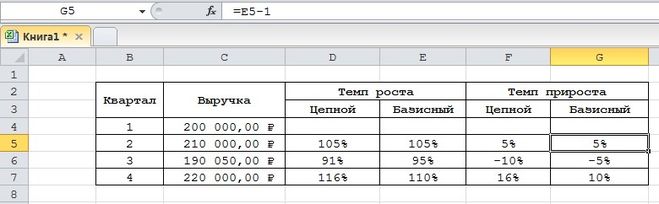
- Готово! Мы реализовали подсчет всех необходимых показателей. Вывод по нашему конкретному примеру: в 3 квартале плохая динамика, так как темп роста составляет сто процентов, а прирост положительный.
Заключение и выводы о вычислении прироста в процентах
Мы выяснили, что табличный редактор Эксель позволяет высчитать темп прироста в процентах. Для реализации этой процедуры необходимо просто ввести все необходимые формулы в ячейки. Стоит заметить, что ячейки, в которых будет выводиться необходимый результат, заранее нужно перевести в процентный формат при помощи контекстного меню и элемента «Формат ячеек».
покупка
Как рассчитать процентное изменение или разницу между двумя числами в Excel?
В этой статье рассказывается о вычислении процентного изменения или разницы между двумя числами в Excel.
Combine multiple worksheets/workbooks into one worksheet / workbook:
Combine multiple worksheets or workbooks into one single worksheet or workbook may be a huge task in your daily work. But, if you have Kutools for Excel, its powerful utility – Combine can help you quickly combine multiple worksheets, workbooks into one worksheet or workbook. Download the full feature 60-day free trail of Kutools for Excel now!

Рассчитайте процентное изменение / разницу между двумя числами по формуле
Как показано на скриншоте ниже, вам нужно рассчитать процентное изменение между новым числом 94 и старым числом 80. Формула = (новое_значение-старое_значение) / старое_значение может помочь вам быстро рассчитать процентное изменение между двумя числами. Пожалуйста, сделайте следующее.
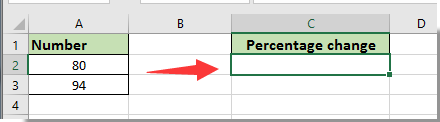
1. Выберите пустую ячейку для определения рассчитанного процентного изменения, затем введите формулу = (A3-A2) / A2 в панель формул, а затем нажмите Enter ключ. Смотрите скриншот:
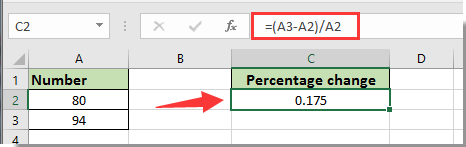
2. Продолжайте выбирать ячейку результата, затем щелкните Процентный стиль в Число группа под Главная вкладка, чтобы отформатировать ячейку в процентах. Смотрите скриншот:
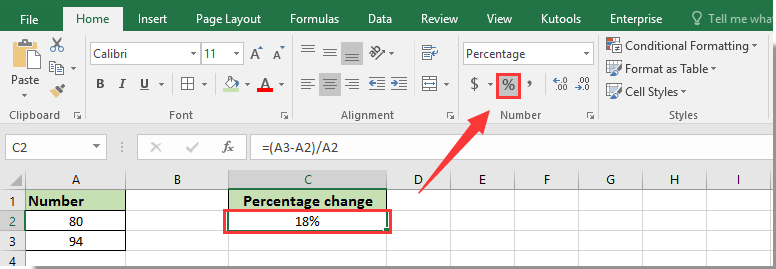
Теперь рассчитывается процентная разница между двумя заданными числами.
Лучшие инструменты для офисной работы
Усовершенствуйте свои навыки работы с Excel с помощью Kutools for Excelи испытайте эффективность, как никогда раньше. Kutools for Excel Предлагает более 300 расширенных функций для повышения производительности и экономии времени. Нажмите здесь, чтобы получить функцию, которая вам нужна больше всего.
Office Tab Добавляет в Office интерфейс с вкладками и значительно упрощает вашу работу
- Включение редактирования и чтения с вкладками в Word, Excel, PowerPoint , Издатель, доступ, Visio и проект.
- Открывайте и создавайте несколько документов на новых вкладках одного окна, а не в новых окнах.
- Повышает вашу продуктивность на 50% и сокращает количество щелчков мышью на сотни каждый день!
Newest First
Sort comments by
Comments ( 26 )
Rated 5 out of 5 · 1 ratings
about 4 months ago
This comment was minimized by the moderator on the site
((new value/old value)-1)*100 For % change
about 4 months ago
This comment was minimized by the moderator on the site
=((new value/old value)-1)*100 For % change
about 10 months ago
This comment was minimized by the moderator on the site
doesnt work
about 1 year ago
This comment was minimized by the moderator on the site
it is possible to calculate three values with the percentage change?
Rated 5 out of 5
about 1 year ago
This comment was minimized by the moderator on the site
Hi Edi Silva,
You can try this formula: =(first value-second value)/(third value-second value)
about 2 years ago
This comment was minimized by the moderator on the site
I have 0 in A1, 5 in B1, increase in percentage should be 500%. However with the given formula (B1-A1)/A1 = (0-500)/0 gives me a #DIV/0! error.In case if i apply =IF(A2<>0,(A3-A2)/A2,»0″), it return s me «0». neither of them helps. Any solution to this.
about 1 year ago
This comment was minimized by the moderator on the site
In case anyone still needs an answer for this problem, use this =IF(A1<>0, (B1-A1)/A1, (B1-A1))
using the percent style format will make (B1-A1) in this case (5-0) = 5 become 500%.
about 1 year ago
This comment was minimized by the moderator on the site
Thanks for the formula!
Would you mind explaining the formula, please?
about 2 years ago
This comment was minimized by the moderator on the site
SMH SMH SMH SMH SMH
about 2 years ago
This comment was minimized by the moderator on the site
I hope you’re not that dumb, dividing by 0
about 3 years ago
This comment was minimized by the moderator on the site
Any help for picking up value only it falls between 85% to 99% else blank.
Such as A is 10 and in B if we put any number , and in C it show the value only if it is fals between 85% to 99% of A
about 3 years ago
This comment was minimized by the moderator on the site
When a cell is blank, and another cell Has a number, how do you
about 3 years ago
This comment was minimized by the moderator on the site
Hello, Need help on how to write an formula with this situation.
So i have a report card design to show the grade of each performance of the work output. I set a standard for a specific task in amount of 350. However, based on available volume, not all the month output can be reach to 350. Therefore, we calculated that for this month, the person can achieve their 100% goal by just reaching 174. However, that person can go beyond that number to reach 350. What i want to do here is that our grade level is showing below. If they achieve 174, they would get a grade level B which is between 95% to 105%. But in order to get to maximum 120% of grade A+, the person will need to reach 350. This is where i stuck with. So i know that if a person reaches 180, he/she would get somewhere 102 or 103%. But i dont know how to calculate this and be able to set a maximum 120% between the number of 174 and 350
So right now if the number double from 174 to 348, the % is 200%. but i need to set this maximum 120% only. How can i do this?
about 3 years ago
This comment was minimized by the moderator on the site
Percentage ‘change’ and percentage ‘difference’ are two different things. This formula represents percentage change, for example if you are are comparing values of the same statistic over time (e.g. product sales this year compared to product sales last year). Percentage difference is different. Difference can be used when comparing two different statistics to each other (e.g. Mary’s annual sales compared to Martha’s annual sales). Mary didn’t have an increase or decrease on Martha’s sales over the same time period, they were just different. To calculate percentage difference you take the absolute value of the difference between two numbers. Then divide it by the average of those two numbers and then multiple by 100 to get the percentage. For example, if the two values are 40 and 60. The difference is 20, ignoring whether it’s positive or negative. The average is 50. 20/50 = .4 X 100 = 40%. The percentage increase between these two numbers, if it is an increase, would be 50%. The percentage decrease would be 33%. Close, but all very different.