Как посмотреть расход трафика на Xiaomi?
Прошивка MIUI от Xiaomi позволяет просматривать расход трафика, причем это касается как мобильного подключения, так и Wi-Fi (в нашем примере используется прошивка MIUI 11). Как же посмотреть, сколько трафика вы уже успели израсходовать? Сейчас узнаете.
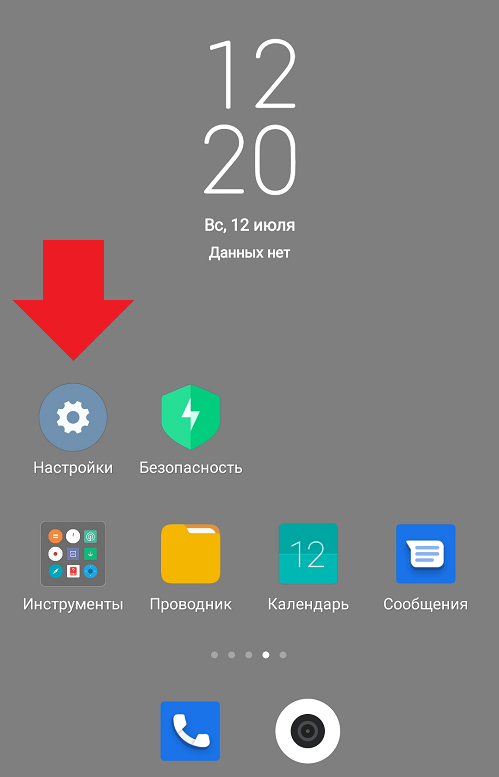
Первым делом нужно найти на рабочем столе иконку приложения “Настройки” и тапнуть по ней.
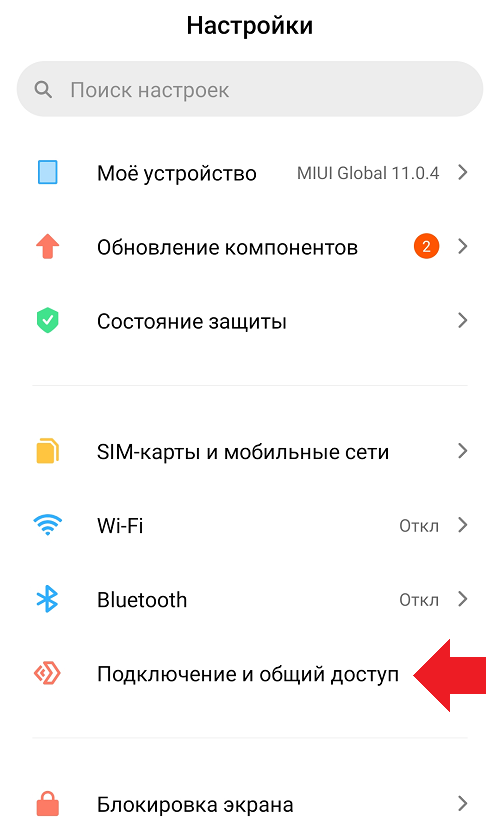
Находите строку “Подключение и общий доступ”.
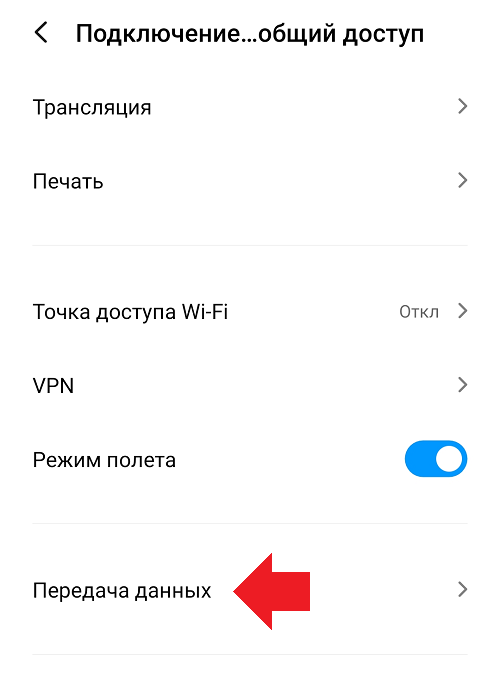
Выбираете строку “Передача данных”.
И сразу же в указанной строке вы можете наблюдать расход мобильного трафика за текущий день, а ниже – расход трафика приложениями.
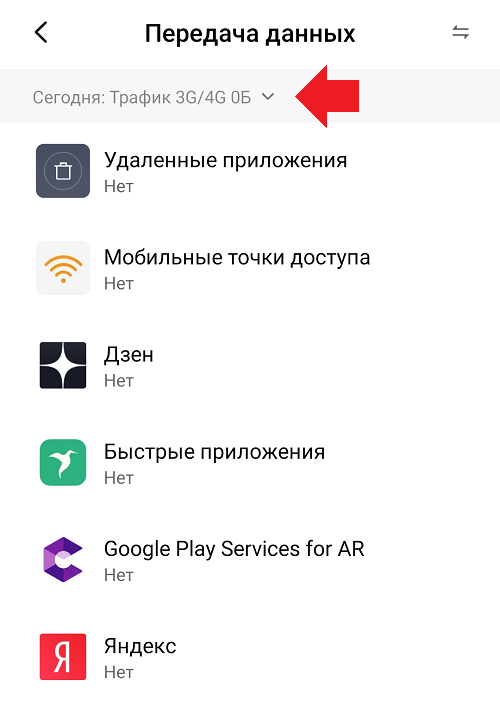
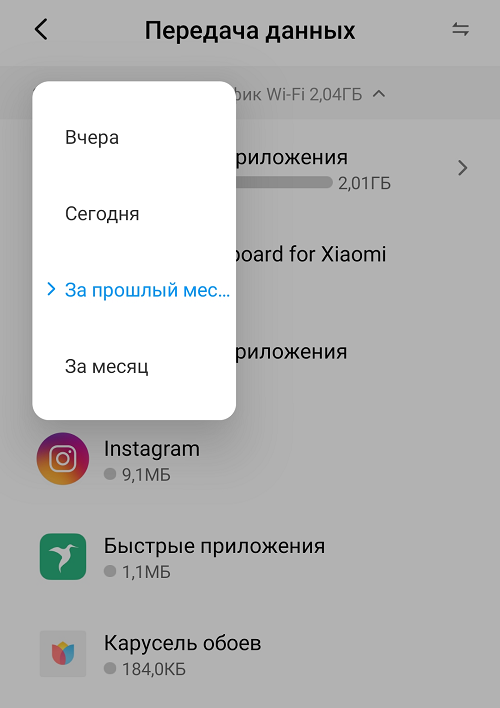
Чтобы поменять период, нажмите на эту же строку, после чего появится возможность выбор: вчера, сегодня, за прошлый месяц, за месяц.
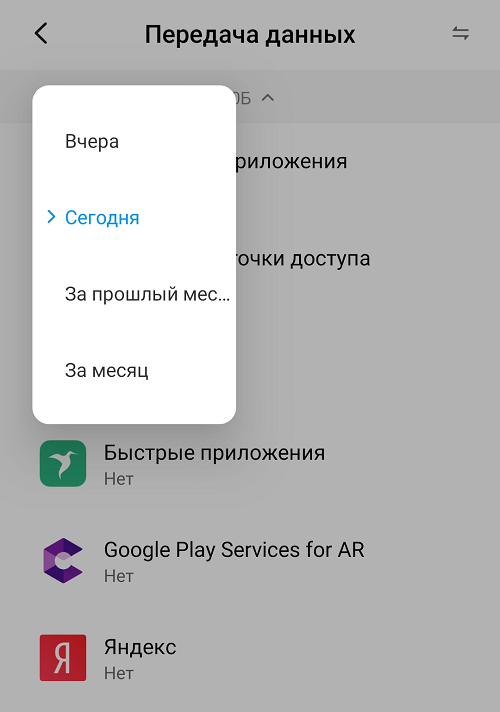
Как видите, за прошлый месяц мы не израсходовали ни одного байта мобильного трафика – это правда.
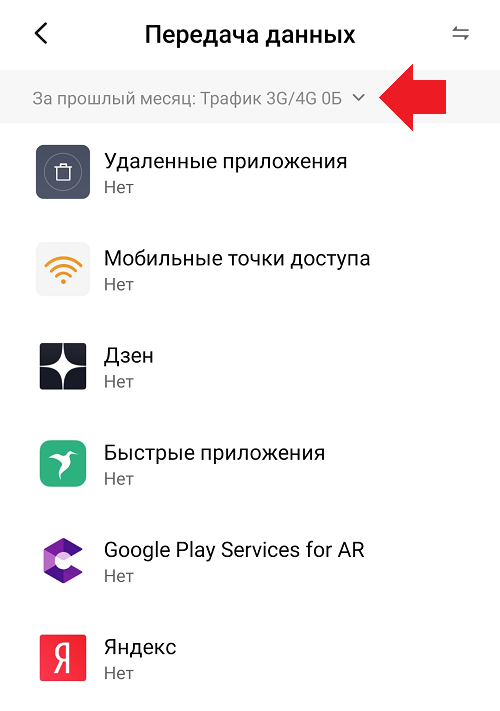
А как посмотреть объем трафика по Wi-Fi? Ничуть не сложнее, нужно лишь нажать на иконку в правом верхнем углу:
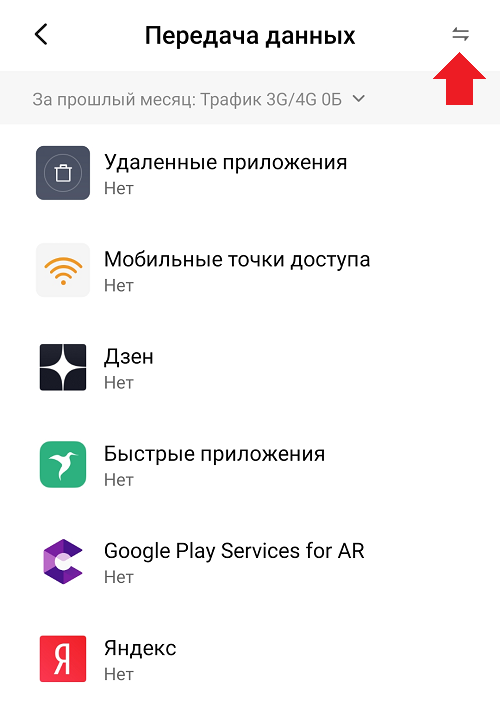
Появляется окошко с выбором, где нужно нажать на строку “Трафик Wi-Fi”.
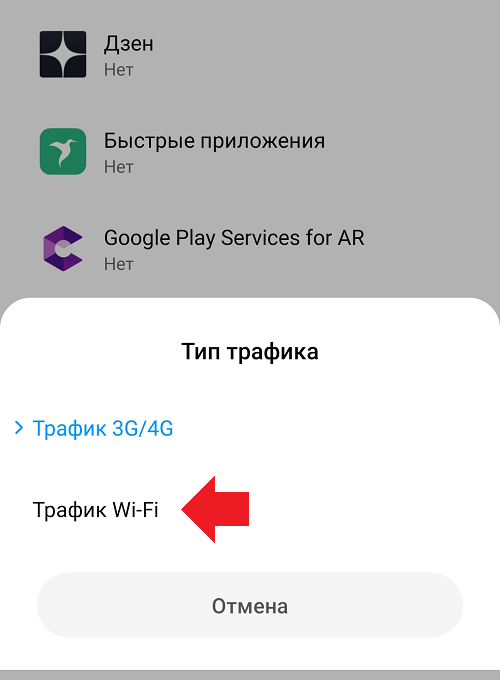
А вот по Wi-Fi мы израсходовали более 2 Гб за выбранный период.
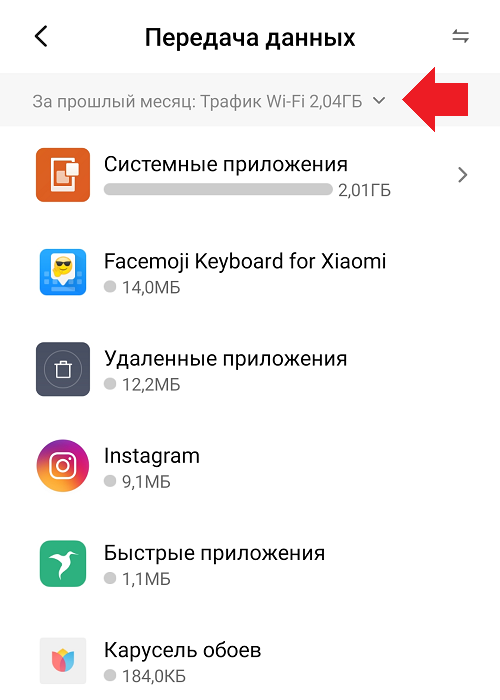
Период, как и в предыдущем случае, меняется точно также.
Обратите внимание, что расход трафика, указанный в этом разделе и в статистике оператора связи, может различаться, если оператор считает объем трафика иначе (например, округляет тысячные до десятых).
Как посмотреть расход трафика на Xiaomi Redmi?

На смартфонах Xiaomi Redmi предусмотрена возможность просмотра трафика при использовании мобильного интернета. С ее помощью можно контролировать и экономить расход денежных средств.
Но не все пользователи знают, как посмотреть расход трафика на Xiaomi Redmi. В этой инструкции расскажем как это сделать на Android 10 и прошлых его версиях.
Просмотр трафика на Xiaomi Redmi с Android 10
Для того, чтобы посмотреть расход трафика мобильной сети, необходимо:
- Открыть меню « Настройки «
- Перейти в раздел « Мобильная сеть «
- Открыть « Статистика трафика «

Вы увидите график расхода трафика по дням. Дополнительно в этом разделе можно установить контроль за использованием трафика, отключить его для некоторых приложений или установить месячный лимит по использованию.
Для информации: Если с вашем смартфоном возникли проблемы и сбои, которые не удаётся решить перезагрузкой или обновлением системы, то поможет сброс Xiaomi Redmi до заводских настроек. Как правило, после него система начинает работать стабильно.Только важно знать, что после сброса все файлы и личные данные с вашего телефона удалятся.
Просмотр трафика на Xiaomi Redmi с Android 9 и ниже
Для отслеживания использованного трафика предварительно необходимо данную опцию активировать. Для этого выполните следующие действия:
- Сделайте свайп сверху вниз, чтобы открылась панель уведомлений с быстрыми настройками;
- Зажмите палец на кнопке « Интернет », пока не откроется страница « SIM-карты и мобильные сети »;
- Перейдите в раздел передача данных и сделайте активной галочку напротив надписи « Контроль трафика ».
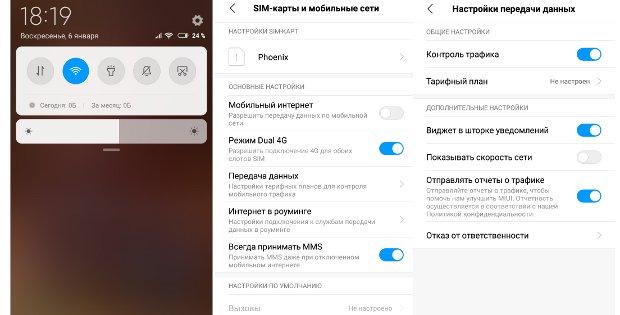
После этого система начнет в фоновом режиме отслеживать трафик, расходуемый смартфоном в процессе интернет-серфинга.
Чтобы проверить объем использованного трафика, действуйте по следующей инструкции:
- Потяните вниз панель уведомлений, расположенную в верхней части экрана;
- Сделайте еще один свайп, чтобы список быстрых настроек открылся полностью;
- Между значками настроек и строкой регулирования яркости появятся два показателя «Сегодня» и «За месяц», напротив которых будет высвечиваться объем использованного трафика (по умолчанию значение выставлено 0Б).
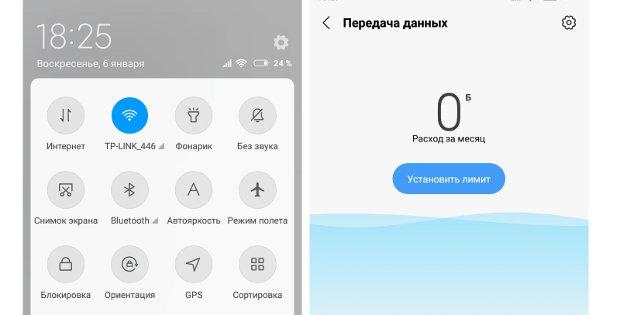
При необходимости можно задать месячный лимит. Для этого следует кликнуть по значениям контроля трафика, после чего откроется страница, на которой останется выставить нужные параметры.
Просмотр расхода трафика на смартфонах Xiaomi
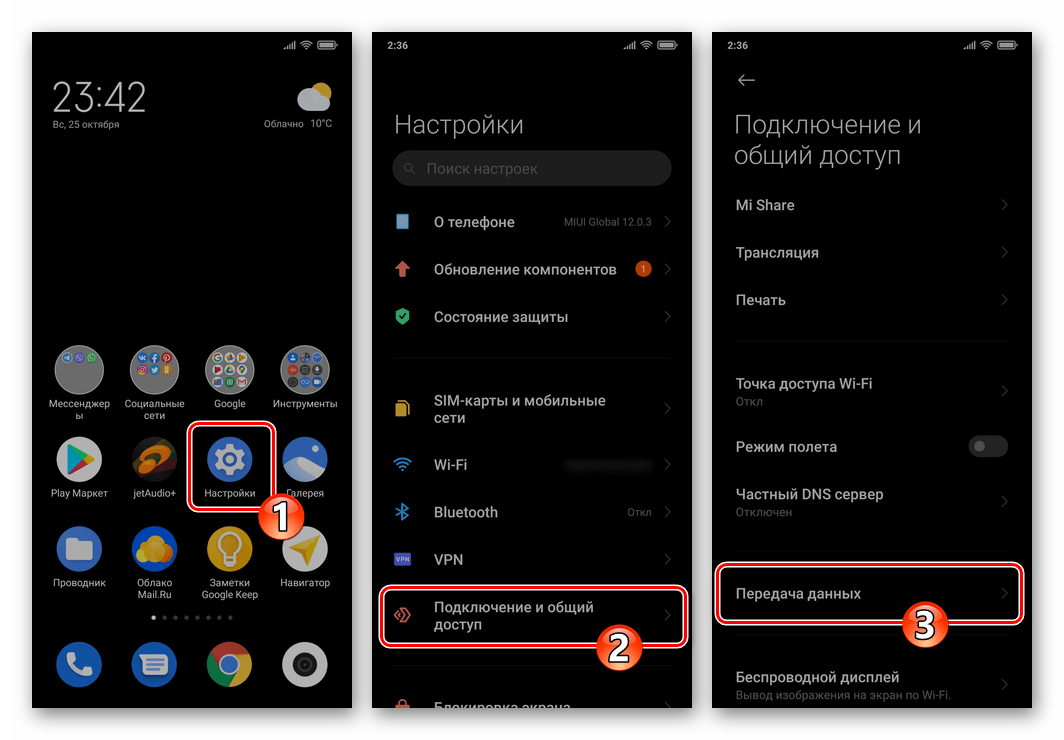
Наиболее полную (за разные периоды, по каждому приложению в отдельности) информацию о количестве переданных и принятых через сотовые и Wi-Fi сети данных на смартфонах Xiaomi можно получить, вызвав инструментарий «Передача данных» в «Настройках» MIUI.
- Перейдите в «Настройки» Android-оболочки, откройте раздел «Подключение и общий доступ», нажмите на пункт «Передача данных» в отобразившемся списке.
 Или введите запрос «Передача данных» в поле «Поиск настроек», тапните по кнопке «Лупа» и затем перейдите по выданной системой ссылке.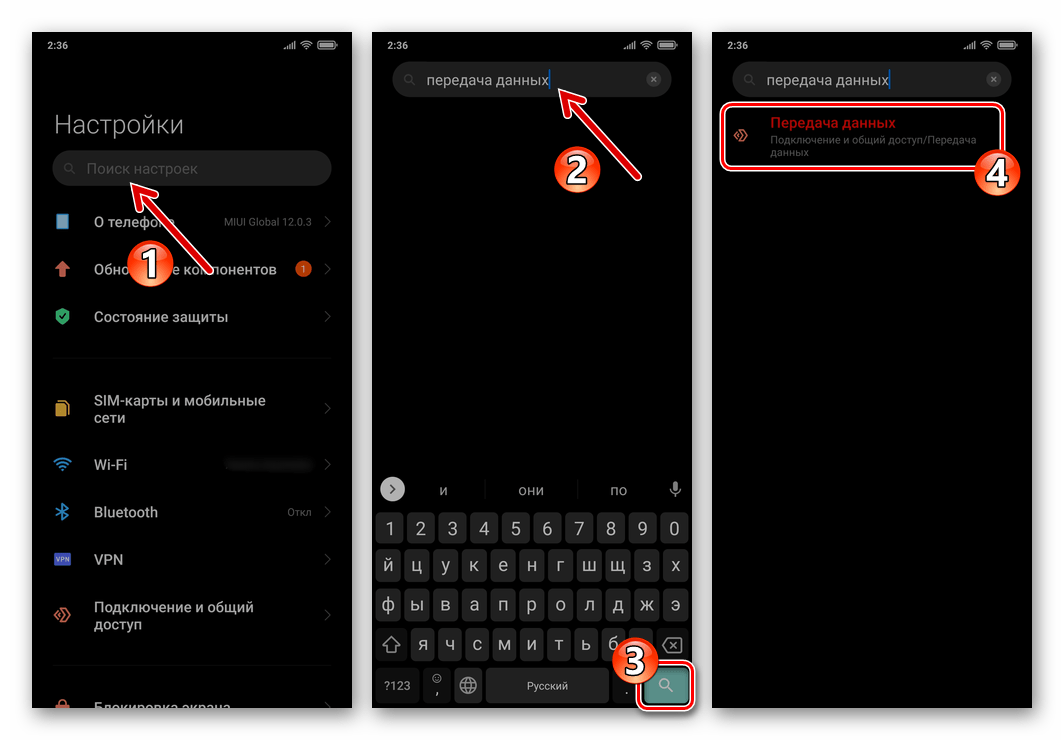
- Главный экран средства анализа трафика в MIUI после своего открытия демонстрирует информацию о количестве переданных и полученных через сотовую сеть (выбранную в данный момент для подключения к интернету SIM-карту) данных.
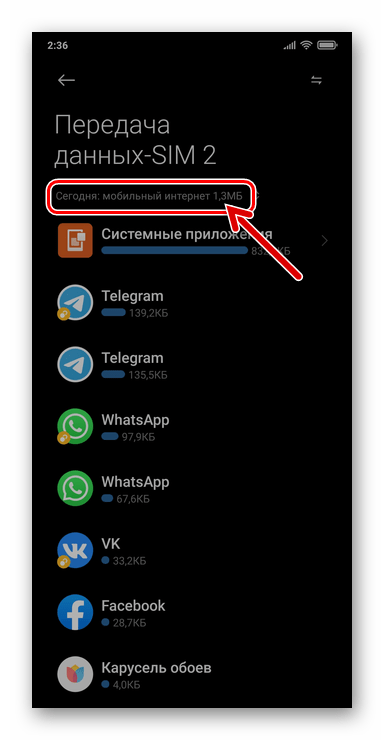 Однако просмотром указанных сведений ваши возможности здесь не ограничиваются:
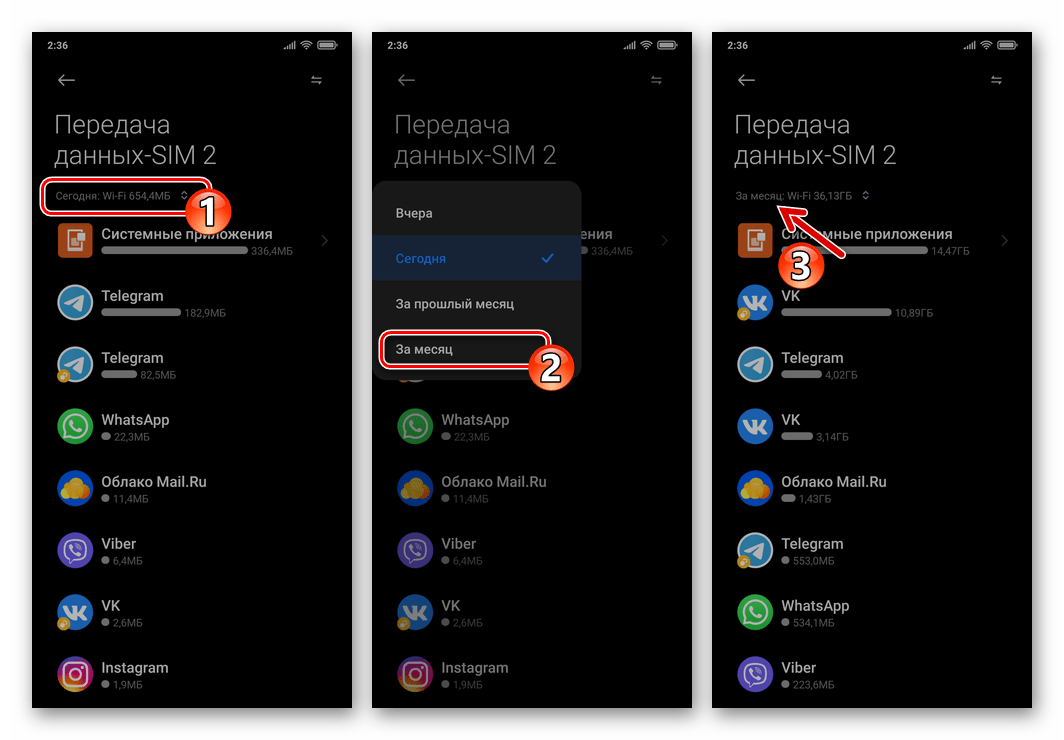
- Тапните по двунаправленной стрелке в правом верхнем углу – это даст возможность перейти к просмотру сведений о потреблённом через Wi-Fi трафике и вновь открыть данные об использовании 3G/4G интернета впоследствии.

- Коснитесь «Сегодня: ТИП СЕТИ КОЛ-ВО_МБ(ГБ)», чтобы выбрать период подсчёта трафика, а затем отобразить данные по нему.
- Нажмите «Системные приложения», чтобы развернуть список компонентов ОС, а также предустановленного на смартфоне софта и получить доступ к сведениям о количестве переданных и полученных им данных.
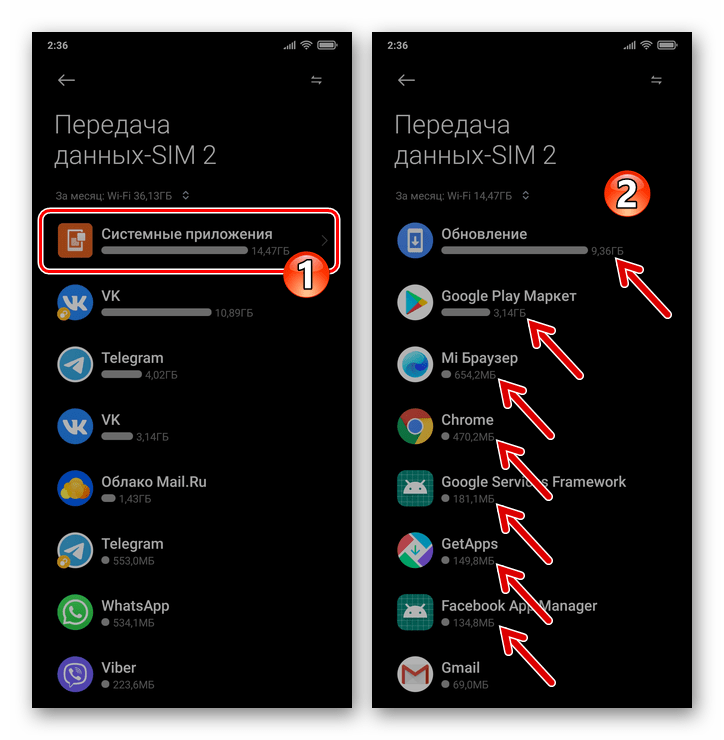
- С целью получения расширенной информации о потреблении трафика тем или иным приложением найдите его перечне на экране и коснитесь наименования.

- Тапните по двунаправленной стрелке в правом верхнем углу – это даст возможность перейти к просмотру сведений о потреблённом через Wi-Fi трафике и вновь открыть данные об использовании 3G/4G интернета впоследствии.
Способ 2: Панель быстрого доступа
Ещё один элемент интерфейса ОС MIUI, предназначенный не только для быстрого решения озвученной в заголовке статьи задачи в отношении полученных и переданных через сети 3G/4G данных, но также для установки и обеспечения контроля мобильного трафика, доступен в системной шторке смартфонов Xiaomi.
- Свайпом от верхнего края экрана девайса вызовите панель быстрого доступа. Под блоком со значками различных инструментов в шторке всегда отображается разделённая на две части строчка, которая сразу же частично решает (демонстрирует объем мобильного трафика сгенерированного в мобильной сети за день) рассматриваемую нами задачу.
 Первой здесь идёт информация о потреблённом при подключении смартфона к сотовой сети трафике за текущие сутки. На втором месте указано количество полученных/переданных 3G/4G-сетью данных в течение месяца либо остаток лимита использования мобильного интернета, установленного пользователем для активной SIM-карты с помощью средства «Контроль трафика».
- Нажмите на описанную в предыдущем пункте инструкции область панели быстрого доступа, в результате чего вы переместитесь на экран «Передача данных» с рядом возможностей:
- Сдвиньте блок «SIM 1» влево – откроется доступ к просмотру информации по второй установленной в смартфоне SIM-карте.

- Нажмите на выполненную в виде гайки кнопку в правом верхнем углу. Данный элемент интерфейса переместит вас на экран «Настройки передачи данных», с которого активируется и настраивается для каждой SIM-карты средство «Контроль трафика».

- Тап по наименованию опции «Сетевые подключения» открывает доступ к средству выдачи/отзыва разрешений на использование интернета инсталлированными на смартфоне приложениями.

- Коснитесь «Потребление трафика» — это приведёт к открытию описанного в первой части настоящей статьи средства просмотра полной информации о количестве переданных в сеть и полученных из неё данных.

- Сдвиньте блок «SIM 1» влево – откроется доступ к просмотру информации по второй установленной в смартфоне SIM-карте.
Способ 3: Средство «Безопасность»
Предустановленный на каждом управляемом ОС MIUI смартфоне Xiaomi программный комплекс «Безопасность» объединяет множество средств контроля различных аспектов использования девайса, и потребление трафика здесь не стало исключением.
-
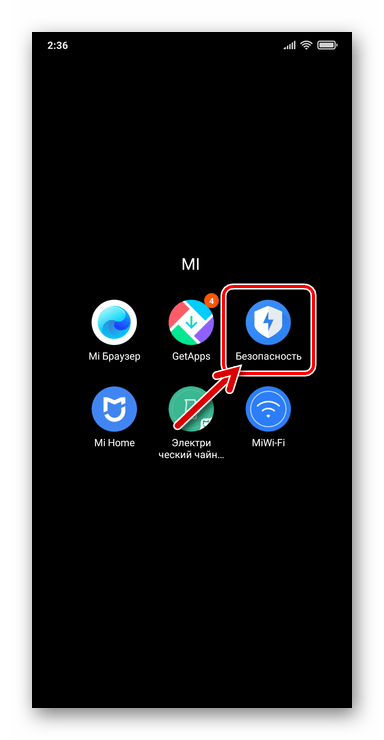
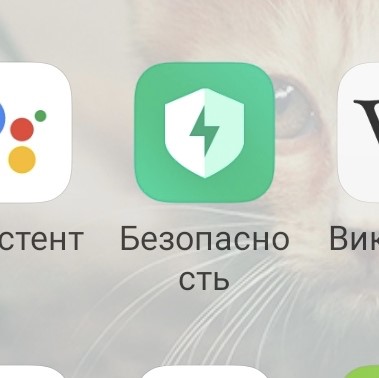
Откройте «Безопасность», коснувшись иконки средства на рабочем столе МИЮАЙ.


Способ 4: Сторонние приложения
Вышеописанные инструменты из комплекта поставки OC смартфонов Xiaomi, как видите, предоставляют практически исчерпывающие возможности по контролю потребляемого ими трафика. Однако, если функциональность рассмотренных средств кажется недостаточной или, к примеру, просматривать информацию о трафике вы предпочитаете иначе, нежели предлагается создателями MIUI, обратитесь к средствам от сторонних разработчиков.
-
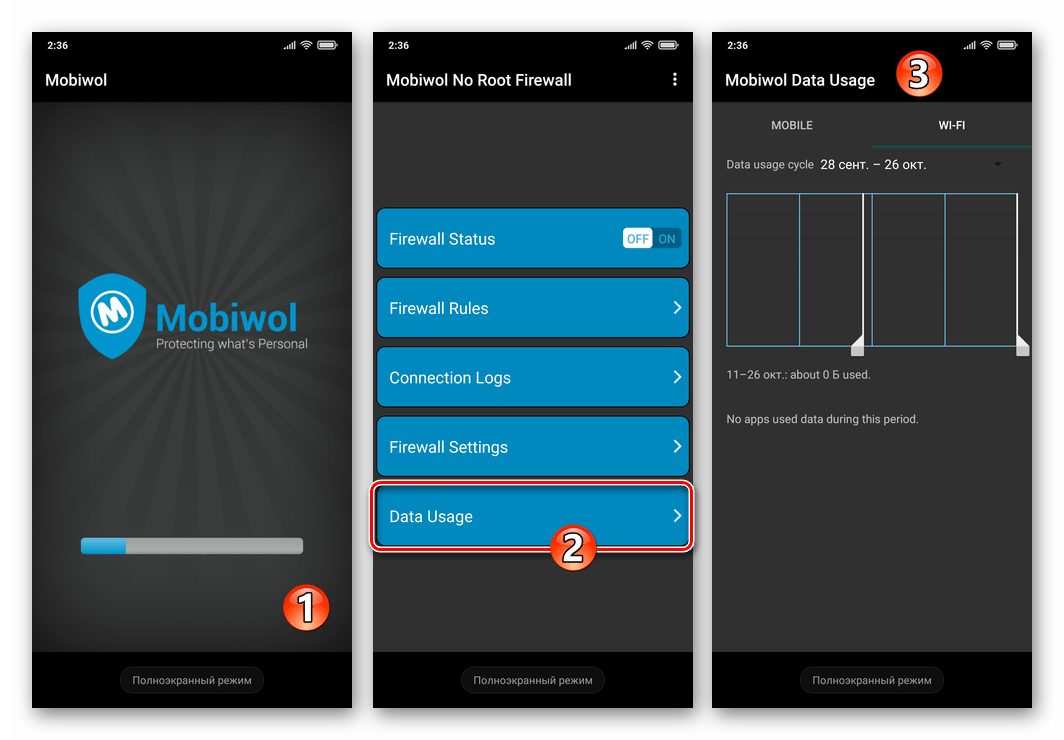
Опция, обеспечивающая возможность просмотра сведений о количестве переданных/полученных через сеть данных наличествует практически в любом приложении-брандмауэре для Android. Подробнее: Приложения-файрволы для Android
На просторах Google Play Маркета представлено большое количество приложений, основной функцией которых является демонстрация данных об израсходованном Android-смартфоном трафике. Найти и затем установить подходящее решение возможно по запросам «потребление трафика», «просмотр трафика» и т.п. 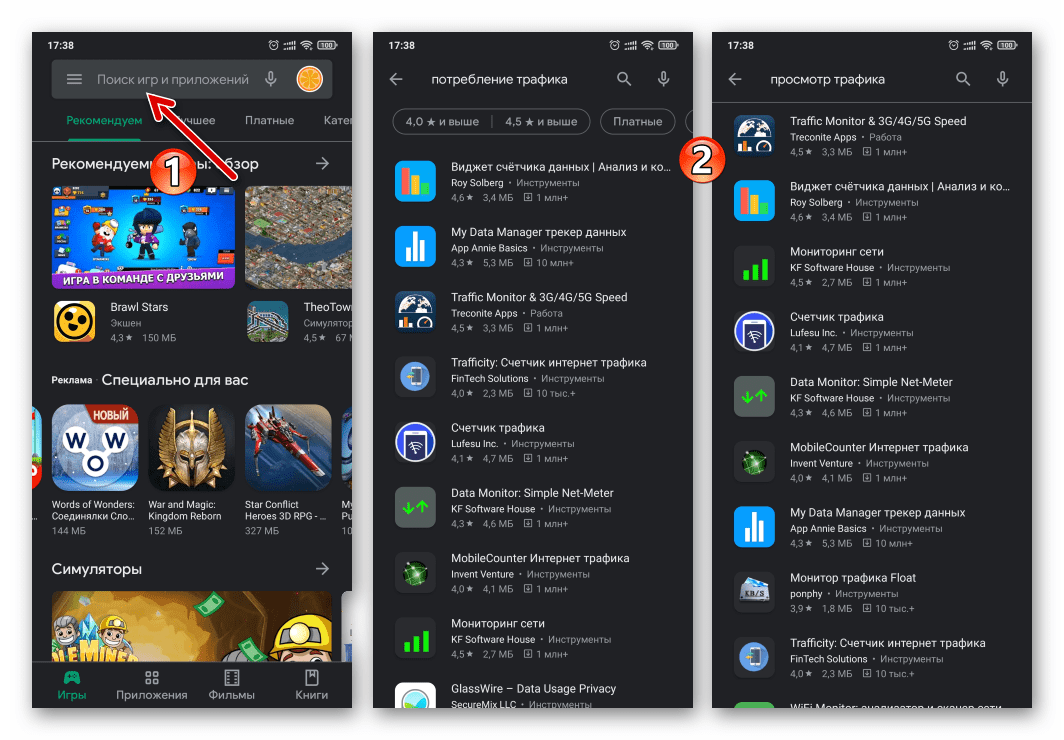
Где на Xiaomi посмотреть расход трафика в мобильной сети

Устали от того, что количество мобильного трафика нет и вы не понимаете, куда оно девается? Тогда эта статья для вас. На телефонах Xiaomi с оболочкой MIUI 12 и выше можно посмотреть расход мобильного трафика за месяц и за день. Также в настройках можно по приложениям посмотреть, какие из них расходуют больше всего мегабайт. Где и куда нужно смотреть, будет описано в этой статье.
Чтобы это посмотреть, надо проделать следующее.
Открываем приложение Безопасность.
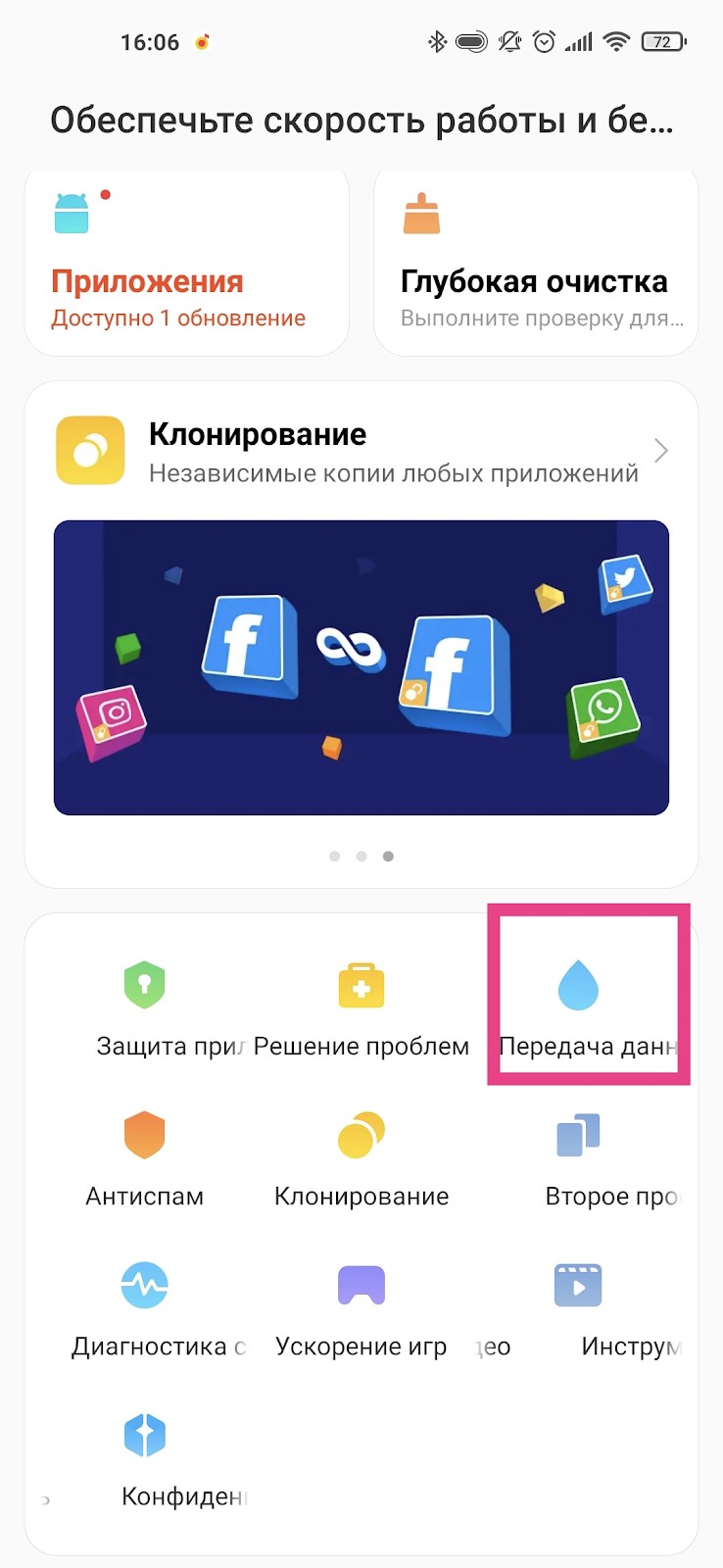
Внизу находим раздел Передача данных
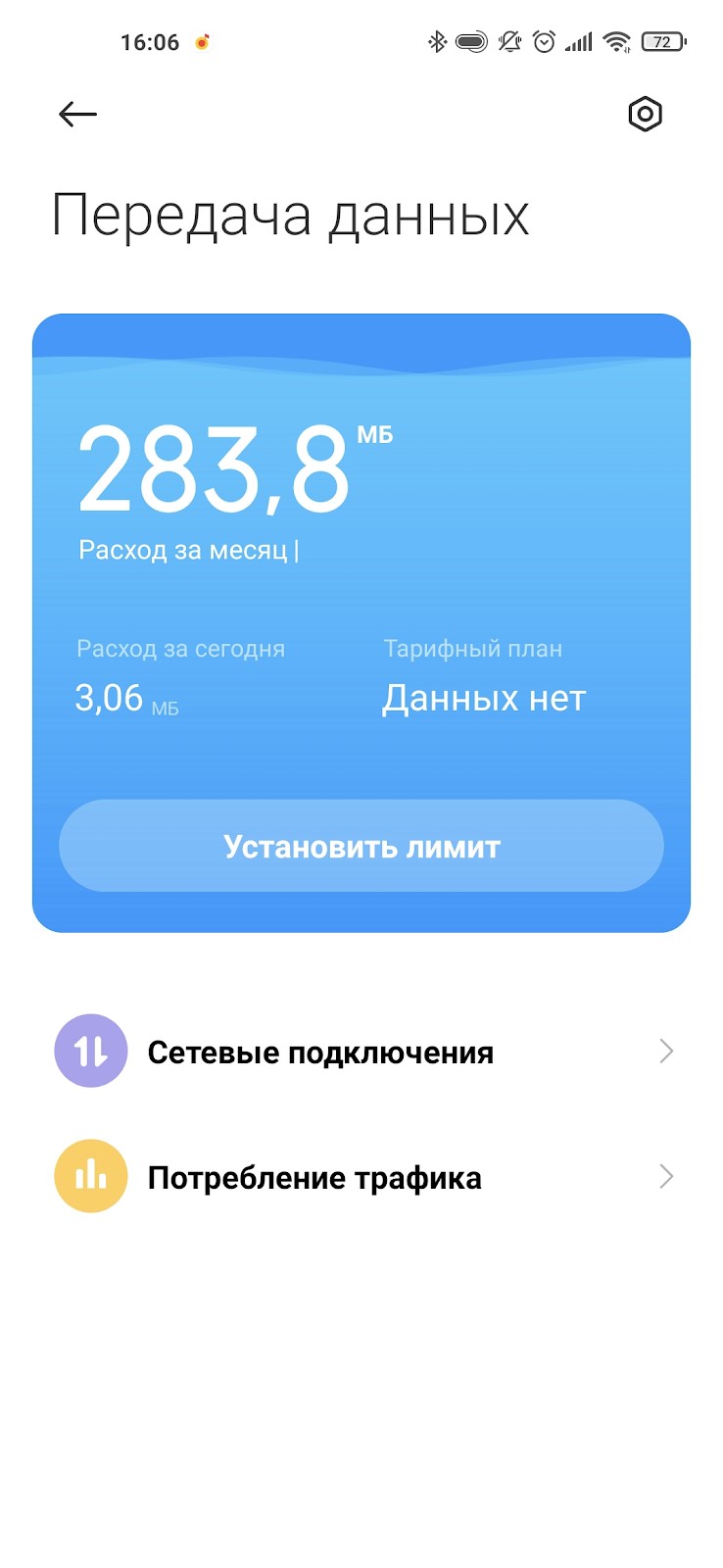
В центре и отображается статистика по переданным данным через мобильный интернет.
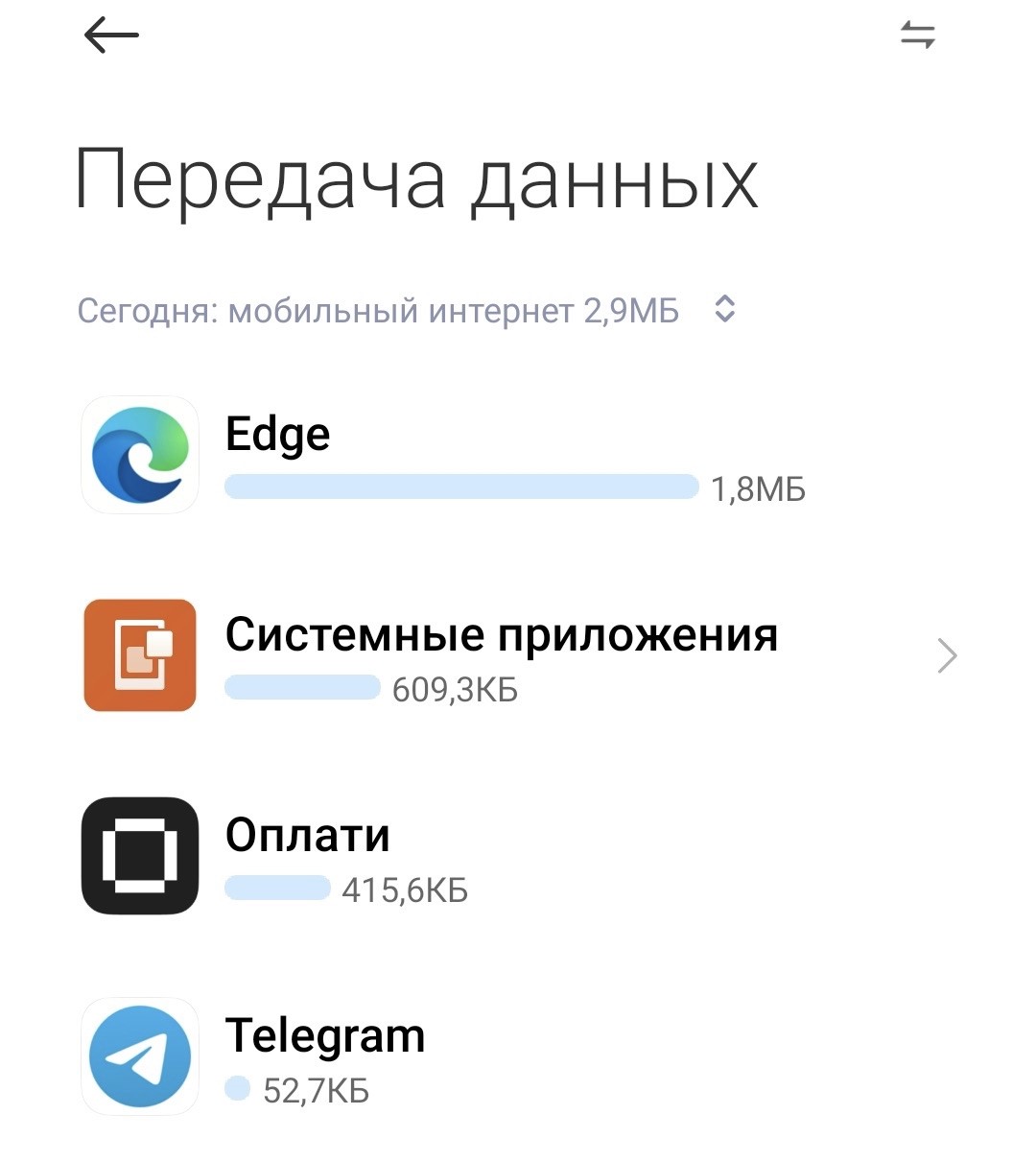
Если зайти в раздел Потребление трафика, то можно посмотреть какие приложения расходуют мобильный трафик больше всего.
В разделе Сетевые подключения можно выбрать определенные приложения, которым можно ограничить доступ к сети. Раздел состоит из двух вкладок. В одной можно ограничить доступ приложениям к мобильной сети, на второй к Wi-Fi.