Подключение в базу данных в Visual Studio
Область применения: Visual Studio Visual Studio для Mac
  Visual Studio Code
В этой статье показано, как подключиться к источнику данных в интегрированной среде разработки Visual Studio. Источник данных может быть локальной базой данных, веб-службой данных или базой данных, открытой .mdf из файла. Вы можете работать непосредственно с данными в Visual Studio. Вы можете выполнять запросы, изменять данные, создавать и изменять таблицы и другие свойства схемы, изменять хранимые процедуры и функции, триггеры и т. д. Эти функции не зависят от используемого языка программирования или версии .NET.
Серверные Обозреватель и SQL Server обозреватель объектов
Вы можете открыть подключение к базе данных или службе, базу данных LocalDB, открытую из .mdf файла, и просматривать и изменять таблицы и строки данных с помощью серверных Обозреватель или SQL Server обозреватель объектов. Функциональные возможности этих окон перекрываются в некоторой степени. Основные различия:
- Обозреватель сервера Устанавливается по умолчанию в Visual Studio. Можно использовать для тестирования подключений и просмотра баз данных SQL Server, других баз данных с установленным поставщиком ADO.NET и некоторых служб Azure. Также показаны низкоуровневые объекты, такие как счетчики производительности системы, журналы событий и очереди сообщений. Если у источника данных нет поставщика ADO.NET, он не будет отображаться здесь, но его можно использовать из Visual Studio программным способом.
- Cloud Explorer Установите это окно вручную в качестве расширения Visual Studio из Visual Studio Marketplace. Предоставляет специализированные функции для изучения и подключения к службам Azure.
- Обозреватель объектов SQL Server Установлен с sql Server Data Tools и отображается в меню «Вид «. Если он не отображается, перейдите в раздел «Программы и компоненты» в панель управления, найдите Visual Studio и нажмите кнопку «Изменить«, чтобы повторно запустить установщик после выбора поля проверка для SQL Server Data Tools. Используйте sql Server обозреватель объектов для просмотра баз данных SQL (если у них есть поставщик ADO.NET), создания баз данных, изменения схем, создания хранимых процедур, получения строка подключения, просмотра данных и т. д. Базы данных SQL, у которых нет установленных поставщиков ADO.NET, не отображаются здесь, но вы по-прежнему можете подключиться к ним программным способом.
Вы можете открыть подключение к базе данных или службе или базе данных LocalDB, открываемой из .mdf файла, и просматривать таблицы и строки данных, используя серверные Обозреватель или SQL Server обозреватель объектов. Функциональные возможности этих окон перекрываются в некоторой степени. Основные различия:
- Обозреватель сервера Устанавливается по умолчанию в Visual Studio. Можно использовать для тестирования подключений и просмотра баз данных SQL Server, других баз данных с установленным поставщиком ADO.NET и некоторых служб Azure. Также показаны низкоуровневые объекты, такие как счетчики производительности системы, журналы событий и очереди сообщений. Если у источника данных нет поставщика ADO.NET, он не будет отображаться здесь, но его можно использовать из Visual Studio программным способом.
- Обозреватель объектов SQL Server Установлен с sql Server Data Tools и отображается в меню «Вид «. Если он не отображается, перейдите в раздел «Программы и компоненты» в панель управления, найдите Visual Studio и нажмите кнопку «Изменить«, чтобы повторно запустить установщик после выбора поля проверка для SQL Server Data Tools. Используйте sql Server обозреватель объектов для просмотра баз данных SQL (если у них есть поставщик ADO.NET), создания баз данных, изменения схем, создания хранимых процедур, получения строка подключения, просмотра данных и т. д. Базы данных SQL, у которых нет установленных поставщиков ADO.NET, не отображаются здесь, но вы по-прежнему можете подключиться к ним программным способом.
Добавление подключения в сервере Обозреватель
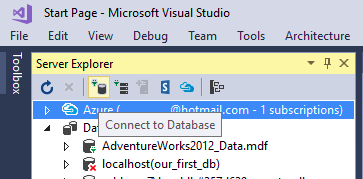
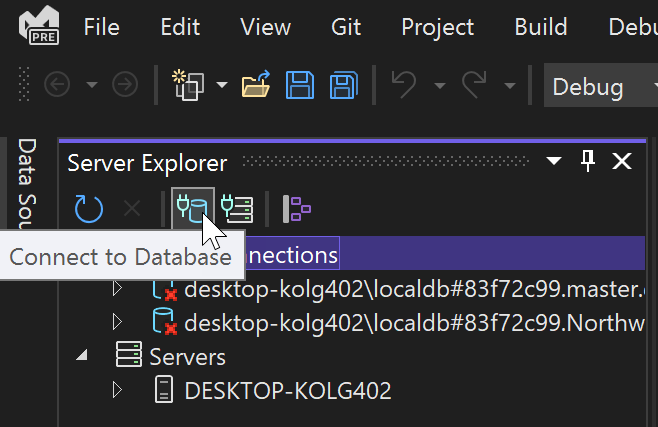
Чтобы создать подключение к базе данных, щелкните значок Подключение к базе данных в сервере Обозреватель или щелкните правой кнопкой мыши сервер Обозреватель на узле «Данные Подключениеions» и выберите «Добавить Подключение». Здесь можно открыть подключение к базе данных LocalDB, открытой из .mdf файла, подключиться к базе данных на другом сервере, службе SharePoint или службе Azure.
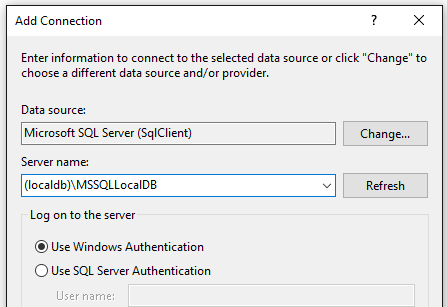
Откроется диалоговое окно «Добавление Подключение ion«. Здесь мы ввели имя экземпляра SQL Server LocalDB, (localdb)\MSSqlLocalDB который обычно устанавливается с Visual Studio.
Если у вас нет доступа к другой базе данных, и вы не видите LocalDB, вы можете установить LocalDB через Установщик Visual Studio, как часть рабочей нагрузки хранилища данных и обработки , рабочую нагрузку ASP.NET и веб-разработки или как отдельный компонент. См. раздел Изменение Visual Studio.
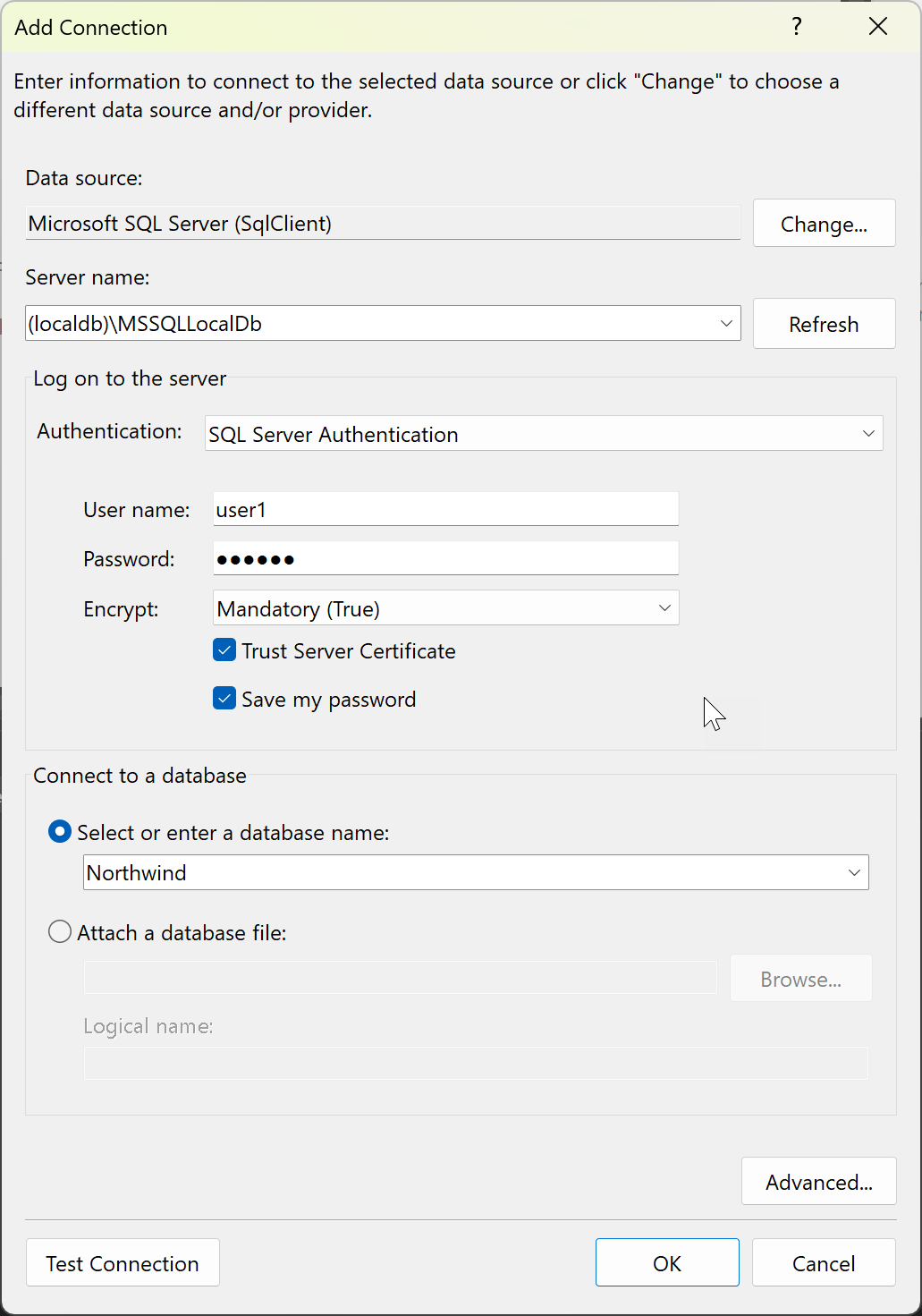
В Visual Studio 2022 версии 17.8 и более поздних версий диалоговое окно включает два новых параметра (сертификат шифрования и сервера доверия), которые входят в строка подключения и влияют на параметры безопасности, используемые для подключения. Эти параметры поддерживают более строгие функции безопасности драйвера базы данных Microsoft.Data.SqlClient 4.0. См . изменения в поведении проверки шифрования и сертификата.
Рекомендуется использовать шифрование и установить сертификат на сервере. См . проверку шифрования и сертификата. Чтобы отказаться от этой расширенной безопасности, установите для параметра Encrypt значение «Необязательный( false)«.
Если вы не установите для шифрования необязательный параметр с помощью Visual Studio 17.8 или более поздней версии, которая использует версию 4.0 Microsoft.Data.SqlClient, шифрование по умолчанию является обязательным. Это критическое изменение поведения в более ранних версиях. Если у вас нет допустимого сертификата или вы не выбрали сертификат сервера доверия, вы получите следующее сообщение об ошибке:
Шифрование было включено в этом подключении, просмотрите конфигурацию SSL и сертификата для целевого SQL Server или включите сертификат сервера доверия в диалоговом окне подключения.
Дополнительные сведения
Соединение с сервером было успешно установлено, но при входе в систему произошла ошибка. (поставщик: поставщик SSL, ошибка: 0 — цепочка сертификатов была выдана центром, который не является доверенным.) (Microsoft SQL Server)
Типы аутентификации
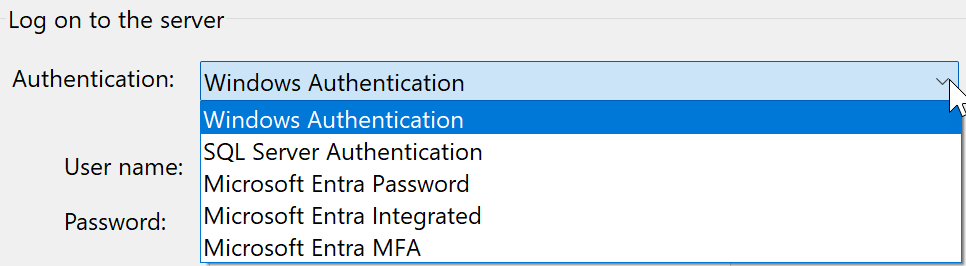
Вы можете выбрать различные типы проверки подлинности, охватывающие широкий спектр сценариев. Дополнительные сведения см. в разделе «Типы проверки подлинности».
В Visual Studio 17.8 и более поздних версиях имена параметров проверки подлинности для подключений SQL были обновлены, чтобы отразить изменение имени с Active Directory на Microsoft Entra.
MDF-файлы
Файл .mdf имеет значение Master Database File и является базой данных SQL, упакованой в файл. Эти файлы имеют связанный .ldf (файл базы данных журнала), содержащий журналы для этой базы данных. Вы можете создать новые базы данных, хранящиеся в .mdf файлах, добавив в проект элемент базы данных на основе служб. См. статью «Создание базы данных» и добавление таблиц.
Если у вас уже есть .mdf файл в проекте, можно дважды щелкнуть или щелкнуть правой кнопкой мыши и открыть его в сервере Обозреватель.
Чтобы открыть .mdf файл, который не находится в проекте в Обозреватель сервера Visual Studio, выполните следующие действия.
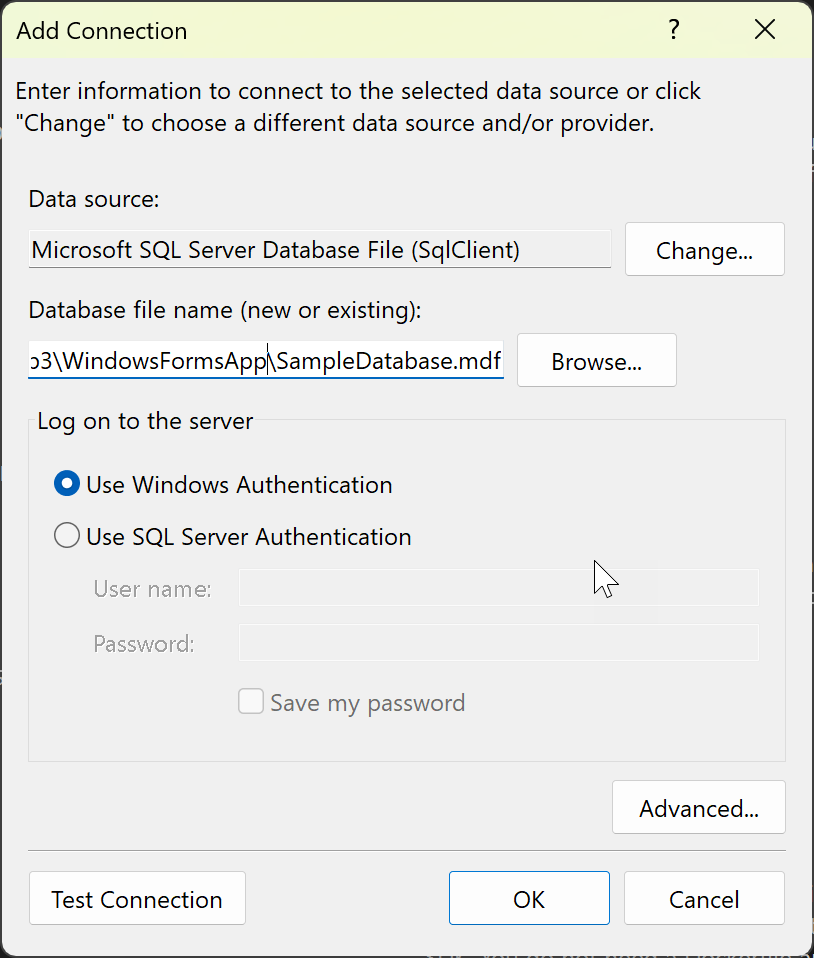
- В диалоговом окне «Добавление подключения» в разделе «Источник данных» выберите файл базы данных Microsoft SQL Server (SqlClient).
- Нажмите кнопку «Обзор«, чтобы найти и выбрать файл базы данных master ( .mdf файл) или введите путь в поле имени файла базы данных.
- Выберите метод проверки подлинности.
- Проверьте подключение и, если оно выполнено успешно, нажмите кнопку «ОК«. Узел для базы данных открывается на сервере Обозреватель.
Изменение поставщика
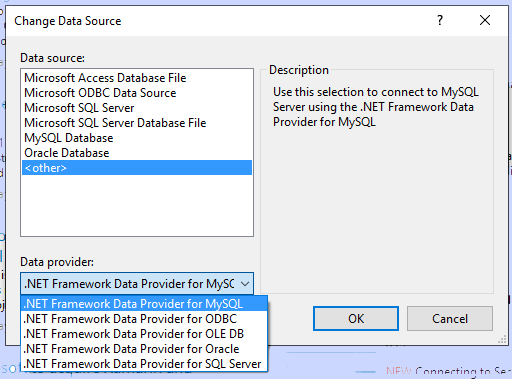
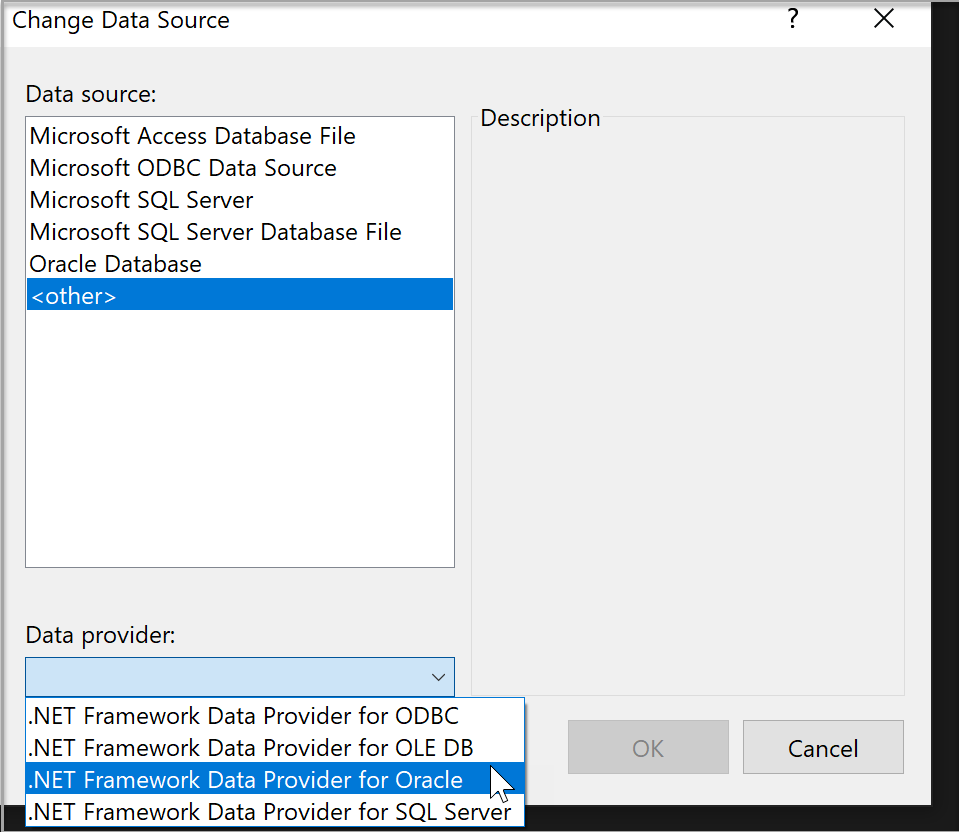
Если источник данных не является нужным, нажмите кнопку «Изменить «, чтобы выбрать новый источник данных и (или) новый поставщик данных ADO.NET. Новый поставщик может запрашивать учетные данные в зависимости от того, как он настроен.
Если вы используете Visual Studio 2022 для подключения к поставщикам данных OLEDB или ODBC, необходимо знать, что Visual Studio 2022 теперь является 64-разрядным процессом.
Это означает, что некоторые средства данных в Visual Studio не смогут подключаться к базам данных OLEDB или ODBC с помощью 32-разрядных поставщиков данных. Сюда входят поставщик данных OLEDB Microsoft Access 32-разрядной версии, а также другие сторонние 32-разрядные поставщики.
Если вам нужно поддерживать 32-разрядные приложения, подключающиеся к OLEDB или ODBC, вы по-прежнему сможете создавать и запускать приложение с помощью Visual Studio 2022. Однако если вам нужно использовать любой из средств обработки данных Visual Studio, таких как серверные Обозреватель, мастер источника данных или конструктор наборов данных, вам потребуется использовать более раннюю версию Visual Studio, которая по-прежнему является 32-разрядным процессом. Последняя версия Visual Studio, которая была 32-разрядным процессом, была Visual Studio 2019.
Если вы планируете преобразовать проект в 64-разрядный процесс, необходимо обновить подключения к данным OLEDB и ODBC, чтобы использовать 64-разрядные поставщики данных.
Если приложение использует базы данных Microsoft Access и может преобразовать проект в 64-разрядную версию, рекомендуется использовать 64-разрядную версию Microsoft Access ядро СУБД, также называемую подсистемой Подключение ivity Engine (ACE). Дополнительные сведения см. в статье OLE DB Provider for Jet и ODBC driver are 32-разрядные версии.
Если вы используете сторонний поставщик данных, рекомендуется подключиться к поставщику, чтобы узнать, предлагает ли он 64-разрядный поставщик перед преобразованием проекта в 64-разрядную версию.
Проверка подключения
Выбрав источник данных, нажмите кнопку «Тестировать» Подключение ion. Если это не удалось, вам потребуется устранить неполадки в соответствии с документацией поставщика.

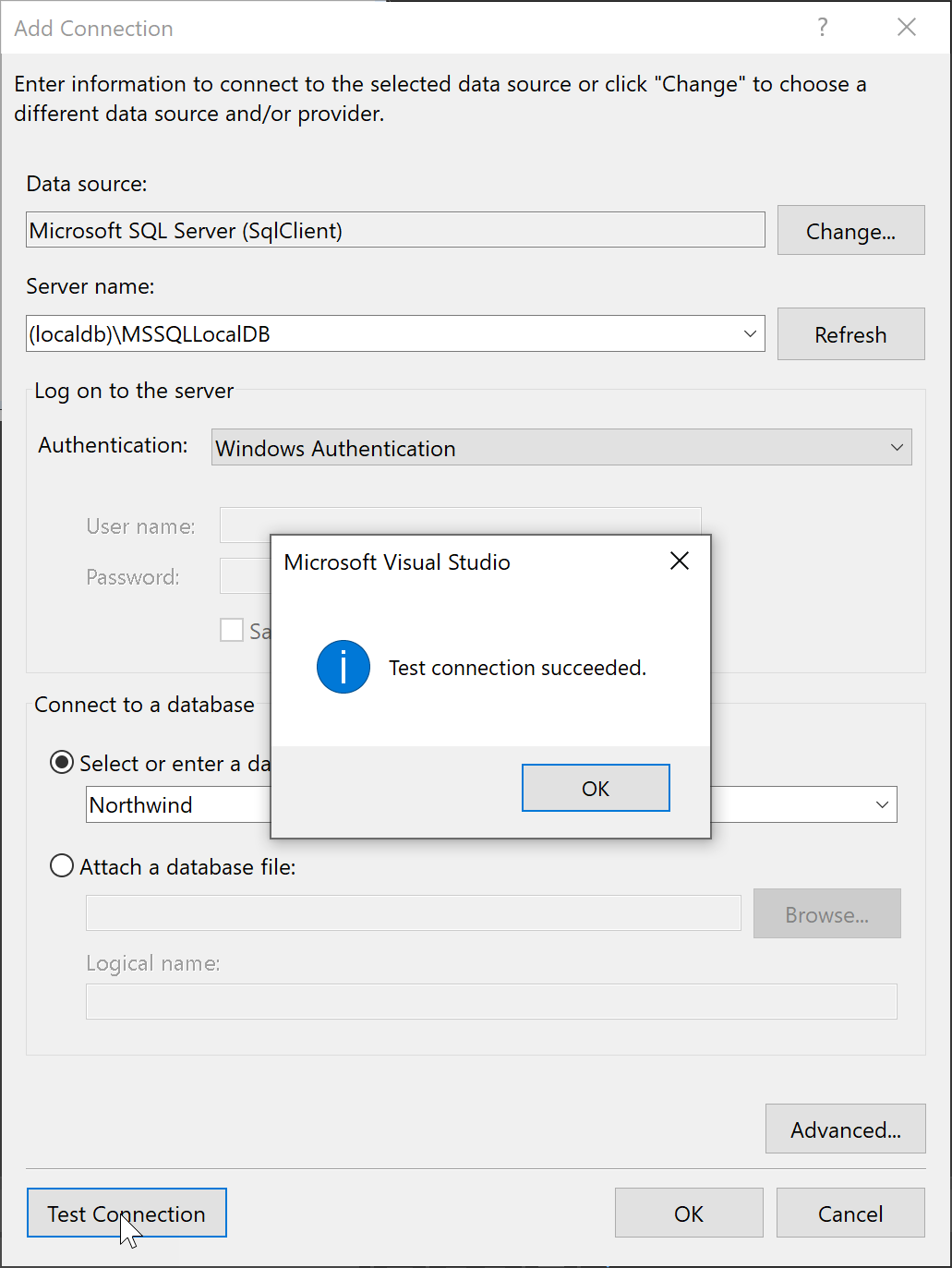
Если тест выполнен успешно, вы готовы создать источник данных, который является термином Visual Studio, который действительно означает модель данных, основанную на базовой базе данных или службе.
Подключение с помощью SQL Server обозреватель объектов
Это может быть проще, если вы используете SQL Server обозреватель объектов, что дает вам диалоговое окно, которое обеспечивает большую помощь в поиске доступных баз данных локально, в локальной сети и в подписках Azure и предоставляет историю недавно использованных вариантов.
Чтобы открыть диалоговое окно подключения из SQL Server обозреватель объектов, нажмите кнопку «Добавить SQL Server«.

Откроется диалоговое окно подключения. Выберите локальный, сетевой или сервер SQL Azure, выберите базу данных, укажите учетные данные и выберите Подключение.
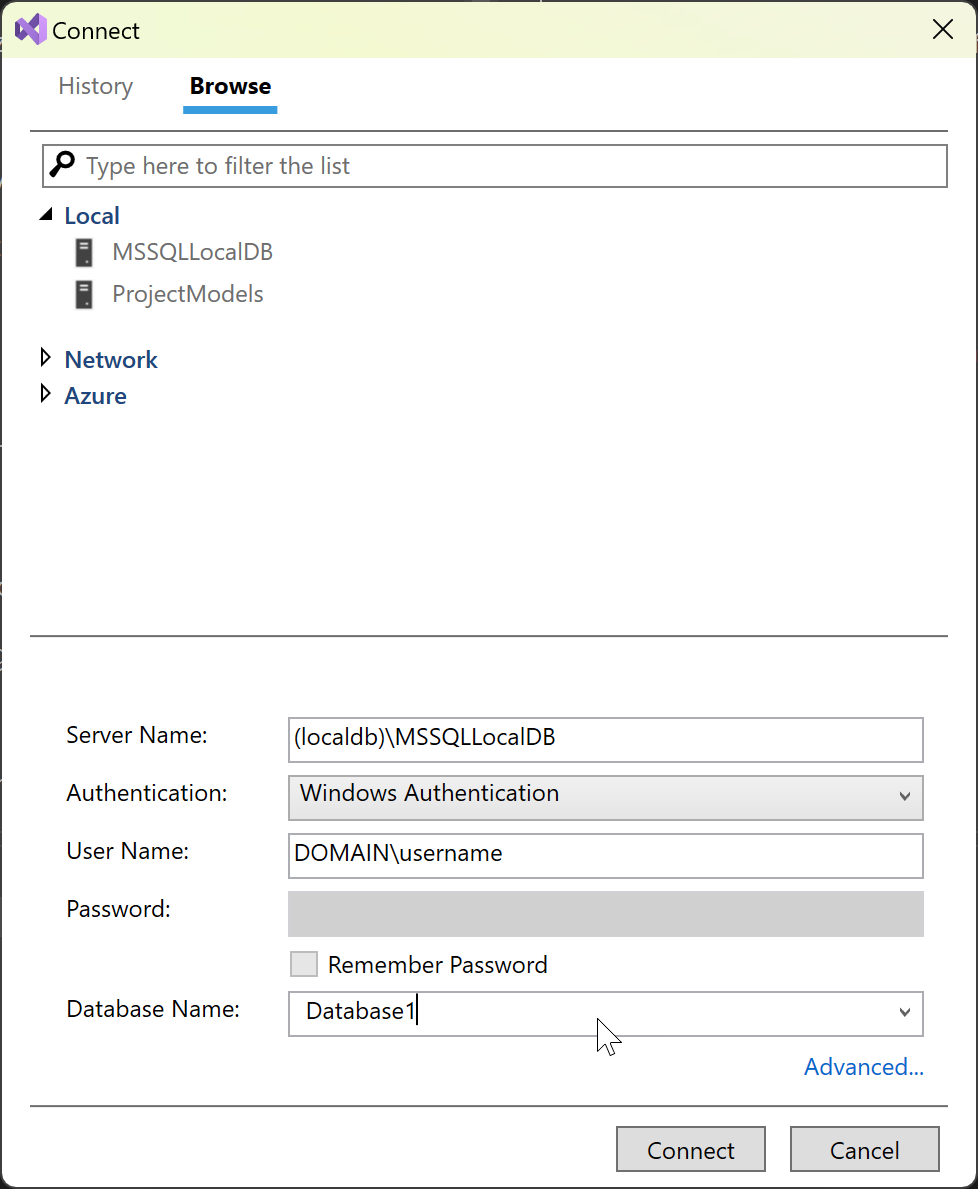
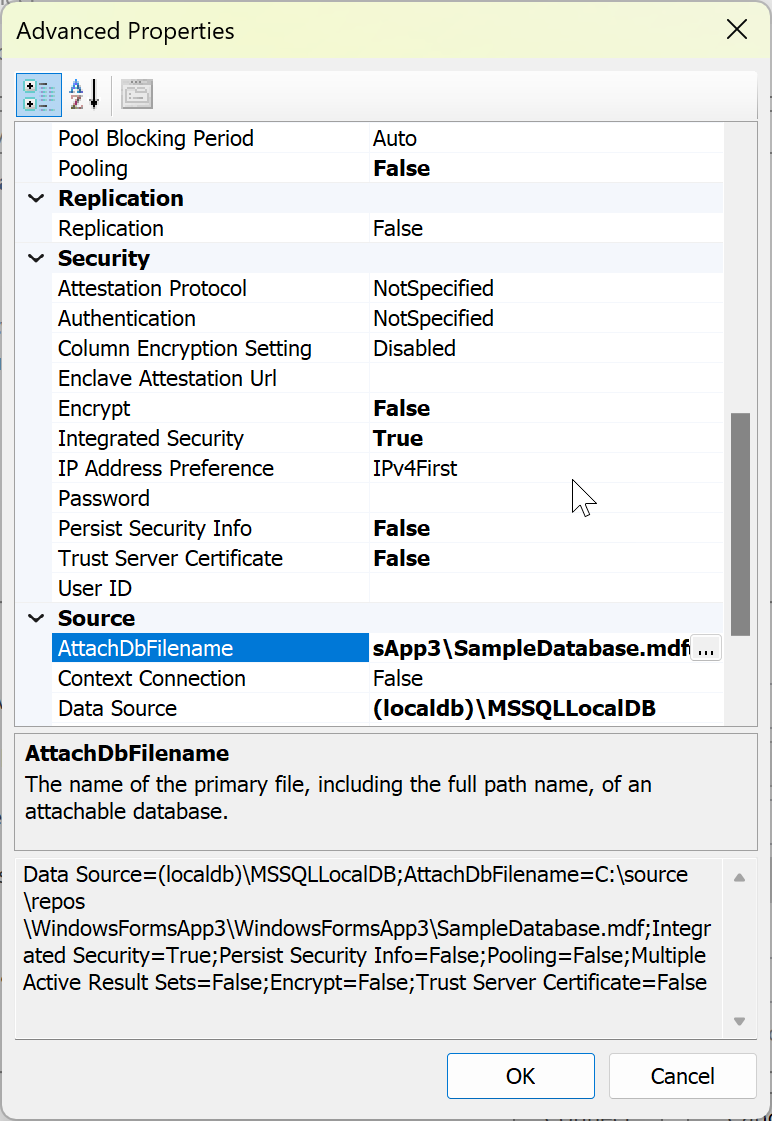
Если вам нужно задать другие параметры в строка подключения, можно использовать ссылку «Дополнительно«, которая выводит все параметры. Например, чтобы подключиться к базе данных LocalDB, основанной на MDF-файле, выберите «Дополнительно » и задайте свойство AttachDbFilename.
После настройки подключения сервер и база данных отображаются в окне обозреватель объектов SQL Server.
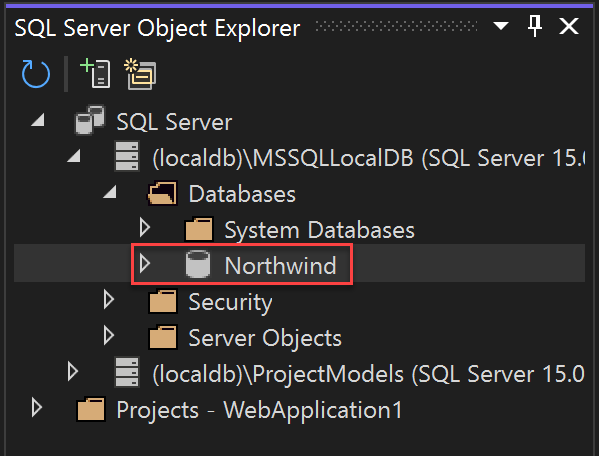
Оттуда можно просматривать базу данных, записывать и выполнять запросы, изменять данные, хранимые процедуры и функции, а также выполнять другие действия непосредственно в Visual Studio.
Следующие шаги
Если вы используете платформа .NET Framework (не .NET Core или .NET 5 или более поздней версии), а Windows Forms или WPF, можно использовать окно источников данных, например для настройки привязки данных для элементов управления в Windows Forms и приложениях WPF, см. статью «Добавление новых источников данных». Эти средства предназначены для быстрого создания приложений Windows, которые должны разрешать пользователям вводить, отображать и управлять данными.
Если вы используете .NET 5 или более поздней версии , .NET Core или ASP.NET Core, вы можете подключить приложение к базе данных с помощью Подключение служб. С помощью Подключение служб можно легко использовать локальную базу данных разработки, размещенную с помощью SQL LocalDB, SQL Server, работающей в контейнере или локальном экземпляре SQL Server, а затем перейти к База данных SQL Azure, когда вы будете готовы развернуть в облаке. Для .NET 5 или более поздней версии .NET Core и ASP.NET Core следует использовать Entity Framework Core в качестве платформы базы данных.
См. также
Как работать с mysql в visual studio
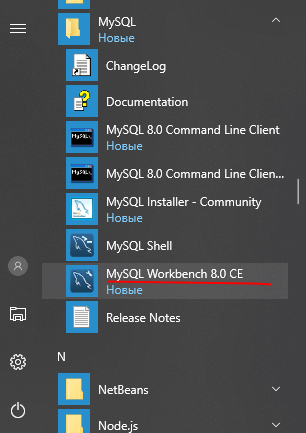
Для упрощения работы с сервером MySQL в базовый комплект установки входит такой инструмент как MySQL Workbench . Он представляет графический клиент для работы с сервером, через который мы в удобном виде можем создавать, удалять, изменять базы данных и управлять ими. Так, на Windows после установки в меню Пуск мы можем найти значок программы и запустить ее:
Нам откроется следующее окно, где мы можем увидеть поле с названием запущенного локально экземпляра MySQL:

Нажмем на него, и нам отобразится окно для ввода пароля:
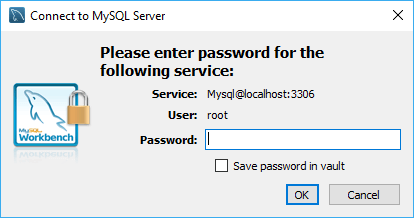
Здесь надо ввести пароль, который был установлен для пользователя root при установке MySQL.
После успешного логина нам откроется содержимое сервера:
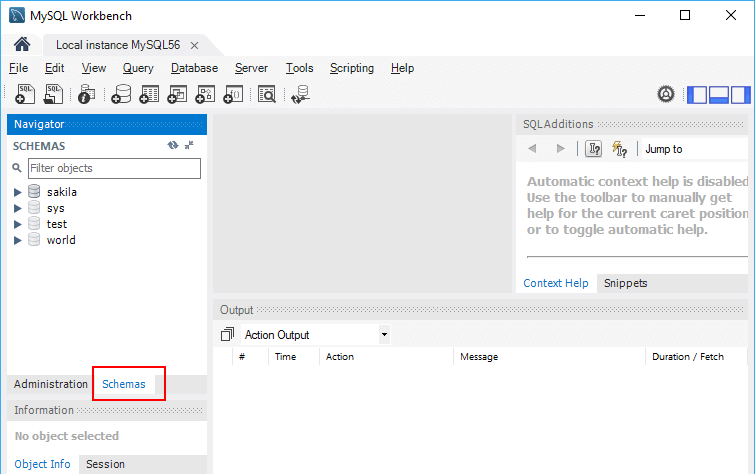
В частности, в левой части в окне SCHEMAS можно увидеть доступные базы данных.
Теперь посмотрим, как мы можем выполнять в этой программе запросы к бд. Вначале создадим саму БД. Для этого нажмем над списком баз данных на значок «SQL» с плюсом:
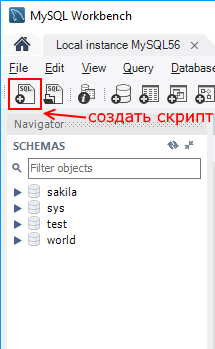
После этого в центральной части программы откроется окно для ввода скрипта SQL. Введем в него следующую команду:
CREATE DATABASE usersdb;
Данная команда создает базу данных usersdb.
Для выполнения скрипта в панели инструментов нажмем на значок молнии:
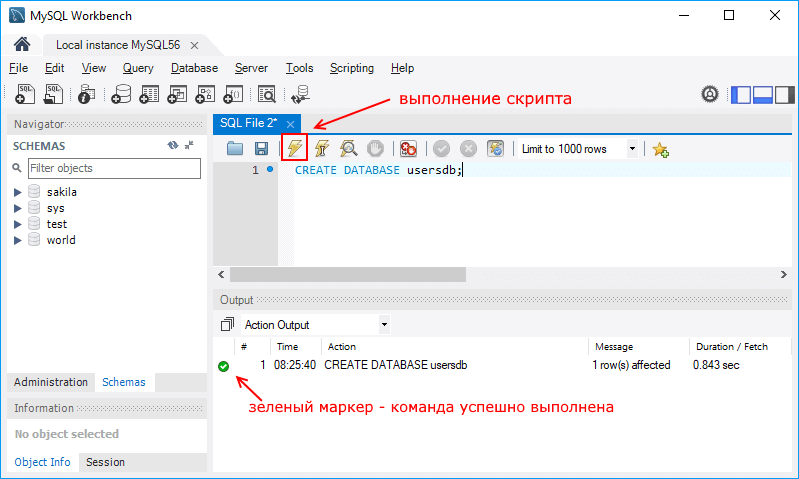
После этого внизу программы в поле вывода в случае удачного выполнения мы увидим зеленый маркер и отчет о выполнении.
Таким образом, бд создана. Теперь добавим в нее таблицу и какие-нибудь данные. Для этого изменим код в поле ввода скрипта на следующий:
USE usersdb; CREATE TABLE users ( id INTEGER AUTO_INCREMENT PRIMARY KEY, firstname VARCHAR(30), age INTEGER ); INSERT INTO users (firstname, age) VALUES ('Tom', 34);
Все команды отделяются друг от друга точкой с запятой. Первая комнда — USE устанавливает в качестве используемой базу данных usersdb, которая была создана выше. Вторая команда — CREATE TABLE создает в бд таблицу users, в которой будет три столбца: id, firstname и age. Третья команда — INSERT INTO добавляет в таблицу users одну строку. Для выполнения этих команд также нажмем на значок молнии.
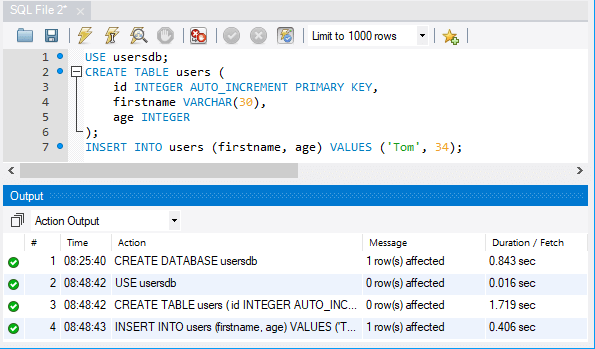
И в конце получим все данные из таблицы users с помощью следующих команд:
USE usersdb; SELECT * FROM users;
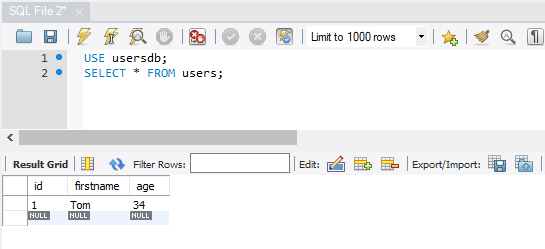
Таким образом, мы можем осуществлять запросы к БД в программе MySQL Workbench CE.
#3 — Подключение MySQL и создание базы данных

Чтобы работать с базой данных к ней изначально необходимо подключиться. В уроке вы создадите базу данных MySQL, а также выполните подключение к ней при помощи специальных C# классов и MySQL коннектора.
Видеоурок
Полезные ссылки:
- MySQL C# Connector ;
- Локальный сервер Mamp ;
- Локальный сервер OpenServer ;
- Локальный сервер XAMPP ;
Подключение к БД
Для работы с базой данных MySQL необходимо установить специальный коннектор. Его нужно скачать на официальном сайте MySQL и далее выполнить его установку.
После установки MySQL выполните установку локального сервера и подключитесь к графическому редактору PhpMyAdmin. Для локального сервера можете использовать любую подходящую программу.
Создание БД
Создание базы данных происходит внутри PhpMyAdmin. Вам необходимо создать БД, заполнить её таблица и уже внутрь самих таблиц записать значения.
Базу данных можно представить как иерархическую модель данных на вашей ОС:

В БД главным объектом является сама база данных, внутри которой может находиться множество таблиц, внутри которых находятся определенные записи.
Весь код будет доступен после подписки на проект!Подключение и работа с MySQL в VB.NET
Поскольку в VB нет стандартного механизма подключения к MySQL было принято решение использовать не ODBC, а Connector/NET.
Для начала необходимо подключить библиотеку коннектора.
По умолчанию в Solution Explorer’е существует пункт My Project. Его собственно и выбираем, далее переходим в References.
Должно выглядеть примерно так, но соответственно без MySql.Data. У меня уже подключена эта библиотека.
Нажимаем добавить (add), выбираем вкладку Browser и ищем библиотеку. Находится она по следующему пути: путь_куда_вы_ставили_mysql_connector/Assemblies/версия .net/MySql.Data.dll
После добавления библиотеки в проект обязательно измените параметр копировать локально (в Окне Свойств, Properties, при выделенном пункте списка) на true, иначе при запуске ПО на компьютере без MySQL Connector/NET приложение будет вываливаться с ошибкой dll.
После всего это можно спокойно приступать к написанию программы.
Подключение
Для начала импортируем типы строчкой Imports MySql.Data.MySqlClient. Ее необходимо разместить в области определения до создания каких либо классов/объектов. Это необходимо для того, чтобы избавить нас от необходимости каждый раз писать полный путь до типов при определении переменных.
Imports MySql.Data.MySqlClient Для создания подключения необходимо создать объект типа MySqlConnection и задать ей ConnectionString (строка подключения — описывает необходимые параметры для подключения к серверу).
'User id пишется с пробелом, это не опечатка. Dim conn As New MySqlConnection("Server=127.0.0.1;User > Таким образом, через conn программа будет подключаться к указанной базе на localhost'е, с указанными логином и паролем.
Выполнение запросов
Для исполнения запросов так же необходимо создать объект типа MySqlCommand.
Dim cmd As New MySqlCommand
Текст запроса при таком положении дел задается путем изменения свойства CommandText объекта cmd:
cmd.CommandText = "текст запроса"
Кроме того, важно не забыть указать, какое конкретно подключение использовать для выполнения запроса.
cmd.Connection = conn
Для выполнения различных запросов к базе данных в Connector/NET используются различные функции.
Так, например, для выполнения запросов, возвращающих только общее количество задействованных строк, используется функция ExecuteNonQuery, а для возвращающих данные (строки) — создается объект reader.
В итоге, на выходе мы имеем приложение, которое при загрузке выполняет запрос к базе данных.
Imports MySql.Data.MySqlClient Public Class Form1 Private Sub Form1_Load(ByVal sender As System.Object, ByVal e As System.EventArgs) Handles MyBase.Load Dim conn As New MySqlConnection("Server=127.0.0.1;User Dim cmd As New MySqlCommand Try conn.Open() cmd.Connection = conn 'Для выполнения запросов типа insert, update возможно использование ExecuteNonQuery, которая возвращает количество задействованных строк cmd.CommandText = "INSERT INTO `test_table` (`id`, `test_info`) VALUES (NULL, 'some text info for current id');" Try cmd.ExecuteNonQuery() Catch ex As Exception 'описание того, что программа должна делать в случае возникновения каких-либо непредвиденных обстоятельств End Try 'для получения данных из таблиц (запросы типа select) используется reader. cmd.CommandText = "SELECT * FROM `test_table`" Dim reader As MySqlDataReader reader = cmd.ExecuteReader() While reader.Read() 'получаем и сообщаем пользователю значения первого столбца базы данных для всех выбранных запросом строк MsgBox(reader.GetValue(0)) End While Catch ex As Exception 'описание действий при проблемах с подключением к БД End Try End Sub End Class - vb.net
- MySQL connector/NET
- tutorial