Как сделать оглавление в Word автоматически
Для многих типов текстовых документов необходимо оглавление, в котором будет указано, на какой странице начинается каждый раздел документа. Создавать такое оглавление вручную не самая приятная работа, особенно если в документе большое количество страниц и заголовков.
К счастью, для решения этой задачи в редакторе Word предусмотрена специальная функция, которая позволяет значительно упростить работу. Сейчас вы узнаете, как сделать оглавление в Word автоматически. Статья будет актуальной только для современных версий Word, таких как Word 2007, 2010, 2013 и 2016.
Для того чтобы сделать оглавление в Ворде в автоматическом режиме, ваши заголовки должны быть размечены при помощи стилей. Например, для крупных заголовков, которые обозначают начало нового раздела, нужно использовать стиль «Заголовок 1», а для подзаголовков, которые обозначают подразделы, нужно использовать стиль «Заголовок 2» или «Заголовок 3». Разметка заголовков при помощи стилей делается очень просто. Все что вам нужно сделать, это выделить текст, который должен стать заголовком, и нажать на подходящий для него стиль. Список стилей находится на вкладке «Главная» в блоке настроек «Стили».

Таким образом нужно разметить все заголовки и подзаголовки, которые находятся в вашем документе. После того, как как все заголовки будут размечены при помощи стилей, вы сможете сделать автоматическое оглавление. Для этого нужно установить курсор там, где должно находится ваше оглавление, перейти на вкладку «Ссылки», нажать на кнопку «Оглавление» и в открывшемся меню выбрать пункт «Авто собираемое оглавление 1».
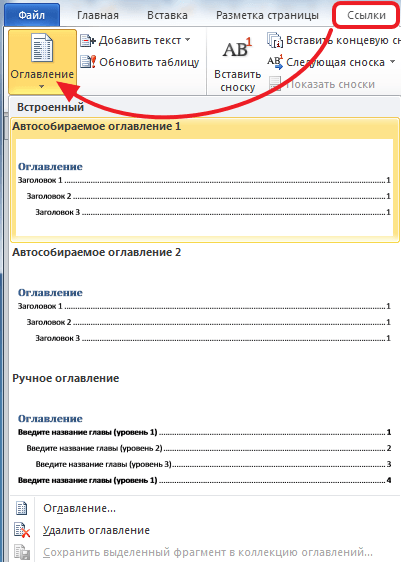
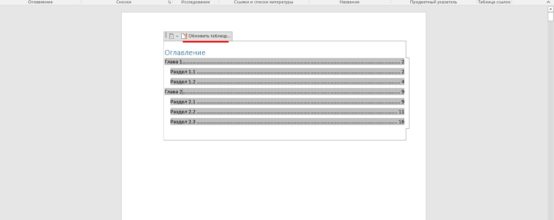
После того, как вы выберите «Авто собираемое оглавление 1», в том месте, где был установлен курсор появится рамка, внутри которой будет находиться автоматическое оглавление.
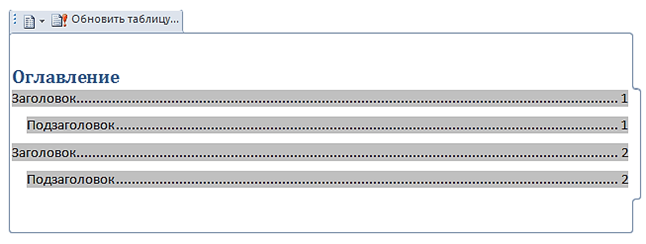
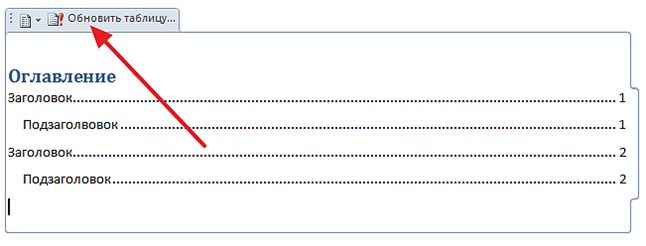
В заголовке автоматического оглавления есть кнопка «Обновить таблицу». Данная кнопка позволяет автоматически обновить информацию в оглавлении. Эта функция позволяет обновить названия разделов и номера страниц. Это понадобится если вы решите отредактировать документ уже после того как сделаете оглавление.
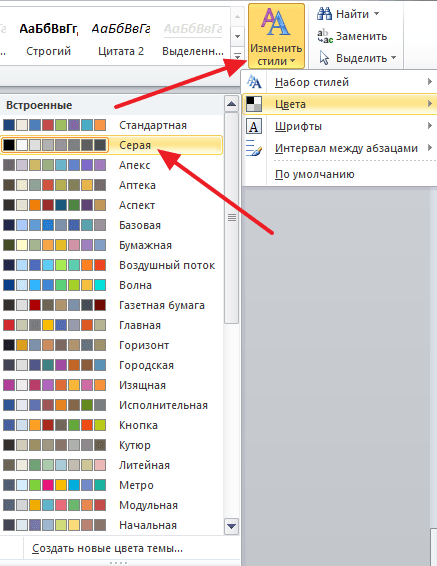
Нужно отметить, что использование стилей меняет шрифт заголовка и его цвет. Если получившейся дизайн заголовков не подходит для вашего документа, то вы можете его отредактировать с помощью кнопки «Изменить стили». Например, для того чтобы выбрать другой набор цветов для заголовков, нажмите на кнопку «Изменить стили», выберите пункт меню «Цвета».
Если автоматически создаваемое оглавление вам не подходит, то вы можете сделать его вручную. Для этого нужно перейти на вкладку «Ссылки», нажать на кнопку «Оглавление» и в открывшемся меню выбрать «Ручное оглавление».
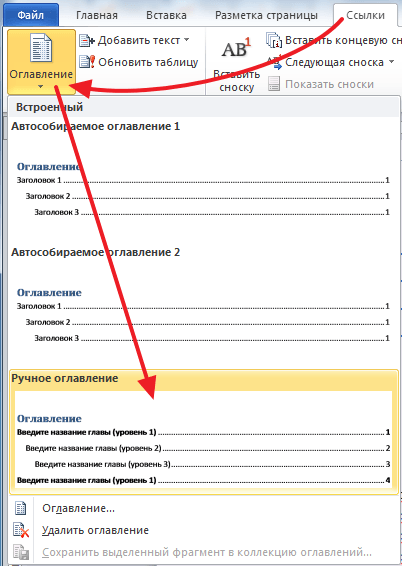
В результате в том месте где был установлен курсор появится оглавление, которое нужно будет заполнить вручную.
- Как перевернуть страницу в Word
- Как построить график в Excel
- Как сделать альбомную страницу в Word
- Как сделать вертикальный текст в Word
- Как закрепить область в Экселе
Создатель сайта comp-security.net, автор более 2000 статей о ремонте компьютеров, работе с программами, настройке операционных систем.
Остались вопросы?
Задайте вопрос в комментариях под статьей или на странице «Задать вопрос» и вы обязательно получите ответ.
Создание оглавления документа и серийных писем в MS Word
При использовании полей подстановки для вставки в оглавление документа следует:
- Установить курсор ввода после вставляемого в оглавление фрагмента;
- Вызвать команду «Поле» меню «Вставка» для вставки поля;
- В поле «Категория» выбрать элемент «Оглавление» или «Указатели», в поле «Поля» элемент «Т.С.». При этом в поле «Код Поля» появятся буквы Т.С., после которых следует ввести текст элементов оглавления, заключив его в кавычки.
Для установки ключа можно использовать кнопку «Опции». Если ключ (f) не указан, то оглавление собирается по уровням режима эскиза. Содержащийся в кавычках текст будет перемещен в оглавление, в котором будет указан номер страницы, на которой расположено поле «Т.С.».
После выполнения вставки полей элементов оглавления надо указать позицию, в которой должно размещаться собираемое оглавление.
Чтобы не писать текст оглавления, можно использовать комбинацию клавиш:
- «Ctrl» + «Ins» — забрать текст в карман;
- «Shift» + «Ins» — вставить из текст кармана.
Предварительно надо выделить помещаемый в карман текст.
Создание оглавления с использованием стандартных стилей оформления сводится к сбору заголовков (абзацев), в которых назначены стили: «Заголовок 1» — «Заголовок 9». Перед составлением документа следует убедиться в том, что заголовки глав, разделов, пунктов и т.д. оформлены именно этими заголовками.
Оглавление создается с помощью команды «Оглавление» и «Указатели» меню «Вставка». В окне «Оглавление» и «Указатели» нужно выбрать раздел «Оглавление». В поле «Формат» необходимо установить способ представления оглавления, в поле «Уровни» — уровень заголовков, в поле «Заполнитель» — вид заполнения пространства между текстом оглавления и номером страницы. После нажатия клавиши «Ok» на экране появится скомпонованное оглавление.
Серийные письма
Серийные письма — это однотипные документы, рассылаемые различным адресатам. Для их создания в Word существует команда «Слияние» меню «Сервис», которая соединяет основной документ, содержащий неизменные данные с источником данных, содержащий переменные данные. Команда «Слияние» позволяет изготавливать адресные наклейки, конверты, каталоги. При создании серийного письма создаются два файла: основной текстовый файл и управляющий файл. Управляющий файл содержит информацию, которая различна в разных экземплярах серийного письма (имена, адреса). Файл основного документа содержит неизменную часть с указанием мест, в который вставляется информация из управляющего файла. В результате совместной обработки основного и управляющего файлов получается готовое серийное письмо.
Word позволяет:
- создавать предметные указатели, ссылки;
- делать подписи к рисункам, таблицам, формулам;
- размещать текст в несколько колонок (газетный формат).
Как сделать содержание в Ворде
Поиск простого алгоритма, решающего проблему того, как сделать содержание в ворде, начинается после завершения работы над основным содержанием многостраничного труда — диплома, курсовой, диссертации или реферата. Поскольку оглавление должно содержать не только актуальные названия разделов, глав и подзаголовков, но и точные номера страниц.
Что такое содержание и для чего оно необходимо
Содержание или оглавление представляет собой перечень частей, глав, разделов, параграфов и пунктов многостраничного документа со ссылкой на конкретную страницу, где начинается данная часть. Оно отражает структуру внутреннего построения текстового документа, будь то художественная книга, реферат, диссертация или виртуальная страница блога.
На оглавление возлагается три функции:
- Справочно-поисковая. Для поиска ключевых частей документа.
- Рекламно-пропагандистская. Для усиления интереса и завлечения потенциальной аудитории в процесс внимательного чтения и изучения.
- Информационно-пояснительная. Для создания общего представления о структуре издания.
Краткие правила составления содержания
При вёрстке оглавления придерживаются следующих технических правил:
- гарнитура шрифта соответствует той, которой набран основной текст;
- кегль шрифта выбирают на 1–2 пункта меньше того, которым набран основной текст;
- оформляют оглавление отступами, втяжками, маркерами;
- в научной, технической и учебной литературе размещают после титульного листа, а для художественных произведений — перед выходными данными.
Как сделать содержание в Ворде
Без использования специализированного встроенного в текстовый редактор Word инструмента «Оглавление» можно создать содержание двумя способами:
- С новой строки набирать названия разделов, глав, подзаголовков и пр., отступая от последней буквы названия до края строки нажатием на клавиши «Пробел» или «Tab» и проставляя там порядковый номер страницы. Недостатком является неровный край и необходимость постоянной корректировки в случае внесения изменений как в название, так и в содержание текста (увеличение или уменьшение объёма со смещением страниц).
- Создать таблицу из двух столбцов с невидимыми границами: в первом боле широком столбце прописывают названия глав, а во втором самом узком пропечатывают порядковые номера страниц. Край в этом случае выглядит ровным, однако необходимость ручной корректировки сохраняется.
Составление оглавления вручную
С помощью инструментов текстового редактора Word красивое оглавление с ровным краем можно создать без лишних усилий. Для этого достаточно последовательно выбрать три вложенных друг в друга функции (для версии 2007):
- Ссылки;
- Оглавление;
- Ручное оглавление.
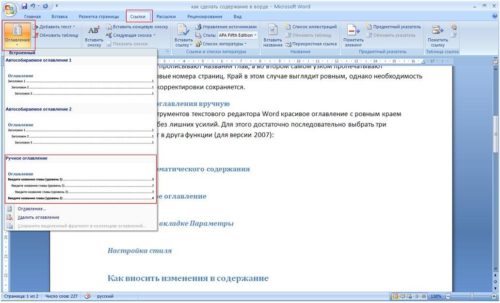
Как составить содержание вручную
В том месте, где в вордовском документе был установлен курсор, появится форма для ручного ввода названий разделов и глав, а также указания страниц, на которых они начинаются. Преимущество этого варианта — в эстетической составляющей оформления содержания, однако необходимость ручной корректировки после внесения изменений сохраняется и в этом случае.
Видео: создаём оглавление в Word вручную
Создание автоматического содержания
Автоматически собираемое содержание — куда более эффективный и эргономичный способ. Однако он требует небольшого предварительного форматирования: названия всех заголовков в тексте необходимо проградуировать по уровням, начиная со второго и дальше, посредством использования специального инструмента главной панели текстового редактора (для версии 2007), которая так и называется – «Стили»:
- выделяем необходимый заголовок;
- присваиваем ему соответствующий уровень;
- переходим к следующему и т.д.
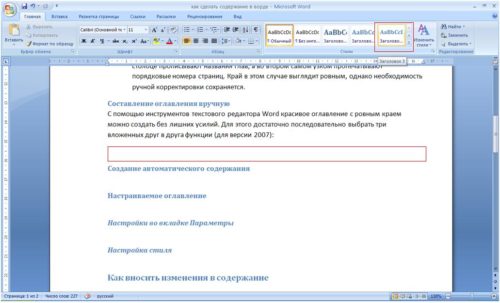
Поэтапное создание автоматического содержания
После этого достаточно повторить алгоритм из предыдущего пункта с небольшим отступлением — открываем последовательно следующие функции:
- Ссылки;
- Оглавление;
- Автособираемое оглавление.
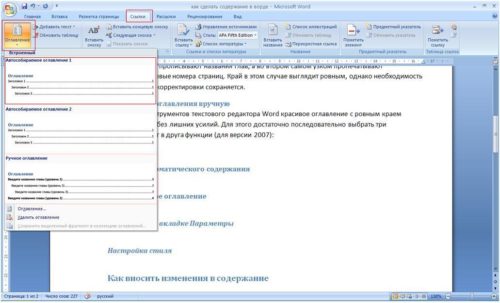
Создание автоматического содержания
В том месте, где в вордовском документе стоял курсор, автоматически откроется форма с названиями всех разделов, расставленных с учётом вложенности и с указанием нумерации страниц. Ещё одно преимущество этого способа в том, что после внесения корректировок достаточно будет активировать режим обновления — все изменения отобразятся в новой версии автоматически.
Видео: стили заголовков в Ворде
Настраиваемое оглавление
Если автоматически предложенные редактором параметры оглавления (разделительная линия, шрифт, количество отображаемых уровней и пр.) по каким-либо причинам не устраивают автора, то всегда можно воспользоваться встроенным инструментом для креатива:
- для версий 2007 и 2010 он называется «Оглавление», скрываясь в группе «Оглавление» раздела «Ссылки»;
- для версий 2013 и 2016 он так и называется «Настраиваемое оглавление», скрываясь в группе «Оглавление» раздела «Ссылки».
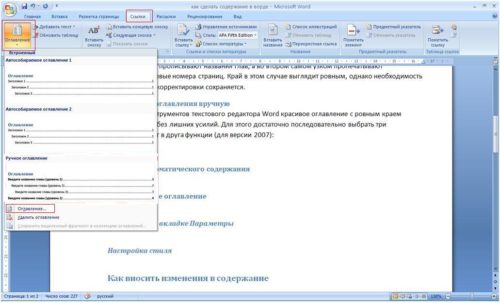
Если вас не устраивают настройки по умлочанию, можно создать свои
Настройки во вкладке Параметры
Активация инструмента для пользовательской настройки оглавления откроет диалоговое окно, в котором возможно изменение следующих параметров:
- демонстрация и расположение номеров страниц;
- тип заполнителя — точки, мелкий пунктир, крупный пунктир;
- форматы — от классического варианта до затейливого;
- количество отображаемых уровней.
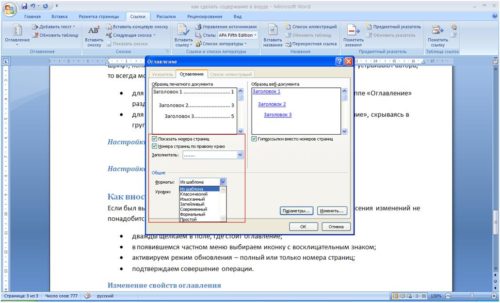
Во вкладке «Параметры» можно заточить содержание под себя
Все вносимые изменения доступны в режиме предпросмотра в двух вариантах — для печатного и виртуального документа. Клик по кнопке «Параметры» открывает дополнительные опции, связанные с критериями сбора заголовков в оглавление:
- стили текста;
- уровни структуры;
- поля элементов.
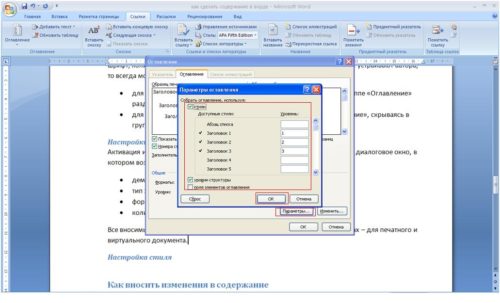
Какие настройки существуют во вкладке «Параметры»
Настройка стиля
Если предлагаемые текстовым редактором основные параметры стиля заголовков разного уровня не устраивают автора, к его услугам встроенный инструмент, активируемый кликом по кнопке «Изменить». Последовательно выбирая элементы разного уровня, можно для каждого из них настроить кегль, начертание, отступы, интервалы до и после текста и другие параметры.
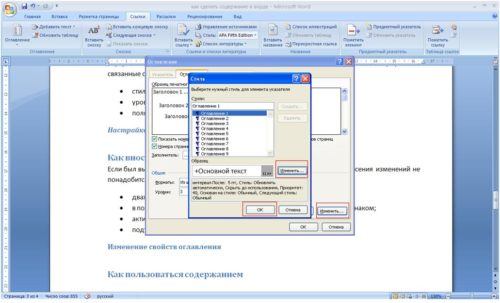
Как настроить стили
Как вносить изменения
Если оглавление было создано в ручную, то текстовый редактор не сможет провести автоматическое обновление его параметров — изменить названия разделов, их иерархию или номера соответствующих страниц. Для этого понадобится провести корректировку в том же ручном режиме, который был использован для создания макета.
Изменение свойств оглавления
Если был выбран вариант автоматически собираемого оглавления, то для внесения изменений не понадобится много времени (для версии 2007):
- дважды щёлкаем в поле, где стоит оглавление;
- в появившемся частном меню выбираем иконку с восклицательным знаком;
- активируем режим обновления — полный или только номера страниц;
- подтверждаем совершение операции.
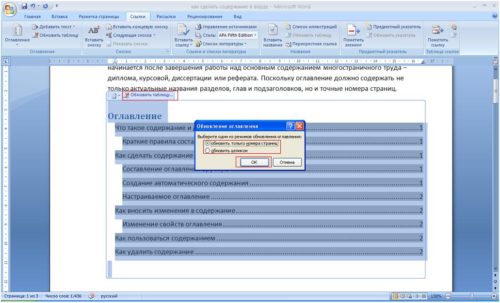
Как изменить свойства оглавления
Как пользоваться содержанием
Самый простой способ перехода между частями документами для редактирования или быстрого ознакомления — нажатие клавиши Ctrl и щелчок мыши по соответствующему наименованию в содержании. В некоторых случаях удобнее настроить автоматический переход, избавляющий от необходимости нажатия дополнительных клавиш клавиатуры.
Для того чтобы в электронной версии документа была возможность совершения переходов к нужному фрагменту без пролистывания нескольких десятков и сотен страниц, необходимо каждому заголовку в содержании присвоить статус перекрёстной ссылки, ведущей на страницу начала соответствующей части. Алгоритм следующий (для версии 2007):
- выделить соответствующий заголовок или номер его страницы в оглавлении;
- в группе «Названия» раздела «Ссылки» активировать опцию «Перекрёстная ссылка»;
- в открывшемся диалоговом окне выбрать тип ссылки (в нашем примере «Заголовок»);
- указать, на что ссылается (в нашем примере «Текст заголовка»);
- подтвердить внесение изменений.
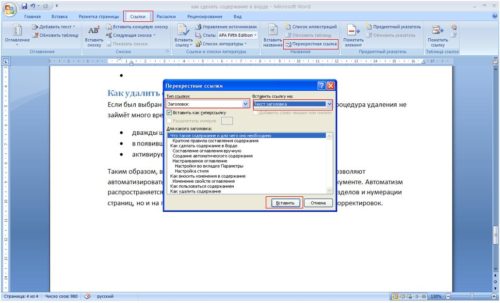
Самый простой способ перехода между частями документами для редактирования или быстрого ознакомления — нажатие клавиши Ctrl и щелчок мыши по соответствующему наименованию
После последовательного форматирования всех заголовков они приобретут вид гиперссылок (будут подчёркнуты и подсвечены шрифтом синего цвета) – щелчок по ним будет переносить в соответствующую часть документа. Для веб-документов дополнительной настройки перекрёстных ссылок не требуется, поскольку оглавление при заливке текста на сайт автоматически приобретает это свойство.
Как удалить оглавление
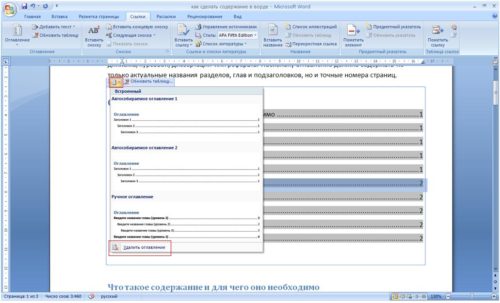
Удаляем содержание быстро и безболезненно
Если был выбран вариант автоматически собираемого оглавления, то процедура удаления не займёт много времени (для версии 2007):
- дважды щёлкаем в поле, где стоит оглавление;
- в появившемся частном меню выбираем иконку с документом;
- активируем опцию «Удалить обновление».
Таким образом, встроенные инструменты текстового редактора Word позволяют автоматизировать процесс создания оглавления в многостраничном документе. Автоматизм распространяется не только на подстановку заданных наименований разделов и нумерации страниц, но и на процедуру обновления после внесения необходимых корректировок.
Как сделать собираемое оглавление в word
Переходим к практике.
Вся работа разделится на две части:
1. Присвоение заголовкам текста нужные уровни
2. Вставка автособираемого оглавления в начало или в конец документа
Переходим на вкладку «Ссылки». Первая часть данной вкладки относится как раз к оглавлению.
Нажимаем на кнопку «Добавить текст» и выбираем нужный уровень
То же самое проделываем с остальными заголовками и подзаголовками.
На первый взгляд, это кажется долго и муторно, но в дальнейшем всё же значительно экономит время.
Теперь приступаем к самому интересному: вставляем оглавление.
Выбираем место в документе, где будет оглавление. Мне удобнее вставить его вначале.
Снова выбираем вкладку «Ссылки» — нажимаем «Оглавление» и выбираем понравившейся вариант.
В результате должно появиться готовое оглавление с заголовками, которые вы выделили с указанием номеров страниц.
В чём преимущества такого оглавления?
Оглавление можно составить и вручную. Но для этого нам также придётся выделять все заголовки, чтобы их скопировать, нужно вручную просмотреть весь документ и записать, что на какой странице находится. И самое неприятное – вручную выровнять края при помощи точек. Неприятное потому, что ровно выровнять обычно не получается.
Автособираемое же оглавление всё делает быстро, точно и красиво.
Второе преимущество. Если текст время от времени подвергается редактированию, то номера страниц и названия заголовков в оглавлении могут отличаться от истинного положения дел. Например, была добавлена новая глава, убрана старая, изменены пару заголовков и изменились номера страниц, на которых расположены главы. Если оглавление делалось вручную, то потребуется немало труда и времени, чтобы привести его в соответствие. Если же оглавление автоматическое, то достаточно сделать следующее
Выделить оглавление или просто нажать в нём на любой заголовок. Сверху оглавления появятся несколько кнопок. Нажимаем «Обновить таблицу» и выбираем нужный вариант. В случае, если заголовки не менялись, а изменились только номера страниц, то выбираем вариант «Обновить только номера страниц», если же документ претерпел значительные изменения (удалялись, добавлялись главы, менялись заголовки и т.д.), то выбираем вариант «Обновить целиком».
Оглавление сразу придёт в соответствие и сэкономит ваше время на его редактирование.
Третье преимущество. Быстрый переход к нужной главе. Оглавление содержит не просто названия заголовков, а ссылки на эти заголовки в тексте. Удерживая клавишу CTRLнажимаете мышкой на нужный заголовок и тут же перемещаетесь в нужное место в документе. В жизни бы так – ткнул пальцем в глобус и ты уже в желаемом месте.