Работает ли Яндекс Станция без интернета, и что она умеет
Яндекс.Станция с Алисой безумно полезна в повседневной жизни. Как известно, для нее даже подписку на Яндекс.Плюс иметь вовсе не обязательно: доступ к львиной доле функций у вас останется без оплаты. Помимо наличия подписки некоторых пользователей также интересует, что умеет Яндекс.Станция без интернета. Бытует мнение, что без подключения к сети колонка с Алисой становится бесполезной и толку от нее не будет. Давайте посмотрим, что можно делать на Яндекс.Станции без интернета, можно ли подключить ее к точке доступа на телефоне и как ее настроить.
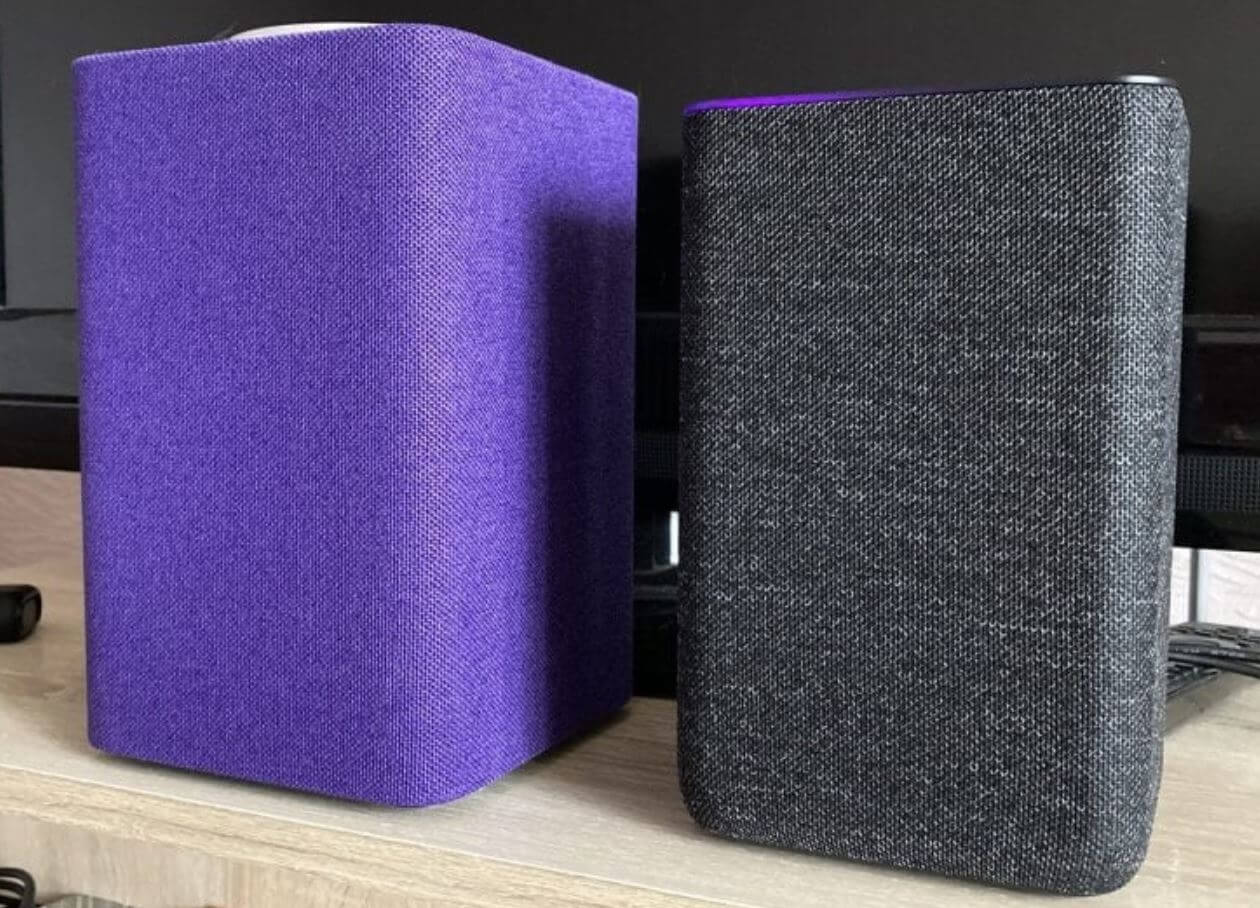
Объясняем, работает ли Яндекс.Станция без интернета, и что она умеет
ПОДПИШИСЬ НА НАШ КАНАЛ В ДЗЕНЕ, ЕСЛИ ХОЧЕШЬ ЗНАТЬ БОЛЬШЕ ОСТАЛЬНЫХ
Может ли Алиса работать без интернета
Алиса без Интернета не работает — и в этом вся проблема, так как именно голосовой помощник отвечает за управление колонкой. Если Яндекс.Станция не подключена к Wi-Fi, то при попытке выполнить какую-либо функцию Алиса ответит «Отсутствует подключение к интернету».
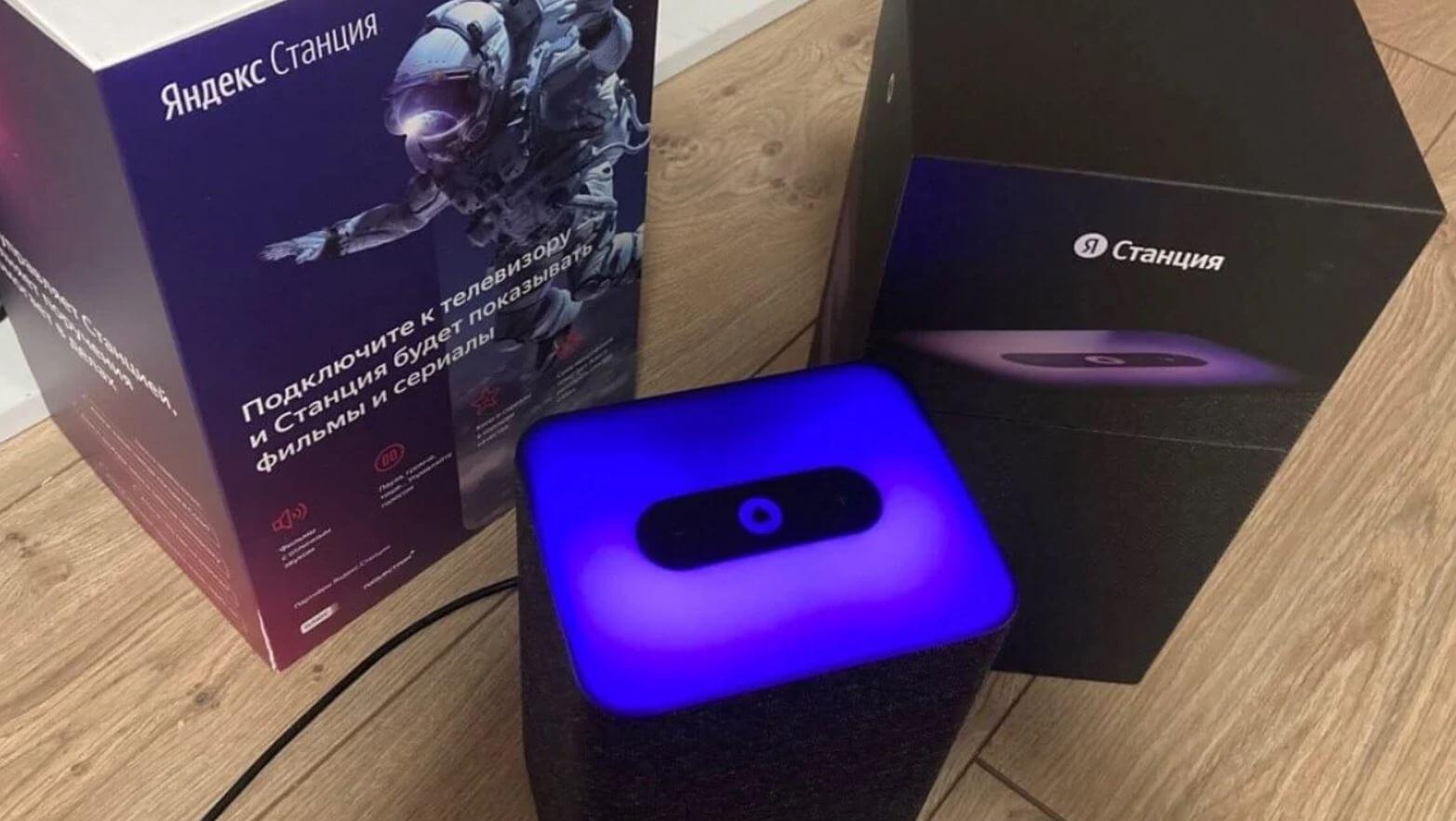
От Яндекс.Станции без интернета не так много толку
Соответственно, устройства умного дома работать тоже не будут: включить их с помощью Алисы на Яндекс.Станции не получится. Но если Wi-Fi работает, а не подключена только колонка, то вы можете включить лампочку с компьютера или смартфона с помощью Алисы. Помимо умного дома на Яндекс.Станции без интернета не работают следующие функции.
- Поиск в интернете.
- Навыки Алисы.
- Звонки и радионяня.
- Уведомления от Алисы.
- Подсветка на Яндекс.Станции 2, если не был ранее включен режим лава-лампы.
Как вы понимаете, Яндекс.Музыка на Яндекс.Станции без интернета доступна не будет: в отличие от смартфона, колонка с Алисой не сохраняет треки в память, поэтому в офлайне их слушать нельзя. Включать песни из Яндекс.Музыки и управлять воспроизведением тоже не выйдет, так как все эти функции работают на основе беспроводного интернета. С другой стороны, вы всегда можете подключиться к Яндекс.Станции по блютузу и включать любую музыку с телефона.
Как включить блютуз на Яндекс Станции без интернета
Один из самых частых вопросов пользователей — как включить Bluetooth на Яндекс.Станции без Wi-Fi. На самом деле, это очень просто. Есть несколько способов.
- Зажмите кнопку вызова Алисы или отключения микрофона — Алиса сбросится к заводским настройкам, после чего активирует Bluetooth на колонке.
- Если пользовались Яндекс.Станцией ранее, просто зайдите в Настройки Bluetooth на телефоне, выберите колонку из списка и подключитесь.
Учтите, что для первого способа колонку нужно хотя бы раз до этого подключить к Wi-Fi, а второй не сработает с телефонами, которые раньше к ней не подключались. К счастью, вы всегда можете подключить Яндекс.Станцию к Wi-Fi на телефоне: для выполнения команды достаточно даже сигнала 3G.
- Зайдите в приложение Дом с Алисой.
- Выберите колонку из списка.
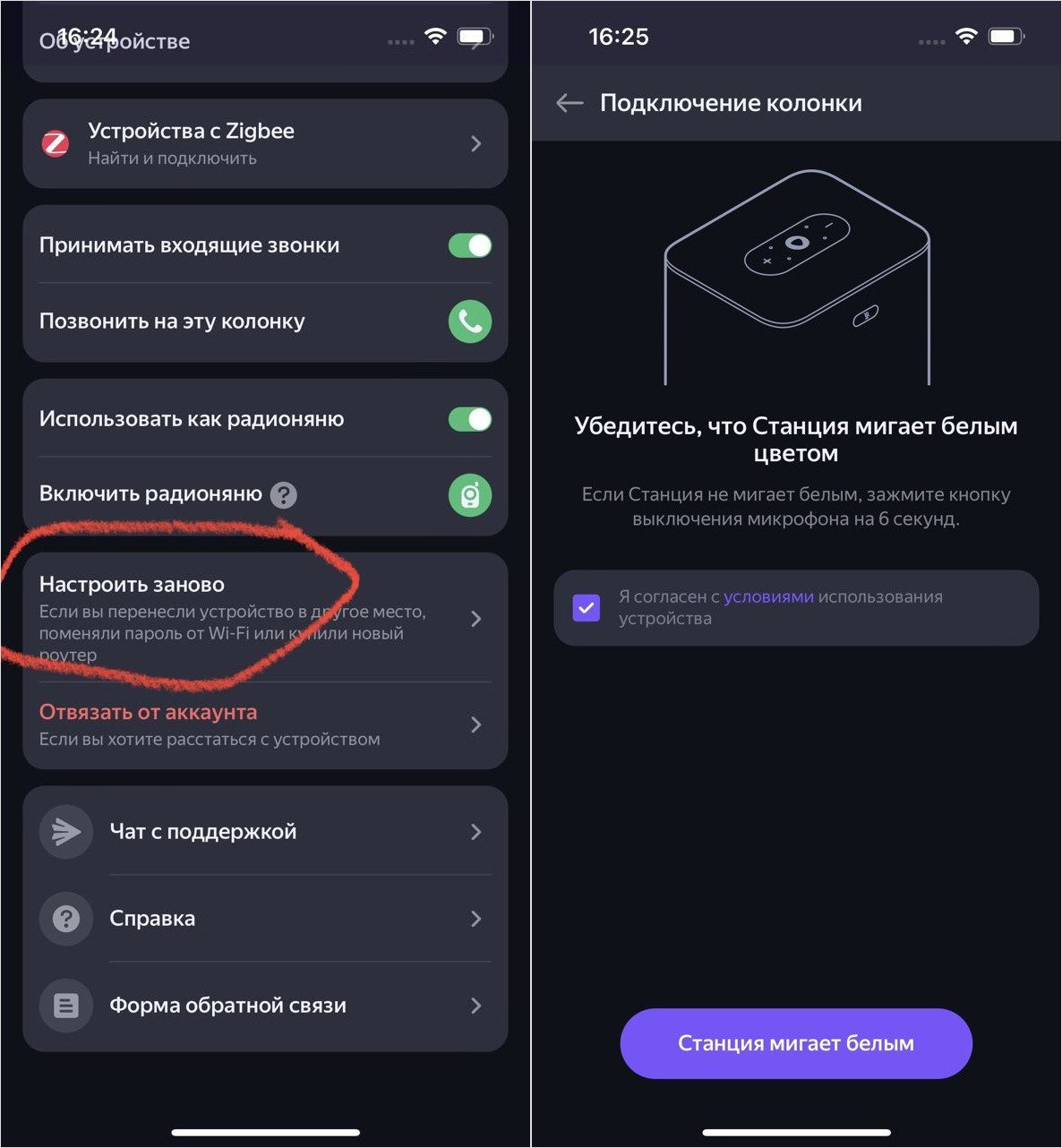
Колонку можно перенастроить через приложение Умный дом
После этого Алиса будет подключена к Wi-Fi, и вы сможете включить блютуз на Яндекс.Станции. В следующий раз при подключении колонки к другой точке доступа вам нужно будет перенастроить ее заново.
Что может Яндекс Станция без интернета
Может показаться, что Яндекс.Станция ни на что не годится без интернета, но это не так: на деле часть функций все же работает. Например, ранее установленные будильники, таймеры и напоминания. Даже если вы установили на будильник любимый трек или радиостанцию, он все равно сработает, но уже со стандартной мелодией. Но как тогда его отключить, если Алиса недоступна без интернета?
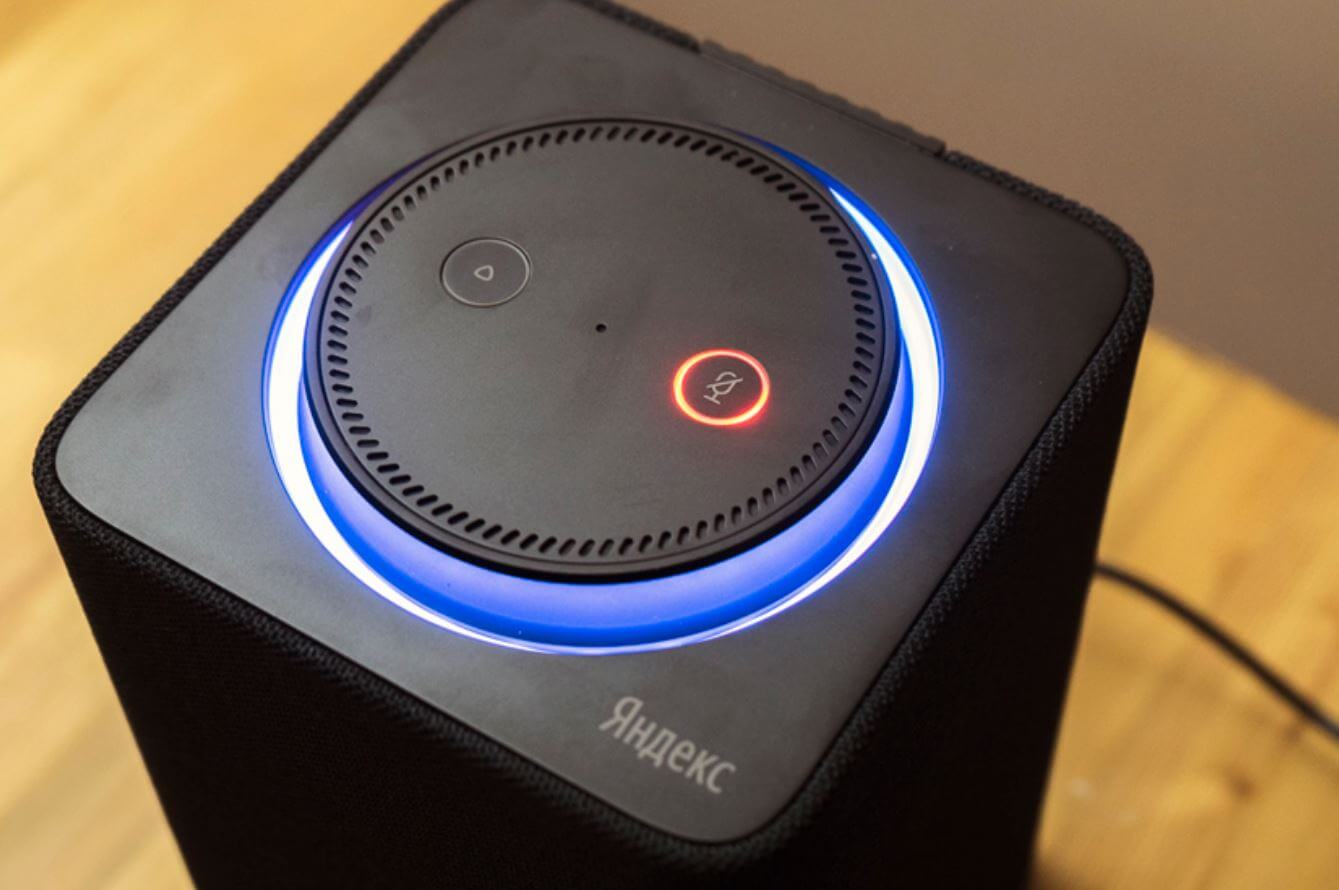
Яндекс.Станция без интернета легко превращается в блютуз-колонку
Все просто: можете сказать «Алиса, хватит», после чего колонка ответит про отсутствие подключения к интернету и будильник отключится. В крайнем случае, можно встать и отключить Яндекс.Станцию из розетки, иначе она продолжит играть до бесконечности. А вот таймер и напоминания отключать не нужно — это кратковременные уведомления, поэтому не требуют вашего вмешательства.
Выше мы уже упомянули о том, что без интернета Яндекс.Станция может работать в качестве блютуз-колонки — это факт. Но владельцам Яндекс.Станции Лайт повезло больше остальных, так как у нее на верхней части расположены кнопки управления воспроизведением.
Они останутся активными даже без интернета, поэтому можно поставить трек на паузу, изменить громкость или отключить микрофон, чтобы кто-то не запустил Алису. Владельцам больших колонок повезло немного меньше, так как они могут управлять лишь громкостью звука. Вдобавок колонки Мини и Макс имеют выход AUX, поэтому с помощью провода можно подключить смартфон к Яндекс.Станции.
А еще на Яндекс.Станции Мини и Яндекс.Станции Макс без подключения к Wi-Fi будет работать дисплей. Правда, ограничится это лишь анимацией Алисы, от которой нет толку, а также часами. В любом случае, колонка не так бесполезна без Wi-Fi, как ошибочно считают многие, и продолжает выполнять некоторые функции.
Как включить блютуз на Яндекс станции 2 без интернета
Все очень просто, скажите: «Алиса, включи блютус». Если она не подключена к интернету, то зажмите кнопку вызова Алисы на 5 секунд и подключитесь к колонке. Ты спас меня. Вы знаете ответ на этот вопрос?
- Существует возможность включения Bluetooth на Яндекс станции 2 без Интернета.
- Для этого нужно зажать кнопку вызова Алисы на 5 секунд.
- Активационная фраза для включения Bluetooth — «Алиса, включи Bluetooth».
- Для подключения к Яндекс станции без Интернета нужно включить Bluetooth на устройстве и выбрать в списке обнаруженных устройств Yandex. Station-XXXXXX.
- Без Интернета не работают подключаемые к Яндекс станции по Wi-Fi и Bluetooth другие датчики умного дома.
- Колонка Яндекс станции может взаимодействовать со множеством устройств без интернета благодаря протоколу Zigbee.
- Для подключения к Яндекс станции без Wi-Fi нужно выбрать опцию «Подключиться к скрытой сети» и указать имя и пароль.
- Если устройство не подключается к колонке через Bluetooth, нужно перезагрузить оба устройства и попробовать еще раз.
- Для подключения Алисы к телефону без Wi-Fi нужно включить Bluetooth на обоих устройствах и выполнить подключение.
- Можно ли включить блютуз на Яндекс станции без Интернета
- Как вручную включить блютуз на Яндекс станции
- Как подключить Яндекс станцию 2 без Интернета
- Можно ли использовать Яндекс станцию без Интернета
- Можно ли пользоваться умной колонкой без интернета
- Как подключится к Яндекс станции без wifi
- Почему Алиса не включает блютуз
- Как подключить Алису к телефону без Вайфая
- Как подключиться к колонке через Bluetooth
- Как подключить блютуз к Алисе
- Можно ли использовать Алису без вай фая
- Можно ли слушать музыку на Алисе без подписки
- Как слушать музыку на Яндекс станции без Интернета
- Что умеет Алиса станция 2
- Что можно подключить к Яндекс станции 2
- Можно ли использовать Алису без телефона
- Почему Алиса не работает без провода
- Как подключить Яндекс станцию 2
- Как подключить блютуз микрофон к Алисе
- Где кнопка активации на Алисе
- Как подключить Яндекс станцию к интернету с телефона
- Как слушать музыку на Яндекс станции без интернета
- Как подключить Алису лайт по блютуз без интернета
- Почему Яндекс станция не включает блютуз
Можно ли включить блютуз на Яндекс станции без Интернета
Существует /ранее недокументированная/ возможность активации Bluetooth при отсутствии соединения с Интернетом. Для этого зажимаем кнопку активации Алисы на 5 секунд (режим «Сброса»). Алиса сообщает о процедуре сброса, и в этот момент она становится видна как Bluetooth-устройство.
Как вручную включить блютуз на Яндекс станции
Скажите: «Алиса, включи Bluetooth».
Как подключить Яндекс станцию 2 без Интернета
Чтобы активировать данный режим, выполните следующие шаги:
- Произнесите активационную фразу Алиса, включи Bluetooth.
- Включите Bluetooth на смартфоне, планшете или компьютере и запустите поиск устройств.
- В списке обнаруженных устройств выберите Yandex. Station-XXXXXX.
Можно ли использовать Яндекс станцию без Интернета
Без Интернета не работают и подключаемые к «Яндекс. Станции» по Wi-Fi и Bluetooth другие датчики умного дома, так что назвать первое поколение умной колонки полноценным хабом можно было лишь с оговорками и ограничениями.
Можно ли пользоваться умной колонкой без интернета
Это первая умная колонка «Яндекса» с поддержкой протокола Zigbee. Его особенность в том, что он не требует больших энергозатрат и позволяет обмениваться данными напрямую, без интернета. Поэтому колонка способна взаимодействовать со множеством устройств и обеспечивает бесперебойную работу датчиков.
Как подключится к Яндекс станции без wifi
Это легко: при настройке колонки при выборе сети внизу экрана будет ссылка «Подключиться к скрытой сети», где можно вручную указать имя и пароль для любой Wi-Fi сети (в том числе прописанные для точки доступа в вашем телефоне). Вы знаете ответ на этот вопрос?
Почему Алиса не включает блютуз
Если Станция не подключается к устройству через Bluetooth, выполните следующие действия: Убедитесь, что устройство, к которому вы подключаете колонку, не имеет других активных сопряжений. Перезагрузите оба устройства. Скажите: «Алиса, включи Bluetooth» — и попробуйте подключиться снова.
Как подключить Алису к телефону без Вайфая
Для этого необходимо просто говорить ключевую фразу. Дайте голосовую команду: «Алиса, включи Bluetooth». Затем включаете Блютуз на другом гаджете. В перечне устройств выбираете свою станцию и выполняете подключение.
Как подключиться к колонке через Bluetooth
Откройте экран настроек Bluetooth на телефоне и включите Bluetooth. Выполните поиск доступных Bluetooth-устройств и выберите колонку, к которой хотите подключиться. После установления Bluetooth-соединения между колонкой и телефоном на колонке прозвучит звуковой сигнал.
Как подключить блютуз к Алисе
- Скажите: «Алиса, включи Bluetooth».
- Запустите поиск устройств Bluetooth на вашем девайсе.
- В списке выберите Станцию Мини и включите музыку.
Можно ли использовать Алису без вай фая
Добрый день. Да, для работы умной колонки Яндекс. Станция Мини необходим интернет (Wi-Fi или мобильный). Здравствуйте, да, нужен.
Можно ли слушать музыку на Алисе без подписки
Здравствуйте, Олег! Да, без подписок Алиса на Станции Мини может: включать радио, сообщать погоду, пробки, новости, проложить маршрут, играть в игры, запускать навыки, ставить напоминания, будильники, таймер или просто поговорить с вами.
Как слушать музыку на Яндекс станции без Интернета
В этом режиме для прослушивания доступны только скачанные треки. Чтобы включить офлайн-режим: В разделе Коллекция в правом верхнем углу нажмите значок. В настройках установите переключатель подключение к интернету в положение Офлайн-режим.
Что умеет Алиса станция 2
«Станция 2» не заменяет собой первую модель, а занимает в линейке новую, промежуточную нишу. Она задумана как центр умного дома: хорошо играет музыку, отвечает на вопросы, работает как ночник и координирует работу смарт-устройств разных производителей и типов.
Что можно подключить к Яндекс станции 2
- Слушать музыку
- Музыка везде (мультирум)
- Музыкальный пульт в приложении Яндекс Музыки
- Слушать радио
- Использовать как Bluetooth-колонку
- Настроить умный звук
Можно ли использовать Алису без телефона
Колонка продолжит и без абонентки работать, просто доступа к Яндекс музыке не будет (по аналогии с музыкой на телефоне, это одна и та же подписка). Можно, но у Алисы нет своей памяти — она или из интернета будет чтитать, либо перевести ее в режим блютуз колонки и включить на телефоне что надо.
Почему Алиса не работает без провода
Не смотря на все достоинства Яндекс. Станции, она не работает без подключения к электросети, так как на ней отсутствует аккумулятор. Яндекс. Станция позиционируется как стационарный персональный домашний помощник, а не как портативное устройство.
Как подключить Яндекс станцию 2
Первое включение и настройка:
- Включите Станцию 2 в розетку.
- Дождитесь приветствия Алисы.
- Откройте приложение Дом с Алисой. На экране появится баннер «Найдена Станция 2». Нажмите кнопку Подключить и следуйте инструкциям в приложении.
Как подключить блютуз микрофон к Алисе
Скажите: «Алиса, включи Bluetooth» или нажмите кнопку отключения микрофонов и удерживайте ее пять секунд, пока подсветка Станции Мини не замигает. Включите Bluetooth на компьютере, планшете или смартфоне и запустите поиск устройств Bluetooth. В списке выберите Станцию Мини и включите музыку.
Где кнопка активации на Алисе
Зажатием кнопки на колонке
При включенной колонке зажать кнопку активации (значок треугольника, на всех колонках, кроме Мини — там это кнопка отключения микрофонов). Держать около 5 секунд (кольцо Станции замигает голубым).
Как подключить Яндекс станцию к интернету с телефона
Сначала включите обычный Wi-Fi на смартфоне. В приложении Дом с Алисой на странице выбора сети Wi-Fi нажмите Подключиться к скрытой сети. Включите точку доступа в настройках смартфона:
- Пропишите адрес Яндекс DNS: 77.88.8.8, 77.88.8.1.
- Перезагрузите роутер.
- Перезагрузите Станцию.
Как слушать музыку на Яндекс станции без интернета
В этом режиме для прослушивания доступны только скачанные треки. Чтобы включить офлайн-режим: В разделе Коллекция в правом верхнем углу нажмите значок. В настройках установите переключатель подключение к интернету в положение Офлайн-режим.
Как подключить Алису лайт по блютуз без интернета
- Скажите: «Алиса, включи Bluetooth».
- Запустите поиск устройств Bluetooth на вашем девайсе.
- В списке выберите Станцию Лайт и включите музыку.
Почему Яндекс станция не включает блютуз
Если Станция не подключается к устройству через Bluetooth, выполните следующие действия: Убедитесь, что устройство, к которому вы подключаете колонку, не имеет других активных сопряжений. Перезагрузите оба устройства. Скажите: «Алиса, включи Bluetooth» — и попробуйте подключиться снова.
06.04.2023 Как подключить блютуз на Яндекс станции 2 без интернета: научный анализ
Умные колонки стали неотъемлемой частью нашей жизни. Их функционал постоянно расширяется, и теперь они могут использоваться не только для прослушивания музыки, но и для управления умным домом, поиска информации и даже проведения видеозвонков. Одной из важных функций является возможность подключения к Яндекс станции 2 через блютуз. Однако, как подключить блютуз на Яндекс станции без интернета, остается вопросом для многих пользователей.
Существует ранее недокументированная возможность активации Bluetooth на Яндекс станции, даже при отсутствии соединения с Интернетом. Для этого необходимо зажать кнопку активации Алисы на 5 секунд (режим «Сброса»). В этот момент Алиса сообщает о процедуре сброса, и она становится видна как Bluetooth-устройство. Таким образом, пользователи могут легко включить Bluetooth на Яндекс станции без доступа к Интернету.
Что касается вручную включения Bluetooth на Яндекс станции, то здесь все еще проще. Достаточно произнести активационную фразу «Алиса, включи Bluetooth», и функция будет активирована.
Если вы хотите подключить Яндекс станцию без интернета, то вам следует выполнить следующие шаги. Сначала произнесите активационную фразу «Алиса, включи Bluetooth». Затем включите Bluetooth на своем смартфоне, планшете или компьютере и запустите поиск устройств. В списке обнаруженных устройств выберите Yandex. Station-XXXXXX.
Однако, следует отметить, что без Интернета не будут работать подключаемые к «Яндекс. Станции» по Wi-Fi и Bluetooth другие датчики умного дома. Поэтому первое поколение умной колонки не может быть полноценным хабом.
Кроме того, стоит подчеркнуть, что Яндекс станция 2 имеет поддержку протокола Zigbee, который не требует больших энергозатрат и позволяет обмениваться данными напрямую, без интернета. Это позволяет колонке взаимодействовать со множеством устройств и обеспечивает бесперебойную работу датчиков.
Наконец, важным вопросом является, как подключиться к Яндекс станции без Wi-Fi. Следует отметить, что это очень просто. При настройке колонки при выборе сети внизу экрана будет ссылка «Подключиться к скрытой сети». Здесь можно вручную указать имя и пароль для любой Wi-Fi сети, в том числе прописанные для точки доступа в вашем телефоне.
Если Яндекс станция не подключается к устройству через Bluetooth, вы можете выполнить следующие действия. Сначала убедитесь, что устройство, к которому вы подключаете колонку, не имеет других активных сопряжений. Затем перезагрузите оба устройства. И, наконец, скажите «Алиса, включи Bluetooth» и попробуйте подключиться снова.
В заключение, подключение блютуз на Яндекс станции 2 без интернета не является сложной задачей. Вы можете легко выполнить это, следуя простым инструкциям. Кроме того, Яндекс станция 2 поддерживает многофункциональность и может быть использована для управления умным домом, поиска информации и многого другого.
Как включить блютуз через командную строку
Мы всё быстрее переходим из проводной в беспроводную эру, вследствие чего все больше людей начинают использовать мобильные устройства, такие как ноутбуки, планшеты, телефоны, и отходят от традиционных проводных компьютеров. К таким девайсам мы можем подключить всевозможные аксессуары, которые могут соединяться практически с любым устройством благодаря Bluetooth. Эта технология является очень популярным способом передавать информацию на короткие расстояния, что позволяет вам избавиться от кабелей и проводов. В статье приведена подробная инструкция того, как включить Bluetooth на ноутбуках.
Проверяем наличие модуля Bluetooth?
Эта технология очень полезна, поскольку она позволяет подключать соседние устройства, чтобы передавать файлы и обмениваться данными. Если компьютер поддерживает Bluetooth, он будет очень полезен в вашей повседневной работе. Фактически, большинство новых ноутбуков поставляются с уже установленным оборудованием, но если ваш компьютер намного старше, шансы наличия модуля ниже. Вот эффективный способ определить, есть ли у компьютера эта технология.
- Первое, что нужно сделать, это поискать наклейку с логотипом на самом ноутбуке, а также ознакомиться с характеристиками в паспорте. Если это не помогло переходим к другому способу ниже.
Приведенный ниже метод применяется к ОС Windows, таким как Windows 10, Windows 8.1, Windows 8, Windows XP и Windows Vista. Он подходит как для 64-разрядных, так и для 32-разрядных систем. Перейдите к диспетчеру устройств. Диспетчер устройств отобразит все оборудование на вашем компьютере, он покажет, что аппаратное обеспечение установлено и активно. Вот как получить доступ к диспетчеру устройств.
- Нажмите меню « Поиск »
- В поле поиска введите « Диспетчер устройств ». Вас могут попросить ввести пароль администратора или подтвердить свой выбор.

- Разверните категорию блютуз. Если вы увидели желтый индикатор восклицательного знака, вам будет необходимо установить подходящий драйвер, прежде чем блютуз начнет работать.

Если на вашем ПК нет устройство Bluetooth, вы можете приобрести адаптер, который стоит всего несколько сотен рублей.

Как включить Bluetooth с Windows 10
С каждой новой версией Windows, Microsoft делает процесс подключения различных периферийных устройств к этим беспроводным технологиям всё проще и проще. Блютуз на ноутбуке — как включить его в Windows 10?
Через параметры:
Запустить блютуз в Виндовс 10 можно разными способами. Давайте рассмотрим самый простой и быстрый, с помощью вкладки параметры компьютера.
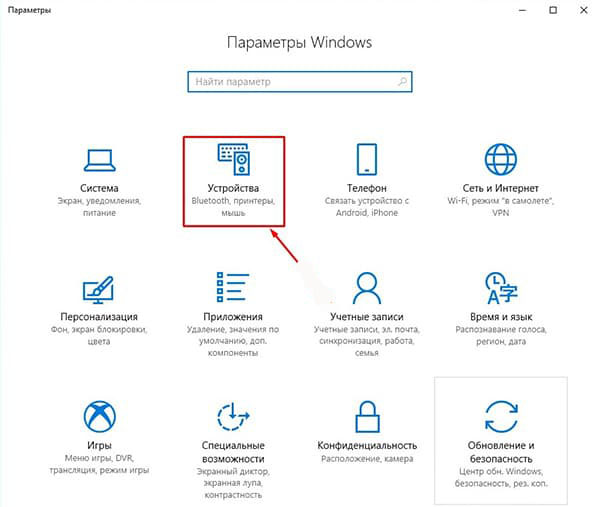
Нажимаем на « Пуск », затем « Параметры » далее переходим в раздел « Устройства ».
Вы увидите вкладку « Bluetooth » и ползунок, который необходимо передвинуть, тем самым включить или выключить блютуз. Начнется поиск устройств которые доступны к подключению.
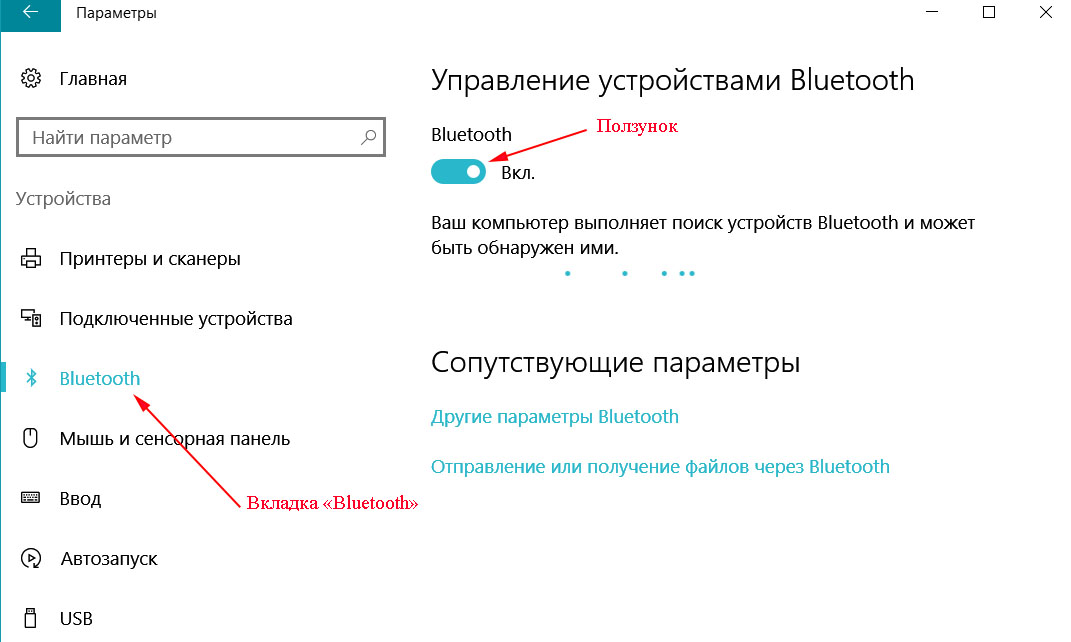
Из появившегося списка выберите то устройство которое вам необходимо, для того чтобы началась синхронизация.
Через Центр действий:
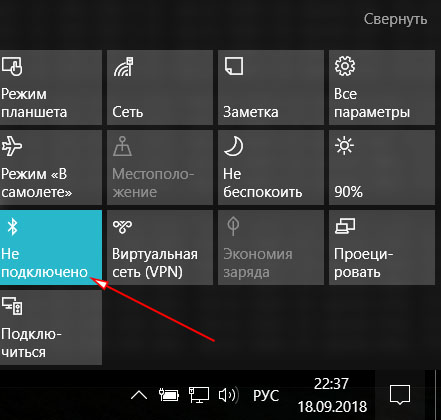
Посмотрите справа от даты и времени на панели задач. В качестве небольшого окна сообщений отображается значок. Нажмите на него, чтобы открыть Центр действий, где видны многочисленные быстрые настройки, такие как сеть (Wi-Fi), режим самолета и другое. Также есть кнопка переключения, которая показывает имя подключенного или не подключенного устройства. Щелкнув по нему, можно включить bluetooth на ноутбуке Windows 10.
Как включать блютуз на ноутбуке с Windows 8
Откройте настройки ПК и нажмите иконку « Беспроводная связь » в левой панели. В правом разделе « Беспроводные устройства » переместите ползунок, чтобы запустить или выключить функцию радиопередачи на Windows 8.

В версии Виндовс 8.1.
Откройте настройки ПК и щелкните вкладку устройств в левой панели. Коснитесь значка блютуз на левой панели. А потом на правой панели, переместите ползунок, чтобы запустить bluetooth c windows 8.1, или выключить функцию.
Как включить Bluetooth с Windows 7
Активируйте меню « Пуск », дальше « Панель управления », выбираем « Сеть и интернет ».

Затем перейдите « Центр управления сетями и общим доступом », нажимаем на « Изменение параметров адаптера ».


В открывшемся окне найдите иконку « Сетевое подключение Bluetooth ». Кликните на ней правой кнопкой и выберите « Включить » или « Отключить », чтобы выключить или запустить блютуз на компьютере Windows 7.

Таким образом, вы можете легко активировать Bluetooth на Виндовс 7, когда это вам необходимо.
Многих людей не очень интересует блютуз подключения, но это действительно удобно, когда вы хотите подключиться к другим людям в узком пространстве. Например, когда вы покупаете беспроводную мышь, она может подключаться к вашему компьютеру через терминал Bluetooth, подключенный к USB диску компьютера.
Читайте также: Как в экселе уменьшить ширину строки
Включаем Bluetooth на Mac
В меню Apple выберите « Системные настройки ».

Вы должны увидеть значок блютуз. Если вы этого не сделаете, ваш Mac не имеет беспроводной технологии. В разделе « Системные настройки » на значке Bluetooth убедитесь, что на вкладке « Настройки » не отображается « Включено ». Если это сообщение не отображается, нажмите « Включить ».

Горячие клавиши
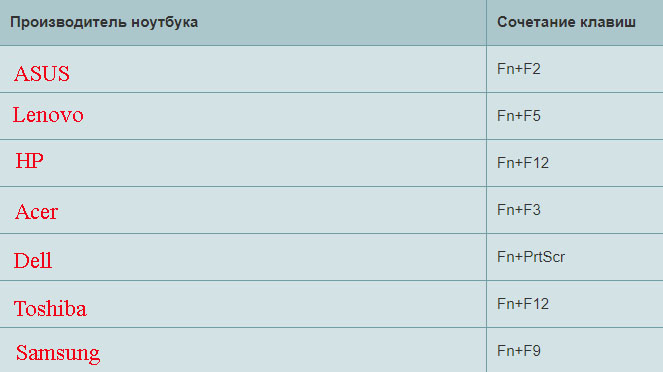
Ноутбуки, оснащенные встроенным адаптером Bluetooth, могут иметь кнопку переключения клавиатуры, которая позволяет включать и отключать функции передачи. Поскольку адаптер является внутренним, Windows 7 не имеет возможности включить или выключить его, удалив его после установки: сочетание клавиш позволяет использовать эту функцию. Вы можете отключить блютуз на ноутбуке, чтобы сэкономить время автономной работы, если вы его не используете. Клавиша быстрого доступа будет содержать логотип блютуз и активируется одновременным нажатием клавиши «Fn» и клавиши быстрого доступа.
Командная строка
Этот метод нелегкий для обычного пользователя, поэтому используется крайне редко.

-
Качаем программу DevCon, для того, чтобы узнать >

- В командной строке прописываем «devcon enable >
Включение Bluetooth через BIOS
Первый вариант
Разных BIOS большое количество, но структура их похожая. Первое, что нужно сделать, это зайти в BIOS. Выберите пункт « Onboard Device » потом « Set « Bluetooth »». Вы увидите указатель который должен быть в положении « ENABLE ».
Второй вариант
- Загрузите ноутбук и нажмите F1, F3, F10 или клавиша Delete (Del) когда увидите логотип загрузки.
- Когда вы находитесь в меню BIOS, выберите опцию « Безопасность ».
- Затем выберите « Доступ к порту ввода / вывода »
- Наконец, выберите « Bluetooth » и нажмите « Ввод », чтобы отключить или включить функцию беспроводной связи Bluetooth
- Нажмите F10, чтобы сохранить настройку и выйти из меню BIOS.
Все готово, вот мы и узнали как можно включать Bluetooth на компьютере через BIOS.
Включение через диспетчер устройств
Не получается включить блютуз? Давайте попробуем запустить его с помощью диспетчера устройств.
Заходим в « Диспетчер устройств » находим вкладку « Bluetooth » если ее развернете увидите « Блютуз адаптер ». Клацнув на нем правой клавишей мышки вы сможете выбрать « Включить » или « Отключить » радиомодуль.
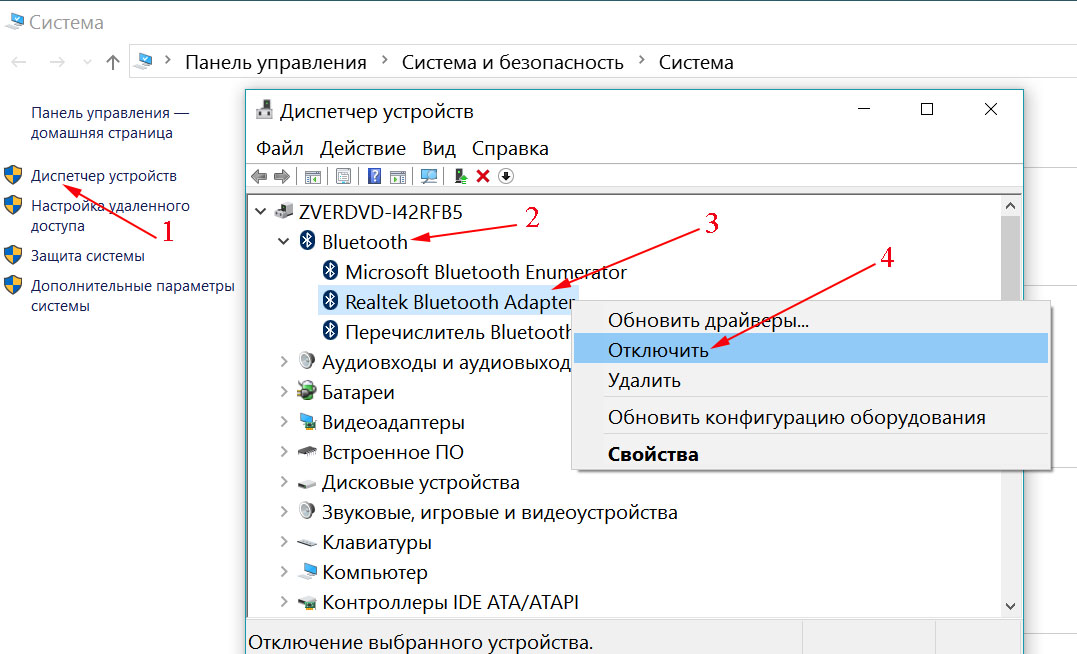
Проблема с блютуз драйверами
Подключение Bluetooth-драйвера через диспетчер устройств не так просто — вы должны загрузить правильный драйвер для включения через диспетчер. Однако с помощью профессионального инструмента для исправления драйверов вы легко можете исправить драйвер. Для подключения установите программу OSToto Driver Talent. Это бесплатная утилита поможет выяснить, есть ли у Bluetooth-драйвера проблемы, а затем загрузить и установить драйвер с наилучшим соответствием. Запустите Driver Talent для сканирования вашего компьютера. В результате сканирования щелкните элемент блютуз, чтобы восстановить драйвер. После того как установится драйвер перезагрузите компьютер, чтобы все изменения вступили в силу.
Активация модуля другими программами
Как включить на компьютере блютуз с помощью сторонних программ? Существует несколько удобных и простых в пользовании утилит для запуска радио модуля.
- Wireless Console — это утилита для предоставления экранного интерфейса выбора для встроенной беспроводной локальной сети. Подходит она для ASUS
- ReadyComm — удобная программа для компьютеров Lenovo.
- Utility Center — целый набор утилит, включающий возможность активировать Bluetooth для ноутбуков HP.
Эти программы полезны только тогда, когда другие способы не подходят.
Решение возникающих проблем
Существует несколько типичных проблем с Bluetooth в Windows 10, устранение которых ответит на вопрос, как включить беспроводную технологию на любом компьютере. Если блютуз подключение не отображается:
- Обновите драйвер блютуз на своем компьютере.
- Повторно включите программное обеспечение драйвера в диспетчере устройств.
- Если первые два пункта не помогли, тогда необходимо удалить старое программное обеспечение. Для этого требуется открыть « Диспетчер устройств» , находите радиомодуль, нажимаем на него двойным щелчком. В появившемся окне нажимаем на вкладку « Драйвер » и в завершающем этапе жмем на кнопку « Удалить ». Далее вам необходимо зайти на сайт производителя вашего ноутбука и скачать новые драйвера, после скачивания устанавливаем. Дальше нужно просто перезагрузить компьютер.
Ваш ноут может быть не оборудован модулем, поэтому его будет необходимо приобрести. После покупки Bluetooth ключа вам нужно будет установить его, выполнив следующие шаги:
- Подключите приобретенный ключ Bluetooth к порту USB на вашем компьютере.
- Ноутбук либо автоматически обнаружит ключ, либо вам потребуется вставить установочный компакт-диск с драйвером, который обычно сопровождает ключ, или вам нужно будет загрузить необходимые драйверы с веб-сайта производителя.
- Появятся сообщения панели задач, информирующие вас о том, что драйверы устанавливают, а затем сообщение, информирующее вас о том, что ключ был успешно подключен.
- Наконец, на панели задач появится значок Bluetooth, который можно активировать.
Чтобы убедиться, что Bluetooth доступен на подключаемом в компьютере софте, но он не распознается вашим компьютером, перейдите в окно « Диспетчер устройств » дальше находим вкладку « Сетевые адаптеры » в ней вы увидите, желтый вопросительный знак там где надпись блютуз. Это значит что, нет необходимого драйвера. Чтобы установить его, откройте сайт производителя вашего ПК, скачайте драйвер и установите его на свой компьютер.
Bluetooth – это встроенный адаптер на ноутбуке, планшете, мобильном или ином устройстве, который поддерживает спецификацию беспроводной передачи данных. При помощи технологии, которую обеспечивает модуль, можно организовать беспроводную связь между парой девайсов.
Читайте также: Беспроводные колонки для проектора
В настоящее время адаптер поставляется во всех современных устройствах. Для того, чтобы проверить его наличие на ноутбуке или ПК, необходимо зайти в «Диспетчер устройств» и найти там надпись «Bluetooth».
Отличие этой технологии от Wi-Fi:
Как включить Блютуз на ноутбуке Windows 7?
Также предлагаем посмотреть инструкции в видео-формате:
Потребуется” выполнить ряд мероприятий:
- Проверить физическую исправность аппаратной части.
- Выполнить установку драйверов.
- Поставить специальные утилиты.
- Включить Bluetooth.
Проверка исправности оборудования
Для использования модуля ноутбук должен быть физически исправен. Поэтому изначально следует проверить его на наличие повреждений. При необходимости выполнить ремонтные работы.
Установка драйверов
При отсутствии или проблемах с драйверами, запустить модуль будет нереально. Установить микропрогаммы можно:
- взяв их с компакт-диска, поставляемого вместе с операционной системой;
- загрузить с официального сайта.
Для установки драйвера потребуется пройти все шаги мастера установки.
Как проверить, установлены ли драйверы для Bluetooth на вашем ноутбуке с Win7:
- Нажать сочетание: Win+R.
- В строке указать: mmc devmgmt.msc и нажать Enter.
- Просматриваем и проверяем название установленных драйверов в разделах «Радиомодули Bluetooth» и «Сетевые адаптеры».
Установка специальных утилит
Для более простой и оперативной работы с модулем, вам могут понадобиться специальные утилиты. Например, Wireless Console. При необходимости следует скачать утилиту и выполнить установку на рабочий ноутбук.
Включение Bluetooth
Как подключить Bluetooth и привести его в рабочее состояние? Ключевые способы приведены ниже.
Через Диспетчер устройств
Как включить Bluetooth на компьютере с ОС Windows 7, используя только диспетчер задач? Для того, чтобы сделать это, необходимо выполнить следующее:
- Нажать сочетание клавиш Win+R.
- В исполнительной строке прописать: mmc devmgmt.msc и нажать на клавишу Enter.
- В разделе «Радиомодули Bluetooth» выбрать необходимый и нажать по нему правой кнопкой мыши.
- Выбрать опцию запуска.
Потребуется сделать следующее:
- Кликнуть на «Пуск».
- В поисковой строке ввести «Bluetooth».
- Щёлкнуть по найденному значку.
После этого модуль перейдёт в рабочий режим.
Через системный трей
Где располагается значок модуля Блютуз в Виндовс 7? В системном трее, который находится в нижней правой части экрана.
Через специальную утилиту
Для включения модуля утилитами необходимо выполнить запуск программы и в панели уведомлений выбрать необходимую операцию по запуску или выключению модуля.
Через командную строку
Как запустить Bluetooth на Windows 7 через командную строку? Для того, чтобы этот способ был доступен, потребуется скачать специальную утилиту – DevCon, и записать идентификатор Bluetooth (его можно посмотреть в «Диспетчере устройств» во вкладке «Детали»).
Далее необходимо сделать следующее:
- Нажать сочетание Win+R.
- Ввести в строку «cmd».
- В командной строке ввести: devcon enable .
После этого запустится утилита и модуль будет активирован.
Кнопка на ноутбуке
Как включить адаптер на ПК с ОС Windows 7 при помощи горячей кнопки? Для запуска Bluetooth таким путём потребуется кликнуть на специальную клавишу на ноутбуке (чаще всего она пронумерована как F2, F12) при зажатой кнопке Fn.
Ключевые настройки Bluetooth на Windows 7 задаются при добавлении устройств. Что нужно делать:
- Найти значок Bluetooth в системном трее.
- Кликнуть по нему правой кнопкой мыши.
- Щёлкнуть по пункту «Открыть параметры».
- Установить флажок напротив пункта «Разрешить устройствам…».
Не функционирует Bluetooth
Почему не работает Bluetooth? В следующем видео описаны причины и решения проблемы:
Ключевые” проблемы, из-за которых могут наблюдаться проблемы в работе:
- Функция выключена. В таком случае следует включить её. Способы включения приведены выше.
- Драйвера адаптера устарели. Нужно посмотреть наименование драйвера и скачать с официального сайта производителя последнюю версию. Распаковать её и установить при помощи мастера установки.
- Сам адаптер стал неисправен. Эта проблема относится к техническим неполадкам и требует замены адаптера. Если вы не разбираетесь в вопросе, рекомендуется воспользоваться услугами специалиста.
- Адаптер отсутствует. Что делать в таком случае – описано ниже.
Что делать, если адаптер отсутствует?
Если Bluetooth адаптера нет, то его необходимо приобрести. Для этого потребуется выбрать тип модуля (внешний или внутренний). В зависимости от типа можно выполнить установку самостоятельно (если выбран внешний тип) или поручить это специалисту (внутренний тип), чтобы избежать совершения неправильных действий.
В принципе, что на Windows 7, что на других операционках, у вас не должно возникнуть проблем с включением Bluetooth. Сложного ничего нет, главное – найти адаптер и активировать его, а все остальное подскажет система.
Если вопросы все же остались, или вы не знаете, как включить Bluetooth, например, на Windows 10, обязательно пишите! Всегда рады помочь нашим читателям!
Подготовка устройства
Прежде чем включить радиомодуль, требуется подготовить устройство к работе:
- Надо произвести установку или обновление драйверов для Блютуз-модуля. Для этого достаточно зайти на официальный веб-сайт производителя — необходимое программное обеспечение легче отыскать именно там. Если же компьютер стационарный с внешним приемником, тогда нужно будет точно знать название подключаемого девайса и найти подходящие ему драйвера. Возможно имя устройства не поможет, и тогда придется искать служебное ПО по аппаратному идентификатору.
- В некоторых ситуациях может потребоваться установка альтернативного менеджера для блютуз или дополнительные программы, чтобы работать с этим протоколом.
Читайте также: Ворд работа с таблицами формулы
Когда разберетесь с этими вопросами, можно приступать к подключению блютуз.
Способы включения bluetooth на windows 7
Для включения блютуз на компьютере можно воспользоваться несколькими способами. Рассмотрим подробнее каждый из них.
Через диспетчер устройств
Чтобы запустить Bluetooth-модуль при помощи «Диспетчера устройств», нужно сделать следующее:
- Открыть «Пуск», найти там позицию «Компьютер» и щелкнуть по ней ПКМ. В открывшемся списке выбрать «Свойства».

- В окне сведений о системе надо щелкнуть по «Диспетчер устройств».

- Отыскать в списке оборудования пункт «Радиомодули Bluetooth» и раскрыть его. Там будет находиться лишь 1 позиция — модуль, который и следует включить. Для этого надо нажать на него правой клавишей мыши и, вызвав так контекстное меню, щелкнуть по «Задействовать».

Через Пуск
Для активации радиомодуля на ноутбуке требуется перейти в «Пуск», где последовательно необходимо выбрать «Все программы –> Стандартные –> Передача файлов через Bluetooth».
Через кнопку в панели задач
Наиболее простой вариант включения блютуз – использовать значок быстрого доступа в панели задач:
- Нужно открыть панель задач и найти на ней иконку, выполненную в виде эмблемы Bluetooth серого цвета.

- Щелкнуть по эмблеме (не имеет значения, какой именно кнопкой мыши) и задействовать единственный вариант — «Включить адаптер». После этого произойдет активация.

На ноутбуке
Если эмблема Блютуз отсутствует, нужно поступить следующим образом:
- Открыть «Панель управления».
- Щелкнуть по разделу «Сеть и интернет», после чего открыть «Центр управления…».
- Найти пункт «Изменение параметров адаптера», расположенный с правой стороны.
- Щелкнуть ПКМ на «Сетевое подключение Bluetooth», после чего нажать «Включить».
Запуск радиомодуля с помощью клавиши на клавиатуре
Обычно на клавиатуре ноутбуков Acer, Самсунг, Асус, Lenovo, Тошиба и большинства остальных производителей имеется функциональная клавиша «Fn», предназначенная для того, чтобы управлять различными параметрами, к примеру:
- подключение WiFi;
- регулирование яркости экрана;
- изменение громкости звука и т.п.
При наличии в устройстве встроенного блютуз активировать его можно тоже воспользовавшись данной кнопкой. Притом знак включения модуля должен находиться на одной из кнопок F1- F12, при нажатии на которую в сочетании с «Fn» можно активировать эту функцию.
Производитель
Решение популярных проблем
Как ни парадоксально, но даже при использовании блютуз могут возникнуть определенного рода проблемы:
- нет драйверов;
- не включается блютуз-модуль;
- устройство не видит другие девайсы.
Разберем каждый из них поподробнее.
Отсутствие драйверов
В случае если проблема с блютузом заключается в программном обеспечении, вышепредставленная инструкция поможет исправить ее. Однако если она оказалась безрезультатной, в таком случае вероятнее всего вам не повезло столкнуться с аппаратной ошибкой. В этой ситуации поможет лишь обращение в сервисный центр.
Модуль не включается
Подобная проблема также появляется из-за самых разных факторов, начиная от ошибок в операционной системе до аппаратной неисправности. Первое, что необходимо сделать, встретившись с такого рода проблемой – выполнить перезагрузку компьютера либо ноутбука: не исключено, что случился программный сбой, и чистка оперативной памяти ПК сможет помочь от него избавиться.
Если же проблема прослеживается и после перезагрузки, нужно попытаться произвести переустановку драйвера. Данная процедура выглядит таким образом:
- Нужно найти рабочее программное обеспечение для Bluetooth-адаптера и загрузить его на компе.
- Откройте «Диспетчер устройств» — легче всего это можно будет сделать, если использовать окно «Выполнить», которое открывается при одновременном нажатии клавиш «Win» и «R». В нем следует ввести devmgmt.msc и нажать «ОК».

- Найдите в списке Радиомодуль блютуз, выделите его и щелкните правой клавишей мыши. В открывшемся меню надо выбрать «Свойства».

- В окне свойств раскройте вкладку «Драйвер». Отыщите кнопку «Удалить» и щелкните по ней.

- В диалоговом окне подтверждения процедуры непременно отметьте пункт «Удалить программы…», после чего жмите «ОК».

- Произведите установку прежде скачанных драйверов и только лишь потом перезагрузите ПК.
Не видит другие устройства
Тоже спорный сбой, однако в этом случае всего лишь программного типа. Вполне вероятно вы пытаетесь подсоединить к компьютеру либо ноутбуку активный аппарат наподобие телефона, планшета или иного устройства, для чего блютуз-приемник необходимо сделать обнаруживаемым.
Для этого надо выполнить следующее:
- Откройте панель задач и отыщите в ней знак блютуз. Нажмите по нему правой клавишей мыши и в открывшемся перечне опций найдите «Открыть параметры».

- Первая группа функций, которую необходимо проверить – это блок «Подключения»: все опции в нем должны быть отмечены.

- Основной параметр, из-за которого ПК может не опознавать находящиеся поблизости блютуз-устройства – видимость. За него отвечает функция «Обнаружение». Подключите ее и нажмите «Применить».

- Попробуйте объединить ПК и целевой девайс – данная операция должна закончиться успешно.
После сопряжения компьютера и внешнего устройства функцию «Разрешить устройствам…» предпочтительно выключить в целях безопасности.
Как включить Bluetooth на Яндекс станции Лайт без интернета
Яндекс. Станция Лайт является одним из наиболее популярных «умных» девайсов умного дома. Это многофункциональное устройство поддерживает голосовое управление и может быть интегрировано с внешними устройствами через Bluetooth. В данной статье мы расскажем как активировать Bluetooth на Яндекс. Станции Лайт без использования Интернета и как подключить ее к вашему телефону или ПК.
- Как включить Bluetooth на Яндекс станции Лайт без интернета ##
- Как подключить Алису к телефону через Bluetooth без интернета ##
- Как включить Bluetooth на Яндекс станции лайт ##
- Можно ли использовать Bluetooth на Яндекс станции лайт без интернета ##
- Полезные советы и выводы ##
Как включить Bluetooth на Яндекс станции Лайт без интернета ##
Для того, чтобы активировать Bluetooth на Яндекс. Станции Лайт, выполните следующие шаги:
- Зажмите кнопку вызова Алисы или отключения микрофона и удерживайте ее нажатой в течение 5 секунд — это приведет к сбросу настроек устройства и активации Bluetooth.
- Алиса сообщит вам о процедуре сброса. В этот момент устройство станет видно на вашем телефоне или ПК как Bluetooth-устройство.
- Вы можете использовать Bluetooth на Яндекс. Станции Лайт в качестве аудиосистемы для любых устройств, совместимых с Bluetooth.
Как подключить Алису к телефону через Bluetooth без интернета ##
Существует ранее недокументированная возможность активации Bluetooth на Яндекс. Станции Лайт при отсутствии соединения с Интернетом. Для этого необходимо следовать следующим шагам:
- Удерживайте кнопку вызова Алисы или отключения микрофона на Яндекс. Станции Лайт в течение 5-ти секунд.
- После того, как Алиса сообщит об успешном сбросе, найдите устройство «Яндекс. Станция Лайт» в разделе «Bluetooth-устройства» на вашем телефоне или ПК.
- Выберите устройство и нажмите «Подключить».
- Когда подключение будет завершено, вы можете использовать Bluetooth на Яндекс. Станции Лайт для воспроизведения аудио с вашего устройства.
Как включить Bluetooth на Яндекс станции лайт ##
Чтобы включить Bluetooth на Яндекс. Станции Лайт, выполните следующие действия:
- Скажите: «Алиса, включи Bluetooth» или удерживайте кнопку активации и подержите ее пять секунд, пока световое кольцо не начнет мигать голубым.
- Включите Bluetooth на вашем телефоне, планшете или ПК и запустите поиск устройств Bluetooth.
- В списке найденных устройств выберите Яндекс. Станцию Лайт и нажмите «Подключить».
Можно ли использовать Bluetooth на Яндекс станции лайт без интернета ##
Да, вы можете использовать Bluetooth на Яндекс станции Лайт без доступа к Интернету. Bluetooth работает в качестве беспроводного соединения между устройствами и позволяет передавать файлы и использовать беспроводные аксессуары, такие как наушники и умные часы.
Полезные советы и выводы ##
- Если вы раньше уже использовали Яндекс. Станцию Лайт, то простое подключение к ней через Bluetooth на вашем телефоне или ПК может быть произведено в считанные минуты.
- Не забывайте, что некоторые устройства, например, смартфоны, могут временно отключать Bluetooth при экономии заряда батареи.
- Если вы не планируете использовать Bluetooth на Яндекс. Станции Лайт в ближайшее время, то настоятельно рекомендуем отключить эту функцию, чтобы не тратить заряд устройства.
- Пользуясь Яндекс. Станцией Лайт и Bluetooth, не забывайте о необходимости обновления вашего устройства, чтобы гарантировать максимальную совместимость со всеми Bluetooth-устройствами.
Как включить Bluetooth на Яндекс станции лайт
Для того чтобы включить Bluetooth на Яндекс станции лайт, необходимо выполнить несколько простых шагов. В первую очередь, нужно обратиться к голосовому помощнику Алисе и произнести фразу: «Алиса, включи Bluetooth». Затем следует запустить поиск устройств Bluetooth на смартфоне или другом девайсе. В списке найденных устройств нужно выбрать нужную колонку, на которую хотите передать звук, и просто включить музыку. Все это можно сделать без лишних усилий и нескольких минут. После этого можно наслаждаться качественным звуком и удобством использования Яндекс станции лайт с помощью Bluetooth.
Можно ли к Яндекс станции подключить беспроводные наушники
Яндекс. Станция Мини является одним из наиболее популярных смарт-гаджетов на рынке, и многие пользователи задаются вопросом о возможности подключения к ней беспроводных наушников. К сожалению, подключение беспроводных наушников к Яндекс. Станция Мини невозможно. Единственный способ подключения наушников к колонке — через проводной разъем AUX. Если же у вас есть наушники с поддержкой Bluetooth, вам следует использовать другое устройство, которое может быть подключено к ним без проводов. Однако, если подключение беспроводных наушников является необходимостью, вам следует обратить внимание на другие модели колонок или наушников с более широким спектром функционала.
Можно ли использовать блютуз без интернета
Bluetooth — это технология беспроводной передачи данных, которая не требует подключения к Интернету. Это означает, что можно использовать Bluetooth, не имея доступа к Интернету. Можно передавать файлы между двумя устройствами с ОС Android, подключать беспроводные наушники, клавиатуры, мыши и другие устройства. Это очень удобно, особенно если нет желания или возможности использовать проводные аналоги. Bluetooth — это надежная и безопасная технология для обмена данными. Кроме того, она работает на достаточно большом расстоянии, что позволяет передавать файлы и использовать беспроводные устройства на значительном расстоянии друг от друга. Ответ, следовательно, положительный — Bluetooth можно использовать без Интернета.
Почему Яндекс станция мини не подключается по Bluetooth
При возникновении проблем с подключением Яндекс станции мини по Bluetooth можно предпринять несколько действий для их устранения. Сначала следует убедиться, что устройство, к которому пытаетесь подключить колонку, не имеет уже активных сопряжений с другими устройствами. Если это так, то необходимо отключить все другие связи. Также рекомендуется перезагрузить как устройство, к которому производится подключение, так и саму Яндекс станцию мини. Если это не помогает, то можно использовать голосовой помощник и попробовать подключиться еще раз, произнося фразу: «Алиса, включи Bluetooth». Если проблема продолжает оставаться актуальной, то можно обратиться в службу поддержки Яндекса для получения дополнительной помощи.

Для того чтобы включить Bluetooth на Яндекс станции Лайт без интернета, нужно выполнить несколько простых действий. Во-первых, нужно зажать кнопку вызова Алисы или отключения микрофона на колонке. Это приведет к сбросу устройства к заводским настройкам и активации Bluetooth. В случае, если ранее уже пользовались Яндекс.Станцией, достаточно зайти в настройки Bluetooth на телефоне, выбрать колонку из списка и подключить ее. Таким образом, включение Bluetooth на Яндекс станции Лайт без интернета совершенно несложно и займет всего несколько минут. С помощью этой функции можно подключаться к другим устройствам и транслировать на колонку музыку или другие звуковые файлы.
- Как включить блютуз на Яндекс станции мини без интернета
- Как включить Bluetooth на Яндекс станции лайт
Все права защищены © 2023