Текст в рамке
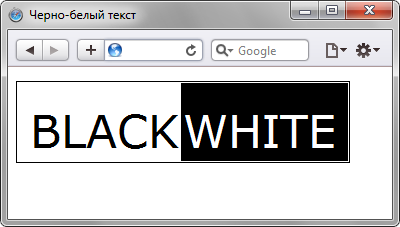
С помощью стилей создайте текст в рамке, как показано на рис. 1.
Статьи по теме
Не выкладывайте свой код напрямую в комментариях, он отображается некорректно. Воспользуйтесь сервисом cssdeck.com или jsfiddle.net, сохраните код и в комментариях дайте на него ссылку. Так и результат сразу увидят.
Популярные задачи
- TEX
- Отступы между блоков
- Андроид в тени
- Ссылка как кнопка
- Вложенные списки
- Форма регистрации
- Объединение ячеек таблицы
- Обязательные поля формы
- Цвет и фон в таблице
- Асуанская плотина
- Батарейка
- Заголовки
О сайте
Основные разделы
HTML
CSS
Сайт
© 2002–2023 Влад Мержевич, по всем вопросам пишите по адресу vlad@htmlbook.ru
Рамки в css – Как написать на чистом css рамку с «вырезом» для текста? — Хабр Q&A
Рамки — это такие линии, которые окружают элемент (содержащийся в нём контент и отступы вокруг него). Пример, с которым мы уже сталкивались — рамки ячеек внутри таблицы.
CSS предусматривает два типа рамок: внутренние границы и внешние линии. Свойства CSS, отвечающие за оформление рамок, начинаются со слова «border», которое как раз и можно перевести как «Рамка», «Граница». Наличие и формат внешнего контура задаются свойствами, начинающимися словом «outline». Outline, в отличие от border, не влияет на ширину и положение обрамляемого блока. Кроме того, его нельзя установить только с одной стороны, как border — только со всех сторон сразу.
Сначала поговорим об оформлении border, потом перейдём к outline.
border-width
Задаёт ширину границ. Понятно, что по умолчанию элемент окружён рамками с четырёх сторон. Свойство позволяет задать ширину границ как для всех сторон одинаковую, так и разную для каждой стороны. В зависимости от того, какую ширину каким границам нужно присвоить, в правиле можно указать от одного до четырёх значений.
Количество значений
Результат
Одинаковая ширина рамок со всех сторон.
Первое значение задаёт толщину верхней и нижней рамок, второе — левой и правой.
1 — верхняя рамка, 2 — левая и правая, 3 — нижняя.
Значения ширины, начиная с верхней границы по часовой стрелке (верхняя, правая, нижняя, левая).
Задавать ширину можно как с помощью привычных пикселей, процентов и других единиц длины CSS, так и зарезервированными словами thin (2px), medium (4px) и thick
border-width: 16px 12px 4px 8px;
border-style
Определяет стиль рамки. Обратите внимание: если не задать это правило, но указать свойство border-width , то рамок вообще не будет, так что если хотите видимые границы, обязательно укажите border-style.
Значений у свойства может быть довольно много, все они наглядно продемонстрированы рисунком ниже.
Последний абзац показывает, что стиль, как и толщина, у рамки с каждой стороны может быть собственным:
border-style: solid double dotted none
border-color
Работает так же, как и предыдущие свойства, но отвечает за цвет границ. Ему тоже можно задавать от одного до четырёх значений, и результат вы уже знаете. Если правило не установить, рамки будут иметь цвет текста текущего элемента или, если не указан и он, цвет текста элемента-родителя.
border
Упрощает запись и экономит код, позволяя установить все перечисленные свойства для границ со всех сторон элемента одной строкой:
Для настройки разных правил рамкам с разных сторон можно использовать следующие значения:
outline-width
То же самое, что и border-width, только для внешней, а не внутренней рамки. Задаёт толщину контура в тех же значениях, что и border-width. Кроме толщины обрамления элемента нужно указать его стиль, иначе контура не будет.
outline-style
Значения свойства дублируют значения border-style. Правило задаёт стиль внешнего контура.
outline-color
Определяет цвет внешнего контура.
Пример кода ниже задаёт стиль заголовка первого уровня с зелёными внутренними границами и оранжевыми внешними контурами.
outline
Объединяющее три предыдущих свойство, аналог border.
outline h2Заголовок с внешним контуром
Полезные ссылки:
Создание рамок в CSS. Свойство border.
Свойство для оформления текста и шрифта мы изучили, теперь пришла очередь переходить к другим элементам. В этом уроке мы рассмотрим, создание рамок средствами CSS. Данное свойство используется достаточно часто, поэтому ему стоит уделить немного больше внимания.
И так, давайте предположим, что вокруг какого-то элемента нужно сделать рамку. Например, создадим заголовок и вокруг него сделаем рамку.
Параметры характеризующие рамку: 1) Толщина рамки, 2) Стиль рамки и 3) Цвет рамки. И давайте по порядку:
Какие бывают стили рамок в CSS? Ниже приведены все доступные стили рамок:
Теперь у нас есть все, чтобы создать рамку вокруг заголовка.
HTML страница Создание рамки вокруг заголовка.
И сам стиль для рамки.
В результате вокруг созданного заголовка появилась сплошная рамка красного цвета толщиной в 2px.
Рамка формируется из четырех сторон: Верхней,
Правой, Нижней и Левой и, так как у нас указанно свойство border, то браузер по умолчанию рисует все четыре стороны рамки. Таким образом, если требуется задать рамку только с какой-то одной стороны, то используются приставки указывающие сторону, где создать рамку.
Таким образом если мы хотим рамку сделать только снизу абзаца то есть подчеркнуть его то к каждому свойству border добавляем приставку bottom. В результате получится следующая структура кода.
Использование данных стилей для браузера будет означать, что нужно создать рамку только с нижней части, т.е. подчеркивающую заголовок. Точно так же можно и продублировать данный код, задав рамку уже с другой стороны, например верхней.
Теперь заголовок будет обводится красной рамкой сверху и снизу. Аналогично можно сделать и для других сторон.
Как Вы уже наверное заметили, запись получилась достаточно большая, поэтому существует сокращенный вид записи который за частую на практике и используется.
На картинке выше представлена структура сокращённой записи, где указывается свойство border и в качестве значений, через пробел, указывается ширина рамки — border-width, стиль рамки — border-style и цвет рамки — #ff0000.
То есть браузер, увидев такую, сокращенную запись border:2px solid #ff0000;, так же создаст рамку со всех четырех сторон заголовка. Вот такая короткая запись эквивалентна той записи, что мы использовали выше (где применялось три свойства).
Если с помощью короткой записи нужно указать рамку только с одной стороны, то к свойству добавляем простаку указывающую сторону с которой создать рамку.
Вот так, с помощью короткой записи делается рамка с верху, где так же указаны толщина, стиль, и цвет рамки.
Вот таким образом с помощью свойства border делается рамка вокруг любого элемента. Так же с помощью рамки создается подчеркивание ссылок, когда нужен другой цвет подчеркивающей линии. Ну а на этом с рамками все, переходим к следующему важному уроку, где будем рассматривать свойства списков
Отступы и рамки в стилях CSS
Рассмотрим некоторый документ. На нем сформированы (отображены на экране в браузере) html-элементы. Они формируются на основании тегов. Вы расставляете теги, их обрабатывает парсер html (есть в любом браузере) и строит html-элементы. И как будут выглядеть эти элементы, определяет CSS.
Отступы и рамки
У всех html-элементов есть 4 области: область внешних отступов, рамка, внутренние отступы и содержание элемента. Для чего они нужны?
- Внешние отступы (margin) — нужны, чтобы регулировать взаимодействие этого элемента с границами других элементов.
- Внутренние отступы (padding) — это расстояние от рамки до содержания данного элемента.
- Содержание самого элемента. Тут и так понятно. Если есть вложенные элементы, то они в этой области и находятся.
- Рамка (border). Очерчивает границы элемента. Схематично 4 области можно представить так:

Следует понимать, что каждый элемент лежит внутри какой-то области. Эта область для элемента, который лежит внутри нее, называется контейнером. Т.е. контейнер — это область контента родительского элемента. Эта область и определяет пространство для построения внутреннего элемента. Значит внутренний элемент будет подстраиваться под размер этой области.
Внешние отступы
Это когда наш элемент взаимодействует с границами контейнера и с границами соседних элементов (те, которые в коде расположены рядом с ним). Основные правила:
- margin-top: auto|величина|% — отступ сверху.
- margin-right: auto|величина|% — отступ справа.
- margin-bottom: auto|величина|% — отступ снизу.
- margin-left: auto|величина|% — отступ слева.
- margin: margin-top margin-right margin-bottom margin-left – сборное правило.
Значение “auto” — значит самостоятельный разбор браузером этих величин. Размер отступа можно указать в величинах: em, ex, px. Проценты (%) считаются от ширины контейнера (от области контента родительского элемента). Если указать отрицательное значение, то границы элементов внутри родительского контейнера наедут друг на друга.
Правило “margin” — сборное, здесь указываются значения всех 4-х отступов (начиная сверху и по часовой стрелке). Примеры:
margin:10px 20px 20px 30px; margin:10px 20px 30px; - отступ слева справа одинаков margin:10px 20px; - отступ сверху-снизу и слева-справа одинаков margin:10px; - все отступы одинаковы
Внутренние отступы
Здесь не может быть отрицательных значений, т.к. невозможно контент выдвинуть за пределы рамки элемента. Проценты считаются от ширины контейнера.
- padding-top: величина|%.
- padding-right: величина|%.
- padding-bottom: величина|%.
- padding-left: величина|%.
- padding: padding-top padding-right padding-bottom padding-left — сборное правило. По аналогии с “margin”.
Рамки в CSS
У всех рамок есть следующие характеристики:
- Толщина — border-width: величина (thin|medium|thick). По умолчанию — medium.
- Цвет — border-color: цвет. По умолчанию — цвет шрифта в этом элементе.
- Тип — border-style: none|dotted|dashed|solid|double|groove|ridge|inset|outset. Типы: нет рамки | точками | пунктиром | сплошная | двойная | имитация рельефа.
Сами правила рамки:
- border-top- (width|color|style).
- border-right- (width|color|style).
- border-bottom- (width|color|style).
- border-left- (width|color|style).
- border: border-width border-style border-color. Сборное правило.
как сделать границы вокруг элемента, примеры работы

От автора: допустим, вам нужна градиентная рамка CSS вокруг элемента. Я представляю себе это так: для этого не существует простого очевидного CSS API; я просто создам элемент-оболочку с linear-gradient фоном, а затем внутренний элемент перекроет большую часть этого фона, за исключением тонкой линии вокруг него.
Если вам не нравится идея элемента-оболочки, вы можете использовать псевдо-элемент, если отрицательное значение z-индекса в порядке (этого не сработает, если у вас будет много вложений в родительский элементов с их собственным фоном). Вот пример Стивена Шоу, в котором рассматривается border-radius:

Практический курс по верстке адаптивного сайта с нуля!
Изучите курс и узнайте, как верстать современные сайты на HTML5 и CSS3
Вы можете даже разместить отдельные стороны как тонки прямоугольники с псевдо-элементами, если вам не нужны все четыре стороны.
Но не стоит забывать о border-image, пожалуй, самом бестолковомсвойстве CSS всех времен. Вы можете использовать его, чтобы получить градиентные границы даже на отдельных сторонах:
Использование как border-image, так и border-image-slice, вероятно, является самым простым синтаксисом для создания градиентной границы, только, к сожалению, они несовместимы с border-radius:
Автор: Chris Coyier
Источник: https://css-tricks.com/
Редакция: Команда webformyself.

PSD to HTML
Практика верстки сайта на CSS Grid с нуля
Рамки CSS
Всем доброго времени суток. На связи Алексей Гулынин. В прошлой статье вы узнали, как оформлять текст в CSS. В данной статье я бы хотел рассказать, что такое рамки в CSS и как их использовать. Правила, отвечающие за рамку состоят из трех элементов: толщина рамки, стиль и цвет. Давайте создадим файл index.html со следующим содержимым:
Рамки в CSS
На этой же странице зададим стили для блока с (внутри заголовка страницы добавим следующие строки):
#tester

Свойство border-width отвечает за ширину рамки, свойство border-style отвечает за стиль рамки, border-color — за цвет рамки. С первым и третьим свойством всё понятно. Все значения, которые может принимать свойство border-style показаны на рисунке ниже:
Если мы сейчас откроем нашу страницу в браузере, то увидим, что вокруг блока появилась сплошная рамка красного цвета шириной в 1px.
Это я вам показал длинную запись рамки в CSS (данная запись является очень громоздкой и её обычно никто не использует). Все инструкции можно уместить в одной строке. В нашем случае это будет выглядеть вот так:
border:1px solid red;
Т.е. сначала указываем толщину рамки, затем указываем стиль рамки и цвет.
Вы наверняка обратили внимание, что рамка появилась со всех четырех сторон. Рамки можно задавать для любой из сторон в отдельности (на конкретном примере будет понятно):
border-top: 2px solid red; border-bottom: 3px dotted green; border-left: 6px dashed yellow; border-right: 5px double #fe54e5;
Вы видите, что все 4 стороны имеют различные рамки. Если для какой-то стороны не задавать рамку, то там, соответственно, рамки не будет.
Рамки применяются абсолютно везде: практически сложно встретить дизайн сайта, на котором не использовались бы рамки. Очень часто пункты меню отделяются вертикальной линией, которая задаётся как раз свойством border-right, либо border-left. Также можно делать интересные эффекты у ссылок. Как раз на эту тему домашнее задание:
Необходимо создать страницу и разместить на ней 2 ссылки. Стиль оформления данных ссылок: сплошная линия, при наведении данная линия должна становиться пунктирной.
Также очень хорошо использовать рамки у элементов при верстке страницы, чтобы лучше понимать, где какой элемент находится. По крайней мере, мне так намного нагляднее и понятнее верстать.
В данной статье вы узнали, что такое рамки в CSS, как их задавать и их наиболее частое использование.
На связи был Алексей Гулынин, оставляйте свои комментарии, увидимся в следующих статьях.
Изучаем рамки на CSS

Время чтения: 3 мин.
Здравствуй, уважаемый читатель.
Это седьмой урок изучения CSS. В этом уроке мы рассмотрим как задать рамку на CSS, какие бывают рамки и что можно сделать с рамкой.
Перед изучением CSS пройдите предыдущие уроки:
Урок 1. Что такое CSS?
Урок 2. Базовые селекторы
Урок 3. Групповые селекторы и селекторы потомков
Урок 4. Псевдоселекторы ссылок
Урок 5. Шрифты
Урок 6. Оформление текста
Теория и практика
Рамки являются очень важным атрибутом для того чтобы раскрасить html страницу. Чтобы появилась рамка вокруг какого-то элемента, в CSS необходимо задать свойство которое начинается со слова border. Приведу пример использования данного свойства.
Пример html кода:
1 2 3 4 5 6 7 8 9 10
Главная Praesent ipsum tellus, pellentesque vel enim vel, pharetra pulvinar magna. Suspendisse potenti. Morbi vestibulum rhoncus massa et interdum. Interdum et malesuada fames ac ante ipsum primis in faucibus. Ut imperdiet luctus sodales. Nullam mollis, leo ut eleifend commodo, diam felis porta urna, eu fringilla justo nibh ac ante. Sed ac ligula tellus. Phasellus vehicula aliquam leo nec malesuada.
Пример CSS кода:
1 2 3 4 5
Чтобы создать таблицу необходимо написать три свойства. Позже я расскажу как можно сократить запись.
border-width — отвечает за толщину границы. Подобно тому как мы указывали толщину таблице(border=»2″) в html;
border-style — отвечает за вид границы. Она может быть сплошная(solid), двойная(double), точечная(dotted), штриховая(dashed) и т.д.;
border-color — отвечает за цвет границы. Он обозначается как обычный текст в html, через решетку;
Пример в браузере нашей границы:

Бывает такая необходимость сделать границу только слева, или только справа, или сверху и снизу. На этот случай в CSS также есть решение. Для этого при написании свойства необходимо указывать где должна присутствовать данная граница. Посмотрим пример на нашей html странице. Выделим абзац сверху и снизу:
1 2 3 4 5 6 7 8 9
Как это выглядит в браузере:

Также можно выделить три стороны:
1 2 3 4 5 6 7 8 9 10 11 12 13
Как это выглядит в браузере:

Но данный код занимает очень много места и в файл CSS будет иметь размер больше Кб. Но его можно сократить:

Также можно сократить запись, где мы указываем какую границу выделяем:

Обычно все кто верстают сайты используют именно сокращенную запись, она экономит время и место. Я решил проверить какой объем файла будет при разных формах записи:

Хоть объем и не очень отличается, ко когда CSS файл будет иметь большой размер, тогда эти мелочи будут играть важную роль.
Итак, сегодня мы рассмотрели создание, оформление рамок и важность написания сокращенного кода. Чтобы лучше запомнить материал пробуйте всё написать руками.
Больше практикуйтесь!
Рамки в CSS и способы оформления
В CSS есть возможность красиво оформлять рамки, увеличивать размер и делать рамку как видимой так и не видимой.
Какие свойства мы рассмотрим в сегодняшнем уроке?
Это свойства:
«border-width» — толщина рамки;
«border-color» — цвет рамки;
«border-style» — вид (стиль) рамки;
«border» — сокращенная форма оформления стиля рамки.
Толщина рамки
Толщина рамки задается в пикселях (px). Чтобы задать толщину рамки, для этого в коде CSS пропишите:
Для лучшего ориентирования посмотрите схему, где я указал размеры рамок в пикселях:

Цвет рамки
Чтобы задать цвет рамки в коде CSS пропишите:
Цвет задается шестизначным кодом #cc0000 либо словами red (пример: border-color: red;). Кода цветов и как они называются, можете почитать тут.
Вид (стиль) рамки
Существует восемь разновидностей рамок. По крайне мере, я знаю только восемь, это:
solid — сплошная рамка;
dotted — точечная рамка;
dashed — пунктирная рамка;
double — из сплошной двойной линии;
groove — рамка с объемной вдавленной линией;
ridge — рамка с выпуклой линией;
inset — рамка, похожая на вдавленный блок;
outset — рамка делает как бы выпуклый блок
А теперь на примере как выглядят рамки:

Итак, чтобы задать вид рамки в коде CSS пропишите:
Теперь объединим все три свойства (так как они зависят друг от друга) и смотрим результат.
Рамка в css h2Верь в лучшее, ожидай худшее.

Сокращенная форма оформления стиля рамки
Я пользуюсь сокращенной формой, так как это удобно и быстро. Сейчас вы увидите разницу и поймете, почему я выбрал для себя именно этот способ.
Схема:
border:толщина рамки вид рамки цвет рамки;
border:5px double #cc0000;
border:5px double gold;
Рамка в css h2Верь в лучшее, ожидай худшее.
Как заключить текст в рамку в css
Непосредственно само окно настроек ничем не отличается от 2016 версии офиса, но попасть в него можно слегка иным способом. В 2003 офисе отсутствует такой продвинутый графический интерфейс, как на более современных, потому все опции расположены в верхних раскрывающихся списках.

Как и в случае с 2021 офисом, открываем программу. Обращаем свой взгляд на верхнюю часть окна приложения и ищем список с названием «Формат». Именно он нам и нужен, потому наводим свой курсор на него и из раскрывшегося списка выбираем «Границы и заливка», щелкнув по нему левой кнопкой мыши.

Откроется окно опций, как и в случае с более новой версией Ворда. Теперь мы можем приступать к следующим шагам.
[править] Стиль рамки
Для назначения стиля рамки используется CSS-атрибут border-style.
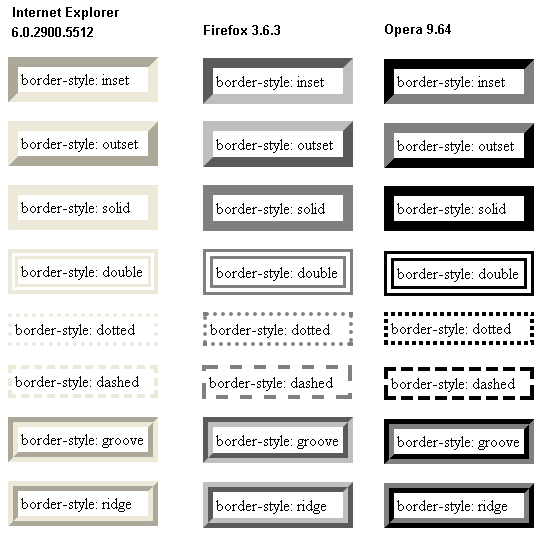
При единичной толщине рамки в Internet Explorer версий 6 и ниже имеется ошибка для стиля dotted (он отображается как dashed):
Для назначения разных стилей четырём сторонам рамки можно перечислить стили через пробел (сверху по часовой стрелке) в выражении border-style или использовать свойства border-bottom-style, border-top-style, border-left-style, border-right-style.
Стили для общей части документа.
Сделать рамки для содержания существенно проще, чем может казаться на первый взгляд. Нужно только хорошо знать основные правила CSS3, и вы легко сможете делать подобные элементы дизайна не используя никаких изображений. Ниже приводится список общих правил для демонстрационного документа:
Как сделать рамку вокруг текста?
Итак, я показал вам как заходить в параметры, а теперь расскажу какие нужно выполнять действия. Допустим вам необходимо выделить в рамочку какие-то слова. Сперва необходимо выделить их и после этого зайти по выше показанной инструкции в настройки «границы и заливка».

В данном окне нам необходимо выбрать слева тип границы, а именно в нашем случае это рамка, потому выбираем ее.
Дальше выбираем каким образом разместить ее. Применение к абзацу обрамит текст вокруг как на скриншоте ниже.

В этом же меню вы можете настроить цвет, толщину линий и тип (пунктирная линия, точка линия и тд.).

В случае выбора применения к тексту, обрамлена будет каждая строка в выделенном абзаце. Смотрите скриншот.

Так же здесь вы можете настроить, где и в каком месте расположить границы. Например, вы можете сделать обрамление только сверху и снизу. Эти параметры регулируются с помощью четырех квадратиков, каждый из которых отвечает за свою сторону.
Просто нажмите левой кнопкой мыши на пунктик, который отвечает за ненужную вам сторону, чтобы убрать ее.

Обрамить текст так же можно с помощью нашего уже знакомого меню со стрелочкой в модуле «Абзац». Требуется аналогично выделить текст и нажать стрелочку рядом с кнопкой квадратика и выбрать необходимые вам границы. Детальнее смотрите на картинке ниже.

Данный способ может немного ускорить процесс форматирования текста в документе, но подходит далеко не всегда. Во-первых, этого меню нет на 2003 офисе, а во-вторых, способ подходит только для обрамления небольших кусков текста и только в общую рамку.
Если вам необходимо установить ее по всему документу, то удобнее это сделать как я рассказывал в начале. При необходимости выделения рамкой только части текста можно сделать это и таким образом, как описано в это способе. Здесь тоже возможно выбрать только нужные вам границы или же общее обрамление.
А еще в данном способе значительно дольше обрамлять каждую строку, так как вы будете вынуждены делать это, выделяя каждую отдельно. Не очень целесообразно, не так ли?
Чередование фонового цвета строк таблицы
При просмотре больших таблиц, содержащих много строк с большим количеством информации, бывает трудно отследить, какие данные относятся к конкретной строке. Чтобы помочь пользователям сориентироваться, можно использовать два разных фоновых цвета поочередно. Для создания описанного эффекта можно использовать селектор class, добавляя его к каждой второй строке таблицы:
Добавлять атрибут к каждой второй строке довольно утомительное занятие. В CSS3 был добавлен псевдо-класс :nth-child, позволяющий решить эту проблему альтернативным путем. Теперь эффекта чередования можно достичь исключительно средствами CSS, не прибегая к изменению HTML-разметки документа. С помощью псевдо-класса можно выбрать все четные или нечетные строки таблицы, используя одно из ключевых слов: (четные) или (нечетные):
Как заключить рисунок в рамку
Если вы хотите вставить рисунок в свой документ и обрамить его какой-нибудь рамкой, например, в виде полосок, то это можно сделать двумя способами.
Но для начала определитесь с рисунком: будет ли это рисунок из файла, например, фотография, либо это будет стандартная картинка из коллекции Microsoft.
Если это будет рисунок из файла, то в меню Вставка выберите команду Рисунок, а затем вложенную команду Из файла. Откроется стандартное диалоговое окно Добавление рисунка с возможностью поиска необходимого вам файла.
В этом случае вы увидите область задач Коллекция клипов. Нажмите кнопку Начать, чтобы построить список всех имеющихся на вашем компьютере и на сайте Microsoft файлов мультимедиа (включая фотографии, звуки, фильмы).
Выберите необходимый вам рисунок и вставьте в документ.
- Далее:
- 1 способ
- Щелкните правой кнопкой мыши на вашем рисунке и из контекстного меню выберите команду Границы и Заливка. Откроется диалоговое окно Границы:
На вкладке Границы выберите тип границы: рамка, тень, объемная или другая.
В центральном поле Тип из списка возможных границ выберите подходящий вам тип.
В поле Цвет можно соответственно задать цвет границы.
В поле Ширина выберите необходимый вам параметр.
В поле Образец вы можете видеть применяемые вами параметры, а также убрать границу с какой-либо стороны рисунка.
В поле Применить к оставьте стандартный выбор рисунку и нажмите ОК.
- 2 способ
- Этот способ более функционален, поскольку помимо обрамления рамкой рисунка позволяет также расположить его относительно текста.
Щелкните правой кнопкой мыши на вашем рисунке и из контекстного меню выберите команду Формат рисунка. Откроется одноименное диалоговое окно:
Перейдите на вкладку Положение и в поле Обтекание выберите необходимое вам расположение рисунка относительно текста, например, по контуру. Если оставить тип обтекания В тексте, то рамку будет нельзя применить к рисунку данным способом.
Щелкните ОК и окно закроется.
Вновь вызовите команду Формат рисунка и перейдите на вкладку Цвета и линии.
В группе Линии выберите подходящий вам цвет линии и задайте остальные параметры.
Нажмите ОК.
CSS уроки, 4 часть: блочная модель, рамки, границы, отступы – Разработка сайтов на WordPress
Значения в свойстве CSS border можно задавать в любой последовательности. Чаще всего используют последовательность “толщина стиль цвет”.
Для чего нужна рамка html
На самом деле, никакой особенной функции данный элемент не несет. Но все же текст, заключенный в привлекательно оформленную рамку вызывает определенный интерес у читателей. Поэтому рамку вокруг текста смело можно назвать одним из способов подчеркивания важности обрамленного текста.
Автор и редакторы
Автор: Влад Мержевич
Последнее изменение: 31.05.2020
Редакторы: Влад Мержевич

Стиль обводки. Свойство Border-style.
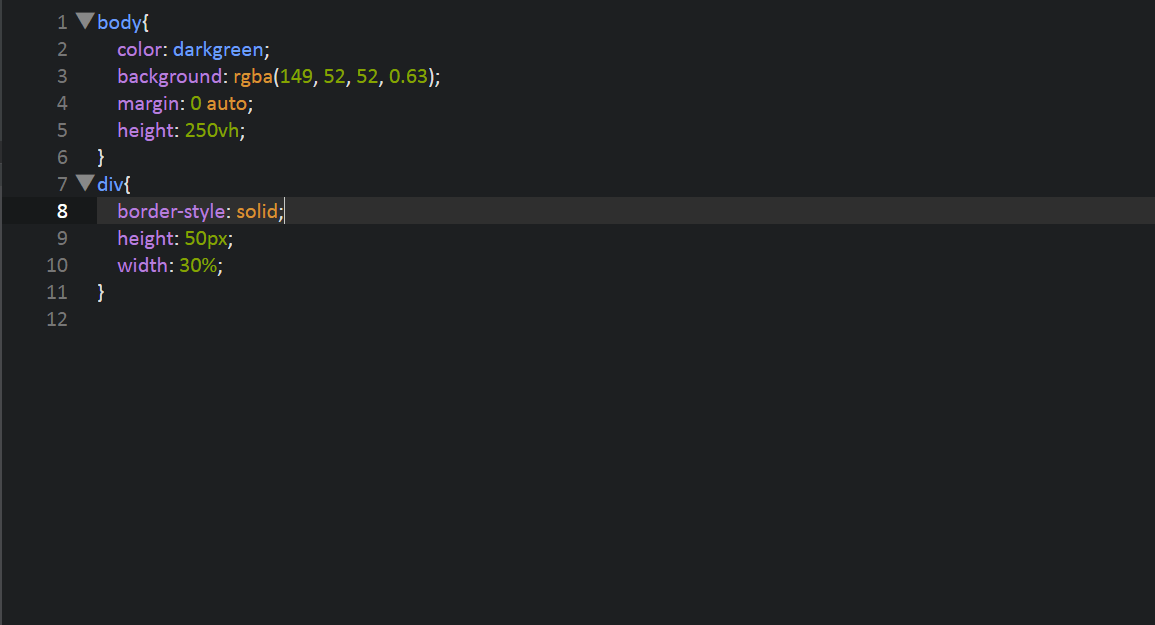
Начнем мы с именно с этого свойства. Он задает стиль рамки, делая её либо сплошной линией, либо набором точек. Существуют и другие стили:
- < Solid >— создает обводку в виде нескольких сплошных линий, соединенных между собой. Линии соединяются без образования пространства между ними.
- < Dotted >— создает рамку в виде точек.
- < Dashed >— создает рамку в виде небольших разделенных линий. По виду напоминает пунктирную линию.
- < Double >— создает сплошную рамку, образуя двойную линию.
- < Groove >— создает рамку имеющую 2 цвета. Внешняя часть рамки имеет заданный цвет, а внутренняя его темный оттенок.
- < Ridge >— создает рамку с градиентом. Заданный для рамки цвет плавно распределяется по всем линиям, плавно меняя свой оттенок.
- < Inset >— создает 2-х цветную рамку. Левая и нижняя линии имеет заданный цвет. Правая и нижняя линии имеют его темный оттенок.
- < Outset >— Полная противоположность стилю Inset. Правая и верхняя — заданный цвет. Левая и нижняя имеют его темный оттенок.
Можно задавать разные стили для каждой отдельной линии. Для этого нужно использовать отдельный стиль для каждой линии, например свойство border-top-style. Оно будет изменять стиль для каждой линии рамки.
4. Как сделать рамку border только с одного края (границы)
У свойства CSS border есть производные свойства для задания односторонних границ у элемента:
- border-top – для задания рамки сверху (верхняя граница)
- border-bottom – для задания рамки снизу (нижняя граница)
- border-right – для задания рамки справа (правая граница)
- border-left – для задания рамки слева (левая граница)
Эти границы можно совмещать, т.е. прописать для каждого направления свою рамку. Синтаксис точно такой же как и у border.
Также есть свойства
- border-top-color – задание цвета верхний границы
- border-top-style – задание стиля верхней границы
- border-top-width – задание толщины верхней границы
- и т.д. для каждого направления
На мой взгляд проще писать все в строчку, чем плодить лишний текст в стилях. Например, следующие свойства будут одинаковыми
4.1. Пример. Красивая рамка для выделения цитат
Вот как это выглядит на странице:
Пример рамки для цитаты
Примечание
Можно задать отдельную границу для каждой из сторон.
outline-width
То же самое, что и border-width, только для внешней, а не внутренней рамки. Задаёт толщину контура в тех же значениях, что и border-width. Кроме толщины обрамления элемента нужно указать его стиль, иначе контура не будет.
5. Как сделать несколько границ border у элемента html
Иногда требуется сделать несколько границ. Приведем пример
5.1. Первый вариант с несколькими границами
Вот как это выглядит на странице:
Есть второй способ через наложение теней.
5.2. Наложение теней для создания нескольких границ
Вот как это выглядит на странице:
Как убрать рамку с элемента?
Убрать рамку с элемента можно тремя разными способами:
- Установить значение border-style: none; (популярный)
- Установить значение border-width: 0px; (малоиспользуемый)
- Установить значение border-color: transparent; (нежелательно)
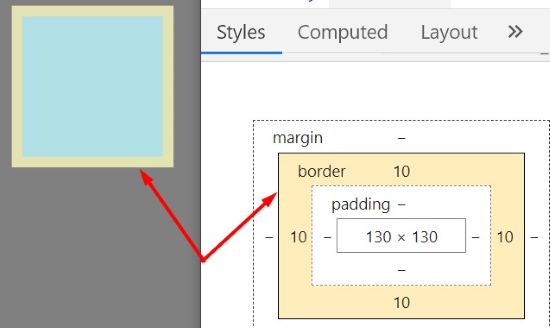
Помните, что прозрачный цвет не убирает рамку с элемента, а только делает невидимой и резервирует для неё место. Это хорошо видно в панели для разработчиков при наведении мыши на border в блочной модели элемента.
Копирование материалов разрешается только с указанием автора (Михаил Русаков) и индексируемой прямой ссылкой на сайт (http://myrusakov.ru)!
Добавляйтесь ко мне в друзья ВКонтакте: http://vk.com/myrusakov.
Если Вы хотите дать оценку мне и моей работе, то напишите её в моей группе: http://vk.com/rusakovmy.
Если Вы не хотите пропустить новые материалы на сайте,
то Вы можете подписаться на обновления: Подписаться на обновления
Если у Вас остались какие-либо вопросы, либо у Вас есть желание высказаться по поводу этой статьи, то Вы можете оставить свой комментарий внизу страницы.
Если Вам понравился сайт, то разместите ссылку на него (у себя на сайте, на форуме, в контакте):
Она выглядит вот так:
Она выглядит вот так: Как создать свой сайт
6. Скругление углов у границ (border-radius)
Для создания красивых рамок используют свойство CSS border-radius (доступно только в CSS3). С помощью него можно делать скругления углов, что создает совсем другой вид. Например
Более подробно про свойство border-radius читайте в отдельной статье: как скруглить углы у рамок в HTML.
Похожие публикации:
- Как проверить node js
- Как прошить arduino mini
- Как работать с prolife pa2 basic ad
- Как разместить кнопку по центру css
Как сделать рамку вокруг текста css

Почему рамка создаётся вокруг картинки, а не вокруг блока?
Не подскажите ещё кое-что? Не хочу засорять тему HTML/CSS своими простецкими вопросами. Почему у.
Сообщение было отмечено zeoril как решение
Рамка вокруг button
Как убрать такую рамку у кнопки ? Ну или какой стиль за это отвечает ?
Рамка вокруг
<!DOCTYPE HTML PUBLIC "-//W3C//DTD HTML 4.01 Transitional//EN".
Оформляем текст в рамку с помощью HTML тегов
Речь пойдет об оформлении текста опубликованного в Интернет. Для этого мы будем использовать теги HTML, применяемые при форматировании текста.
Если вам необходимо обрамить в рамку текст (абзац, строку или выборочную часть), можно воспользоваться несколькими способами.
Использование свойств
Нам необходимо заключить выбранный кусок текста в любой подходящий тег. Самый простой вариант — использовать тег абзаца:
Теперь нужно назначить для него соответствующий стиль. Напоминаем, за рамку в HTML отвечает свойство » border «. Для него необходимо указывать 3 параметра:
- Толщину рамку в пикселях
- Форму границы (сплошная, точечная и тд.)
- Цвет рамки
Допустим, нам нужно оформить наш абзац красной сплошной рамкой, толщиной в 1 пиксель. Вот такой код мы должны прописать в атрибуте » style » для тега » p «.
Вы получите вот такой результат.
В нашем примере текст в данном абзаце будет оформлен красной рамкой
Как правильно указывать параметры:
- Толщина указывается числом с дополнением » px «
- Доступны следующие варианты оформления рамки: dotted (точечная), dashed (прерывистая линия), solid (сплошная), double (двойная). Дополнительные варианты оформления делают рамку для текста с визуальными эффектами.
- Цвет рамки можно указывать английским словом, соответствующим выбранному цвету, или же указывая код цвета (например, синий #0000FF )
Такие же свойства вы можете применить к тегам » div » и » span «, заключив в них нужный текст.
Как сделать рамку вокруг текста css
Невозможно отучить людей изучать самые ненужные предметы.
Надо знать обо всем понемножку, но все о немногом.
Кто умеет, тот делает. Кто не умеет, тот учит. Кто не умеет учить — становится деканом. (Т. Мартин)
Самоучитель CSS
Новости
Справочник CSS
Афоризмы
- 15 март 2020, 12:20
? ССЫЛКА НА Maestro — «Видео уроки — CSS»
- 15 апрель 2022, 22:22
Полный обзор FTX
| Помогли мы вам |
Как добавить вокруг текста рамку определенного цвета — «Текст»
Для создания рамки вокруг текста используйте стилевое свойство border , добавляя его к соответствующему селектору. Например, если для текста применяется тег
, то для него надо установить следующий стиль.
Применение свойства border к текстовому абзацу продемонстрировано в примере 1.
Пример 1. Рамка вокруг абзаца
HTML5 CSS 2.1 IE Cr Op Sa Fx
Результат данного примера показан на рис. 1.
Рис. 1. Вид рамки вокруг абзаца
Следует учитывать, что в тексте может быть несколько абзацев и вокруг каждого тогда возникнет рамка. В подобных случаях лучше воспользоваться тегом , для которого и требуется установить стиль. А текст добавить уже внутрь этого контейнера (пример 2).
Тег border в CSS. Как правильно применить?
Сегодня мы с Вами будем учиться делать рамки для вашего сайта. Что это значит? Все очень просто. Рамку можно задать вокруг любога элемента: абзац, заголовок, таблица, одна из строк или колонок в таблице и т.д. Сейчас на практике вы это поймете сами.
Каждая рамка имеет всего три свойства:
Комбинирую в различных сочетаниях эти свойства можно создавать множество разных стилей и придать эти стили разным элеменам.
В первом уроке по CSS мы очистили код нашей web-страницы от тегов форматирования HTML, там у нас была создана рамка вокруг нашей странички. Давайте создадим подобную рамку с помощью CSS. Открываем наш файл таблицы стилей style.css и создаем новый стиль для рамки главной таблицы.
Этот стиль у нас будет предназначен для создания рамки главной таблицы назовем его .main_border прописываем в таблице стилей следующий код в сокращенном виде:
Что мы написали в коде? Рамка вокруг главной таблицы, окаймляющей нашу web-страницу — толщиной в 2px черного цвета. Сохраняем файл таблицы стилей и переходим в код страницы index.html . Здесь (в начале кода, сразу после тега body ) находим открывающей тег table и прописываем ему только что созданный стиль. Теперь код нашего тега table выглядит так:
Сохраняем файл index.html , обновляем, смотрим . Согласитесь смотрится симпатичнее.
Далее если Вы помните уроки по HTML у нас идет вложенная таблица, которая состоит из двух столбцов: в первом расположено меню нашего сайта, а во втором текст самой страницы. Давайте сохраним общий стиль оформления web-страницы и обрамим каждый столбец рамкой черного цвета толщиной в 1px. Coздадим для каждого из этих столбщов свой стиль. Стиль для левого столбца (где меню) назовем .lefttd (левый столбец). Кроме того хорошо бы придать этому столбцу другой цвет вспоминайте преведущий урок, выбираем не очень темный цвет например #f6f6f6 , и дописываем в таблице стилей следующий код:
Создаем отдельный стиль для правого столбца (в котором расположен текст основной страницы) назовем его .righttd (правый столбец). Отличаться этот стиль от преведущего будет только цветом фона в столбце, оставим его белым. Ранее мы уже с Вами упоминали что по умолчанию цвет и так белый, но все же лучше задать цвет фона. Если в браузере пользователя будет включена своя таблица стилей, цвет в этом столбце может оказаться каким угодно, например черным и просто сольется с цветом шрифта. Итак код для этого стиля будет выглядеть так:
Сохраняем файл таблицы стилей и переходим в файл index.html . Находим теги td левого иправого столбцов вложенной таблицы и прописываем новые классы.
Рамки можно создавать не только совсех сторон элемента но и с любой стороны например только сверху или снизу , слева или справа. Прописав в стиле следующее свойство border-bottom:1px solid black; мы получим рамку толщиной в 1 пиксель снизу элемента, border-top — сверху , border-left — слева , border-right — справа .
И в заключении для сохранения общего стиля давайте придадим рамку черного цвета толщиной в один пиксель нижнему графическому элементу. Создаем простенький стиль .footer для футера сайта (нижнего графического элемента).
Вот что у нас получилось. Согласитесь так смотрится гораздо приятнее. Я надеюсь что Вам все понятно, а для закрепления навыков потренируйтесь самостоятельно с остальными файлами тестового сайта, а именно Ауди , БМВ , Рено , Тойота.
Похожие публикации:
- В чем основная задача css
- Для чего необходимы css
- Как сделать расстояние между элементами списка css
- Как сделать слайдер в html и css