Где в 1с налоги и отчеты
Дата публикации 12.01.2020
Использован релиз 3.0.75
В программе «1С:Бухгалтерия 8» (ред. 3.0) в информаторе-помощнике «Монитор налогов и отчетности» в виде наглядной таблицы можно отследить состояние уплаты налогов и сдачи отчетности на текущий момент. Отчетность сдана, если она получила статус «Сдано» (статус устанавливается по ссылке под кнопкой «Записать»). Для организаций, подключенных к сервису «1С-Отчетность», необходимо положительное подтверждение сдачи отчетности. В первую очередь монитор предназначен для организаций и индивидуальных предпринимателей, применяющих УСН и/или ЕНВД. По ряду налогов монитор не отслеживает состояние уплаты — по НДС, НДФЛ, налогу на прибыль и др. Ячейки с информацией по сдаче отчетности и уплате налогов отмечаются цветной заливкой в зависимости от требуемых или уже выполненных действий. Серой заливкой отмечаются ячейки по тем налогам, по которым не отслеживается сдача отчетности или уплата. Штрафы и пени в мониторе не анализируются. Факты выполнения обязательств по уплате налогов и сдаче отчетности анализируются с момента начала ведения учета в программе.
Каждый цвет заливки (индикатора) имеет свое значение:
- Зеленый. Показывает, что за текущий налоговый (отчетный) период налоги уплачены, отчетность сдана и в ближайшее время не нужно производить новые платежи или сдавать новую отчетность.
- Желтый. Сообщает о начале текущего отчетного (налогового) периода. По отчетности желтый индикатор сохраняется до момента установки отчету статуса «Сдано», а для организаций, подключенных к «1С-Отчетности» − до получения подтверждения сдачи отчетности. По уплате налогов показывается текущая сумма к уплате с учетом переплаты прошлых периодов.
- Красный. Сигнализирует о том, что была пропущена уплата какого-либо налога или сдача какого-либо отчета за прошедший отчетный (налоговый) период. Для отчетности отслеживается, за какой конкретно период не был сдан отчет, для уплаты налогов период не отслеживается, по умолчанию считается, что уплата была пропущена за последний завершенный отчетный (налоговый) период.
- Серый. Уплата налога или сдача отчета не отслеживается в мониторе.
- Раздел: Руководителю – Монитор налогов и отчетности.
- В поле «Организация» выберите организацию (ИП), если учет в информационной базе ведется по нескольким организациям (ИП).
- Информация о сдаче отчетности и уплате налогов обновляется по кнопке «Обновить».
Подпишитесь на новости
Не пропускайте последние новости — подпишитесь
на бесплатную рассылку сайта:
- десятки экспертов ежедневно мониторят изменения законодательства и судебную практику;
- рассылка бесплатная, независимо от наличия договора 1С:ИТС;
- ваш e-mail не передается третьим лицам;
Анализ начисленных налогов и взносов — как настроить отчет


Все бухгалтера, начинающие рассчитывать зарплату в программах 1С:Предприятие 8, рано или поздно задают один и тот же вопрос — как сформировать отчет, в котором отражалась бы начисленная зарплата, НДФЛ и взносы в фонды по каждому из сотрудников, но в то же время не было бы никакой лишней информации? В программах 1С предусмотрен механизм, который позволяет легко и быстро получить необходимые именно Вам цифры в виде удобной таблицы. Давайте разберемся, как это сделать.
Для достижения нашей цели мы будем использовать отчет «Анализ начисленных налогов и взносов». В программе 1С:Бухгалтерия он находится в меню Зарплата, в программе 1С:Зарплата и управление персоналом его можно найти на закладке Налоги. Но наверняка, многим из вас этот отчет уже знаком.
Открываем отчет, справа должна быть панель настройки, если её нет, то нажимаем кнопку «Настройка». Затем ищем в нижней части панели кнопку с нарисованным гаечным ключом и нажимаем на неё, выбираем пункт «Настройка структуры».
Из верхней правой таблицы удаляем все поля (по умолчанию там могут быть указаны «Организация», «Дата начисления», «Вид тарифа страховых взносов» и др.) и добавляем поле «Физическое лицо», выбрав его из таблицы слева.
Теперь настраиваем состав колонок, для этого будем заполнять нижнюю правую таблицу. Первым делом посмотрите, какие поля там уже выбраны и удалите те, которые Вас не интересуют. Затем в таблице слева разворачиваем плюсик у слова «Взносы» и выбираем нужные нам поля из списка.
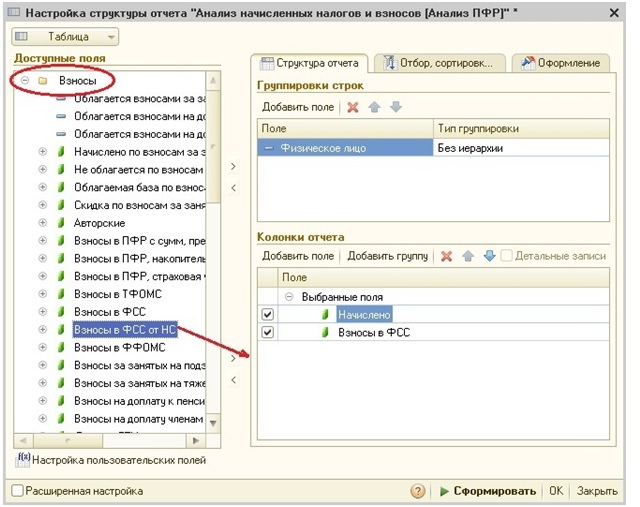
Состав полей Вы можете настроить любой, я обычно выбираю
— Взносы в ФСС от НС
— Взносы в ПФР, страховая часть
— Взносы в ПФР, накопительная часть
Затем таким же образом разворачиваем плюсик рядом со словом «НДФЛ», расположенным ниже взносов и добавляем поле «НДФЛ исчисленный». Порядок колонок можно изменить кнопками со стрелками, которые находятся над таблицей с полями.
Нажимаем кнопку «Сформировать» и наслаждаемся результатом
Теперь нам нужно сохранить сделанную настройку, чтобы не выбирать нужные поля каждый раз при формировании отчета. Для этого обращаем внимание на уже знакомую нам панель настройки и находим внизу кнопку с изображение дискеты, нажимаем и выбираем «Сохранить вариант как. «. В открывшемся окне указываем наименование нашей настройки и нажимаем сохранить.
Сейчас при открытии отчета на верхней панели будет отображаться Ваш вариант настройки, его достаточно просто выбрать щелчком мыши, указать период, организацию и нажать кнопку «Сформировать».
Ну вот Вы и научились настраивать отчеты в программах 1С: Предприятие 8!
С этого момента для Вас не составит труда получить данные о начисленных налогах, взносах, облагаемой базе в удобной форме. Вместо сотрудников в строки отчета можно вывести организации и получить сводную таблицу по всем юрлицам или выбрать поле «Месяц начисления» и сформировать помесячный отчет, по которому удобно сверять данные отчетности в ПФР и ФСС.
Экспериментируйте смело и Вы обязательно найдете оптимальные для Вас варианты!
Понравилась статья? Подпишитесь на рассылку новых материалов
Отчет «Анализ начисленных налогов и взносов» в 1С:Бухгалтерия предприятия 3.0
Для бухгалтеров, работающих с расчетом и начислением налогов и взносов с заработной платы и подготавливающих регламентированную отчетность по ним, всегда жизненно важен вопрос проверки базы для начисления этих взносов и оперативный самостоятельный аудит начислений, выполненных в учетной программе автоматическими алгоритмами. Поскольку сейчас в большинстве случаев для расчета заработной платы и связанных с ней налогов и страховых взносов используют программы семейства 1С, рассмотрим на примере 1С:Бухгалтерия предприятия 3.0, как с помощью штатного отчета «Анализ начисленных налогов и взносов», который существует и в конфигурациит1С:Бухгалтерия предприятия 3.0, и в программе 1С:Зарплата и управление персоналом (более специализированная программа), можно облегчить жизнь бухгалтерам и расчетчикам. Этот отчет позволяет получить сведения, которые помогут сравнить налогооблагаемые базы на прибыль и отражают начисления налогов и взносов с зарплаты во внебюджетные фонды как в целом по предприятию, так и по каждому из сотрудников, но одновременно не содержит лишней информации. В программах 1С предусмотрен механизм, который позволяет настраивать отчеты «под себя», легко и быстро получать необходимые данные.
2. Настройка отчета в 1С:Бухгалтерия предприятия 3.0
Для иллюстрации возможностей этих настроек и функционала рассмотрим отчет «Анализ начисленных налогов и взносов». В программе 1С 8.3 «Бухгалтерия предприятия» 3.0 он находится в меню «Зарплата и Кадры», а в программе 1С:Зарплата и управление персоналом его можно найти на закладке «Налоги». Это один из самых популярных и комфортных отчетов в зарплатном разделе. 
Рис. 1 Отчет» Анализ начисленных налогов и взносов» в 1С:Бухгалтерия предприятия 3.0
Отчет с анализом взносов в фонды позволяет настроить отражение отдельно по каждому виду налогов и взносов с заработной платы с разбивкой по сотрудникам и с любыми группировками, которые требуются пользователю. Также можно настроить включение диаграмм, добавление или исключение из отчета колонок, строк. Можно также добавить возможность отражать статус застрахованного лица, применить собственноручно подобранный вариант оформления. В общем этот отчет, так же как все отчеты в программе 1С:Бухгалтерия предприятия 3, можно сравнить с конструктором «Лего», когда из унифицированных деталей (блоков) можно собрать совершенно разные конструкции. Обычно по умолчанию всегда установлена наиболее часто используемая, универсальная настройка, которая подходит для большинства пользователей. Она отражает максимальный объем информации по данному разделу и позволяет начинающим пользователям быстро получить данные, не теряя время на пока незнакомые операции. Настройки других отчетов проводятся аналогичным способом и не только в зарплатном блоке. В нашем примере при настройке по умолчанию, можно увидеть свернутую аналитику всех начисленных взносов в фонды за выбранный период в целом по организации (без детализации по сотрудникам):
Однако таких настроек в 1С 8 «Бухгалтерия предприятия» часто бывает недостаточно, и требуется видеть данные с детализацией не в целом по организации, а с разбивкой по людям. Для того, чтобы в табличной части отражались фамилии сотрудников, нужно изменить настройки отчета. Для этого после открытия диалогового окна, выбираем «Настройки», а затем переходим на закладку «Структура». Если аналитика по людям нужна только в одном виде взносов с заработной платы (например, ПФР), то после пункта «Начисление» через кнопку «Добавить» вводим нужное поле. Если аналогичные настройки нужны и по другим видам взносов с доходов (ФСС, ОМС и пр.), то повторяем такую же операцию и по этим видам взносов. 
Рис. 2 Операции по видам взносов в 1С:Бухгалтерия предприятия 3.0 Такие настройки меняют состав информации, отражаемой в табличной части отчета в 1С:Бухгалтерия предприятия, редакция 3.0. Кроме этого, можно изменить и внешний вид отчета, цветовую гамму, наличие диаграмм, картинок, скрыть заголовки, изменить размер шрифта, толщину линий. Можно изменить группировку или добавить еще какие-либо поля, как показано на следующем скриншоте: 
Рис. 3 Изменение полей отчета в 1С:Бухгалтерия предприятия 3.0
В конфигурации 1С:Бухгалтерия предприятия 3.0 добавить диаграмму или изменить иерархию размещения данных можно через меню «Настройки», как показано на следующем скриншоте. Добавление графических объектов (диаграмм, картинок) позволяет использовать отчеты с такими настройками не только для бухгалтерской аудитории, но и для экономистов и работников плановых служб, для финансовых отчетов руководству.
Рис. 4 Добавление диаграммы в отчет в 1С:Бухгалтерия предприятия 3.0
После выполнения настроек, у пользователя есть возможность сохранить сделанные изменения, чтобы в дальнейшем не тратить время на повторение однообразных действий. Сохраненные настройки можно выгрузить в файл, из которого затем их использовать в 1С:Бухгалтерия предприятия 3.0. В этом же разделе можно сбросить выполненные настройки и вернуться к варианту отчета, настроенному по умолчанию. Просмотреть настройки, сделанные пользователем, можно, используя пиктограмму, расположенную в верхней линейке пиктограмм, справа от кнопки «Добавить»:
Рис. 5 История изменений формы отчета в 1С:Бухгалтерия предприятия 3.0
Такая вариативность настроек в отчетах позволяет удовлетворить запросы не только сотрудников бухгалтерии, но и быстро подготовить ответы на запросы фискальных органов. Как сохранить настройки пользователя, показано ниже.
Рис.6 Сохранение настроек пользователя в 1С Бухгалтерия предприятия 3.0 В связи с тем, что возможности редактирования отчета для анализа взносов в фонды стали значительно шире, чем в предыдущих версиях 1С:Бухгалтерия предприятия 8, этот отчет по праву является одним из самых комфортных, информативных и популярных в зарплатном блоке.
Специалист компании «Кодерлайн» Галина Гардышева
Отчет Налоги и взносы с разбивкой по подразделениям сотрудников в 1С:Бухгалтерия
Отчет Налоги и взносы(кратко) формируется не по рабочим местам, а по физическим лицам.
Так что отчет не дает настроить ни группировку по месту работы физического лица, ни отбор.
Если каждое физическое лицо работает только в одном подразделении (т.е. нет оформления физического лица в одно подразделение по основному месту работы, а в другое по совместительству), можно выполнить следующие настройки.
1. Главное меню (справа вверху желтый шарик в левом верхнем углу программы) – Настройки – Параметры установить флаг для активности команды Функции технического специалиста.
2. Главное меню — Функции технического специалиста – Константы – Использовать дополнительные реквизиты и сведения — установить флаг.
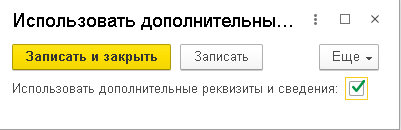
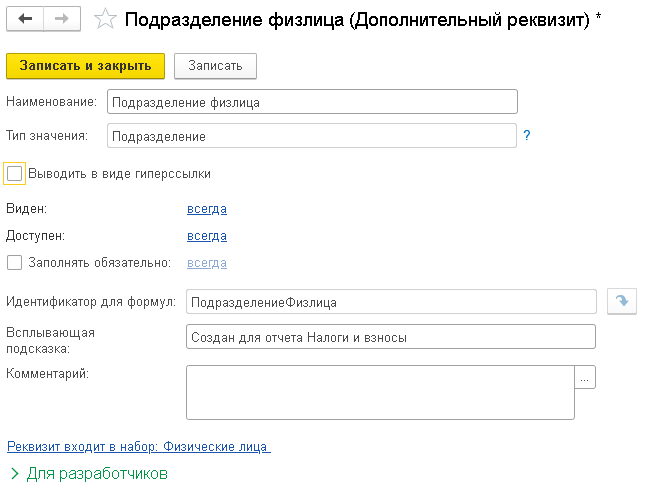
3. В любом разделе в окне поиска по функциям внести реквизи и открыть ссылку Дополнительные реквизиты

4. В открывшейся форме в левом окне установить указатель на Физические лица, Добавить – Новый. Указываем наименование, тип выбираем Подразделение. Заполнять обязательно – данный флаг будет означать, что без заполнения этого реквизита программа не даст вам сохранить изменения. В нашем случае необязательно.
5. После чего в разделе Зарплата и кадры — Физические лица — в карточке физического лица появится вкладка Дополнительные данные, в которой можно выбрать значение Подразделение физлица из списка подразделений.
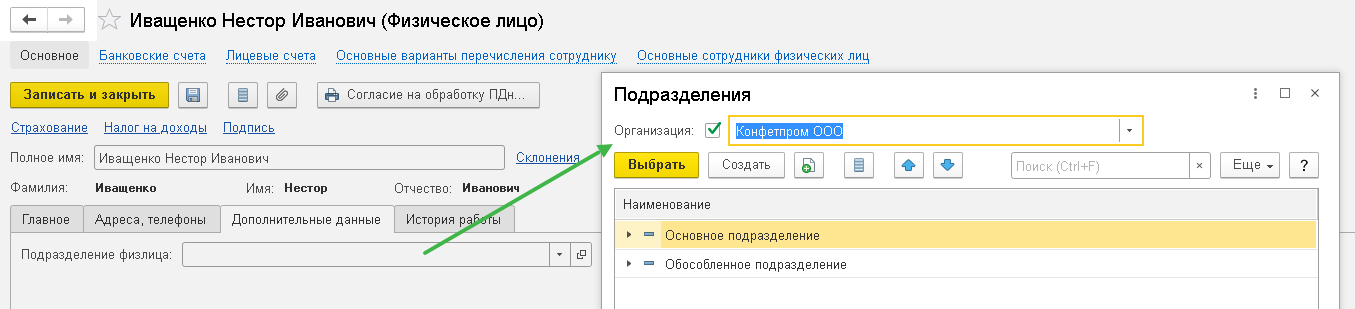
6. Это значение для каждого физического лица необходимо внести вручную, значение поля Подразделение физлица — никак не связано в документами Прием и Кадровый перевод.
В справочнике физических лиц можно сразу же вывести это поле для наглядности (Еще – Изменить форму)
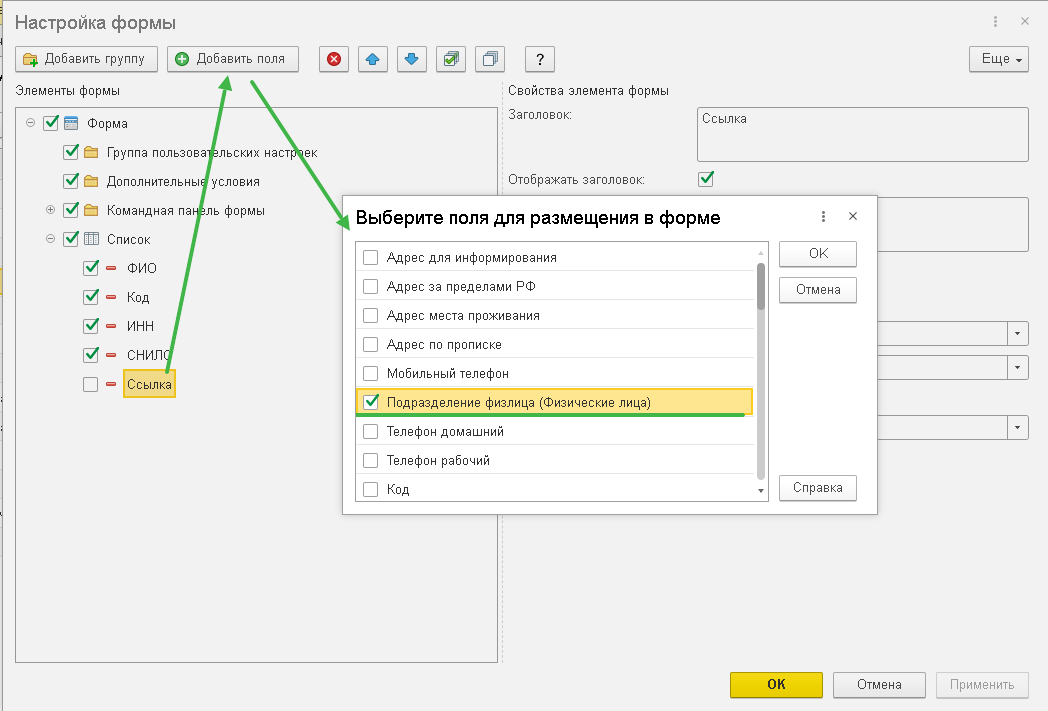
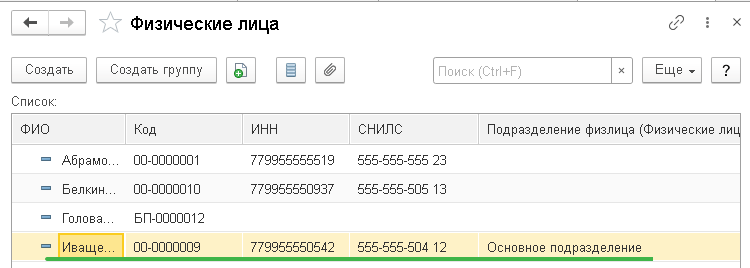
7. При переводе сотрудника в другое подразделение необходимо войти в карточку физического лица и изменить подразделение.
Никакая история храниться не будет: что указано для физического лица сейчас, то и попадет в формируемый отчет, несмотря на то, что за прошлые периоды он был в другом подразделении.
8. Настроить отчет Налоги и взносы(кратко). Кнопка Настройки — Расширенный — Структура – выбрать поле Организация, нажать Добавить, выбрать Сотрудник – Подразделение физлица.
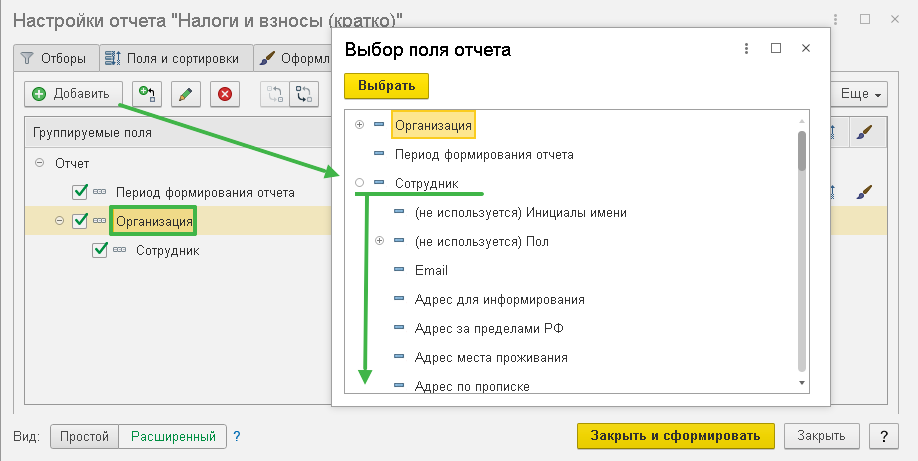
Структура приобретет такой вид
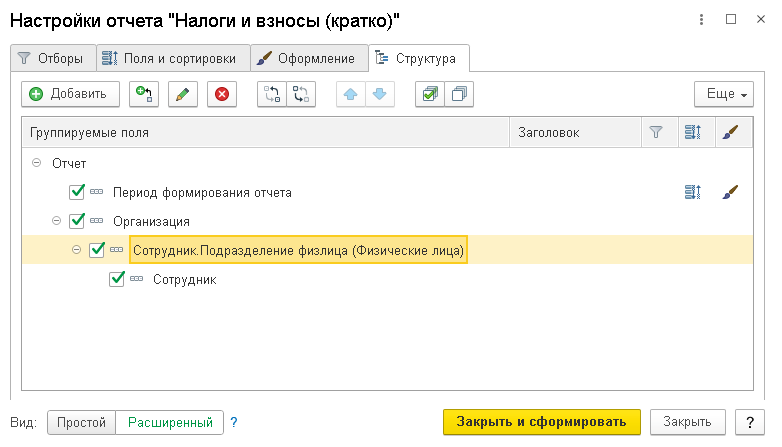
Нажимаем Закрыть и сформировать.
После чего отчет в поле Сотрудник будет иметь дополнительную разбивку с указанием присвоенного вами в карточке физлица подразделения. Для тех сотрудников, в карточках физлиц вы этот реквизит не назначили, будет отдельная пустая группировка.
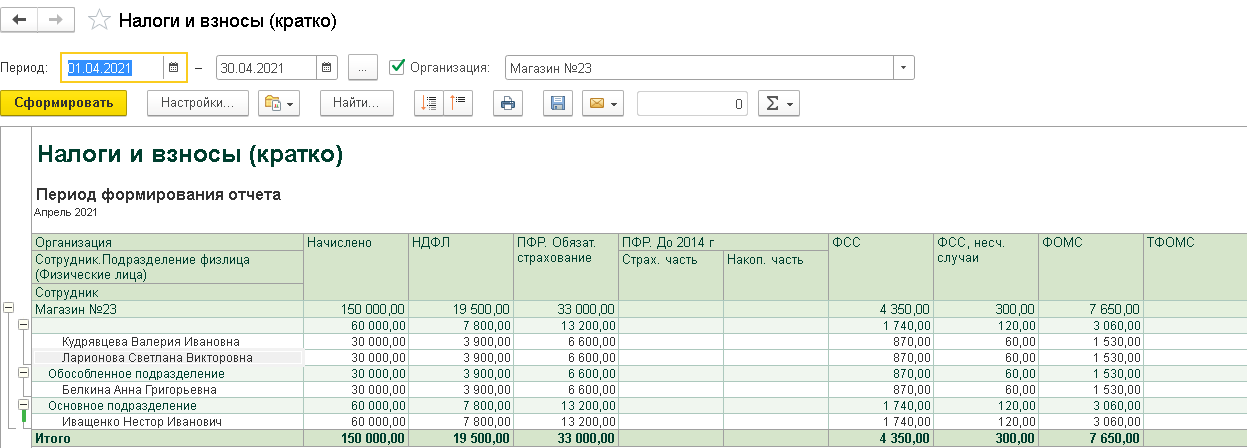
ВАЖНО: Данное разбиение по подразделениям производится только согласно созданному нами и указанному в карточке физического лица реквизиту, вне зависимости от фактического места получения дохода в том или ином месяце.