Как импортировать закладки в Opera из других браузеров
Менять привычки непросто. Но если речь идет о смене браузера и переходе на Opera – мы позаботились о том, чтобы это было максимально удобно для вас. Начиная с 26-й версии в Opera для компьютера появилась возможность легко импортировать закладки и прочие настройки из других браузеров. Так что независимо от того, каким браузером вы пользовались до этого, важные данные вы теперь можете перенести в Opera всего в пару кликов.

Эта функция работает для переноса данных из всех основных браузеров – Internet Explorer, Safari, Google Chrome, Mozilla Firefox. В первую очередь, вы можете импортировать закладки, чтобы любимые сайты оставались под рукой. Также, вы можете импортировать в Opera из свою историю посещений из этих браузеров, сохраненные в них пароли (кроме Safari) и cookies.
А если вы переходите на новую Opera с версии Opera 12, вы можете автоматически импортировать все нижеперечисленное:
- закладки
- историю посещений
- сохраненные пароли
- настройки ваших поисковиков
- cookies
- настройки экспресс-панели
- последний сеанс в браузере.
Вы сохранили свои закладки из предыдущего браузера в html-формате? Возможность импорта предусмотрена и для этого случая.
Если Opera уже установлена у вас на компьютере, вы найдете импортер в основном меню: Другие инструменты -> Импорт закладок и настроек. Если же вы только собираетесь перейти на Opera, то вы сможете импортировать закладки и другие данные из предыдущего браузера автоматически прямо по ходу установки.
Вы еще не с нами? Самое время попробовать Opera для компьютера, сохранив всю самую важную информацию под рукой!
Импорт закладок в браузер Opera
Закладки браузера служат для быстрого и удобного доступа к полюбившимся и важным веб-страницам. Но существуют случаи, когда нужно перенести их из других браузеров, либо с другого компьютера. При переустановке операционной системы многие пользователи тоже не желают потерять адреса часто посещаемых ресурсов. Давайте разберемся, как импортировать закладки браузера Opera.
Импорт закладок с других браузеров
- Для того, чтобы импортировать закладки с других браузеров, расположенных на том же компьютере, открываем главное меню Оперы. Кликаем по одному из пунктов меню – «Другие инструменты», а затем переходим в раздел «Импорт закладок и настроек».
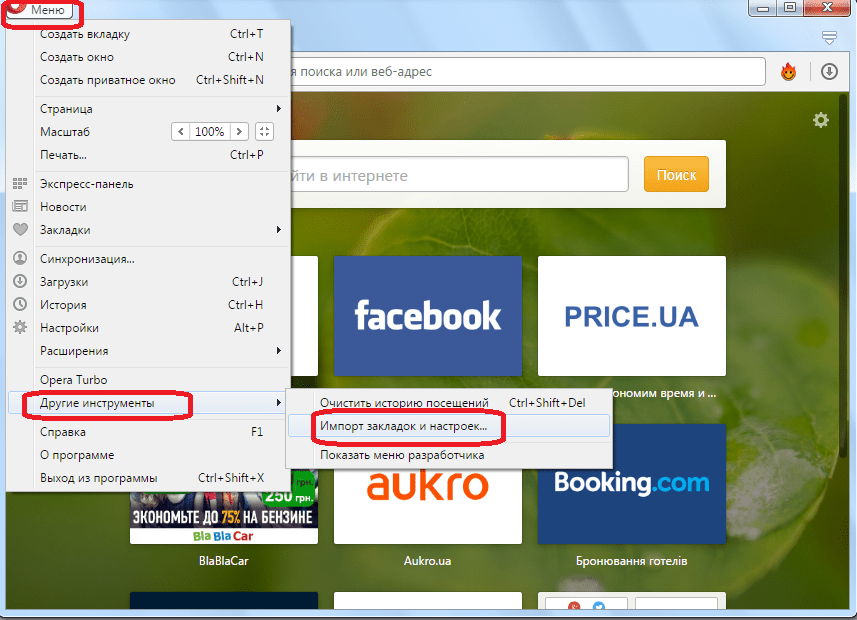
- Перед нами открывается окно, через которое можно импортировать закладки и некоторые настройки из других браузеров в Оперу. Выбираем из раскрывающегося списка тот браузер, откуда нужно закладки перенести. Это может быть IE, Mozilla Firefox, Chrome, Opera версии 12, специальный HTML файл закладок.
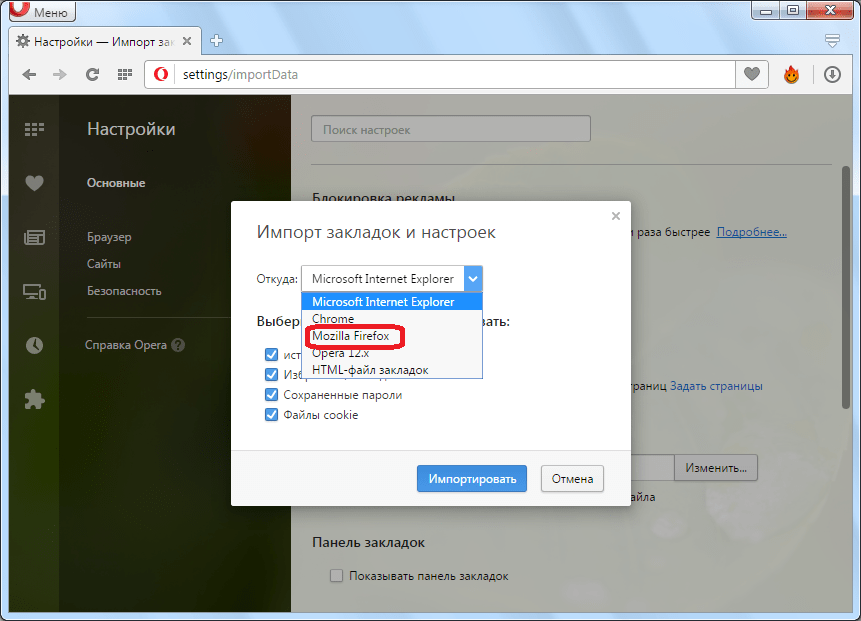
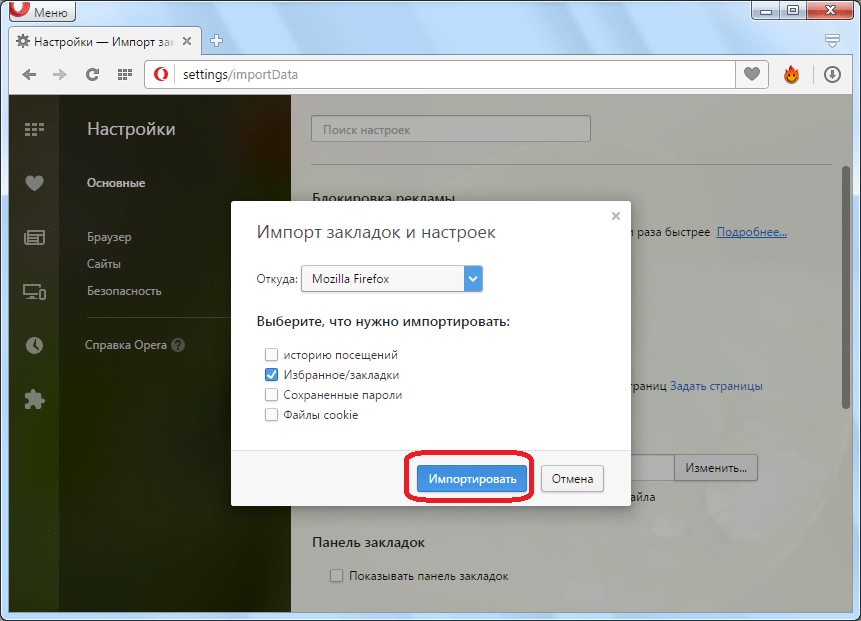
- Если мы хотим импортировать только закладки, то снимаем галочки со всех остальных пунктов импорта: история посещений, сохраненные пароли, файлы cookie. После того, как выбрали нужный браузер и произвели отбор импортируемого содержимого, жмем на кнопку «Импортировать».
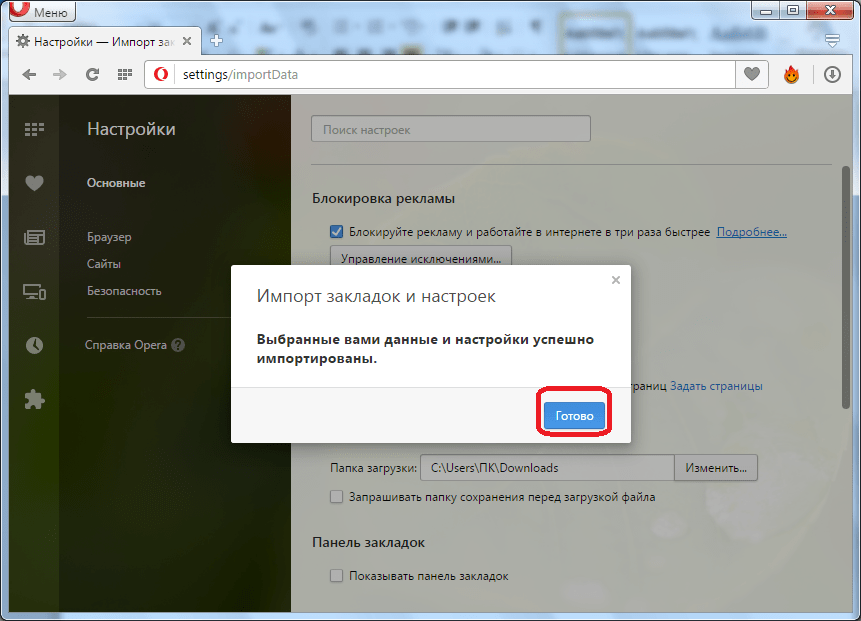
- Начинается процесс импорта закладок, который, правда, проходит довольно быстро. По окончании импорта появляется всплывающее окно, которое сообщает: «Выбранные вами данные и настройки успешно импортированы». Жмем на кнопку «Готово».
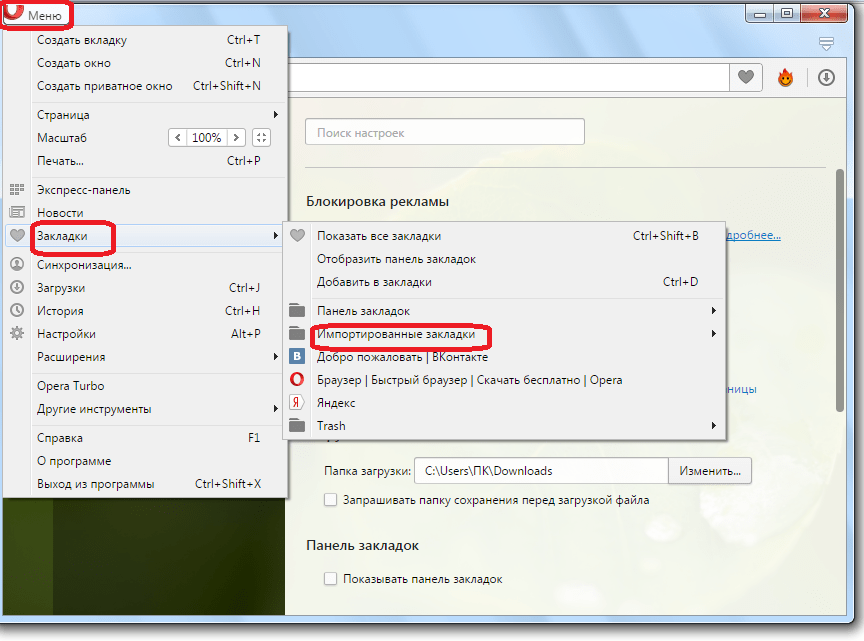
- Перейдя в меню закладок, можно наблюдать, что появилась новая папка – «Импортированные закладки».
Перенос закладок с другого компьютера
Как не странно, но перенести закладки на другой экземпляр Оперы гораздо труднее, чем сделать это из других браузеров. Через интерфейс программы выполнить данную процедуру невозможно. Поэтому придется копировать файл закладок вручную, или производить изменения в нем с помощью текстового редактора.
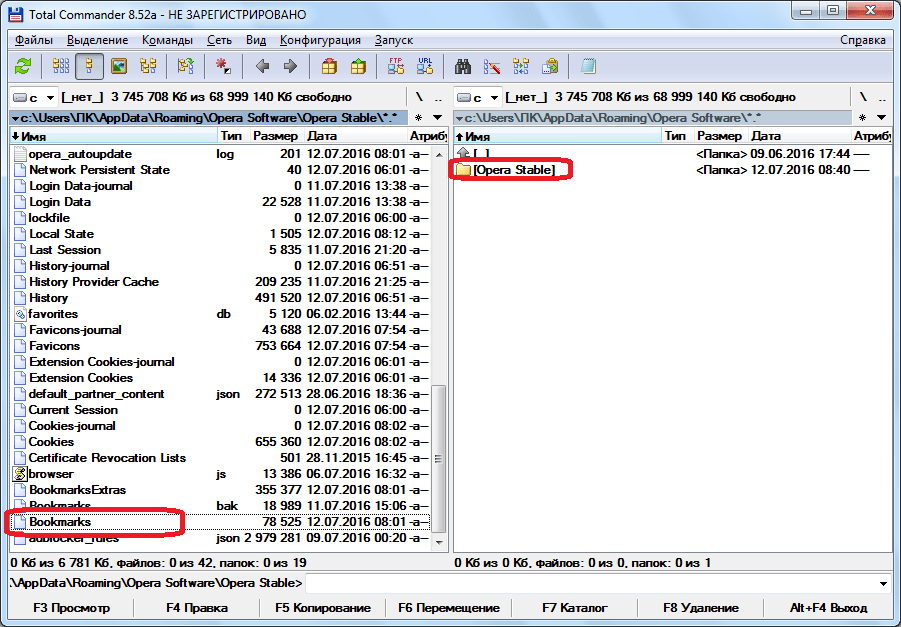
В новых версиях программы Opera чаще всего файл закладок расположен по адресу C:\Users\\AppData\Roaming\Opera Software\Opera Stable.
-
Открываем данную директорию с помощью любого файлового менеджера, и ищем файл Bookmarks. Файлов с таким наименованием может быть в папке несколько, но нам нужен файл, у которого отсутствует расширение.
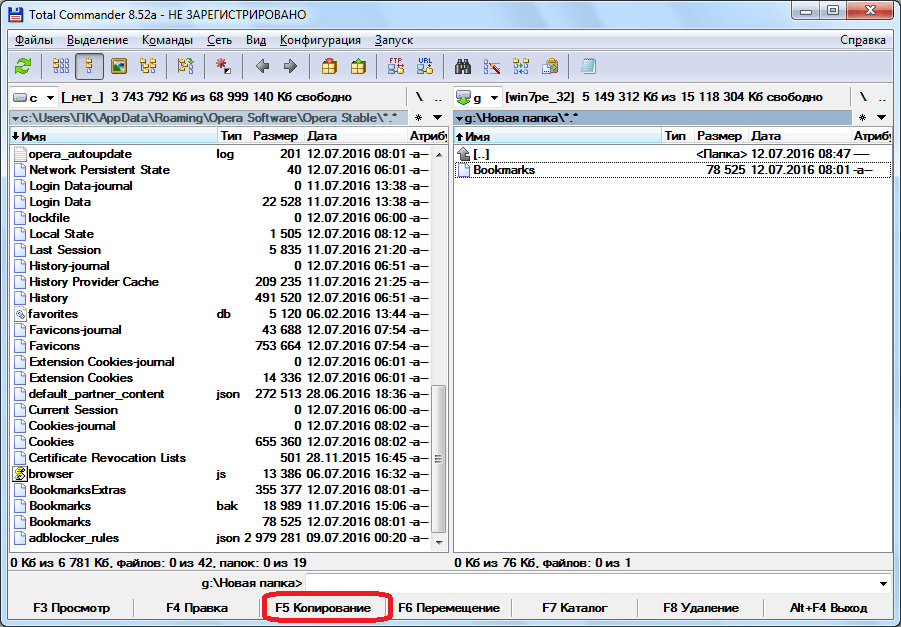
Таким образом, при переустановке операционной системы все ваши закладки сохранятся.
Аналогичным способом можно переносить закладки между браузерами Опера, расположенными на разных компьютерах. Только нужно учесть, что все закладки, которые ранее были установлены в браузере, заменятся на импортируемые. Чтобы этого не произошло, можно с помощью любого текстового редактора (например, Блокнота) открыть файл закладок, и скопировать его содержимое. Затем открыть файл Bookmarks браузера, в который мы собираемся импортировать закладки, и добавить скопированное содержимое в него.
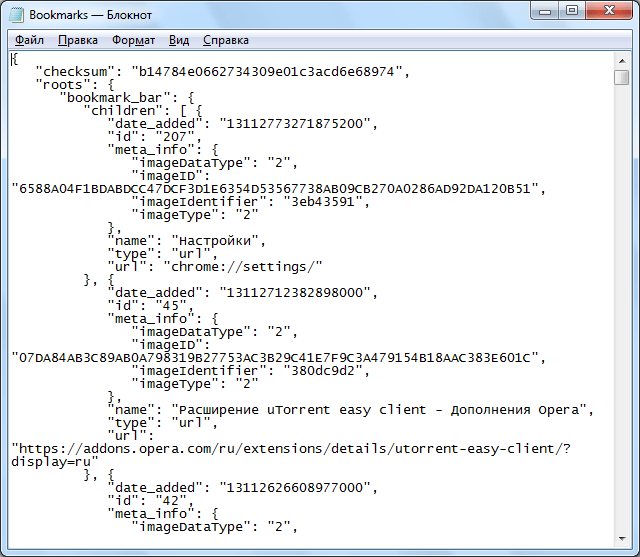
Правда, правильно выполнить эту процедуру, чтобы закладки верно отображались в браузере, сможет далеко не каждый пользователь. Поэтому, советуем прибегать к ней только в самом крайнем случае, так как существует высокая вероятность утери всех ваших закладок.
Импорт закладок с помощью расширения
Но неужели не существует безопасного способа импорта закладок из другого браузера Опера? Такой способ есть, но выполняется он не с помощью встроенных инструментов браузера, а через установку стороннего расширения. Это дополнение называется «Bookmarks Import & Export».
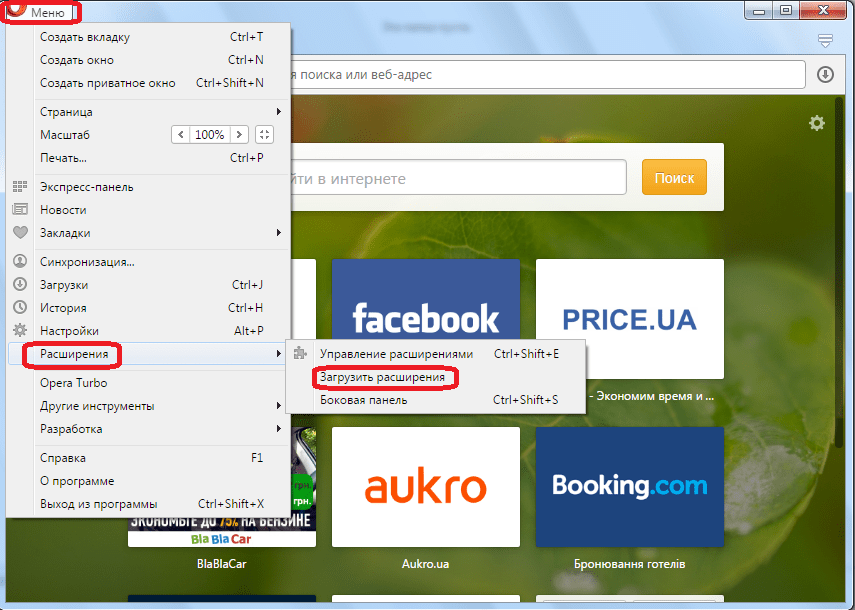
- Для его установки переходим через главное меню Опера на официальный сайт с дополнениями.
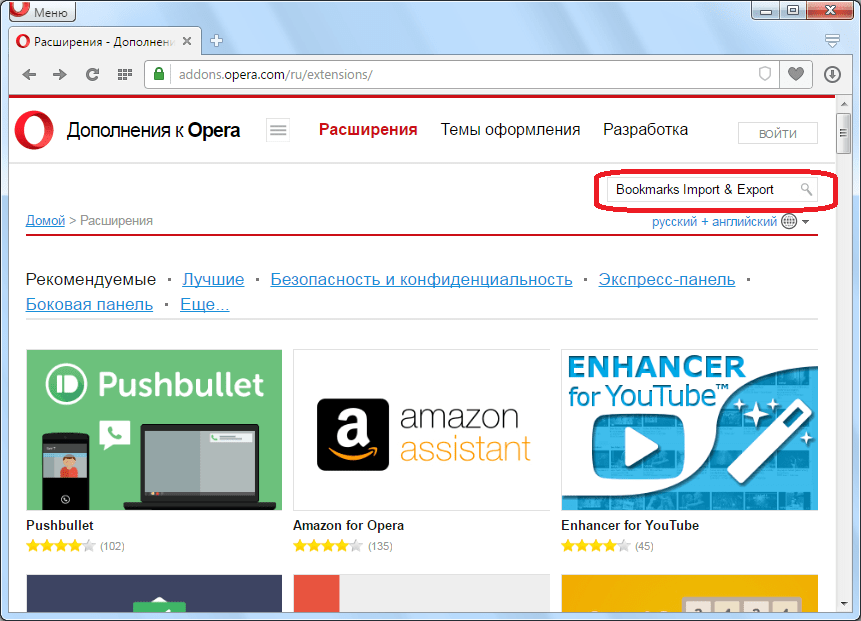
- Вводим в поисковую строку сайта выражение «Bookmarks Import & Export».
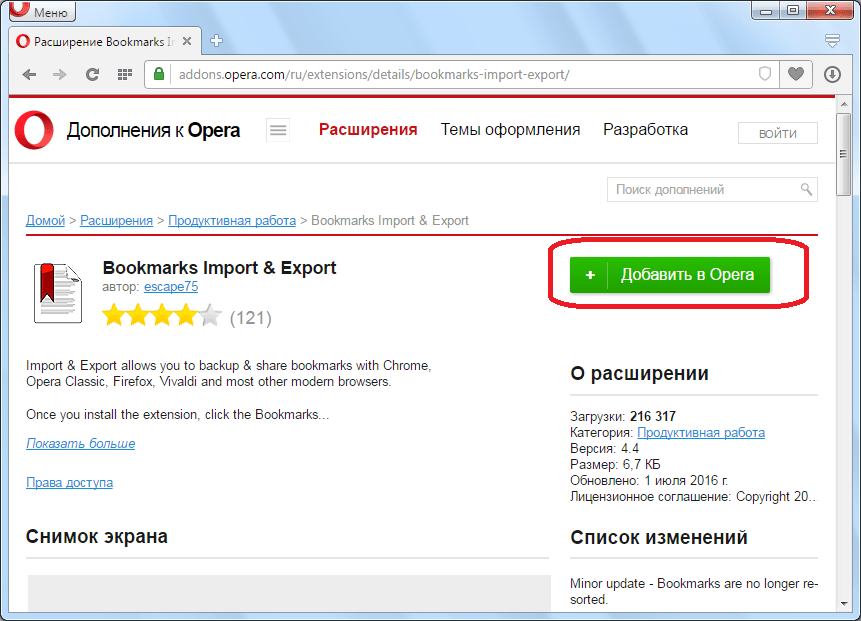
- Перейдя на страницу данного расширения, жмем на кнопку «Добавить в Opera».
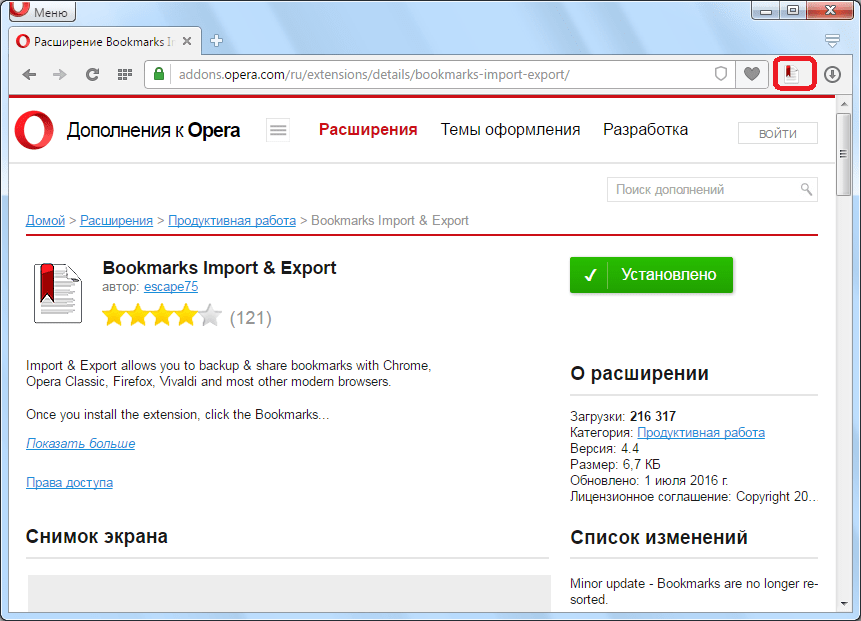
- После того, как дополнение установлено, на панели инструментов появляется иконка Bookmarks Import & Export. Для того, чтобы начать работу с расширением кликаем на эту иконку.
 Открывается новое окно браузера, в котором представлены инструменты для импорта и экспорта закладок.
 - Для того, чтобы экспортировать закладки из всех браузеров на данном компьютере в формат HTML, жмем на кнопку «EXPORT».
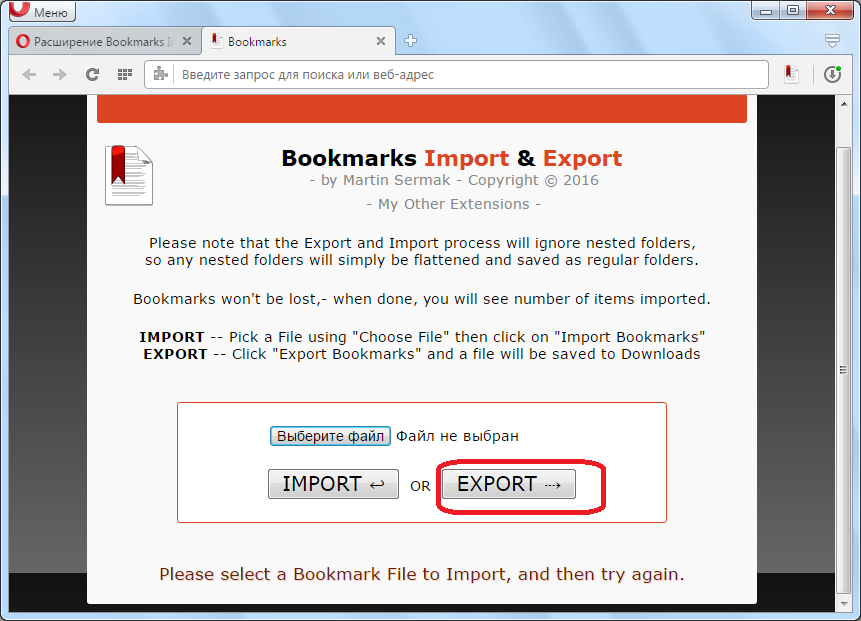 Формируется файл Bookmarks.html. В дальнейшем его можно будет не только импортировать в Opera на данном компьютере, но и через съёмные носители добавить в браузеры на других ПК.
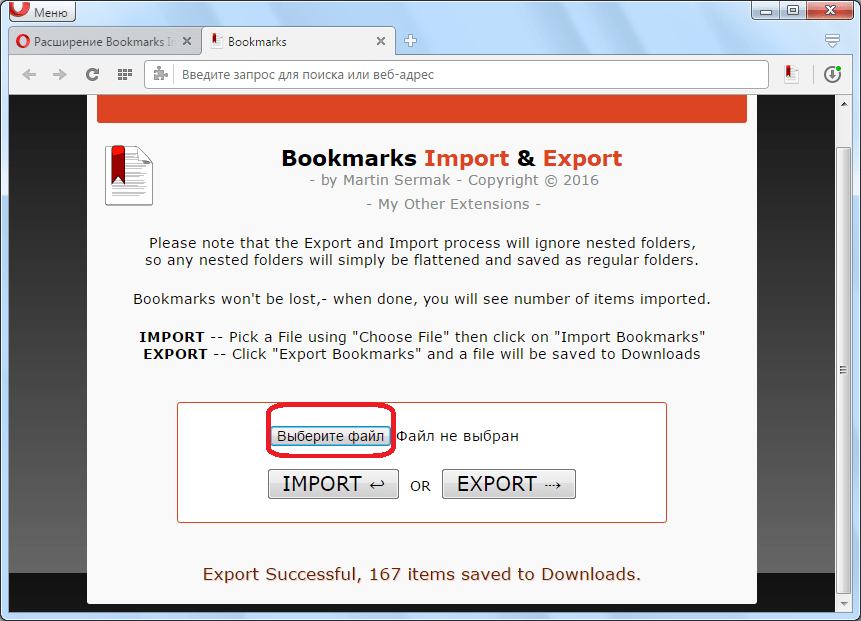
 - Для того, чтобы импортировать закладки, то есть добавить к уже существующим в браузере, прежде всего, нужно нажать на кнопку «Выберите файл».
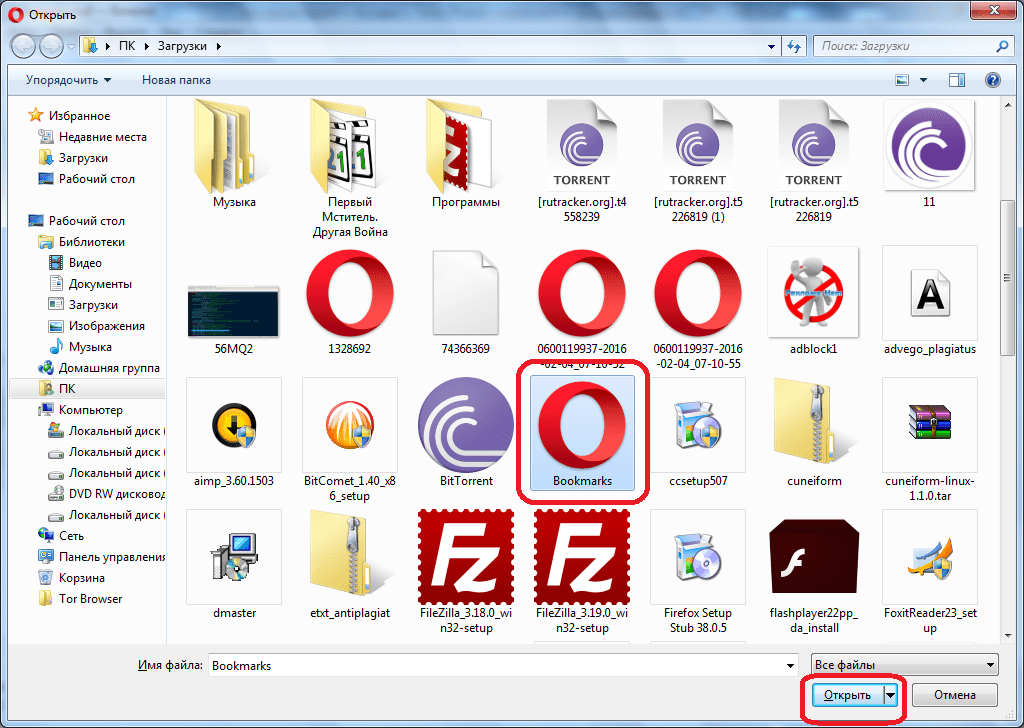
- Открывается окно, где нам предстоит найти файл закладок Bookmarks в формате HTML, выгруженный ранее. После того, как мы нашли файл с закладками, выделяем его, и жмем на кнопку «Открыть».
- Затем, кликаем по кнопке «IMPORT».
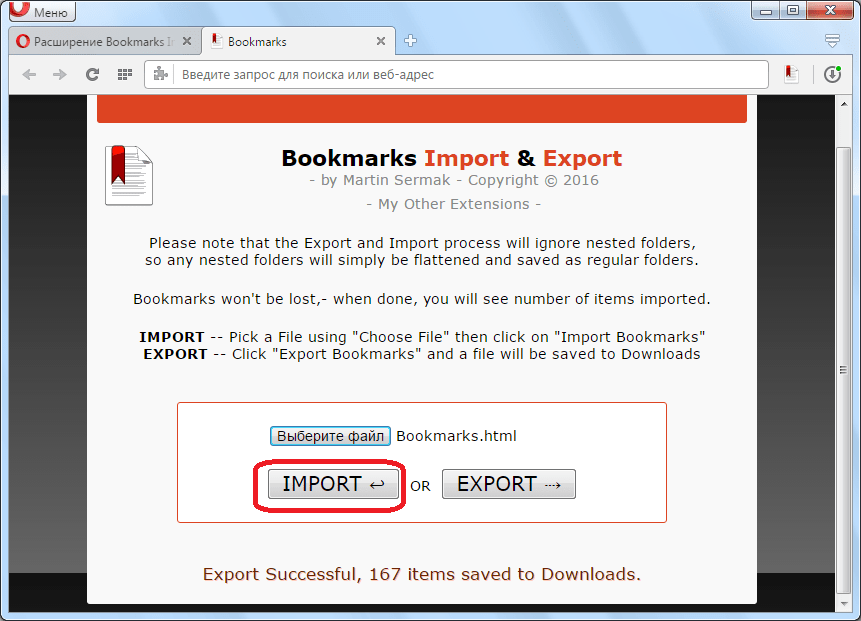
Таким образом, закладки импортированы в наш браузер Опера.
Как видим, осуществить импорт закладок в Opera из других браузеров гораздо проще, чем из одного экземпляра Оперы в другой. Тем не менее, даже в таких случаях существуют способы решения данной проблемы, путем ручного переноса закладок, или использования сторонних расширений.
как импортировать пароли в учетную запись оперы ?
temkem @denniss отредактировано @denniss сначала в сам браузер их импортировать включив флаг:
opera://flags/#PasswordImport
После чего зайти в раздел паролей:
opera://settings/passwords
и выбрать там импорт.
Затем в браузере войти в учетную запись и в настройках синхронизации включить синхронизацию паролей.
Или имелось в виду что-то другое?
denniss @temkem отредактировано @temkem именно это и было надо . огромное спасибо .
kreesr @denniss отредактировано @denniss
Здравствуйте, я может что то пропустил, а как сделать экспорт паролей из оперы в CSV файл.
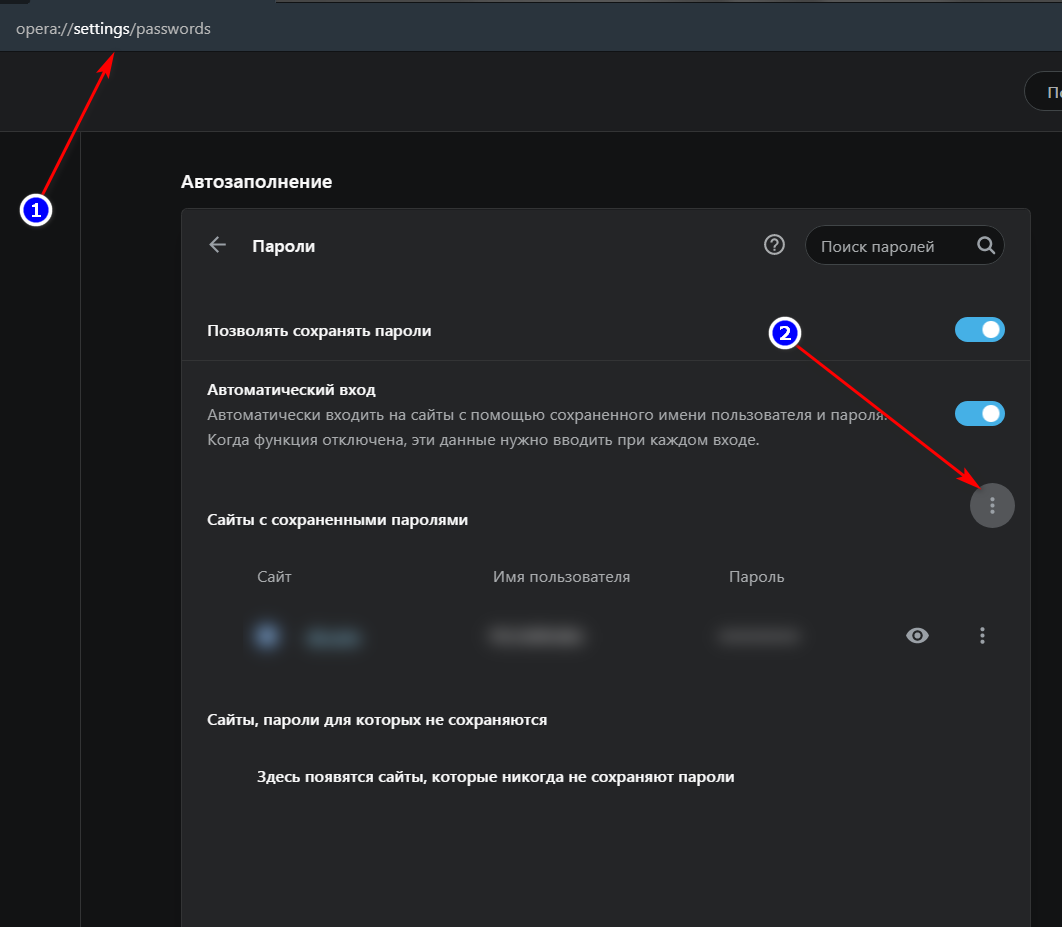
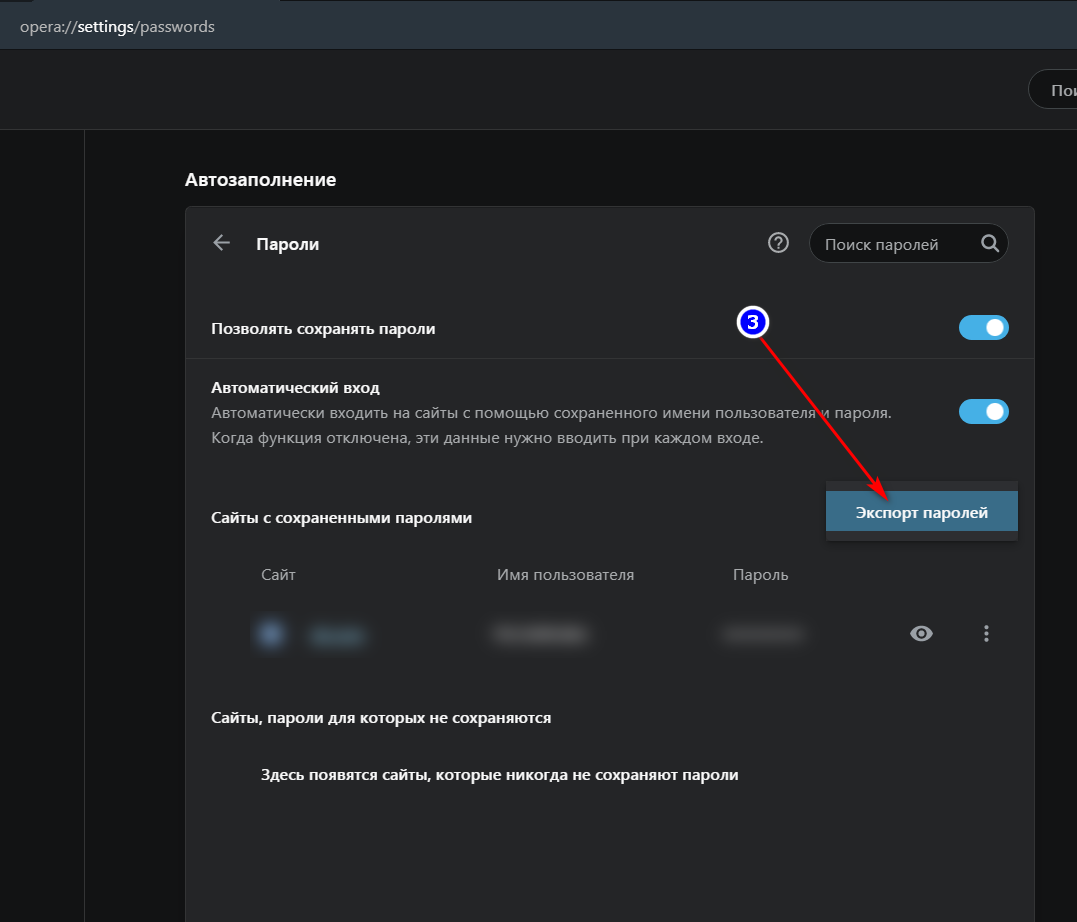
temkem @kreesr отредактировано @kreesr в Opera перейти:
opera://settings/passwords
Напротив строки «Сайты с сохраненными паролями» справа, нажать на вертикальное троеточие и выбрать «Экспорт паролей»
kreesr @temkem отредактировано kreesr @temkem
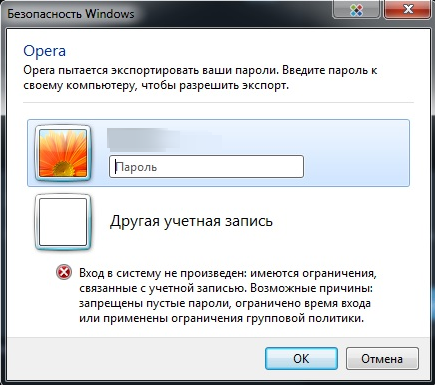
Не получается, запрашивает пароль какого у меня и в помине не было. Все разобрался, этот вариант не хочет в портативной версии работать а в установленной все гладко проходит.
Пригодится такой вариант экспорта паролей при переустановке системы.
temkem @kreesr отредактировано @kreesr у меня все версии Opera установлены портативно, я один и единственный пользователь устройства с одной учётной записью в системе и естественно с правами админа и я не ставил никогда никакие пароли в системе, но и проблем нет с сохранением паролей в файл .CSV и так же никогда не сталкивался с проблемой «ПАРОЛЬНОЙ ФРАЗЫ» при синхронизации — как тут многие писали.
kreesr @temkem отредактировано @temkem
Здравствуйте, вы не в курсе куда пропал флаг
opera://flags/#PasswordImport
как теперь делать импорт паролей
temkem @kreesr отредактировано @kreesr здравствуйте. Его разработчики Chromium убрали.
kreesr @temkem отредактировано kreesr @temkem
Выход один, ставить 64 Оперу и импортировать в ней.
Если конечно этот флаг там остался.
А все же, если экспорт еще есть то как из файла импорт сделать теперь.
temkem @kreesr отредактировано @kreesr said in как импортировать пароли в учетную запись оперы ?:
Выход один, ставить 64 Оперу и импортировать в ней.
Если конечно этот флаг там остался.
в 64-й версии Opera есть такой флаг.
Выход один, ставить 64 Оперу и импортировать в ней.
В 65-й тоже можно импортировать пароли. Запустите браузер с ключом —enable-features=PasswordImport
Выход один, ставить 64 Оперу и импортировать в ней.
В 65-й тоже можно импортировать пароли. Запустите браузер с ключом —enable-features=PasswordImport Работает, Спасибо,
Надеюсь её не уберут.

sergik2017 @temkem отредактировано sergik2017 @temkem
что-то никак не могу найти в последней версии Оперы флаг opera://flags/#PasswordImport
Было бы неплохо уметь импортировать пароли

sergik2017 @kreesr отредактировано @kreesr
В последней портативной Опере пароли экспортируются в любую выбранную папку.
А вот импортировать никак не получается
Выход один, ставить 64 Оперу и импортировать в ней.
В 65-й тоже можно импортировать пароли. Запустите браузер с ключом —enable-features=PasswordImport Работает, Спасибо,
Надеюсь её не уберут. Если запускать 65-ую Оперу как написано opera.exe —enable-features=PasswordImport , то появляется возможность импортировать пароли. Всё работает
kreesr @sergik2017 отредактировано @sergik2017
Да, так оно и есть.
TheFatherShows отредактировано Всё проще.
В актуальной на сегодня Opera 66 идём в настройки, ищем пункт «Синхронизация», далее «Импорт закладок и настоек», выбираем нужный браузер, импортируем и радуемся.
Для импорта паролей с логинами из локального файла, в ярлык браузера добавляем:
—enable-features=PasswordImport
(запуск программы с параметром)
как было уже написано выше, идём в настройки, дополнительно, автозаполнение, пароли, жмём на три верхние вертикальные точки, выбираем Импорт, указываем файл для импорта, немного ждём, перезагружаем браузер.
Пароли импортированы!
Как перенести закладки из браузера Chrome в Opera (и наоборот)

Всем доброго времени!
Я давненько подметил, что при каких-то сбоях и тормозах при работе браузера — многие не переходят на другой только потому, что у них было накоплено в текущем достаточно много закладок. Если их сотня-другая — то вручную что-то там копировать — дело архи-муторное. ��
Собственно, к чему это я. Сегодня решил рассмотреть вопрос переноса закладок между браузерами Opera и Chrome (и в одну, и в другую сторону). Благо, что это делается относительно просто и быстро! ��
Примечание : кстати, многие задумываются снести Chrome после того, как тот начинает нагружать ЦП до 90-100%! Однако, этот момент можно попробовать устранить — в одной своей прошлой заметке приводил неск. советов.
Теперь ближе к обозначенной теме.
�� В помощь!
Десятка лучших браузеров на текущий год — [см. подборку]
Перенос закладок
ШАГ 1: сохранение закладок в файл (экспорт)
�� Из Chrome
Весь процесс переноса избранного между обозревателями «строится» на создании HTML-документа (в котором будут все ваши закладки // ссылки на URL-адреса).
Чтобы экспортировать сохраненные сайты из Chrome, необходимо выполнить следующие действия:
-
нажмите справа вверху на три вертикальные точки, и перейдите к разделу «Диспетчер закладок» (либо можно использовать сочетание Ctrl+Shift+O ); ��
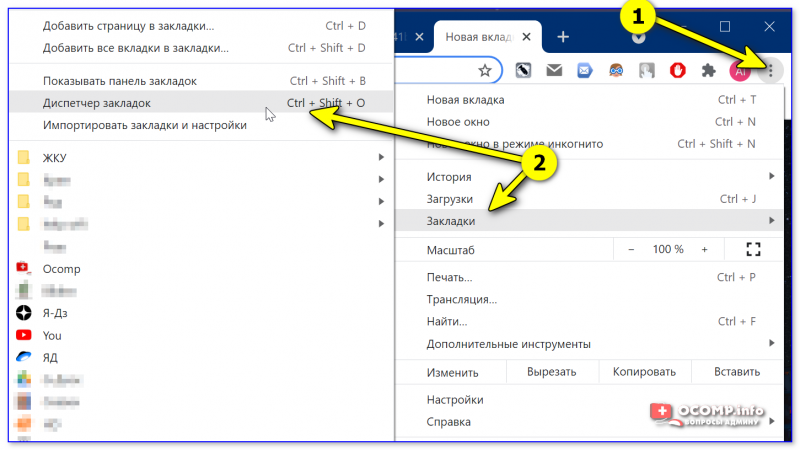
Chrome — диспетчер закладок
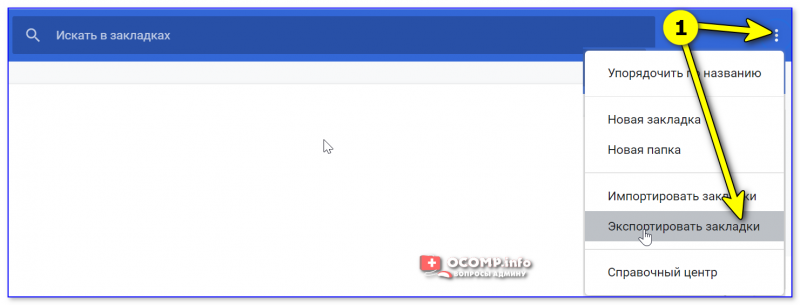
Экспортировать закладки (Chrome)
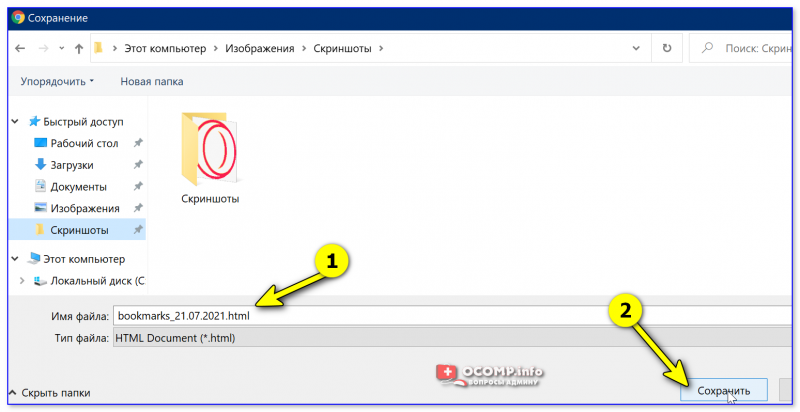
Сохранить файл закладок из Chrome
Теперь все имеющиеся сайты в закладках будут сохранены в файле на диске. С его помощью их можно перенести в другой браузер.
�� Из Opera
Аналогичная функция выгрузки есть и в Opera. Делается всё аналогично, как в Chrome:
- сначала нужно перейти в главное меню программы (адрес: opera://bookmarks );
- далее найти пункт «Экспорт» ;
- указать место на диске для сохранения файла с закладками.
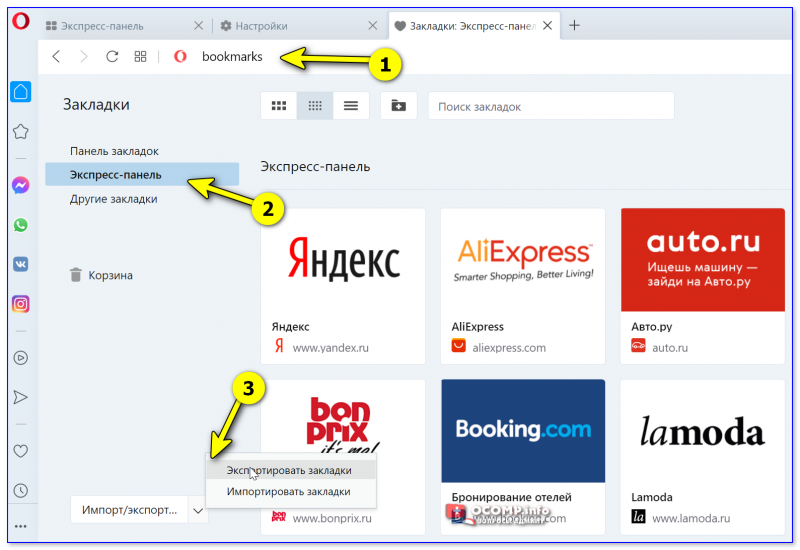
Opera — экспорт
�� А также экспорт избранного из Opera можно провести с использованием специального плагина Bookmarks Import & Export . Для работы с ним потребуется:
-
перейти к разделу меню обозревателя, где найти пункт «Загрузить расширения» ;
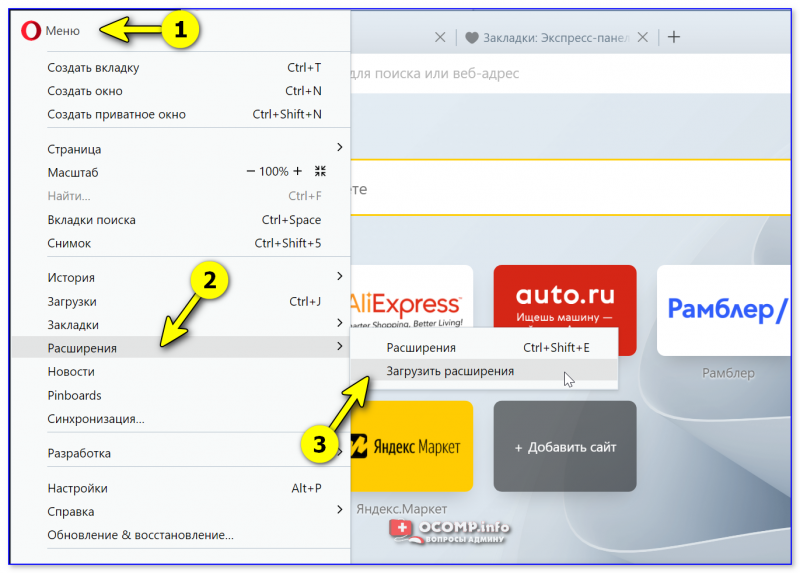
Opera — загрузить расширения
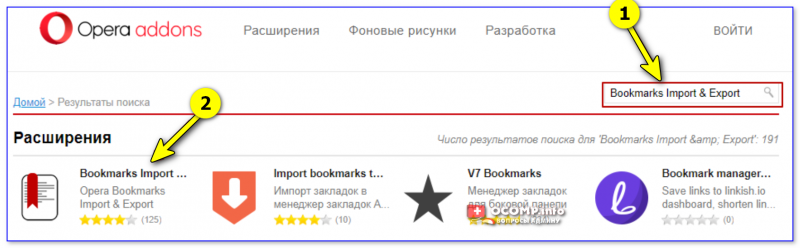
Загружаем плагин (Opera)
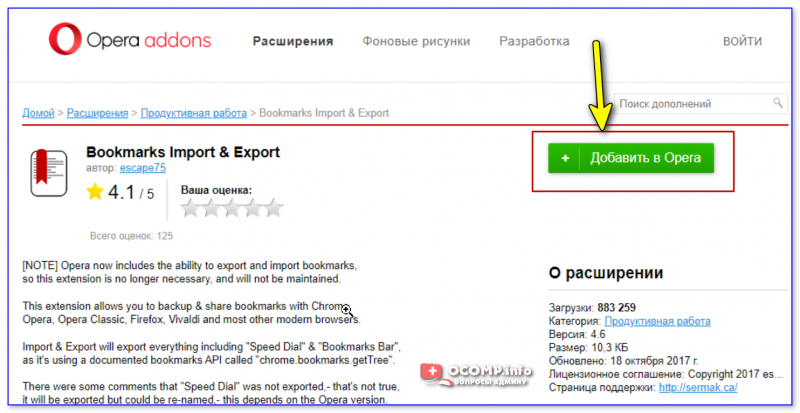
Добавить в Opera
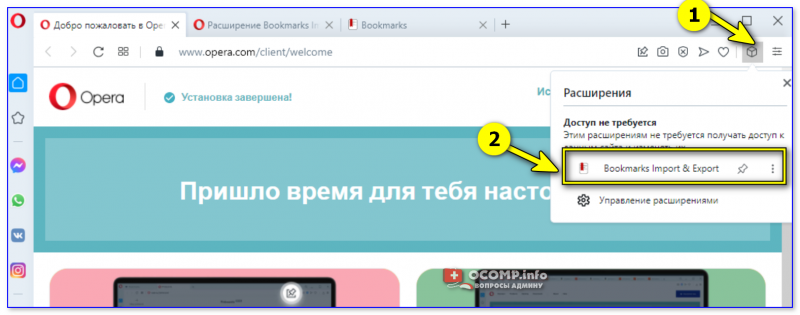
Панель инструментов в Opera
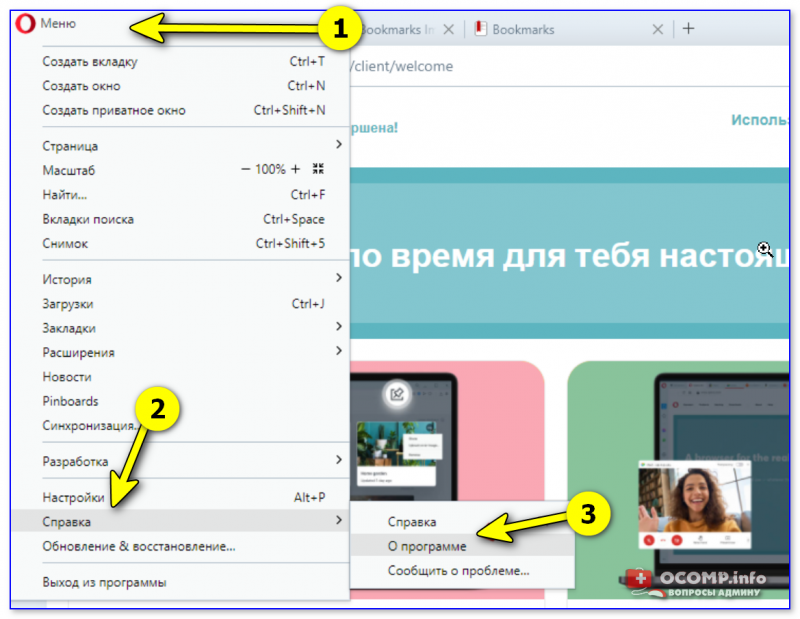
Справка — о программе
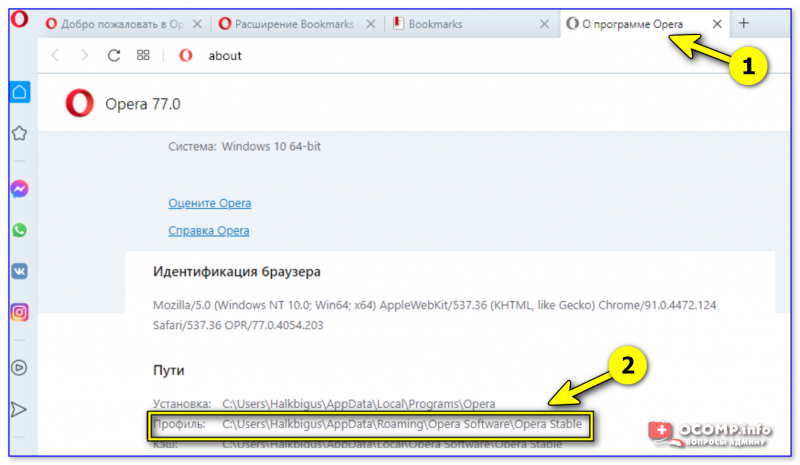
Профиль — Opera
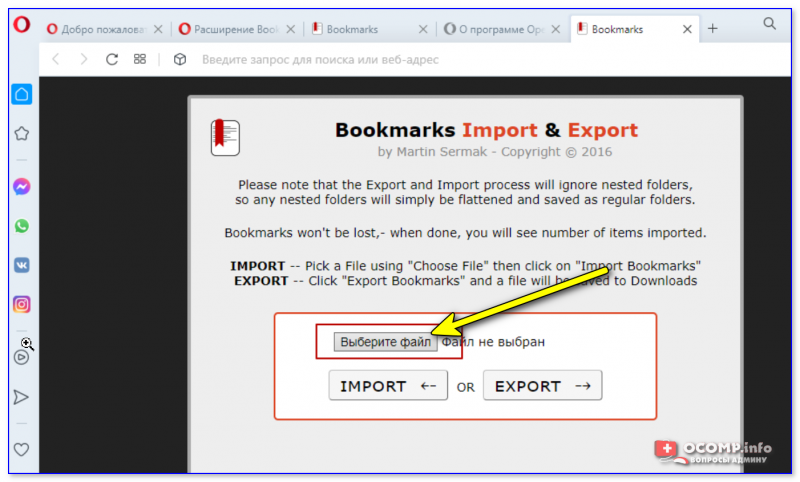
Выберите файл — Opera
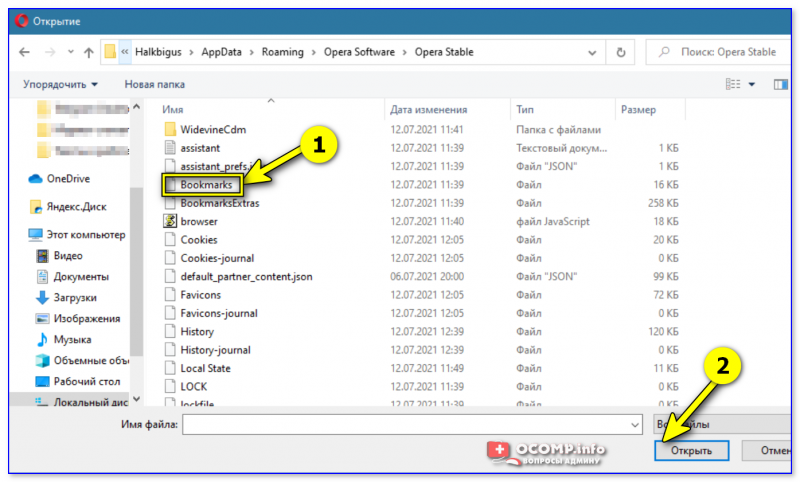
Открыть