Проблемы в MathCad 15. Дополнительные собенности

Проблему удалось решить используя шрифты GOST TYPE для системы ЕСКД, которые были разработаны фирмой АСКОН. Вы можете скачать их по этой ссылке. После скачивания установите шрифты в Windows так, чтобы в mathcad вы могли выбрать их из выпадающего списка
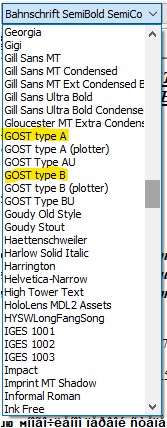
Рис. 2. Выбор шрифтов для удаления кракозябр в mathcad
В подавляющем большинстве случаев проблему иероглифов в mathcad удавалось решить
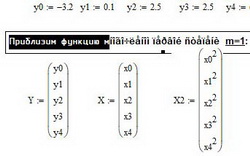
Рис. 3. Замена иероглифов на кирилические (русские) символы с помощью шрифтов GOST TYPE A
Перенос формулы на другую строку в mathcad 15
Часто бывают случаи, когда расчетные формулы настолько длинные и сложные, что не умещаются в одну строку. Особенно сильно это мешает, когда расчет нужно распечатать, но ширины страницы недостаточно, чтобы показать все что написано. Есть возможность во время записи формулы переносить курсор на вторую строку. При этом формула не разрывается и не теряет своей функциональности
Когда вы приближаетесь к границе разметки листа в mathcad записывая длинное выражение нажмите комбинацию клавиш CTRL + ENTER. Курсор переместится на вторую строку и появится пустой маркер для продолжения ввода. Переносить формулу на другую строку можно сколько угодно. В конце, как обычно, можно поставить символ «равно» и вы получите результат расчета
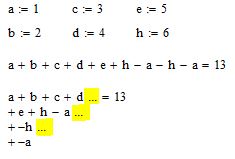
Рис. 4. Перенос формулы на другую строку в mathcad
Если вы владеете другими полезными трюками для решения проблем и упрощения работы в mathcad, то присылайте их описание на почту портала и возможно их описание появится на сайте

Donec eget ex magna. Interdum et malesuada fames ac ante ipsum primis in faucibus. Pellentesque venenatis dolor imperdiet dolor mattis sagittis. Praesent rutrum sem diam, vitae egestas enim auctor sit amet. Pellentesque leo mauris, consectetur id ipsum sit amet, fergiat. Pellentesque in mi eu massa lacinia malesuada et a elit. Donec urna ex, lacinia in purus ac, pretium pulvinar mauris. Curabitur sapien risus, commodo eget turpis at, elementum convallis elit. Pellentesque enim turpis, hendrerit tristique.
Lorem ipsum dolor sit amet, consectetur adipiscing elit. Duis dapibus rutrum facilisis. Class aptent taciti sociosqu ad litora torquent per conubia nostra, per inceptos himenaeos. Etiam tristique libero eu nibh porttitor fermentum. Nullam venenatis erat id vehicula viverra. Nunc ultrices eros ut ultricies condimentum. Mauris risus lacus, blandit sit amet venenatis non, bibendum vitae dolor. Nunc lorem mauris, fringilla in aliquam at, euismod in lectus. Pellentesque habitant morbi tristique senectus et netus et malesuada fames ac turpis egestas. In non lorem sit amet elit placerat maximus. Pellentesque aliquam maximus risus, vel venenatis mauris vehicula hendrerit.
Interdum et malesuada fames ac ante ipsum primis in faucibus. Pellentesque venenatis dolor imperdiet dolor mattis sagittis. Praesent rutrum sem diam, vitae egestas enim auctor sit amet. Pellentesque leo mauris, consectetur id ipsum sit amet, fersapien risus, commodo eget turpis at, elementum convallis elit. Pellentesque enim turpis, hendrerit tristique lorem ipsum dolor.
Форма обратной связи
Поделиться
Статистика
- © student-engineer.pro :: Semen Kuptcov
Руководство пользователя mathcad 15 на русском языке
Руководство пользователя mathcad 15 на русском языке
Эта глава описывает допустимые имена переменных и функций Mathcad, предопределенные переменные подобные , а также представления чисел.
Mathcad оперирует комплексными числами так же легко, как и вещественными. Переменные Mathcad могут принимать комплексные значения, и большинство встроеннных функций определено для комплексных аргументов. В настоящей главе описывается использование комплексных чисел в Mathcad.
Эта глава описывает массивы в Mathcad. В то время как обычные переменные (скаляры) хранят одиночное значение, массивы хранят много значений. Как обычно принято в линейной алгебре, массивы, имеющие только один столбец, будут часто называться векторами, все прочие — матрицами.
Дискретный аргумент — переменная, которая принимает ряд значений при каждом её использовании. Дискретные аргументы значительно расширяют возможности Mathcad, позволяя выполнять многократные вычисления или циклы с повторяющимися вычислениями.
Эта глава описывает дискретные аргументы и показывает, как использовать их, чтобы выполнять итерационные вычисления, отображать таблицы чисел и облегчать ввод многих числовых значений в таблицу.
В Mathcad используются обычные операторы, подобные + и /, а также операторы, определенные для матриц, например, операторы транспонирования и нахождения детерминанта, и специальные операторы типа вычисления интегралов и производных.
Эта глава содержит список операторов Mathcad и описывает, как вводить и использовать специальные операторы.
В этой главе перечислены и описаны многие из встроенных функций Mathcad. Статистические функции Mathcad описаны в Главе “Статистические функции”. Функции, используемые для работы с векторами и матрицами, описаны в Главе “Векторы и матрицы”.
В данной главе приводится перечень, и дается описание встроенных функций пакета Mathcad. Эти функции выполняют широкий спектр вычислительных заданий, включая статистический анализ, интерполяцию и регрессионный анализ.
Mathcad PLUS позволяет писать программы. Программа в Mathcad есть выражение, в свою очередь, состоящее из других выражений. Программы Mathcad содержат конструкции, во многом подобные программным конструкциям языков программирования: условные передачи управления, операторы циклов, области видимости переменных, использование подпрограмм и рекурсии.
Написание программ в Mathcad позволяет решить такие задачи, которые невозможно или очень трудно решить другим способом.
Настоящая глава описывает, как при помощи Mathcad решать уравнения и системы уравнений. Можно решать как одно уравнение с одним неизвестным, так и системы уравнений с несколькими неизвестными. Максимальное число уравнений и неизвестных в системе равно пятидесяти.
Эта глава описывает, как при помощи Mathcad решать вещественнозначные обыкновенные дифференциальные уравнения (ОДУ) и дифференциальные уравнения в частных производных. Mathcad содержит широкий набор функций для решения дифференциальных уравнений. Некоторые из этих функций используют специфические свойства конкретного дифференциального уравнения, чтобы обеспечить достаточное быстродействие и точность при поиске решения. Другие полезны, когда требуется не просто получить решение дифференциального уравнения, но и построить график искомого решения.
Эта глава описывает символьные преобразования в Mathcad.
Mathcad читает и записывает файлы данных — файлы ASCII, содержащие числовые данные. Читая файлы данных, можно брать данные из различных источников и анализировать их в Mathcad. Записывая файлы данных, можно экспортировать результаты Mathcad в текстовые процессоры, электронные таблицы и другие прикладные программы.
Mathcad включает два набора функций для чтения и записи данных. READ, WRITE и APPEND читают или записывают одно числовое значение за раз. READPRN, WRITEPRN и APPENDPRN считывают целую матрицу из файла со строками и столбцами данных или записывают в виде такого файла матрицу из Mathcad.
Графики в Mathcad являются и универсальными, и легкими в использовании. Чтобы создать график, щёлкните в месте, где нужно вставить график, выберите Декартов график из меню Графика и заполните пустые поля. Можно всячески форматировать графики, изменяя вид осей и начертания кривых и испольуя различные метки.
В ряде случаев при построении графиков удобнее пользоваться полярными, а не декартовыми координатами. Mathcad позволяет строить полярные графики.
В рабочие документы Mathcad можно включать наряду с двумерными и трехмерные графики. В отличие от двумерных графиков, которые используют дискретные аргументы и функции, трехмерные графики требуют матрицы значений. Эта глава показывает, как можно матрицу представить в виде поверхности в трехмерном пространстве.
В данной главе рассматривается создание, использование и форматирование поверхностей в трехмерном пространстве. В последующих главах описывается, как работать с другими типами графиков.
Описанные в настоящей главе графики позволяют отображать линии уровня. Это линии, вдоль которых величина функции, заданной на плоскости двух переменных, остается постоянной. В Mathcad можно создать карту линий уровня так же, как и поверхностный график: задавая функцию матрицей её значений, в которой каждая строка и столбец соответствует определенным значениям аргументов. В этой главе описывается, как можно матрицу представить в виде карты линий уровня.
Трехмерные гистограммы предоставляют дополнительные возможности визуализации данных. С их помощью матрица чисел может быть представлена в виде совокупности столбиков различной высоты. Можно показывать столбики либо там, где они находятся в матрице, или помещая один над другим, или располагая по одной линии.
При использовании других типов трехмерных графиков необходимо образовать матрицу, в которой строки и столбцы соответствуют значениям x и y, а величина элемента матрицы определяет координату z. При построении точечного графика можно непосредственно определять координаты x, y и z любой совокупности точек. Поэтому данный тип графиков полезен для рисования параметрических кривых или для наблюдения совокупностей (кластеров) данных в трехмерном пространстве. В этой главе показывается, как можно использовать три вектора, чтобы создать точечный график.
В этой главе описывается, как создавать двумерное векторное поле, представляя двумерные векторы как комплексные числа.
Исправляем ошибки: Нашли опечатку? Выделите ее мышкой и нажмите Ctrl+Enter
Archive | Уроки Mathcad
Глобальное определение в PTC Mathcad 15 и PTC Mathcad Prime 3.0
Оператор глобального определения позволяет определить выражение (переменную, функцию) в любом месте документа. a) б) Рис. 1. Оператор глобального определения в Mathcad 15 (а) и Mathcad Prime 3.0 (б). Если выражение определено глобально, то его можно использовать в других операциях независимо от того, выше или ниже эти операции находятся в документе: a) б) Рис. 2. […]
Форматирование формул в PTC Mathcad
Пользователям часто нужно оформить в PTC Mathcad расчет с формулами, оформленных в следующей последовательности: формула в символьном виде; формула с подставленными числами; результат вычисления. Пример такого расчета показан на рисунке (версия Mathcad – 15.0): В этой статье описано, как можно отформатировать формулы в PTC Mathcad под заданные требования с помощью команд explicit и float. Сначала […]
Урок 25. Дифференциальные уравнения в Mathcad
Дифференциальные уравнения очень часто применяются для описания изменяющихся процессов. Для начала рассмотрим обыкновенное дифференциальное уравнение (ОДУ): Аналитическое решение этого уравнения: Аналитическое решение является точным, и оно быстро дает результат. К сожалению, многие практические дифференциальные уравнения не могут быть решены аналитически. Поэтому нам нужны численные методы. Метод Эйлера Наиболее простой метод решения дифференциальных уравнений – метод […]
Урок 24. Решение уравнений в Mathcad – использование функций
Решение уравнений является важным для решения практических задач. Поэтому уделим уравнениям еще один урок. Блок решения в функции Если Вы хотите исследовать изобразить на графике поведение уравнения в зависимости от значения определенного параметра, Вам, возможно, придется решить систему уравнений много раз. Вы можете сделать это, используя блок решения в функции. Покажем на примере: предположим, мы […]
Урок 23. Нелинейные уравнения в Mathcad
Mathcad может решать системы линейных и нелинейных уравнений с помощью встроенных алгоритмов. На самом деле, «решать» — не совсем верное определение того, что делает программа. Лучше рассуждать так: Вы задаете приближенное значение, затем программа уточняет эту оценку. Поэтому, используя такую технологию решения, нужно знать, что Вы делаете. Вы должны понимать, как ведет себя функция, которую […]
Урок 22. Линейные уравнения в Mathcad
В этом уроке мы рассмотрим применение векторов и матриц, а именно решение систем линейных уравнений. Пример Есть система трех линейных уравнений с тремя неизвестными: Традиционный метод решения таких систем – последовательное исключение переменных. Например, мы можем сложить (1) и (3), затем (2) и (3): Из уравнения (5): Затем, используя (4): Наконец, из (1): Итак, получили: […]
Урок 21. Векторы и матрицы в Mathcad
С этими понятиями Вы могли сталкиваться, работая в Excel – столбец чисел называется вектор-столбцом, строка – вектор-строкой. Блок объектов является матрицей. Вычисления в Excel, по сути, являются операциями с векторами и матрицами. В этом уроке мы познакомимся с аналогичными вычислениями в Mathcad, и мы поймем, почему в Mathcad их проводить проще. Введение В предыдущих уроках […]
Урок 20. Преобразование выражений в Mathcad
Преобразование выражений Выражения в Mathcad часто имеют не тот вид, в котором Вы хотели бы их видеть. Поэтому в программе есть несколько инструментов, позволяющих преобразовывать выражения путем перестановки или замены. (далее…)
Урок 19. Символьные вычисления в Mathcad – ключевые слова и модификаторы
В этом уроке мы исследуем различные вариации результатов символьных вычислений с использованием ключевых слов и модификаторов. Мы будем применять их для нахождения символьного результата решения уравнений и для разложения функции в многочлен. (далее…)
Урок 18. Символьные вычисления в Mathcad
Mathcad представляет из себя WYSIWYG-редактор, в котором можно размещать математические и текстовые области. До этого урока в математических областях мы проводили только численные расчеты. Однако расчеты в Mathcad могут быть и символьными (аналитическими) – это позволяет совершать операции дифференцирования, интегрирования, вычисления пределов, разложение в ряд и т.д. и записать результат вычисления в привычном виде. (далее…)
Урок 17. Ввод и вывод данных
Вы можете использовать переменные и функции из других файлов Mathcad в своем рабочем листе. Вы можете также считывать данные из Excel и использовать таблицы Excel в Mathcad. Данные из других файлов Mathcad Выше Вы видите две области с командами “Включить
Урок 16. Анализ данных в Mathcad
В этом уроке мы рассмотрим, как можно найти зависимость между данными, полученными из эксперимента. (далее…)
Урок 1. Введение в Mathcad
В этом цикле уроков мы научимся работе с математическим пакетом PTC Mathcad Prime 3.0. Почему же многие пользователи отдают предпочтение именно этой программе?
- Все функции реализованы в едином интерфейсе.
- Вид формул привычен для пользователей-непрограммистов.
- Помимо самих расчетов, можно использовать текст, графики и иллюстрации.
- Динамичная, «живая» математика. Изменения в расчетах сразу ведут к изменениям в результатах вычислений.
- Результаты легко может прочитать любой ученый или инженер (не обязательно пользователь Mathcad).
Mathcad полезен для решения тех проблем, где требуется гибкость и творчество: при изучении какой-либо дисциплины, выполнении домашнего задания, проектировании, разработке нового продукта или теории… В Mathcad можно даже написать книгу, с живыми расчетами и графиками.
Освоить Mathcad достаточно легко, но все же на это требуется некоторое время. Интерфейс интуитивно понятен, но существует масса деталей, которыми нужно овладеть для успешной работы. Наш курс должен помочь в этом.
Интерфейс
Прежде всего, необходимо ознакомиться с интерфейсом Mathcad. Он должен выглядеть так, как на рисунке:

- Рабочая область (как правило, с сеткой).
- Лента с вкладками и командами.
- Кнопка Mathcad.
- Панель быстрого доступа.
- Строка состояния.
- Кнопка справки.
Рабочая область
Рабочая область – важная часть интерфейса Mathcad. На ней могут содержаться четыре вида областей:


1. Пустая область 2. Текст 3. Математическое выражение 4. Изображение
Кроме того, есть области графиков и таблицы. По свойствам они сходны с областями математических выражений – о них пойдет речь позже в нашем курсе.
Щелкните по пустой области. Появится курсор в виде синего перекрестия:

На его место можно поместить текст, математическое выражение или изображение. Вне пересечения сетки курсор поставить нельзя. Нажмите снова на пустую область и введите a+b (без пробелов):

Вы ввели свое первое математическое выражение и создали, таким образом, область с математическим выражением.
Щелкните левой кнопкой мыши ниже выражения и нажмите сочетание клавиш [Ctrl+T]. Появится поле для ввода текста:

Введите текст, например «Введение в Mathcad», и щелкните за пределами области.
Чтобы что-либо сделать с областью, его необходимо выбрать. Чтобы выбрать область, щелкните левой кнопкой мыши за ее пределами и, не отпуская, подведите указатель к границе области. Область выделится в голубой цвет:


Чтобы снять выделение, щелкните левой кнопкой мыши за пределами области. Кроме того, область можно выделить по щелчку с зажатой клавишей [Ctrl].
Вырезать выбранную область можно с помощью комбинации клавиш [Ctrl+X]. Отмените операцию с помощью команды «Отменить» [Ctrl+Z]. При подведении указателя к границе области, он изменит вид на курсор с четырьмя стрелками:

Щелкните мышью и перемещайте указатель, чтобы изменить положение области.
На середине правой границе текстовой области есть точка. Подведите указатель мыши к ней – он изменит свой вид на курсор с двумя стрелками. Щелкните мышью и перемещайте указатель, чтобы изменить размер текстовой области:


Чтобы выделить более одной области, щелкните и перетащите указатель мыши через нужные области, или последовательно щелкните по ним с зажатой клавишей Ctrl.
Щелкните внутри текстовой области, чтобы область стала активной. Вокруг области появится серая пунктирная линия, показывающая, что изменения будут внутри области. Разница между выделенной и активной областью очевидна:


В активной текстовой области появляется серый мигающий курсор. Используйте его для редактирования текста, как в обычных текстовых редакторах, например Блокнот. О форматировании текста пойдет речь в уроке 2.
В математической области курсор обычно мигающий синий. Как использовать курсор и выделение в математических областях, мы поговорим в уроке 6.
Наконец, область изображений. Изображения можно вставлять из других приложений, как например PowerPoint (у Mathcadнет собственных инструментов для рисования), или из файлов формата *.png, *.jpg и др. Изображения можно перемещать, можно изменять их размер.
Лента
Есть 10 вкладок ленты:
- Математика
- Ввод/вывод
- Функции
- Матрицы/таблицы
- Графики
- Форматирование формул
- Форматирование текста
- Расчет
- Документ
- Приступая к работе
Наиболее важные из них:
- Для вычислений: Математика, Функции, Матрицы/таблицы, Графики
- Для форматирования: Форматирование текста, Документ
Первая вкладка ленты – Математика. Щелкните по ней, если она не активна.

Здесь находятся пять областей команд:
- Области (для вставки в документ).
- Операторы и символы (используются для вычислений).
- Стиль (для переменных, использующихся в расчете).
- ЕИ (единицы измерения).
- Буфер обмена.
В каждой области команд есть меню. Обратите внимание на меню «Операторы». Щелкните левой кнопкой по маленькому треугольнику справа, чтобы раскрыть меню:

В списке Вы найдете операторы стандартных арифметических операций: сложение (+), вычитание (-), умножение (?), деление (/). Скоро мы научимся использовать операторы определения (:=) и вычисления (=): два знака «равно» в Mathcad. Большинство операторов можно ввести прямо с клавиатуры – не нужно всегда обращаться к командам с ленты. Если будет необходимо использовать меню и подменю ленты, запись в наших уроках будет примерно следующей:
Математика –> Операторы и символы –> Константы
Возможно, Вы никогда не будете использовать область команд «Буфер обмена» — ее содержание слишком очевидно. Однако взгляните на нее и подведите указатель мыши к одной из кнопок:

Появится всплывающая подсказка с описанием того, что она делает, и сочетание клавиш для вызова команды. Это наиболее простой и быстрый путь получения информации о командах в Mathcad.
Ленту можно спрятать с помощью сочетания клавиш [Ctrl+F1] (и вернуть тем же сочетанием клавиш). Нажатие на какую-либо вкладку отобразит ленту. Возможно, более опытные пользователи предпочтут работать без отображения ленты.
Другие элементы
Кнопка Mathcad открывает несколько базовых функций работы с файлом, таких как открытие и сохранение. Эти команды также можно увидеть на панели быстрого доступа. Ее содержание можно настроить.
Щелкните по вкладке Математика, затем щелкните по пустой области в документе. Кнопка «Блок решения» станет активной. Щелкните правой кнопкой мыши по ней, и появится контекстное меню. Выберите команду «Добавить на панель быстрого доступа». Кнопка появится на панели:

Убрать кнопку с панели можно также с помощью щелчка правой кнопки и команды «Удалить с панели быстрого доступа».

На панели быстрого доступа есть кнопка «Отменить» . Обратите внимание на вплывающую подсказку и сочетание клавиш [Ctrl+Z].
Панель состояния помогает при составлении документа Mathcad.

Слева находится число страниц, затем – области ввода для поиска и замены. Далее – ползунок для масштабирования: при большом масштабе удобно редактировать уравнения, при малом – перемещать области.
Две кнопки справа позволяют выбрать просмотр документа в режиме страницы (видно, как документ будет выглядеть на печати) или режиме черновика. В режиме черновика сетка выходит за пределы страницы. Это полезно, если необходимо включить в документ записи или уравнения, которые не нужно выводить на печать.
На первых порах изучения Mathcad часто придется использовать кнопку справки (или [F1]). Обо всех элементах интерфейса Mathcad можно также прочитать в соответствующих разделах справки. Если нажать [F1] при курсоре внутри математической области, то обычно появляется справка по выбранному оператору или функции.
Как изменить кодировку текста в mathcad 15
Мне срочно нужна помощь! У меня есть документ MathCad в которым я писал курсовую, но недавно пришлось форматировать компьютер, естественно файл в котором писал курсовую перенес. Теперь, после установки MathCad у меня весь текст курсовой в виде иероглифов, как это исправить? Очень срочно нужен ответ =(
К сожалению не помогло. Я заметил, что в «типе» документа указано Mathcad 6 file. Но я открывал 14м Mathcadom. Попытался открыть 6м, а он пишет: This version of MathCad can’t read this worksheet. Ну вот, что мне теперь делать
Может есть возможность весь текст из МатКада перенести в другую программу? Но только в какую?
Последний раз редактировалось YakSerg 29.06.2015, 18:30, всего редактировалось 1 раз.
Не отображается русский текст в MathCAD 15
Русский текст не отображается
Здравствуйте, столкнулся с проблемой, что на сайте русский текст в таких элементах, как меню.
Не отображается русский текст
Здравствуйте! У меня очень распространенная проблема, но никак не могу разобраться. Переносил свой.
Не отображается русский текст в бд
Всем привет ! У меня такая проблема, в бд русский не отображается вообще, то есть, не вопросы.
Сообщение от proft
Стоят следующие настройки. Что именно поменять?
Тут у Вас всё нормально, теперь зайдите в Формат-стили, попробуйте при различных стилях
Добавлено через 2 минуты
Стоп, а когда установил Маткад?))
Сообщение от proft
Сообщение от proft
нет остальные файлы отображаются нормально, просто сейчас пришлось работать с программой написанной в MathCAD 11 и вот возникла проблема
Добавлено через 5 минут
Сообщение от proft
Сообщение от VADIM290692
Сообщение от Vladimir__
Сообщение от VADIM290692
Вложения
| Лаб_раб_MC11.rar (121.7 Кб, 110 просмотров) |
В Mathcad 11 смог подправить только файлы «Лаб_раб_№4.2» и «Лаб_раб_№4.3«. В остальных файлах текстовые области/графики/формулы не активны при нажатии на них.
P.S. Выложенные вами ранее файлы были созданы в версии Mathcad 2001i. Возможно, удастся исправить текст в остальных файлах именно в этой версии программы.
| Лаб. работы_edit.rar (227.5 Кб, 36 просмотров) |
| Лаб_раб_№1, 2, 3, 4.1.rar (1.41 Мб, 68 просмотров) |
Не отображается русский текст
Помогите, на странице, в строке, где должны выводится русские символы выводятся знаки вопроса как с.
Не отображается русский текст
Начал изучать html/css и решил перейти к практике, для интереса сверстал простой сайтик для своей.
Не отображается русский текст
Доброго времени суток. Скачал вот шаблон на английском языке но при переводе текста столкнулся с.
В меню не отображается русский текст
Как сделать так, чтоб в главном меню отображался русский текст, а то вместо него — .
Изменить кодировку текста в Word

MS Word заслужено является самым популярным текстовым редактором. Следовательно, чаще всего можно столкнуться с документами в формате именно этой программы. Все, что может в них отличаться, это лишь версия Ворда и формат файла (DOC или DOCX). Однако, не смотря на общность, с открытием некоторых документов могут возникнуть проблемы.
Урок: Почему не открывается документ Word
Одно дело, если вордовский файл не открывается вовсе или запускается в режиме ограниченной функциональности, и совсем другое, когда он открывается, но большинство, а то и все символы в документе являются нечитабельными. То есть, вместо привычной и понятной кириллицы или латиницы, отображаются какие-то непонятные знаки (квадраты, точки, вопросительные знаки).
Урок: Как убрать режим ограниченной функциональности в Ворде
Если и вы столкнулись с аналогичной проблемой, вероятнее всего, виною тому неправильная кодировка файла, точнее, его текстового содержимого. В этой статье мы расскажем о том, как изменить кодировку текста в Word, тем самым сделав его пригодным для чтения. К слову, изменение кодировки может понадобиться еще и для того, чтобы сделать документ нечитабельным или, так сказать, чтобы «конвертировать» кодировку для дальнейшего использования текстового содержимого документа Ворд в других программах.
Примечание: Общепринятые стандарты кодировки текста в разных странах могут отличаться. Вполне возможно, что документ, созданный, к примеру, пользователем, проживающим в Азии, и сохраненный в местной кодировке, не будет корректно отображаться у пользователя в России, использующего на ПК и в Word стандартную кириллицу.
Что такое кодировка
Вся информация, которая отображается на экране компьютера в текстовом виде, на самом деле хранится в файле Ворд в виде числовых значений. Эти значения преобразовываются программой в отображаемые знаки, для чего и используется кодировка.
Кодировка — схема нумерации, в которой каждому текстовому символу из набора соответствует числовое значение. Сама же кодировка может содержать буквы, цифры, а также другие знаки и символы. Отдельно стоит сказать о том, что в разных языках довольно часто используются различные наборы символов, именно поэтому многие кодировки предназначены исключительно для отображения символов конкретных языков.
Выбор кодировки при открытии файла
Если текстовое содержимое файла отображается некорректно, например, с квадратами, вопросительными знаками и другими символами, значит, MS Word не удалось определить его кодировку. Для устранения этой проблемы необходимо указать правильную (подходящую) кодировку для декодирования (отображения) текста.
1. Откройте меню «Файл» (кнопка «MS Office» ранее).

2. Откройте раздел «Параметры» и выберите в нем пункт «Дополнительно».

3. Прокрутите содержимое окна вниз, пока не найдете раздел «Общие». Установите галочку напротив пункта «Подтверждать преобразование формата файла при открытии». Нажмите «ОК» для закрытия окна.

Примечание: После того, как вы установите галочку напротив этого параметра, при каждом открытии в Ворде файла в формате, отличном от DOC, DOCX, DOCM, DOT, DOTM, DOTX, будет отображаться диалоговое окно «Преобразование файла». Если же вам часто приходится работать с документами других форматов, но при этом не требуется менять их кодировку, снимите эту галочку в параметрах программы.

4. Закройте файл, а затем снова откройте его.
5. В разделе «Преобразование файла» выберите пункт «Кодированный текст».
6. В открывшемся диалоговом окне «Преобразование файла» установите маркер напротив параметра «Другая». Выберите необходимую кодировку из списка.


7. Выбрав подходящую кодировку, примените ее. Теперь текстовое содержимое документа будет корректно отображаться.
В случае, если весь текст, кодировку для которого вы выбираете, выглядит практически одинаков (например, в виде квадратов, точек, знаков вопроса), вероятнее всего, на вашем компьютере не установлен шрифт, используемый в документе, который вы пытаетесь открыть. О том, как установить сторонний шрифт в MS Word, вы можете прочесть в нашей статье.
Урок: Как в Ворде установить шрифт
Выбор кодировки при сохранении файла
Если вы не указываете (не выбираете) кодировку файла MS Word при сохранении, он автоматически сохраняется в кодировке Юникод, чего в большинстве случаев предостаточно. Данный тип кодировки поддерживает большую часть знаков и большинство языков.
В случае, если созданный в Ворде документ вы (или кто-то другой) планируете открывать в другой программе, не поддерживающей Юникод, вы всегда можете выбрать необходимую кодировку и сохранить файл именно в ней. Так, к примеру, на компьютере с русифицированной операционной системой вполне можно создать документ на традиционном китайском с применением Юникода.
Проблема лишь в том, что в случае, если данный документ будет открываться в программе, поддерживающей китайский, но не поддерживающей Юникод, куда правильнее будет сохранить файл в другой кодировке, например, «Китайская традиционная (Big5)». В таком случае текстовое содержимое документа при открытии его в любой программе с поддержкой китайского языка, будет отображаться корректно.
Примечание: Так как Юникод является самым популярным, да и просто обширным стандартном среди кодировок, при сохранении текста в других кодировках возможно некорректное, неполное, а то и вовсе отсутствующее отображение некоторых файлов. На этапе выбора кодировки для сохранения файла знаки и символы, которые не поддерживаются, отображаются красным цветом, дополнительно высвечивается уведомление с информацией о причине.
1. Откройте файл, кодировку которого вам необходимо изменить.

2. Откройте меню «Файл» (кнопка «MS Office» ранее) и выберите пункт «Сохранить как». Если это необходимо, задайте имя файла.

3. В разделе «Тип файла» выберите параметр «Обычный текст».

4. Нажмите кнопку «Сохранить». Перед вами появится окно «Преобразование файла».

5. Выполните одно из следующих действий:

Примечание: Если при выборе той или иной («Другой») кодировки вы видите сообщение «Текст, выделенный красным, невозможно правильно сохранить в выбранной кодировке», выберите другую кодировку (иначе содержимое файла будет отображаться некорректно) или же установите галочку напротив параметра «разрешить подстановку знаков».

6. Файл будет сохранен в выбранной вами кодировке в виде обычного текста (формат «TXT»).

На этом, собственно, и все, теперь вы знаете, как в Word сменить кодировку, а также знаете о том, как ее подобрать, если содержимое документа отображается некорректно.
Mathcad 15 Rus 64-bit для Windows 10 скачать бесплатно
У нас можно бесплатно и без регистрации скачать Mathcad 15 через торрент.
Возможности
Mathcad 15 обладает целой совокупностью возможностей, которые условно можно разделить по таким категориям:
- Базовые и расширенные программы по физике, геометрии и алгебре, поддерживаются и инженерные расчеты.
- Вся полученная информация может отображаться в виде графиков, диаграмм и других графических индикаторов. Для этого тут есть все необходимое.
- Мы можем писать собственные алгоритмы и сохранять их, в Mathcad есть нечто похожее на собственный язык программирования.
- Есть инструментарий для анализа и обработки данных.
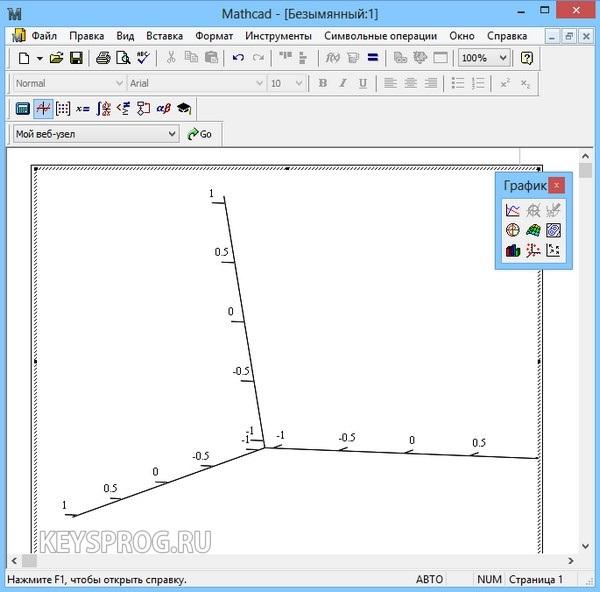
Данный список содержит далеко не все возможности рассматриваемого нами приложения. С остальными его особенностями вы будете разбираться уже самостоятельно.
Настройки языка в mathcad

При работе с быстрыми расчетами можно не думать о структуре документа. Но при создании крупного проекта или книги очень важно создать продуманную структуру, чтобы тот, кто читает документ, мог в нем разобраться без каких-либо проблем. Структура документа включает такие элементы:
- Настройки страницы;
- Верхний и нижний колонтитулы;
- Текстовые поля.
- Настройки шрифта.
Настройки страницы
Для того чтобы выполнить настройки страницы, необходимо перейти на вкладку Документ -> Страница:
Первая позиция — размер страницы. Обычно используется формат А4.
Вторая — Ориентация. Обычно используется портретная, она удобна для составления отчетов или книг. Если используются длинные формулы, которые не помещаются в одну строку портретной ориентации, то используется альбомная.
Третья — поля. По умолчанию используются стандартные поля. При наличие длинных уравнений поля можно сузить. Можно использовать широкие поля в зависимости от требований и пожеланий.
Четвертая — сетка. На документе по умолчанию всегда отображается сетка. Ее можно убрать, например, для печати документа без нее. Шаг сетки по стандарту равняется 5 мм, как в обычной тетрадке в клеточку. Можно ее уменьшить и сделать 2,5 мм. С сеткой удобно работать, когда вы размещаете области.
Просмотр: страница и черновик
Вкладка Документ -> Просмотр имеет те же вкладки, что и строка состояния: Страницы и Черновик. При использовании Страницы документ будет выглядеть так, вроде бы он напечатан. В этом режиме нельзя размещать области вне полей документа.
В режиме черновик сетка разворачивается на всю рабочую область.

Теперь рабочие области можно помещать даже там, где они не будут отображаться при печати документа. Также они не будут видны при использовании просмотра Страницы. Использовать данный просмотр можно для того, чтобы скрыть техническую информацию, которую нежелательно отображать на документе. Вычисления, которые размещаются в скрытых областях, активны.

При наличии скрытых вычислений и при просмотре в режиме Страницы появляется кнопка, которая говорит о наличие таких вычислений. При ее нажатии документ перейдет в режим просмотра Черновик.

Сворачиваемые объекты
Существует еще один метод для скрытия объектов: текста и вычислений. Для размещения этой области нужно перейти во вкладку Документ -> Области -> Область.

Сворачиваемую область можно использовать для ввода вычислений или текста, а потом свернуть ее по нажатию на кнопку слева


Расширять и уменьшать ее можно как и другую стандартную область с помощью клавиш [Enter] и [Delete].
Добавление/удаление интервалов
Существует несколько кнопок для управления интервалами. Они есть во вкладке Документ -> Интервал. Также их можно вызвать с помощью контекстного меню при нажатии правой кнопкой на пустой области.

- Разделить области вертикально и горизонтально.
- Включить разрыв страницы (только при курсоре на пустой области)
- Добавить интервал — строку или страницу.
- Удалить интервал — строку или пустое место.
Для добавления пустого пространства также можно использовать клавишу [Enter]. Удаление можно совершить по нажатию на клавишу [Delete]. [Ctrl+Enter] вставит разрыв страницы.
Верхний и нижний колонтитулы
Зайдите во вкладку Документ — Колонтитулы. Нажмите на Нижний колонтитул и вся страница окрасится серым цветом кроме областей вверху и внизу страницы.

Разместите курсор на нижний колонтитул и нажмите на команду Документ -> Колонтитулы -> Номер страницы. Все страницы теперь будут иметь нумерацию. ТАк в колонтитулы можно вставлять любой текст, например название главы, книги, параграфа, дату создания файла, дату его сохранения. Выйти в обычный режим из режима редактирования колонтитула можно, нажав в любое место в рабочей области или повторно нажав на Колонтитулы в меню.
Текстовые области
Существует два вида текстовых областей.
Блок текста используется для ввода текста большого размера. Такие блоки начинаются с у левого поля и заканчиваются у правого. Редактирование текста в таком блоке напоминает работу с любым текстовым редактором. В блоке текста длина строчки равна по ширине всей рабочей области, которая ограничена полями. При условии наличия в тексте больше одной строки, новые строчки сдвигаются вниз.

Для форматирования текста в блоках используются команды из вкладки Форматирование текста. С помощью команд в меню Форматирование текста -> Параграф можно работать с текстом и менять размеры отступов, ровнять их по краю или выравнивать по ширине, а также включать списки с номерами или маркерами.

Шрифты
Mathcad имеет множество встроенных шрифтов. Иной раз выбирать нужный шрифт очень сложно. Чтобы упростить эту задачу, используйте несколько простых правил:
- В технических и сложных проектах не используйте много шрифтов. Лучше всего все оформлять одним шрифтом с использованием другого лишь для заголовков.
- Не используйте сложные шрифты. Например:
- В качестве основного шрифта лучше использовать Tahoma, который является шрифтом по умолчанию. Но он неважно выглядит на печати. Если проект будет печататься, то используйте лучше шрифт с насечками, например, Times New Roman.
- Для шрифта колонтитулов лучше использовать шрифт, отличный от остального. Если вы используете для основного текста шрифт с засечками, то для колонтитулов берите без. И наоборот.
- Для основного шрифта лучше использовать 11-12 кегль.
- Чтобы текст точно вписывался в сетку, используйте Times New Roman 12 или Arial 12. Эти шрифты наиболее точно попадают в стандартную 5 мм сетку.


Для установки шрифта по умолчанию нажмите на пустую область и во вкладке Форматирование текста найдите Шрифт текста. Это же действие можно использовать для изменения шрифта выделенного текста.
Шаблоны
Шаблоны нужны для того, чтобы использовать одни и те же настройки для многих документов. Создание собственного шаблона не вызовет трудностей:
- Создайте новый документ Mathcad.
- Во вкладке Документ -> Страница выберите размер страницы, ориентации, уберите или измените сетку.
- Нажмите на пустую область и перейдите в меню Форматировани текста -> Шрифт текста и установите нужный.
- Сохраните файл как шаблон путем сохранения документа -> MCTX.
Чтобы создать новый файл на основе шаблона, нажмите на кнопку Mathcad -> Создать -> Выберите собственный шаблон. Чтобы внести изменения в шаблон, нужно загрузить его, внести необходимые правки и снова сохранить.
Изображения
В документ Mathcad можно интегрировать изображения из других программ. Mathcad поддерживает множество форматов графических файлов: jpg, bmp, другие. Для того, чтобы вставить изображение, нажмите Математика -> Области -> Изображение.
Редактирование изображений в Mathcad невозможно. Можно лишь изменять их размер путем растягивания или перемещать по рабочей области.
Области на границе страницы
Области, которые размещены слишком близко к краю страницы, могут не напечататься или напечататься неправильно. Не включайте такие области на страницу.
Как пользоваться
Понятно, что для использования такого приложения вам нужно знать математику, причем знать довольно неплохо. Если вы умеете записывать формулы на бумаге, правильно решать их и получать верный результат, значит, то же самое без труда получится реализовать и в этом приложении.

Для установки вам потребуется торрент-клиент, который, собственно, и загрузит исполняемый файл. Мы рекомендуем использовать полностью бесплатной qBittorrent – программа, которая не содержит лишнего и не будет надоедать вам бесполезной и раздражающей рекламой.
Осваиваем Mathcad (стр. 6 )
 |
Из за большого объема этот материал размещен на нескольких страницах: 1 2 3 4 5 6 7 8 9 10 |

Введение. О программировании в среде Mathcad
Mathcad содержит собственные (правда, очень скромные) средства программирования; имеется также возможность встраивания программ, написанных на C++.
Перечислим некоторые особенности программирования в Mathcad.
1. Операторы программы НЕЛЬЗЯ набирать вручную. Их вводят щелчками мыши по наименованиям операторов из окна программирования (рис. 3.1). Окно вызывается из меню View – Toolbars – Programming.
2. Все программы являются функциями (не процедурами!).
3. Переменные, объявленные выше и / или левее текста программы, передаются в программу как значения (by value) и не изменяются, если по ходу программы им присваиваются другие значения (часто это обстоятельство забывается и служит источником ошибок).
4. Программы пишутся с указанием начала и конца операторных скобок (for…, while…, if…); такое указание производится с помощью вертикальных линий (рис. 3.2, на котором показан пример программы).
5. В арифметических выражениях используется специфический знак присваивания: стрелка справа налево ().
6. В логических выражениях и для организации циклов используются:
а) равно – жирный знак равенства (ввод + );
б) больше (ввод клавишей >);
в) меньше (ввод клавишей + );
д) меньше или равно (ввод + );
§ знаки логических действий:
условия «И» и «ИЛИ» (ввод знаком умножения (*) и сложения (+)).
7. Функция должна заканчиваться идентификатором возвращаемых переменных (простая переменная, матрица или структура – т. е. некоторые из переменных, указанных в идентификаторе, являются простыми переменными, а другие – векторами или матрицами).
8. Программы могут содержать рекурсии.

Рис. 3.1. Окно программирования и его особенности.

Рис. 3.2. Так выглядит программа в Mathcad.
§10. Осваиваем технику программирования в Mathcad.
Ваша первая программа
При освоении техники программирования (любой, не только в Mathcad) наилучшим способом является решение конкретной задачи и (по его ходу) освоение операторов и приемов. Такой способ имеет специальное название DIY («do it yourself» – «делай сам»). Используем его и мы.
Позиции способа DIY применительно к изучению программирования:
1. Этап 1. Составить требования к входным данным и к форме выдачи результата.
2. Этап 2. Разобрать способ получения результата, описанный в литературе, или самому разработать способ получения результата. Рассчитать контрольные примеры, иллюстрирующие разные варианты окончания работы алгоритма.
3. Этап 3. Составить алгоритм и представить его в схематичной форме (блок-схема или Исполнитель по ).
4. Этап 4. Рассчитать контрольные примеры применительно к алгоритму.
5. Этап 5. Составить программу, отладить ее на контрольных примерах.
Опыт показывает, что в этой схеме обязательно будут возвраты и рециклы: никто не умеет составить алгоритм так, чтобы программа сразу заработала без ошибок. Качество программиста измеряется не числом ошибок (их делают все), а скоростью их обнаружения.
Освоим все этапы применительно к разработке программы, содержательная постановка задачи для которой такова:
требуется составить программу для перевода правильной десятичной дроби в новую систему счисления и представить результат в слове с заданным числом позиций.
10.1. Выполнение этапа 1 «Выработка требований к исходным данным и к форме выдачи результата»
10.1.1. Требования к исходным данным. Вначале определяем, что в данной задаче представляют собой исходные данные. Согласно заданию в состав исходных данных войдут:
1. Основание новой системы счисления, в которую должна переводиться дробь;
2. Число разрядов (если переводится в двоичную систему) или позиций (если система не двоичная), отведенных для представления результата;
3. Правильная десятичная дробь, подлежащая переводу в новую систему счисления.
Поскольку программа имеет форму функции, исходные данные должны быть указаны в виде ее абстрактных аргументов (формальных параметров). Примем обозначения:
§ osnovanie – основание новой системы счисления;
§ n_bit – число разрядов или позиций для представления результата;
§ fraction – правильная десятичная дробь, подлежащая переводу в новую систему счисления;
§ Z – идентификатор функции, программу для которой предстоит разработать.
В этих обозначениях функция с аргументами будет записана так:
Z(osnovanie, n_bit, fraction)
Позиция 10.1.1 завершена.
10.1.2. Требования к форме выдачи результата. Согласно содержательной постановке задачи функция Z(osnovanie, n_bit, fraction) должна возвратить массив, j-й элемент которого представляет собой сомножитель, с которым слагаемое входит в представление дроби fraction в новой системе счисления.
Для того чтобы прочесть и проверить результат, нужно перевести его снова в десятичную форму:
Например, пусть задано значение основания osnovanie = 2 новой системы счисления. Пусть десятичная дробь, подлежащая переводу, равна: fraction = 0.625. Пусть число разрядов в слове равно n_bit = 8.
Тогда функция должна возвратить массив – строку . Для того чтобы прочесть это число (т. е. перевести его в десятичную форму), рассчитываем:
Мы знаем, что не всякую десятичную дробь можно точно представить в любой системе счисления, если число позиций для выдачи результата ограничено. Поэтому полезно дополнить состав переменных, возвращаемых функцией, сведениями:
– о погрешности представления дроби fraction в новой системе счисления;
– о числе значащих разрядов (если дробь представима точно, то часть разрядов справа будет нулями). В примере, рассмотренном выше, число значащих разрядов равно 3.
Таким образом, определяем перечень переменных, которые должна возвратить функция Z(osnovanie, n_bit, fraction):
§ Число значащих разрядов Nr;
§ Массив-строку x из n_bit элементов (столбцов) с результатами перевода дроби в новую систему счисления;
§ Погрешность e от перевода десятичной дроби fraction в новую систему счисления.
Состав возвращаемых переменных неоднороден: часть переменных (Nr, e) являются простыми переменными, другая часть (x) – массив с индексом j În_bit-1>. Как известно, смешанные типы данных назы-ваются структурами.
Позиция 10.1.2 завершена.
Этап 1 завершен.
10.2. Выполнение этапа 2 «Разбор способа получения результата. Расчет примеров»
Алгоритм перевода десятичной дроби в новую систему счисления состоит из последовательности умножения дроби на новое основание, выделения целой части (она записывается в очередную позицию слова-ответа), вычисления остатка и повторного умножения его на основание – до тех пор, пока (а) либо не будет получен остаток, равный нулю, либо (б) не будут исчерпаны позиции, отведенные для хранения числа.
Нужно составить примеры для обоих вариантов окончания работы алгоритма.
Пример 1. Пусть число разрядов в слове n_bit = 8. В результате вычислений, показанных на рис. 3.3, число 0.7810 в двоичной системе представлено неточно: (1)2. Его дробная часть читается «сверху вниз» в ходе последовательных умножений остатка от вычитания целой части на 2.
Погрешность e = (0.78-0.) = 0.
Это же значение можно прочесть и при выводе результата: остаток после последнего шага равен 0.68, номер последнего разряда равен 8, тогда погрешность равна: e = 0.68 ´ 2 –8 = 0..
Число значащих разрядов получилось равным числу разрядов слова (в примере 8).
Пример 2. Перевод правильной десятичной дроби к такой, которая представима в новой системе счисления без погрешности. Переводим 0.625 в двоичную систему. 0.625 ´ 2 = 1.25, остаток 0.25 ´ 2 = .5, остаток 0.5 ´ 2 = 1, остаток равен 0. Ответ имеет вид: (0.), число значащих разрядов равно 3, погрешность равна 0.
10.3. Выполнение этапа 3 «Составление алгоритма и представление его в схематичной форме» (Исполнитель по акад. ).
При разборе алгоритма полезно следить за операциями по примеру (этап 2).
ДАНО: создать функцию, переводящую заданную десятичную правильную дробь в новую систему счисления с заданным основанием. Число позиций для представления результата задано.
§ osnovanie – основание новой системы счисления;
§ n_bit – число позиций для представления результата;
§ fraction – правильная десятичная дробь, подлежащая переводу в новую систему счисления.
§ Nr – число значащих разрядов (позиций) в слове длиной n_bit.
§ x – матрица-строка с числом элементов, равным n_bit. Элемент xj является сомножителем, с которым слагаемое xj ´ (osnovanie)-(j+1) входит в формулу расчета значения дроби; j = 0,…,n_bit – 1 (нумерация элементов матрицы – с нуля, как это принято в Mathcad);
§ e – погрешность представления правильной десятичной дроби fraction в системе счисления с основанием osnovanie в слове с числом позиций n_bit.
Для ОБРАЩЕНИЯ к функции Z(osnovanie, n_bit, fraction) ЗАДАТЬ числовые значения аргументов (osnovanie, n_bit, fraction);
ПРИСВОИТЬ начальное значение (нуль) счетчику значащих разрядов Nr
ПРИСВОИТЬ начальное значение (fraction) переменной c, обозначающей остаток;
ЦИКЛ ПОКА значение числа значащих разрядов Nr , а увеличение охвата – клавишей . Получится так:

Шаг 20. Теперь, если щелкать левой кнопкой мыши по иконке Add Line, то появятся слоты для продолжения программы вне цикла. Заготовьте несколько таких слотов. Получится так:
Шаг 21. Теперь нужно циклически присвоить нули тем разрядам, которые остались незаполненными (если цикл while оказался прерванным досрочно, т. е. если для представления дроби fraction достаточно меньшего, чем n_bit числа разрядов). Вводим условный оператор и справа указываем условие, при котором следует дописывать незаполненные позиции. Получится так:

Шаг 22. Показываем, что должно быть сделано, если Nr + (мнемоника M от matrix). Указываем число строк (rows) 1, число столбцов (columns) 3 по числу выводимых элементов структуры. В каждый из слотов матрицы вводим идентификаторы переменных. Если остались лишние слоты – удалите их. Получится так:

Разработка программы завершена. Мы получили функцию в форме матрицы-строки, первый элемент которой – число значащих разрядов, второй – строка представления заданной дроби в новой системе счисления, третий – погрешность этого представления.
Позиция 10.5.1 завершена.
10.5.2. Тестирование программы на контрольных примерах.
Сначала посмотрим, что возвратит функция при обращении к ней. Набираем:

Чтобы прочесть позиции в массиве , нужно обратиться к соответствующему элементу структуры. Сделаем это в ходе тестирования программы, для чего используем заранее рассчитанные примеры. Для удобства чтения скопируем результаты, которые должна показать программа.
Пример 1 (для проверки правильности перевода в новую систему счисления с погрешностью): перевести десятичную правильную дробь 0.78 в двоичную систему счисления.
ФУНКЦИЯ Z(2,8,0.78) должна возвратить:
Z(2,8,0.78)0,0 = 8 (число значащих разрядов)
Z(2,8,0.78)0,1 = () (дробная часть числа 0.78 в двоичной системе счисления)
Z(2,8,0.78)0,2 = 0. (погрешность)
Тестируем программу. Набираем
Пример 2 (для проверки правильности перевода в новую систему счисления без погрешности): перевести десятичную правильную дробь 0.625 в двоичную систему счисления.
ФУНКЦИЯ Z(2,8,0.625) должна возвратить:
Z(2,8,0.625)0,0 = 3 (число значащих разрядов)
Z(2,8,0.625)0,1 = () (дробная часть числа 0.625 в двоичной системе счисления)
Z(2,8,0.625)0,2 = 0 (погрешность)
Тестируем программу. Набираем:

После успешного прохождения тестов позиция 10.5.2 завершена.
Этап 5 завершен.
Разработка программы закончена.
10.6. Эксперименты с программой
Любопытно, что программа позволяет переводить десятичные дроби в системы счисления с нецелыми основаниями (не только положительными, но и отрицательными). И сама правильная десятичная дробь не обязательно должна быть положительной (программа «съест» и такое – кто бы мог подумать заранее!). Почти так всегда и бывает: с помощью программы почти всегда удается сделать больше, чем предусмотрено заданием.
Например, переведите десятичную дробь 0.625 в систему счисления с основанием p. Получим:

Оформление паспорта программы. Проведите еще какие-либо эксперименты (например, попытайтесь перевести отрицательную дробь, неправильную дробь, используйте отрицательные основания системы счисления). На основании эксперимента оформите паспорт программы, гарантирующий получение правильного результата при соблюдении ограничений, указанных в нем. В паспорте укажите:
Число, подлежащее переводу, должно быть ……………….…………
(например: правильной десятичной дробью, правильной положительной десятичной дробью…)
Максимальное число позиций, отводимых для выдачи результата:
(например: не ограничивается или ограничивается возможностями ЭВМ, или равно какому-то конкретному числу – в этом случае нужно указать, какому …)
Основание новой системы счисления должно быть .
(например, целым, целым положительным, любым…)
§11. Задания для самостоятельной разработки программы
Ниже приводятся два задания на самостоятельную разработку программы. Не обязательно выполнять оба задания, достаточно одного (любого).
11.1. Задание 1 (более простое) для тех, кто не очень уверенно программирует
Переработайте программу, разработанную после выполнения п. 8.5 так, чтобы она переводила правильную десятичную дробь в новую систему счисления с минимальным числом позиций так, чтобы число было переведено с погрешностью не выше заданной. Если максимального числа позиций, предусмотренных для выдачи результата, не достаточно для перевода числа с погрешностью не выше заданной – перевести десятичную дробь в новую систему счисления с максимальным числом позиций.
Переделка окажется очень малой и простой.
osnovanie – основание новой системы счисления;
pogreshnost – желательная погрешность перевода дроби в новую систему счисления (желательно, чтобы погрешность перевода была не выше значения pogreshnost. Это «желание» не всегда выполнимо: для некоторых десятичных дробей точное представление в новой системе при конечном числе позиций окажется невозможным);
n_bitmax – максимально допустимое число позиций для выдачи результата;
fraction – десятичная правильная дробь, подлежащая переводу в новую систему счисления.
Nr – число позиций, либо достаточных для представления дроби fraction с погрешностью не выше заданной pogreshnost (при этом получится Nr £ n_bitmax), либо (если при максимально допустимом числе разрядов n_bitmax требуемая точность не достигается) Nr получится равным n_bitmax;
x – матрица-строка с числом элементов, равным Nr (в этой программе, в отличие от разработанной, число элементов в строке x будет различным в зависимости от требований к погрешности и от максимально допустимого числа позиций);
e – погрешность представления дроби fraction в новой системе счисления. Может быть выше требуемой pogreshnost, если числа разрядов n_bitmax недостаточно для представления дроби с требуемой точностью.
11.2. Задание 2 (более сложное) для программистов, уверенных в своих силах
11.2.1. Постановка задачи. Разработайте функцию, генерирующую импульсы прямоугольной формы (рис. 3.4). Прямоугольный импульс характеризуется четверкой параметров: продолжительность импульса; верхний уровень (максимум); нижний уровень (минимум); начальное значение>. Эти параметры, показанные на рис. 3.4, должны принимать значения, указанные пользователем. Им же задается максимальная продолжительность серии импульсов (на рис. 3.4 – максимальное число тактов отсчета дискретного времени).

Рис. 3.4. Иллюстрация к содержательной постановке задачи.
Xmax – максимальное значение импульса (действительное число);
Xmin – минимальное значение импульса (действительное число);
Ds – продолжительность импульса (число тактов дискретного времени, в течение которого значение импульса не изменяется (целое число);
N – число тактов дискретного времени, для которого должна быть получена серия импульсов.
Xstart – начальное состояние (стартовое значение), задается для первого импульса серии.
ПОЛУЧИТЬ: функция X(Xmax, Xmin, Ds, N, Xstart), возвращает вектор X с элементами Xs, показывающими значение импульса в s-м такте, s = 0. N. Значение элемента вектора X должно быть равно заданному аргументу функции Xstart.
11.2.2. Help для программистов, не совсем уверенных в своих силах.
Позиция 1: нахождение идеи алгоритма
Зададим себе вопрос – чем отличается номер такта дискретного времени, в который происходит «переброска» импульса с минимума на максимум и наоборот, от других номеров тактов, в которых импульс не изменяет своего значения? Пусть, например, заданная пользователем продолжительность импульса составляет 11 тактов, а номер текущего такта 28. Ясно, что число 28 не удается представить как целое число продолжительностей. Поэтому в текущем такте импульс будет иметь то же значение, что и в предшествующем, 27-м.
Если же номер текущего такта равен, например, 44, то (поскольку в 44 такта укладывается целое число 11-тактных продолжительностей) нужно изменять импульс с выполнением следующего правила:
1. Если на предшествующем такте импульс имел максимальное значение, то его значение нужно заменить на минимальное;
2. Если же на предшествующем такте импульс имел минимальное значение, то его значение нужно заменить на максимальное.
Отсюда следует, что можно использовать такой «ключ» переброски импульса с минимума на максимум и наоборот:
Пусть имеет место s-й такт дискретного времени. Тогда, если – целое число, значение импульса нужно «перебросить», а в противном случае – сохранить прежнее значение.
Позиция 1 закончена.
Полный список функций Mathcad’а можно просмотреть с помощью иконки f(x) на строке Standard (если эта строка на мониторе не показана – включите ее из меню View – Toolbars – Standard). Подходящие функции – округление до целого числа сверху ceil( ) («до потолка») или снизу floor( ) («от пола»). Обе они могут быть использованы для определения момента переброски значения импульса. Остановимся на функции округления снизу floor( ). Ее действие легко понять на примере:
Видео
Для того чтобы разобраться с данной программой вам потребуется пройти специальный обучающий курс. Размещать тут мы его не стали, но первое вступительное видео все же подготовили.
Ключи
Искать лицензионный ключ или производить другие действия для активации программы вам не нужно. Мы все сделали еще при переупаковке, так что просто скачайте и пользуйтесь полным функционалом данного софта.
Скачать
По имеющейся ниже кнопке вы можете бесплатно скачать русскую версию Mathcad 15 для 64 Bit Windows через торрент.
Похожие публикации:
- Где зарегистрирован telegram
- Где находятся файлы telegram
- Для чего предназначена функция root в mathcad
- Как в archicad поменять язык на русский
Как в mathcad поменять язык
У Mathcad есть огромное преимущество перед традиционными языками программирования: у него есть собственные средства документирования — возможность вставки текста и комментариев. Файлы Mathcad можно прочитать и понять, даже если Вы их открыли снова спустя годы. Сравните с MATLAB или C++. Конечно, Mathcad – это не полнофункциональный текстовый редактор, однако его инструментов для работы с текстом достаточно для достижения многих целей.
Текстовое поле

По умолчанию Mathcad создает математические, а не текстовые области. Чтобы ввести текст, нужно сначала объяснить программе, что Вы собираетесь это сделать. Щелкните на пустую область и поместите текстовое поле с помощью команды Математика –> Текстовое поле или используя сочетание клавиш [Ctrl+T] (использование сочетание клавиш поможет ускорить выполнение работы в Mathcad). Наберите текст, как на рисунке:

Текст переносится автоматически, если строка подходит к правой границе текстового поля. Если поле слишком мало или находится не на том месте, его размер и положение можно изменить с помощью мыши (см. Урок 1. Введение в Mathcad).
Редактирование текста
Чтобы изменить текст, щелкните в том месте, где его необходимо изменить. На месте курсора можно вводить текст, а также удалять текст слева и справа от курсора с помощью клавиш [Backspace] и [Delete].
Чтобы выделить часть текста, щелкните левой кнопкой мыши в начале нужного фрагмента и, не отпуская кнопку, протащите указатель до конца фрагмента:

Попробуйте отредактировать выделенный фрагмент: его можно удалить, переместить или полностью перепечатать. Отмените изменения с помощью [Ctrl+Z] – несколько раз, если необходимо. Двойной щелчок по слову выделит его.
Нажмите на текст и откройте вкладку Форматирование текста. В области команд Шрифт текста видно, что по умолчанию используется Tahoma, 11 точек.
Выделите некоторый фрагмент блока текста. Отформатируйте выделенный текст нажатием Форматирование текста –> Жирный шрифт. Отмените форматирование, повторно нажав на кнопку. Можно также использовать сочетание клавиш [Ctrl+B]. Таким образом, можно изменять стиль, размер, атрибуты и цвет выделенного текста.
Буквы греческого алфавита можно вводить, используя шрифт Symbolи вводя латинские аналоги греческих букв (например,
Редактирование текста в MathCad
В плане работы с текстом Mathcad далеко впереди известных языков программирования. Он имеет мощный функционал для вставки текста как обычного, так и комментариев. Хорошо задокументированные файлы Mathcad сможет прочитать любой человек даже спустя годы после составления. Конечно, это не полноценный текстовый редактор, но его возможностей работы с текстом хватает для любых целей.
Текстовое поле


Происходит автоматический перенос, если текст приближается к правой границе текстовой области. Если поле находится не в том месте или его границы нужно расширить, то это можно сделать. Об этом говориться в уроке 1.
Работа с текстом
Для внесения правок в текст нужно щелкнуть в том месте, где необходимы изменения. В позиции курсора можно набирать текст, а также удалять текст перед курсором клавишей [Backspace] или после курсора клавишей [Delete].
Для выделения текста нажмите и держите левую кнопку мыши. Передвигайте мышь, чтобы выделить нужный текст и после этого отпустите.

Выделенный кусочек текста можно вырезать, вставить, переместить в другое место или полностью удалить. Все, что вы сделаете с текстом, можно отметить с помощью комбинации [Ctrl+Z].
Вводить буквы греческого алфавита вы можете с помощью шрифта Symbol. Будут отображаться греческие аналоги латинских символов при нажатии соответствующей клавиши на клавиатуре: a для α, b для β и т.д.

В редакторе Mathcad, к сожалению, нет возможности напрямую вводить надстрочные и подстрочные символы. Это можно сделать с помощью таблицы символов встроенными средствами Windows. Но в область текста можно вставлять и математические формулы. Это мы рассмотрим подробнее в уроке 5.
Шрифт, который используется по умолчанию для документа, можно менять. Для этого нажмите на пустую область и, используя вкладку Форматирование текста, измените шрифт на нужный.
Чтобы закончить редактирование блока текста, нужно нажать мышью в любом месте за его пределами. Используя клавишу [Enter], вы не сделаете этого, появится лишь пустая строка ниже редактируемого текста и работа с ним продолжится.
Работа с интервалами
Для добавления новой строчки в текстовом поле нужно в процессе его редактирования нажать клавишу [Enter]. При этом курсор должен находиться в конце ранее вводимого текста. Под текстом появится новая пустая строка.


Если пустая строка вам не нужна или вы сделали ее случайно, то можно ее удалить с использованием клавиш [Backspace] и [Delete].
Копирование, вырезание, вставка
Буфер обмена сохраняет лишь один фрагмент. Если вы добавляете туда новый, то старый уничтожается.
Навигация
Перемещаться по блокам с текстом можно, используя мышь и клавиши со стрелками. Чтобы пролистывать страницы документа быстрее, можно использовать клавиши [PageUp] и [PageDown]. Для удобного перемещения по большому документу, целесообразно уменьшить его масштаб.
Масштаб
Изучение текстовой части работы с Mathcad предлагается столь ранним уроком по той причине, что при работе необходимо документировать все свои действия для лучшего чтения проектов после. Перед тем, как делать любые вычисления, лучше вводить их пояснения. Старайтесь взять это себе за правило.
Как в маткаде сменить язык
Войти
Авторизуясь в LiveJournal с помощью стороннего сервиса вы принимаете условия Пользовательского соглашения LiveJournal
Проблемы со шрифтами в Mathcad (может, кому-нибудь поможет, как мне)
Проблемы со шрифтами в Mathcad. Русский текст, написанный,
например, шрифтами Arial или Times New Roman отображается
закорючками, а русский текст написанный, например, шрифтами
Arial Cyr или Times New Roman Cyr выглядят нормально.
Mathcad для одного шрифта может использовать разные кодовые
страницы. По умолчанию Mathcad для шрифтов использует кодовую
страницу cp1252 (Windows Western). Если выбираешь шрифт с
суффиксом Greek, то он использует для этого шрифта кодовую
страницу cp1253 (Windows Greek), если выбираешь шрифт с суффиксом
Cyr, то он использует для этого шрифта кодовую страницу cp1251
(Windows Cyrillic) и т.д.
Разумеется, в западной кодировке, которая стоит там по умолчанию
для шрифта, русский текст будет выглядеть некорректно.
Варианты решения:
1) Можно для уже набранного русского текста в документе менять
кодировку (т.е. менять шрифт на кириллический, например, на Times
New Roman Cyr или Arial Cyr). А когда сам пишешь там русский
текст, то тоже включать для него кириллические шрифты (те, что
с суффиксом Cyr).
Но такой способ с ручным изменением кодировки отдельных текстовых
блоков весьма неудобен, особенно когда уже есть готовый документ
с большим числом этих текстовых блоков.
2) Можно у себя в системе через реестр установить, чтобы для
western-кодировки использовалась кириллическая кодовая страница
cp1251 вместо cp1252, которая используется по умолчанию. Тогда
даже без перекодирования русский текст будет отображаться в
Mathcad нормально и для кириллических шрифтов и для шрифтов по
умолчанию, которые без суффикса Cyr.
Какие для этого нужно сделать изменения в реестре:
HKEY_LOCAL_MACHINE\System\CurrentControl Set\Control\Nls\Codepage
Значение параметра «1252» установить таким же, как и у параметра
«1251», т.е. для Win9x: «1252» = «cp_1251.nls», а для WinNT\2k\XP:
«1252» = «c_1251.nls». Чтобы вернуть всё к прежнему виду, нужно
будет присвоить этому параметру значение, которое там стояло по
умолчанию, т.е. для Win9x: «1252» = «cp_1252.nls», а для Win2k\XP:
«1252» = «c_1252.nls».
Для удобства подмены кодовой страницы в реестре могу предложить уже
готовый reg-файл для Win2k\XP: \\vip\Docs\_Soft\_Windows\reg-files
use c_1251.nls for cp1252.reg
А чтобы вернуть всё, как было по умолчанию, смотри файл:
use c_1252.nls for cp1252 (default).reg
3) Можно испольозовать утилиту FixFonts
Но эта утилита мне не понравилась, т.к. кроме подмены кодовых
страниц она еще как-то корёжит сами шрифты, и в некоторых
приложениях из-за этого появляются проблемы с отображением
текста.
По-моему, проще всё же подменить используемую кодовую страницу
через реестр, тогда хоть точно знаешь что и где именно меняется в
системе и в случае чего можно вернуть эти настройки к прежнему виду.
По крайней мере я это предпочитаю делать самостоятельно через
редактирование реестра (ну или запускаю готовый reg-файл).
—
Способы 2 и 3 окажут влияние не только на MathCad, но и на некоторые
другие приложения, т.к. производится подмена кодовых страниц в самой
системе.
После применения этих изменений с кодовыми страницами нужно
перезагрузиться.
MathCAD является интегрированной системой, ориентированной на проведение математических и инженерно-технических расчетов. Он объединяет понятность, ясность, простоту в обращении при вычислениях и т.п. с простотой в обращении, свойственной электронным таблицам.
Использоваться как калькулятор для простых вычислений.
Определять значения выражений, заданных в символьном виде.
Производить матричные и векторные преобразования.
Решать линейные, нелинейные уравнения и системы уравнений.
Заменять справочные таблицы.
Производить дифференцирование, интегрирование, статистические расчеты и анализ данных.
Строить двумерные и трехмерные графики и т.п.
Документ MathCAD, на котором могут быть совмещены текст, графика и формулы, выглядит как страница научной статьи или учебника, при этом формулы являются «живыми» – стоит внести изменения в одну из них, как MathCAD пересчитает результаты, перерисует графики и т.д.
После запуска приложения MathCAD открывается окно, как это показано на рис. 1.1.
Главное окно оформлено стандартным для Windows-приложений образом: заголовок, главное меню, панель инструментов, окно редактирования, строка состояния.

Рис. 1.1. Рабочее окно системы MathCAD
1.1. Основные команда MathCad
Главное меню системы MathCAD представлено набором команд, общим для большинства приложений операционной системы MS Windows, а также командами, представляющими специфические возможности:
Меню File (Файл) — работа с файлами.
Меню Edit (Правка) — редактирование документов.
Меню View (Вид) — настройка элементов окна. Команды меню View представлены на рис. 1.2.

ToolBars – содержит кнопки панелей инструментовStandard, Formatting, Math. Если отсутствует какая-либо из панелей, то следует включить соответствующую опцию, например, командой ViewToolbarsMath.
Status Bar – позволяет включать и отключать отображение строки состояния.
Ruler – позволяет включать и отключать отображение горизонтальной линейки для точного позиционирования документов на листе.
Regions – делает видимыми/невидимыми границы областей.
Zoom – изменение масштаба.
Refresh – обновить содержимое экрана.
Animate – анимация.
PlayBack – воспроизведение.
Preferences – настройки.
Рис. 1.2. Команды меню View (Вид) – редактирование документов
Меню Insert (Вставка) — позволяет помещать в MathCAD – документ графики, функции, матрицы, гиперссылки, компоненты и настраивать объекты.
Меню Format (Формат) — содержит команды, предназначенные для задания различных параметров, определяющих внешнее представление чисел, формул, текста, абзацев, колонтитулов и т.д.
Меню Math (Математика) — позволяет установить режимы и параметры вычислений.
Меню Symbolics (Символы) — реализует символьные вычисления.
Меню Window (Окно) — содержит команды для упорядочения взаимного расположения нескольких окон и позволяет активизировать одно из них.
Меню Help (Помощь) — информационный центр и справочники. Команда Help открывает окно, представленное на рис. 5.3. На вкладке «Содержание» справочные сведения распределены по темам. На вкладке «Указатель» темы представлены в алфавитном порядке. Вкладка «Поиск» позволяет находить конкретное понятие.
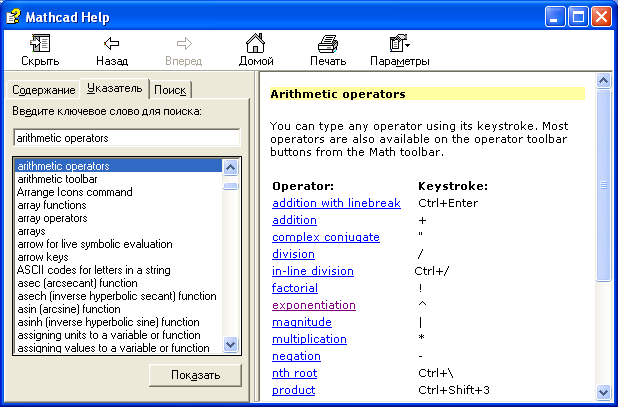
Рис. 1.3. Окно меню справки
1.2. Кнопки панели Math
Одна из сильных сторон MathCAD – это представление и ввод математических символов и выражений в привычной для человека форме. Это обеспечивается развитым графическим интерфейсом и инструментами, располагающимися на панелях инструментов приложения MathCAD (Math, Graph …). Открыть соответствующую панель инструментов можно с помощью команды главного меню ViewToolbars. Для удобства работы ссылки на них объединены на панели Math.
На панели Math расположены 9 кнопок. Каждая из кнопок, в свою очередь, открывает панели инструментов специального назначения. Это следующие кнопки (в развернутом виде эти панели представлены на рис. 5.4):
Calculator (Калькулятор). На этой панели находятся кнопки для задания математических операций, а также некоторых часто используемых функций. Эту кнопку можно использовать как калькулятор.
Boolean (Булева) – для ввода операторов сравнения и логических операций.
Evaluation (Вычисление) – содержит кнопки для ввода операторов присвоения значений переменных и функций.
Graph (Графика) – инструменты для построения графика.
Vector and Matrix (Векторы и Матрицы) – инструменты для работы с векторами и матрицами.
Calculus (Исчисление) – представляет математические выражения с элементами интегрирования, дифференцирования в привычном виде. Кнопки этой панели позволяют вычислять значения пределов, сумм, произведений.
Programming (Программирование) – инструменты для написания программ.
Greak Symbol (Греческий алфавит).
Symbolic (Символы) – для символьных вычислений.

Рис. 1.4. Рабочее окно системы MathCAD с развернутыми панелями инструментов панели Math
1.3. Запись команд в рабочем документе системы MathCad
Запись команд в системе MathCAD на языке очень близка к стандартному языку математических расчетов выполняемых на бумаге, что значительно упрощает постановку и решение задач. В результате главные аспекты решения математических задач смещаются с их программирования на алгоритмическое и математическое описание.

MathCAD реализует вычисления в строго определенном порядке, как это делает человек: читая страницу книги, т.е. слева направо и сверху вниз. Правильный порядок выполнения блоков — основа правильного функционирования системы при обработке документа. Например, если в некотором блоке содержатся операции, требующие данных из другого блока, то этот «другой» блок обязательно должен выполняться первым и располагаться перед использующим его блоком. Иначе ошибка. Сигнал ошибки в системе имеет вид всплывающей надписи, заключенной в прямоугольник.
1.4. Используемые типы констант
В системе MathCAD предусмотрены следующие типы данных:
Вещественные (1.876, –375.08).
Комплексные (2.5+3i). Следует иметь в виду, что при записи мнимой единицы следует использовать специальную кнопку панели Calculator.
Строковые. Обычно это комментарий «Вычисление суммы».
Системные. Системная константа – это предварительно определенная переменная, значение которой задается в начале загрузки системы. Примерами таких констант являются числа e или .
1.5. Простые вычисления
Результат арифметического выражения отображается, если после него стоит знак «=» или знак «». В первом случае результат представляется в численном виде, а во втором – в символьном. Например, если записать арифметическое выражение в виде:
то в результате будем иметь: 123 + 256 = 379.
Пример символьного вычисления:

При выполнении вычислительной системой арифметического выражения используются знаки арифметических операций с приоритетами, принятыми в обычной математике. Для изменения порядка используются круглые скобки. Выражение может содержать также другие операции:
возведения в степень;
интегрирования и дифференцирования;
знаков факториала и суммирования и т.д.
Часть из этих операций можно «взять» на панели Calculator (Калькулятор). Примером записи выражения может быть:

В качестве операндов выражение может использовать любые константы, в том числе, системные константы и функции.

Если набрать выражение=, то в окне документа будет отображено значение этой константы в виде: =3.141592.
Количество значащих цифр, отображаемых при вычислении, можно регулировать с помощью команды главного меню Format→Result. В этом случае команда предоставит диалоговое окно, как это показано на рис. 5.5, в котором следует переустановить параметры для вывода результата.

Рис. 1.5. Рабочее окно команды главного меню Format (формат Result )
Ниже приведен результат символьного вычисления арифметического выражения:

После знака «» отображен результат символьного вычисления. Для замены результата символьного вычисления численным значением применена команда float, расположенная на панели Symbolic. Эта команда предоставляет шаблон, в котором пользователю предлагается задать количество знаков (цифр) для отображения результата.
1.6. Использование встроенных функций
Важным понятием в математике является функция, т.е. некоторая зависимость одной переменной от другой или ряда других переменных и констант. В системе MathCAD имеется множество встроенных функций. Для избегания возможных ошибок не рекомендуется имя функции вводить с клавиатуры. Наиболее часто используемые функции, такие как: sin,cos, ln,… можно задать, используя их обозначение на панели инструментов Calculator. К другим функциям можно обратиться с помощью команды главного меню Insert (вставка функции), либо с помощью команды (кнопки) f(x). В окне, которое предоставляет команда (рис. 5.6), пользователь может установить категорию функции, познакомиться с примером ее записи и спецификацией (описанием), а затем произвести нужный выбор. После этого система предоставляет пользователю шаблон, в который требуется вписать необходимые параметры.

Рис. 1.6. Рабочее окно команды вставка функции: Insert → Function
Особенностью функции является возврат значения, т.е. функция в ответ на обращение к ней по имени с указанием её аргументов должна возвратить свое значение. Например, если где-то используется функция sin(0.452·), то вместо нее будет подставлено число, равное значению синуса с аргументом, равным значению выражения 0.452·.
1.7. Определение переменных и пользовательских функций
1.8. Локальные и глобальные переменные
Как и в других языках программирования в MathCAD различают локальные и глобальные переменные. Присваивание локальным переменным своего значения в системе MathCAD реализуют с помощью знака «:=». Для этого достаточно ввести знак двоеточие. Если ввести «X:5» то на экране появится «X:=5» (т.е. переменной X присваивается значение 5).
X := 1
sin(X) = 0.841


X := 1
Y := sin(X)
Y= 0.841
Глобальная переменная вводится следующим образом: “переменная
выражение”. Вид, который принимает в документе введенное таким образом присваивание: “переменнаявыражение”. Отличие глобальных переменных от локальных переменных в том, что глобальные переменные могут использоваться в любом месте документа (в том числе, слева от их определения и над ним).
Пример введение глобальной переменной.
1.9. Определение и использование пользовательских функций
Важным инструментом в математических вычислениях являются пользовательские функции. Функции особенно целесообразно использовать, когда приходится производить многократные вычисления по одним и тем же формулам, но с разными исходными данными.
Чтобы воспользоваться собственной функцией, нужно:
Вызвать описанную функцию для выполнения.
Очевидно, что описание/определение функции должно быть расположено выше, чем ее использование. Для определения функции используются идентификаторы: имя функции и имена формальных параметров функции. Формальный параметр – это идентификатор, конкретное значение которого определяется путем замены его на соответствующее емузначение фактического параметра при обращении к функции. Функции однозначно ставят в соответствие значениям аргументов (формальным параметрам) значения фактических параметров функции.
Формат определения функции:
Имя_функции(список формальных параметров) := выражение
Вызов пользовательской функции производится подобно тому, как и в случае вызова любой стандартной функции.
Можно поместить результат в отдельную переменную:
Имя_переменной_результата:=Имя_функции(список_фактических параметров)
Имя_функции(список_фактических параметров)=
Пример 1. Требуется определить функцию Dist, которая будет возвращать расстояние заданной точки от начала координат. Использовать эту функцию для вычисления расстояний от точек А(1.96; –3.8) и В(6; 42.5) до начала координат.

Решение. Из курса линейной алгебры известно, что расстояние от начала координат до некоторой точки A(x, y) определяется по формуле . Здесь (x, y) – координаты заданной точки. Эта формула и будет составлять основу функцию Dist. При описании функции следует предусмотреть два формальных параметра — координаты точки. На место этих параметров должны будут вписаны фактические координаты заданных точек.

В соответствии с формулой определения расстояния от точки на плоскости до начала координат функция Dist может быть записана в виде: . А обращение к функцииDist для вычислений расстояний от заданных точек может быть представлено в виде:

Во втором случае результат помещается во вспомогательную переменную.

Пример 2. Дана функция вида: . Требуется найти ее максимальное и минимальные значения.

Рис. 1.7. Поиск максимального и минимального значений заданной функции
1.10. Определение переменных, принимающих значения из заданного промежутка
В системе MathCAD предоставлена возможность определения переменных, принимающих значения из заданного промежутка, причем соседние значения удалены на равные расстояния друг от друга. При этом задается только начальное значение, следующее значение (второе значение, неявно задающее шаг изменения значения переменной) и конечное значение.
Строго говоря, переменные, принимающие значения из промежутка, представляют собой векторы с равноудаленными значениями компонент.
В качестве переменных, принимающих значения из промежутка, можно использовать только идентификаторы без индексов.
Формат определения переменной:
Если конечное значение при данном значении шага не достигается точно, последним значением переменной будет наибольшее значение из заданного промежутка, не превышающее конечное значение.
Кроме этого MathCAD предоставляет возможность не задавать следующее значение, если шаг по величине совпадает со значением 1 или –1.
В этом случае формат определения переменной можно представить в виде:
Имя_переменной := начальное_значение .. конечное_значение
Пример 3. Требуется определить переменную р, принимающую значения на интервале [0, 1] с шагом 0,1.
Решение. На рис. 5.8 представлены два фрагмента с решением поставленной задачи. На рис. 5.8, а представлено решение в соответствии с форматом, принятым для определения заданной переменной. А на рис. 5.8, b – такое же определение, но с введением вспомогательных переменных для обозначения и задания границ интервала, и величины шага, необходимых для определения переменной.


Рис. 1.8. Определение переменной, принимающей значения на интервале

Пример 4. Требуется получить таблицу значений функции на интервале [a, b] с шагом h.
Решение. Решение задачи можно свести к выполнению следующих шагов:

Определить функцию .
Задать переменную (например, t), принимающую значения из промежутка [a, b] с шагом h.
Получить таблицу значений функции для переменной t.
На рис. 5.9 представлен фрагмент документа с решением задачи 4.

Рис. 1.9. Получение таблицы значений функции на заданном интервале с постоянным шагом
1.11. Построение графиков в декартовой системе координат
Все основные типы графиков и инструменты работы с ними расположены на рабочей панели Graph (График) семействаMath (Математические). На этой панели вы можете найти ссылки на семь типов графиков. В данном разделе остановимся на декартовой системе координат.
В MathCAD существует несколько способов построения графиков, однако, первый шаг для всех способов будет один и тот же. Этим первым шагом является введение специальной заготовки для будущего графика – так называемой графической области. Ввести графическую область, как для декартового, так и для любого другого графика можно либо с панели Graph (Графические), либо командой одноименного подменю меню Insert (Вставка).
Графическая область представляет собой две вложенные рамки, как это показано на рис. 5.10, а. Во внутренней области отображаются непосредственно кривые зависимостей. Пространство между рамками служит для визуализации разного рода служебной информации. Графическую область можно увеличивать и уменьшать с помощью специальных маркеров, расположенных на ее внешней рамке. Перемещать по документу и удалять графические области можно точно так же, как простые формулы.


Рис. 1.10. Графическая область в декартовой системе координат
После того как графическая область будет введена, в общем случае требуется задать два соразмерных вектора, определяющих значения координат точек. Сделать это можно различными способами. Наиболее простым и часто используемым методом задания координатной сетки является так называемый быстрый метод. При его применении пользователь задает только имя переменной и вид функции, а шкалы осей и величину шага между узловыми точками автоматически определяет система.
Для построения графика функции по быстрому методу, необходимо выполнить следующую последовательность действий:
Введите графическую область.
В специальном маркере, расположенном в центре под внутренней рамкой графической области, задайте имя независимой переменной.
В центральный маркер, расположенный слева от внутренней рамки, введите функцию или имя функции (если функцию определить раньше переменной, то работа даже упрощается, так как независимая переменная будет задана автоматически).
На рис. 1.10, b показан график функции y=sin(t), построенный по быстрому методу.
К недостаткам рассматриваемого метода относится, прежде всего, то, что область изменения переменной для всех функций определяется одна и та же: от –10 до +10. В большинстве же случаев такие пределы будут неприемлемы по целому ряду причин. Например, если амплитуда экстремумов мала по сравнению с изменением величины функции на промежутке, что они становятся просто незаметными.
Чтобы справиться с возникшими трудностями, нужно просто уменьшить интервал изменения либо переменной, либо функции. Для этого выделите графическую область щелчком левой кнопкой мыши. При этом визуализируются все элементы, которые до этого были скрыты (рис. 1.11, а).


Рис. 1.11. Графическая область в декартовой системе координат
Непосредственно под крайними значениями (для оси X) или слева от них (для оси Y) появятся цифры, отражающие максимальные и минимальные величины координат узловых точек графика. Чтобы изменить их значения, просто удалите (точно так же, как при редактировании формул) старые величины и введите новые. Изменения пределов по осиX вызывает автоматический пересчет крайних значений по Y. Однако если вы переопределите область по оси Y, то область изменения переменной останется старой.
Графическую область можно отформатировать – изменить внешний вид и цветовую гамму. Для этого можно воспользоваться командой Properties (Свойства) из контекстного меню графика (вызывается щелчком правой кнопкой мыши на графической области), как это показано на рис. 1.11, b.
В окне Properties (Свойства) для подавляющего большинства пользователей объективно могут быть полезны два параметра, расположенных на вкладке Display (см. рис. 1.11, b):
Highlight Region (Цветная область). Установив этот флажок, вы сможете на палитре Choose Color (Выбор цвета) определить наиболее подходящий цвет заливки для вашей графической области.
Show Border (Показать границу). Параметр отвечает за отображение внешней границы графической области. По умолчанию она не визуализируется.
При исследовании функции большое применение находит команда Trace (След) из контекстного меню графика. Эта команда позволяет считать с графика текущее значение аргумента и соответствующего ему значение функции. В результате выполнения этой команды открывается окно «X—Y Trace», как это показано на рис. 1.12. Чтобы активизировать трассировку, нужно мышью щелкнуть по графику. В результате на графике появляются две линии – вертикальная и горизонтальная, которые легко с помощью мыши перемещаются по графической области, а координаты точки пересечения линий отражается в окне трассировки.
Программирование в MathCAD
MathCAD – это система, ориентированная на пользователя, который не обязан знать абсолютно ничего о программировании. Создатели MathCAD изначально поставили перед собой такую задачу, чтобы дать возможность профессионалам – математикам, физикам и инженерам самостоятельно проводить сложные расчеты, не обращаясь за помощью к программистам. Несмотря на блестящее воплощение этих замыслов, выяснилось, что совсем без программирования MathCAD серьезно теряет в своей силе, в основном, из-за недовольства пользователей, знакомых с техникой создания программ.
В очень ранних версиях MathCAD встроенного языка программирования не было. Чтобы применять привычные операции проверки условий и организовывать циклы, приходилось изобретать причудливую смесь из встроенных функций if и until, а также комбинаций ранжированных переменных. Но надо отметить, что использование ранжированных переменных – мощный аппарат MathCAD, похожий на применение циклов в программировании. В подавляющем большинстве случаев намного удобнее организовать циклы с помощью ранжированных, чем заниматься для этого программированием.
И тем не менее встроенный язык программирования MathCADпозволяет решать самые различные, в том числе и довольно сложные, задачи и является серьезным подспорьем для расчетов. Поэтому последние версии MathCAD имеют не очень мощный, но весьма элегантный собственный язык программирования.
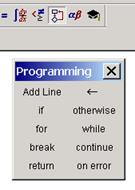
Для вставки программного кода в документы MathCAD имеется специальная панель инструментов. Большинство кнопок этой панели выполнено в виде текстового представления операторов программирования, поэтому их смысл легко понятен. Операторы программирования могут быть введены только с этой панели, но никак не с клавиатуры (можно еще их вводить с помощью сочетаний клавиш, которые приведены в тексте всплывающей подсказки).
Создание программного блока начинается с команды  . Нажатие этой клавиши приведет к тому, что в рабочей области документа появится вертикальная черта, а справа от нее – два пустые поля ввода
  . Вертикальная черта означает, что строки, находящиеся справа от нее, образуют линейную программную последовательность операций. Эта черта является особенностью программ MathCAD. В полях ввода можно ввести две первые строки программы, а если требуется большее число строк, то необходимо нажимать клавишу столько раз, сколько необходимо строк. Не стоит забывать, что программа является полноценным выражением MathCAD. Это выражение может быть использовано для присвоения значения скалярной или векторной переменной или определения функции, или даже в составе другого выражения, в том числе и другой программы.
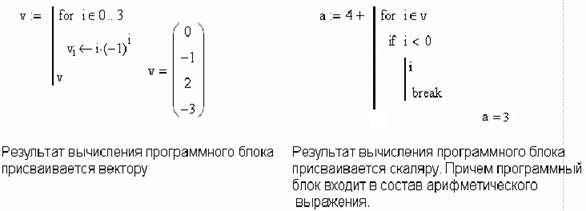
Для определения функции это будет выглядеть следующим образом:
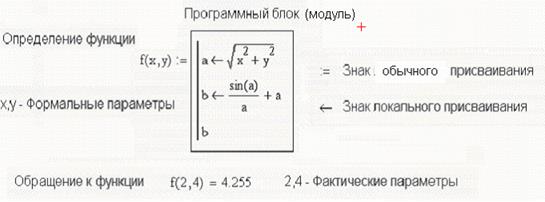
Внутри программы можно использовать глобальные переменные документа, но изменить их значение внутри программы никак нельзя. Можно создать в программе другие переменные, доступ к которым может осуществляться только из самой программы. Эти переменные называются локальными переменными. Локальные переменные «не видны» извне. Локальная переменная создается с помощью знака локального присвоения  с панели Programming. Для оператора локального присваивания, так же как и для операторов обычного
  и глобального
  присваивания, можно изменить внешний вид так, чтобы он выглядел как обычный знак равенства. Для этого достаточно вызвать контекстное меню этого оператора и в нем выбрать команду View Definition As/Equal.
Последняя строка любой программы не должна содержать никаких управляющих операторов. Эта строка задает значение, возвращаемое программой. В качестве этого значения может быть скаляр (число или переменная), вектор или матрица. Таким образом, последняя строка программы может содержать имя локальной переменной либо некоторое математическое выражение, куда входят как локальные, так и глобальные переменные, либо вектор или матрицу.
Вставить строку программного кода в уже созданную программу можно в любой момент с помощью той же самой кнопки Add Line. Для этого следует поместить на нужное место внутри программы линии ввода.
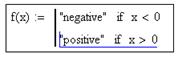
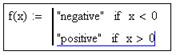
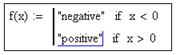
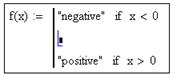
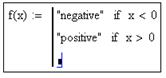
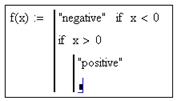
Если вертикальная линия ввода находится в начале текущей строки, то нажатие кнопки  приведет к появлению новой строки перед текущей строкой, если вертикальная линия ввода находится в конце строки, то нажатие кнопки приведет к появлению новой строки после текущей. Можно выделить только часть текущей строки, что повлияет на положение новой строки в программе (например, если необходимо для некоторого условия выполнить не одно действие, а несколько). Таким образом, основной принцип создания программных модулей заключается в правильном расположении строк кода. Ориентироваться в их действии довольно легко, т.к. фрагменты кода одного уровня сгруппированы в программе с помощью вертикальных черт.

Проверка условий в программах .
Программы в MathCAD могут быть не только линейными, но и разветвленными. Одним из вариантов ветвления в программах является проверка условия. Условия могут проверять значения как локальных, так и глобальных переменных, а также выражений, содержащих эти переменные.
Для проверки условий в программах MathCAD служит оператор if  . В поле ввода справа нужно ввести условие. Для ввода условий служит панель Boolean. На этой панели есть кнопки, предназначенные для проверки условий
 , а также кнопки, предназначенные для вставки логических операций
  (логическое отрицание, операция «и», операция «или», операция «исключающее или»). Вторые позволяют создавать сложные условия. В поле ввода слева нужно ввести строку программы, которая должна выполняться, если введенное условие истинно.
Если для условия «истинно» необходимо выполнение нескольких строк программы, надо воспользоваться кнопкой 
 .
.

Если невыполнение условия должно привести к выполнению какого-либо иного программного кода, можно в строке, следующей за оператором if, вставить оператор . В поле ввода слева от этого оператора необходимо ввести строку программы, которая будет выполняться только в том случае, если не выполнилось условие, заданное в операторе if.

Следует помнить, что если в программе введено подряд несколько строк с оператором if , то выражение слева от оператора otherwise будет выполнено только в том случае, если не выполняются условия, заданные во всех операторах if.
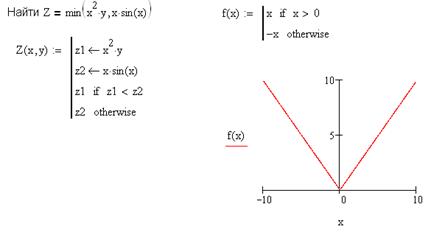
Другим очень важным элементом при создании нелинейных программ являются циклы. Циклы позволяют повторять несколько раз выполнение одного и того же программного блока. Для создания циклов в MathCAD предусмотрено два оператора for и while.
В таких циклах создается некоторая переменная-счетчик, значение которой изменяется после каждого выполнения тела цикла. Выход из цикла происходит при достижении этой переменной заданного значения. Этот оператор вводится с панели Programming клавишей for  . В поле ввода после слова for следует указать имя переменной – счетчика. Это может быть любое имя, которое не использовалось ранее в программе. Внутри цикла можно использовать эту переменную в любых выражениях, нельзя только присваивать ей никакого значения. В поле ввода после знака
  следует указать диапазон значений переменной-счетчика. Вводить диапазон в данном случае следует так же, как и при создании ранжированной переменной. Вместо диапазона в данном поле ввода можно указать имя некоторого массива (вектора или матрицы). В этом случае переменная-счетчик будет последовательно принимать значения всех элементов этого массива. Возможность перебора элементов массива не может быть реализована с помощью цикла while, поэтому именно в таких случаях цикл for и является незаменимым. В поле ввода под словом for следует ввести тело цикла.
Пример: Заполнить вектор числами от xнач до xкон с шагом h. Затем определить сумму элементов этого вектора и найти их среднее арифметическое значение.
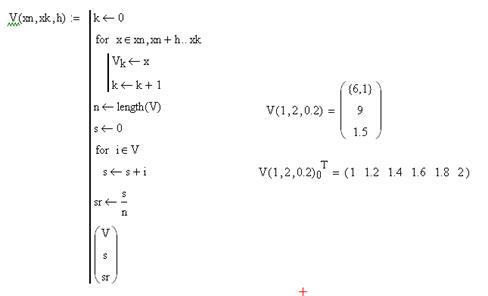
Цикл while – цикл, который выполняется до тех пор, пока выполняется определенное условие.

В поле ввода справа от слова while следует ввести условие. Это условие строится по тем же правилам, что и в операторе if. Оно будет проверяться после каждого выполнения тела цикла и в тот момент, когда условие перестанет выполняться, повторение тела цикла прекратится. В поле ввода ниже слова while следует ввести тело цикла (напомним, что для ввода нескольких строк в теле цикла надо воспользоваться кнопкой Add Line).
Пример1: Вычислить сумму с точностью е.
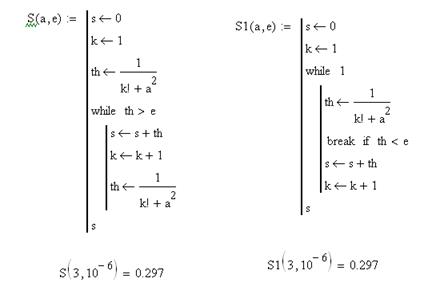
Пример2: Найти первый элемент, превышающий определенный порог.
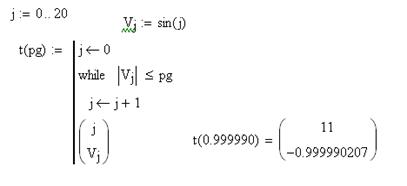
Использование операторов break и continue .
Иногда возникает необходимость повлиять на выполнение цикла некоторым образом, например, прервать его выполнение по какому-либо условию или выполнять некоторые итерации не так, как другие. Для этого и служат операторы break и continue.
Оператор break, если он расположен внутри цикла, означает немедленное прекращение выполнения текущей итерации и выход из цикла. Если есть необходимость прекратить выполнение цикла по какому-либо условию, то следует использовать конструкцию следующего вида break if (условие).
Пример: Выделить из массива все элементы от начала и до первого вхождения в него заданного числа.
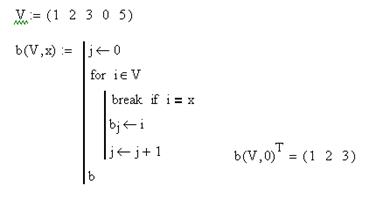
Оператор continue используется для того, чтобы немедленно перейти в начало цикла и начать следующую итерацию. Этот оператор также обычно используется в составе конструкции вида continue if (условие). Оператор continue используется в случаях, когда необходимо чтобы некоторые вычисления производились для одних итераций и не производились для других.
Пример: Требуется заполнить элементы квадратной матрицы в шахматном порядке.
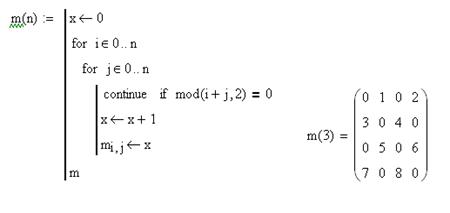
Оператор return (возврат значения) .

Как мы уже указывали, результат выполнения программного модуля помещается, как правило, в последней его строке. Но можно прервать выполнение программы в любой ее точке (например, с помощью условного оператора) и выдать некоторое значение, применив оператор return. В этом случае при выполнении указанного условия значение, введенное в поле ввода после return, возвращается в качестве результата, и никакой другой код больше не выполняется. Вставляется в программу оператор return с помощью одноименной кнопки панели Programming . Пример:
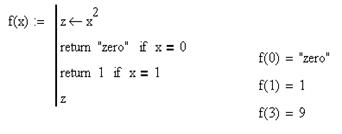

Система MathCAD предоставляет пользователю некоторый контроль над ошибками, которые могут возникнуть при вычислении выражений или при выполнении программ. Для этой цели служит оператор on error, который можно вставить с помощью одноименной кнопки панели Programming . В поле ввода справа следует ввести выражение или программу, которые необходимо вычислить (известно, что это выражение может содержать ошибку при определенных значениях входных параметров). В поле ввода слева следует ввести выражение, которое будет выполнено вместо правого выражения, если при выполнении последнего возникнет ошибка. Пример: Если аргументу функции присвоено нулевое значение, то в программе возникает ошибка – деление на нуль. Но за счет оператора on error сообщение не выводится, а функции в этой точке присваивается значение, указанное слева от оператора on error – значение машинной бесконечности.
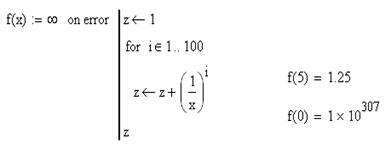
В поле ввода слева может быть введено текстовое выражение, сообщающее об ошибке
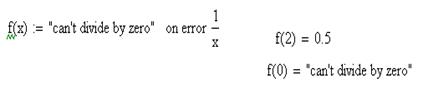
Конечно, если программа содержит только простейшие математические операции, то никаких ошибок, кроме деления на нуль или превышения наибольшего допустимого числа в ней возникнуть не может. В таких программах оператор on error используется редко. Но для более сложных программ, которые содержат функции решения дифференциальных уравнений, аппроксимации или другие сложные функции MathCAD, использование on error может избавить от многих трудностей.
Иногда может возникнуть ситуация обратная той, которая была описана выше, т.е. необходимо, чтобы при определенных условиях результатом выражения было сообщение об ошибке, хотя в действительности при этом не возникает ни одной стандартной ошибки MathCAD. Для таких случаев в MathCAD предусмотрена встроенная функция error. В качестве аргумента этой функции нужно в кавычках указать текст сообщения об ошибке, который должен быть выведен. Таким образом, если необходимо, чтобы программа возвращала ошибку при определенном условии, то следует использовать конструкцию вида: error («текст ошибки») if (условие).
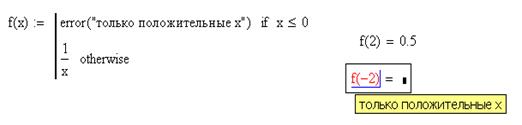
Для того, чтобы иметь возможность нормально вводить текст на русском языке в аргумент функции error (а также во все другие функции со строками), следует изменить шрифт, который используется во встроенном стиле Constant. Для того чтобы этот стиль правильно отображал русские буквы, установите курсор на любом числе или строковом выражении в формульном блоке. При этом в поле на панели инструментов Formatting, отображающем текущий стиль, должно быть написано – Constant. Теперь выберите из раскрывающегося списка шрифтов шрифт, поддерживающий кириллицу.
1. Вычислить функцию sin(x) с точностью е.
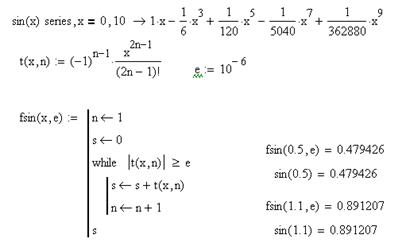
2. Даны массивы А(5) и В(5). Получить массив С, в который записаны сначала элементы
массива А в порядке возрастания, а затем элементы массива В порядке убывания
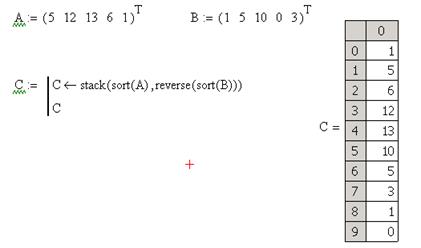
3. По введенным значениям коэффициентов А, В, С определить корни квадратного уравнения
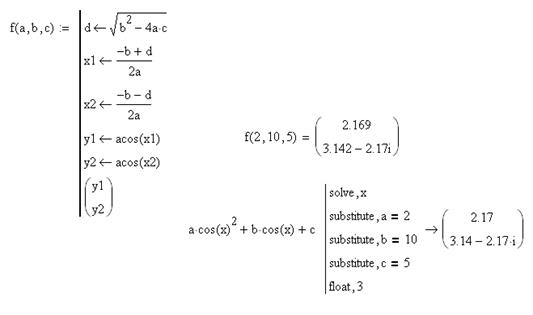
4. Дан массив натуральных чисел В(10). Определить, есть ли в нем 4 последовательных числа (например, 1, 2, 3, 4, и т.п.). Напечатать такие группы чисел.
Входной язык системы MathCAD. Простейшие приемы работы
Отличительной чертой MathCAD является работа с документами. Документы объединяют описание математического алгоритма решения задачи (или ряда задач) с текстовыми комментариями и результатами вычислений, заданными в форме символов, чисел, таблиц или графиков. В оригинале документы системы MathCAD названы английским словом «Worksheets». В научном мире длинные листы бумаги с текстами, формулами и графиками шутливо называют рабочими «простынями» — так буквально переводится слово «Worksheets».
Уникальное свойство MathCAD — возможность описания математических алгоритмов в естественной математической форме с применением общепринятой символики для математических знаков, таких, например, как квадратный корень, знак деления в виде горизонтальной черты, знак интеграла и т. д. Это делает документ, видимый на экране дисплея, чрезвычайно похожим на странички текста из математических книг и научных статей.
Такой подход значительно облегчает восприятие математической сущности задачи и избавляет пользователя от изучения некоторого промежуточного языка программирования (например, Фортрана, Бейсика, Паскаля и т. д.). Можно сказать, что в MathCAD идея решения математических задач без их программирования доведена до совершенства: подавляющее большинство задач требуют лишь корректного формульного описания и не нуждаются в подготовке программ в их общепринятом виде.
Разумеется, это не означает, что в системе нет своего языка программирования. В действительности он есть, но это математически ориентированный особый язык программирования сверхвысокого уровня, используемый в основном как входной язык для диалога с системой. В подавляющем большинстве расчетных задач этот язык позволяет задавать их решение в виде вводимых с помощью операторов и функций математических формул и указывать тип желаемых результатов (таблицы или графики). Специальные приемы введены лишь для задания циклического изменения переменных и создания так называемых ранжированных переменных — векторов.
Входной язык MathCAD относится к интерпретирующему типу. Это означает, что когда он опознает какой-либо объект системы, то тут же исполняет указанные в блоке операции. Языком реализации системы является язык Си++.
По существу, входной язык системы — это промежуточное звено между скрытым от пользователя языком связи документа с языком реализации системы. По мере того как пользователь создает (средствами текстового, формульного и графического редакторов) в окне редактирования объекты (тексты, формулы, таблицы и графики), система сама составляет программу на некотором промежуточном языке связи, которая хранится в ОЗУ до тех пор, пока не будет сохранена на диске в виде файла с расширением. mcd. Однако важно подчеркнуть, что от пользователя не требуется знать языки программирования (реализации и связи), достаточно освоить приближенный к естественному математическому языку входной язык системы.
В версии MathCAD 7. 0 резко снижены требования даже к знанию входного языка. Практически все операторы, имеющие вид привычных математических символов, можно вводить мышью, а большинство математических функций (например, sin, cos, exp и т. д.) имеют естественную форму задания, например,sin (x) так и вводится как sin (x). К тому же есть возможность выбора из списка, имеющегося в специальном окне, что резко уменьшает вероятность ошибок при вводе функций.
Благодаря всему этому работа с системой приобрела характер визуального и объектно-ориентированного программирования. При этом решающим является задание объектов (с выбором их из соответствующей палитры наглядных знаков), а программу составляет сама система. Более того, в MathCAD эффективно решена проблема сквозной передачи данных от одного объекта к другому, например от одного математического выражения к другому, от него — к таблицам, от таблиц — к графикам и т. д. Поэтому изменение в любой формуле или в задании входных данных тут же ведет к пересчету задачи по всей цепи взаимодействия объектов (это не относится, однако, к символьным операциям, реализуемым из главного меню).
Лучшее враг хорошего! Это в полной мере можно сказать о входном языке предшествующих версий MathCAD. Этот язык был доведен до такого «совершенства», что в нем напрочь исчезли многие основополагающие средства программирования, например циклы, условные выражения, процедуры и т. д., в их привычном для программистов виде. В результате пользователь, привыкший к обычному программированию, испытывал большие неудобства от замены этих средств непривычными средствами системы MathCAD. Тем более что иногда описание задачи в общепринятом на языках программирования виде оказывается предпочтительным и более коротким.
Некоторые критики системы MathCAD, как правило, даже не работающие с нею, говорят, что реализация решения математических задач в среде MathCAD отучает пользователя от познания фундаментальных основ реализации математических численных методов обычными средствами программирования. Это обвинение абсолютно абсурдно. MathCAD как раз и позволяет описать любые алгоритмы реализации численных методов привычным для математиков языком обычных формул.
Впрочем, версии MathCAD PLUS 6. 0 PRO и тем более MathCAD 7. 0 избавились и от этого «недостатка». В них включены важнейшие средства программирования и предусмотрена возможность задания программных блоков — процедур с общепринятыми операторами программирования. В совокупности с иными средствами входного языка это делает его необычайно гибким, мощным и наглядным.
Как отмечалось, входной язык системы MathCAD — интерпретирующий. В интерпретаторах, например в добром старом Бейсике, листинг программы пользователя просматривается сверху вниз (а в пределах строки — слева направо), и любые указания в программе тут же выполняются. Так же просматриваются и блоки в системе MathCAD. При опознании блока система автоматически запускает внутренние подпрограммы выполнения необходимых действий, например вычисления по формуле, вывод таблицы значений вектора, построение рисунка по его шаблону и т. д. В общем, это напоминает интерпретацию высшего уровня, при которой пользователь не опускается до таких мелочей, как составление необходимых подпрограмм, хотя, как уже было сказано, теперь и это вполне возможно.
Интерпретаторы действуют медленно, поэтому не случайно пользователи, имевшие дело со старыми версиями MathCAD, отмечали медлительность систем, особенно при сложных вычислениях и при построении графиков. Медлительность является и следствием работы системы в графическом режиме, когда малейшее изменение содержания экрана требует его полной перерисовки.
В ряде предшествующих версий (и в новой) была введена экспертная системаSmartMath. Она старается использовать при численных вычислениях конечные формулы, полученные в результате символьных преобразований. Порой это дает резкое ускорение вычислений в сравнении с их реализацией численными методами. ОперацияSmartMath (Быстрая математика) вводится оператором® и словами-директивами. Их число в версии MathCAD 7. 0 PRO значительно увеличено, и для ввода операторов и директив символьной математики добавлена специальная палитра. Так чтоSmartMath превратилась в полноправного члена семьи MathCAD.
Начиная с версии MathCAD PLUS 5. 0 в систему введена возможность ее расширения функциями, которые задаются обычными программами на языке Си или Си++. Однако это не позволяет эффективно и просто решить проблему расширения возможностей системы. На Си или Си++ хорошо программируют системные программисты, но они весьма редко разбираются в сути математических задач. Обычные пользователи, освоив возможности MathCAD, не захотят вернуться к тому, от чего уже ушли, — к программированию на достаточно сложном языке. В общем, как в расхожей фразе: «За что боролись, на то и напоролись»!
В связи с этим в версиях MathCAD PLUS 6. 0/7. 0 PRO появилась весьма изящная функция записи встроенных в документ программных модулей, реализующих типовые управляющие структуры и записанных в столь милом для программистов виде обычных программ.
Редактирование текста в MathCad
В плане работы с текстом Mathcad далеко впереди известных языков программирования. Он имеет мощный функционал для вставки текста как обычного, так и комментариев. Хорошо задокументированные файлы Mathcad сможет прочитать любой человек даже спустя годы после составления. Конечно, это не полноценный текстовый редактор, но его возможностей работы с текстом хватает для любых целей.
Текстовое поле
При создании поля Mathcad создает математическую область, а не текстовую. Чтобы начать работать с текстовой областью, нужно сначала сообщить программе, что именно вы хотите. Для этого при создании области щелкните на пустое место рабочего поля и разместите текстовое поле с использованием комбинации [Ctrl+T] или с помощью команды Математика -> Текстовое поле. Попробуйте выполнить это и наберите текст.
Происходит автоматический перенос, если текст приближается к правой границе текстовой области. Если поле находится не в том месте или его границы нужно расширить, то это можно сделать. Об этом говориться в уроке 1.
Работа с текстом
Для внесения правок в текст нужно щелкнуть в том месте, где необходимы изменения. В позиции курсора можно набирать текст, а также удалять текст перед курсором клавишей [Backspace] или после курсора клавишей [Delete].
Для выделения текста нажмите и держите левую кнопку мыши. Передвигайте мышь, чтобы выделить нужный текст и после этого отпустите.
Выделенный кусочек текста можно вырезать, вставить, переместить в другое место или полностью удалить. Все, что вы сделаете с текстом, можно отметить с помощью комбинации [Ctrl+Z].
По умолчанию для форматирования текста используется шрифт Tahoma 11 кегля. Шрифт и размер можно изменять. Для этого выделите фрагмент и выберите команду Форматирование текста -> Жирный шрифт. Отметить это действие можно, если еще раз нажать на кнопку этой команды. Также для выделения текста жирным можно использовать комбинацию [Ctrl+B]. Можно менять размер, атрибуты, цвет и другие параметры форматирования текста.
Вводить буквы греческого алфавита вы можете с помощью шрифта Symbol. Будут отображаться греческие аналоги латинских символов при нажатии соответствующей клавиши на клавиатуре: a для α, b для β и т.д.
В редакторе Mathcad, к сожалению, нет возможности напрямую вводить надстрочные и подстрочные символы. Это можно сделать с помощью таблицы символов встроенными средствами Windows. Но в область текста можно вставлять и математические формулы. Это мы рассмотрим подробнее в уроке 5.
Шрифт, который используется по умолчанию для документа, можно менять. Для этого нажмите на пустую область и, используя вкладку Форматирование текста, измените шрифт на нужный.
Чтобы закончить редактирование блока текста, нужно нажать мышью в любом месте за его пределами. Используя клавишу [Enter], вы не сделаете этого, появится лишь пустая строка ниже редактируемого текста и работа с ним продолжится.
Работа с интервалами
Для добавления новой строчки в текстовом поле нужно в процессе его редактирования нажать клавишу [Enter]. При этом курсор должен находиться в конце ранее вводимого текста. Под текстом появится новая пустая строка.
Если пустая строка вам не нужна или вы сделали ее случайно, то можно ее удалить с использованием клавиш [Backspace] и [Delete].
Можно добавлять несколько пустых строк между строчками текста. Для этого нужно нажать клавишу [Enter] столько раз, сколько нужно добавить строк. Кроме того можно добавлять пустую строку с помощью команды Документ -> Интервал -> Добавить интервал -> Страница. Если в документе кончаются строки и курсор находится на последней из них, то новая строка появится на новой странице этого документа.
Копирование, вырезание, вставка
Данные команды находятся на вкладке Математика -> Буфер обмена:
[Ctrl+X] — используется для вырезания нужного фрагмента и помещения его в Буфер обмена.
[Ctrl+C] — используется для копирования нужного фрагмента и помещения его в Буфер обмена.
[Ctrl+V] — Вставляет фрагмент текста из Буфера обмена туда, где находится курсор.
Буфер обмена сохраняет лишь один фрагмент. Если вы добавляете туда новый, то старый уничтожается.
Навигация
Перемещаться по блокам с текстом можно, используя мышь и клавиши со стрелками. Чтобы пролистывать страницы документа быстрее, можно использовать клавиши [PageUp] и [PageDown]. Для удобного перемещения по большому документу, целесообразно уменьшить его масштаб.
Масштаб
Изучение текстовой части работы с Mathcad предлагается столь ранним уроком по той причине, что при работе необходимо документировать все свои действия для лучшего чтения проектов после. Перед тем, как делать любые вычисления, лучше вводить их пояснения. Старайтесь взять это себе за правило.
Похожие публикации:
- Где movie maker в windows 10
- Где найти стикеры для telegram на андроид
- Где хранятся временные файлы archicad
- Как активировать wolfram mathematica