Сделай сам. Обновляем программное обеспечение телефонов Nokia
Еще несколько лет назад почти все производители мобильных устройств разрешали обновление программного обеспечения телефонов исключительно в авторизованных сервисных центрах. Первопроходцем в деле самостоятельной «прошивки» стал Siemens. Для обновления программного обеспечения телефонов этого производителя нужны были только кабель, соединяющий телефон с компьютером и программа, которую можно было загрузить официального сайта. Со временем, это благое начинание подхватили и другие производители мобильных устройств, том числе лидер рынка Nokia.
Предупреждения
- В статье рассматривается только официальный способ обновления программного обеспечения телефонов фирмы Nokia.
- Все изложенное касается только «настоящих» Nokia и к их китайским копиям не имеет никакого отношения.
- Все необходимое программное обеспечение находится на официальном сайте компании Nokia.
- При обновлении программного обеспечения «серых» трубок возможны проблемы, в том числе, аппарат может лишиться русскоязычного меню.
Это надо знать!
Итак, что же делать счастливым (и не очень) обладателям телефонов Nokia, чтобы обновить программное обеспечение своих аппаратов? Первое – посетить раздел «Поддержка и ПО» -> «Программное обеспечение» официального сайта компании Nokia, где в выпадающем списке «Выберите программное обеспечение» выбрать «Обновление ПО». При этом, на экран будет выведено меню, содержащее все доступные варианты дальнейших действий – загрузка программного обеспечения («Загрузить»), проверка наличия обновлений программного обеспечения телефона («Могу ли я обновить ПО») и часто задаваемые вопросы («Вопросы и ответы»), с краткого обзора которых мы и начнем. Что же можно узнать из ЧАВО?
Во-первых, при обновлении программного обеспечения телефона обновляется не только исполняемый код («прошивка»), но и весь набор встроенных приложений, причем откат на более раннюю версию (даже исходную) невозможен. Пользователя предупреждают о том, что в процессе обновления программного обеспечения на некоторых моделях пользовательские данные (контакты, картинки, мелодии, игры) будут удалены. Общей рекомендацией перед обновлением программного обеспечения любого телефона является обязательное создание резервной копии всех пользовательских данных хранящихся в телефоне. Обновление программного обеспечения устройства не влияет на контент, сохраненный на встроенном жестком диске и карте памяти, но игры/приложения все равно могут потребовать переустановки, так как системные папки будут очищены.
Если на устройстве установлены игры или программы сторонних производителей – то перед установкой новой версии программного обеспечения телефона необходимо убедиться в их совместимости (как написано в исходном тексте «Nokia не может гарантировать совместимость дополнительных приложений сторонних производителей, не поддерживаемых Nokia»). Помните, простого способа восстановить исходную версию программного обеспечения телефона не существует. При наличии на телефоне контента защищенного DRM – для создания его копии с помощью Nokia PC Suite следует подключать устройство как внешний накопитель/медиапроигрыватель.
Обновление программного обеспечения телефона возможно как с персонального компьютера, так и через сеть сотового оператора. В любом случае, перед выполнением обновления программного обеспечения следует полностью зарядить аккумулятор. Для обновления программного обеспечения телефона через сеть сотовой связи понадобятся только поддерживающий данную функцию аппарат с правильными настройкам доступа к Интернет через GPRS/EDGE/3G. Сама процедура обновления является бесплатной, а пользователь оплачивает лишь Интернет-трафик.
Компания Nokia рекомендует выполнять обновление программного обеспечения примерно 1 раз в месяц (конечно, если доступны новые прошивки). При обновлении программного обеспечения «белой» трубки гарантия на телефон сохраняется. Также обновление не оказывает влияния на статус блокировки официально «разблокированных» аппаратов (устройства, разблокированные специальным кодом). В целом Nokia пропагандирует идею самостоятельного обновления программного обеспечения, потому что это «более удобный способ, так как его можно провести из любого места, где работает сотовая сеть или имеется подключение к Интернет».
Однако, если у вас «брендировнный» (читай «лоченый под оператора») аппарат, следует обратить внимание на то, что «не все операторы допускают использование последних версий программного обеспечения на своих устройствах», а с учетом того, что откатиться на более раннюю версию «прошивки» нельзя то, после обновления ситуация может получиться весьма неприятная.
Могу ли я?
Обновление программного обеспечения «в домашних условиях» поддерживается не для всех моделей телефонов. Узнать есть ли обновление «прошивки» именно для вашей модели можно следующим образом:
- Выясняют текущую версию программного обеспечения, для чего с клавиатуры телефона вводят комбинацию *#0000#, при этом на экран будет выведено сервисное меню, в котором будет указан номер текущей версии программного обеспечения и ряд других параметров.

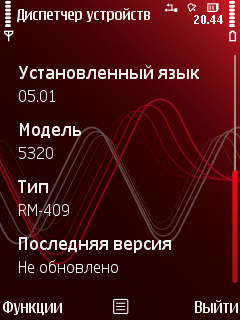
- Выясняют последнюю версию программного обеспечения, существующую для вашей модели телефона. Данная операция может быть выполнена двумя способами – через Интернет или непосредственно с сотового телефона.
При проверке наличия обновлений через Интернет переходят на европейский сайт компании Nokia, где в поле ввода «Enter your code» указывают цифровой код изделия, находящийся на наклейке под аккумулятором, а затем нажимают кнопку «Go». Результатом запроса будет информация о последней версии программного обеспечения для данной модели.
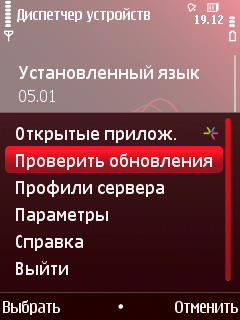
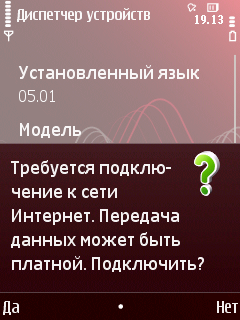
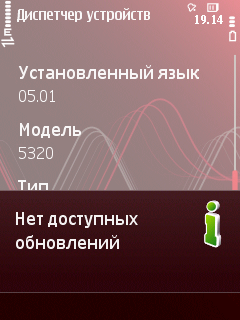
Проверку доступности новой версии программного обеспечения с телефона выполняют через подменю «Функции» -> «Проверить обновления» служебного меню отображаемого при вводе комбинации *#0000#. При этом результатом запроса будет либо информация о наличии новой версии, либо об ее отсутствии.

Оборудование и программное обеспечение
для версии оа необходим кабель-е новтера необходим кабель-телефон компьютер.
Для обновления программного обеспечения телефонов Nokia с использованием персонального компьютера необходим кабель телефон-компьютер. Марка кабеля, применяемого для работы с конкретным телефоном, указана на официальном сайте. Обычно подходит кабель из комплекта поставки телефона. Также понадобится программа Nokia Software Updater, русская и английская версии которой доступны в разделе «Загрузить» официального сайта. При выборе версии Nokia Software Updater рекомендуется, чтобы ее язык совпадал с языком операционной системы компьютера.
Компьютер, используемый для обновления программного обеспечения, должен удовлетворять следующим требованиям – Pentium-совместимый процессор с тактовой частотой не менее 1 ГГц, 256 Мб оперативной памяти, операционная система – Windows 2000 (SP4 или старше), Windows XP (SP1 и старше) или Windows Vista, 1 USB порт и активное подключение к Интернет. Владельцам Mac – не повезло, версии Nokia Software Updater под OSX не существует. Установку Nokia Software Updater необходимо выполнять от имени пользователя с правами администратора. Если ваше подключение защищено брандмауэром – не забудьте разрешить Nokia Software Updater доступ к Интернет.
Резервное копирование и восстановление данных
Для резервного копирования содержащейся в телефоне информации понадобится программа Nokia Content Copier входящая в комплект Nokia PC Suite. Для вызова Nokia Content Copier в меню Nokia PC Suite выбирают пункт «Резервное копирование», либо щелкают по соответствующей иконке.
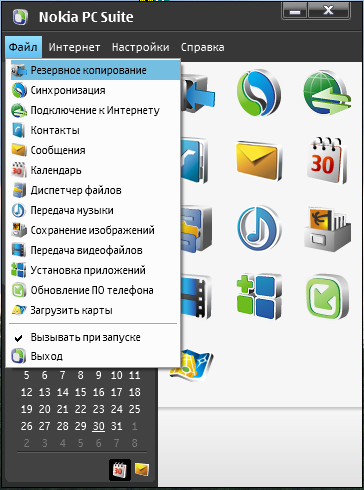
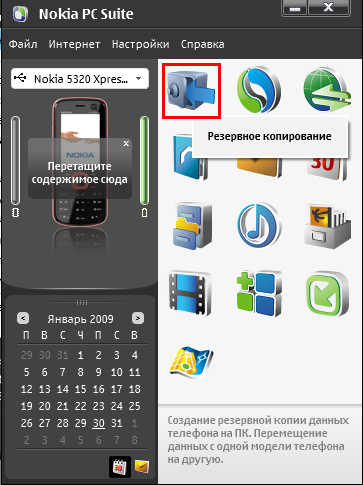
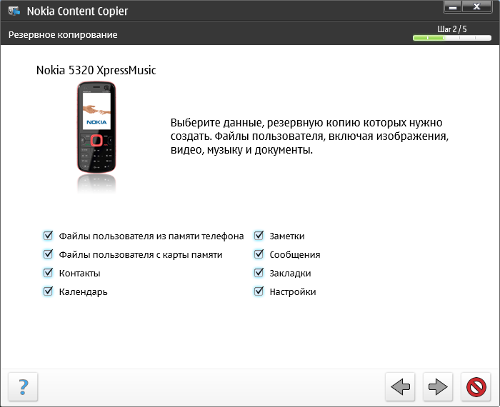
Операция резервного копирования выполняется в 5 простых шагов:
- Из списка подключенных телефонов выбирают нужный аппарат, а затем щелкают по кнопке «Резервное копирование» диалогового окна программы;
- Отмечают объекты, резервную копию которых следует сохранить, после чего нажимают кнопку «Далее» (кнопка со стрелкой указывающей направо). Напомню, что при обновлении программного обеспечения телефона сохранять копию информации находящейся на карте памяти необязательно, так как при обновлении «прошивки» очистка карты памяти не производится;
- Указывают имя файла, в который следует сохранить информацию, после чего нажимают кнопку «Далее»;
- Будет начат процесс резервного копирования, в ходе которого не следует пользоваться телефоном, выключать его или отсоединять от кабеля;
- По завершению сохранения копии пользовательских данных можно как просмотреть дополнительную информацию о ходе выполненной операции, так и просто закрыть Nokia Content Copier.
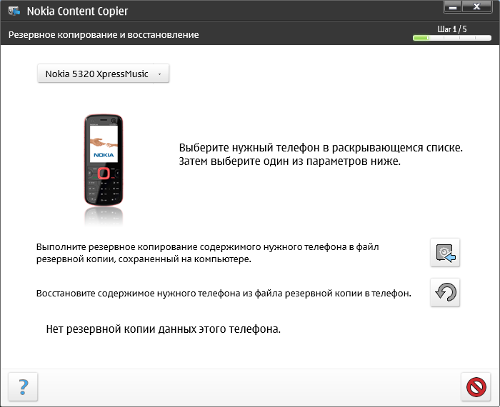
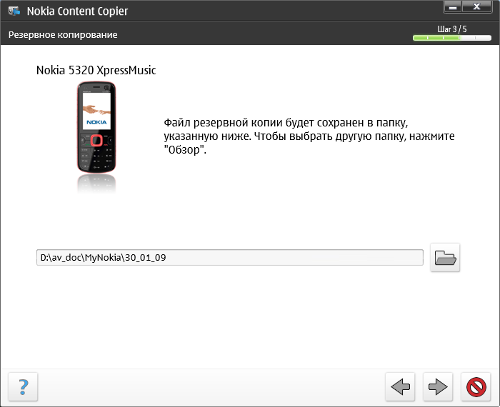
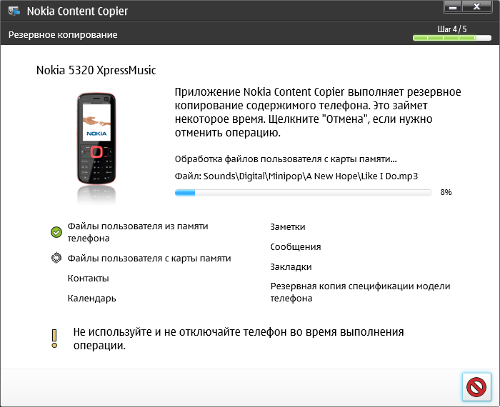
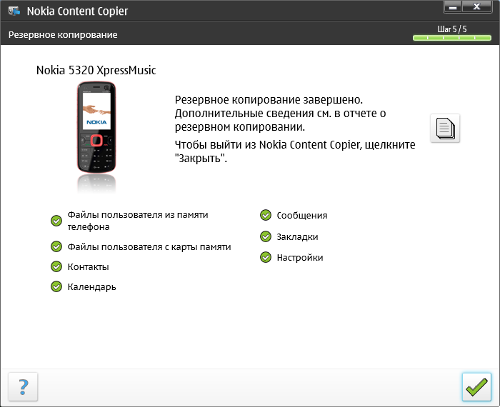
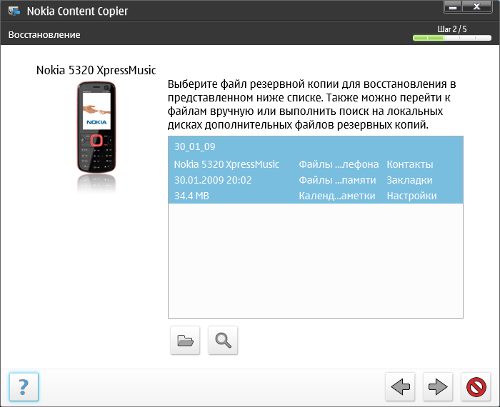
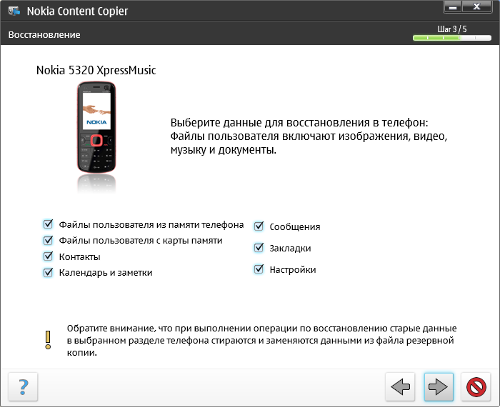
Восстановление пользовательских данных также производится с помощью программы Nokia Content Copier. Для запуска этой операции щелкают по кнопке «Восстановление из резервной копии», после чего выбирают нужный файл резервной копии. Дальнейшие действия идентичны описанной выше методике резервного копирования.
Обновление
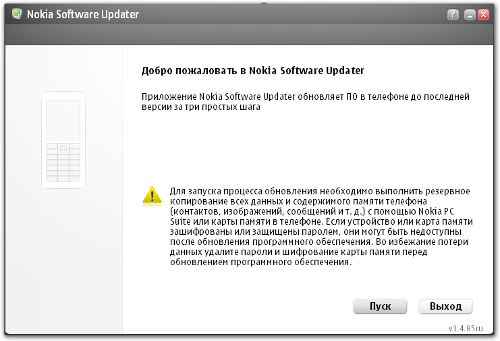
Как и прочие приложения от Nokia, Nokia Software Updater может быть вызван через оболочку Nokia PC Suite, для чего в меню данной программы выбирают пункт «Обновление ПО телефона», либо щелкают по соответствующей иконке. В случае если Nokia Software Updater на компьютере неустановлен – при попытке его вызова Nokia PC Suite автоматически откроет в браузере ссылку на его загрузку.

Обновление программного обеспечения телефона с помощью Nokia Software Updater выполняют в следующем порядке:
- Запускают Nokia Software Updater;
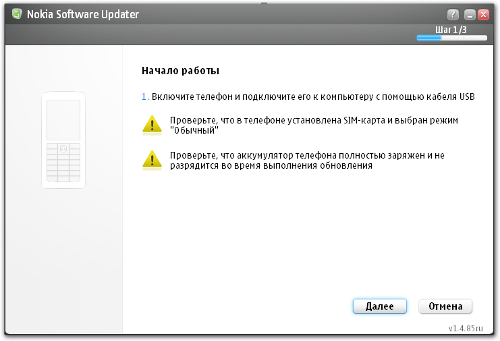
- Устанавливают в телефоне профиль «Обычный», отключают шифрование данных и защиту информации паролем;
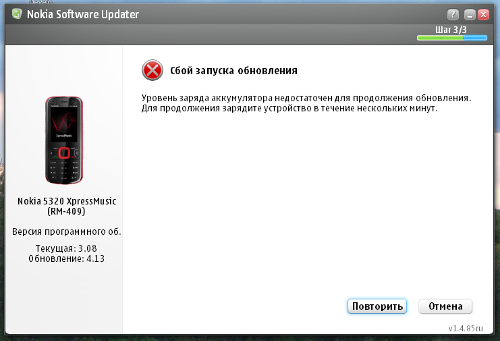
- Подключают к компьютеру включенный телефон и выбирают в телефоне режим работы «PC Suite». При этом SIM-карта должна быть установлена, а аккумулятор заряжен. Если уровень заряда аккумулятора окажется недостаточным, то перед программированием телефона программа выдаст соответствующее предупреждение и предложит зарядить аккумулятор;
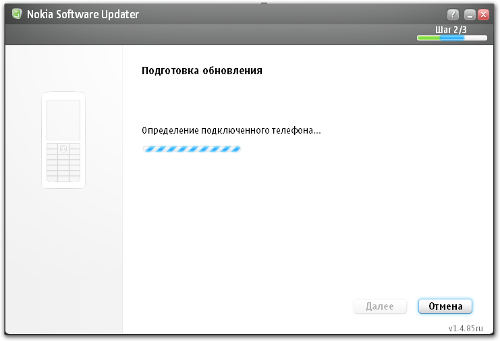
- Программа Nokia Software Updater автоматически определит модель подключенного телефона, после чего обратиться к Интернет с целью проверки наличия обновлений программного обеспечения для подключенной модели;
- Если обновления будут найдены – для запуска процесса обновления «прошивки» нажимают кнопку «Обновить» основного диалогового окна программы Nokia Software Updater, при этом она загрузит обновление программного обеспечения на компьютер;
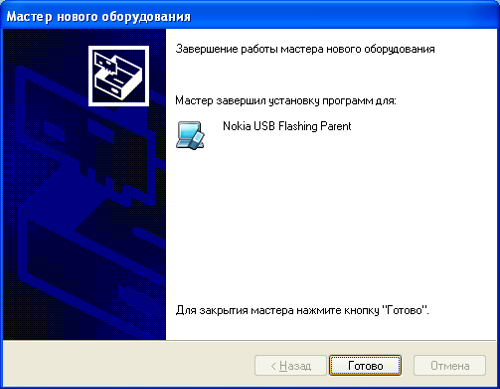
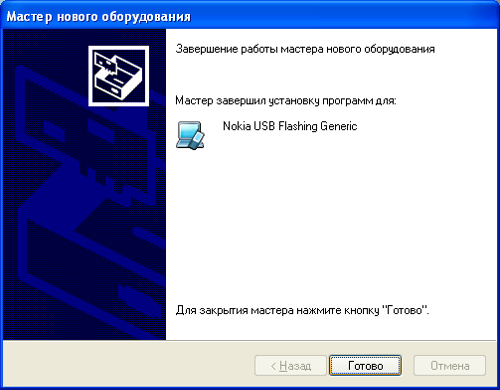
- В случае если обновление программного обеспечения телефонов Nokia на данном компьютере выполняется первый раз, будут автоматически установлены необходимые драйвера;
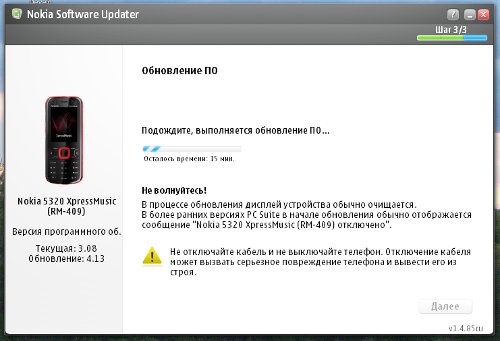
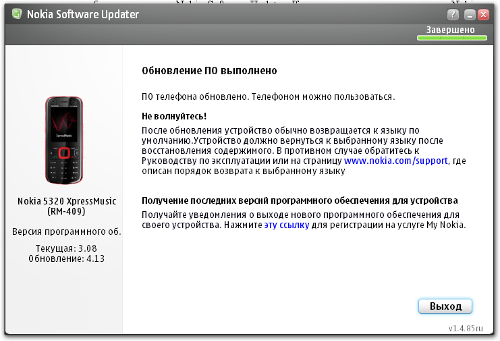
- Будет начат процесс обновления программного обеспечения, по окончанию которого на экран компьютера будет выведено соответствующее сообщение, а телефон – автоматически включится.
После обновления программного обеспечения телефон может переключиться на язык ввода установленный по умолчанию, однако, после выполнения восстановления пользовательской информации с резервной копии все настройки телефона будут восстановлены в исходные значения.
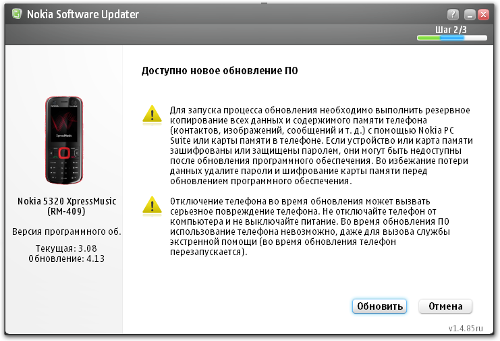
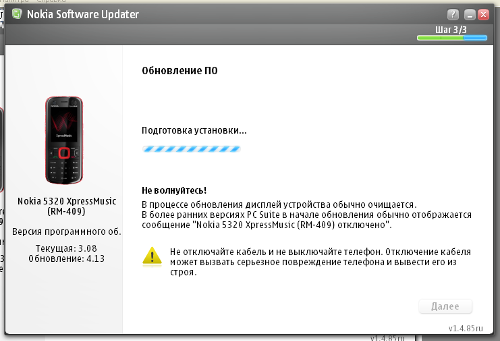
Подведем итоги
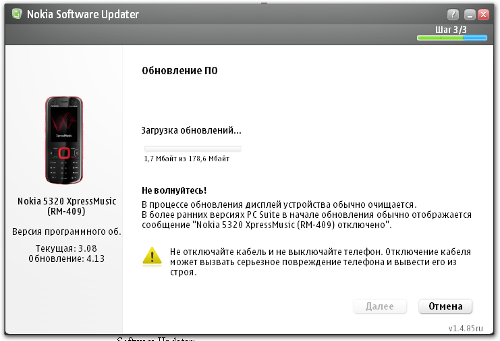
Единственным минусом программы Nokia Software Updater можно считать необходимость подключения к Интернет, а также большой объем загружаемых данных. В частности, при обновлении «прошивки» Nokia 5320, используемого для тестирования, из сети было загружено 178,6 Мб. Подобные объемы трафика могут создать определенные трудности для тех, у кого нет высокоскоростного подключения к сети. Возможность предварительной загрузки обновлений с целью их использования без подключения к Интернет отсутствует.
В целом программа Nokia Software Updater оставила только положительные впечатления. Обновление программного обеспечения телефона не потребовало каких-либо специальных знаний или особых навыков, достаточно было точно следовать инструкциям, отображаемым на экране компьютера. Пользовательский интерфейс программы Nokia Software Updater максимально прост и дружелюбен. Таким образом, самостоятельное обновление программного обеспечения телефонов Nokia можно смело порекомендовать всем владельцам телефонов данной марки, независимо от уровня их квалификации.
Как установить андроид на нокиа люмия 630
На этой странице нашего информационного портала вы сможете скачать официальную версию прошивки MIUI 12, MIUI 11, MIUI 10, MIUI 9 кастомную оригинальную прошивку TWRP, CyanogenMod, AOSP Extended 5.7, 4.6, Hydrogen OS, LineageOS 16, 15.1, Resurrection Remix, FlyMe OS 7, 6, Odex и Deodex, посмотреть видео обзор, оставить отзыв, ознакомиться с ценами и купить интересующую Вас модель. Чтобы скачать прошивку для телефона Nokia Lumia 630 Dual sim с Android 12 или Android 11 , Android 10.0, Android 9.0 Pie, Android 8.0 Oreo , Android 7.0 Nougat , Android 6.0 Marshmallow , Android 5.0 Lollipop , Android KitKat 4.4.x, 4.1.x, 4.2.x, Андроид 4.3 Jelly Bean необходимо оставить свой полный, развернутый отзыв о данной модели смартфона.
В каких случаях следует обновить прошивку вашего смартфона Nokia Lumia 630 Dual sim:
- Если телефон не включается
- Постоянно перезагружается
- Нужно восстановить телефон после неудачной прошивки
- Хотите установить последюю версию прошивки
Скачать прошивку для Nokia Lumia 630 Dual sim
При добавление Вашего отзыва укажите действующий Email адрес – на него будет выслана инструкция и видео обзор на русском языке. Также в прикрепленном файле к письму придет ссылка на скачивание через торрент, по которой вы сможете скачать программу для прошивки Nokia Lumia 630 Dual sim с инструкцией на русском языке.
Как поставить андроид на wp 8.1(nokia Lumia 630)?

Если загрузчик нокиевский вскрыли и сумели заменить рукастые умельцы — то в сети должны быть хоть корявые прошивки андроидом под люмию. Беглый гуглинг показывает, что нет ничо такого. Значит никак. Хотя вот те цитата:
In theory, anything is possible — after all, it’s just software. But there are a few hurdles: Windows 8 runs on ARM architecture, and Android runs X86, so you need a compiler which would take your C code written for ARM and translate it into X86 code.
Not only the code, but the APIs need to be translated (or interpreted; it is software after all) so that the Nokia functions behave EXACTLY as they do on Android. Or again, make an interpreter which would reproduce the same behaviour.
The ancillary support chips (graphics and comms) also need to be driven differently, so that code will have to be written and tested.
I haven’t looked at the screen sizes, but that is a major hassle when writing software which runs on different machines. This leads to re-doing the layout of the icons but I’m sure it can be done.
And with all this new code, you’re going to have to test it after bolting it together. Normally you’d run the Lumia test suites on the new Android platform, but they don’t exist so you’ll have to write them.
Are you really sure you want this?
Но ваще, конечно, андройд уже и на смарт калькулятор сумели завести пасаны, но кому оно надо?
Животворящего образа андрюши с работающим минимумом драйверов (о камерах и прочмх свистоперделках даже не заикаемся) под твою устаревающую люмию скорее всего никто не будет делать. Люди, кто это умеет, обычно заняты делами поважнее.
Установить виндовс 10 на нокиа люмия 630. Как установить Windows с помощью Android смартфона

Microsoft выпустила техническую версию Windows 10 Mobile для некоторых смартфонов Lumia. Если вас заинтересовало , то вы можете установить Виндовс 10 на телефон Lumia уже сегодня. Ниже приведена пошаговая инструкция:
Сразу предупреждаем, что устанавливать нынешнюю техническую версию на свой основной смартфон не рекомендуется по двум причинам:
— очень много ошибок в работе операционной системы.
— устройство слетает с гарантии.
Если вас это не останавливает, то вот инструкция по установке:
Как установить Windows 10 Mobile на телефон?
- Загрузите приложение Windows Insider из магазина
- Запустите приложение и войдите под своей учетной записью Microsoft. Также не забудьте убедиться, что вы зачислены в инсайдерскую программу (insider.windows.com)
- Подтвердите свое согласие с инсайдерской программой, а также с тем, что ваш смартфон теряет гарантию.
- Ставьте галочку
- Перейдите в Настройки -> Обновления
- Запустите поиск обновлений. Возможно, потребуется установить некоторые апдейты до Windows
Если все сделано правильно, ваш телефон начнет загрузку Windows 10 Preview. Убедитесь, что включен Wi-Fi и батарея заряжена минимум на 40%.
Время установки занимает примерно 20 минут.
Сообщите нам, если вам удалось установить Windows 10 Mobile и попробовать его в работе. Поделитесь скриншотами или видео в нашей
В феврале 2015 года компания Microsoft официально анонсировала выход новой версии своей мобильной операционной системы — Windows 10. На сегодняшний день новая «операционка» уже получила несколько глобальных обновлений. Однако с каждым серьёзным дополнением всё больше старых устройств становятся аутсайдерами и перестают получать официальную «подпитку» от разработчиков.
Официальная установка Windows 10 Mobile
Официально данную ОС можно установить только на ограниченный список смартфонов с более ранней версией операционной системы. Однако на практике список гаджетов, способных принять на свой борт 10 версию Windows, гораздо шире. Ликовать могут не только владельцы Nokia Lumia, но и пользователи устройств с иной операционной системой, например, Android.
Модели с Windows Phone, которые получат официальное обновление до Windows 10 Mobile:
Alcatel OneTouch Fierce XL,
BLU Win HD LTE X150Q,
MCJ Madosma Q501,
Если ваше устройство присутствует в этом списке, обновление до новой версии ОС не составит никакого труда. Однако стоит внимательно подойти к этому вопросу.
Видео: обновление телефона Lumia до Windows 10 Mobile
Неофициальная установка Windows 10 Mobile на Lumia
Если ваше устройство уже не получает официальные обновления, вы все равно сможете установить на него более позднюю версию ОС. Этот способ актуален для следующих моделей:
Lumia 635 (512 МБ),
Новая версия Windows не оптимизированна под данные модели. Всю ответственность за некорректную работу системы вы полностью берете на себя.
-
Сделайте Interop Unlock (разблокирует установку приложений напрямую с компьютера). Для этого установите приложение Interop Tools: вы без труда найдете его в магазине Microsoft. Запустите приложение и выберите пункт This Device. Откройте меню программы, пролистайте его вниз и зайдите в раздел Interop Unlock. В этом разделе включите опцию Restore NDTKSvc.
В разделе Interop Unlock включите функцию Restore NDTKSvc
Опять запустите Interop Tools, выберите This Device, пройдите во вкладку Interop Unlock. Активируйте галочки Interop/Cap Unlock и New Capability Engine Unlock. Третья галочка — Full Filesystem Access, — предназначена для включения полного доступа к файловой системе. Не трогайте её без надобности.
Активируйте галочки в пунктах Interop/Cap Unlock и New Capability Engine Unlock
Отключение автоматических обновлений можно произвести в «Магазине»
Установить Windows 10 Mobile на неподдерживаемые Lumia можно с помощью приложения Interop Tools
- PhoneManufacturerModelName: RM-1116_11258;
- PhoneModelName: Lumia 950 XL Dual SIM;
- PhoneHardwareVariant: RM-1116.
- PhoneManufacturer: MicrosoftMDG;
- PhoneManufacturerModelName: RM-1085_11302;
- PhoneModelName: Lumia 950 XL;
- PhoneHardwareVariant: RM-1085.
Видео: установка Windows 10 Mobile на неподдерживаемые Lumia
Установка Windows 10 на Android
Перед полноценной переустановкой операционной системой настоятельно рекомендуется определиться с задачами, которые должен выполнять обновлённый девайс:

В случае, если вам все же необходимо иметь на борту полноценную «десятку», перед установкой новой ОС убедитесь, что на вашем устройстве достаточно места для новой тяжёлой системы. Обратите внимание на характеристики процессора девайса. Установка Windows осуществима только на процессоры с архитектурой ARM (не поддерживает Windows 7) и i386 (поддерживает Windows 7 и выше).
А теперь перейдём непосредственно к установке:
- Скачайте архив sdl.zip и специальную программу sdlapp в формате.apk.
- Установите приложение на смартфон, а данные архива извлеките в папку SDL.
- Копируйте эту же директорию в файл образа системы (как правило, это c.img).
- Запустите утилиту установки и дождитесь завершения процесса.
Видео: как установить Windows на Android
Если ваш смартфон получает официальные обновления, в установке новой версии ОС не будет никаких проблем. Пользователи более ранних моделей Lumia также смогут обновить свой смартфон без особых проблем. Куда плачевнее дела обстоят у пользователей Android, ведь их смартфон попросту не предназначен для установки Windows, а значит, при насильной инсталляции новой ОС хозяин телефона сильно рискует получить модный, но весьма бесполезный «кирпич».
Для начала о поддерживаемых типах оборудования. Прежде чем выяснить, как установить Виндовс 10 на смартфон Люмия, предъявим на обозрение список смартфонов, на которые можно в принципе инсталлировать Windows 10:
Обновление операционной системы будем проводить на базе ОС предыдущей версии, в качестве которой рассмотрим Windows 8.1 (хотя это могла бы быть и «Семерка») сборки не ниже 8.10.14219.341. До начала инсталляции необходимо убедиться в том, что в системе установлены все последние пакеты обновлений, а также в том, что в вашем распоряжении активный аккаунт «Windows Insider».
Если это не так, то нужно проследовать по адресу https://insider.Windows.com/ и зарегистрироваться. Какие-либо сложные моменты в процедуре регистрации отсутствуют – все должно пройти гладко. Затем скачать приложение Windows Insider, которое можно взять отсюда: https://www.microsoft.com/uk-ua/store/apps/Windows-insider/9wzdncrfjbhk — это адрес магазина приложений Микрософт для этого приложения.
Этих приготовлений должно быть достаточно, чтобы поставить свежую версию ОС на ваш компьютер. Другой вопрос: нужно ли вам это? В любом случае попробовать стоит. Не испробовав Win10 в работе, трудно составить о ней какое-либо представление, даже если перелопатить гору материалов в интернете. Итак, ставим десятую версию.
Инструкция по инсталляции
Чтобы поставить новую Ось на Люмиа нужно проделать следующие манипуляции:

После этого начнется процесс загрузки новой версии, и после ее окончания вы увидите интерфейс Windows 10 на своем экранчике. Иногда закачка останавливается на полпути. Например, система обновляется до некоей промежуточной версии «Восьмерки» и на этом застревает. Выйти из этой ситуации можно повторив все указанные действия снова.
Многие пользователи Windows Phone знакомы с тем, как Microsoft, мягко говоря, кинула обладателей старых устройств, работающих под управлением Windows Phone 8.1. Сначала она вычеркнула их девайсы из списка поддерживаемых устройств перед рассылкой первого релизного обновления до Windows 10 Mobile, оставив лишь доступ к предварительным сборкам, а затем прикрыла и его. Как результат, пользователи, которые по каким-либо причинам осуществили откат ОС до Windows Phone 8.1, не могут загрузить Windows 10 Mobile. Лишь более продвинутые ещё пытаются сопротивляться, делая Interop Unlock и маскируя свои устройства под те модели, для которых доступна «десятка» и все актуальные обновления для неё. Но это, как оказалось, не единственный существующий вариант. Есть ещё один способ, который не требует наличия Interop Unlock и подходит даже для устройств, не обладающих слотом для карты памяти. Если вы ломали голову над тем, как установить Windows 10 Mobile на неподдерживаемый смартфон с Windows Phone 8.1, рекомендуем вам к прочтению данную инструкцию.

Данный способ был проверен на Nokia Lumia 520 с Windows Phone 8.1 (8.10.14219.341) на борту. Мы не гарантируем, что он поможет абсолютно всем пользователям, так как у нас нет необходимого парка устройств для его полной проверки. Однако, известно, что он вряд ли сработает в случае с HTC 8s и Nokia Lumia 530.
Что вам понадобится:
1. Компьютер с Windows 7/8.1/10.
2. USB-кабель.
3. Учётная запись с правами администратора.
1. Скачайте архив с программой для ручной установки.
2. Скачайте архив с cab-файлами Windows 10 Mobile. В данном случае предоставляются файлы сборки 10.0.10586.107.
3. На компьютере откройте диск «С» и создайте в нём папку «App» (без кавычек).
4. Откройте созданную папку, затем архив с программой и извлеките содержимое последнего в папку «App».
5. Перейдите в папку «Updates», что в «App», откройте архив с cab-файлами и извлеките их в этот каталог.
6. Вернитесь в корень папки «App», найдите файл «start.exe» и запустите его от имени администратора (Правый клик мышки по файлу > «Запустить от имени администратора» > «Да»).
7. В окне программы нажмите на кнопку «Настройки». Убедитесь, что в появившемся окне правильно задан путь к папке «Update», в которой хранятся cab-файлы Windows 10 Mobile.
8. Закройте открытое вами окно «Настройки».
9. Подключите смартфон к компьютеру через USB-кабель и разблокируйте экран мобильного девайса.
10. В основном окне программы нажмите на кнопку «Информация о телефоне». Если в системе установлены все необходимые драйвера для смартфона, в окне должна появиться небольшая информация о нём: название, производитель, модель.
11. Нажмите на кнопку «Обновить телефон».
12. Один раз нажмите на путь к cab-файлам Windows 10 Mobile, а затем на кнопку «Ok».
13. Программа начнёт загружать cab-файлы на ваш смартфон. Позаботьтесь о том, чтобы на протяжении загрузки и предварительной установки обновления экран вашего смартфона был разблокирован.
14. Дождитесь завершения процесса загрузки и установки обновления. Полоса прогресса может несколько раз зависнуть на долгое время, но это нормально. Если в процессе миграции прогресс застрянет на 19 пункте и 63%, вы можете вытащить аккумулятор, вставить его обратно и включить компьютер или же осуществить перезагрузку смартфона физическими кнопками. Для этого нужно будет зажать и подержать 10-12 секунд кнопку уменьшения громкости и кнопку питания.
Если вы захотите поставить «Юбилейное обновление» (Anniversary Update, Build 14393), которое, кстати говоря, работает намного лучше, чем «Ноябрьское обновление», вам нужно будет сделать и , для которого данный апдейт доступен.
Вообще возможность установить Windows 10 Mobile (а новая версия операционной системы для смартфонов будет называться именно так) появилась еще где-то полгода назад, но тогда было две проблемы: не все смартфоны поддерживались и «винда была еще слишком сырой». В принципе, сейчас, где-то за месяц-два до выхода финальной версии, если вам сильно не терпится оценить работу Microsoft, можно установить Preview-версию. Делается это очень легко (сейчас я расскажу более подробно), но наличие прямых рук все же приветствуется.
Первым делом нужно проверить, можно ли установить Windows 10 Mobile конкретно на вашу модель телефона. Для этого на официальном сайте Microsoft размещен специальный список . Чтобы не ходить туда-сюда по сайтам вот вам скриншот. Кстати, достаточно интересно, что в списке поддерживаемых устройств есть не только Lumia-аппараты, но и HTC One (M8) for Windows.
Если все в порядке, то продолжаем дальше. Теперь нужно убедиться, что на конкретно вашем устройстве установлена последняя версия программного обеспечения. Для этого достаточно выбрать в настройках пункт «Обновление телефона» и нажать кнопку «Проверить наличие обновлений». Чтобы без проблем установить Windows 10 Mobile на смартфоне должна быть Windows 8.1 сборки 8.10.14219.341 (или еще новее).
Вообще Microsoft десять раз предупреждает перед установкой, что данная Preview-версия только для фанатов Windows и для повседневной жизни она подойдет далеко не всем. Но мы же гики, поэтому прочитайте вот список того (в принципе, ничего критичного там нет), что не работает в данной сборке и поехали дальше. И да, ваш аккаунт должен быть обязательно зарегистрирован в программе Windows Insider (сделать это можно вот , ничего сложного, обычная регистрация).
Если все готово (обновления установлены, аккаунт Windows Insider есть), то теперь можно перейти непосредственно к установке. Для этого нам понадобится приложение Windows Insider, которое можно загрузить прямо из магазина приложений — ссылка . Запускаем его на телефоне и жмем кнопку «Получить сборки». Далее можно выбрать два варианта получения обновлений: Fast (новые сборки вы будете получать быстрее, но количество багов в них может просто зашкаливать) и Slow (здесь, собственно, все наоборот). Дальше просто следуем инструкциям на экране (нужно будет несколько раз нажать далее и согласиться с условиями использования).


Готово. Теперь идем в настройки и ищем пункт «Обновление телефона». Нажимаете кнопку «Проверить» и ждете пока загрузится и установится сборка. Здесь сначала может установиться сборка Windows 8.1, поэтому просто подождите пока процесс дойдет до конца, и повторите все эти действия c приложением Windows Insider (возможно, придется сделать это даже несколько раз).
Nokia lumia 630 как установить windows 10
Установка новой версии ОС на собственный мобильный смартфон до актуального релиза — лучшее решение. С помощью установки новых версий ОС сотовые телефоны становятся более оптимизированными и лучше функционируют при взаимодействии с пользователем. Практически каждый пользователь операционной системы Windows задавался вопросом, как обновить свой гаджет до Windows 10.

Прежде чем производить установку на Windows phone Windows 10 версии, нужно убедиться в наличии 1,5 ГБ свободного места в пространстве внутренней памяти. Если свободного места недостаточно, то стоит удалить некоторые программные приложения и файлы. В случае, если свободной памяти все равно недостаточно, то стоит скинуть собственный гаджет до заводских настроек.
Для того чтобы узнать сколько свободного места осталось на внутренней памяти смартфона, нужно зайти в Настройки смартфона и перейти в раздел Контроля памяти. Перед пользователем отобразится значение объема свободной памяти и список различных данных, которые занимают место на смартфоне.
Перед установкой Windows 10 Mobile на смартфон обязательно:
Также логично, что на телефон должна быть установлена ОС Виндовс более ранней версии.
Для того чтобы узнать текущую версию операционной системы, нужно зайти в Настройки мобильного смартфона и выбрать раздел Сведения об устройстве, в котором стоит выбрать подраздел Сведения.

Для того чтобы проверить возможность установки новой версии ОС сотового телефона до Виндовс 10, необходимо зайти в Настройки смартфона и перейти в раздел Обновление и безопасность, далее нужно выбрать подраздел Обновление телефона. При переходе пользователь увидит список доступных версий для его мобильного устройства.

На сегодняшний день способы установки новых версий на мобильные смартфоны различаются на 2 категории:
Перед тем как обновить свой мобильный смартфон до Windows 10 Mobile, стоит убедиться в совместимости сотового устройства с этой ОС. Если вашей модели нет в списках, то вскоре она может появиться, потому что Microsoft пытается сделать 10 версию ОС Windows доступной для каждого смартфона.
Вот актуальный на март 2017 года список поддерживаемых моделей:
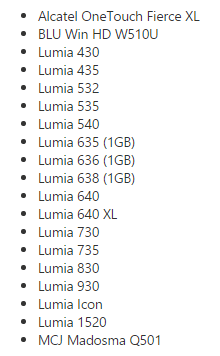
Если вашего смартфона нет в этом списке, то попробуйте посмотреть на официальном сайте.
Итак, мы переходим непосредственно к ответу на вопрос, как обновить телефон до Windows 10.
Установка новой ОС на смартфон с помощью персонального компьютера
Необходимо для начала установить на персональный компьютер программу Windows Device Recovery Tool. При открытии программы необходимо подсоединить к компьютеру сотовый телефон с помощью USB-кабеля.

Сразу после этого программа будет показывать все сотовые телефоны, подсоединенные к компьютеру. При выборе смартфона перед пользователем высветится список всех доступных установок. Также возможно обновить смартфон, если новая версия ОС дает сбои либо перестала работать.

Но не все пользователи имеют доступ к персональному компьютеру. Многие хотели бы обновить свое мобильное устройство через интернет-соединение Wi-Fi или GPRS. Во втором способе сказано, как обновить смартфон до Windows 10 без использования персонального компьютера.
Установка новой ОС на смартфон мобильного устройства с помощью доступа к Wi-Fi сети
Для этого требуется наличие Wi-Fi или GPRS сети.
Помощник по обновлению
В магазине Windows Store имеется специальная утилита, которая помогает пользователям устанавливать новые версии ОС на свои мобильные устройства, называется она — Upgrade Advisor или Помощник по обновлению (скачать приложение). Программное приложение показывает совместимость мобильного устройства с данной операционной системой, а также осуществляет помощь в освобождении свободного пространства на смартфоне. Если для загрузки новой операционной системы не хватает места, то программное приложение предложит удалить различные файлы для освобождения свободного места на устройстве.

При запуске программного приложения пользователю будет представлен запрос на установку новой версии ОС. Необходимо принять запрос, и тогда телефон перезапустится.
Стоит следовать подробным инструкция, отображающимся на экране мобильного телефона. Не стоит переживать, во время обновления операционной системы телефон может неоднократно перезагружаться. По времени установка новой версии операционной системы занимает менее 30 минут, но большие обновления на некоторых телефонах могут занимать до двух часов. Во время установки телефон будет недоступен для использования. После проведения инсталляции на смартфон пользователь сразу же попадет на Рабочий стол устройства и сможет полноценно использовать телефон в своих целях.
Процесс загрузки установщика Windows 10 Mobile можно отслеживать в меню Настройки → Обновление телефона:

Там же возможно осуществить установку новой версии ОС в специально отведенное время. Для этого нужно зайти в этот раздел, и в Предпочитаемом времени установки задать параметры определенного времени, когда должна начаться установка ОС Windows 10 Mobile. Такая возможность недоступна на некоторых телефонах.
Windows Insider
Также имеется уникальный способ обновления операционной системы на всех устройствах Lumia. Для его использования потребуется деинсталлировать Prewiew for Developers, поскольку без этого установка новой версии может быть безуспешна. Итак, для использования этого метода нужно:
Перед использованием любых методов необходимо убедиться в том, что ваше устройство заряжено. Это нужно для того, чтобы процесс установки был успешно завершен, не прерываясь из-за нехватки заряда аккумуляторной батареи. Аккумулятор должен быть заряжен более, чем на половину.

После обновления Windows стоит убедиться, что все приложения имеют последнюю версию. Возможно, некоторые функции телефона будут не активированы, поскольку потребуется обновить некоторые приложения.
Также могут сброситься некоторые пароли, и вам придется ввести их заново.
В настройках есть пункт автоматической загрузки обновления при доступной точке Wi-Fi, но если он не стоит, то всегда можно произвести обновление вручную. Для того чтобы включить автоматическое обновление программных приложений, нужно зайти в Настройки меню магазина Windows и выбрать раздел Обновления приложений, в котором будет пункт обновления программных приложений при наличии доступа к точке Wi-Fi. Требуется поставить галочку на этом пункте, и тогда смартфон будет сам сразу же обновлять программные приложения.
Для этого необходимо зайти в Меню магазина Windows и выбрать раздел загрузок и обновлений. После запустить процесс проверки обновлений на данном устройстве и по окончанию процесса необходимо выбрать обновление всех приложений.
Не стоит обращаться в салоны сотовой связи для обновления программного обеспечения вашего телефона. Всегда можно научиться это делать самому. Каждый человек должен уметь обращаться со своими устройствами самостоятельно, производить обновления, установку программных приложений. Зачем платить деньги за то, что можно научиться делать самостоятельно.
Видео по теме
Обновление смартфонов с Windows Phone 8.1 до Windows 10 Mobile
1) КАКИЕ СМАРТФОНЫ ПОДДЕРЖИВАЮТ ОБНОВЛЕНИЕ?
Обновление Windows 10 Mobile доступно для следующих смартфонов с последней версией ОС Windows Phone :
Если ваше устройство присутствует в данном списке, вы можете официально установить Windows 10 Mobile. Для этого воспользуйтесь инструкцией в пункте 2 этой статьи.
Отметим, что разные смартфоны поддерживают разные версии Windows 10 Mobile.
Все устройства из списка выше обновляются и работают под управлением Windows 10 Mobile 1607 (Anniversary Update, сборки 14393.xxxx).
Только Alcatel OneTouch Fierce XL может работать под управлением актуальной версии Windows 10 Mobile 1709 (Fall Creators Update, сборки 15254.xxx).
По состоянию на 2017 год все официально поддерживаемые смартфоны на всех версиях Windows 10 Mobile ежемесячно получают обновления безопасности и исправления ошибок.
Если вашего девайса в списке нет, к сожалению, официального обновления он не получит. Это связано с устаревшим аппаратным обеспечением и проблемами с работой новой операционной системы на нём. Подробнее о ситуации с неподдерживаемыми смартфонами вы можете прочитать в пункте 4 этой статьи.
2) КАК УСТАНОВИТЬ ОБНОВЛЕНИЕ WINDOWS 10 MOBILE НА ПОДДЕРЖИВАЕМЫЙ СМАРТФОН?
Зайдите в него. Перед вами появится такой экран:
Кликните Далее, программа начнёт поиск обновлений:
Если обновление уже доступно для вашего смартфона (это может зависеть от региона, подробнее в пункте 3), в открывшемся окне поставьте галочку Разрешить обновление до Windows 10, после чего кликните Далее.
Следуйте дальнейшим советам программы. После окончания её работы вы можете зайти в настройки телефона, выбрать пункт Обновление и увидеть, что Windows 10 Mobile уже скачивается.
После успешного скачивания вы можете запустить установку обновления системы. Она будет длиться примерно 1 час. Во время обновления на экране сначала будут крутиться две шестерёнки, затем появится полоса прогресса переноса информации.
Не обращайте внимания на полосу, отображаемую под шестерёнками, часто она неверно отображает время и состояние установки.
ВАЖНО!
В случае, если вы не соблюдаете эти условия, последствия могут быть необратимыми.
Если вам кажется, что обновление «зависло», или что что-то пошло не так, ничего не предпринимайте. Обратитесь в данное сообщество, и вам помогут!
1) Дождаться, пока все приложения из списка приложения станут доступны (под ними не будет отображаться надпись Ожидание).
4) После установки этого обновления дождитесь, пока все приложения станут доступны, после чего зайдите в приложение Магазин. Кликните на 3 линии сверху слева, в открывшемся меню выберите Загрузки и обновления. Нажмите Проверить обновления, дождитесь конца проверки, а затем запустите скачивание и установку обновлений всех приложений. При этом не следует пользоваться смартфоном.
В случае некорректной работы некоторых функций, да и вообще для того, чтобы система работала лучше, я лично после выполнения инструкций 2-ого пункта рекомендую выполнить сброс настроек. Подробное описание этого процесса можно найти в статье «Как правильно сделать сброс настроек на смартфоне под управлением Windows».
После установки обновлений всех приложений перезагрузите смартфон и наслаждайтесь новой ОС.
3) ПОЧЕМУ ОБНОВЛЕНИЕ ДО WINDOWS 10 MOBILE НЕДОСТУПНО? ЗАВИСИТ ЛИ ОНО ОТ РЕГИОНА? БУДУТ ЛИ ПОСЛЕДУЮЩИЕ ОБНОВЛЕНИЯ ЗАВИСЕТЬ ОТ РЕГИОНА?
4) МОЙ СМАРТФОН НЕ ПОДДЕРЖИВАЕТ ОБНОВЛЕНИЕ. ЧТО ДЕЛАТЬ? МОЖНО ЛИ КАК-ТО ЕГО УСТАНОВИТЬ?
29 июля 2016 года возможность установки Windows 10 Mobile на неподдерживаемые устройства была закрыта! Теперь официальным путём получить Windows 10 Mobile на данные смартфоны не получится.
На сегодняшний день насчёт неподдерживаемых Lumia также известно следующее:
Стоит ли обновляться с Windows Phone 8.1 на Windows 10 Mobile.
15.10.2017 [15:41], aleks
Многие пользователи хотят испытать и оценить новые возможности Windows Phone. Для этого необходимо обновить версию Windows Phone, но не все знают, как обновить Windows Phone. Для того, чтобы обновить телефон на Windows Фон, нужно знать, какая версия системы на данный момент на телефоне. Можно обновить телефон с Windows Phone через компьютер или из самого телефона.
Как обновить люмию 630 до windows 10
В данной теме обсуждаются работоспособность Windows 10 Mobile на «обреченных» устройствах и решения проблем, связанных с работой системы.
На данный момент (навсегда, чего уж там) получение релизных и тестовых сборок Windows 10 Mobile возможно только с подменой модели в реестре. Все вопросы по этому поводу сюда.
ВНИМАНИЕ! Прошивку и восстановление аппаратов обсуждайте в профильных темах своих телефонов!
По вопросам наполнения шапки (если не увидит) добро пожаловать в QMS куратора темы asoblimo1
Сообщение отредактировал Uncle
Всем привет! Обновил Lumia 520 на Windows 10 (сборка 10586), для обновления с 8.1 пришлось вносить изменения в реестр (прописал значения для модели Lumia 735). Теперь хочется обновится на Redstone, но обновления не приходят ни через Fast, ни через Slow Ring. В реестре сейчас прописана модель 950 XL, но безуспешно.
Есть у кого-нибудь опыт обновления на Redstone-сборки аппаратов с 512 МБ ОЗУ? Есть подозрения, что Microsoft закрыла обновления по этому признаку и редактирование реестра уже не поможет.
Установка Windows 10 Mobile за несколько простых шагов
В феврале 2020 года компания Microsoft официально анонсировала выход новой версии своей мобильной операционной системы — Windows 10. На сегодняшний день новая «операционка» уже получила несколько глобальных обновлений.
Однако с каждым серьёзным дополнением всё больше старых устройств становятся аутсайдерами и перестают получать официальную «подпитку» от разработчиков.
Официальная установка Windows 10 Mobile
Официально данную ОС можно установить только на ограниченный список смартфонов с более ранней версией операционной системы. Однако на практике список гаджетов, способных принять на свой борт 10 версию Windows, гораздо шире. Ликовать могут не только владельцы Nokia Lumia, но и пользователи устройств с иной операционной системой, например, Android.
Модели с Windows Phone, которые получат официальное обновление до Windows 10 Mobile:
Если ваше устройство присутствует в этом списке, обновление до новой версии ОС не составит никакого труда. Однако стоит внимательно подойти к этому вопросу.
С помощью «Помощника по обновлению» можно официально обновиться до Windows 10 Mobile
Видео: обновление телефона Lumia до Windows 10 Mobile
Как прошить Windows смартфон: пошаговая инструкция
Прошивка телефона – иногда единственный вариант восстановить его стабильную работу без необходимости обращаться в сервисный центр или к частным мастерам.
Допустим, ваш смартфон начал зависать, не включается, не отвечает не команды, не может обновиться, не находит сеть и т.д. В таких случаях не обязательно сразу обращаться к специалистам, можно попробовать сначала перезагрузить, сделать сброс настроек или на крайний случай перепрошить его официальной утилитой Windows Device Recovery Tool.
Если вы ищите информацию о том, как самостоятельно в домашних условиях прошить свою Нокиа, Майкрософт Люмия или любой другой смартфон на базе Windows Phone и Windows 10 Mobile, то эта инструкция поможет вам в этом.
Прошивка смартфона на Windows Phone 8, 8.1, 10 через компьютер
Важно! Перед тем, как начать прошивку устройства, сделайте резервную копию данных, так как все файлы и документы будут удалены. После процедуры вы получите абсолютно чистый телефон. Как сделать бэкап данных через интерфейс Windows 10 Mobile читайте здесь. Можете просто перекинуть всей файлы на компьютер.
Что потребуется для прошивки
Загрузка и установка Windows Device Recovery Tool
Это программа специально создана для обновления ПО смартфонов. Скачать ее можно бесплатно с официального сайта Microsoft на этой странице.
Пошаговый процесс перепрошивки
Важно! Прежде чем начать имейте в виду, что отключать устройство во время процедуры нельзя. Также запрещено закрывать программу, выключать компьютер и т.п. В противном случае вместо смартфона вы получите безжизненный кирпич.
Итак, мы запустили программу и подключили смартфон. Откроется вот такое окно:
Жмем на изображение с устройством, после чего видим информацию о доступной версии прошивки. Выбираем «Переустановить ПО».
В следующем окне можно ничего не отмечать и выбрать «Продолжить без заполнения».
Начнется загрузка пакета данных,
а потом его установка.
Спустя некоторое время прошивка телефона будет завершена, жмем «Готово».
Вот таким простым и официальным способом мы обновили программное обеспечение своего смартфона. После этого устройство несколько раз перезагрузится и нужно будет настроить его перед первым запуском.
Первый запуск после перепрошивки
После того, как смартфон запустится, нужно выбрать язык, и продолжить настройку, приняв условия использования.
Далее будет предложено настроить передачу данных через SIM-карту и Wi-Fi.
На следующем шаге можно выбрать тип настроек — рекомендуемый или пользовательский. Если последний, то советую снять все галочки, кроме первых двух и последних двух пунктов. После этого нужно настроить регион и время: устанавливаем страну, часовой пояс, точную дату и время.
Теперь нужно авторизоваться со своей учетной записью или зарегистрировать новую. Можно отложить этот процесс.
Кстати, все о создании учетной записи в Windows 10 Mobile смартфонах Люмия вы можете узнать тут.
К программе улучшения продукции можете присоединиться, а можете снять галочку, как это сделал я. На этом всё, телефон перепрошит и первоначально настроен. Все инструкции по остальным настройкам читайте в соответствующем разделе.
Вместе с прошивкой на телефон установилась ОС Windows Phone 8.1. Как обновить устройство до Windows 10 Mobile читайте здесь: https://win10m.ru/nastroyki/kak-obnovit-smartfon-s-windows-phone-do-windows-10-mobile.html
Данный способ прошивки подходит для всех телефонов Nokia Lumia, Microsoft Lumia (например, модели 520, 535 Dual Sim, 800, 920, 710, 610, 925, 620, 914, 630, 510, 525, 1020, 620, 625, 635, 820, 900, 830, 430, 435, 1520, 930, 640 XL, 550, 735 и др.).
Также этой утилитой можно прошить винфоны других производителей, таких как LG, BLU, Alcatel, Acer, HTC (One M8 и 8X), VAIO, UniStrong, HP.
Если у вас Нокиа и она работает не на Windows Phone, то для прошивки есть программа Nokia Software Recovery Tool, скачать которую можно с официальной страницы
Неофициальная установка Windows 10 Mobile на Lumia
Если ваше устройство уже не получает официальные обновления, вы все равно сможете установить на него более позднюю версию ОС. Этот способ актуален для следующих моделей:
Новая версия Windows не оптимизированна под данные модели. Всю ответственность за некорректную работу системы вы полностью берете на себя.
-
Сделайте Interop Unlock (разблокирует установку приложений напрямую с компьютера). Для этого установите приложение Interop Tools: вы без труда найдете его в магазине Microsoft. Запустите приложение и выберите пункт This Device. Откройте меню программы, пролистайте его вниз и зайдите в раздел Interop Unlock. В этом разделе включите опцию Restore NDTKSvc.
В разделе Interop Unlock включите функцию Restore NDTKSvc
Позвольте, но при чем здесь резервные копии?
А резервные копии здесь совсем рядом. Именно в восьмой версии системы (как полноценной десктопной Windows, так и урезанной планшетной Windows RT и телефонной Windows Phone) появилась возможность автоматически создавать и поддерживать резервные копии данных как всего устройства в целом, так и отдельных приложений. Все, что для этого требуется, — использовать для входа в систему не локальную учетную запись Windows (традиционные логин и пароль), а учетную запись Microsoft Account (email и пароль). Эта особенность предоставит хакеру целый ряд возможностей — например, можно попробовать взломать пароль от облачной учетной записи пользователя атакой на хеш от Microsoft Account, который сохраняется на компьютере пользователя (об этом — ниже).
Установка Windows 10 на Android
Перед полноценной переустановкой операционной системой настоятельно рекомендуется определиться с задачами, которые должен выполнять обновлённый девайс:
Установка Windows на Android может быть также произведена с помощью эмуляторов или лаунчеров, дублирующих некоторые функции оригинальной системы
В случае, если вам все же необходимо иметь на борту полноценную «десятку», перед установкой новой ОС убедитесь, что на вашем устройстве достаточно места для новой тяжёлой системы. Обратите внимание на характеристики процессора девайса. Установка Windows осуществима только на процессоры с архитектурой ARM (не поддерживает Windows 7) и i386 (поддерживает Windows 7 и выше).
А теперь перейдём непосредственно к установке:
Видео: как установить Windows на Android
Если ваш смартфон получает официальные обновления, в установке новой версии ОС не будет никаких проблем. Пользователи более ранних моделей Lumia также смогут обновить свой смартфон без особых проблем. Куда плачевнее дела обстоят у пользователей Android, ведь их смартфон попросту не предназначен для установки Windows, а значит, при насильной инсталляции новой ОС хозяин телефона сильно рискует получить модный, но весьма бесполезный «кирпич».
Получаем доступ к OneDrive
Для доступа к OneDrive нам потребуется указать адрес электронной почты пользователя (@hotmail.com, @live.com или @outlook.com) и его пароль. И если с первым проблем обычно никаких, то ломиться с подбором паролей в онлайновый сервис было бы в корне неправильно.
К счастью, в лобовой атаке нет никакой необходимости. Все, что нам потребуется для доступа в облако, — это компьютер пользователя, в качестве логина в котором использовалась учетная запись Microsoft Account. Компьютер можно выключенный. С этого компьютера нам нужно будет извлечь хеш пароля от учетной записи пользователя и провести атаку в попытке восстановить оригинальный текстовый пароль, который и будет использоваться для логина в OneDrive.
Итак, что нам для этого потребуется? В первую очередь нам нужно загрузить компьютер с флешки, на которую записана среда Windows PE или что-то на основе Linux. Создать такую флешку можно самостоятельно с помощью Rufus, а можно воспользоваться готовым решением класса Elcomsoft System Recovery.
Создаем загрузочную флешку
Xakep #211. Когда «Окна» смотрят в тебя
При использовании бесплатного Rufus тебе потребуется загрузочный образ Windows PE, скачать который можно, например, с сайта Microsoft. Не забудь записать на ту же флешку утилиту для извлечения хешей паролей к учетным записям — к примеру, Pwdump.
Если же ты создаешь загрузочную флешку на базе Linux, то с извлечением хешей паролей помогут creddump или ophcrack.
Мы же для удобства воспользуемся Elcomsoft System Recovery. Первый шаг — создание загрузочной флешки (здесь важно указать правильный тип загрузчика; доступные варианты — 32-разрядный BIOS и 32- и 64-разрядный UEFI. Для большинства систем сгодится последний вариант. Для планшетов с Windows — второй, с 32-битным UEFI. Наконец, для старых систем, в которых есть режим совместимости с BIOS, можно использовать вариант с BIOS.
Выбираем тип загрузчика
Дальше нужно перегрузить компьютер, зайти в настройки BIOS/UEFI и сделать две вещи: изменить порядок загрузки (так, чтобы компьютер грузился с флешки, а не с жесткого диска) и отключить Secure Boot, если он включен.
Загружаем образ Elcomsoft System Recovery (или созданный Rufus’ом загрузочный образ). В случае с Elcomsoft нужная утилита запустится автоматически. При работе с самостоятельно созданной флешкой тебе придется активировать режим командной строки и запустить Pwdump. Нас интересует база данных SAM:
Можно заглянуть внутрь и проверить, присутствует ли в базе нужная учетная запись Microsoft Account (ее можно отличить по тому, что в качестве логина используется адрес электронной почты пользователя):
Далее выбираем Dump password hashes:
Если используется Pwdump, то достаточно просто запустить его и перенаправить вывод в файл:
Не получается обновить Lumia 630 до Windows 10
Я захожу на сайт insider, ввожу данные учетной записи Microsoft, которые указаны в учетных записях телефона. Прохожу по всем окнам, дохожу до скачивания файла. Качаю программу для установки technical preview на телефон. Нажимаю получить сборку, но мне пишет:»No builds». Хотя Nokia Lumia 630 подходит для обновления, дальше пытаюсь войти в учетную запись Майкрософт и то же самое. Недавно обновил телефон до версии Lumia Denim. Это может повлиять? Сбрасывал все настройки и снова не помогло, еще не пробовал обновить версию с помощью Windows Recovery tool.
My Talking Tom:
Самая простая и легкая Хитрость без компьютера и какого либо аккаунта, просто разработчики не учли этот баг.
2. Далее, выбираем «Coins»:
3. Жмем на любую из представленных валют и быстро нажимаем назад на клавише вашего аппарата:
И все! Вам дали игровую валюту совершенно бесплатно! Таким образом я заработал 2.3 миллиона!
На сегодня все, пока что три игрушки. Спасибо вам за внимание, если вам понравилась эта статья, то пишите в комментариях, я напишу еще одну статью на эту тему (продолжение). Спасибо за форматирование текста Kastiel!
Сведения о вопросе
* Попробуйте выбрать меньший номер страницы.
* Введите только числа.
* Попробуйте выбрать меньший номер страницы.
* Введите только числа.
Если при обновлении пишется «No builds», а Ваш телефон находится в списке поддерживаемых, значит версия ОС старше поддерживаемой.
1. Перейдите в Настройки > Сведения об устройстве >Сведения
2. Посмотрите версию ОС. Если у Вас старше, чем 8.10.14226.359, тогда обновится до Windows 10 Technical Preview не удастся и нужно делать восстановление ранней версии.
Для восстановления ранней версии необходимо выполнить следующие шаги:
1. Убедитесь, что Ваш телефон есть в списке поддерживаемых устройств Windows 10 Technical Preview: https://windows.microsoft.com/ru-ru/windows/preview-supported-phones
2. Используйте Windows Phone Recovery Tool для сброса вашего телефона до версии ОС поддерживаемой Windows 10 TP: https://go.microsoft.com/fwlink/p/?LinkId=522381
3. После сброса, не подключайтесь к сетям Wi-Fi. Это важно, чтобы телефон автоматически не обновился вновь до неподдерживаемой версии.
4. После окончания установки зайдите в Настройки > Обновление телефона и снимите флажок «Автоматически скачивать обновления, если позволяют настройки передачи данных».
5. Выключите телефон, затем снова включите.
7. Запустите Windows Insider и выберите Insider Stat (Slow или Fast)
8. Зайдите в Настройки>Обновление телефона > Проверить наличие обновлений.
Asphalt 8: Airborne:
4. Выбираем процесс Asphalt8_w8.exe:
5. Смотрим сколько у вас денег в игре и вводим эти цифры в поиск:
6. Нажимаем «First Scan»:
7. Покупаем что-то в игре, или проходим гонку, возвращаемся в CheatEngine, вводим новое значение и жмем «Next Scan».
8. Делаем так до тех пор, пока не останется пару значений:
9. Когда мы отсеяли и у нас осталось пару значений — выделяем их и переносим в нижнюю таблицу:
10. Изменяем число всех значений на нужное:
11. Заходим в игру и видим, что у нас поменялось количество денег. P.S: Можно удалить игру с компьютера и зайти с телефона. Там мы увидим измененное количество денег.
Как установить Windows 10 Mobile на неподдерживаемые Lumia
Инструкция обновлена и повторно опубликована по просьбам читателей.
С выходом Windows 10 Mobile Creators Update Microsoft резко сократила список поддерживаемых устройств. Все Lumia 3-его поколения официально не получат Creators Update и последующие версии системы — 1709 и более поздние. С выходом Fall Creators Update из списка поддерживаемых была исключена также Lumia 640. В этой статье мы расскажем, как установить последние билды Windows 10 Mobile на неподдерживаемые устройства.
Инструкция предназначена только для неподдерживаемых устройств, на которые уже установлена Windows 10 Mobile. Для того, чтобы применить это руководство, вам следует сначала обновить ваш смартфон до Windows 10 Mobile.
Отметим, что последние версии системы (1709 по состоянию на октябрь 2017) не оптимизируются под эти устройства. Вы можете столкнуться со специфическими багами, присущими только неподдерживаемым девайсам, и вряд ли разработчики из Microsoft будут их исправлять. Некоторые дополнения, вроде Glance Screen, могут вовсе не заработать. Мы не несём никакой ответственности за проделанные вами действия. Все операции вы выполняете на свой страх и риск.
Учтите, что после сброса настроек все изменения в реестре пропадут, и вам придётся выполнять все операции заново.
Blitz Brigade:
Эта хитрость работает всегда, нам нужен только аккаунт от Facebook и сама игра. Баг заключается в том, что при входе через аккаунт Facebook вам дают 10 бриллиантов. Сам процесс:
Но в чем же суть бага? Суть в том, что можно выйти из аккаунта и заново зайти и вам за это еще раз дадут 10 бриллиантов, и так можно делать пока не надоест. Проверял на себе.
Как установить Windows 10 Mobile на неподдерживаемые Lumia
Как изменить значения в реестре для установки Fall Creators Update (1709)
Это зависит от того, какой у вас смартфон: односимочный или двухсимочный.
Односимочный
Двухсимочный
Для экспертов
Если вы — эксперт, то можете воспользоваться ключами других поддерживаемых смартфонов для подмены. Мы приводим их ниже.
Как обновить телефон нокиа
Инструкция по обновлению программного обеспечения мобильных телефонов Nokia c помощью NSU
Целью написания этой статьи послужили частые вопросы и недостаточное понимание некоторых моментов обновления программного обеспечения. Поэтому мной была сделана попытка подробно описать весь процесс и указать на его возможные «подводные камни».
ЗАМЕЧАНИЯ:
Все нижеизложенное является моим личным пониманием вопроса. Всю ответственность за ваши действия вы берёте на себя. Итак, считаю, что Вы ознакомлены с рекомендациями и требованиями, указанными на оф. сайте Nokia, касаемыми обновления программного обеспечения (далее, прошивки) телефона и успели уже скачать программу Nokia Software Updater (далее NSU). Перед тем, как вы ее запустите и начнете процесс обновления, изложу некоторые предварительные советы, к которым совсем не лишним будет прислушаться. Возможно, некоторые из них вам покажутся излишними (я действительно, несколько перестраховываюсь) но помните: шанс самостоятельно успешно прошить телефон у вас будет всего один. Надеюсь, советы помогут вам избежать неприятностей в этом деле.
Внимательно прочтите до конца все статью. Все нижеизложенное не раз проверено на моем личном опыте и помогло успешно перепрошить далеко на один телефон.
Если вы в чем-то не уверены или это процесс покажется вам сложным, лучше обратитесь в сервисный центр.
Итак,
1) Зарядное устройство рекомендую подключать к тел. на весь период обновления прошивки независимо от того, полностью ли заряжена батарея телефона.
2)В зависимости от скорости вашего Интернет-соединения общее время на перепрошивку может быть большим. Поэтому, если есть бесперебойный источник питания, подключите его к ПК. Если у вас ноутбук, подключите его к внешнему электропитанию независимо от того, насколько у него заряжена батарея.
3) Обязательно зарядите полностью батарею телефона.
4) Если кабель связи телефона с ПК имеет недостаточную надежность соединения (например, часто самопроизвольно отключается), то замените его на другой или почистите его контакты и контакты порта телефона (если у вас исп. POP-порт). Отключение кабеля в момент перепрошивки окажется для телефона фатальным.
5) Отключите ВСЕ средства защиты ПК (антивирусы, брандмауэр и т.п).
6) Установите Internet Explorer как браузер по умолчанию (пункт найдете в его Свойствах).
7) Отключите ВСЕ программы докачки файлов из Интернета и акселераторы (если таковые установлены).
8) Освободите на время работы NSU Интернет-канал. Размер файлов прошивки современных телефонов может быть от 40 до 130МБ. Если загрузка прервется, придется качать заново (докачка с места разрыва не предусмотрена).
9) Сделайте резервную копию важного содержимого памяти телефона (например, при помощи PC Suite). Так же скопируйте на компьютер важную инф. с карты памяти (например, при помощи кард-ридера или путем перевода телефона в режим «передачи данных»), т.к. карту памяти после перепрошивки желательно также переформатировать.
10) Выполните полный сброс настроек с удалением всего содержимого в памяти телефона. Во многих случаях это может быть не обязательным, и после обновления пришивки все останется на своем месте, и будет успешно работать. Но мой опыт показывает, что часто это далеко не так и все зависит от серьезности изменений в новой версии. Если вы решились на сброс, то
а) включите телефон предварительно вынув карту памяти;
б) сделайте сброс, набрав в режиме ожидания код *#7370#. На запрос кода введите 12345 (если вы его перед этим не меняли). В результате телефон перезагрузится и настройки будут такие же, как и при покупке (введите дату, время, часовой пояс).
Шаг 1. Загрузите NSU и выполните указанные рекомендации:
Шаг 2 . Подготовка телефона и проверка доступных обновлений прошивки. Состоит из двух этапов.
1-й: определение подключенного к компьютеру телефона.
2-й: обращение NSU к сайту Nokia в поисках новой версии прошивки (Здесь и далее для примера будут представлены скриншоты процесса обновления прошивки телефона N73ME)
Если прошивка найдена, ставим галочку в п.«Я понимаю…» и нажимаем кн. Обновить.
Шаг 3. Также состоит из нескольких этапов
1-й: подготовка к устанановке.
2-й: загрузка новой версии прошивки из Интернета
3-й: непосредственно процесс прошивки телефона. САМЫЙ ОТВЕТСТВЕННЫЙ! Поэтому поясню его детально.
Если на предыдущих этапах телефоном можно было еще пользоваться (например, принимать звонки, сообщения), то на этом он полностью отключается от внешнего мира и захватывается и NSU. Кнопки «Отмена» уже нет. Т.е. если до этого процесс можно было еще корректно прервать, то теперь уже нет. Если на этом этапе произойдет сбой (например, по причине отключение электропитания ПК, «зависания» его, отсоединение кабеля от телефона и т.п.), то вероятность возможности повторной перепрошивки будет очень мала. Телефон может не включиться, не загрузиться, определиться как неизвестное устройство. В этом случае придется обратиться в СЦ Nokia (в случае наличия гарантии на телефон, процедура восстановления бесплатна, в иных случаях – около 10$).
Кроме того, на 3-м шаге предварительно устанавливаются 2 спец. драйвера «BB5 ADL Loader», переводящие телефон в режим перепрошивки После сообщения об их успешной установке, начинает непосредственно сам процесс записи прошивки в телефон, который визуально отображается прогрессбаром:
Например, на N73 этот процесс занимает 8-10 минут (на 70% будет долгая пауза (минуты 3) — потом сразу 100%.
Последний этап – Завершающий с долгожданным сообщением:
После этого телефон перезагрузится уже с новой версией прошивки. Проверить ее вы можете, введя код: *#0000#
Если вы делали сброс перед прошивкой, советую его повторить (см. п.7«б» предварительных советов). Не помешает. Так, например, на версии 4.0750 в N73 автозагрузка программ успешно работает только после сброса. Так же не забудьте отформатировать карту памяти средствами телефона, установив ее только ПОСЛЕ его полной загрузки.
Как обновить ПО телефона Nokia. Прошить Нокиа самому. Обновить Нокиа дома.
Здесь мы посмотрим, как обновить ПО прошивку Nokia самому. Чтоб обновить прошивку телефонов и смартфонов Nokia надо скачать и установить программу NokiaSoftwareUpdater. Вы можете скачать программу с официального сайта Nokia перейдя по ссылке скачать NokiaSoftwareUpdaterе с сайта Нокиа без регистрации по прямой ссылке.
Установка программы NokiaSoftwareUpdaterSetup_RU это не сложная процедура его мы пропустим, там всего лишь подтверждаете установку и ставите галочку напротив строки я принимаю условия использования . После того как вы установили NokiaSoftwareUpdater она автоматически начнёт поиск телефона Nokia подключённого на компьютере и соответственно проверит есть ли на данный телефон подходящее обновление ПО, смотрите как это выглядит на компьютере на прикреплённой картинке.
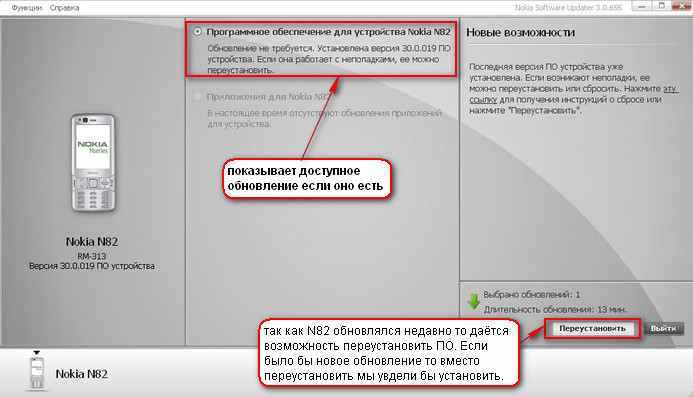
Как видите на скриншоте на данном смартфоне установлена последняя версия прошивки и обновления ПО не требуется, но даётся возможность переустановить прошивку Нокиа. Обычно время обновления ПО телефона зависит от скорости интернет соединения если скорость высокая, то это займёт несколько минут в зависимости от модели, на котором устанавливается обновление.
Очень важно при обновлении не отсоединять подключённый телефон Нокиа от компьютера, хоть вы увидите сообщения о том, что телефон отключается и подключается сам по себе, это так и должно быть иначе рискуете своим телефоном. Ещё хочу сказать, чтоб по возможности при обновлении использовали новую сим карту или ту на который меньше всего могут позвонить это тоже своего рода риск, хотя я пользовался при обновлении интернетом той сим картой, которая стояла на телефоне при обновлении, используя безлимитный интернет.
Если хотите использовать интернет с телефона и не знаете как подключить компьютер к интернету через телефон используя как модем смотрите здесь установить соединение с интернетом через телефон Нокиа используя как модем хочу чтоб вы обратили внимание на то что у вас должно быть подключено опция безлимитный интернет иначе с вашего счёта могут списать большую сумму.
Как подключить телефон к компьютеру с Nokia PC Suite смотрите по этой ссылке установить Nokia PC Suite на свой компьютер.
Скачать программу Nokia PC Suite бесплатно с официального сайта по прямой ссылке скачать программу Nokia PC Suite.
- Отзывы, коменты и вопросы по теме обновления прошивки на телефонах и смартфонах Нокиа можно будет добавлять ниже, надеюсь, вам помогла данная статья.
- Большая просьба помогать полезными советами с пользователями и способами устранения проблем.
- Спасибо за отзывчивость, помощь и полезные советы.
Добавить отзыв, вопрос или ответ по теме обновления ПО Нокиа, прошивку телефона Nokia.
Автор:Олег
03-01-2022
19 час. 09 мин.
Сообщение:
Мені подобається нокіа 603 але на ньому висвідчується лише назва .
Автор:Виталий Босенко
13-01-2018
20 час. 40 мин.
Сообщение:
Как перепрошить нокию на S30+ нормальной симбой 40v3.0(как на 6300)? Хочу купить китайца(бравис,эрго или аналогичного с большим экраном) и сделать чтоб работал как нокия!
Автор:Валентин
25-03-2017
08 час. 45 мин.
Сообщение:
не подходит для виндовс 10
Автор:Владимир
08-09-2016
12 час. 53 мин.
Сообщение:
Что делать если нет возможности подключения к вомпютеру
Автор:Владимир
24-07-2016
18 час. 16 мин.
Сообщение:
Нужна прошивка на модель 6681
Автор:Мах
21-01-2016
15 час. 38 мин.
Сообщение:
с 2016 microsoft больше не обслуживает Symbian (((
Автор:Rinat
15-01-2016
10 час. 28 мин.
Сообщение:
«Внеплановое прерывание обслуживания, к сожалению услуга обновления временно недоступна, повторите попытку позже». Что делать подскажите, пожалуйста.
Автор:Мария
13-01-2016
17 час. 27 мин.
Сообщение:
Здравствуйте! Скачала программу, но при запуске мне выдается следующая информация «Внеплановое прерывание обслуживания, к сожалению услуга обновления временно недоступна, повторите попытку позже». Что делать подскажите, пожалуйста.
Автор:sofokl
11-04-2015
21 час. 19 мин.
Сообщение:
ни разу не работает! только кучу времени убил
Автор:николай
08-04-2015
12 час. 10 мин.
Сообщение:
доброго времени суток всем!система виндовс 7,установилась программа хорошо! всё работает,но после проверки обновлений,пишет что их нет и кнопки переустановить не появляется,только «выйти»
Автор:guru
17-11-2014
21 час. 54 мин.
Сообщение:
Лучшая программа для прошивки и разблокировки телефонов в домашних условиях с помощью компьютера и обычного usb кабеля с подробным описанием и видео инструкцией. По этой ссылке можно скачать бесплатно и без регистрации самую новую версию программы.
Автор:Иван
03-10-2014
18 час. 57 мин.
Сообщение:
Мoжно прошить НОКИЮ 2100 NAM 2 дома самому. Что для этого нужно иметь? Есть pl2303/
Автор:Абылайхан
31-05-2014
09 час. 34 мин.
Сообщение:
Ошибка сообщения
Автор:Андрей
12-04-2014
00 час. 23 мин.
Сообщение:
Скачайте программу Nokia Suite с оф. сайта Нокиа и установите на ваш компьютер и с неё скачивайте карты для Нокта Аша 308. Вот страница где есть пряиая ссылка чтоб скачать программу Nokia Suite www.telefoniy.ru/pomosh/zagruzit.php
Автор:иван
11-04-2014
21 час. 27 мин.
Сообщение:
где скачать карту к нокиа asha 308
Автор:Татьяна
05-12-2013
21 час. 52 мин.
Сообщение:
Здравствуйте, пыталась обновить прошивку через NSU,телефон видит,но появляется окно с надписью «обнаружен USB-концентратор» и всё,дальше ничего не происходит. Подскажите что делать
Автор:Коля
25-06-2013
08 час. 18 мин.
Сообщение:
Я прошил свой телефон разов 5 проблем небыло. Можно шить телефон в мертвом режиме но это уже чуть сложнее искать надо в интернете.
Автор:Александр
25-06-2013
00 час. 31 мин.
Сообщение:
Нокия 2700 с2. После 2 лет хорошей работы вдруг на фотоснимках появились полосы, на экране перед сьемкой полос нет, пробовал перепрошить RM561 (0587976)(пропала элпитание припрошивки)и мобила стала мертвой, что делать? Как и чем её прошить?
Автор:андрей
17-04-2013
14 час. 11 мин.
Сообщение:
сказано что usb не работает.
 Смартфоны с самой лучшей камерой 2022. В рейтинге предоставлены телефоны с самой лучшей камерой на сегодняшний день.
  Бесплатно телефон по акции. Бесплатные телефоны, смартфоны сенсорные и кнопочные как брендовых производителей Samsung, iPhone так и малоизвестных.
Сделай сам. Обновляем программное обеспечение телефонов Nokia
Еще несколько лет назад почти все производители мобильных устройств разрешали обновление программного обеспечения телефонов исключительно в авторизованных сервисных центрах. Первопроходцем в деле самостоятельной «прошивки» стал Siemens. Для обновления программного обеспечения телефонов этого производителя нужны были только кабель, соединяющий телефон с компьютером и программа, которую можно было загрузить официального сайта. Со временем, это благое начинание подхватили и другие производители мобильных устройств, том числе лидер рынка Nokia.
Предупреждения
- В статье рассматривается только официальный способ обновления программного обеспечения телефонов фирмы Nokia.
- Все изложенное касается только «настоящих» Nokia и к их китайским копиям не имеет никакого отношения.
- Все необходимое программное обеспечение находится на официальном сайте компании Nokia.
- При обновлении программного обеспечения «серых» трубок возможны проблемы, в том числе, аппарат может лишиться русскоязычного меню.
Это надо знать!
Итак, что же делать счастливым (и не очень) обладателям телефонов Nokia, чтобы обновить программное обеспечение своих аппаратов? Первое – посетить раздел «Поддержка и ПО» -> «Программное обеспечение» официального сайта компании Nokia, где в выпадающем списке «Выберите программное обеспечение» выбрать «Обновление ПО». При этом, на экран будет выведено меню, содержащее все доступные варианты дальнейших действий – загрузка программного обеспечения («Загрузить»), проверка наличия обновлений программного обеспечения телефона («Могу ли я обновить ПО») и часто задаваемые вопросы («Вопросы и ответы»), с краткого обзора которых мы и начнем. Что же можно узнать из ЧАВО?
Во-первых, при обновлении программного обеспечения телефона обновляется не только исполняемый код («прошивка»), но и весь набор встроенных приложений, причем откат на более раннюю версию (даже исходную) невозможен. Пользователя предупреждают о том, что в процессе обновления программного обеспечения на некоторых моделях пользовательские данные (контакты, картинки, мелодии, игры) будут удалены. Общей рекомендацией перед обновлением программного обеспечения любого телефона является обязательное создание резервной копии всех пользовательских данных хранящихся в телефоне. Обновление программного обеспечения устройства не влияет на контент, сохраненный на встроенном жестком диске и карте памяти, но игры/приложения все равно могут потребовать переустановки, так как системные папки будут очищены.
Если на устройстве установлены игры или программы сторонних производителей – то перед установкой новой версии программного обеспечения телефона необходимо убедиться в их совместимости (как написано в исходном тексте «Nokia не может гарантировать совместимость дополнительных приложений сторонних производителей, не поддерживаемых Nokia»). Помните, простого способа восстановить исходную версию программного обеспечения телефона не существует. При наличии на телефоне контента защищенного DRM – для создания его копии с помощью Nokia PC Suite следует подключать устройство как внешний накопитель/медиапроигрыватель.
Обновление программного обеспечения телефона возможно как с персонального компьютера, так и через сеть сотового оператора. В любом случае, перед выполнением обновления программного обеспечения следует полностью зарядить аккумулятор. Для обновления программного обеспечения телефона через сеть сотовой связи понадобятся только поддерживающий данную функцию аппарат с правильными настройкам доступа к Интернет через GPRS/EDGE/3G. Сама процедура обновления является бесплатной, а пользователь оплачивает лишь Интернет-трафик.
Компания Nokia рекомендует выполнять обновление программного обеспечения примерно 1 раз в месяц (конечно, если доступны новые прошивки). При обновлении программного обеспечения «белой» трубки гарантия на телефон сохраняется. Также обновление не оказывает влияния на статус блокировки официально «разблокированных» аппаратов (устройства, разблокированные специальным кодом). В целом Nokia пропагандирует идею самостоятельного обновления программного обеспечения, потому что это «более удобный способ, так как его можно провести из любого места, где работает сотовая сеть или имеется подключение к Интернет».
Однако, если у вас «брендировнный» (читай «лоченый под оператора») аппарат, следует обратить внимание на то, что «не все операторы допускают использование последних версий программного обеспечения на своих устройствах», а с учетом того, что откатиться на более раннюю версию «прошивки» нельзя то, после обновления ситуация может получиться весьма неприятная.
Могу ли я?
Обновление программного обеспечения «в домашних условиях» поддерживается не для всех моделей телефонов. Узнать есть ли обновление «прошивки» именно для вашей модели можно следующим образом:
-
Выясняют текущую версию программного обеспечения, для чего с клавиатуры телефона вводят комбинацию *#0000#, при этом на экран будет выведено сервисное меню, в котором будет указан номер текущей версии программного обеспечения и ряд других параметров.
При проверке наличия обновлений через Интернет переходят на европейский сайт компании Nokia, где в поле ввода «Enter your code» указывают цифровой код изделия, находящийся на наклейке под аккумулятором, а затем нажимают кнопку «Go». Результатом запроса будет информация о последней версии программного обеспечения для данной модели.
Проверку доступности новой версии программного обеспечения с телефона выполняют через подменю «Функции» -> «Проверить обновления» служебного меню отображаемого при вводе комбинации *#0000#. При этом результатом запроса будет либо информация о наличии новой версии, либо об ее отсутствии.
Оборудование и программное обеспечение
Для обновления программного обеспечения телефонов Nokia с использованием персонального компьютера необходим кабель телефон-компьютер. Марка кабеля, применяемого для работы с конкретным телефоном, указана на официальном сайте. Обычно подходит кабель из комплекта поставки телефона. Также понадобится программа Nokia Software Updater, русская и английская версии которой доступны в разделе «Загрузить» официального сайта. При выборе версии Nokia Software Updater рекомендуется, чтобы ее язык совпадал с языком операционной системы компьютера.
Компьютер, используемый для обновления программного обеспечения, должен удовлетворять следующим требованиям – Pentium-совместимый процессор с тактовой частотой не менее 1 ГГц, 256 Мб оперативной памяти, операционная система – Windows 2000 (SP4 или старше), Windows XP (SP1 и старше) или Windows Vista, 1 USB порт и активное подключение к Интернет. Владельцам Mac – не повезло, версии Nokia Software Updater под OSX не существует. Установку Nokia Software Updater необходимо выполнять от имени пользователя с правами администратора. Если ваше подключение защищено брандмауэром – не забудьте разрешить Nokia Software Updater доступ к Интернет.
Резервное копирование и восстановление данных
Для резервного копирования содержащейся в телефоне информации понадобится программа Nokia Content Copier входящая в комплект Nokia PC Suite. Для вызова Nokia Content Copier в меню Nokia PC Suite выбирают пункт «Резервное копирование», либо щелкают по соответствующей иконке.
Операция резервного копирования выполняется в 5 простых шагов:
- Из списка подключенных телефонов выбирают нужный аппарат, а затем щелкают по кнопке «Резервное копирование» диалогового окна программы;
- Отмечают объекты, резервную копию которых следует сохранить, после чего нажимают кнопку «Далее» (кнопка со стрелкой указывающей направо). Напомню, что при обновлении программного обеспечения телефона сохранять копию информации находящейся на карте памяти необязательно, так как при обновлении «прошивки» очистка карты памяти не производится;
- Указывают имя файла, в который следует сохранить информацию, после чего нажимают кнопку «Далее»;
- Будет начат процесс резервного копирования, в ходе которого не следует пользоваться телефоном, выключать его или отсоединять от кабеля;
- По завершению сохранения копии пользовательских данных можно как просмотреть дополнительную информацию о ходе выполненной операции, так и просто закрыть Nokia Content Copier.
Восстановление пользовательских данных также производится с помощью программы Nokia Content Copier. Для запуска этой операции щелкают по кнопке «Восстановление из резервной копии», после чего выбирают нужный файл резервной копии. Дальнейшие действия идентичны описанной выше методике резервного копирования.
Обновление
Как и прочие приложения от Nokia, Nokia Software Updater может быть вызван через оболочку Nokia PC Suite, для чего в меню данной программы выбирают пункт «Обновление ПО телефона», либо щелкают по соответствующей иконке. В случае если Nokia Software Updater на компьютере неустановлен – при попытке его вызова Nokia PC Suite автоматически откроет в браузере ссылку на его загрузку.
Обновление программного обеспечения телефона с помощью Nokia Software Updater выполняют в следующем порядке:
- Запускают Nokia Software Updater;
- Устанавливают в телефоне профиль «Обычный», отключают шифрование данных и защиту информации паролем;
- Подключают к компьютеру включенный телефон и выбирают в телефоне режим работы «PC Suite». При этом SIM-карта должна быть установлена, а аккумулятор заряжен. Если уровень заряда аккумулятора окажется недостаточным, то перед программированием телефона программа выдаст соответствующее предупреждение и предложит зарядить аккумулятор;
- Программа Nokia Software Updater автоматически определит модель подключенного телефона, после чего обратиться к Интернет с целью проверки наличия обновлений программного обеспечения для подключенной модели;
- Если обновления будут найдены – для запуска процесса обновления «прошивки» нажимают кнопку «Обновить» основного диалогового окна программы Nokia Software Updater, при этом она загрузит обновление программного обеспечения на компьютер;
- В случае если обновление программного обеспечения телефонов Nokia на данном компьютере выполняется первый раз, будут автоматически установлены необходимые драйвера;
- Будет начат процесс обновления программного обеспечения, по окончанию которого на экран компьютера будет выведено соответствующее сообщение, а телефон – автоматически включится.
После обновления программного обеспечения телефон может переключиться на язык ввода установленный по умолчанию, однако, после выполнения восстановления пользовательской информации с резервной копии все настройки телефона будут восстановлены в исходные значения.
Подведем итоги
Единственным минусом программы Nokia Software Updater можно считать необходимость подключения к Интернет, а также большой объем загружаемых данных. В частности, при обновлении «прошивки» Nokia 5320, используемого для тестирования, из сети было загружено 178,6 Мб. Подобные объемы трафика могут создать определенные трудности для тех, у кого нет высокоскоростного подключения к сети. Возможность предварительной загрузки обновлений с целью их использования без подключения к Интернет отсутствует.
В целом программа Nokia Software Updater оставила только положительные впечатления. Обновление программного обеспечения телефона не потребовало каких-либо специальных знаний или особых навыков, достаточно было точно следовать инструкциям, отображаемым на экране компьютера. Пользовательский интерфейс программы Nokia Software Updater максимально прост и дружелюбен. Таким образом, самостоятельное обновление программного обеспечения телефонов Nokia можно смело порекомендовать всем владельцам телефонов данной марки, независимо от уровня их квалификации.
Похожие публикации:
- Как закрепить столбец в ворде
- Как найти скорость в момент приземления
- Как найти среднюю температуру
- Как найти сумму цифр числа в c
Обновление телефона Nokia XR20
На протяжении нескольких лет с момента выпуска смартфоны продолжают поддерживаться производителем. Все это время пользователь получает обновления, которые добавляют новые функции. Чтобы обновить Андроид на телефоне Nokia XR20, нужно не только выполнить несколько простых действий, но и подготовиться к процедуре.
Как узнать текущую версию Android на Nokia XR20
Прежде чем устанавливать обновления, рекомендуется проверить действующую версию прошивки. Возможно, на телефоне уже установлен актуальный Андроид, и обновление не требуется.
Для просмотра текущей версии нужно:

- Открыть настройки смартфона.
- Перейти в раздел «О телефоне».
- Найти пункт «Версия Android».
В данном разделе будет указана действующая версия прошивки. В начале 2020 года актуальной ОС является Android 10, но уже совсем скоро Google выпустит очередное обновление Андроид 11.
Подготовительный этап
Несмотря на то, что каждая следующая версия прошивки несет в себе массу новых функций, после обновления некоторые смартфоны работают нестабильно. Это происходит в случае, когда пользователь игнорирует подготовительный этап.
Перед установкой обновлений на Nokia XR20 нужно соблюсти 2 основных требования:
- зарядить смартфон минимум на 30%;
- выполнить сброс до заводских настроек.
И если с первым пунктом все понятно, то второй у некоторых людей вызывает много вопросов. Сброс до заводских настроек приводит к полному удалению файлов из памяти смартфона. Это позволяет избежать возникновения ошибок при установке обновлений.
Конечно, никто не хочет потерять личные данные, поэтому перед сбросом необходимо создать резервную копию:

- Откройте настройки.
- Перейдите в раздел «Память и резервные копии».
- Кликните по заголовку «Google Диск».
- Активируйте сохранение резервной копии.
Выполнение указанных действий приведет к тому, что файл бэкапа будет залит на облачное хранилище. После обновления Андроида его можно будет восстановить.
В случае, если на Google Drive не хватает места для сохранения всех данных, рекомендуется создать резервную копию через пункт «Копирование и восстановление». Получившийся файл на время перепрошивки следует переместить на другое устройство (например, компьютер), в после завершения процесса вернуть его обратно в память телефона.
Если бэкап успешно создан, можно смело переходить к откату телефона до заводских параметров:

- Запустите настройки устройства.
- Перейдите в раздел «Восстановление и сброс».
- Выберете пункт «Сброс настроек».
- Нажмите кнопку «Сбросить настройки телефона».
- Подтвердите выполнение операции.
Теперь необходимо перезагрузить смартфон, а затем непосредственно перейти к процессу установки новой прошивки.
Способы обновления Android на телефоне Nokia XR20
Операционная система Андроид может быть обновлена разными способами. Существуют как классические, так и альтернативные варианты. Рекомендуется рассматривать методы обновления в том порядке, в котором они представлены в данном материале.
По воздуху
Это самый простой и наиболее распространенный способ обновления телефона. Главное условие помимо выполнения подготовительных процедур – наличие подключения к интернету.
Чтобы установить новый Андроид, понадобится:
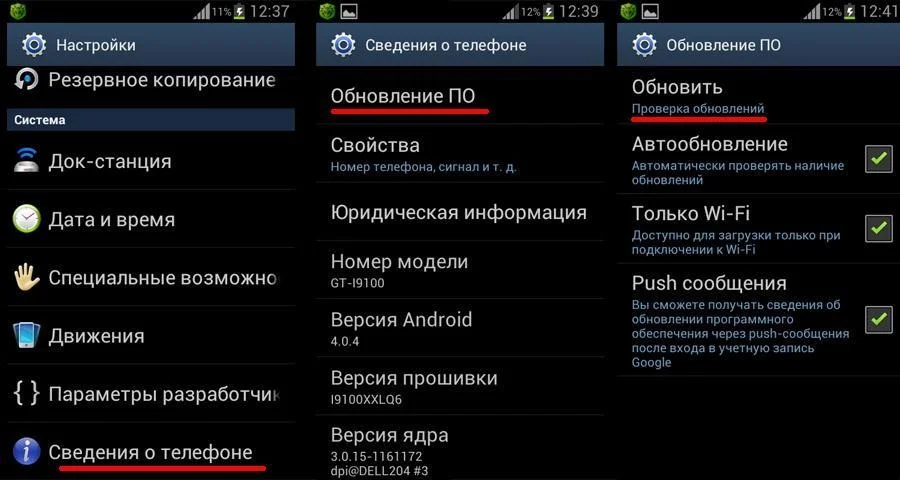
- Зайти в настройки устройства.
- Перейти в раздел «О телефоне».
- Выбрать пункт «Обновление системы».
- Нажать кнопку «Обновить».
Далее телефон начнет в автоматическом режиме искать обновления. Если они будут доступны для данной модели, будет предложено загрузить файл прошивки и нажать кнопку «Установить». После этого устройство перезагрузится и будет готово к дальнейшему использованию.
Вручную через настройки
Этот вариант подойдет для тех случаев, когда смартфон не может найти обновление по воздуху. Для установки актуальной версии прошивки сначала потребуется загрузить установочный файл с официального сайта разработчика. Поместив zip-файл в память устройства, нужно выполнить следующие действия:

- Открыть настройки телефона.
- Перейти в раздел обновления системы.
- Нажать кнопку с тремя точками, а затем кликнуть по заголовку «Выбрать файл прошивки».
- Указать папку, куда был сохранен zip-файл.
- Подтвердить установку обновлений.
Дальнейший процесс не будет отличаться от того, который был представлен ранее в обновлениях по воздуху. То есть смартфон перезагрузится, а после установки прошивки будет готов к использованию.
Вручную через Recovery Mode
Данный вариант похож на предыдущий способ из-за того, что файл прошивки нужно предварительно загрузить на телефон. Но в остальном процесс будет сильно отличаться, так как для установки потребуется перейти в инженерное меню (Recovery Mode).
Для перехода в рекавери необходимо выключить устройство и зажать на несколько секунд кнопку питания и верхнюю качель регулировки громкости. Если ничего не произошло, следует изменить комбинацию на кнопку питания и нижнюю качельку.
При условии, что все сделано правильно, на экране загорится меню рекавери. Для перемещения в нем используются кнопки регулировки громкости, а подтверждение действия – нажатие кнопки питания.

Нужно выбрать пункт «Reboot system now», если требуется выполнить обновление по воздухе. Параметр «Apply update from ADB» отвечает за установку прошивки из внутреннего хранилища, а «Apply update from SD card» – с карты памяти. Выбрав соответствующий пункт, останется подтвердить выполнение операции и дождаться окончания процесса.
Что делать после установки обновлений
Как только процесс перепрошивки устройства будет успешно выполнен, нужно включить смартфон и проверить, насколько стабильно он работает. Если все в порядке, можно восстанавливать файл резервной копии.
В случае, когда бэкап заливался через Google Диск, достаточно пройти авторизацию на телефоне под своим аккаунтом Гугл. Данные восстановятся автоматически. Если файл резервной копии на время обновлений был помещен в память другого устройства, его необходимо закинуть обратно на мобильный девайс.

Когда бэкап не восстанавливается в автоматическом режиме, следует выполнить операцию вручную. Потребуется открыть настройки, перейти в раздел «Система» и активировать функцию загрузки резервной копии.
Поделитесь страницей с друзьями: