Как отформатировать компьютер не удаляя windows 10
Практика форматирования жесткого диска существует очень давно. Сегодня оно стало более продвинутым, но сохранило свою простоту, как и прежде. «Десятка» здесь не исключение. В этой статье постараемся.
июня 29, 2020

Антивирусная защита 10089 Юрий
Как узнать о заражении компьютера с ОС Windows вирусом
Появление вредоносного кода на компьютере с ОС Windows не всегда получается обнаружить раньше, чем они нанесли системе какой-то вред. Кроме того, разные вирусы проявляют себя по-своему, и каких-то общих признаков у них нет. Однако пользователю ПК всё же стоит…
июня 27, 2020

Собираем компьютер для игр 11314 Юрий
Сборка игрового ПК для онлайн-игр в 2020 году (Wot, WoW, PUBG, Fortnite)
Современные онлайн-игры требуют от геймера покупки достаточно мощного игрового компьютера. Особенно, если нужно не просто запустить их хотя бы с минимальными настройками, а обеспечить нормальный игровой процесс при разрешении FullHD и даже 2К, и частоту хотя…
июня 25, 2020

Антивирусная защита 12351 Юрий
Что это за процесс services.exe в Windows и может ли он быть вирусом?
Системный процесс под названием services.exe не получится увидеть, открыв Диспетчер задач системы Windows. В первую очередь, потому что по умолчанию в открывающемся окне показываются только программы запущенные от имени пользователя. А services.exe…
июня 24, 2020
Антивирусная защита 9504 Юрий
Что это за процесс winlogon.exe в Windows, может ли он быть вирусом?
Увидеть процесс winlogon.exe в Windows 7, 8 или 10 можно всего лишь, открыв Диспетчер задач. Не нужно указывать, чтобы система показала процессы всех пользователей. Программа Winlogon – одна из основных системных утилит, и не должна иметь никакого отношения к…
Comp Rom.Ru
Comp-Rom.RU © 2018-2023
При копировании материалов активная ссылка на источник обязательна!
Cайто-Cтроитель.рф
Поиск по Сайту
Форматирование компьютера без удаления Windows 10
Часто компьютер начинает работать медлительно. Как правило это можно поправить переустановкой ОС, но таковой шаг не всегда выполним. В схожих случаях для восстановления работоспособности следует отформатировать компьютер, причём без удаления Виндовс 10.
Метод 1: Сброс системы к заводским настройкам
Сбалансированный вариант решения намеченной цели – сброс ОС к фабричным характеристикам. Это легкая процедура, но если вы испытываете трудности с ней, воспользуйтесь подробной аннотацией от 1-го из наших создателей.
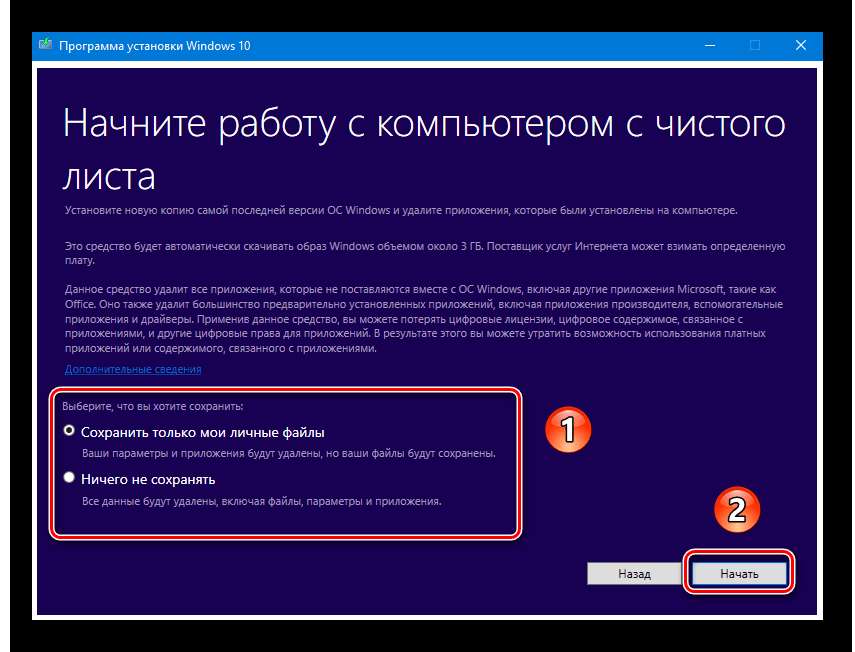
Урок: Сброс Windows 10 к заводским характеристикам
Метод 2: Форматирование HDD
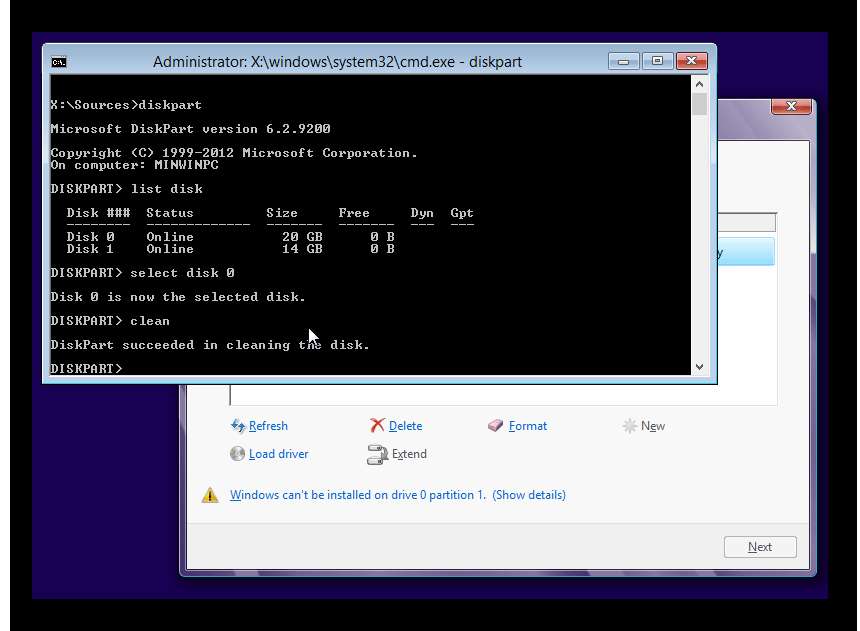
Часто компьютер требуется очистить вполне, в том числе и от пользовательских файлов. У этой задачки есть одно решение – удаление всех данных с жесткого диска. Совершить такую функцию можно как посторонним ПО, так и системными средствами.
Вариант 1: Постороннее ПО
Посторонний софт для форматирования жесткого диска часто более комфортен, чем встроенное решение. Одним из таких является Acronis Disk Director.
Скачать Acronis Disk Director
- Откройте программку, после этого найдите в ее рабочей области подходящий накопитель.
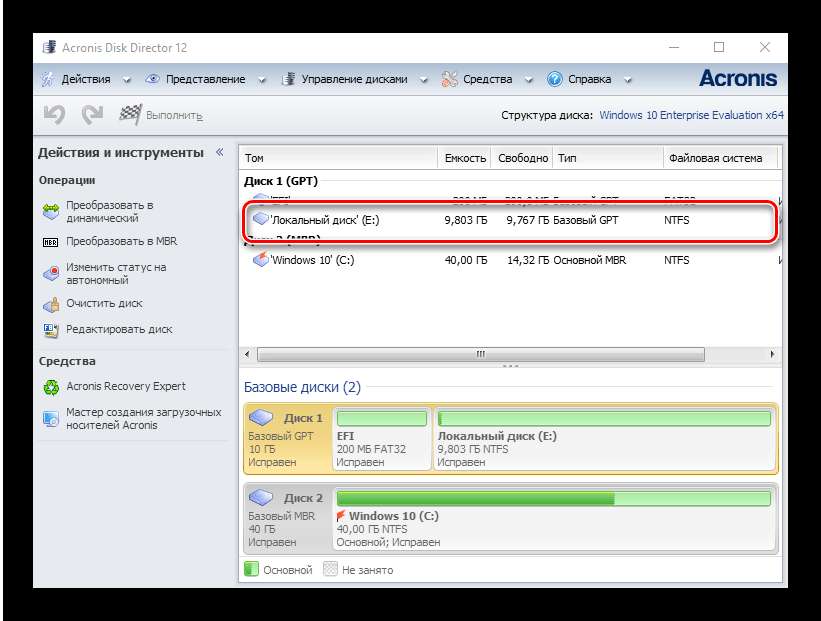
Изберите раздел, который желаете отформатировать.
Внимание! Не выбирайте системный накопитель и диск, на котором установлен Акронис!
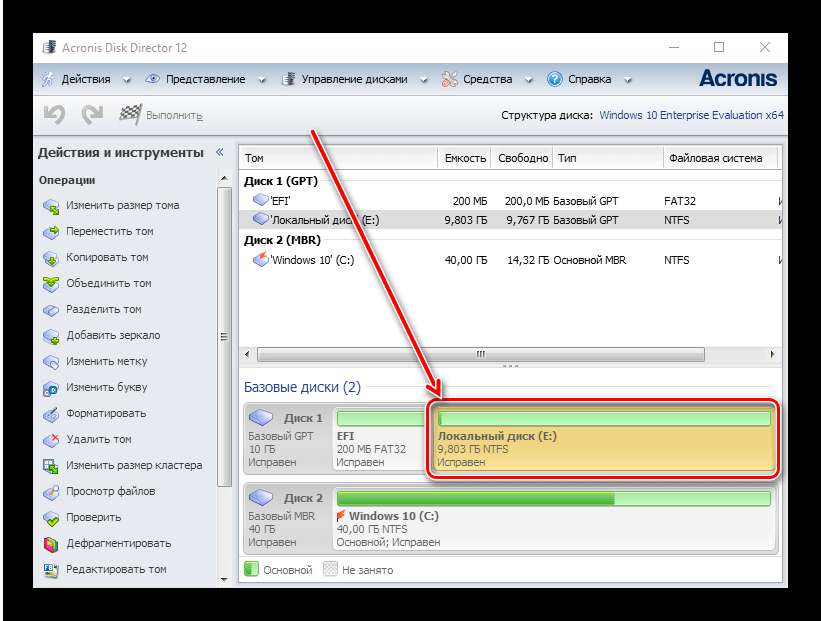
Дальше воспользуйтесь пт «Форматировать» в меню «Операции».
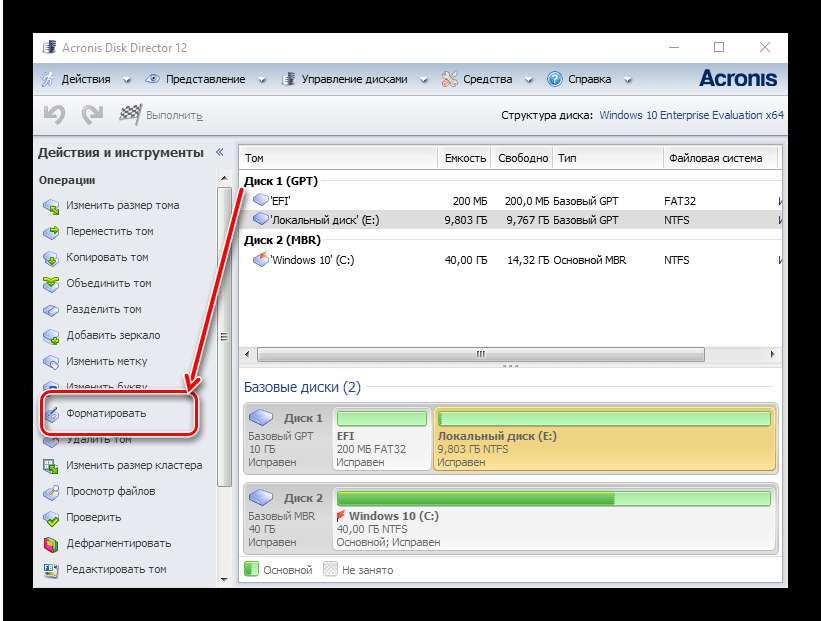
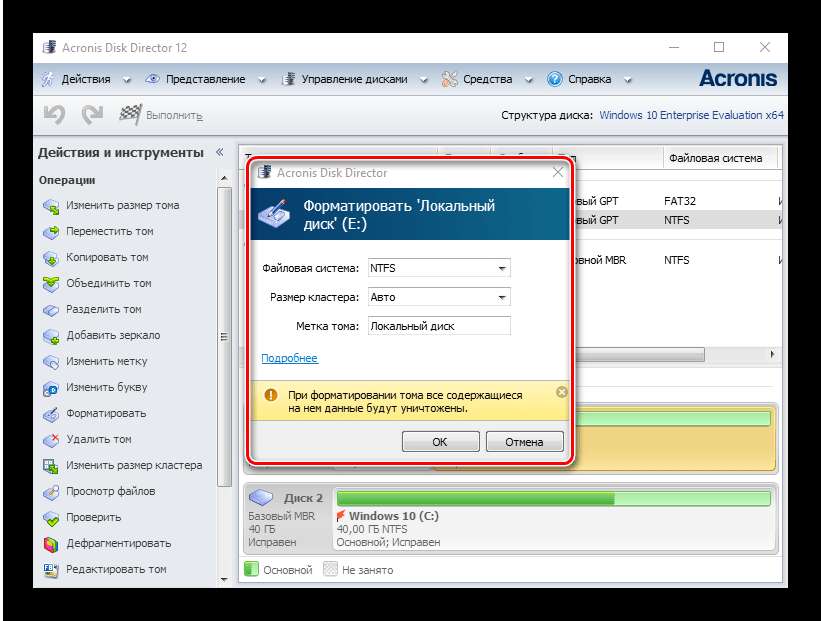
Измените характеристики форматирования или оставьте их по дефлоту, после этого нажмите «ОК».
Кликните по кнопке «Применить ожидающие операции».

Проверьте избранные данные, потом подтвердите своё желание.
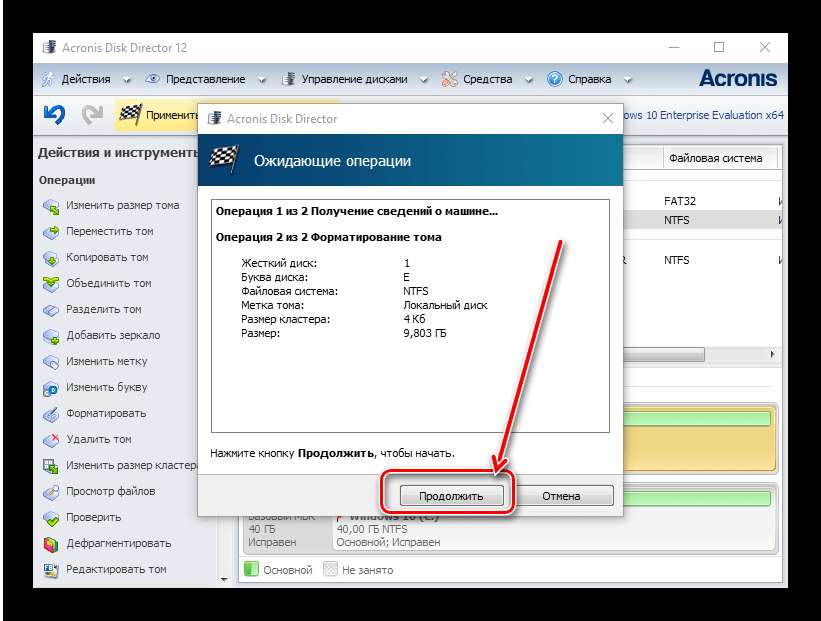
Дождитесь, пока программка окончит работу, после этого повторите функцию для других разделов, если в этом есть необходимость.
Не считая Acronis Disk Director, существует много подобного рода программ, потому если приведённое решение вас не устраивает, воспользуйтесь хоть каким другим из подходящих.
Вариант 2: Системные средства
Для форматирования накопителя возможно обойтись и системными средствами. Метод действий последующий:
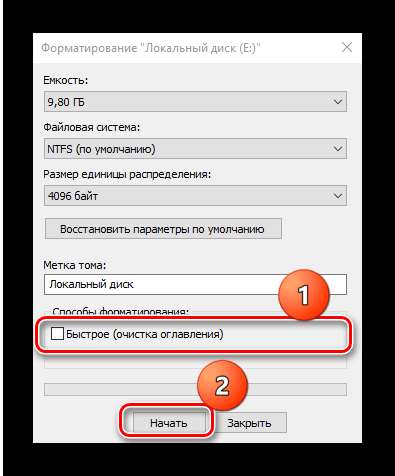
- Откройте «Этот компьютер». Дальше найдите в перечне диски либо тома, которые желаете очистить, выделите 1-ый из их, кликните правой кнопкой мыши и изберите «Форматировать».
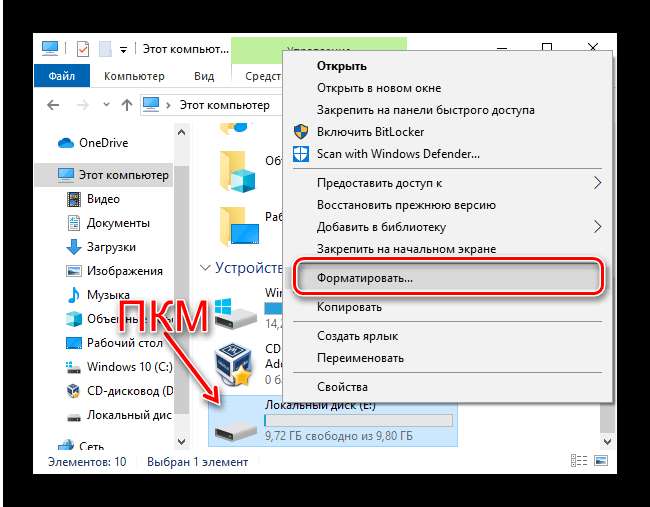
Для более высококачественного процесса рекомендуется снять отметку с пт «Быстрое форматирование». Начать функцию можно нажатием на кнопку «Начать».
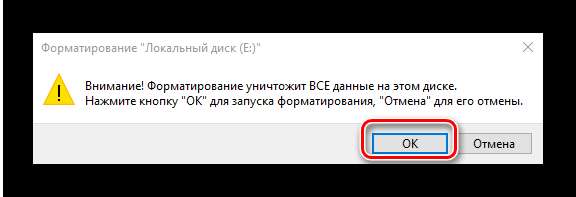
В предупреждении кликните «ОК».
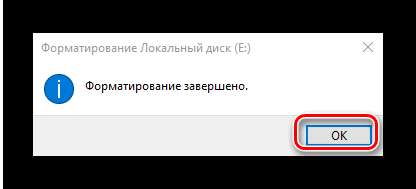
Отследить процесс можно по наполнению прогресс-бара. Когда он заполнится, появится сообщение «Форматирование удачно завершено», кликните в нём «ОК».
Удаление данных из внутреннего накопителя положительно сказывается на быстродействии ПК.
Решение вероятных заморочек
При выполнении хоть какой из инструкций можно столкнуться с теми либо другими неуввязками. Разглядим более распространенные из их.
Сброс Windows 10 не активизируется
Если нажатие на пункт сброса ОС к заводским настройкам ни к чему не приводит, это может означать, что повреждены отвечающие за данную операцию файлы. Решением в таковой ситуации будет восстановление повреждённых компонент.
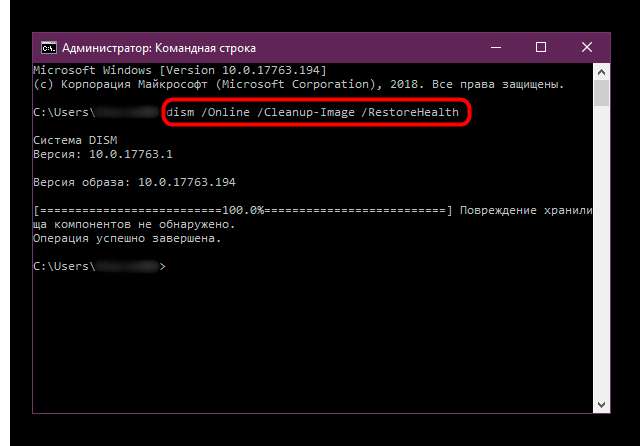
Урок: Восстановление системных файлов Windows 10
Жесткий диск не форматируется
В неких случаях форматирование накопителя не выходит выполнить из-за того, что посторонняя программка либо системное средство выдает ошибку. Один из наших создателей разглядел вероятные предпосылки и указал способы их устранения в отдельной статье по ссылке дальше.
Таким макаром вы сможете отформатировать компьютер, не прибегая к переустановке Windows 10.
Как отформатировать компьютер с Windows 10
Отформатируйте компьютер это то, к чему нам, возможно, придется прибегать время от времени. Возможно, проник вирус, который мы никак не можем удалить. Или, если мы готовимся продать наш компьютер с Windows 10, мы можем отформатировать его, чтобы стереть все данные, которые на нем находятся, и таким образом вернуться в исходное состояние.
Какой бы ни была причина, по которой мы это делаем, важно знать, как отформатировать компьютер. В Windows 10 мы находим несколько способов сделать это, которые, несомненно, подходят для каждой ситуации. Поэтому мы расскажем вам больше об этих типах и о том, как их использовать.
Windows 10 имеет возможность форматировать компьютер, если мы хотим это сделать. Поскольку мы также можем делать ставки на отформатировать конкретный диск, как мы показали вам в прошлом. Операционная система вызывает эту функцию сброса, и при ее использовании мы можем выбирать между двумя вариантами.
Теме статьи:
Способы форматирования диска в Windows 10
- 1 Форматировать в Windows 10
- 2 Как отформатировать
Форматировать в Windows 10
Поскольку, если мы хотим, мы можем отформатировать, удалив все файлы, или отформатировать, но сохранив файлы, которые есть на компьютере. Два варианта, которые подстраиваются под любые ситуации и пользователей, которые позволят нам форматировать систему, но сохранить файлы, хотим мы того или нет. Без сомнения, очень универсальная ставка в данном случае.
Если мы собираемся форматировать Windows 10 из-за вируса, вредоносное ПО или сбой в компьютере, мы можем использовать возможность форматирования без удаления файлов. Что мы делаем, так это то, что наши файлы будут храниться, в то время как компьютер вернется в состояние, в котором он был, когда мы его купили, он отформатирован в этом смысле. Таким образом, проблема устраняется, но при этом файлы не затрагиваются.
С другой стороны, если мы собираемся прекратить пользоваться компьютером или планируем его продать, мы можем использовать другой вариант, который предоставляет нам Windows 10.. Сбросьте или отформатируйте, удалив все данные. Таким образом, все удаляется с нашего компьютера, который возвращается в исходное состояние, в дополнение к наличию всего свободного хранилища с этой опцией. Удаляется все, кроме операционной системы и приложений, которые установлены по умолчанию.
Как отформатировать

Если мы уже решили, что это то, что мы хотим сделать, и есть один из этих двух вариантов, который мы считаем более подходящим для нас, тогда мы можем приступить к работе с этим процессом форматирования в Windows 10. Для этого, мы собираемся войти в конфигурацию компьютера. Мы можем сделать это с помощью комбинации клавиш Win + I или войдя в меню «Пуск» и щелкнув значок шестеренки.
Как только мы вошли в конфигурацию, нам нужно войти в раздел «Обновление и безопасность». В этом разделе мы смотрим на левую часть экрана, где у нас есть столбец с различными параметрами. Один из вариантов, который мы находим в нем, — это Recovery., в котором мы должны щелкнуть в этом случае. Затем мы увидим, что первая секция, которая появляется в центре экрана, — это секция сброса. Это тот раздел, который нас интересует в данном случае. Итак, мы нажимаем на нее.
Мы специально нажимаем на опцию, чтобы начать. Windows 10 сначала спросит нас, какой вариант мы хотим использовать в этом случае. Если мы хотим отформатировать без потери файлов или если мы хотим стереть все на нашем компьютере. Мы выбираем вариант, который хотим использовать в этом случае, а затем мы должны следовать шагам, показанным на экране. Когда мы это сделаем, начнется форматирование компьютера. В зависимости от количества файлов и т. Д. Процесс займет больше или меньше, но мы должны дать ему время. Когда он будет завершен, на экране будет показано, что процесс форматирования завершен.
Содержание статьи соответствует нашим принципам редакционная этика. Чтобы сообщить об ошибке, нажмите здесь.
Полный путь к статье: Новости Windows » Общие » Руководства и советы » Как отформатировать компьютер с Windows 10
Будьте первым, чтобы комментировать
Форматирование компьютера без удаления Windows 10
Нередко компьютер начинает работать медленно. Обычно это можно исправить переустановкой ОС, однако такой шаг не всегда выполним. В подобных случаях для восстановления работоспособности следует отформатировать компьютер, причём без удаления Виндовс 10.
Способ 1: Сброс системы к заводским настройкам
Оптимальный вариант решения поставленной задачи – сброс ОС к фабричным параметрам. Это несложная процедура, но если вы испытываете трудности с ней, воспользуйтесь подробной инструкцией от одного из наших авторов.

Способ 2: Форматирование HDD
Нередко компьютер требуется очистить полностью, в том числе и от пользовательских файлов. У этой задачи есть одно решение – удаление всех данных с жесткого диска. Совершить такую процедуру можно как сторонним ПО, так и системными средствами.
Вариант 1: Стороннее ПО
Сторонний софт для форматирования жесткого диска зачастую более удобен, чем встроенное решение. Одним из таковых является Acronis Disk Director.
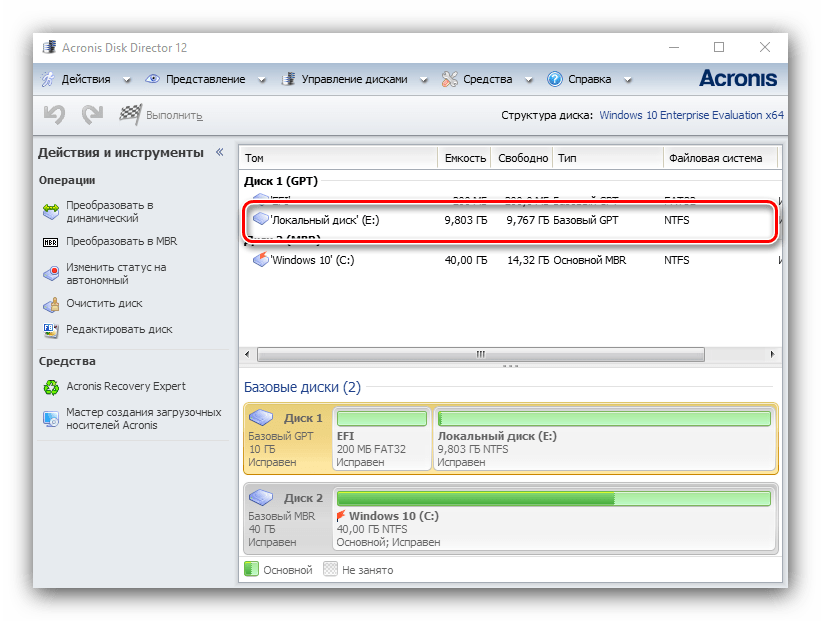
- Откройте программу, после чего найдите в ее рабочей области нужный накопитель.
- Выберите раздел, который желаете отформатировать.
Внимание! Не выбирайте системный накопитель и диск, на котором установлен Акронис!


 Проверьте выбранные данные, затем подтвердите своё желание.
Кроме Acronis Disk Director, существует немало подобного рода программ, поэтому если приведённое решение вас не устраивает, воспользуйтесь любым другим из подходящих.
Вариант 2: Системные средства
Для форматирования накопителя можно обойтись и системными средствами. Алгоритм действий следующий:
- Откройте «Этот компьютер». Далее найдите в списке диски или тома, которые желаете очистить, выделите первый из них, кликните правой кнопкой мыши и выберите «Форматировать».

- Для более качественного процесса рекомендуется снять отметку с пункта «Быстрое форматирование». Начать процедуру можно нажатием на кнопку «Начать».
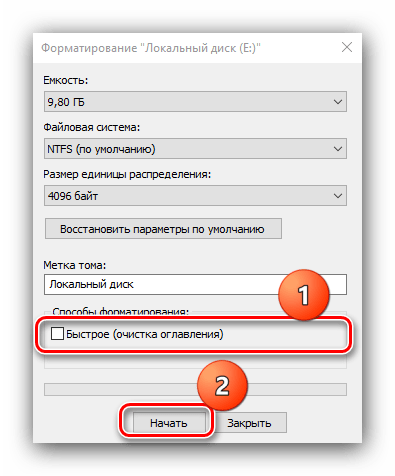 В предупреждении кликните «ОК».
- Отследить процесс можно по заполнению прогресс-бара. Когда он заполнится, появится сообщение «Форматирование успешно завершено», кликните в нём «ОК».

Решение возможных проблем
При выполнении любой из инструкций можно столкнуться с теми или иными проблемами. Рассмотрим наиболее часто встречающиеся из них.
Сброс Windows 10 не активируется
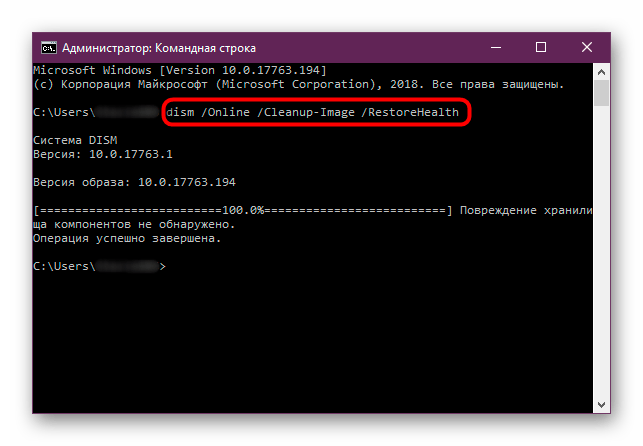
Если нажатие на пункт сброса ОС к заводским настройкам ни к чему не приводит, это может означать, что повреждены отвечающие за данную операцию файлы. Решением в такой ситуации будет восстановление повреждённых компонентов.
Жесткий диск не форматируется
В некоторых случаях форматирование накопителя не получается выполнить из-за того, что сторонняя программа или системное средство выдает ошибку. Один из наших авторов рассмотрел возможные причины и указал методы их устранения в отдельной статье по ссылке далее.

Таким образом вы можете отформатировать компьютер, не прибегая к переустановке Windows 10.