Инструкция: как перейти с версии андроид 11 назад до андроид 10
Я занимаюсь IT-технологиями где-то 15 лет и заметил, что ситуация во многих отношениях не поменялась.
Как раньше, так и теперь есть желающие откатить свежую версию назад на старую. Это происходит как с виндовс, так и на андроиде.
Видя, что сегодня есть желающие откатить версию андроид 11 до предыдущей 10, приведу инструкцию как это сделать.
Вам почти ничего не понадобится. Даже компьютера не нужно. Все произойдет на одном телефоне, хотя в один клик не получится.
В один клик можно было раньше — до месяца после обновления. Теперь чтобы перейти с версии андроид 11 назад до андроида 10 вам нужно откатить прошивку.
Другими словами, просто перепрошить свой телефон. Не пугайтесь. Да в сети пугают, но страшного в этом нет ничего.
Даже если вы сделаете самую критическую ошибку, все в любом случае можно восстановить, хотя в сети пишут получите кирпич — никогда не получите, шейте спокойно
ПРИМЕЧАНИЕ. Точно таким же способом можете откатить систему андроид 9, откатить до андроид 8 или перейти на андроид 7.
Инструкция по откату андроид 11 до андроида 10
С первых строк хочу заметить, что мои картинки могут полностью не совпасть с теми, что увидите на своем самсунге, xiaomi и так далее.
Это потому, что производители ставят свои оболочки, как One Ui самсунг или MIUI на xiaomi, но в любом случае вам понадобится прошивка и именно для вашего телефона.
Я здесь ссылок не ставлю, так как не знаю какой телефон, но если у вас будут трудности с поиском, то черкните в комментариях с указанием точной модели телефона, и я дам ссылку на скачивание.
Второе что вам понадобится это карта памяти. Можно и без нее, но я думаю, что у вас она точно есть и телефон поддерживает, поэтому как без карты памяти описывать не буду.
Если все это есть. Закиньте прошивку на флешку (лучше всего в корень, так проще потом найти). Это все что вам нужно, осталось лишь войти в режим рекавери на начать прошивку.
Как войти в рекавери, также сейчас описывать не буду, так как одного универсального способа нет. У кого трудности пишите в комментариях с указанием модели телефона.
Будем считать, что вы успешно вошли в рекавери и начнем откат с андроид 11 до 10. Поехали.
Процесс перехода с андроид 11 до андроид 10
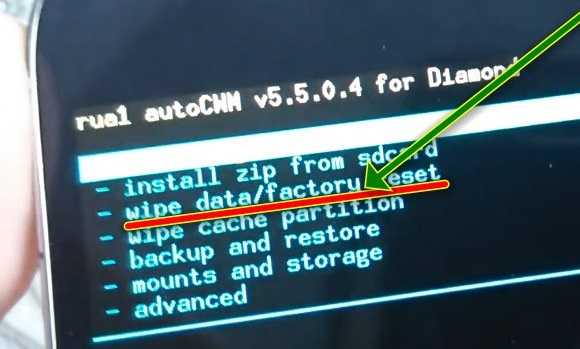
В пеню рекавери удалим установленный андроид 11 и отформатируем флеш память. Для этого выберите: «Wipe data/Factory reset» и подтвердите.
ПРИМЕЧАНИ: Выбор всегда делается голосовыми кнопками, а подтверждение кнопкой «Питание».
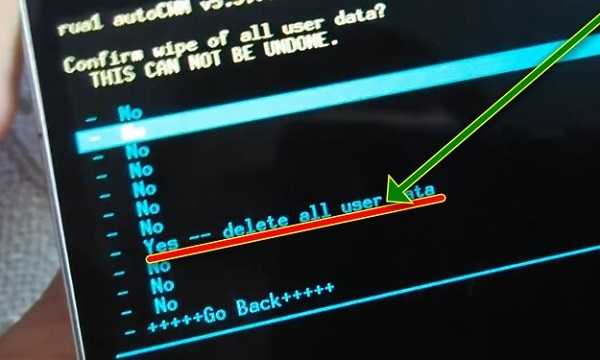
Затем выбор следует выбирать: «Yes — delete all user data» (может быть без «user» — Yes — delete all data) и также подтвердить.
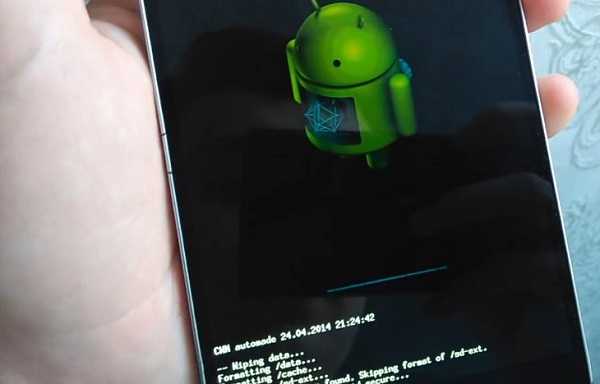
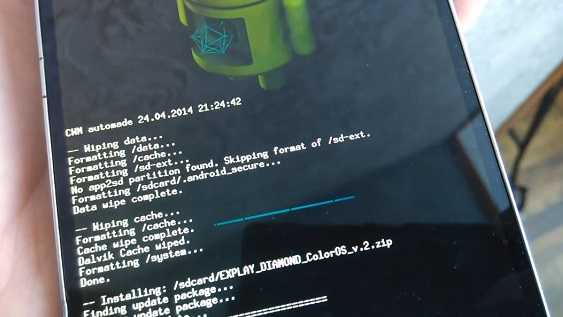
Теперь любуемся зеленным роботом и ждем окончания процесса.
Далее переходим к удалению кеша, выбирая пункт: «wipe cache partation» и подтверждаем
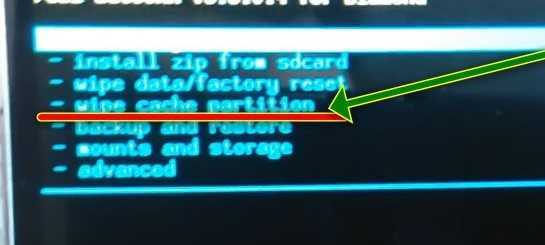
Затем выбираем Yes — Wipe Cache и незабываем подтвердить.
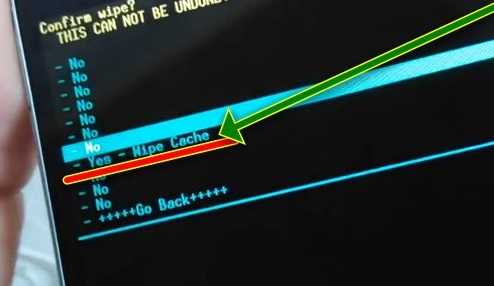
Любуемся опять роботом.
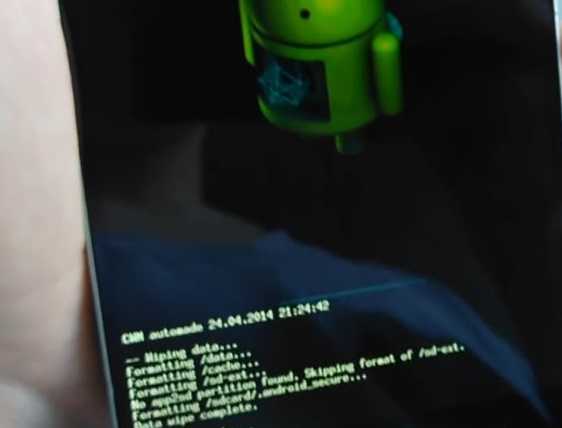
По окончанию процесса удалим еще один кэш. Для этого выбираем строку: «advanced» (у всех может не быть.
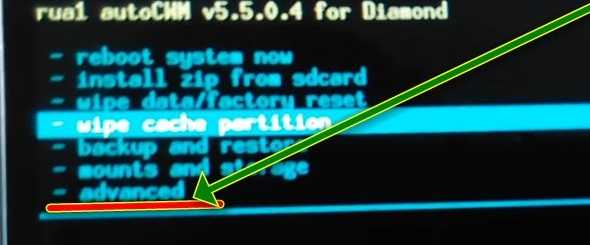
Далее выберите строку: «Wipe Delvik Cache» и, как всегда, подтверждаем.
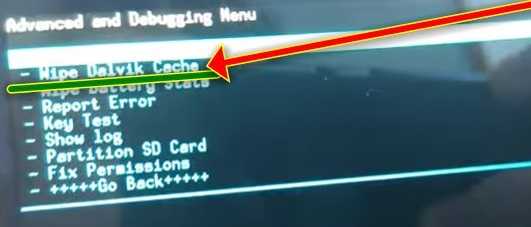
Теперь касаемся: «Yes — Wipe Delvik Cache» и питание.
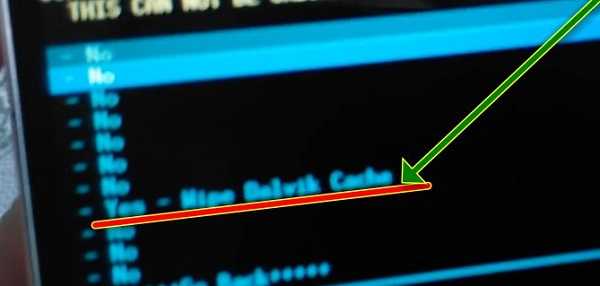
Все, андроид 11 удалили и почистили, теперь возвращаемся назад нажимая: «Go Back».
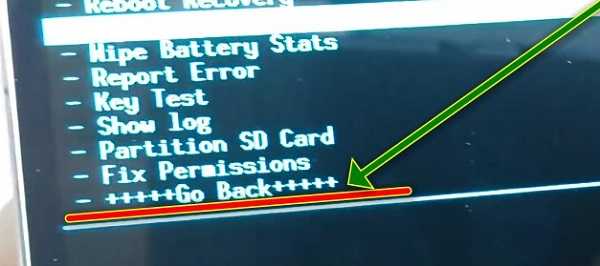
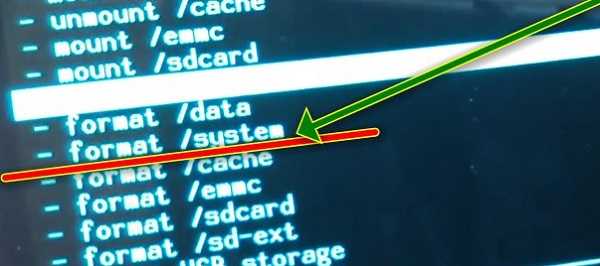
Теперь отформатируем память. Для этого переходим в пункт: «mounts and storage».
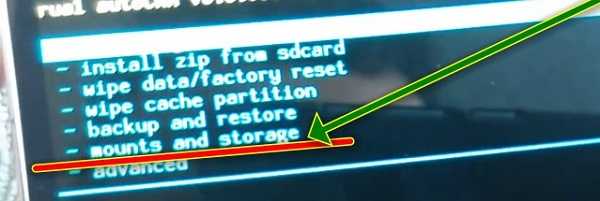
Далее выбираем: «format /sustem».
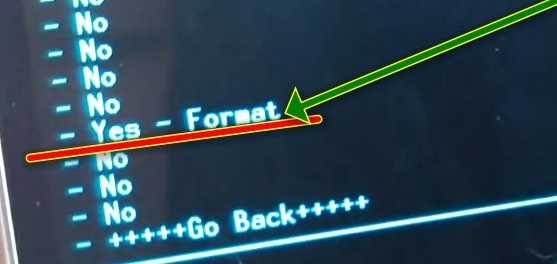
После этого: «Yes — format».
Ждем окончания форматирования любуясь роботом.
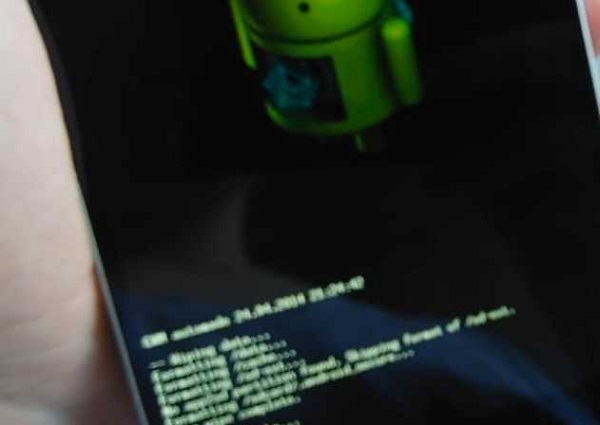
Все. Первый этап выполнили, переходим к заключительному.
Установка андроид 10 вместо андроид 11
Возвращаемся в прежнее меню рекавери выбирая строку «Go Back».
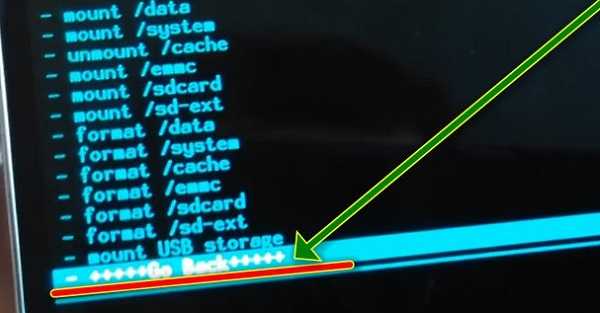
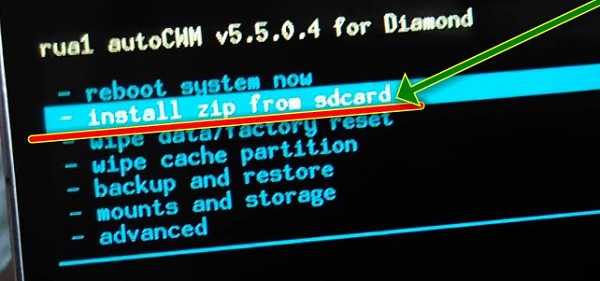
Теперь касаемся строчки: «install zip from sdcard» и не забываем подтвердить намерение.
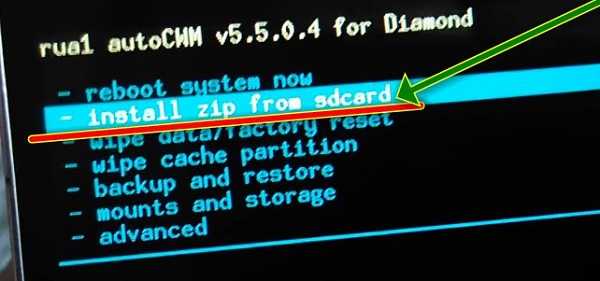
Следующий шаг: «choose zip from sdcard».
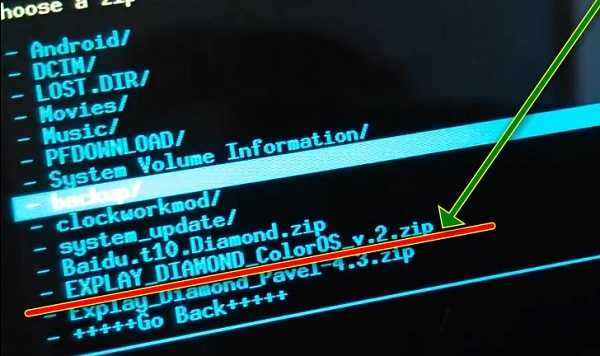
Вас перебросит на флешку. Найдите прошивку, которую туда закинули (обязательно должна быть в «Zip» архиве) и выберите ее.
Я выбираю просто для примера прошивку «DIAMOND». У вас, разумеется, будет совсем другая, что-то наподобие десятки.
Теперь по просьбе загрузчика подтверждаем действие нажимая: «Yes — Install …».
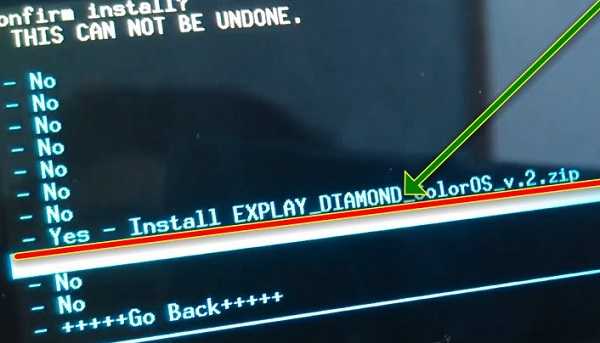
Отдыхаем пока идет прошивка.
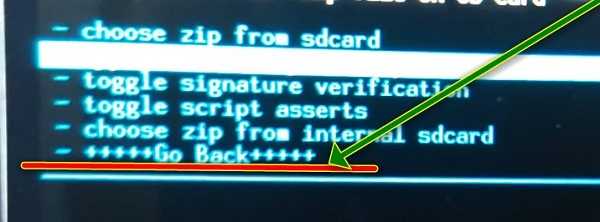
Выбираем перезагрузку: «reboot system now».
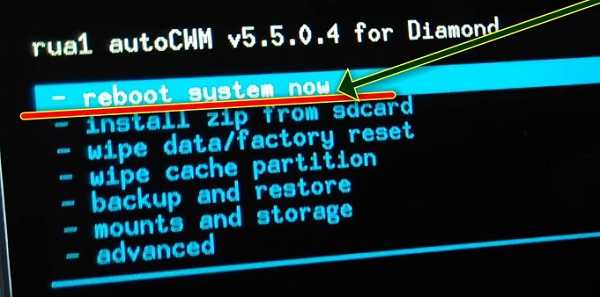
Все. Поздравляю. Вы только что откатили версию андроид 11 до предыдущей 10.
Как сделать откат прошивки на Xiaomi
Продукция Xiaomi с момента своего появления на рынке мобильных устройств стала пользоваться бешеной популярностью. В основном, связано это было с правильно выбранной философией бренда: максимально «прокаченные» характеристики за минимальный ценник. Стоит отдать компании должное – этого правила производитель придерживается и до сих пор.
Однако не только низким прайсом смогли Xiaomi захватить интерес настолько большого количества фанатов. Ещё одной привлекательной составляющей смартфонов Xiaomi для потенциальных покупателей стала прошивка MIUI. Этот графический интерфейс значительно увеличивал количество «плюшек» чистого Андроида, при этом обладал самобытным и приятным для многих дизайном.

К сожалению, все ее плюсы для немалого количества пользователей легко затмевались одним огромным минусом – вечные баги в свежих обновлениях. Из-за этого многие пользователей регулярно озадачены вопросом «А не вернуться ли на старую версию прошивки?». Сегодня мы с вами разберемся, как можно «откатиться» на прошлую версию MIUI.
Подготовка к откату
Стоит отметить, что так называемый «откат» — не самая страшная вещь для опытных пользователей, но новичков может ждать несколько серьезных проблем.
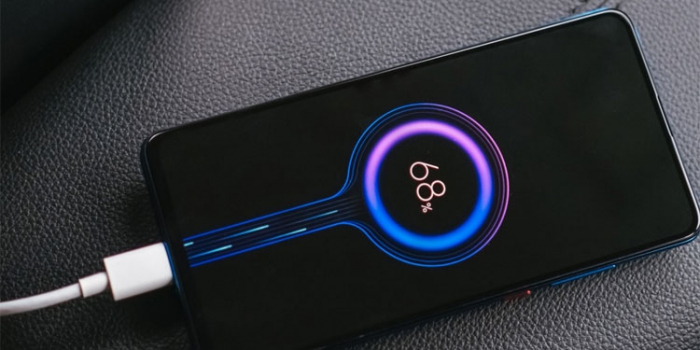
Во-первых, перед такой серьезной манипуляцией обязательно обеспечьте ваш смартфон достаточным уровнем заряда аккумулятора. Производитель рекомендует иметь хотя бы 60 процентов «зарядки», мы же посоветуем наполнить батарейку вашего устройства под завязку.
Во-вторых, обязательно сделайте резервную копию всех важных для вас данных. Это необходимо сделать из-за естественного последствия «отката» — память устройства будет возвращена в девственно чистое состояние.
Бэкап (резервное копирование) данных можно сделать как внутренними «силами» MIUI (Настройки MIUI => Дополнительные настройки => Восстановление и сброс => Резервное копирование), так и приложениями от сторонних разработчиков. Если вы не считаете трудностью вручную восстановить имеющиеся настройки устройства, тогда достаточно будет сбросить необходимые вам файлы (фото, видео, документы) на ваш ПК.
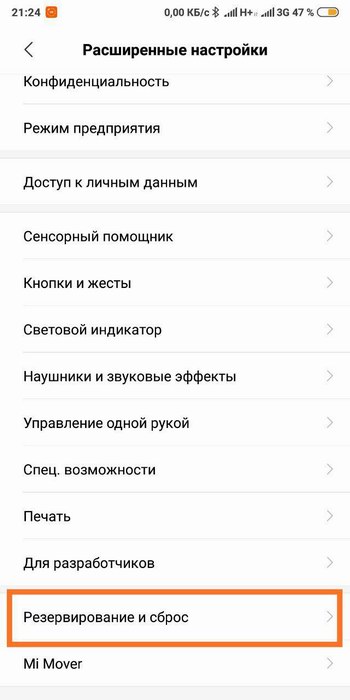
Напоследок посоветуем перед откатом выполнить сброс настроек – процесс, после которого ваш смартфон вернется к своему «магазинному» состоянию. Сделать это стоит как минимум для того, чтобы исключить ошибки, которые могли возникнуть после неудачного переноса настроек с предыдущей версии прошивки – после сброса все баги могут исчезнуть сами по себе.
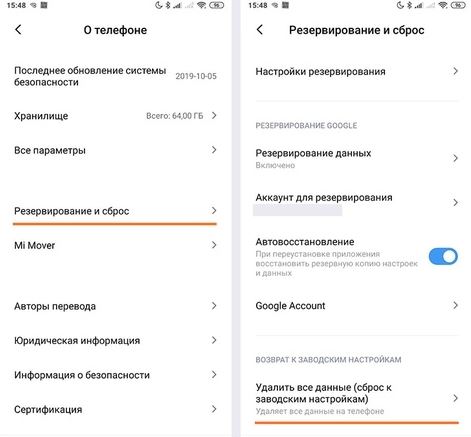
Для сброса вашего смартфона необходимо зайти в общие Настройки, прокрутить до раздела Дополнительные настройки (Расширенные настройки), найти подпункт Восстановление и сброс и нажать на кнопку «Сбросить к заводским настройкам». Повторяем – перед данной процедурой желательно сделать резервную копию ваших текущих настроек, а также сбросить имеющиеся файлы на ПК.
Варианты «отката» на предыдущую версию MIUI?
Существует несколько способов вернуть привычную версию MIUI на ваш смартфон. Первым мы распишем самый простой способ, который подойдет для большинства пользователей. Остальные будут распределены по степени трудности понимания.
Уточним сразу: с появлением новых версий MIUI проводить манипуляции по откату становится все сложнее. Связано это с политикой Xiaomi под названием Anti-Rollback. О ней мы говорили в нашей недавней статье. Поэтому все действия вы делаете на свой страх и риск. Обязательно перед выполнением всех инструкций ознакомьтесь с ветками ваших устройств на 4PDA.
Откат при помощи раздела «Обновление»
Первым способом будет использование приложения «Обновление». Плюсом данного алгоритма является его объективная простота: вам не придется разблокировать загрузчик и устанавливать дополнительное ПО.
Для начала скачиваем с официального сайта, либо с проверенных форумов (вроде того же 4PDA) предыдущую версию прошивки на ваш смартфон. Обязательно скачайте файл формата .zip – именно он будет задействован при откате через память устройства. Скачали необходимый файл и сразу перекидываем его в корневую папку вашего смартфона – не нужно создавать новую папку.
Обязательно переименуйте архив в update.zip – иначе MIUI не сможет «поймать» данный файл обновления.
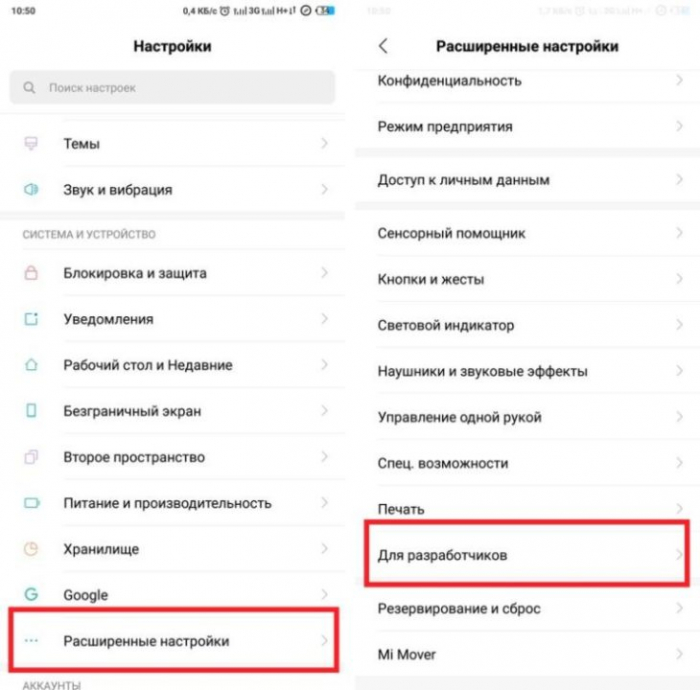
Скинули архив – переходим к процессу отката. Для этого нам нужно открыть меню для разработчиков. Мы рассказывали, как это сделать, в одном из наших материалов. Зашли в меню для разработчиков, а теперь ищем раздел «Заводская разблокировка». Активируем его.
После этого заходим в общие Настройки смартфона и переходим в пункт «О телефоне». Внутри нас будет ждать раздел «Обновление», где мы найдем в правом верхнем углу иконку в виде трех точек – нажимаем на нее.
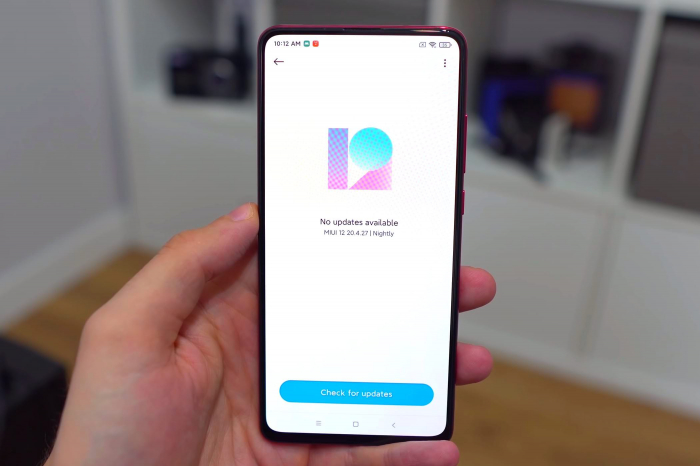
Нам нужен пункт «Выбрать файл прошивки», по нажатию на который попадаем в память устройства. Выбираем нужный нам архив update.zip и ждем окончания обновления. Смартфон перезагрузится, и мы будем наблюдать привычную для нас версию прошивки.
Откатываем прошивку при помощи MiFlash
Следующий способ будет актуальным для «знающих» пользователей смартфонов Xiaomi. Для более удобной прошивки умельцы создали специальную программу для ПК под названием MiFlash. Она может здорово помочь при решений многих проблем, связанных с перепрошивкой – в том числе и с откатом на старую версию ПО.
Напоминаем, что данный способ предполагает наличие разблокированного загрузчика – не подойдет для заблокированных устройств.
Для начала качаем последнюю версию MiFlash с официального сайта проекта (https://www.xiaomiflash.com/). Устанавливаем ее на ваш ПК. Во время установки программы вам будет предложено также установить необходимые драйвера – соглашаемся со всеми «просьбами» MiFlash.
После установки данного ПО скачиваем необходимую версию прошивки, но теперь предназначенную для Fastboot. Не переживайте – об этом вас предупредят и официальный сайт производителя, и специализированные форумы.

После скачивания архива нам необходимо распаковать его содержимое в диск С вашего ПК. Переименовывать распакованную папку не нужно.
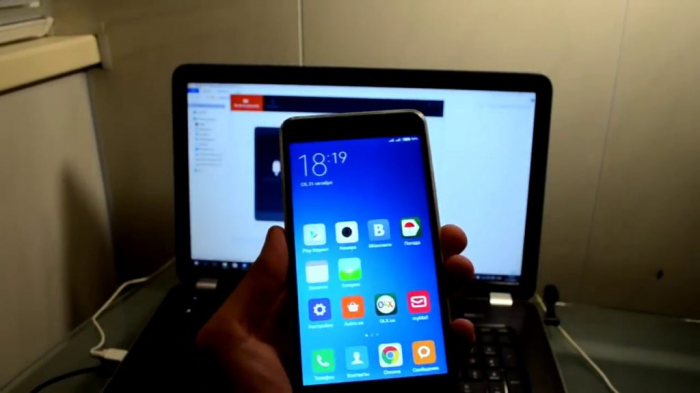
Выключаем смартфон и переводим его в режим Fastboot – зажимаем одновременно кнопку питания и кнопку понижения громкости, пока не появится изображение с зайцем в шапке. Открываем MiFlash – программа должна определить ваше устройство после того, как вы нажмете на кнопку «Refresh».
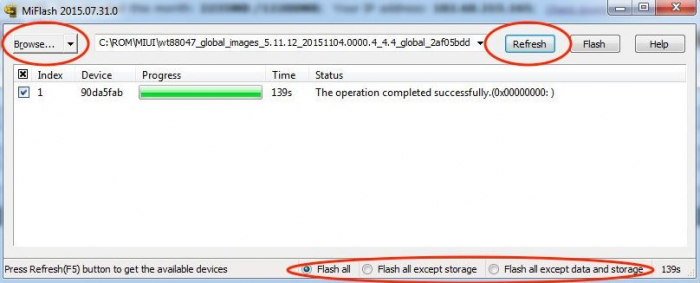
После появления вашего смартфона в списке программы нажимаем на кнопку «Browse» в левом верхнем углу, после чего ищем в памяти диска С папку с прошивкой для Fastboot. После этого в нижней части программы выбираем пункт «Flash all» и нажимаем на кнопку «Flash» — пойдет установка нужной прошивки. После прошивки смартфон будет как новый.
Вы также можете откатить прошивку при помощи стороннего рекавери TWRP. Так как этот способ доступен только для «гуру» перепрошивок, подробно расписывать его не имеет смысла.
Откат OnePlus 7/Pro/7T/7T Pro до Android 10 OxygenOS 10
В этом руководстве мы покажем вам шаги по откату или понижению версии OnePlus 7, 7 Pro, 7T и 7T Pro до OxygenOS 10 Android 10 с более новой OxygenOS 11 Android 11. Этот OEM-производитель всегда имел репутацию своевременного выпуска обновлений Android. . И они сдержали свое обещание, по крайней мере, для своей флагманской серии. Однако с седьмой серией устройств этого не произошло. Из-за проблем с шифрованием данных им пришлось работать с Qualcomm изо дня в день, чтобы исправить эту проблему.
Но, наконец, время ожидания истекло, и на данный момент пользователи получили на момент написания статьи эти устройства получили обновление Open Beta 1. При этом есть множество новых и заслуживающих внимания функций, которые вы, вероятно, будете приветствовать. Самое большое изменение, которое вы, скорее всего, поприветствуете, — это полная переработка пользовательского интерфейса (просто зайдите на страницу настроек, и вы все поймете). Затем есть несколько дополнений к камере (из которых мне больше всего понравилась возможность напрямую поделиться изображением с помощью миниатюры).
Кроме того, есть некоторые эксклюзивы для Android 11, такие как одноразовые разрешения, обновленное меню питания, меню «Поделиться снимками экрана», и ему это нравится. Однако даже в этом случае у конечного пользователя возникает довольно много проблем, и многие из них уже решили перейти на более раннюю стабильную сборку. Если вы тоже повторяете эти мысли, то вы попали по адресу. В этом руководстве мы покажем вам шаги по откату или понижению версии OnePlus 7, 7 Pro, 7T и 7T Pro до OxygenOS 10 Android 10 с более новой версии OxygenOS 11 Android 11.
Ошибки в OxygenOS 11 Android 11 Open Beta 1 для OnePlus 7, 7 Pro, 7T и 7T Pro
Это официально задокументированные ошибки, которые OnePlus перечислил на своих форумах:
Программы для Windows, мобильные приложения, игры — ВСЁ БЕСПЛАТНО, в нашем закрытом телеграмм канале — Подписывайтесь:)
- Потенциальные риски повышенного энергопотребления и нестабильности.
- В некоторых случаях приложение Галерея может загружаться медленнее, а некоторые изображения могут не отображаться в Галерее.
- Устройства (наушники, динамики и т. д.), подключенные через Bluetooth, могут иногда не воспроизводить звук.
- Регулировка яркости может отставать в некоторых условиях.
Кроме того, я сам провел несколько исследований и обнаружил, что пользователи жалуются на проблемы, связанные с невозможностью настроить сканер отпечатков пальцев, программу запуска OnePlus, а настройки продолжают останавливаться, некоторые не могут установить частоту обновления своего устройства на 90 Гц, и застряли с 60Hz и невозможностью использовать AOD. Точно так же есть еще несколько, которые не так важны, как вышеупомянутые.

И давайте не будем забывать тот факт, что OTA, которую развернул OnePlus, стер все данные на устройстве пользователя. Хотя всегда рекомендуется предварительно сделать бэкап, но некоторые решили этого не делать. Это связано с тем, что в официальных инструкциях OnePlus четко сказано, что вам не нужно делать резервную копию, если вы переходите со стабильной MP на OBT Open Beta. Со своей стороны OEM быстро удалил эти ссылки, но даже тогда уже было несколько взбешенных пользователей, которые потеряли большую часть своих данных.
В общем, есть много пользователей, которые решили вернуться к более ранней версии. Так что, если вы хотите сделать то же самое, то это руководство вам пригодится. Вот подробные инструкции по откату или понижению версии OnePlus 7, 7 Pro, 7T и 7T Pro до OxygenOS 10 Android 10 с более новой версии OxygenOS 11 Android 11.
Как откатить/понизить версию OnePlus 7/Pro/7T/7T Pro до Android 10 OxygenOS 10

Здесь мы будем делать откат с более нового ОБТ на предыдущую сборку ОБТ. Да, это правильно. На данный момент откатиться на сборку MP невозможно. Другими словами, мы будем переходить с Android 11 Open Beta 1 на Android 10 Open Beta, а не на стабильную версию Android 10.
Кроме того, в случае с OnePlus 7T и 7T Pro вам придется дважды установить этот пакет отката. Это связано с тем, что во время первой установки он удалит только несколько системных приложений. Чтобы выполнить полное понижение версии и удалить их все, вам потребуется еще раз прошить пакет понижения версии.
Что касается OnePlus 7 и 7 Pro, требуется только одна установка, нет необходимости устанавливать ее дважды. Имея это в виду, давайте начнем с руководства по откату или понижению версии OnePlus 7, 7 Pro, 7T и 7T Pro до OxygenOS 10 Android 10 с более новой OxygenOS 11 Android 11. Droidwin и его участники не будут нести ответственность в случае термоядерной войны, если ваш будильник не разбудит вас, или если что-то случится с вашим устройством и данными, выполнив следующие шаги.
ШАГ 1: Сделайте резервную копию
Этот процесс сотрет все данные с вашего устройства. Поэтому обязательно заранее создайте полную резервную копию устройства.
ШАГ 2. Загрузите прошивку Android 10 OxygenOS 10 Downgrade.
Теперь загрузите OxygenOS 10 на основе прошивки Android 10 для вашего устройства и региона по ссылкам ниже. Как упоминалось ранее, это сборки Android 10 Open Beta OBT, а не сборка Stable MP.
ШАГ 3. Установите файл отката Android 10 на OnePlus 7, 7 Pro, 7T и 7T Pro.
- Для начала загрузите zip-архив для понижения версии для указанного региона.
- Затем перенесите его в память телефона, но не в какую-либо папку.

- В некоторых случаях он может иметь расширение JAR. Если это так, то переименуйте его из JAR в ZIP. Для этого просто удалите слово .jar с конца. После этого у вас останется имя файла.zip.

- После этого перейдите на страницу «Настройки» на вашем устройстве и перейдите в «Система».
- Затем перейдите в раздел «Обновление системы».
- Нажмите на значок шестеренки, расположенный в правом верхнем углу.

- Выберите вариант локального обновления.
- Теперь перейдите к загруженному файлу обновления прошивки и выберите его.

- Нажмите кнопку «Обновить» и дождитесь завершения процесса.
- После завершения обновления нажмите «Перезагрузить». Затем ваше устройство будет загружено в ОС Android 10. Если вы являетесь пользователем OnePlus 7 или 7Pro, ваша задача выполнена.
- С другой стороны, пользователям OnePLus 7T и 7T Pro необходимо переустановить этот ZIP-файл более ранней версии. Вы должны использовать ту же процедуру, которую мы только что сделали (через опцию Local Upgrade). Как только вы установили прошивку для отката на свое устройство, нажмите кнопку «Перезагрузить», и теперь ваше устройство перезагрузится до Android 10.
Вот и все. Это были шаги по откату или понижению версии OnePlus 7, 7 Pro, 7T и 7T Pro до OxygenOS 10 Android 10 с более новой OxygenOS 11 Android 11. Если у вас все еще есть какие-либо вопросы, сообщите нам об этом в разделе комментариев ниже. Мы вернемся к вам с решением в ближайшее время.
Как откатить прошивку Realme UI 2.0 до Realme UI 1.0
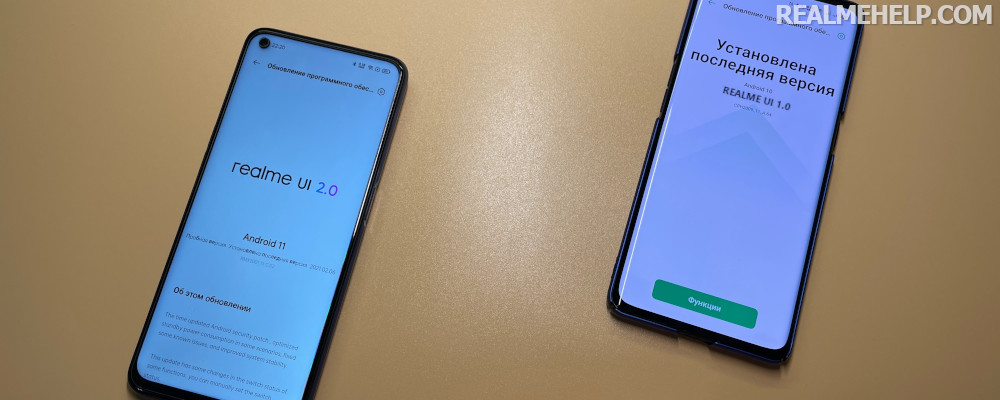
Телефоны Реалми продолжают активно получать обновления до новой прошивки Realme UI 2.0, основанной на Android 11. Свежая версия оболочки приносит дополнительные возможности и интересные функции. Но некоторых пользователей могут не устраивать определенные изменения или наличие сбоев в ПО, поэтому они начинают интересоваться, как откатить прошивку Realme UI 2.0 до Realme UI 1.0. Мы подготовили развернутый гайд, в котором расскажем об откате прошивки на Реалми.
Зачем возвращаться на предыдущую версию?
Наиболее частая причина отката – некорректная работа новой прошивки. Возникают зависания, вылеты приложений, самопроизвольные перезагрузки мобильного устройства. Некоторые опции и инструменты могут функционировать неправильно или вообще не работать.
Данные ситуации встречаются довольно редко, но все же иногда пользователи сообщают о таких случаях. Можно подождать выхода следующей сборки, в которой с большой вероятностью будут устранены текущие сбои, либо же прямо сейчас вернуться к предыдущей прошивке.
Также вы можете откатить обновление на Realme, если не понравилась конкретная функция или интерфейс в целом. Все делается просто и быстро. Единственный минус – теряются пользовательские данные.
Поэтапная инструкция по откату Realme UI 2.0 до UI 1.0
Ниже мы подробно расскажем, как осуществить откат прошивки Realme с Android 11 на Android 10. Инструкция подойдет тем, кто хочет перейти с Реалми Уи 2.0 до 1.0.
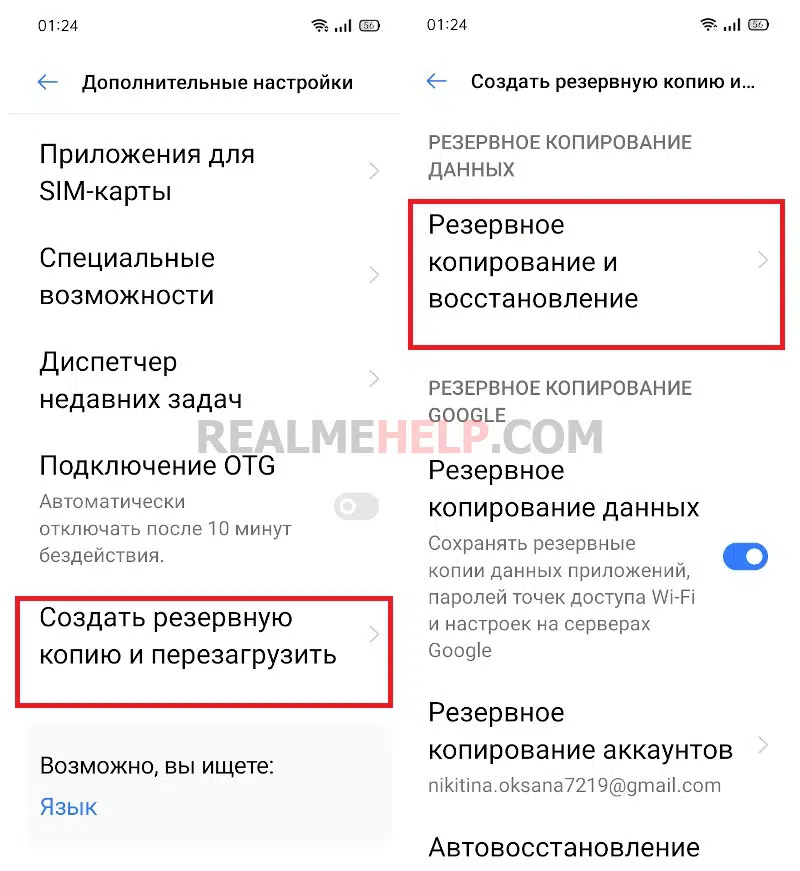
Шаг 1: Создание бэкапа
Поскольку смартфон будет сброшен до заводских настроек, нужно до начала процедуры создать резервную копию. Файл с бэкапом можно перенести на компьютер, так и в облачное хранилище. Резервная копия создается с помощью системного инструмента, установка сторонних приложений не требуется.
- Открываем «Настройки» – «Дополнительные настройки».
- Внизу страницы нажимаем «Создать резервную копию и перезагрузить».
- Кликаем по первой строке «Резервное копирование и восстановление».
- Здесь выбираем локальное или облачное хранилище.
- Указываем, какие данные хотим сохранить, и дожидаемся окончания копирования.
- Готовый файл переносим на компьютер через USB-подключение или оставляем в облачном хранилище.
Шаг 2: Скачивание файла для отката
Следующее обязательное действие – скачивание специального файла (архива), с помощью которого и выполнится откат. Файл, предназначенный для конкретной модели, можно найти на форуме 4pda, в ветке со своим телефоном. Обычно необходимая вкладка находится в разделе «Официальные прошивки».
Для примера рассмотрим проведение процедуры на Realme C3:
- Заходим на форум 4PDA (или XDA) и открываем обсуждение своей модели. Нажимаем по пункту «Прошивки».
- Открываем вкладку «Официальные прошивки». Здесь видим строку «Откат с RUI 2.0 на RUI 1.0 (Downgrade/Rollback)». Кликаем по ней.

- Нас перебрасывает на новую страницу. Читаем предупреждения и скачиваем файл с предложенного источника.
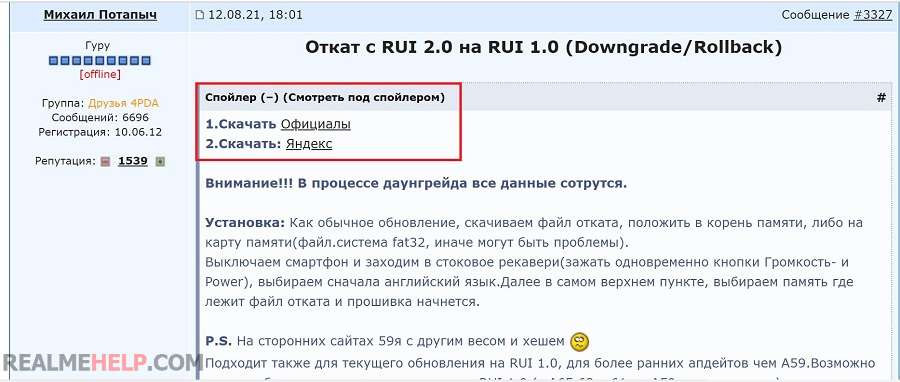
Лучше всего скачать файл сразу на смартфон. Если все-таки загрузили его на компьютер, то перекиньте на телефоне «по воздуху» или через ЮСБ-кабель.
Обратите внимание! На некоторых моделях нужный файл отсутствует во вкладке «Официальные прошивки». В таком случае введите слово «откат» в поисковую строку. Отобразятся все сообщения на эту тему, и вы без проблем сможете найти архив.
Шаг 3: Перенос архива в корень телефона
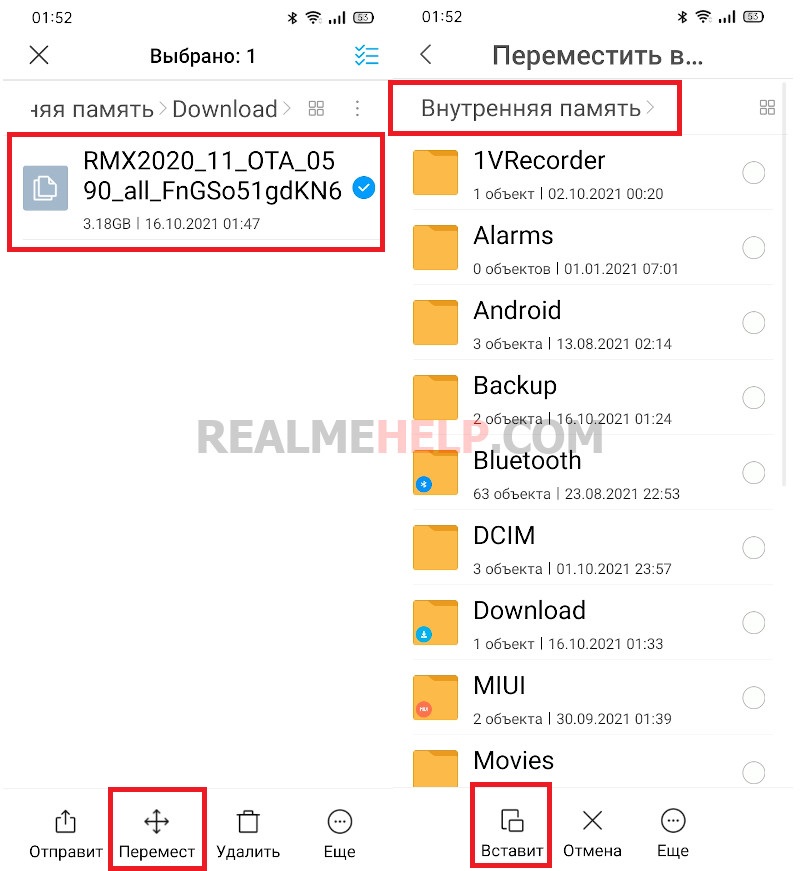
Скачанный файл должен обязательно находится в корне смартфона. Если вы скачивали архив сразу на телефон, то по умолчанию он располагается в папке «Downloads», поэтому требуется перенос вручную. Для этого:
- Переходим в Проводник и открываем папку «Downloads».
- Ищем файл и выделяем его длительным нажатием.
- В нижнем меню выбираем «Переместить» – «Внутренняя память». Кликаем «Вставить».
- Проверяем, чтобы необходимый архив был расположен в корне внутреннего накопителя.
Шаг 4: Вход в рекавери и прошивка архива
Для проведения операции нужно зайти в стоковое recovery.
- Выключаем смартфон.
- Зажимаем кнопку питания и уменьшения громкости.
- Удерживаем клавиши до тех пор, пока в левом нижнем углу экрана не появится надпись «Recovery mode».
- Выбираем «English», а в следующем окне кликаем по голубым строкам «Installfromstorage» – «From phone storage».
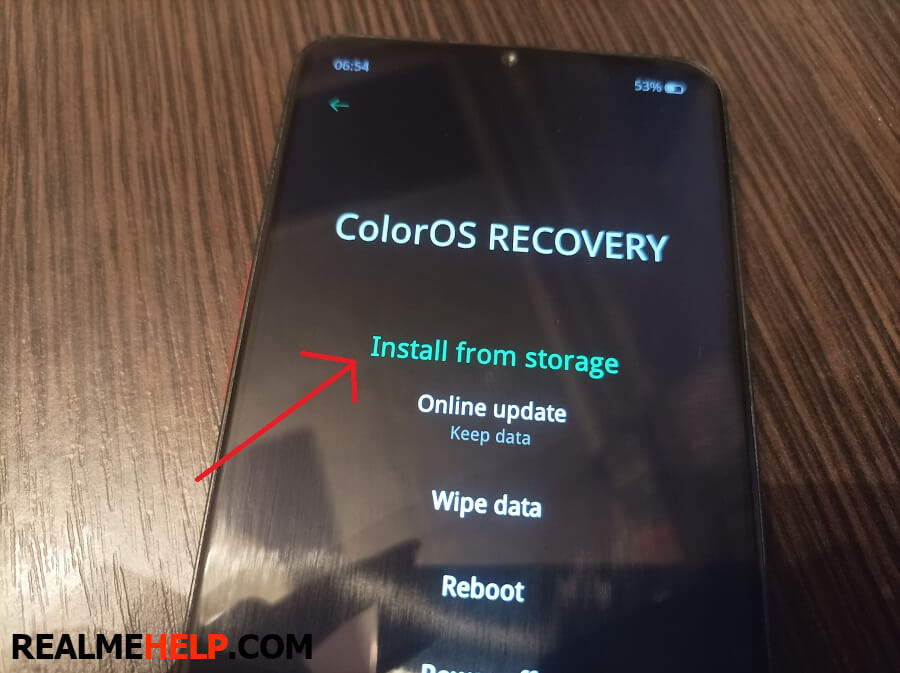
- Нажимаем по архиву с файлом для отката. Он должен находится в начале списка.
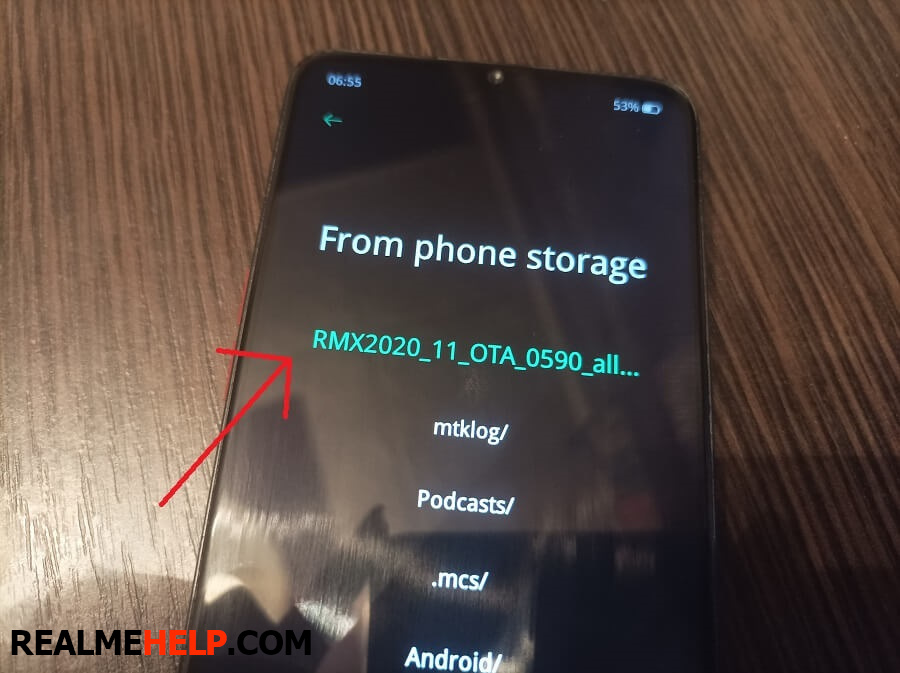
- Высветится предупреждение, что установку пакета нельзя будет прервать. Кликаем «ОК».
- Ждем, пока завершится установка старой версии Realme UI. Обычно процесс занимает 2-3 минуты. Далее начнется полная очистка памяти.
- Когда высветится оповещение об успешной установке пакета, кликаем по красной надписи «Reboot».
- Если перезагрузка не начинается автоматически, зажимаем на несколько секунд кнопку питания. Первое включение смартфона после отката может занять до 5-10 минут – это вполне нормально.
- После включения мобильного устройства приступаем к первоначальной настройке. Чтобы убедиться, что откат прошел успешно, заходим в настройки, открываем «О телефоне» и проверяем пункты «ВерсияrealmeUI» и «ВерсияAndroid». Также должно прийти уведомление, что установлена новая версия оболочки.
Вот таким способом вы можете выполнить откат обновления на Реалми.
Видео-инструкция
FAQ
Нужно ли после отката запрещать автоматические обновления?
Это необязательно, поскольку масштабные обновления (то есть, переход с одной версии прошивки на другую) все равно не осуществляются без разрешения пользователя. Но в целях профилактики запретить автообновления можно. В настройках перейдите в «Обновление программного обеспечения», нажмите по шестеренке в правом верхнем углу и деактивируйте ползунок «Автоматически обновлять ночью».
Обязателен ли разблокированный загрузчик для отката?
Нет, состояние бутлоадера роли не играет. Установка старой версии возможна как с заблокированным, так и с разблокированным загрузчиком.
Кастомное рекавери можно использовать для прошивки архива?
Подходит только стоковое рекавери.
Что делать, если не нахожу файл с откатом для своей модели?
Для всех моделей Реалми есть такие файлы. Главное – отыскать их на форуме 4пда. Зайдите во все пункты и тщательно посмотрите вкладки. Для более быстрого результата воспользуйтесь строкой поиска. Также можете в обсуждении обратиться к другим пользователям с просьбой скинуть файл.
Можно ли добавить файл с откатом на карту памяти?
Да, вы можете использовать SD-карту вместо внутреннего накопителя. Но обязательно должна быть файловая система fat32.
Теперь вы умеете откатывать прошивку на Realme. Надеемся, что инструкция оказалась полезной. Если что-то непонятно – спрашивайте в комментариях.
Статья помогла 35
Статья не помогла 29
Егор Борисов
Автор и создатель этого блога. Помогаю пользователям в решении различных проблем связанных со смартфонами Realme, OPPO, Xiaomi и Huawei.