Использование режима «Экономия данных» на устройствах iPhone и iPad
В iOS 13 и более поздних версий можно включить режим «Экономия данных», чтобы ограничить передачу данных в фоновом режиме для экономии трафика в сотовой сети и сети Wi-Fi.
Может потребоваться включить режим «Экономия данных», если ваш оператор или тарифный план предусматривает ограничение передачи данных или вы находитесь в зоне с низкой скоростью связи.
Как включить режим «Экономия данных»
Режим «Экономия данных» можно включить отдельно для сотовой связи и Wi-Fi. Настройки режима «Экономия данных» могут отличаться в зависимости от оператора. Выберите используемый вами тип тарифного плана ниже и следуйте указаниям.
Сотовая связь LTE/4G
- Перейдите в «Настройки» и нажмите «Сотовая связь».
- Нажмите «Параметры данных», затем включите режим «Экономия данных».
Сотовая связь 5G
- Перейдите в «Настройки» и нажмите «Сотовая связь».
- Нажмите «Параметры данных», выберите «Расход данных», затем включите режим «Экономия данных».
Две SIM-карты
- Перейдите в «Настройки» и нажмите «Сотовая связь» или «Сотовые данные».
- Нажмите один из своих номеров.
- Включите «Экономия данных».
Wi-Fi

- Перейдите в «Настройки» и нажмите «Wi-Fi».
- Нажмите значок информации рядом с именем сети Wi-Fi, к которой вы подключены.
- Включите «Экономия данных».
Настройки режима «Экономия данных» для каждой сети Wi-Fi синхронизируются между всеми вашими устройствами через iCloud.

Что происходит в режиме «Экономия данных»
Приложения используют разные способы ограничения передачи данных в режиме «Экономия данных». Вот что происходит дальше.
- Если приложения не используются, данные по сети не передаются.
- Фоновое обновление приложений отключается.
- Качество контента при потоковой передаче снижается.
- Автоматические загрузки и создание резервных копий отключаются.
- Обновление служб, например «Фото iCloud», приостанавливается.
Встроенные приложения и службы iOS работают в режиме «Экономия данных» следующим образом.
- App Store: автоматическое воспроизведение видео, автоматическая загрузка и обновление отключаются.
- Музыка: автоматическая загрузка и потоковая передача в высоком качестве отключаются.
- Подкасты: частота обновления источников снижается, а выпуски можно загрузить только по Wi-Fi.
- News: предварительная загрузка статей отключается.
- iCloud: обновления приостанавливаются, автоматическое создание резервных копий и обновление «Фото iCloud» отключается.
- FaceTime: оптимизация битрейта видео для сниженной пропускной способности.
Дополнительная информация
- Узнайте, как посмотреть статистику передачи данных по сотовой сети, а также как разрешить или запретить такой способ передачи данных для всех или некоторых приложений.
- Используйте функцию Помощь Wi-Fi для автоматического переключения на сотовую сеть при плохом качестве подключения к сети Wi-Fi.
Режим економії даних на iPhone, iPad та iPod touch
В iOS 13 можна ввімкнути режим економії даних, щоб обмежити передавання даних у фоновому режимі й заощадити використання трафіку через стільникову мережу та Wi-Fi.
Використання режиму економії даних може бути доцільним, якщо ваш тарифний план стільникового зв’язку або Інтернету має обмеження на передавання даних або ви перебуваєте в місці з низькою швидкістю зв’язку.

Як увімкнути режим економії даних
- Відкрийте програму «Параметри».
- Виберіть «Стільникові дані» > «Опції стільникових даних».
- Увімкніть режим економії даних.
Якщо ви користуєтеся пристроєм Dual SIM, ви можете вмикати режим економії даних окремо для кожного тарифного плану стільникового зв’язку.

- Відкрийте програму «Параметри».
- Торкніться «Wi-Fi».
- Натисніть кнопку інформації поряд з іменем мережі Wi-Fi, до якої підключено пристрій.
- Увімкніть режим економії даних.
Параметри режиму економії даних для кожної мережі Wi-Fi синхронізуються на всіх ваших пристроях через iCloud.
Як працює режим економії даних
Спосіб обмеження передавання даних у режимі економії даних залежить від конкретної програми. Зазвичай програми працюють таким чином:
- Якщо програми не використовуються, передавання даних може припинитися.
- Вимикається оновлення програм у фоновому режимі.
- Якість контенту під час потокового передавання може знизитися.
- Вимикаються автоматичні завантаження й резервне копіювання.
- Оновлення служб, як-от «Фото iCloud», призупиняється.
Вбудовані програми та служби iOS працюють у режимі економії даних таким чином:
- App Store: вимикаються автоматичне відтворення відео, автоматичні оновлення й автоматичні завантаження.
- «Музика»: вимикаються автоматичні завантаження й потокове передавання з високою якістю.
- «Подкасти»: обмежується частота оновлень стрічки, а епізоди завантажуються лише через Wi-Fi.
- News: вимкнено попереднє завантаження статей.
- iCloud: оновлення призупиняються, автоматичне резервне копіювання й оновлення «Фото iCloud» вимкнено.
- FaceTime: бітову швидкість передавання даних оптимізовано відповідно до меншої смуги пропускання.
Додаткова інформація
- Дізнайтеся, як визначити обсяг вхідного і вихідного стільникового трафіку, а також як дозволити або заборонити цей спосіб передавання даних для всіх або деяких програм.
- Використовуйте функцію «Підмога Wi-Fi», щоб автоматично переходити на стільникову мережу в разі поганої якості зв’язку через Wi-Fi.
Как включить режим экономии трафика на iPhone

В закладки
Режим экономии трафика немного похож на режим энергосбережения, который позволяет расходовать меньше заряда батареи и продлить автономность гаджета.
При включении ограничения трафика будет снижено качество картинки для видеозвонков, увеличится коэффициент сжатия для аудиовызовов через интернет, контент начнет загружаться в худшем качестве. Будет приостановлена сетевая активность для фоновых приложений, синхронизация с iCloud и iCloud Photo.
Фишка поможет сэкономить трафик или добиться более стабильного подключения.
�� Спасибо re:Store за полезную информацию. ��
Как включить режим экономии данных для Wi-Fi сети
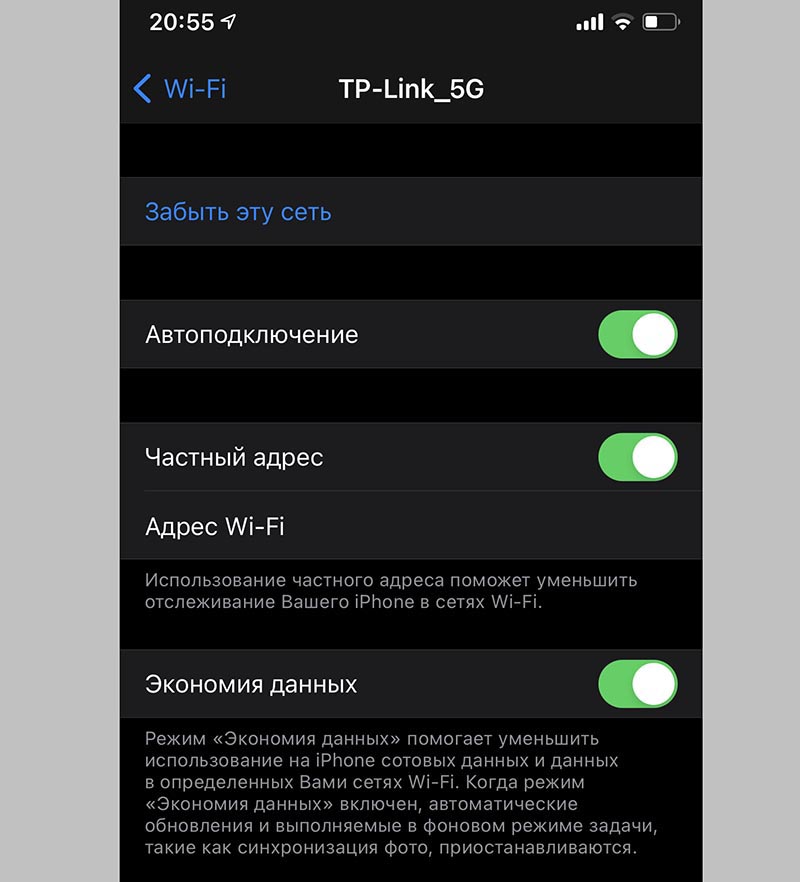
Для этого перейдите в Настройки – Wi-Fi и нажмите кнопку “i” возле активного подключения. Найдите переключатель Экономия данных и активируйте его.
Настройка будет сохранена для выбранного подключения и применится на всех гаджетах с вашим Apple ID. Опция будет активна и при дальнейших подключениях к данной сети до ручного отключения.
Так можно включить режим экономии трафика для публичных сетей или офисного Wi-Fi, чтобы получить более стабильный коннект.
Как включить режим экономии данных для мобильного подключения
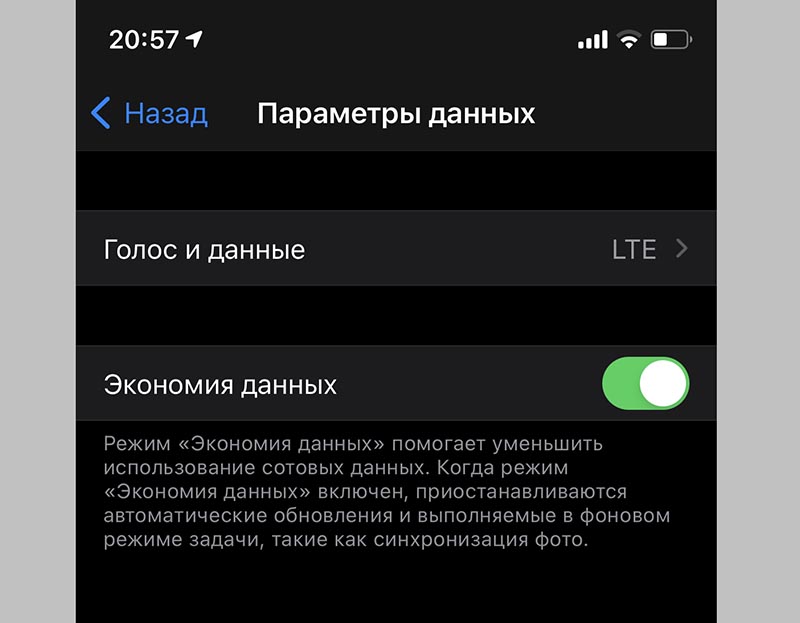
Аналогичная настройка есть и для мобильного интернета.
Переключатель Экономия данных находится по пути Настройки – Сотовая связь – Параметры данных. После ее активации все указанные выше ограничения применятся для мобильного подключения.
Так получится снизить потребление трафика на лимитированном тарифе.
Теперь вы знаете, как сохранить лишние мегабайты и немного повысить автономность iPhone.
Как уменьшить расход мобильного интернет-трафика на iPhone. 15 советов
Как уменьшить расход мобильного трафика на смартфоне или планшете – классическая проблема эры мобильного Интернета, с переменным успехом решаемая из года в год, по мере развития технологий и появления новых сервисов. О том, как минимизировать расход трафика при использовании iPhone мы расскажем ниже.
Видеоинструкция
Как сократить расход мобильного трафика на iPhone или iPad
Как отследить расход мобильного трафика
А существует ли проблема перерасхода вообще? Для этого требуется точно знать, сколько байт утекло и прибыло за означенный период времени, привязанный к тарифному плану, как правило, за месяц. Искомые цифры можно найти по пути: Настройки → Сотовая связь в разделе Сотовые данные поле «Текущий период», но есть одна загвоздка. iOS автоматически считает трафик и суммирует старые данные с новыми, показывая по умолчанию значения за весь период эксплуатации гаджета.
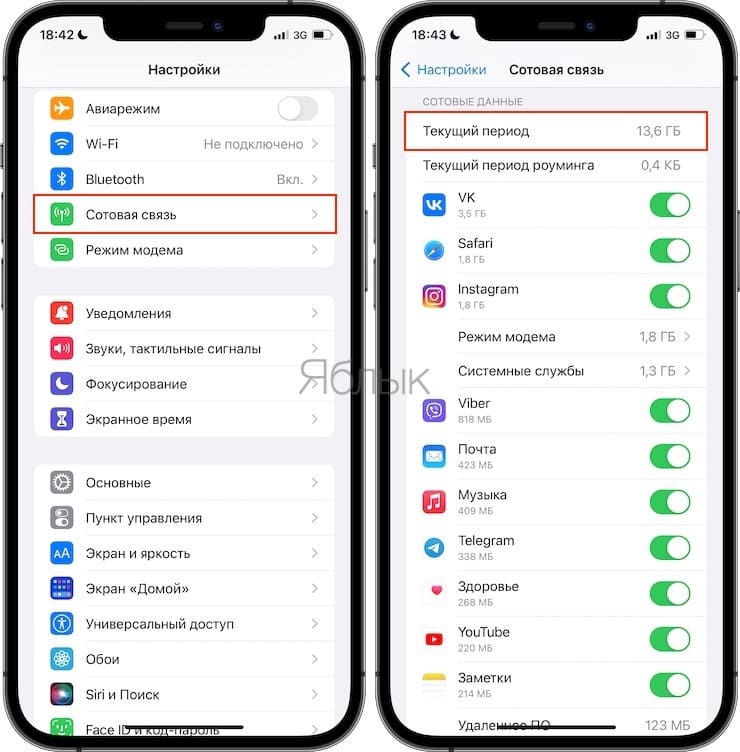
Значит, придется обзавестись привычкой раз в месяц нажимать на кнопку «Сбросить статистику» в самом низу данного меню и «начинать жизнь с чистого листа».
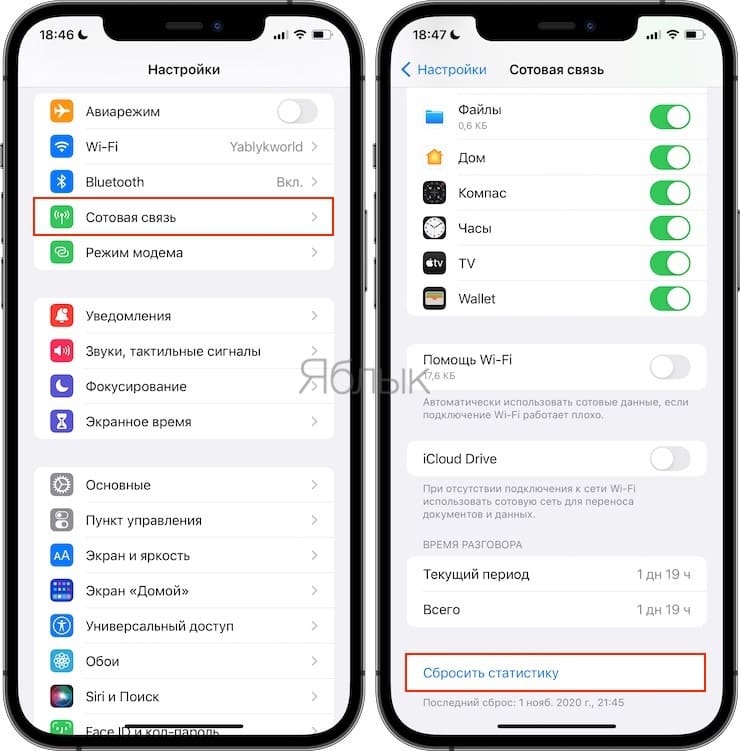
В качестве альтернативы можно использовать сторонний сервис, например, приложение Data Widget.
Как вычислить и отключить приложения, ответственные за увеличение расхода трафика
Здесь же в разделе Сотовые данные доступна статистика использования мобильного трафика для каждого приложения, установленного на iPhone.
Начиная с iOS 7, система обучена рапортовать, в деталях, какие конкретно приложения использовали при своей работе сотовую связь. И указывать значение долей трафика в понятных единицах измерения – килобайтах (КБ) и мегабайтах (МБ), вычислить самых «прожорливых» проще простого. Дабы показать, кто истинный владелец данного iPhone, изучаем список потребителей и царственными жестами отключаем самые-самые.
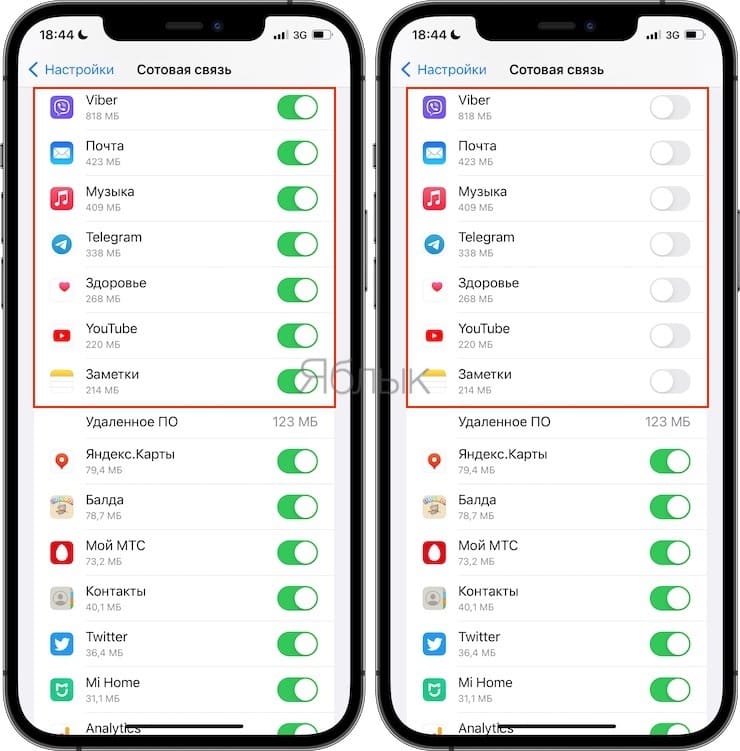
На случай сомнений – в другую сторону переключатель можно передвинуть в любой момент.
Отключите сотовые данные (2G, 3G, LTE, 5G)
Метод, рекомендуемый в путешествиях или для пользователей с небольшим месячным лимитом мобильного трафика. Можно не разбираться с длинным списком приложений, поглащающих сотовый Интернет, а одним тумблером (Настройки → Сотовая связь → Сотовые данные) выключить сотовую передачу (мобильный трафик) полностью.
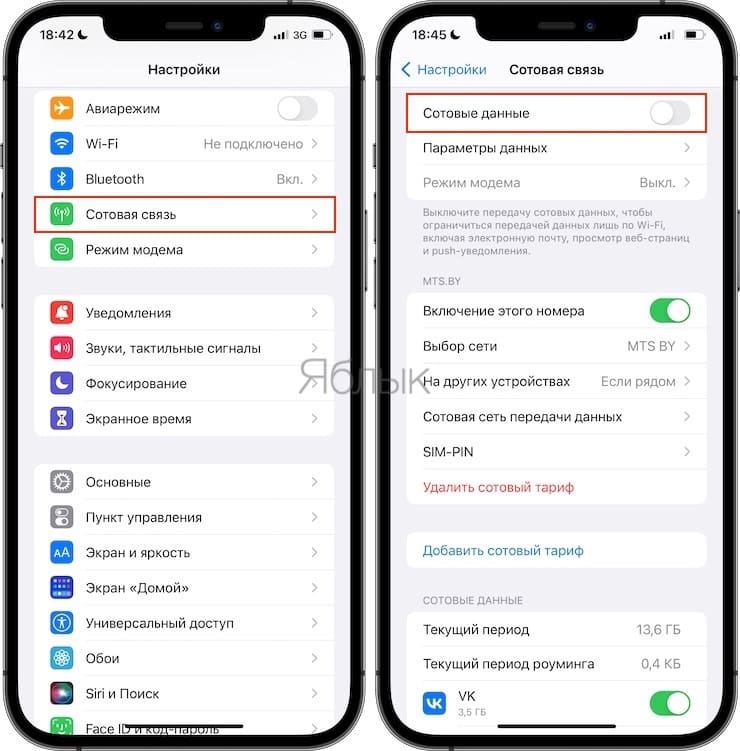
Для беспокойства нет оснований, без доступа к Интернету вы наверняка не останетесь – Wi-Fi не отключается этим тумблером.
Кстати, отключить Сотовые данные можно прямо из Пункта управления.
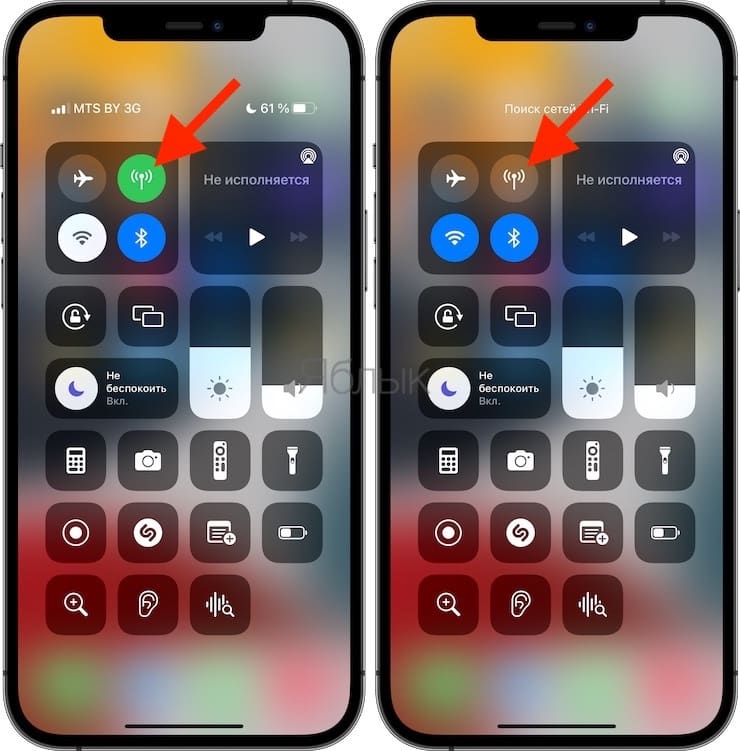
Включите экономию мобильного трафика
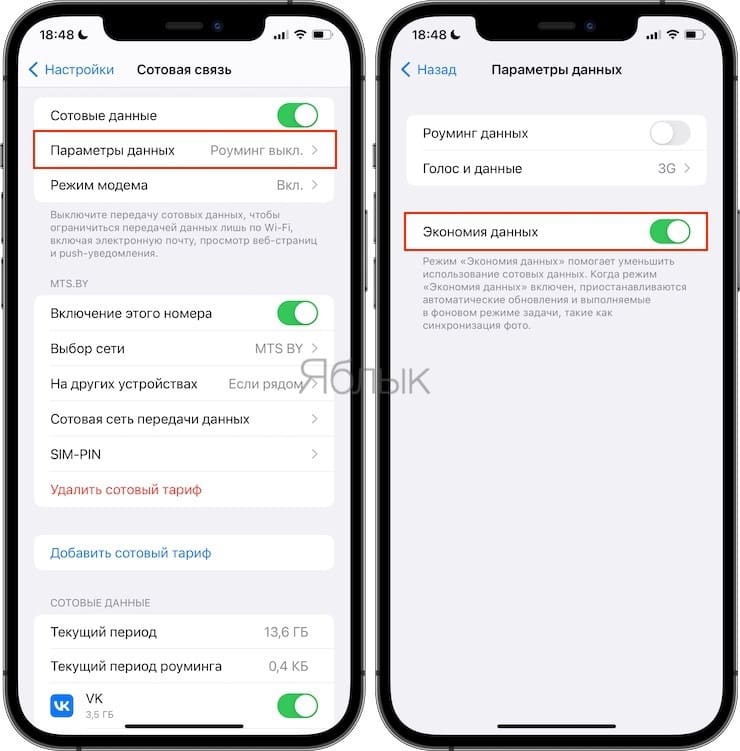
Начиная с iOS 13 в iPhone появился режим Экономия данных, включение которого помогает уменьшить использование сотовых данных. При активном режиме Экономия данных приостанавливаются автоматические обновления и выполняемые в фоновом режиме задачи, например, синхронизация фото. Включить режим Экономия данных можно по пути: Настройки → Параметры данных → Экономия данных.
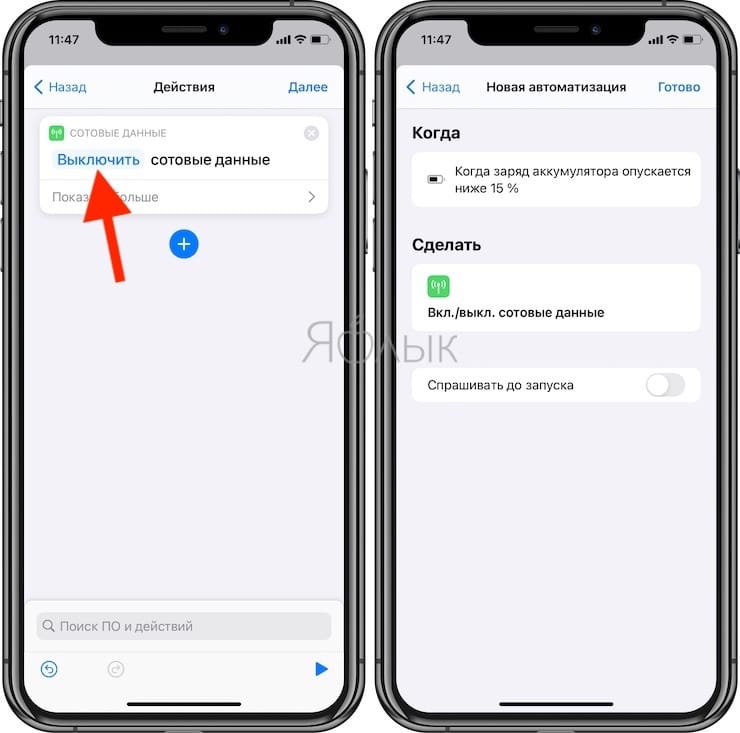
Настройте автоматическое включение / выключение сотовых данных (мобильного трафика) в зависимости от времени суток или местонахождения
При помощи приложения Быстрые команды от Apple, можно легко настроить автоматическое включение / выключение сотовых данных (мобильного трафика) в зависимости от времени суток или местонахождения. Это можно сделать по этой инструкции (читайте до конца).
Ограничьте Instagram, Вконтакте, Telegram, FaceTime и другие соцсети и мессенджеры
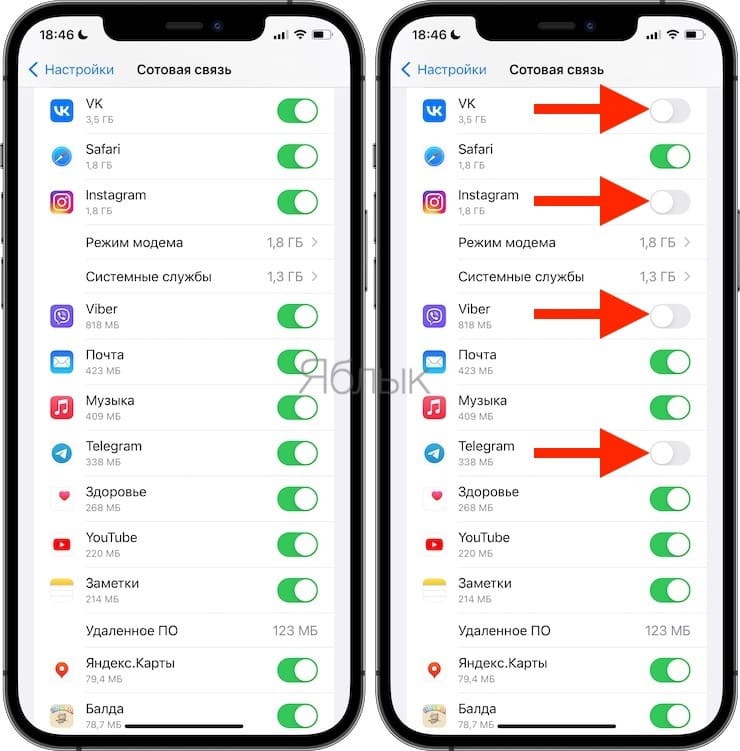
Пролистывая список приложений во время 2 совета, наверняка увидите среди прочих и данное наименование, с далеко не символическими цифрами рядом с ним. Ежесекундная готовность к общению с представителями списка контактов действительно так важна, чтобы не беспокоиться об оплате трафика? Тогда нет смысла делать дальнейшие действия – передвинуть переключатель в положение «выкл», оставив для FaceTime лишь подключение через Wi-Fi. Тот, что бесплатный во многих кафе, офисах и при наличии легкомысленных соседей. То же самое проделываем с «прожорливыми» Instagram, Skype и Вконтакте.
Отключите синхронизацию iCloud Drive
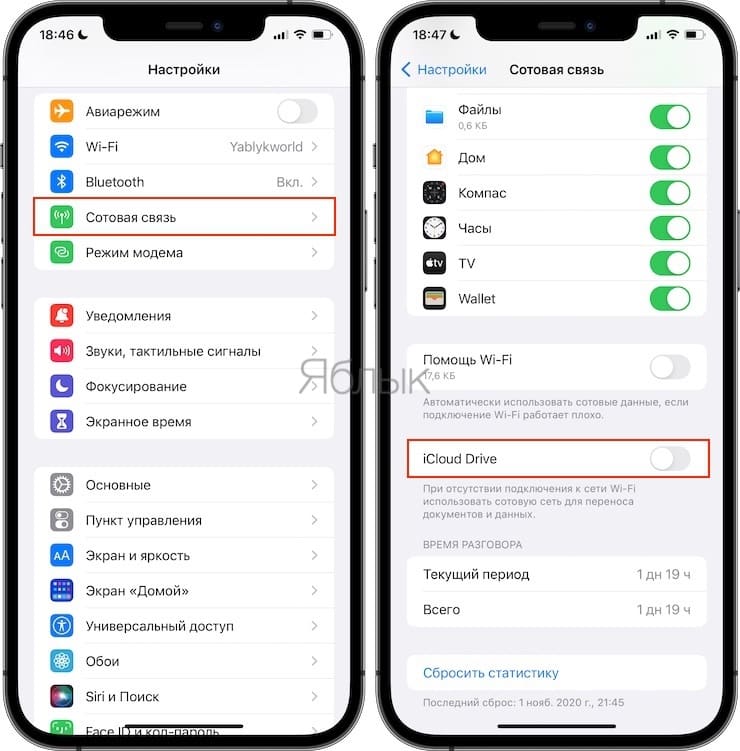
Опция спроектирована с благой целью, но на практике не все так однозначно – обновление данных в облаке при каждом удобном моменте не столько помогает сохранять файлы, сколько нагоняет трафик. Безусловно, для активно использующих содержимое пакета iWork автоматическая синхронизация жизненно необходима все время при работе с документами.
Особенно, если речь идет о реальном труде и соответствующей ответственности, но ведь большинство владельцев iPhone хранит в iCloud вовсе не деловые файлы, а всевозможный занятный мусор. И пусть он весь дорог, как память, во имя великой цели минимизации трафика стоит зайти в Настройки → Сотовая связь и в самом низу перевести переключатель iCloud Drive, в положение выключено, тем самым запретив системе использовать сотовую связь для работы с облачным хранилищем.
Заблокируйте автоматическую загрузку приложений из App Store в сотовых сетях
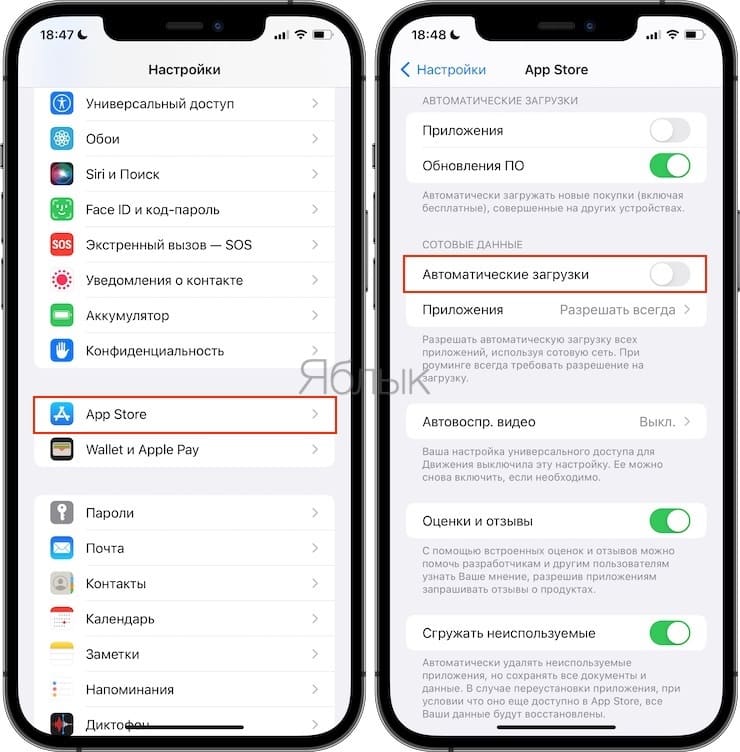
Мир бизнеса жесток – нас заставляют платить за контент, за использование виртуального сервиса и, вдобавок, за трафик. Зачастую избыточный, а вопрос о необходимости непременного копирования приобретенных файлов на все iOS-гаджеты до сих пор остается предметом дискуссий. Между тем, оптимальное решение перед глазами – заходим в Настройки → App Store и отключаем сотовый трафик (переключатель Автоматические загрузки в разделе Сотовые данные) для автоматических загрузок из App Store.
Отключите роуминг данных
То, на чем погорело немало соотечественников, отдыхающих за рубежом – скачанные клипы, модные хиты, новости из дома и прочие блага мобильного Интернета на курорте оборачиваются миллионными счетами. Пусть и преувеличение, но основанное не на пустом месте, а так как данная статья о минимизации трафика для сокращения расходов, то мимо этого аспекта проходить категорически не стоит.
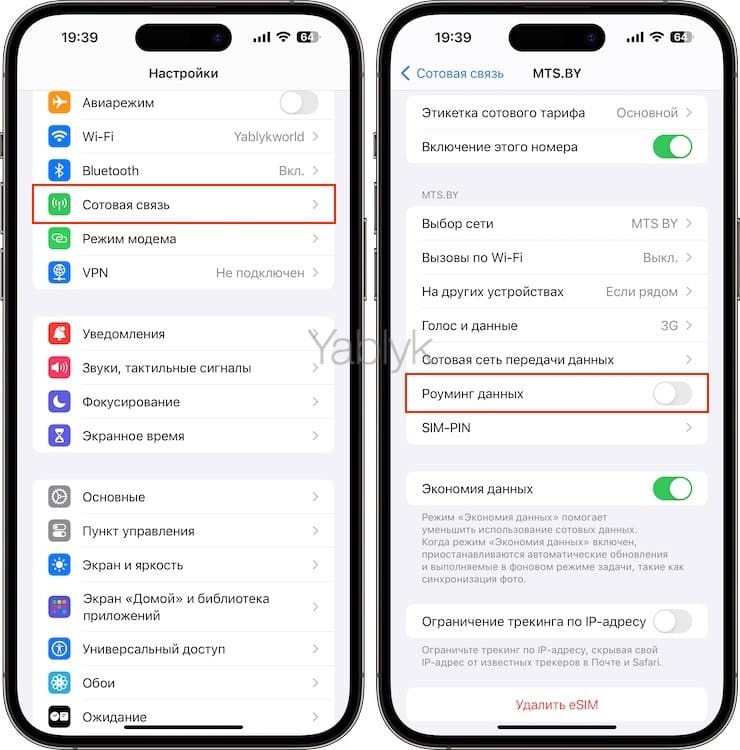
Проще всего «взять и отменить», переключить в положение «Выкл» соответствующий тумблер Роуминг данных, расположенный по пути Настройки → Сотовая связь → Роуминг данных.
Используйте Safari в автономном режиме (сохраните web-страницу на устройстве для чтения офлайн)
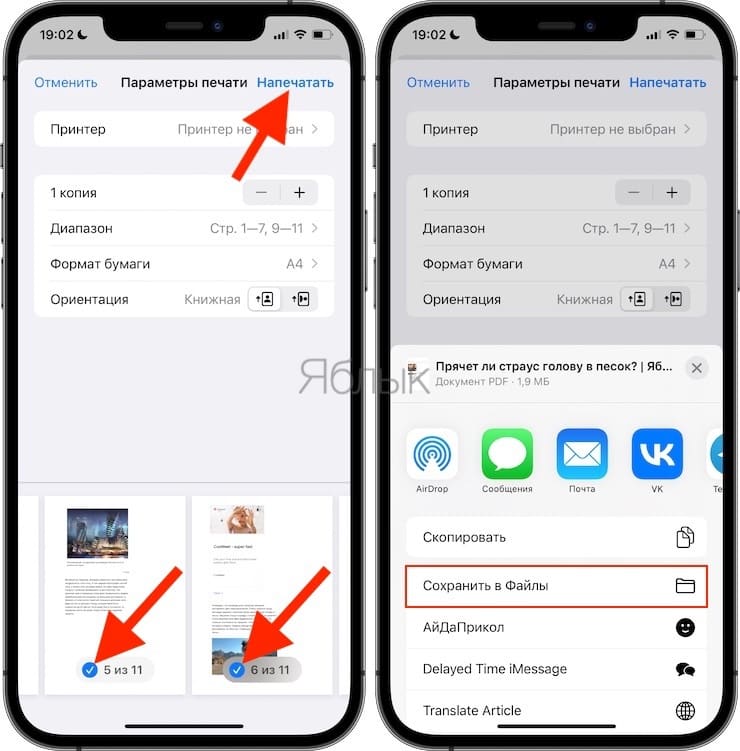
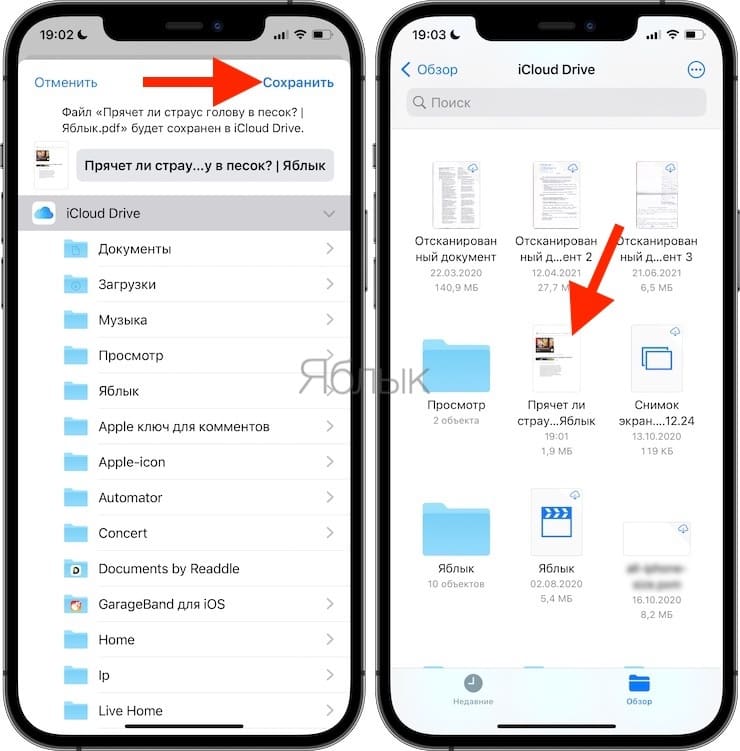
Многие пользователи любят сохранять веб-страницы сайтов в формат PDF для дальнейшего чтения ее офлайн. И не нужно ради этого загружать сторонние приложения, вполне можно воспользоваться стандартным браузером Safari. Для этого:
1. Откройте Safari и загрузите нужную веб-страницу.
2. Нажмите кнопку Поделиться и в появившемся меню выберите Напечатать.
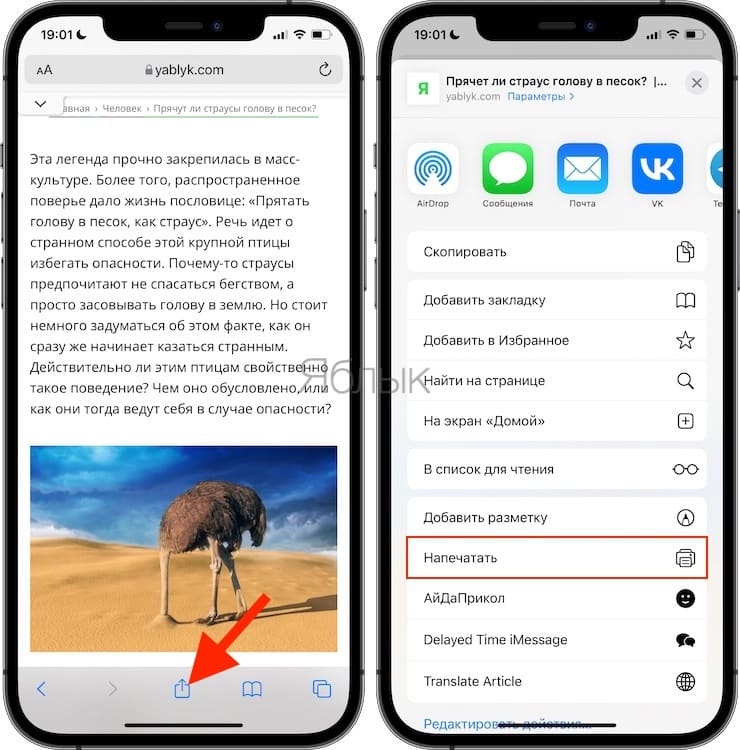
3. Выберите необходимые страницы для создания PDF-файла и нажмите Напечатать.
4. В появившемся меню выберите Сохранить в Файлы.
5. Выберите необходимую папку для сохранения и нажмите Сохранить.
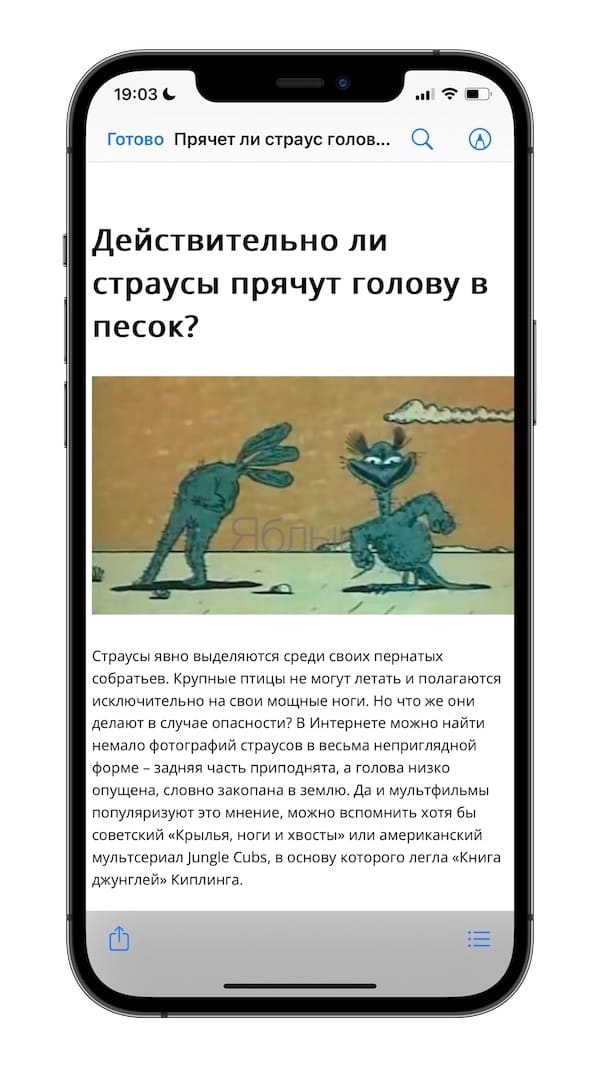
6. Откройте сохраненную web-страницу в формате PDF.
Отключите ненужные уведомления
В огромном, современном, изменчивом цифровом мире генерируется чересчур много событий, даже если ограничиться теми, что имеют косвенное отношение к вам лично. Есть ли смысл получать мгновенные уведомления обо всем подряд, лишь для того, чтобы в раздражении тапать по кнопке «Закрыть»? А ведь каждое из них состоит из многих байт, что были переданы по сети, перегружая и без того переполненные каналы связи – так вот на что расходуется трафик.
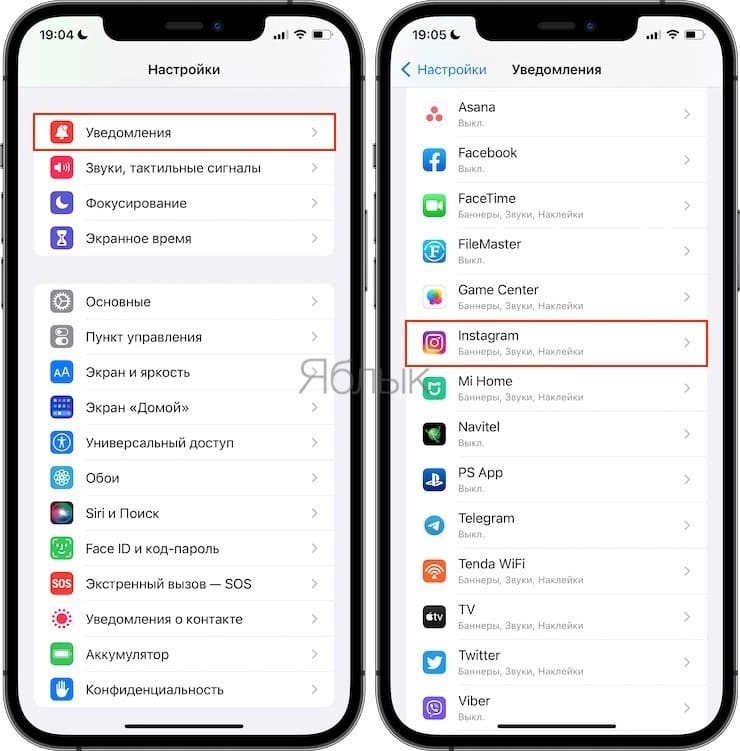
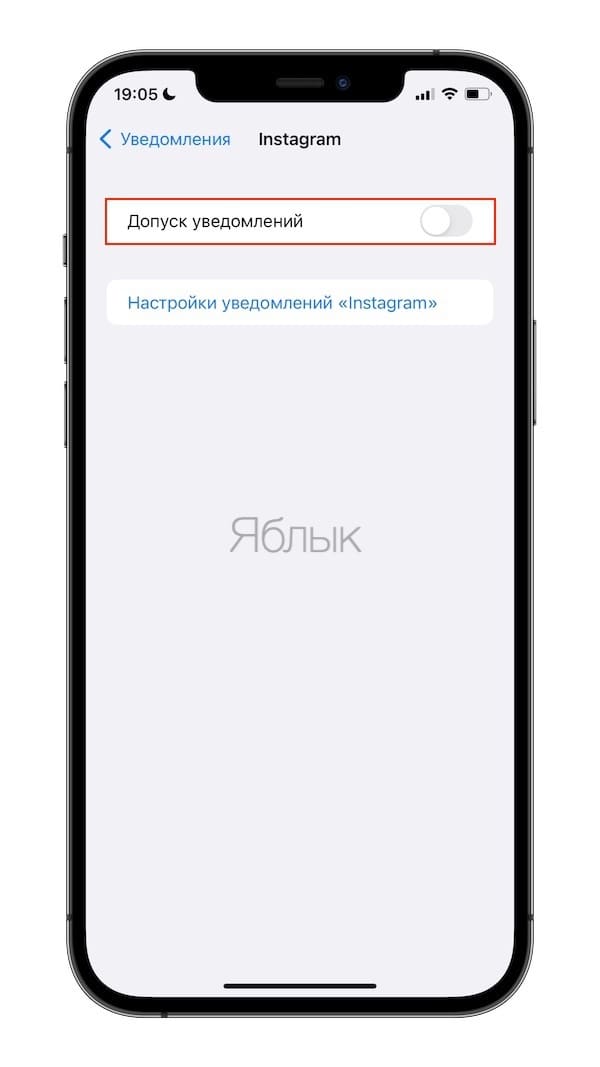
Не мешкая, заходим в Настройки → Уведомления и бесстрастно отключаем приложения одно за другим (переключатель Допуск уведомлений), оставляя лишь жизненно важные, если таковые вдруг действительно найдутся.
Заблокируйте автоматическое обновление почтовых ящиков
По умолчанию iOS рада стараться постоянно проверять все прикрепленные адреса и скачивать в память смартфона новенькие письма. Даже если ничего стоящего там нет или нет вообще ни одного во вкладке «Входящие», обмен данными все равно состоится – мелочь, а трафик все же растет и растет.
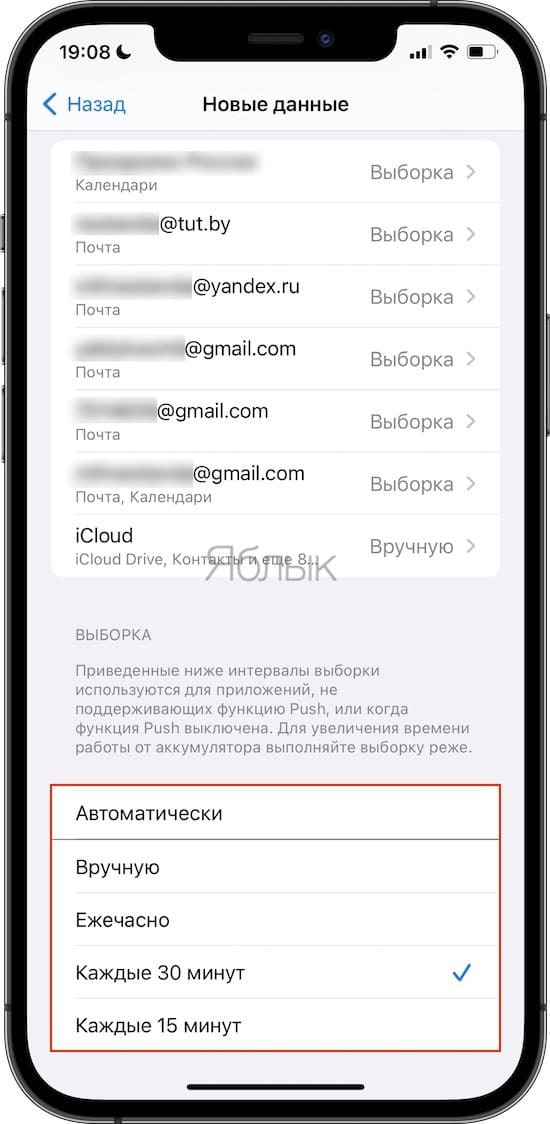
Если получение новых e-mail для вас не является очень важным событием, то настройте осуществление проверки новых писем, например, раз в 30 минут или вручную (в момент открытия приложения Почта).
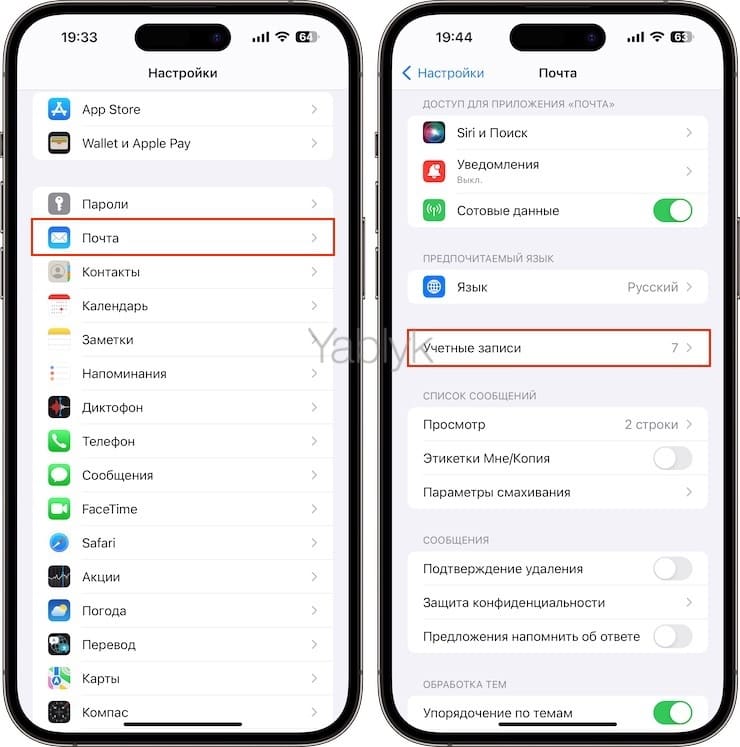
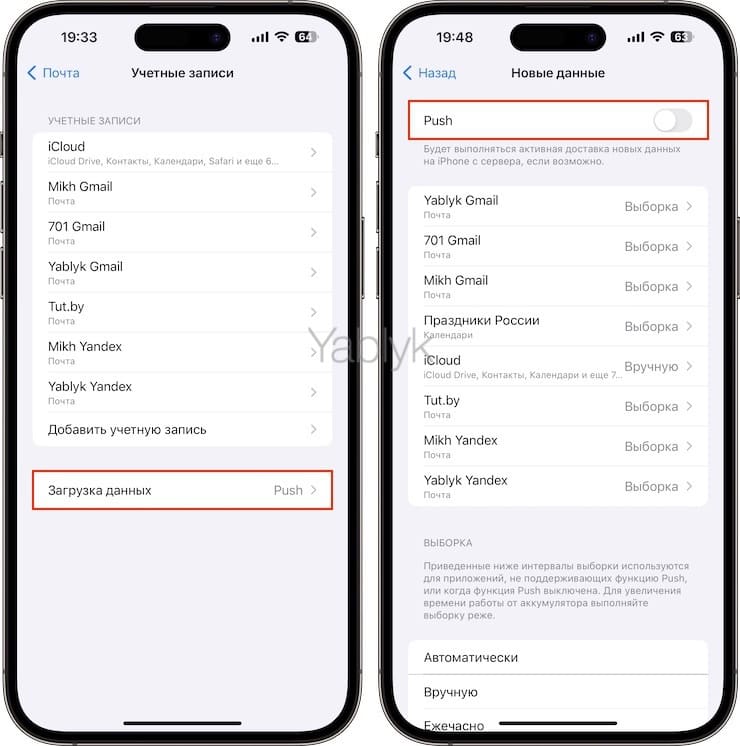
Чтобы установить эти параметры, перейдите по пути: Настройки → Почта → Учетные данные → Загрузка данных.
Установите параметр Push в положение Выключено.
Установите необходимый вид расписания получения новых писем: Выборка или Вручную.
Установив значение Вручную, новые письма будут загружаться на iPhone только при открытии приложения Почта.
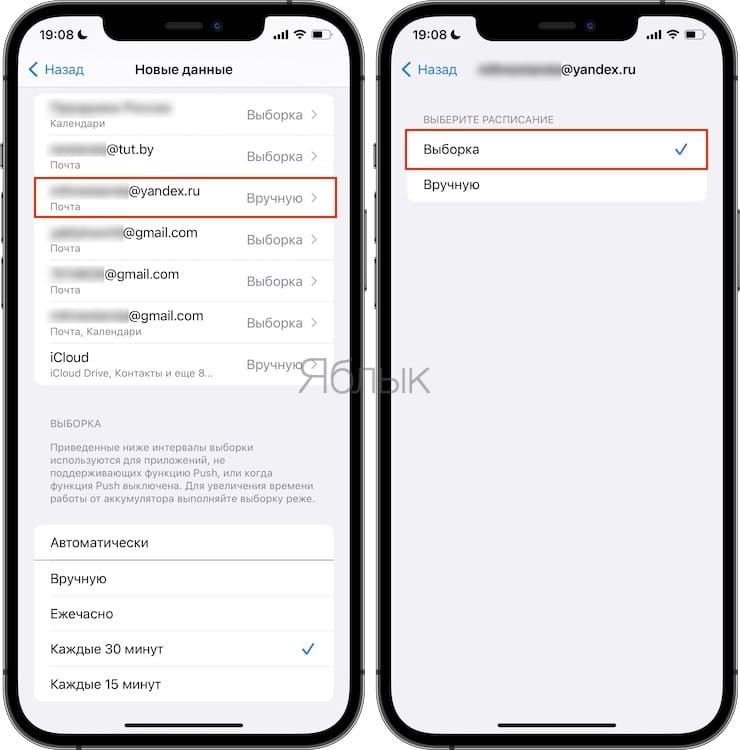
Установив значение Выборка, новые e-mail будут загружаться на устройство согласно установленным временным интервалам (см. скриншот ниже) (подробно).
Отключите опцию Помощь Wi-Fi
Опция Помощь Wi-Fi отключает слабый сигнал Wi-Fi и использует сотовую сеть для загрузки контента. Иногда это может сыграть злую шутку, например, в случае отключения Wi-Fi вы и не заметите, что iPhone начал использовать дорогостоящий мобильный трафик.
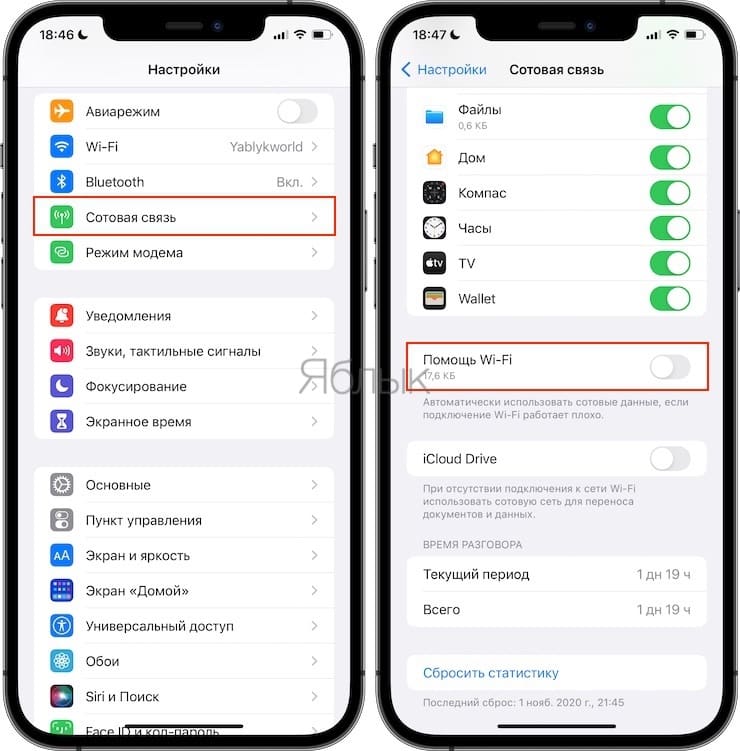
Чтобы отключить Помощь Wi-Fi, откройте «Настройки» → «Сотовая связь» и прокрутите страницу до конца, там будет размещен переключатель опции, который необходимо установить в положение Выключено.
Отключите загрузку потоковой музыки (Apple Music, Яндекс.Музыка и т.д.)
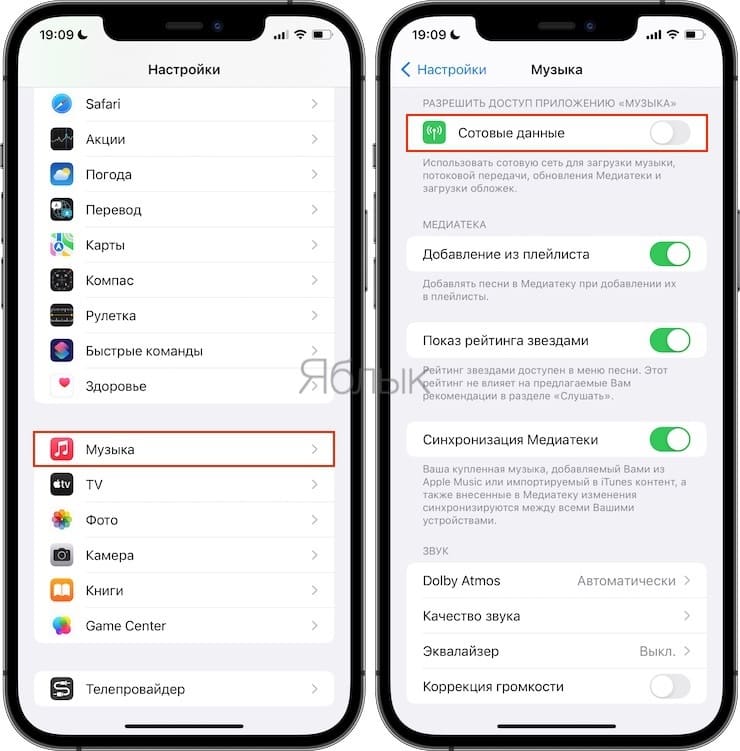
Загрузка потоковой музыки, когда вы далеко от Wi-Fi также может нанести существенный ущерб вашему мобильному трафику. У большинства сервисов, таких как Spotify и Apple Music есть возможность ограничить загрузку музыки только по Wi-Fi. Для того чтобы это сделать в Apple Music перейдите в «Настройки» → «Музыка» → «Сотовые данные» и переключите тумблер в неактивное положение.
Отключите фоновые обновления приложений
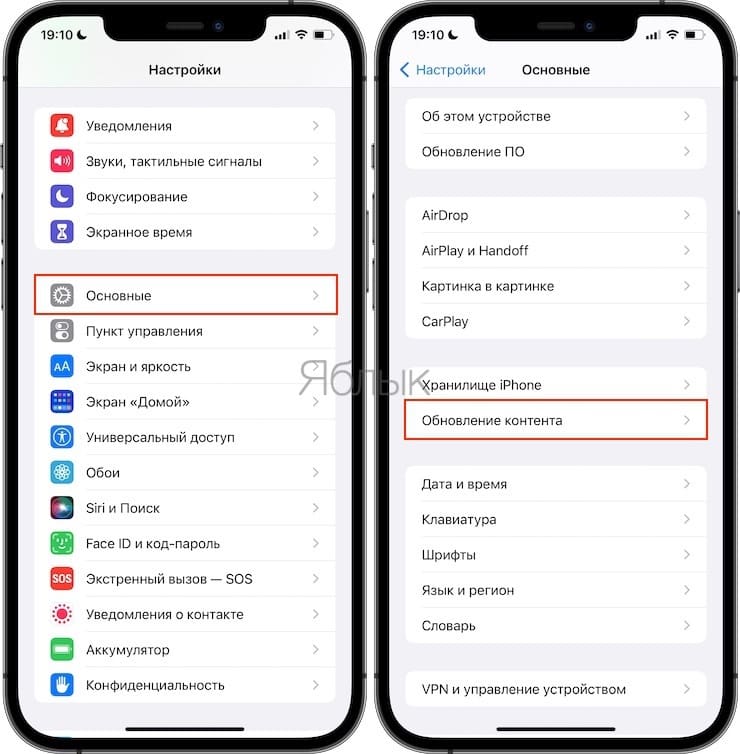
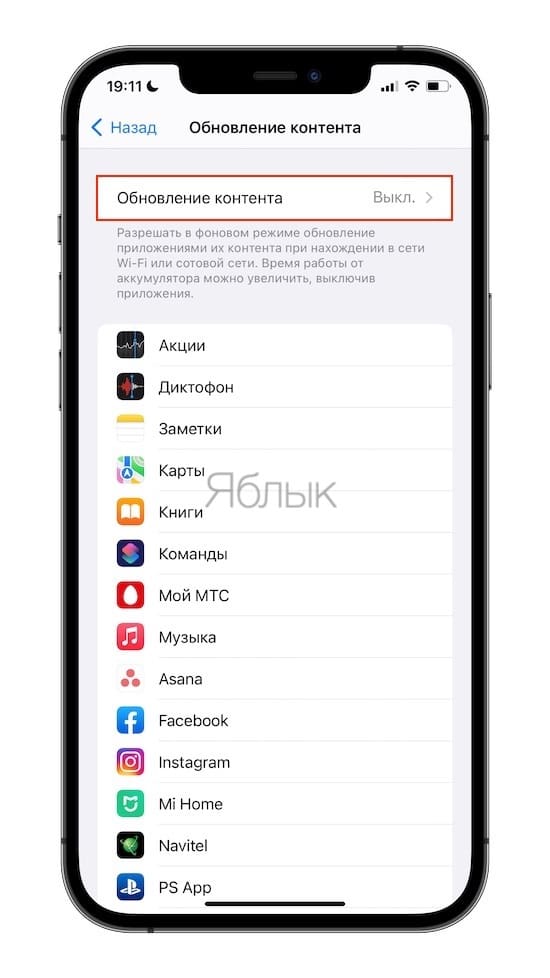
Рассуждения разработчиков очень просты, негоже отвлекать пользователя ради такой мелочи, как закачка пары хотфиксов или крохотного обновления, состоящего из пары служебных файлов с трудночитаемыми наименованиями. Поэтому в iOS все действо происходит исподволь, в фоновом режиме – иными словами, бесконтрольно, с заметным расходом трафика. Остановить процесс можно и нужно, передвинув переключатель «Обновление контента» по пути Настройки → Основные → Обновление контента.
�� Смотрите также:
- Как скачать видео на iPhone или iPad и смотреть без Интернета — 5 способов.
- 100 лучших игр для iPhone и iPad по версии Яблык.com.
- «Чёрный список» на iPhone и всё о блокировке контактов.
�� Мы в Telegram и YouTube, подписывайтесь!