Как отменить подписку на Apple Arcade на iPhone, iPad, Mac и Apple TV
Имея в своем арсенале несколько уникальных, захватывающих и эксклюзивных игр, Apple Arcade заявляет о себе на игровой арене. Последнее предприятие Apple доступно для всей семьи по фиксированной ежемесячной подписке в размере $ 4, 99. Наряду с номинальной структурой оплаты, технологический гигант также предлагает бесплатный месячный испытательный срок на обслуживание.
Последняя часть уравнения заинтриговывает практически всех владельцев iPhone, iPad, Apple TV и Mac. Те, кто обладает даже малейшей игровой ячейкой, проверяли, что может предложить Apple Arcade. И почему они не должны, в конце концов, довольно просто активировать пробный период и еще проще отменить подписку Apple Arcade.
Хотя перед принятием решения важно отметить, что после отмены бесплатного пробного периода до его окончания пробный период немедленно заканчивается. Если вы отмените подписку даже через день после окончания пробного периода, с вас будет снята соответствующая плата.
Как отписаться от Apple Arcade на iPhone, iPad, Mac и Apple TV
Быстрые ссылки:
- Как отменить подписку Apple Arcade на iPhone или iPad
- Как отменить подписку Apple Arcade на Mac
- Как отменить подписку Apple Arcade на Apple TV
Вы можете воспользоваться услугами Apple Arcade и играть в более 100 новых игр на своем iPhone, iPad, iPod touch, Mac и Apple TV. Точно так же вы можете приостановить подписку с любого из устройств. Вот как:
Как отменить подписку Apple Arcade на iPhone или iPad
Шаг 1. Зайдите в App Store на вашем iPhone или iPad
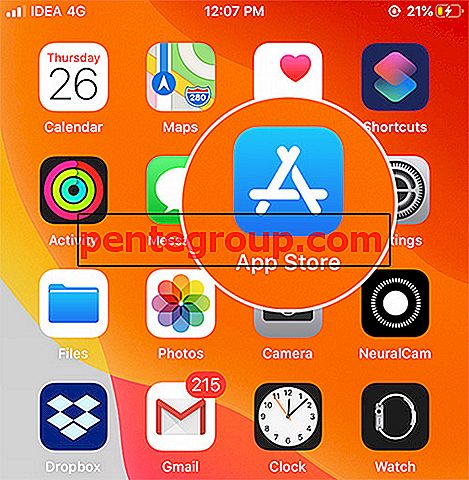
Шаг 2. Нажмите на свой профиль в правом верхнем углу.

Шаг 3. Выберите Подписки из списка.
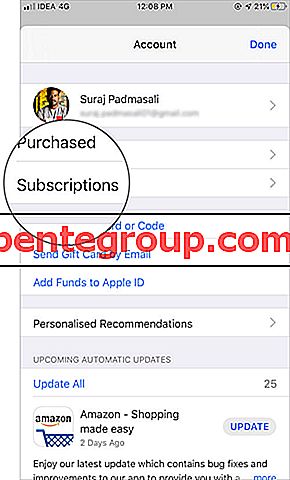
Шаг № 4. Нажмите на Apple Arcade.
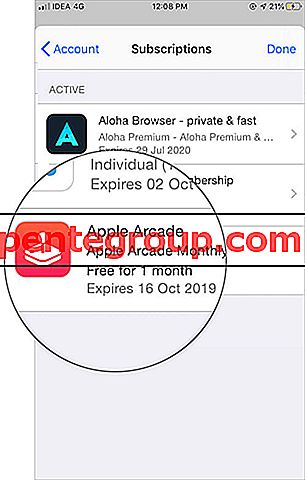
Шаг № 5. На странице подписки нажмите « Отменить бесплатную пробную версию» или « Отменить подписку» и нажмите еще раз для подтверждения.

После отмены подписки игры, загруженные с Apple Arcade, все еще будут на вашем устройстве. Тем не менее, вы не сможете играть в них больше.
Как отменить подписку Apple Arcade на Mac
Шаг 1. Откройте приложение App Store на своем Mac.
Шаг 2. Нажмите на свой профиль в нижней части боковой панели.

Шаг 3. Выберите Просмотр информации в правом верхнем углу окна.
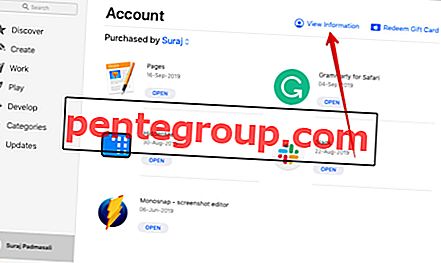
Шаг № 4. Страница может предложить вам войти в систему с вашим Apple ID, сделайте все необходимое.
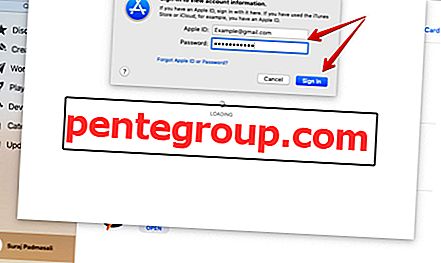
Шаг № 5. На странице « Информация об учетной записи» выделите раздел «Управление» и нажмите « Управление» рядом с «Подписка». Перейдите к Apple Arcade и нажмите «Изменить» рядом с ним.
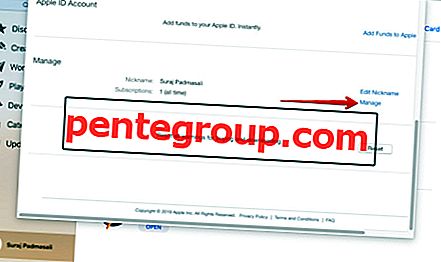
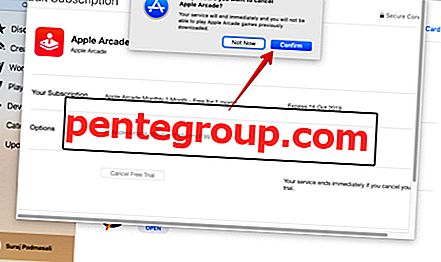
Шаг № 7. Нажмите на Отменить подписку.

Шаг № 8. Нажмите еще раз, чтобы подтвердить действие, и ваша подписка на Apple Arcade закончена.
Как отменить подписку Apple Arcade на Apple TV
Шаг 1. Откройте приложение « Настройки» на Apple TV
Шаг 2. Выберите « Пользователи и учетные записи» и выберите свою учетную запись.
Шаг 3. Выберите Apple Arcade из списка подписки
Шаг № 4. Нажмите Отмена подписки и подтвердите отмену
Это все народы !!
Apple Arcade предлагает широкий выбор жанров и игр. Кроме того, технический гигант намерен регулярно добавлять на свою платформу больше эксклюзивных игр. Если вы любите игры, то иметь подписку на Apple Arcade имеет смысл, особенно если взглянуть на текущие игровые предложения.
Вы также хотели бы прочитать эти посты:
- Лучшие игры для Mac
- Лучшие приключенческие игры для iPhone и iPad
- Как включить режим низкого уровня данных в iOS 13 на iPhone и iPad
- Как увеличить размер шрифта в Safari на iPhone и iPad в iOS 13
Как насчет того, что вы уже попробовали Apple Arcade? Какая игра тебе понравилась больше всего? Готовы ли вы продлить подписку или прекратить ее? Поделитесь своими взглядами и отзывами с нами в разделе комментариев или свяжитесь с нами на наших страницах в Facebook, Instagram и Twitter. Загрузите наше приложение для iOS, чтобы получить больше обновлений, связанных с экосистемой Apple.
Подписка на Apple Arcade в App Store на Mac

Подписка на Apple Arcade открывает доступ к коллекции невероятных игр, которые можно загрузить на любые поддерживаемые устройства прямо из App Store.
Вы можете оформить подписку Apple Arcade или единую подписку Apple One, которая предоставляет доступ не только к Apple Arcade, но и другим службам. См. статью службы поддержки Apple Объединяйте отдельные подписки Apple с помощью Apple One.

Примечание. Подписка Apple Arcade и подписка Apple One доступны не во всех странах и регионах. См. статью службы поддержки Apple Доступность мультимедийных сервисов Apple. Доступность игр Apple Arcade на разных устройствах зависит от совместимости аппаратного и программного обеспечения. Некоторый контент доступен не во всех регионах. См. статью службы поддержки Apple Доступность игр Apple Arcade на разных устройствах.
Подписка на Apple Arcade
- В App Store на компьютере Mac нажмите в боковом меню «Аркады».
- Нажмите кнопку для оформления подписки, затем следуйте инструкциям на экране.
Отмена или изменение подписки Apple Arcade
- В App Store на Mac нажмите свое имя в левом нижнем углу или нажмите «Войти», если вход еще не выполнен.
- Нажмите «Настройки учетной записи».
- В разделе «Управлять» нажмите «Управлять» рядом с пунктом «Подписки», а затем нажмите «Изменить» для изменения подписки Apple Arcade или Apple One.
- Следуйте инструкциям на экране. Подписку можно отменить в любое время, но не позднее чем за один день до даты возобновления.
Общий доступ к Apple Arcade
Вы можете поделиться подпиской Apple Arcade или подпиской Apple One в Семейном доступе. Доступ к Apple Arcade смогут получить до пяти членов семьи. Членам Вашей семейной группы ничего не нужно делать: служба Apple Arcade будет доступна им при первом открытии после начала действия Вашей подписки.
Если Вы вступите в группу семейного доступа, у которой есть подписка Apple Arcade или подписка Apple One, а у Вас уже есть подписка, Ваша подписка не будет учитываться. Вместо этого Вы будете пользоваться подпиской группы. Если Вы присоединитесь к семейной группе без подписки, семейная группа станет использовать Вашу подписку.
Примечание. Чтобы перестать делиться доступом к Apple Arcade с семейной группой, Вы можете отменить свою подписку, покинуть группу семейного доступа или, если Вы являетесь организатором семейной группы, прекратить использование Семейного доступа.
Как отменить подписку Apple Arcade
Как отказаться от подписки Arcade после пробного периода на iPhone, чтобы в дальнейшем не снимали деньги за использование?
Игровой сервис Apple Arcade официально запустился с релизом iOS 13.1 24 сентября.
Однако, пользователи, которые использовали тестовые бета-версии прошивки и iOS для разработчиков, могли получить доступ к пробному периоду с 16 сентября. Именно с первого дня использования сервиса игроки получают бесплатный тестовый месяц.
Для проверки даты завершения пробного периода и отписки делайте следующее:
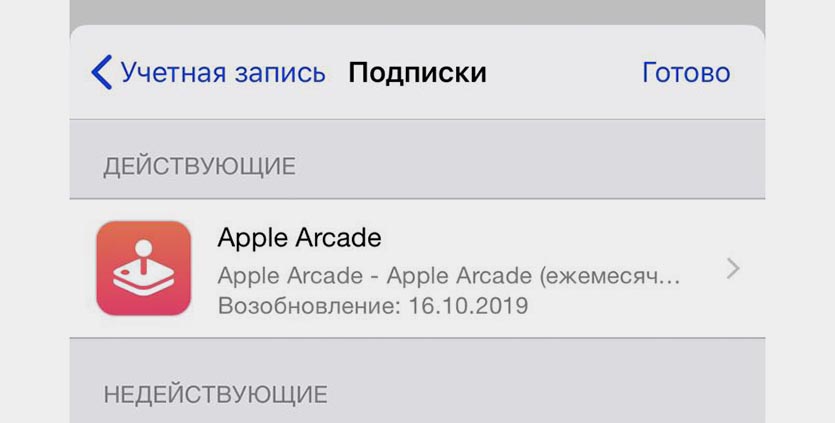
1. Перейдите в App Store и откройте раздел личного профиля (иконка в правом верхнем углу).
2. Выберите раздел Подписки и найдите подписку Apple Arcade.
3. Увидите дату следующего платежа по подписке.
Здесь же можете отписаться от игрового сервиса Apple, выбрав Отменить пробную подписку.
Важно: как только отмените подписку, вы не сможете запускать игры, уже скачанные из Apple Arcade, или загружать новые. Даже если бесплатный или оплаченный период завершится только через несколько недель, доступ к Arcade закрывается мгновенно и полностью.
Как отменить подписку Apple Arcade до окончания пробного периода

Apple Arcade – это новый абонентский сервис, который предлагает каталог из более чем 100 игр за $4,99 в месяц. Подписка дает доступ к играм на iPhone, iPad, iPod Touch, Apple TV и Mac. Платформа стала доступна с 16 сентября с пробным периодом в 30 дней, поэтому первые абоненты начнут платить, начиная со следующей недели.
Если вы подписались на Apple Arcade и решили, что больше не хотите его использовать, рассказываем как отменить подписку.
Есть три различных способа это сделать. Самый простой – непосредственно через App Store на вашем iPhone, iPod touch или iPad:
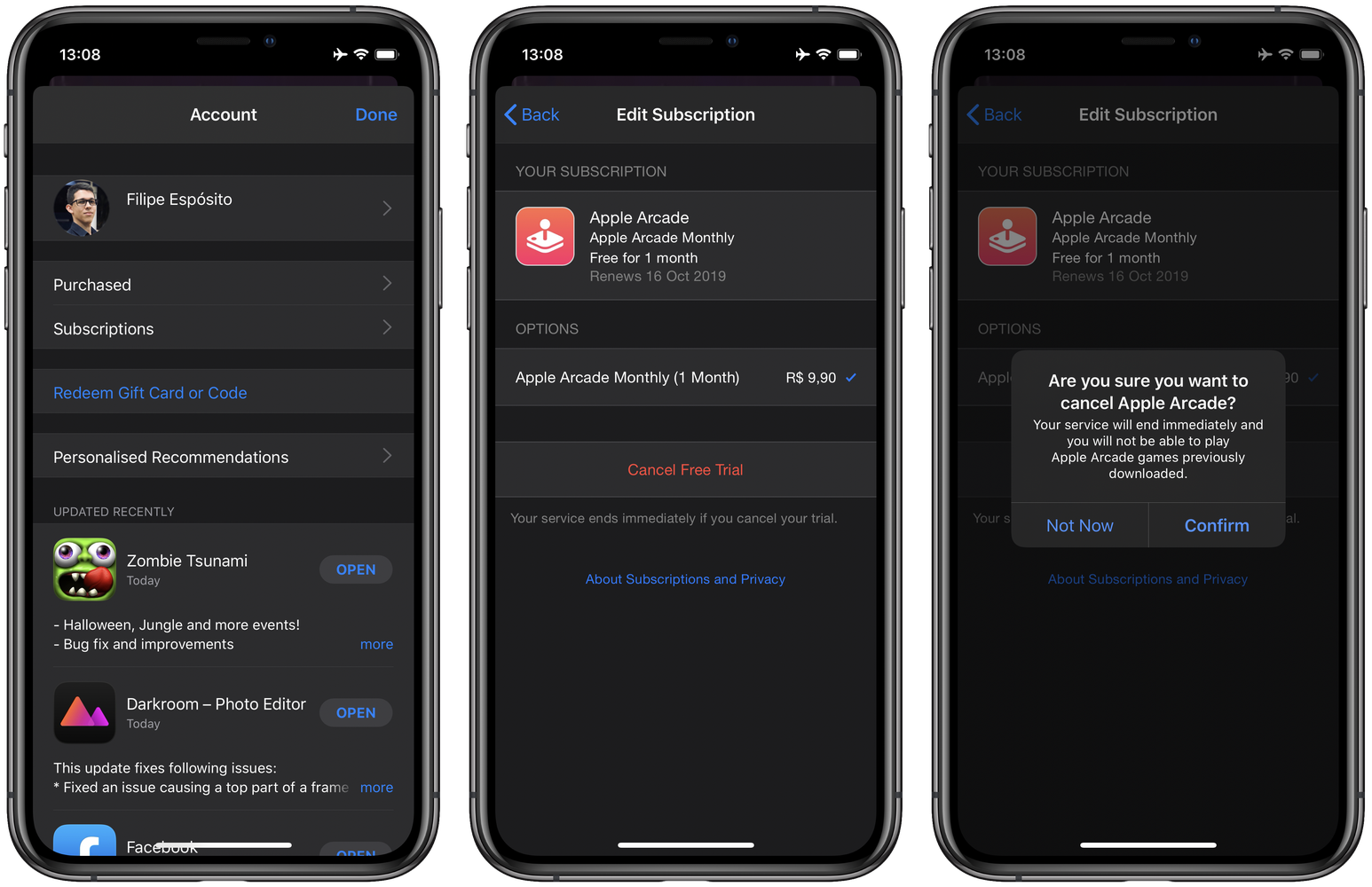
- Откройте App Store
- Нажмите на фотографию вашего профиля в правом верхнем углу
- Нажмите «Подписки”
- Найдите Apple Arcade
- Нажмите “Отменить пробную подписку” в нижней части экрана
- Нажмите «Подтвердить”
Если вы обновились до macOS Catalina и оформили подписку на Mac, процесс отмены будет схож с мобильными устройствами:
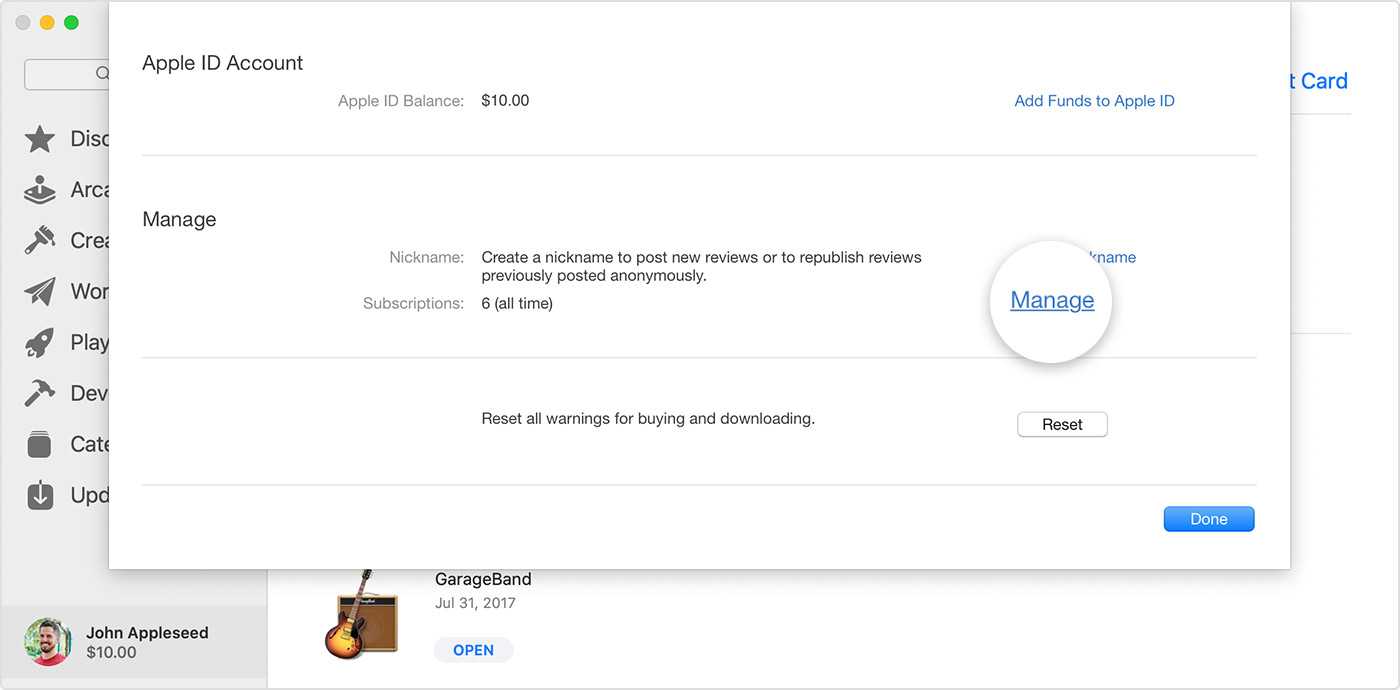
- Откройте App Store
- Нажмите на фотографию вашего профиля в левом нижнем углу
- Нажмите «Просмотреть информацию”
- Найдите раздел «Управление”
- Выберите Apple Arcade
- Нажмите кнопку “Отменить пробную подписку”
- Нажмите Кнопку «Подтвердить”
Также вы можете отменить подписку на Apple Arcade на вашем Apple TV:
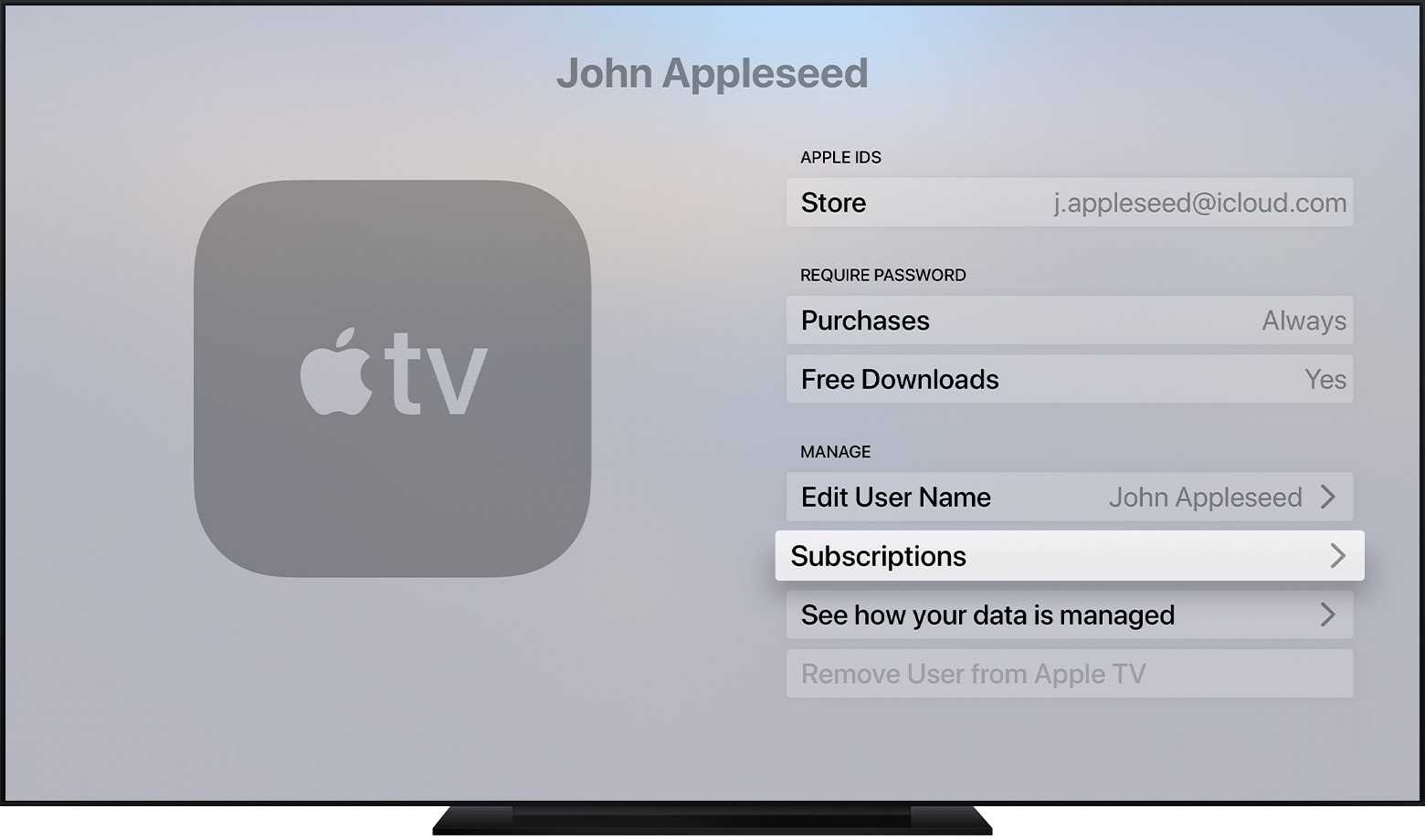
- Откройте “Настройки”
- Выберите свою учетную запись в разделе «Пользователи и учетные записи”
- Найдите Apple Arcade
- Нажмите кнопку “Отменить пробную подписку”
- Нажмите «Подтвердить”
Важно отметить, что вы не будете платить за отмену до окончания пробного периода. Однако вы сразу же потеряете доступ ко всем загруженным играм.
Подобным способом можно отменять любые другие ваши подписки.