Запускаем безопасный режим в Windows 10

В случаях, когда компьютер не загружается обыкновенным способом или не получается произвести действия с применением целевых файлов и драйверов системы, необходимо знать, как запустить безопасный режим Windows 10. Диагностика компьютерной операционной системы выполняется в режиме Safe Mode. Он нужен для решения проблем, устранения зависаний, запуска восстановления операционной системы и очищения от вирусов.
При запуске Safe Mode в виртуальной памяти остаются лишь те программы, что обеспечивают стандартное функционирование системы и драйверы, управляющие тем оборудованием, что входит в конфигурацию компьютера – ядро, проводник и системные службы. Рабочий стол будет загружен без обоев, а в правом нижем углу экрана появится значок «Safe Mode».
Запуск через меню конфигурации системы
Зайти в безопасный режим Windows 10 можно с применением утилиты для конфигурации системы, как это описано в ниже приведённых этапах:
- Запустите командный интерпретатор – зажмите клавиши «Win+R» и выберите опцию «Выполнить»;
- Вызовите команду «msconfig» для включения утилиты, управляющей автозапускаемыми программами и загрузкой системы:
.png)
- В новом окне сделайте активацию второй вкладки «Загрузка» и выберите ту операционную систему, которая должна быть запущена в процессе диагностики;
- Отметьте флажком опцию «Безопасный режим», которая располагается под формой со списком систем:
.png)
- Теперь нужно определиться с тем, какой вариант запуска компьютера вы будете выполнять:
— «Минимальный» — классический запуск Windows 10 в безопасном режиме, где прилагается минимальное количество компонентов и проводников системы;
— «Другая оболочка» — работа при помощи командной строки;
— «Сеть» — с запуском всех сетевых компонентов для применения сетевого соединения.
- Подтверждаем свои действия выбором опции «Применить» и нажимаем «ОК», чтобы закрыть окно;
- Перезагрузите компьютер через меню «Пуск» или другим удобным вам способом;
- Запустите окно конфигурации системы, для того чтобы убрать во вкладке «Загрузка» поставленную раньше галочку и вернуть обыкновенный запуск системы.
Используя особые варианты
Есть другой способ осуществить вход в безопасный режим Windows 10, на случай если система перестала работать штатно. Вам нужно выполнить всего несколько простых операций:
- Открыть окно «Параметры» с помощью строки поиска, нажатия клавиш «Win+R» или специальной опцией в меню «Пуск»;
- Выбрать раздел «Обновление, безопасность» и перейти в подраздел «Восстановление»:
.png)
- В пункте «Особые варианты…» выбрать опцию «Перезагрузить сейчас»:
.png)
- После того, как осуществится самотестирование оборудования, откроется экран с альтернативными способами запуска компьютера, где нужно применить опцию «Диагностика»;
- В разделе «Дополнительные опции» будут предложены «Параметры загрузки», где нужно выбрать вариант «Перезагрузить»:
.png)
- В меню параметров загрузки системы вам предстоит выбрать любой необходимый способ запуска компьютера, нажав клавиши F4, F5 или F6.
Если операционная система не загружается, но перед вами появляется экран блокировки, то вам стоит зажать кнопку «Shift», а затем совершить перезагрузку компьютера.
С помощью загрузочных устройств
Операционная система может вообще не запускаться, однако вам всё ещё нужно загрузить компьютер в безопасном режиме Windows 10. В таком случае потребуется носитель, на котором будут загружены файлы установки операционной системы или же специальный диск для её восстановления.
Далее придерживайтесь следующему порядку действий:
- Запустите компьютер с загрузочной флешки через Boot Menu в BIOS:
.png)
- Зажмите набор клавиш «Shift+F10», чтобы запустить командную строку, а далее выберите опцию «Восстановление системы» в окне «Установка». Выбрав вариант «Диагностика», находим дополнительные параметры, где можно запустить командную строку:
.png)
- Загрузиться Windows 10 в безопасном режиме поможет ввод следующей команды: «bcdedit /set safeboot minimal», после чего запустится обычная процедура отладки, а далее, изменив «minimal» на «network», начнётся диагностика с запуском сетевых компонентов. После мы вводим код: «bcdedit /set safebootalternateshell yes»:
.png)
- Делаем перезагрузку компьютера;
- Проблемы решены, а значит, мы можем вызвать командную строку, как делали это раньше, и ввести команду: «bcdedit /deletevalue safeboot», чтобы включить Safe Mode.
Подключаем варианты загрузки
Если варианты загрузки отсутствуют, то нужно знать, как войти в безопасный режим Windows 10 с помощью клавиши «F8»:
- Запускаем интерфейс командной строки с правами администратора;
- Вводим команду: «bcdedit /deletevalue bootmenupolicy»:
.png)
- Делаем перезагрузку компьютера, после того как появится уведомление о завершении операции;
- Когда завершится процесс самотестирования аппаратной оболочки, следует зажать «F8» до тех пор, пока перед нами не появится окно с расширенным списком способов загрузки операционной системы.
Убрать появившееся окошко можно с помощью кода: «bcdedit /set bootmenupolicy standart». Теперь вы спокойно сможете, как загрузить Windows 10 в безопасном режиме, так и исправить ошибки в операционной системе, не переустанавливая её.
Специалисты компьютерной помощи «Служба добрых дел» вызовут режим диагностики операционной системы за вас, чтобы вам не пришлось делать это самостоятельно. Также они исправят проблему неисправной работы компьютера. Наша служба предлагает клиентам фиксированные цены, которые вы можете найти в разделе на нашем сайте.
Если любой указанный выше вариант не подошёл вам, и вы всё ещё ищете способ, как включить безопасный режим на Windows 10, то наша команда быстро отреагирует на ваш вызов — позвоните или напишите нам в чат.
Как запустить безопасный режим Windows 10 и чем это может помочь
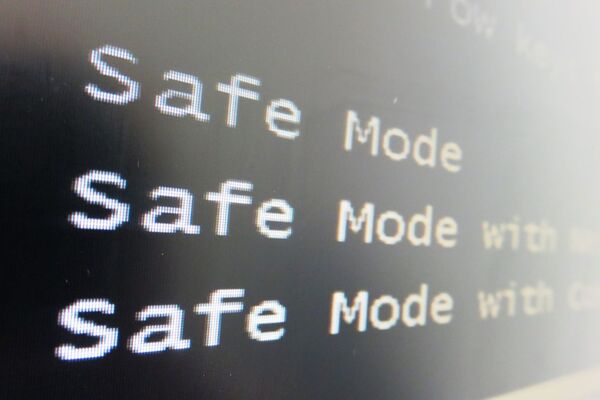
Безопасный режим загрузки Windows представляет собой определенный режим загрузки, в котором ОС запускает только свои отдельные конкретно заданные компоненты
Тем самым избегая попадания ненужных программ или драйверов, которые могут стать причиной различных неисправностей и сбоев.
С помощью данного режима можно восстановить доступ к операционной системе и удалить программное обеспечение (обычно вредоносное ПО или несовместимые драйверы), являющиеся источником проблем с компьютером без необходимости их форматирования.
Использование безопасного режима загрузки полезно в тех ситуациях, когда компьютер начинает виснуть и никаким другим способом проблему не решить. Отметим, что использование этого режима не гарантирует, что возникшие ошибки будут исправлены. В самых крайних случаях форматирование останется единственным жизнеспособным решением.
В сегодняшней статье расскажем как включается безопасный режим в Windows 10.
Параметры Windows
Запустить безопасный режим на компьютере с Windows 10 можно с использованием настроек операционной системы. Делается это так:
- Нажмите кнопку “Начать”, которая расположена в левом нижнем углу (флажок Windows) и выберите раздел “Настройки” (значок с шестеренкой) в появившемся меню.
- В открывшемся окне нажмите “Обновление и безопасность”, выберите пункт “Восстановление” на левой боковой панели.
- Щелкните кнопку “Перезагрузить сейчас” в меню “Обычные варианты загрузки”.
После этого режим запустится в течение нескольких секунд где будут показаны все параметры, доступные для расширенной загрузки компьютера. Чтобы открыть меню для доступа к безопасному режиму, необходимо нажать команду “Устранение неисправности”. Затем в разделе “Диагностика” выбрать “Параметры запуска” и нажать опцию “Перезагрузка”.
После перезагрузки компьютера появится экран со всеми параметрами загрузки Windows. Чтобы запустить безопасный режим, нужно нажать кнопку 4 (F4) на клавиатуре. А если необходимо активировать безопасный режим с поддержкой сети (то есть с подключенным интернетом) — нажмите кнопку 5 (F5).
Меню “Пуск”и комбинация “Win+R”
В качестве альтернативы первому методу можно использовать другой вариант включения безопасного режима, если по той или иной причине нельзя загрузиться с помощью настроек ОС.
В рамках этого метода нужно выполнить следующие действия:
- Нажмите кнопку «Пуск» на панели задач и кликните на значок питания.
- Затем переместите курсор на раздел “Перезагрузить систему” и кликните на нее, стараясь одновременно нажимать комбинацию “Win+R” на клавиатуре.
- Через какое-то время появится экран со всеми доступными параметрами для расширенной загрузки компьютера, где в настройках можно запустить безопасный режим загрузки.
Установочный диск или USB-накопитель
Включить безопасный режим можно с помощью установочного DVD-диска Windows 10. Загрузившись с диска необходимо дождаться загрузки среды установки, где выбрать язык системы и раскладку клавиатуры. Затем следует нажать “Далее” и кликнуть опцию “Восстановление системы” в нижнем левом углу экрана.
В результате этих манипуляций появится поле, в котором будут представлены два варианта действий. Выбираем “Поиск и устранение неисправностей”. В разделе “Дополнительные параметры” нажмите “Командная строка”. В появившемся окне выбора учетной записи выберите ту, которая имеет права администратора, введите пароль и кликните “Продолжить”.
В открывшейся командной строке Windows 10 нужно ввести команду “bcdedit / set safeboot minimal” и нажать Enter. Через пару секунд на экране выйдет уведомление “Операция успешно завершена”. Следует закрыть командную строку, щелкнуть “Продолжить” и выполнить перезагрузку компьютера.
Когда перезагрузка устройства будет завершена, то ОС перейдет в безопасный режим. Отметим, что после проведенных процедур система будет всегда запускаться в безопасном режиме, пока пользователь не отключит его.
Также можно использовать USB-накопитель, который играть роль установочного диска. Если рабочий компьютер не будет работать, то создать данный USB-накопитель восстановления нужно на другом компьютере с Windows 10 (при возможности). Чтобы восстановить систему с помощью него, нужно в строке поиска системы ввести “Диск восстановления” и следовать дальнейшим инструкциям на экране.
В заключение статьи
При запуске компьютера в безопасном режиме Windows 10 будет загружать минимальный пользовательский интерфейс, содержащий только основные службы и драйверы, необходимые для работы. Этот режим упрощает устранение неполадок, поскольку он не загружает дополнительные программы, которые могут привести к сбою системы. В данной статье перечислены основные способы запуска Windows 10 в безопасном режиме, среди которых можно выбрать наиболее подходящий.
- Все посты
- HDD диски (27)
- KVM-оборудование (2)
- Powerline-адаптеры (2)
- SSD диски (49)
- USB-носители (4)
- USB-хабы (3)
- Батареи к ИБП (4)
- Безопасность (3)
- Беспроводные USB адаптеры (2)
- Беспроводные роутеры (18)
- Блоки питания (14)
- Бумага (1)
- Веб-камеры (1)
- Вентиляторы корпусные (3)
- Видеокарты (51)
- Видеонаблюдение (6)
- Внешние диски (3)
- Гарнитуры (2)
- Графические планшеты (2)
- Дисковые полки (2)
- Док-станции (1)
- Звуковые карты (4)
- ИБП (22)
- Инструменты (1)
- Кабели и патч-корды (7)
- Картриджи
- Карты памяти (2)
- Клавиатуры (7)
- Колонки (3)
- Коммутаторы (13)
- Комплекты (клавиатура и мышь) (2)
- Компьютерная периферия (2)
- Компьютеры (50)
- Контроллеры и адаптеры (6)
- Корпусы (14)
- Ленточные носители (2)
- Маршрутизаторы (1)
- Материнские платы (30)
- Мобильные аккумуляторы
- Модули памяти (18)
- Мониторы (43)
- Моноблоки (8)
- МФУ (6)
- Мыши (9)
- Ноутбуки (38)
- Общая справка (59)
- Оптические приводы (1)
- Охлаждение процессорное (16)
- Планшеты (3)
- Плоттеры (1)
- Принтеры (6)
- Программное обеспечение (62)
- Процессоры (56)
- Рабочие станции (6)
- Распределение питания (1)
- Ретрансляторы Wi-Fi (3)
- Серверы (46)
- Сетевые карты (5)
- Сетевые фильтры (2)
- Сканеры (1)
- СХД (5)
- Телекоммуникационные шкафы (6)
- Телефония (4)
- Тонкие клиенты (2)
- Трансиверы (5)
- Умный дом (2)
Также вас может заинтересовать
Как зайти в безопасный режим windows 10

Ну что ж, теперь поговорим о том, как в виндовс 10 зайти в безопасный режим.
Как известно существует несколько вариантов загрузки компьютера в безопасном режиме. Однако большинство пользователей, как правило, выбирают обычный вариант Безопасного режима или же “Безопасный режим с загрузкой сетевых драйверов”, во втором случае, к основным базовыми файлами добавляются те, которые обеспечат доступ в интернет.
Рассмотрим 3 варианта, как в windows 10 зайти в безопасный режим:
1. Запуск окна “Параметры” производим нажатием кнопок “win” одновременно с “I”. Или можно использовать “Пуск”, шестеренку настроек:
- в графе “обновление и безопасность” активировать утилиту «Восстановление»;
- далее открыть “Особые варианты загрузки” активировать строку для перезапуска;
- когда компьютер включается, важно открыть пункт “Выберите параметры”, активировать “Диагностика”, потом открыть “Дополнительные”, кликнуть на “Параметры загрузки”, где снова “Перезапустить” систему, возможно команда потребует ключ, если он был ранее установлен;
- запустить базовый режим, безопасный, или его еще называют диагностический, нужно после включения компьютера кнопкой 4 или F4, если интернет не важен; чтобы обеспечить доступ к сети загрузка должна произойти через клавиши 5 и F5.
2. Когда “Параметры” нереально запустить, перезагрузку системы можно выполнить клавишами Shift, далее выбрать “Перезагрузка”
3.Если черный экран или пустой, предварительно нужно попасть в раздел Восстановления windows, далее выполнять те же действия, что и в первом пункте.
Как зайти в безопасный режим windows 10




Как зайти в безопасный режим Windows 10
- Microsoft
- Kaspersky
- Symantec
- Dr.Web
- Eset
- 1C
- Бесплатный софт
У пользователей ПК может возникнуть необходимость включить безопасный режим Windows 10. Он позволяет запустить операционную систему (ОС) с минимальным количеством драйвером и служб.
Запуск Windows 10 в безопасном режиме полезен во многих ситуациях:
- чтобы проверить операционку на вирусы;
- восстановить систему при нестабильной работе;
- установить или обновить драйвера;
- сбросить пароль Windows 10;
- проверить работу системы.
Дальше мы расскажем о вариантах входа в безопасный режим и объясним что делать, если он не запускается.
Купить лицензионный Windows 10
Способы запуска безопасного режима Windows 10
В безопасный режим Windows 10 проще всего войти:
- с помощью клавиши F8;
- через меню настройки системы.
В предыдущих версиях Windows пользователи легко заходили в безопасный режим с помощью клавиши F8. В «десятке» эта возможность отключена по умолчанию. Потребуются небольшие манипуляции, чтобы её включить.
Используйте поиск в панели задач. Напишите в нём «командная строка», а потом выберите «запуск от имени администратора». Введите команду «bcdedit /set bootmenupolicy legacy» и нажмите Enter. Теперь безопасный режим Windows 10 включится при перезагрузке после нажатия клавиши F8.
Также в безопасный режим можно попасть с помощью программы конфигурации системы. Для этого нажмите комбинацию Win+R. Откроется окно поиска. В нём нужно написать «msconfig» и нажать Enter. Появится окно «Конфигурация системы», в котором важно выбрать вкладку «Загрузка». Дальше нужно указать операционную систему. Обычно у пользователей установлена лишь одна ОС, но если их несколько, важно выбрать ту, в которой вы хотите запустить безопасный режим Windows 10. Под операционной системой указаны параметры загрузки. Там нужно поставить галочку в пункте «Безопасный режим».
На выбор предлагается несколько вариантов безопасного режима:
- минимальный;
- с поддержкой командной строки;
- с поддержкой сети.
Укажите нужный режим и нажмите Ok. При перезагрузке запустится безопасный режим. Чтобы его отключить, когда он больше не нужен, достаточно снова войти в конфигурацию системы и убрать галочку с пункта «Безопасный режим».
Как запустить безопасный режим Windows 10 через BIOS
В некоторых случаях пользователям полезно знать, как запустить безопасный режим Windows 10 через биос. Например, речь идёт о ситуациях, когда операционка не запускается. То есть, пользователи не могут включить конфигурацию системы.
В этом случае можно использовать загрузочный диск или флешку. В окне установки системы выбираем пункт «Восстановление» в левом нижнем углу. Нажимаем «Диагностику», а потом «Командную строку». В командной строке нужно указать команду «bcdedit / set globalsettings» и нажать клавишу Enter. Закрываем командную строку и возвращаемся на экран, где раньше выбрали «Диагностику». Теперь нужно нажать «Продолжить». Дальше система перезагрузится и появится вариант с включением безопасного режима. Иногда для этого нужно нажать F8.
Как выйти из безопасного режима Windows 10
Метод отключения безопасного режима Windows 10 зависит от того, каким способом он был включён. Если его запустили через меню настроек системы, нужно снова войти в конфигурацию системы и отключить безопасный режим.
Когда ОС не запускается и пользователь входит в безопасный режим с помощью загрузочного диска или флешки, необходимо применить командную строку. После окончания работы в безопасном режиме достаточно написать в строке «bcdedit /deletevalue advancedoptions». Потом система загрузится в обычном режиме.
Что делать, если не запускается безопасный режим Windows 10
Когда не запускается безопасный режим Windows 10, в первую очередь важно понять причину. Иногда она в том, что запуск этой функции при нажатии клавиши А8 отключён по умолчанию. Выше мы объяснили, как решить эту проблему.
Если безопасный режим не запускается из-за вирусов или повреждения системных файлов:
- восстановите систему до более раннего состояния;
- удалите вредоносные программы;
- переустановите ОС.
Переустановка системы требуется лишь в редких случаях. Обычно даже начинающие пользователи легко включают безопасный режим.
Интернет-магазин лицензионного софта Softmonstr.ru
Интернет-магазин Softmonstr.ru предлагает лицензионное программное обеспечение по максимально низким ценам. Операционные системы, офисные приложения, широкий выбор антивирусных программ, фото-видео редакторов, полезных утилит и многое другое. Быстрое и качественное обслуживание, постоянная поддержка клиентов.