Как перенести контакты на телефон Xiaomi Redmi Note 9
Как перенести контакты на телефон Xiaomi Redmi Note 9
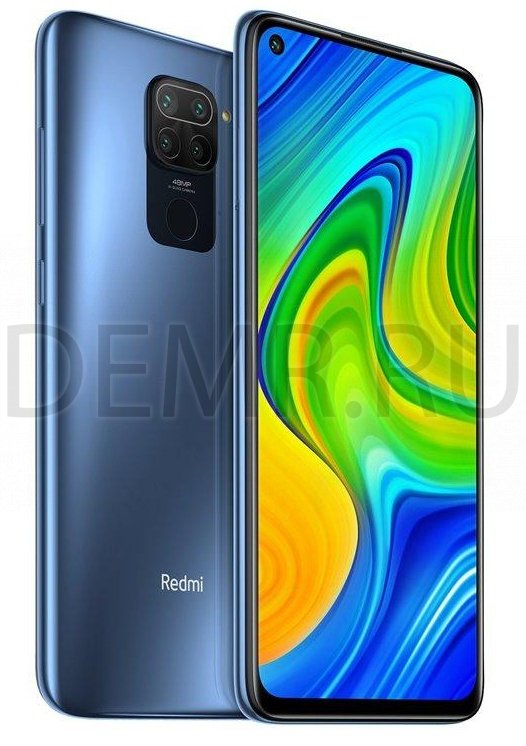
Перенос с сим-карты на смартфон
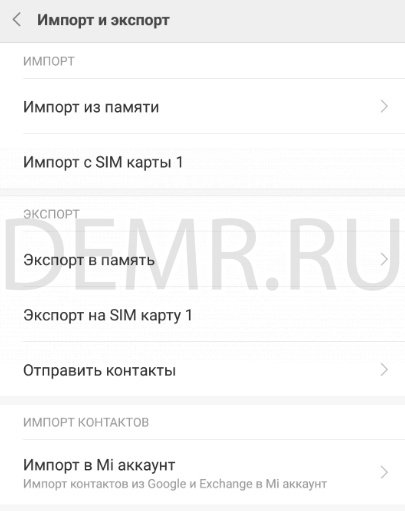
В смартфонах Xiaomi скопировать контакты с сим карты и наоборот довольно просто. Для этого необходимо зайти в настройки телефона. Там будет пункт «Системные приложения», в нем откройте раздел «Контакты». Далее нажмите на «Импорт и экспорт». Затем можно выбрать необходимую SIM-карту для импорта или экспорта контактов.
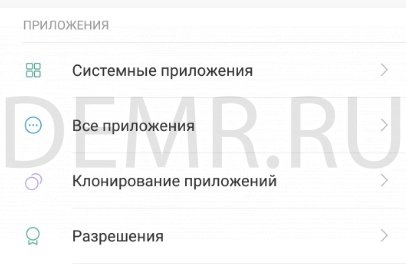
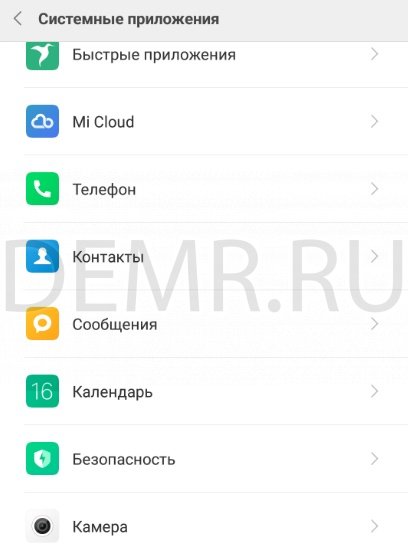
В приложении «Контакты» включите «Контакты SIM карты»
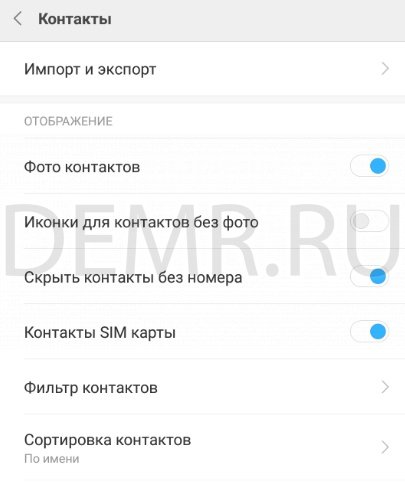
Зайдите в «Импорт и экспорт»
Выберите «Импорт с SIM карты»
Перенос контактов с помощью файла csv
Довольно просто контакты переносятся с помощью CSV-файла. Сформировать такой файл поможет приложение из Google Play, например, «My Contacts Backup». Это приложение можно установить на телефоны с Android и iOS, благодаря чему сохраненные номера легко можно переместить, например, с iPhone на Xiaomi Redmi Note 9. Созданный файл отправляется на почту, откуда скачивается на новое устройство, где контакты и будут сохранены.
Перенос контактов на телефон через Google аккаунт
Для переноса контактов на смартфон Xiaomi Redmi Note 9 с помощью Google аккаунта необходимо выполнить синхронизацию данных старого и нового смартфона с Google аккаунтом.
Для этого зайдите в Настройки смартфона, в разделе Аккаунты выберите Синхронизация, затем Google и выполните синхронизацию смартфона с аккаунтом Google.
При этом в настройках синхронизации аккаунта должна стоять галочка Контакты.
Читайте также
Импорт контактов с SIM-карты в XIAOMI Redmi 9
При смене сим-карты как вы сохраняете контакты, которые будут на ней? Или, когда вы меняете свой мобильный телефон, как вы перемещаете свои контакты? Кажется трудно понять, как сохранить контакты SIM-карты вашего XIAOMI Redmi 9. В этом руководстве мы узнаем, как узнать местоположение, где находятся контакты. После мы подробно расскажем, как импортировать контакты с SIM-карты на ваш XIAOMI Redmi 9. В конце этой статьи мы узнаем, как добавить контакты из вашего XIAOMI Redmi 9 в новый смартфон Android.

Как узнать, находятся ли контакты на моем XIAOMI Redmi 9 или на SIM-карте?
Нет ничего проще, чтобы узнать, все ли контакты сохранены на вашем XIAOMI Redmi 9 или даже на вашей SIM-карте. Вам просто нужно перейти к своим контактам. После нажатия на меню ваших контактов или 3 параллельных полосы. Будет отображено количество контактов и место их резервной копии. У вас будет возможность сохранить все контакты под адресом Gmail, на вашей SIM-карте, на вашем XIAOMI Redmi 9 или даже в учетной записи, связанной с брендом вашего XIAOMI Redmi 9.
В каком случае вам следует импортировать контакты с SIM-карты на свой XIAOMI Redmi 9?
Вы хотите изменить свое телефонное предложение, и это иногда связано с изменением телефонного оператора. При смене телефонного оператора необходимо сменить SIM-карту. Если вы смените SIM-карту, у вас больше не будет контактов, сохраненных на SIM-карте. Фактически, будет полезно сохранить контакты, присутствующие на SIM-карте, чтобы сохранить их в вашем XIAOMI Redmi 9 или в учетной записи Gmail.
Программы для Windows, мобильные приложения, игры — ВСЁ БЕСПЛАТНО, в нашем закрытом телеграмм канале — Подписывайтесь:)
Как мне импортировать контакты моей SIM-карты в мой XIAOMI Redmi 9?
Вы хотите сохранить контакты SIM-карты в другом месте памяти. Если вы хотите сменить SIM-карту или даже мобильный телефон, будет выгодно импортировать все контакты SIM-карты в XIAOMI Redmi 9.
Каким способом ведется телефонная книга для замены SIM-карты?
- Откройте приложение “Контакты” на вашем XIAOMI Redmi 9.
- Выберите меню или 3 параллельных стержня.
- Затем нажмите Управление контактами.
- Затем нажмите Импорт / экспорт контактов или Импорт или Импорт / экспорт.
- А затем в разделе Импорт контактов с файлами vCard или вашей SIM-карты нажмите Импорт.
- Проверить SIM-карту
- А затем нажмите на все контакты
- Выберите ОК
- Вас спросят, в какую область памяти вы хотите переместить эти контакты:
- Внутренняя память вашего XIAOMI Redmi 9
- SD Card
- ваш аккаунт Google Gmail
- Ваша учетная запись марка вашего XIAOMI Redmi 9
Как можно перенести все контакты с вашего XIAOMI Redmi 9 на новый телефон Android?
Чтобы переместить контакты с одного мобильного телефона на другой, вы можете воспользоваться несколькими методами, описанными в статье Как создать резервную копию контактов на вашем XIAOMI Redmi 9. В этой статье объясняется, как сохранить все контакты, а затем сохранить их все. на том же ноуте или на втором Android-смартфоне. Если вам нужны другие учебные пособия по вашему XIAOMI Redmi 9, мы приглашаем вас ознакомиться с учебными пособиями в категории: XIAOMI Redmi 9.
Программы для Windows, мобильные приложения, игры — ВСЁ БЕСПЛАТНО, в нашем закрытом телеграмм канале — Подписывайтесь:)
Как перенести контакты с андроида на андроид xiaomi redmi 9

Обсуждение Xiaomi Redmi 9С NFC
Redmi 9C NFC, angelica, angelican, garden
Описание | Обсуждение » | Прошивки MIUI » | Неофициальные прошивки » | Модификации и украшательства » | Клуб владельцев » | Обсуждение камеры »Технические характеристики
- Oперационная система: MIUI 12 (Android 10), MIUI 12.5 (Android 11)
- SoC: MediaTek Helio G35
- Процессор: 4x 2.3 GHz Cortex-A53, 4x 1.8 GHz Cortex-A53,
- Количество ядер: 8
- Графический процессор: IMG PowerVR GE8320, 680 МГц
- Оперативная память: 2 ГБ, 3 ГБ, 4 ГБ
- Встроенная память: 32 ГБ, 64 ГБ, 128 ГБ
- Карты памяти: miniSD, microSDHC, microSDXC
- Экран: 6.53 in, IPS, 720 x 1600 пикселей, 24 бит
- Аккумулятор: 5000 мА·ч, Li-polymer (Литий-полимерный)
- Камера: 4160 x 3120 пикселей, 1920 x 1080 пикселей, 30 кадров/сек
- SIM-карта: Nano-SIM
- Wi-Fi: 2.4Ггц a, b, g, n, ac, Dual band, Wi-Fi Hotspot, Wi-Fi Direct
- USB: 2.0, Micro USB
- Bluetooth: 5.0
- Навигация: GPS, A-GPS, GLONASS, BeiDou, Galileo
- Размеры: 75.9 x 164.4 x 9.1 мм
- Вес: 196 г
Фотографии

Обзоры и отзывы
Скриншоты опросов
По вопросам наполнения шапки, обращайтесь к модераторам раздела через кнопку под сообщениями, на которые необходимо добавить ссылки.
Сообщение отредактировал Lexx808 — 29.07.23, 16:17
Причина редактирования: Тема камеры
Скрыть шапку
19.09.20, 13:16 | #222
●
Постоянный
Реп: ( 65 )M@D—>MaX, нет, это понятно, не понятно другое горит ли подсветка внизу камеры и ещё вопрос, приложение здоровье в телефоне как им пользоваться и где его искать
19.09.20, 13:21 | #223
●
Постоянный
Реп: ( 3082 )
sten2222 @ 19.09.20, 13:16
приложение здоровье в телефоне как им пользоваться и где его искать
попробуй так Xiaomi Redmi 9 — Обсуждение (Пост ehtiyot #99060546)
19.09.20, 14:09 | #224
●
Активный
Реп: ( 0 )
Ещё жалко, что в нем нет цветного индикатора. Я к этой штуке очень уж привык.
19.09.20, 14:48 | #225
●
Постоянный
Реп: ( 7 )
Почему на данном аппарате не работает не одна прога которая воспроизводит имя входящего?
19.09.20, 16:58 | #226
●
Активный
Реп: ( 1 )
Пойдёт ли способ накатки рута с Redmi 9?
19.09.20, 17:04 | #227
●
Постоянный
Реп: ( 2 )
Кто-нибудь уже разблокировал загрузочник- у меня на данной модели не получается.
19.09.20, 17:10 | #228
●
Постоянный
Реп: ( 28 )
Также интересна поддержка project treble
19.09.20, 21:35 | #229
●
Активный
Реп: ( 4 )Пользуюсь 2/32 уже две недели. Никаких зависаний , аккумулятора хватает на три дня. Пару раз завис браузер хром. У моего друга honor 8a, тоже бывает хром подвисает. Ради интереса поставил игры NFS No Limits и call of duty. Не лагов ни тормозов. Несколько дней назад вырубился google pay, в чëм причина хз. Через сутки всë само заработало. Телефоном доволен. Если не фанат игр, то вполне хватает.
20.09.20, 00:59 | #230
●
Начинающий
Реп: ( 1 )Друзья, купил Redmi 9C NFC 3/64. Все бы хорошо, но как скопировать контакты с сим-карты в память телефона? Перешел на смарт с кнопочного, контакты все на симке.
У всех этих контактов начисто отсутствует как возможность редактирования, так и переноса на устройство. В приложении «Контакты» меню «импорт/экспорт» отсутствует в принципе. В настройках тоже. Перерыл всё.
Андроид 10, MIUI 12.0.3 — кастрированные, что ли? Может, софт какой-нибудь есть для этого?Как сохранить контакты на SIM-карту или скопировать с SIM-карты на Samsung Galaxy
Перед копированием посмотрите, какая версия Андроид установлена на устройстве.
Если на устройстве Андроид 12, 11, 10, 9
- Откройте приложение «Контакты».
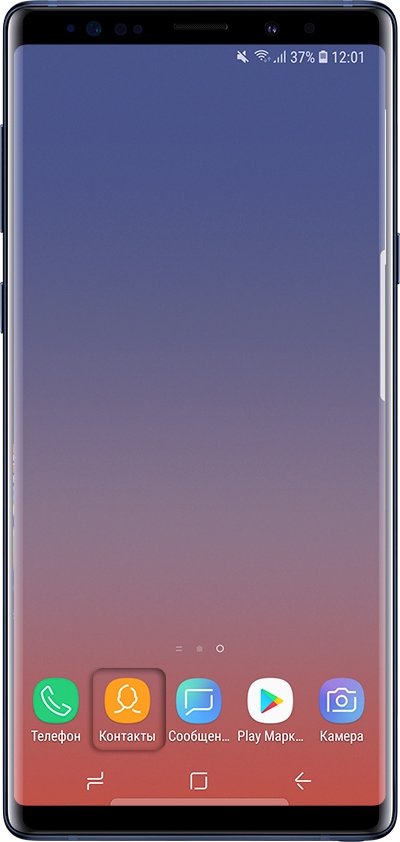
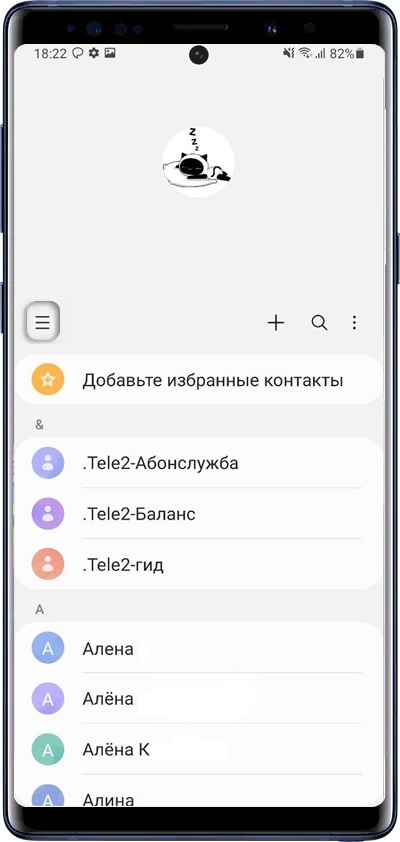
- Зайдите в «Меню» — может выглядеть как три горизонтальные полоски:
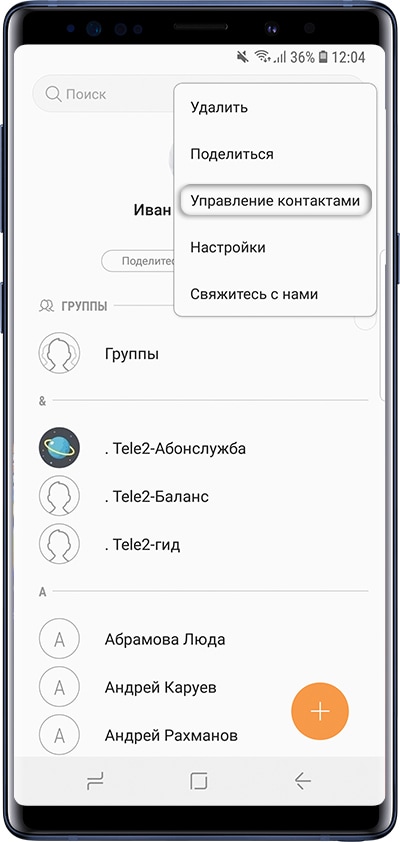
- Выберите пункт «Управление контактами».
- Выберите пункт «Импорт/экспорт контактов».
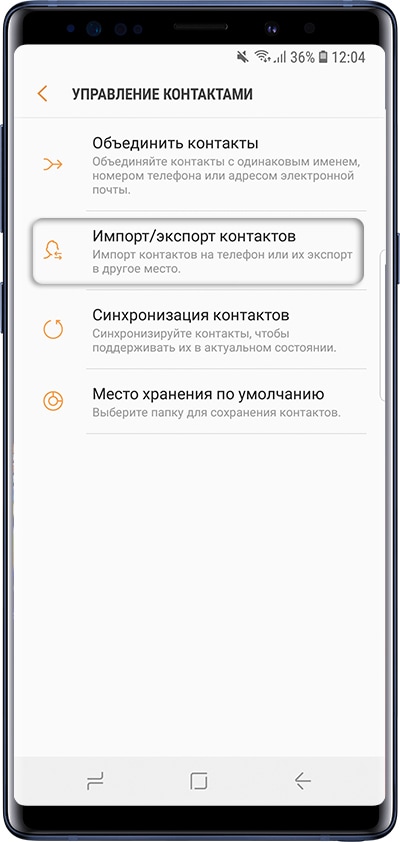
- Выберите пункт «Экспорт».
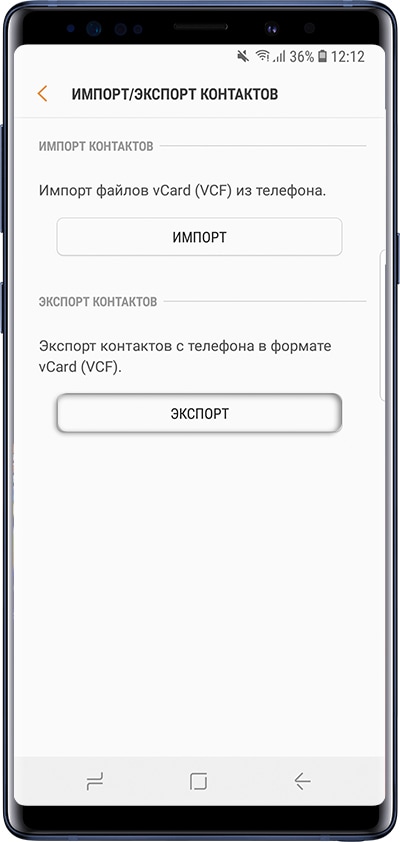
- Выберите SIM-карту, на которую хотите сохранить контакты.
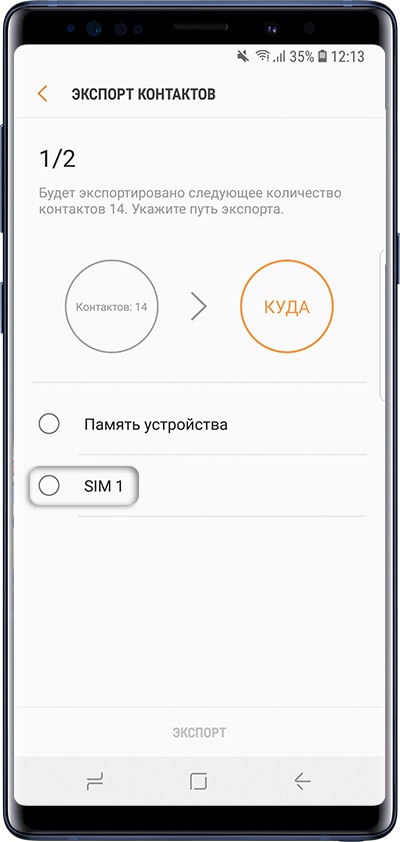
- Выберите контакты, которые хотите скопировать, или отметьте все. Нажмите «Готово».
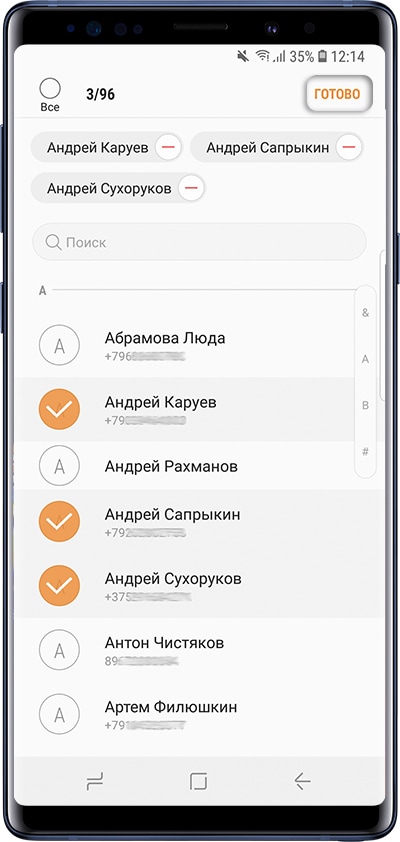
- Нажмите «Экспорт».
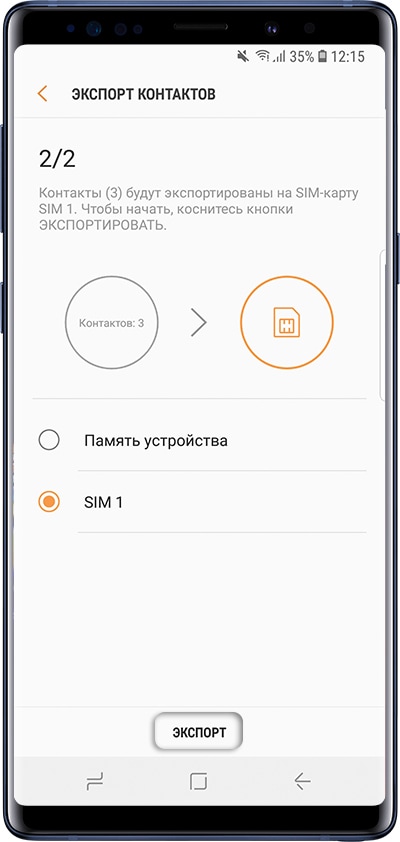
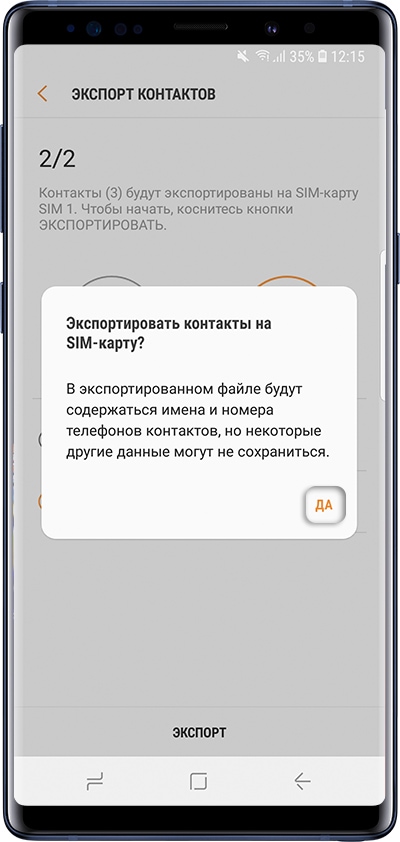
- Нажмите «Да» для подтверждения. Скопируются только имя и номер телефона, остальные поля контакта (электронная почта, фотография и т.д.) не скопируются. Это ограничение SIM-карты.
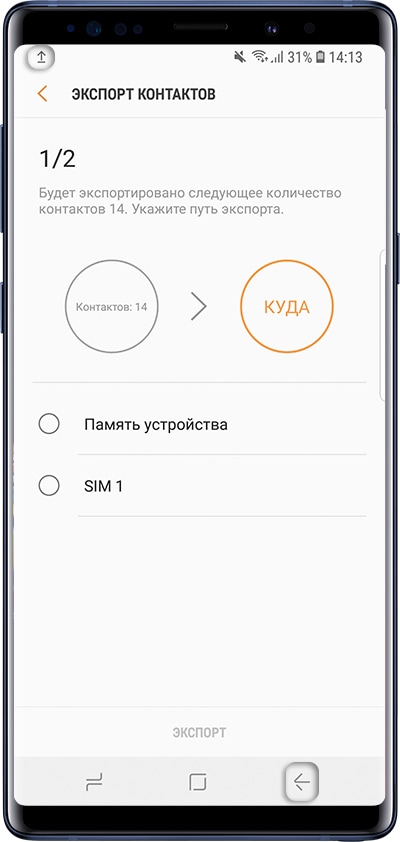
- Контакты скопируются на SIM-карту. Нажмите «Назад».
Если на устройстве Андроид 8, 7, 6, 5
- Откройте приложение «Контакты».
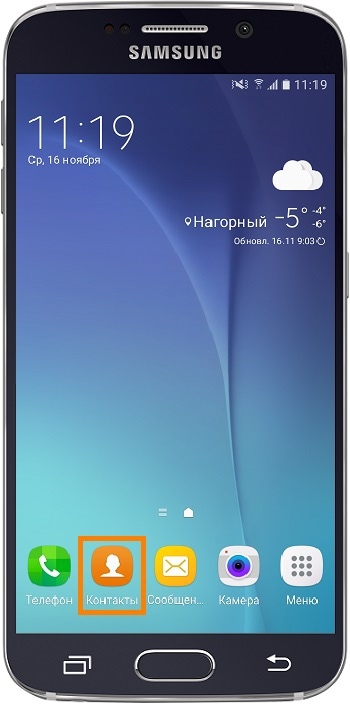
- Нажмите «Опции» (может выглядеть как три точки в правом верхнем углу).
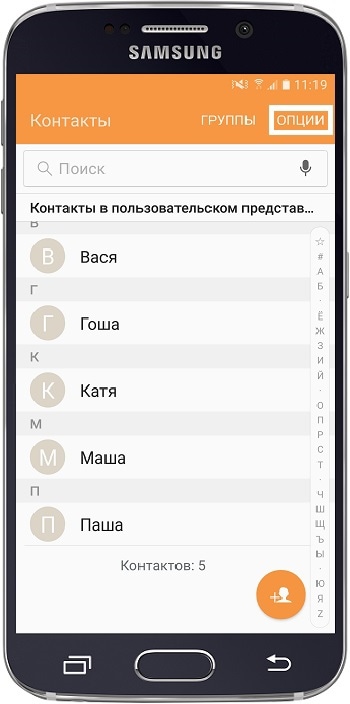
- Выберите пункт «Управление контактами». Если такого пункта нет, выберите пункт «Настройки».
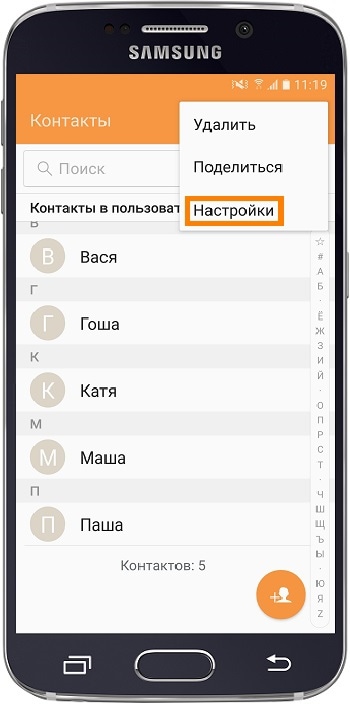
- Выберите пункт «Контакты». Если такого пункта нет, перейдите к следующему шагу.
- Выберите пункт «Импорт/экспорт контактов». Если такого пункта нет, вернитесь к пункту №1 и выберите именно «Контакты», а не «Телефон».
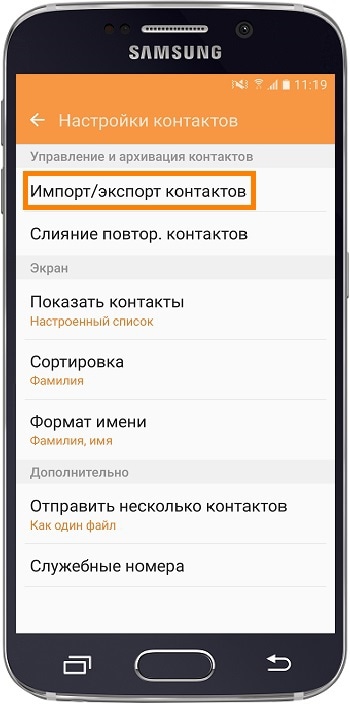
- Выберите пункт «Экспорт».
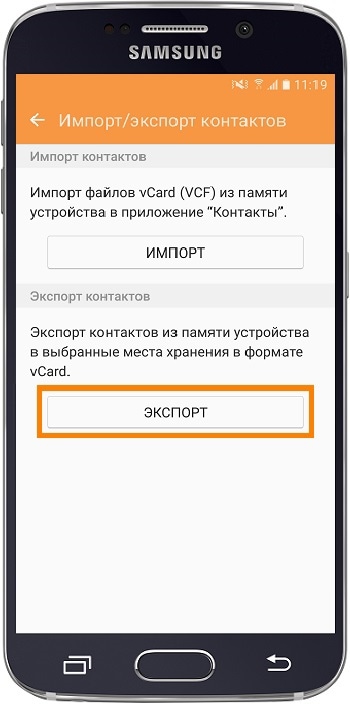
- Выберите пункт «SIM».
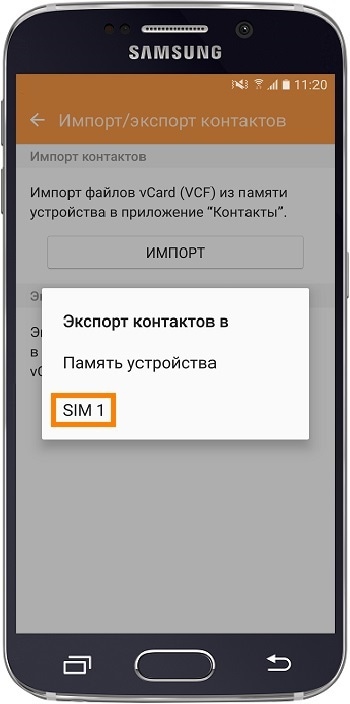
- Нажмите «Да» для подтверждения. Скопируются только имя и номер телефона, остальные поля контакта (электронная почта, фотография и т.д.) не скопируются. Это ограничение SIM-карты.
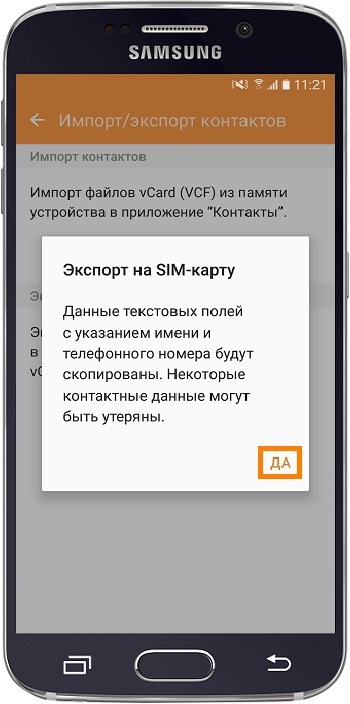
- Выберите контакты, которые хотите скопировать, и нажмите «Готово».
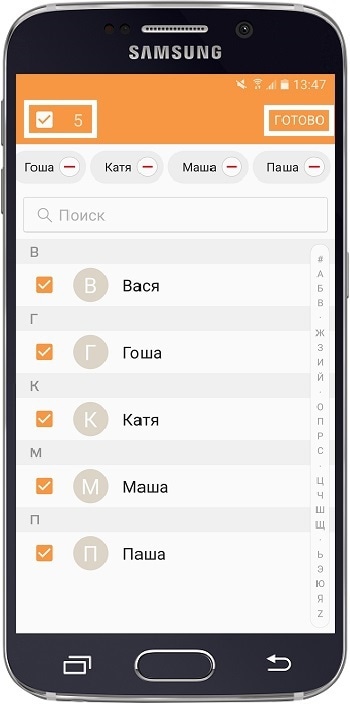
- Контакты скопируются на SIM-карту.
Если на устройстве Андроид 4
- Откройте приложение «Контакты».
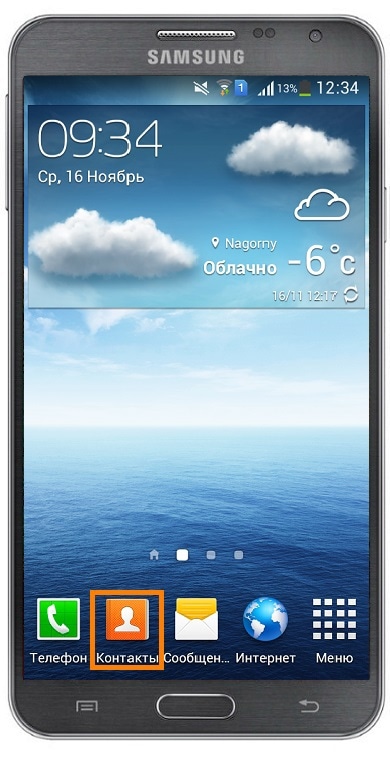
- Нажмите «Меню» или «Опции» (может выглядеть как три точки ) в правом верхнем углу.
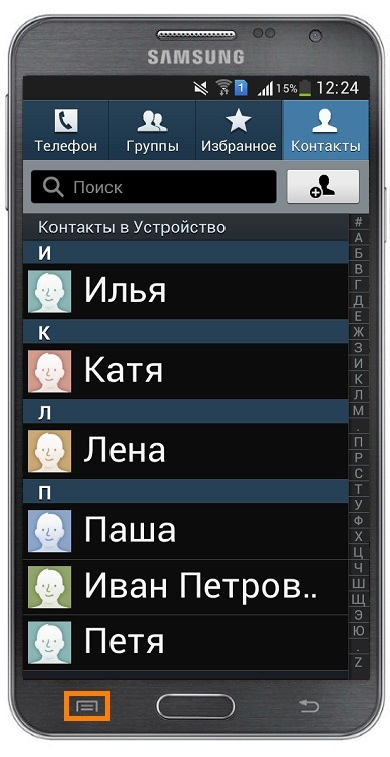
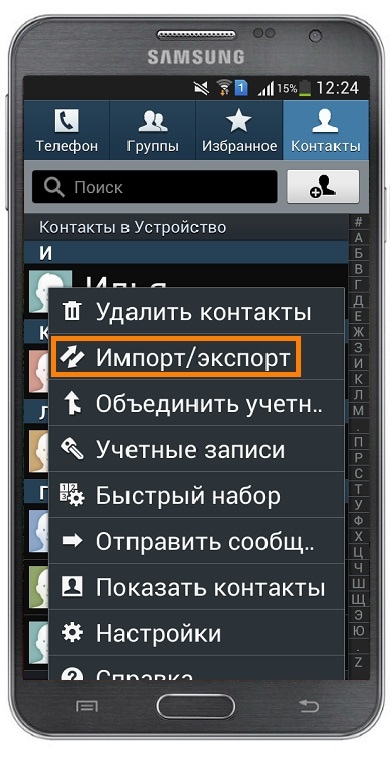
- Выберите пункт «Импорт/экспорт». Если такого пункта нет, выберите пункт «Настройки», а потом «Импорт/экспорт».
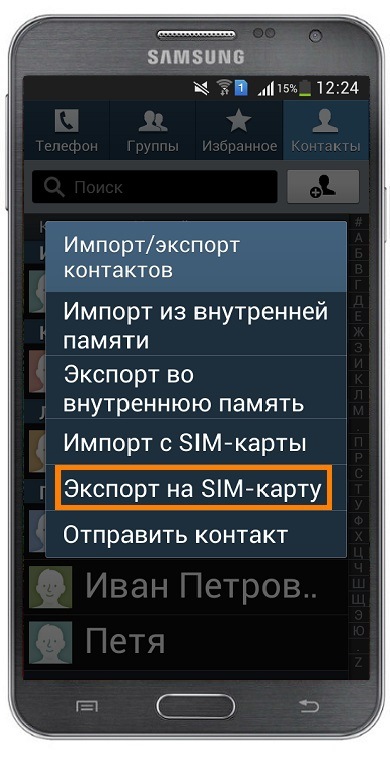
- Выберите пункт «Экспорт на SIM-карту».
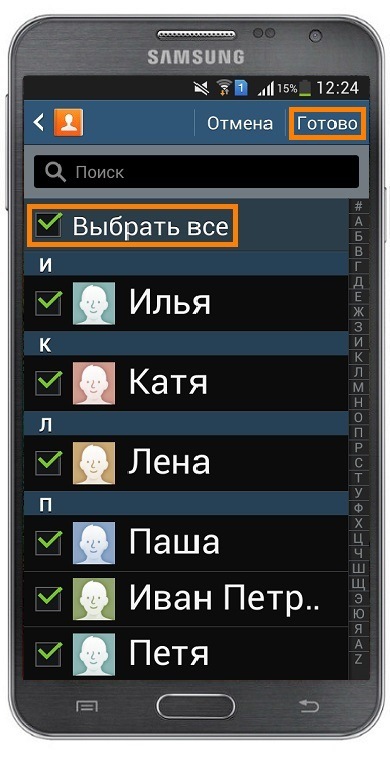
- Выберите контакты, которые хотите скопировать, и нажмите «Готово».
- Нажмите «Да» для подтверждения. Скопируются только имя и номер телефона, остальные поля контакта (электронная почта, фотография и т.д.) не скопируются. Это ограничение SIM-карты.
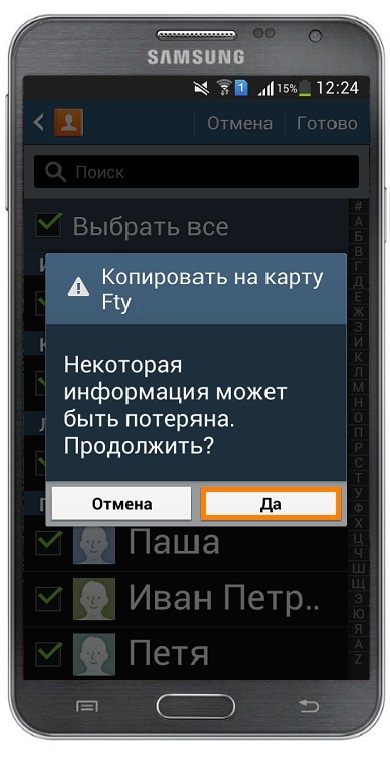
- Контакты скопируются на SIM-карту.
Как скопировать контакты с SIM-карты
Перед копированием посмотрите, какая версия Андроид установлена на устройстве.
Если на устройстве Андроид 12, 11, 10, 9
- Откройте приложение «Контакты».
- Зайдите в «Меню» — может выглядеть как три горизонтальные полоски:
- Выберите пункт «Управление контактами».
- Выберите пункт «Импорт/экспорт контактов».
- Выберите пункт «Импорт».
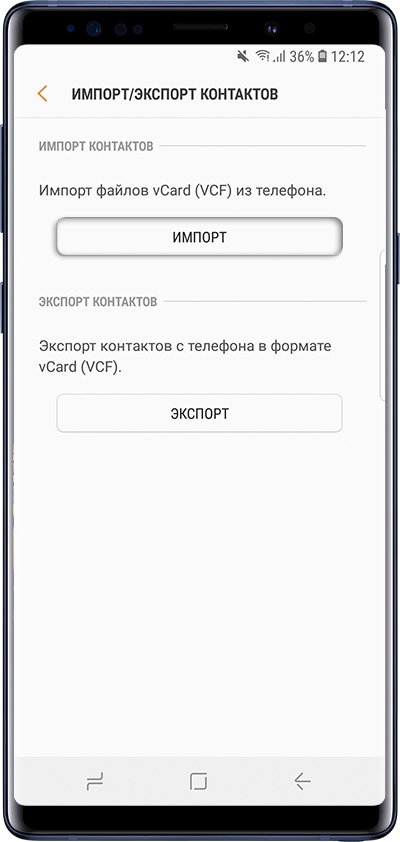
- Выберите SIM-карту, с которой хотите сохранить контакты.
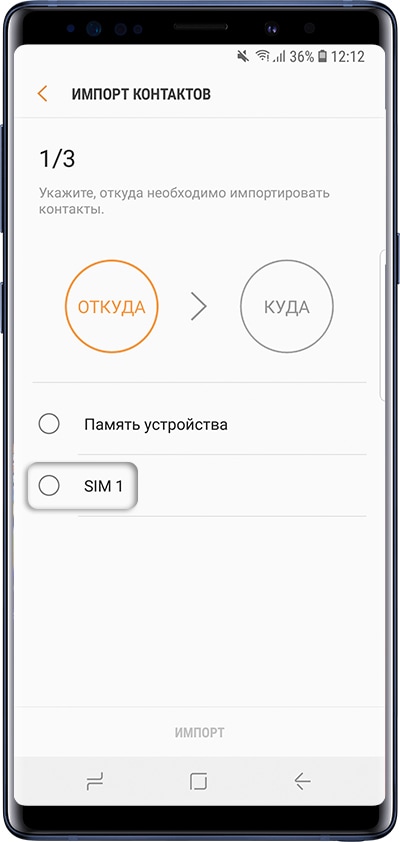
- Выберите контакты, которые хотите скопировать, или отметьте все. Нажмите «Готово».
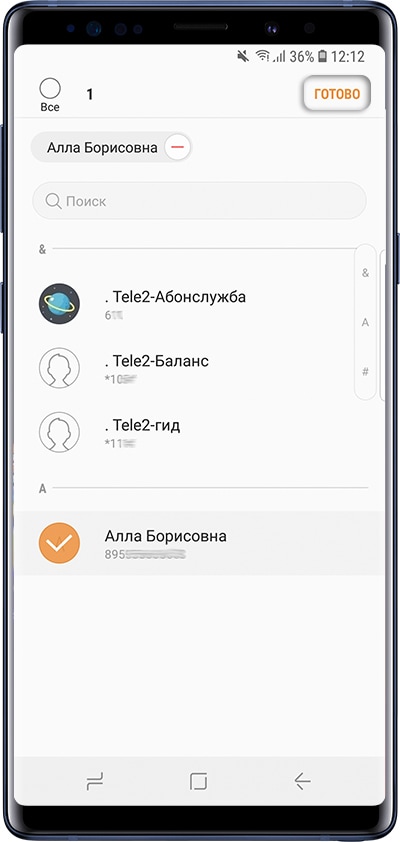
- Выберите место, куда хотите сохранить контакты. Рекомендуем хранить контакты в аккаунте Google.
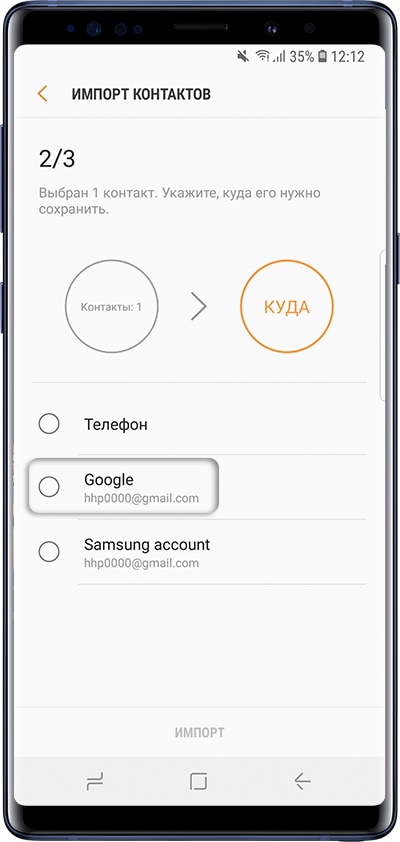
- Нажмите «Импорт».
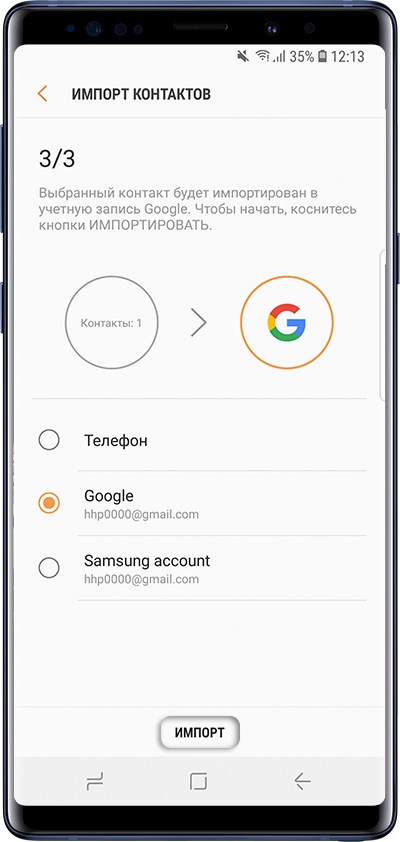
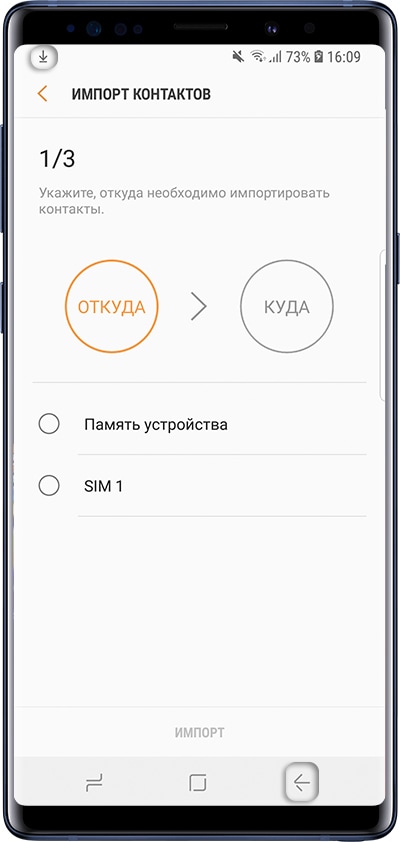
- Контакты скопируются в выбранное место. Нажмите «Назад».
Если на устройстве Андроид 8, 7, 6, 5
- Откройте приложение «Контакты».
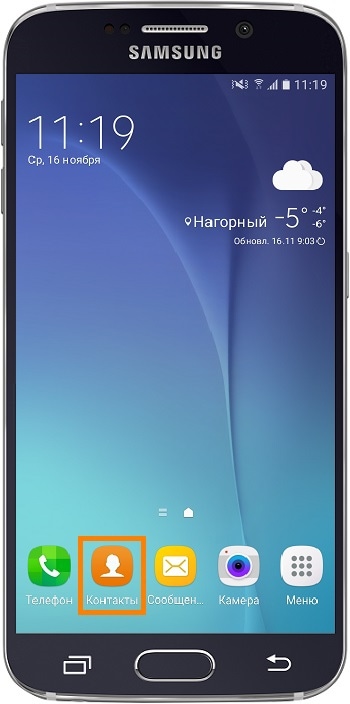
- Нажмите «Опции» (может выглядеть как три точки в правом верхнем углу).
- Выберите пункт «Управление контактами». Если такого пункта нет, выберите пункт «Настройки».
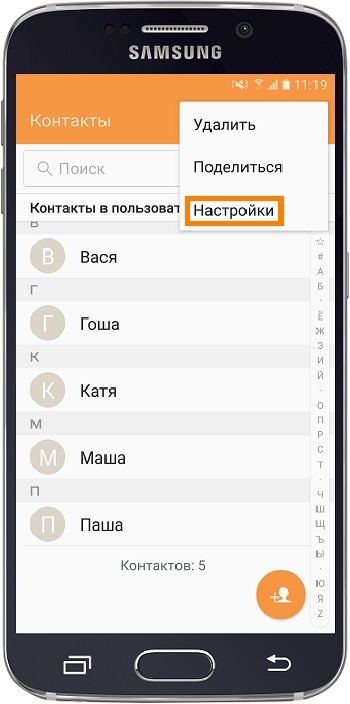
- Выберите пункт «Контакты». Если такого пункта нет, перейдите к следующему шагу.
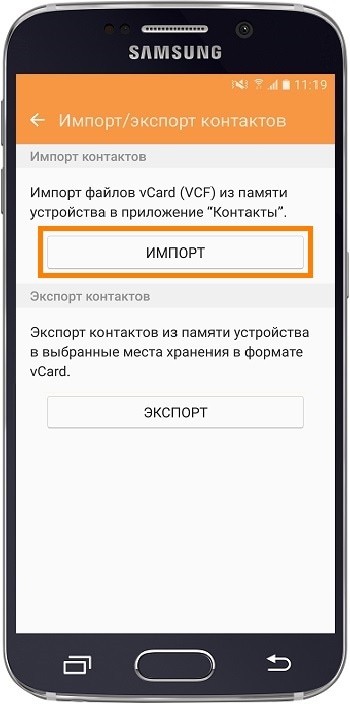
- Выберите пункт «Импорт/экспорт контактов». Если такого пункта нет, вернитесь к пункту №1 и выберите именно «Контакты», а не «Телефон».

- Выберите пункт «Импорт».
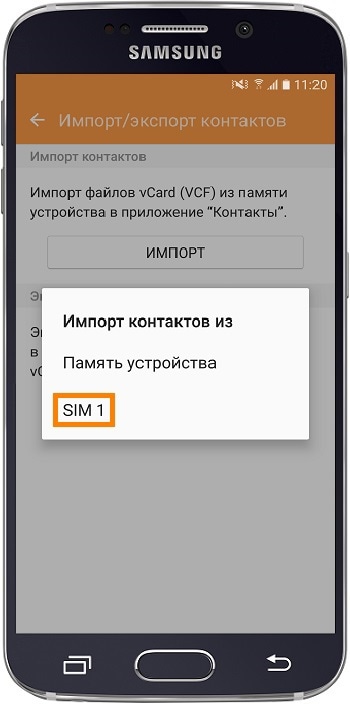
- Выберите пункт «SIM».
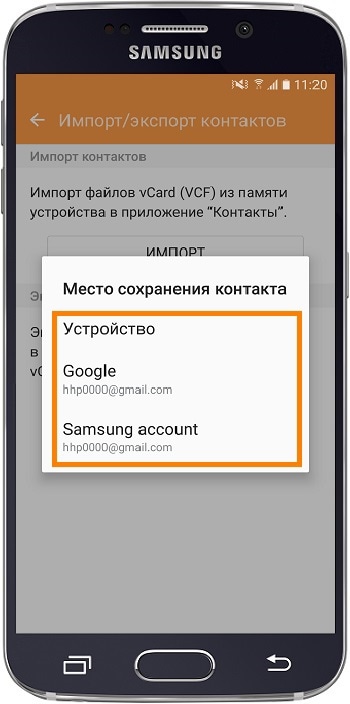
- Выберите место, куда хотите сохранить контакты. Рекомендуем хранить контакты в аккаунте Google.
- Выберите контакты, которые хотите скопировать, и нажмите «Готово».
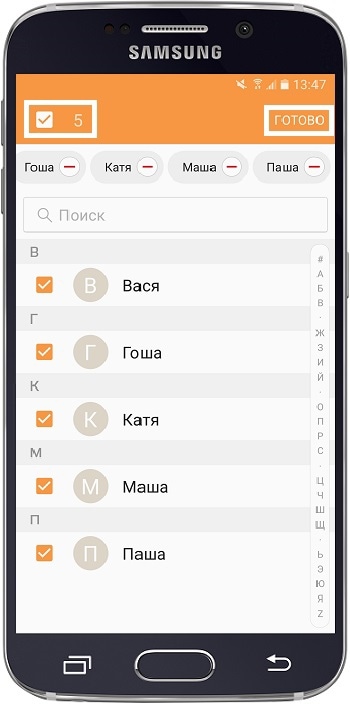
- Контакты скопируются в память устройства.
Если на устройстве Андроид 4
- Откройте приложение «Контакты».
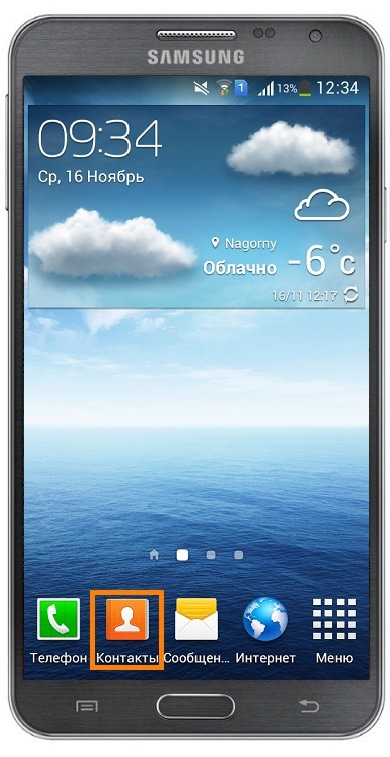
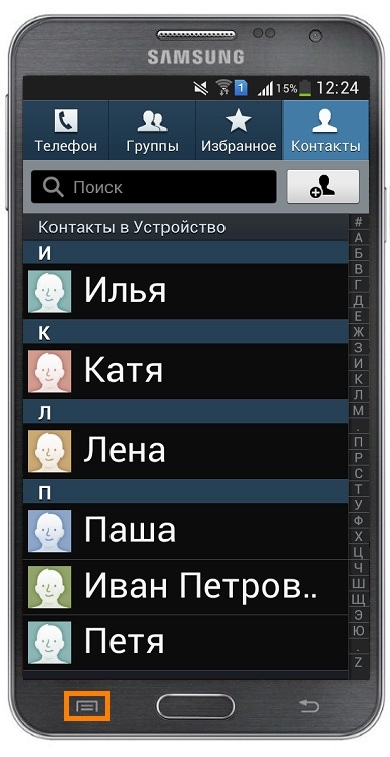
- Нажмите «Меню» или «Опции» (может выглядеть как три точки ) в правом верхнем углу.
- Выберите пункт «Импорт/экспорт». Если такого пункта нет, выберите пункт «Настройки», а потом «Импорт/экспорт».
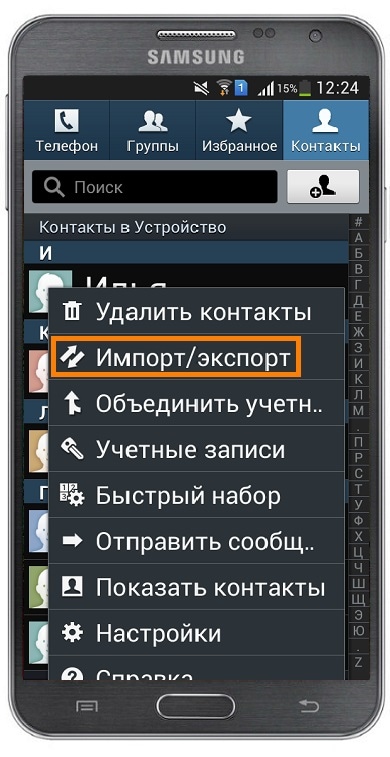
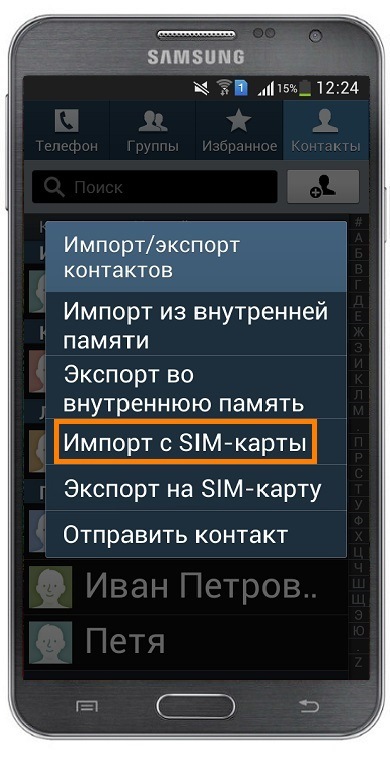
- Выберите пункт «Импорт с SIM-карты».
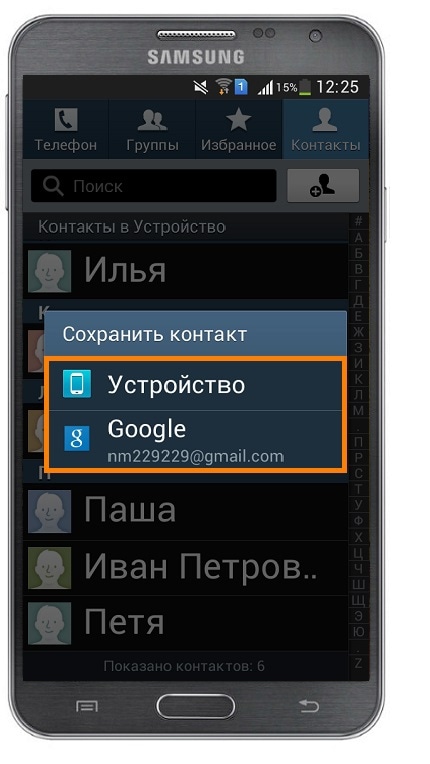
- Выберите место, куда хотите сохранить контакты. Рекомендуем хранить контакты в аккаунте Google.
- Выберите контакты, которые хотите сохранить, и нажмите «Готово».
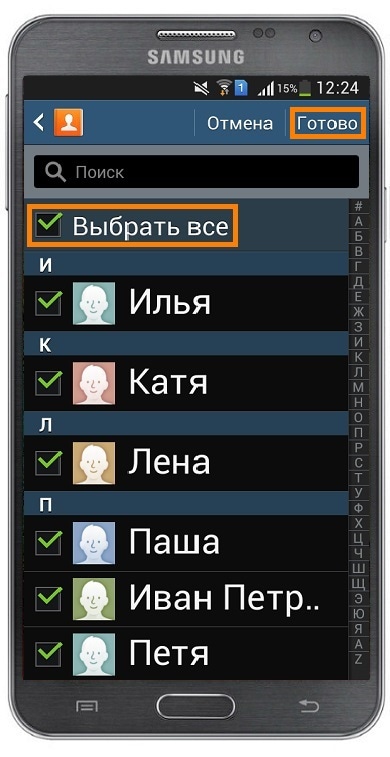
- Контакты скопируются в память устройства.