Экспорт книги в формате iBooks и других форматах

Созданную книгу не обязательно отправлять в iBooks Store — ее можно распространять самостоятельно.
Можно преобразовать книгу в файл PDF для просмотра и печати с помощью программы «Просмотр», Adobe Reader или любой другой программы, позволяющей просматривать файлы PDF. В файле PDF работают ссылки, но другие интерактивные мультимедийные элементы ( виджеты ), такие как трехмерные объекты, могут не отображаться должным образом.
Кроме того, можно экспортировать только текст книги.
Важно: Если выбран этот вариант, обязательно ознакомьтесь с рекомендациями, изложенными в Лицензионном соглашении об использовании программы iBooks Author. Чтобы ознакомиться с Соглашением, выберите «iBooks Author» > «О программе iBooks Author» и нажмите «Лицензионное соглашение».
Экспорт в формат iBooks
- Откройте книгу, нажмите «Файл» > «Экспорт» и выберите пункт «iBooks».
- Если Вы хотите отправить файл в iBooks Store, нажмите треугольник, предназначенный для отображения дополнительных параметров (расположен рядом с разделом «Параметры iBooks Store»), затем следуйте инструкциям на экране.
- Нажмите «Далее».
- Введите название книги, выберите место ее сохранения, затем нажмите «Экспортировать».
Чтобы посмотреть книгу в iBooks для iPad, убедитесь, что на нем установлены новейшие версии iBooks и iOS, а затем выполните одно из перечисленных ниже действий.
- Отправьте файл по электронной почте и откройте его в Mail на iPad. Коснитесь файла, чтобы его открыть.
- Перетащите файл книги (файл с расширением .ibooks) в окно iTunes и выполните синхронизацию с iPad. Дополнительные сведения см. в справке iTunes.
Чтобы посмотреть книгу в iBooks для Mac, убедитесь, что на нем установлены новейшие версии iBooks и OS X, а затем выполните следующее действие.
- Перетащите файл книги (файл с расширением .ibooks) в iBooks.
Экспорт в формат PDF
Выполните одно из следующих действий.
- Создание файла PDF только для просмотра на экране (не для печати) Выберите «Экспорт» > «Экспортировать», затем нажмите пункт «PDF». Выберите качество изображения и параметры защиты, нажмите «Далее», введите имя файла и выберите папку для его сохранения, затем нажмите «Экспортировать».
- Создание файла PDF для печати Выберите «Файл» > «Напечатать», затем во всплывающем меню «PDF» выберите «Сохранить как PDF». В окне «Сохранить» введите имя файла, выберите папку для его сохранения и нажмите «Сохранить».
Экспорт в текстовый документ
Книгу можно экспортировать в редактируемый файл формата TXT.
- Выберите «Экспорт» > «Экспортировать» и нажмите «Текст».
- Нажмите «Далее».
- Введите имя и выберите папку для сохранения файла, затем нажмите «Экспортировать».
Важно: После экспорта файла книги не выполняйте сжатие или архивирование файла перед тем, как предоставить к нему общий доступ. Сжатые файлы книги невозможно открыть.
- О программе iBooks Author
- Общие сведения о программе iBooks Author
- Типовой процесс создания книги
- Главное окно
- Элементы книги
- Создание книги
- Выбор шаблона
- Добавление, перестановка, удаление элементов книги
- Настройка оглавления
- Добавление записей в глоссарий терминов
- Сохранение и открытие документов
- Формат Pages или Word
- ePub
- InDesign
- Изменение колонок и разрывов страниц
- Изменение нумерации глав, разделов и страниц
- Просмотр и добавление информации о книге
- Выключение книжной ориентации.
- Защита паролем
- Создание нового шаблона
- Создание и изменение макета
- Добавление заполнителей
- Добавление текста
- Форматирование текста
- Изменение шрифта, размера, цвета, выравнивания и интервалов для текста
- Использование стилей
- Обтекание текста вокруг объекта
- Создание списков
- Настройка полей, табуляции и отступов
- Добавление специальных символов и знаков.
- Проверка правописания
- Автоматическое исправление и перенос слов в тексте
- Общие сведения
- Добавление и изменение объектов
- Добавление объектов
- Выбор, перемещение и дублирование
- Группировка, послойное размещение и блокировка
- Задание положения и выравнивание
- Изменение рамки объекта
- Изменение внешнего вида объекта
- Использование ссылок и закладок
- Добавление заголовка, подписи или метки
- Добавление описания для универсального доступа
- Включение возможности просматривать объект с увеличением
- Общие сведения
- Галерея изображений
- Фильм или аудиофайл
- Контрольные вопросы
- Файл Keynote.
- Интерактивное изображение
- 3D-объект
- Прокручивающаяся боковая панель.
- Всплывающее окно
- HTML
- Добавление таблицы
- Форматирование ячеек и границ таблицы
- Вычисление и сортировка данных в таблице
- Добавление диаграммы и ввод данных
- Форматирование диаграммы
- Особенности форматирования диаграмм различных типов
- Предварительный просмотр в iBooks
- Публикация в iBooks Store
- Общие сведения
- Публикация книги
- Отображение невидимых символов и границ объектов
- Изменение параметров линейки
- Настройка панели инструментов
- Изменение атрибутов по умолчанию для объектов
- Отображение предупреждений, относящихся к документам
- Общие сведения
- Сочетания клавиш
- Жесты Multi-Touch
Как переслать книгу из ibooks на другой iphone в формате epub
Как перенести библиотеку из iBooks (приложение «Книги») в ридер? [Android] | [7″][E-Ink Vizplex][-]Есть
03.08.22, 11:10 | #1
●
Активный
Реп: ( 0 )Как перенести библиотеку из iBooks (приложение «Книги») в ридер?

Описание устройства: Имеется Onyx Boox Leaf, до этого несколько лет читал на iPad 9.7 с помощью приложения iBooks («Книги»). Скопилась библиотека из скачанных и/или купленных в Интернете книг, которую необходимо как-то перенести. Поиск в Интернете решения не дал, ничего не помогает (ни iTools, ни EaseUS MobiMover книги не видят). Буду рад любой информации и помощи.
Технические характеристики
Операционная система: Android
Тип экрана: E-Ink Vizplex
Размер экрана, дюймы: 7″
Разрешение экрана: —
Сенсорный экран: Да
Встроенная подсветка: [Подсветка]
Поддерживаемые текстовые форматы: EPUB
Поддержка аудио: Да
Оперативная память, мб.: —
Встроенная память, мб.: —
Поддержка карт-памяти: Да
Поддержка Bluetooth: Да
Поддержка Wi-Fi: Да
Поддержка Text-to-Speech: Да
Емкость аккумулятора, мАч: —
Размеры, мм (Ш х В х Т): —
Вес, гр.: —
Сайт производителя: —По вопросам наполнения шапки обращайтесь к модераторам раздела, отправив «Жалобу» на сообщении, которое необходимо добавить.
06.08.22, 17:44 | #2
●
Постоянный
Реп: ( 136 )abdul_laev,
Раньше (8-9 айос) делал так:
1. Открыл нужную книгу.
2. «Тапнуть» по экрану, чтобы появилось меню.
3. Выбрать «Поделиться» — «Через электронную почту».
Если большая библиотека — муторно, да, мне нужно было только 2-3 книги вытащить.Создание книги EPUB в приложении Pages
Выбирайте из множества готовых шаблонов книг, чтобы создать интерактивную книгу в формате EPUB, которую можно просматривать в магазине Apple Books.
Выбор шаблона
В приложении Pages предусмотрены две категории шаблонов, предназначенных специально для создания книг EPUB.
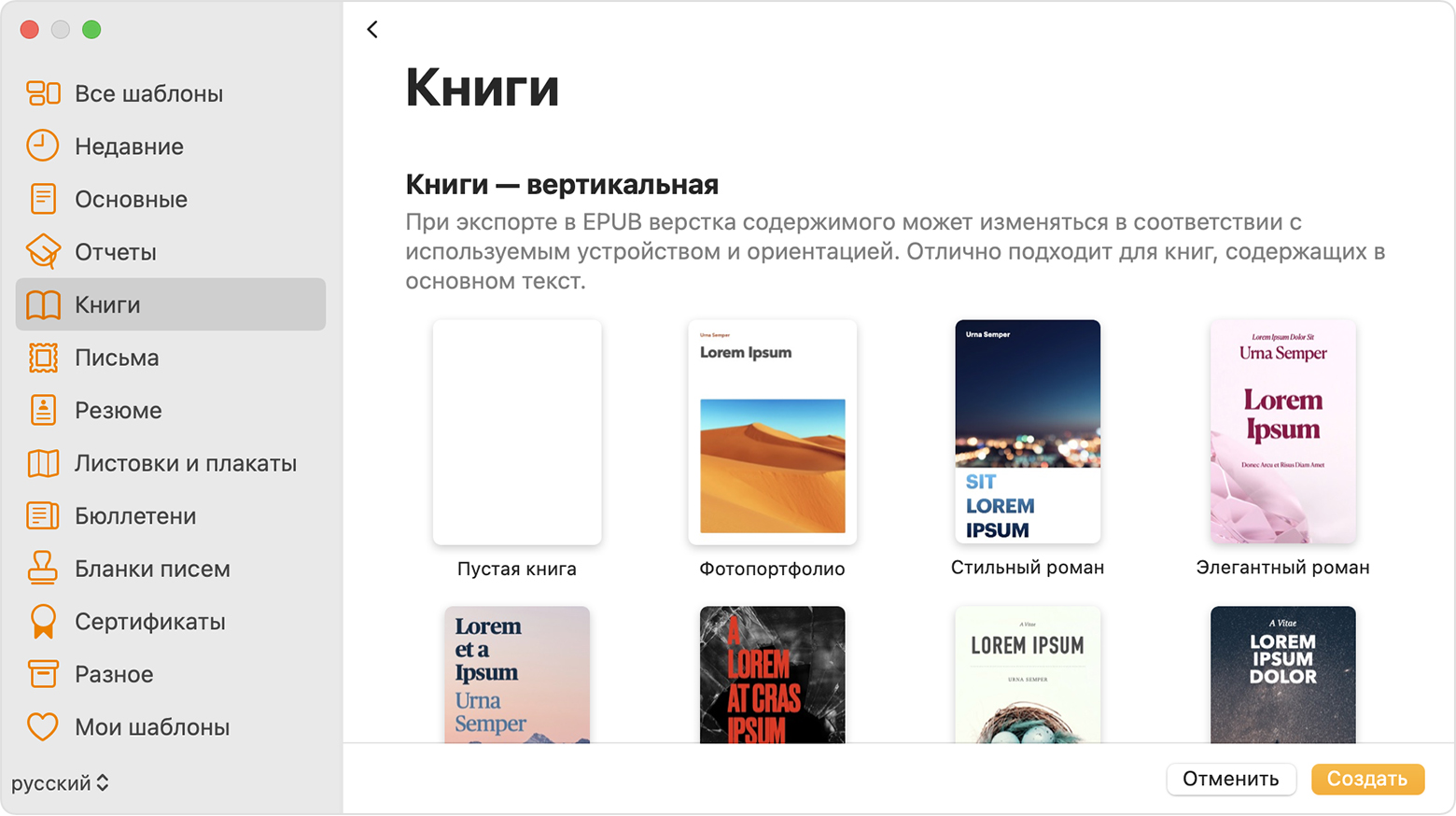 Узнайте, как выбрать шаблон.
 - Выполните следующие действия для своего устройства.
- В Pages на компьютере Mac выберите «Файл» > «Новый».
- В менеджере документов приложения Pages на iPhone, iPad или на сайте iCloud.com нажмите кнопку «Новый документ»
 .
.
- В средстве выбора шаблонов прокрутите окно до шаблонов «Книги».
- Выберите шаблон, лучше всего подходящий для вашего содержимого.
- Для книг, которые в основном состоят из текста, выберите шаблон «Вертикальная». С помощью шаблона «Вертикальная» можно экспортировать текст с плавающей версткой в формат EPUB. Текст в экспортированной книге EPUB подстраивается под размер и ориентацию экранов устройств. Поэтому ваша книга может выглядеть не так, как исходный документ при просмотре в Apple Books и других приложениях для чтения*.
- Для книг, в которых используется много изображений или текст разбит на столбцы, выберите шаблон «Горизонтальная». Шаблоны с горизонтальной ориентацией экспортируются в формат EPUB с фиксированным макетом. В экспортированной книге EPUB макет сохраняется. Его отображение не зависит от размера или ориентации экрана устройства.
* Чтобы макет книги EPUB с книжной ориентацией соответствовал макету вашего документа, документ на основе шаблона с книжной ориентацией можно экспортировать как файл EPUB с фиксированным макетом.
Создание книги в Pages
Выбрав шаблон, вы можете добавлять в свой документ текст, фотографии, галереи изображений, видеофайлы, фигуры, таблицы, графики или собственные рисунки. Можно записать аудиофайл непосредственно на странице документа и прослушать его в книге EPUB. Вы также можете создавать на основе рисунков анимации, которые будут воспроизводиться в вашей книге EPUB. Кроме того, чтобы добавить в книгу оглавление, используйте вид «Оглавление» в приложении Pages.
При использовании шаблона с вертикальной ориентацией новые страницы создаются автоматически по мере дополнения книги. Вводимый вами текст автоматически перетекает с одной страницы на другую. При использовании шаблона с горизонтальной ориентацией новые страницы необходимо добавлять вручную.
Также можно копировать разделы из одного текстового документа в другой или копировать страницы из одного документа с макетом страницы в другой. Узнайте, как копировать и вставлять страницы и разделы на iPad, iPhone или Mac.
Если вы хотите, чтобы текст перетекал с одной страницы на другую в шаблоне с горизонтальной ориентацией, используйте в своем документе связанные текстовые блоки.
Добавление страниц в шаблон с горизонтальной ориентацией вручную
Чтобы добавить страницы в шаблон «Горизонтальная» на компьютере Mac, выберите вариант «Вставка» > «Страница».
Чтобы добавить страницы в шаблон «Горизонтальная» на iPad, сделайте следующее.
- Нажмите кнопку «Параметры вида»
 , затем включите миниатюры страниц.
 - Нажмите миниатюру страницы, после которой требуется добавить новую страницу.
- Нажмите кнопку «Добавить страницу»
 в нижней части окна «Миниатюры страниц», а затем выберите один из вариантов.
Чтобы добавить страницы в шаблон «Горизонтальная» на iPhone или iPad в режиме Split View, выполните указанные ниже действия.
- Нажмите номера страниц в нижней части экрана.
- Нажмите кнопку «Добавить страницу» в верхней части экрана «Миниатюры страниц».
- Нажмите один из вариантов, затем нажмите «Выбрать».
Экспорт документа в формате EPUB
Чтобы создать книгу EPUB из документа, экспортируйте его в формате EPUB. При экспорте документа в формате EPUB приложение Pages автоматически обрабатывает изображения, чтобы обеспечить соответствие книги стандартным требованиям спецификации EPUB.
После создания книги EPUB ее можно просматривать и распространять.
Pages на iPhone или iPad

- Открытие документа в Pages.
- На iPhone: нажмите кнопку «Еще» . На iPad: нажмите имя документа или кнопку «Еще» в зависимости от того, что отображается на панели инструментов.
- Нажмите «Экспортировать».
- Выберите формат EPUB.
- Введите название и имя автора, а затем выберите любые дополнительные параметры для книги. Подробнее о параметрах создания книг
- Нажмите «Экспорт» и выберите один из следующих вариантов.
- Чтобы просмотреть книгу в приложении «Книги» на своем устройстве, выберите пункт «Книги».
- Чтобы поделиться книгой, нажмите приложение «Почта» или «Сообщения».
- Чтобы сохранить файл на устройстве или в iCloud Drive, нажмите «Сохранить в Файлы», а затем выберите местоположение.
Также можно экспортировать и отправить или сохранить файл с помощью меню «Доступ» на панели инструментов.

- Нажмите кнопку «Поделиться» на панели инструментов, а затем выберите «Экспорт и отправка».
- Выберите «EPUB» и любые дополнительные параметры для этого формата, а затем нажмите «Экспортировать».
- Чтобы отправить или сохранить экспортированный файл, выполните указанные ниже действия.
- Чтобы поделиться книгой, выберите способ отправки файла (например, с помощью приложения «Почта» или «Сообщения»), а затем отправьте файл.
- Чтобы сохранить файл на устройстве или в iCloud Drive, нажмите «Сохранить в Файлы», а затем выберите местоположение.
Pages на компьютере Mac
- Откройте ваш документ в Pages.
- Выберите «Файл» > «Экспортировать в», а затем — «EPUB».
- Введите название и имя автора, а затем выберите любые дополнительные параметры для книги. Подробнее о параметрах создания книг
- Нажмите кнопку «Далее».
- Чтобы отправить или сохранить экспортированный файл, выполните указанные ниже действия.
- Чтобы поделиться файлом, нажмите «Отправить копию», а затем выберите способ отправки файла (например, с помощью приложения «Почта» или «Сообщения»).
- Чтобы сохранить файл на устройстве или в iCloud Drive, нажмите «Сохранить», а затем выберите местоположение.
- Нажмите кнопку «Экспорт».
- Чтобы открыть книгу в приложении «Книги» на компьютере Mac, дважды щелкните файл EPUB.
Также можно экспортировать книгу в формат EPUB и отправить или сохранить ее с помощью меню «Доступ» на панели инструментов.

- Нажмите кнопку «Поделиться» на панели инструментов, а затем щелкните «Экспорт и отправка».
- Выберите «EPUB» и любые дополнительные параметры.
- Чтобы отправить или сохранить экспортированный файл, выполните указанные ниже действия.
- Чтобы поделиться книгой, нажмите «Отправить копию», а затем выберите способ ее отправки (например, с помощью приложения «Почта» или «Сообщения»).
- Чтобы сохранить файл на устройстве или в iCloud Drive, нажмите «Сохранить», выберите местоположение и щелкните «Экспортировать».
Pages для iCloud
- Открытие документа в Pages.
- Нажмите кнопку «Инструменты»
 и выберите пункт «Загрузить копию».
 - В открывшемся окне выберите формат EPUB.
- Нажмите «Загрузить».
- Чтобы просмотреть книгу в приложении «Книги» на компьютере Mac, дважды щелкните файл книги.
- Вы также можете поделиться своей книгой с другими пользователями в приложении Pages для iCloud.
- Нажмите кнопку «Инструменты»
 и выберите пункт «Отправить копию».
 - В открывшемся окне выберите формат EPUB.
- Выберите параметры экспорта и нажмите кнопку «Далее».
- Выберите «E-mail».
- Нажмите кнопку «Инструменты»
Использование дополнительных параметров при создании книг в приложении Pages
В этой статье описывается, как использовать дополнительные параметры в приложении Pages при редактировании или создании цифровых книг в формате EPUB.
- Выбор формата
- Подготовка документа
- Экспорт в формат книги EPUB
Формат EPUB — это открытый стандарт цифровых (электронных) книг, разработанный организацией W3C. Приложение Pages поддерживает экспорт документов в формате EPUB для последующего просмотра на iPhone, iPad, и компьютерах Mac в приложении «Книги» или приложениях для чтения формата EPUB сторонних разработчиков. В статье приводятся подробные инструкции по созданию книг в приложении Pages.
Чтобы быстро создать книгу, не применяя специальное форматирование, можно также использовать готовые шаблоны книг в Pages.
Выбор формата
Книги можно создавать с помощью любого шаблона Pages или с помощью шаблонов, предназначенных специально для создания книг. Шаблоны книжной ориентации используются для текстовых документов и экспортируются в формат EPUB с фиксированным макетом или макетом с плавающей версткой. Шаблоны альбомной ориентации используются для документов с макетом страницы и экспортируются в формат EPUB с фиксированным макетом.
Выберите фиксированный макет или макет с плавающей версткой, чтобы оформить содержимое книги соответствующим образом.
- Макет с плавающей версткой: выберите его, если требуется, чтобы содержимое подходило для разных устройств и ориентаций. Размер текста и расположение содержимого на странице в файлах EPUB с плавающей версткой зависит от приложения для чтения. Макет с плавающей версткой лучше всего подходит для документов, которые в основном состоят из текста.
- Фиксированный макет: выберите его, чтобы для всех страниц в документе, независимо от устройства и ориентации, использовалась единая верстка. В файлах EPUB с фиксированным макетом пользователи могут увеличивать и уменьшать масштаб, но расположение текста и содержимого фиксировано и не изменяется. Фиксированный макет лучше всего подходит для документов с большим количеством изображений или документов, состоящих из нескольких столбцов.
Функции, становящиеся недоступными или изменяющиеся при экспорте в формат EPUB
Следующие функции документов Pages становятся недоступны или изменяются при экспорте в формат EPUB, независимо от выбранного макета.
- «Умные» поля удаляются.
- Нижние колонтитулы преобразуются в концевые сноски.*
- Комментарии удаляются.
- Некоторые эффекты изображения (например, тени) удаляются.
- Изображения, размер которых превышает 4 мегапикселя, уменьшаются до 4 мегапикселей.
- 3D-объекты (файлы USDA, USDC и USDZ) преобразуются в файлы изображений.
* При экспорте документа с фиксированным макетом в формат EPUB нижние колонтитулы не сохраняются.
Функции, доступные только в фиксированном макете
При экспорте в формат EPUB указанные ниже функции документа Pages доступны только для фиксированного макета. Документы с этими функциями можно экспортировать с плавающей версткой, но сами функции будут недоступны в экспортированном файле EPUB.
- Верхние и нижние колонтитулы
- Несколько столбцов
- Размер страницы
- Ориентация страницы
- Поля номера страницы и количества страниц
- Междустрочный интервал
- Расстановка переносов
- Доступный для выбора текст внутри фигур
- Наложение текста и объектов (например, наложение изображения или фигуры на текст)
- Объекты компоновки разделов
- Обтекание объектов текстом
- Плавающие объекты экспортируются как плавающие (вместо преобразования во встроенные, как в документах EPUB с плавающей версткой)
- Табуляторы
- Тени и отражения
- Связанные текстовые блоки
- Заливка текста градиентами, изображениями и прерывистые контуры текста преобразуются в изображения.
Подготовка документа
Вы можете экспортировать документ с макетом страницы в виде файла EPUB с фиксированным макетом. Вы можете экспортировать текстовый документ в виде файла EPUB с фиксированным макетом или макетом с плавающей версткой. Чтобы получить оптимальные результаты при экспорте в формат EPUB с плавающей версткой, используйте текстовые документы со встроенными изображениями.
Текст в документах EPUB с плавающей версткой
При экспорте книги в макет с плавающей версткой внешний вид текста в приложении «Книги» и сторонних приложениях для чтения может различаться.
- Читатели могут выбрать предпочтительный размер текста при чтении книги в приложении «Книги».
- Размер текста, указанный в документе Pages, конвертируется в маленький, средний или большой, поэтому текст похожего размера Pages может отображаться с таким же размером в документе EPUB.
- Цвета в книге могут отличаться от цветов в документе Pages.
- Страницы в книгах с вертикальным текстом перелистываются справа налево.
- Заливка текста градиентами, изображениями и прерывистые контуры текста преобразуются в сплошные цвета.
Создание оглавления
При экспорте в формат EPUB оглавление создается автоматически на основе элементов, содержащихся в оглавлении документа Pages. Документ Pages с пустым оглавлением экспортируется в EPUB без оглавления.

Чтобы просмотреть оглавление книги EPUB в приложении «Книги», выберите «Вид» > «Оглавление» на компьютере Mac или нажмите кнопку «Оглавление» на iPhone или iPad.
Главы в документах EPUB с плавающей версткой
В книгах EPUB с плавающей версткой разбиение на главы основано на иерархии стилей в оглавлении документа Pages. Оглавление можно настроить так, чтобы разделитель глав добавлялся перед названием главы в книге EPUB.
- В приложении Pages выберите название главы книги.
- Примените стиль абзаца заголовка, такой как «Заголовок», «Заголовок 2», «Заголовок 3» или «Заголовок, красный».
- Откройте вид оглавления, выберите использованный вами стиль, нажмите «Правка», а затем удалите все отступы.
Каждый раз при использовании этого стиля последующее содержимое становится новой главой в EPUB, а в документе EPUB с плавающей версткой между главами вставляется разрыв страницы.
Использование объектов в документах EPUB с плавающей версткой
Чтобы получить оптимальные результаты в документах EPUB с плавающей версткой, переформатируйте все изображения, фигуры и другие объекты в документе, чтобы сделать их встроенными объектами.

- Выберите или вставьте объект.
- Нажмите кнопку «Формат» .
- Нажмите «Расстановка».
- Выберите пункт «Двигать с текстом».
- В меню «Обтекание текстом» выберите пункт «Встроено в текст».
Добавление обложки книги
При экспорте книги можно выбрать для нее стиль обложки. Обложка появится на вкладке «Библиотека» приложения «Книги» или как значок на компьютере.
Нажав «Выбрать изображение», можно добавить изображение обложки с iPhone, iPad, компьютера Mac или ПК с Windows. Изображение обложки может иметь формат PDF, EPS, JPG, PSD, PNG, TIFF или GIF и не должно по размеру превышать 4 мегапикселя.
Если вы выберете вариант «Нет обложки книги», на вкладке «Библиотека» приложения «Книги» вашей книге будет присвоен общий значок.
Экспорт в формат книги EPUB
Документ EPUB можно экспортировать в Pages для Mac, Pages для iPhone и iPad или на сайт iCloud.com. Если в документе, который требуется экспортировать, отслеживались изменения, перед экспортом примите или отклоните все изменения и прекратите отслеживание. По умолчанию отслеженные изменения автоматически принимаются.
Экспорт в Pages для Mac
- Откройте документ в приложении Pages для Mac.
- Выберите «Файл» > «Экспортировать в» > EPUB.
- Заполните поля «Заголовок» и «Автор».
- Выберите стиль обложки для книги EPUB. Дополнительные сведения об обложках.
- Выберите стиль макета, который необходимо использовать. Дополнительные сведения о выборе наиболее подходящего макета для вашего проекта см. в этом разделе. Документы с макетом страницы автоматически экспортируются с фиксированным макетом.
- (Необязательно) В разделе «Дополнительные параметры» выберите основную категорию и язык для книги. Для книги с фиксированным макетом выберите режим просмотра одной страницы или двухстраничного разворота.
- Чтобы выбранные для документа шрифты отобразились в EPUB, установите флажок «Встроенные шрифты». Если снять флажок «Встроенные шрифты», по умолчанию будет использоваться предпочитаемый шрифт приложения для чтения. Приложение Pages может встраивать шрифты OpenType (OTF) и TrueType (TTF).
- Нажмите кнопку «Далее».
- Введите имя файла EPUB и нажмите «Экспортировать».
- Для просмотра документа EPUB в приложении «Книги» по завершении экспорта дважды нажмите файл.
Экспорт в Pages для iPhone и iPad
- Открытие документа в Pages.
- На iPhone нажмите кнопку «Еще» . На iPad, в зависимости от того, что вы видите на панели инструментов, нажмите имя документа или кнопку «Еще».
- Нажмите «Экспортировать».
- Выберите формат EPUB.
- Заполните поля «Заголовок» и «Автор».
- Выберите стиль обложки для книги EPUB. Дополнительные сведения об обложках.
- Выберите стиль макета, который необходимо использовать. Дополнительные сведения о выборе наиболее подходящего макета для вашего проекта см. в этом разделе. Документы с макетом страницы автоматически экспортируются с фиксированным макетом.
- (Необязательно) Нажмите «Дополнения», затем выберите категорию и язык для книги. Для книги с фиксированным макетом выберите режим просмотра одной страницы или двухстраничного разворота.
- Чтобы выбранные для документа шрифты отобразились в EPUB, установите флажок «Встроенные шрифты». Если снять флажок «Встроенные шрифты», по умолчанию будет использоваться предпочитаемый шрифт приложения для чтения. Приложение Pages может встраивать шрифты OpenType (OTF) и TrueType (TTF).
- Если документ содержит видеозаписи и вы планируете продавать свои книги через Apple Books, включите параметр «Совместимость с Apple Books», чтобы преобразовать несовместимые видеозаписи в изображения. Несовместимые аудиофайлы также будут удалены.
- Нажмите «Назад».
- Нажмите «Экспортировать», чтобы поделиться файлом в формате EPUB.
- Для просмотра документа EPUB в приложении «Книги» по завершении экспорта выберите «Скопировать в «Книги»».
Экспорт в Pages для iCloud
- Откройте документ в приложении Pages для iCloud.
- Нажмите кнопку «Еще» и выберите пункт «Загрузить копию».
- В открывшемся окне загрузки выберите формат EPUB.
- Заполните поля «Заголовок» и «Автор».
- Выберите стиль обложки для файла EPUB. Дополнительные сведения об обложках.
- Выберите стиль макета. Дополнительные сведения о выборе наиболее подходящего макета для вашего проекта см. в этом разделе. Документ с макетом страницы необходимо экспортировать с фиксированным макетом.
- (Необязательно) В разделе «Дополнительно» выберите категорию и язык для книги. Для книги с фиксированным макетом выберите режим просмотра одной страницы или двухстраничного разворота.
- Нажмите «Загрузить».
Предоставление общего доступа к книге
Вы можете быстро экспортировать книгу в EPUB и поделиться ей на iPhone, iPad или Mac:

- Нажмите кнопку общего доступа на панели инструментов.
- Нажмите «Экспорт и отправка» в окне «Поделиться».
- Выберите EPUB, затем введите данные EPUB и выберите параметры книги.
- Поделиться книгой или сохранить книгу:
- На iPhone или iPad нажмите «Экспорт» и выберите способ поделиться книгой, например, через приложение «Почта» или «Сообщения». Либо нажмите «Сохранить в файлы», чтобы сохранить книгу на своем устройстве или в iCloud Drive.
- Чтобы поделиться книгой на Mac, выберите «Отправить копию». Либо нажмите «Сохранить», чтобы сохранить книгу на компьютере Mac или в iCloud Drive.