Способи входу в BIOS на ноутбуці Samsung
Заходити в BIOS звичайному користувачеві потрібно тільки для розстановки будь-яких параметрів або більш просунутою настройки ПК. Навіть на двох пристроях від одного і того ж виробника процес входу в БІОС може дещо відрізнятися, оскільки на нього впливають такі фактори, як модель ноутбука, версія прошивки, конфігурація материнської плати.
Входимо в BIOS на Samsung
Найбільш ходовими клавішами для входу в BIOS на ноутбуках Samsung є F2, F8, F12, Delete, а найбільш поширеними комбінаціями — Fn + F2, Ctrl + F2, Fn + F8. Однак зовсім не обов’язково, що одна з них підійде саме для вашого ноутбука.
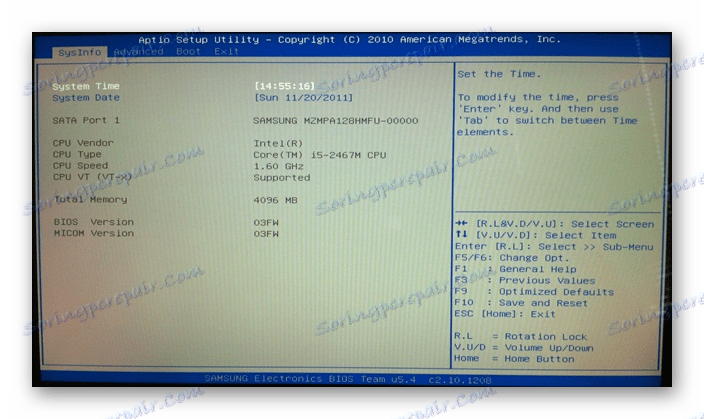
Так виглядає список найпопулярніших лінійок і моделей ноутбуків Samsung і клавіш для входу в BIOS до них:
- RV513. У стандартній комплектації для переходу в БІОС при завантаженні комп’ютера потрібно затиснути F2. Також в деяких модифікаціях цієї моделі замість F2 може використовуватися Delete;
- NP300. Це найпоширеніша лінійка ноутбуків від Samsung, куди входить кілька схожих між собою моделей. У більшості з них за BIOS відповідає клавіша F2. Виняток становить лише NP300V5AH, так як там для входу використовується F10;
- ATIV Book. Ця серія ноутбуків включає в себе всього 3 моделі. На ATIV Book 9 Spin і ATIV Book 9 Pro вхід в BIOS проводиться за допомогою F2, а на ATIV Book 4 450R5E-X07 — за допомогою F8.
- NP900X3E. У цій моделі використовується комбінація клавіш Fn + F12.
Якщо вашої моделі ноутбука або серії, до якої вона відноситься, немає в списку, то інформацію про вхід можна знайти в керівництві користувача, що йде разом з ноутбуком при покупці. Якщо ж знайти документацію неможливо, то її електронну версію можна подивитися на офіційному сайті виробника . Для цього просто скористайтеся рядком пошуку — введіть там повне найменування свого ноутбука і в результатах знайдіть технічну документацію.

Також можна використовувати «метод тику», але зазвичай він займає надто багато часу, так як при натисканні на «неправильну» клавішу комп’ютер все одно продовжить завантажуватися, а за час завантаження ОС перепробувати всі клавіші і їх комбінації неможливо.
При завантаженні ноутбука рекомендується звертати увагу на написи, які з’являються на екрані. На певних моделях там можна зустріти повідомлення з наступним змістом «Press (клавіша для входу в BIOS) to run setup». Якщо ви бачите це повідомлення, то просто натисніть ту клавішу, яка там наведена, і ви зможете увійти в BIOS.
- ← Оновлюємо BIOS на MSI
- Налаштовуємо BIOS на комп’ютері →
Как попасть в биос на ноутбуке samsung
Для установки операционной системы Виндовс семь или восьмой версии, как правило используется в качестве носителя установочного дистрибутива компакт диск, а также всё чаще и чаще в настоящее время USB Flash носитель.
Создать загрузочную флешку, для установки Windows 7, 8, XP , вы можете сами, по ЭТОЙ инструкции.
Чтобы ноутбук начинал загрузку первоначально с оптического носителя или флэшки нужно сделать небольшие настройки в БИОС, и сделать это можно по силам пользователю с абсолютно любым уровнем компьютерной грамотностью.
Перед началом настройки БИОС ноутбука Samsung RV520 необходимо вставить флэшку в ЮСБ разъём.
Для входа в BIOS ноутбука Samsung RV520 используется тот же метод, как и на большинстве ноутбуках других моделей этого производителя, нужно включить ноутбук и нажать клавишу F2.
Войдя в БИОС ноутбука мы оказываемся на странице с общей информацией о системе.
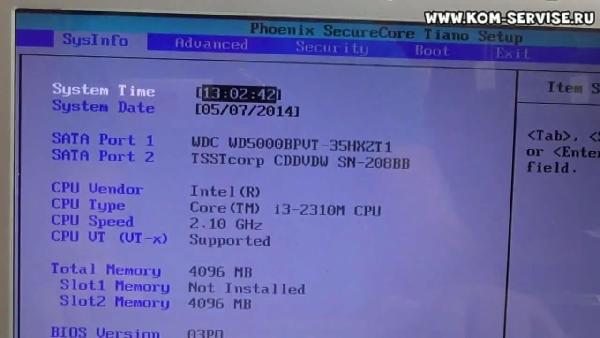
Затем переходим на вкладку отвечающую за загрузку — «Boot».
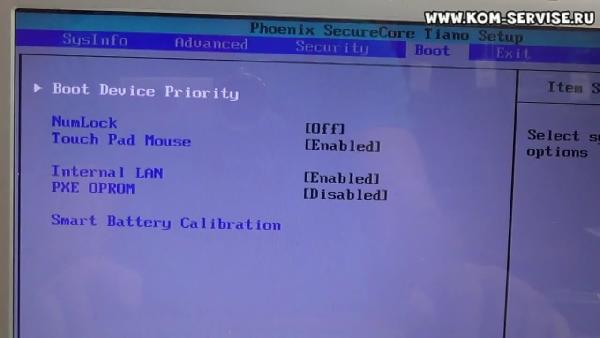
В этой вкладке нас интересует первый пункт «Boot Device Priority», куда собственно говоря и заходим нажав кнопку ввода.
Оказываемся на странице со списком установленных в системе устройств, включая нашу флэшку, которую вставили в разъём ноутбука до входа в БИОС, и клавишами ф5 и ф6 переставляем нужную нам позицию на первое место.
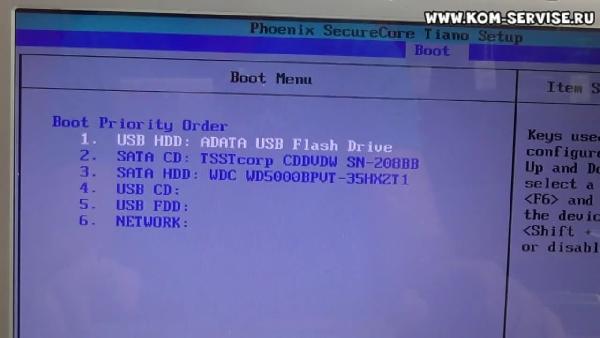
Выходим из меню клавишей ESC и переходим на вкладку Exit где сохраняем сделаные нами изменения и выходим из БИОС.
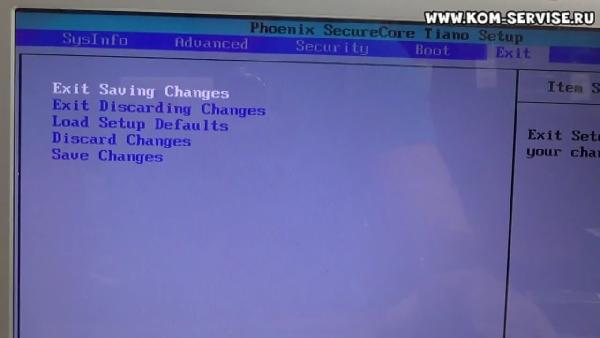
Загрузка ноутбука начнётся с устройства стоящего первым в списке.
Видеоинструкция как самостоятельно произвести настройку БИОС ноутбука SAMSUNG RV520 для установки WINDOWS 7 с флешки.
Настройка BIOS ноутбука SAMSUNG город Братск, Энергетик. тел. 27-01-02
Как запустить Биос на ноутбуке или ПК
Как зайти в БИОС — хранилище программного обеспечения, которое влияет на работу ноутбука? Часто при возникновении каких-то поломок, не связанных с программным обеспечением, или при подключении новых комплектующих к устройству необходимо протестировать или настроить ноут, а для этого нужно знать, как войти в БИОС. И чтобы попасть в систему, необходимо нажать определенную комбинацию на клавиатуре до момента загрузки операционной системы.
Хотите купить хороший ноут? Выбирайте ноутбуки на сайте интернет-магазина COMFY или же загляните в нашу розничную торговую сеть за покупками!
Что такое БИОС
БИОС — это базовая система ввода и вывода информации, которая относится к системному программному обеспечению. Она представляет собой набор микропрограмм, предназначенных для управления аппаратной частью ноутбука, а точнее:
- Для проверки работоспособности оборудования ноутбука.
- Управление оборудованием ноутбука через команды.
- Участвует в загрузке операционной системы.
- Предоставляет API для работы с оборудованием.
- Устанавливает приоритет винчестера (загрузки).
- Для разгона графического и центрального процессора, оперативной памяти.
- Выставления системного времени.
- Отключения или включения некоторого оборудования, например, оперативной памяти, видеокарты — если их установлено несколько, и нужно понять причину вылетающей ошибки путем поочередного отключения.
- Зайдя в БИОС на ноутбуке, можно также отрегулировать работу аккумулятора.
- Откалибровать работу сенсорной части ноутбука.
- Посмотреть все технические данные о комплектации.
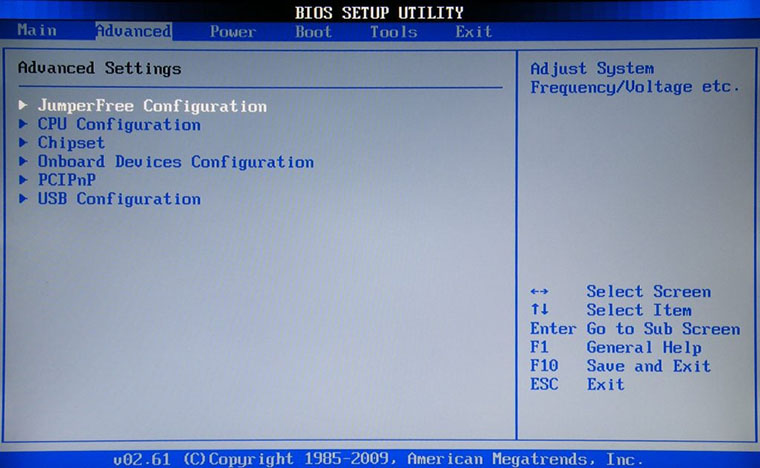
Если говорить о том, что такое BIOS, простым языком, то это программное обеспечение, которое реализует нормальную работу ноутбука на основе установленного оборудования, а главная его особенность — функционал первичной проверки и запуска ОС. При этом система ввода и вывода хранится на отдельном одноименном микрочипе BIOS, который находится рядом с материнской платой. В зависимости от производителя материнской платы, микрочип может быть или съемным, или спаянным с платой.
Управление системой после входа в БИОС проводится с помощью клавиш: DEL, F1, F2, ESC. Клавиша F9 сбрасывает все настройки до заводских, например, если вы перемудрили с параметрами, а кнопка F10 работает как автоматическое сохранение внесенных данных.
Как узнать, какая клавиша открывает БИОС на вашем ПК? Эта информация обычно выводится системой в правом нижнем углу экрана при перезагрузке компьютера. Но есть нюанс: этот экран быстро сменяется, и текст можно даже просто не успеть прочитать.
Также обратите внимание, что система ввода и вывода, как и другое ПО, может требовать обновления, особенно если вы обновили комплектующие ноутбука.
Как зайти в БИОС на Lenovo
Как войти в БИОС на ноутбуке Lenovo? В этом случае запуск BIOS во многом зависит от модели устройства. Чаще всего выполнить вход можно с помощью клавиши F2 — ее нужно быстро нажимать до полной загрузки переносного компьютера. Если вовремя прожать F2 не получилось, то нужно снова отправить ноут в перезагрузку и попробовать еще раз.
Выгодный шопинг в COMFY! Хотите купить ноутбук Lenovo — хороший, функциональный и недорогой? Загляните по этой ссылке на сайт интернет-магазина COMFY, и вы найдете огромный выбор моделей Lenovo под любой бюджет!
На некоторых моделях Lenovo зайти в БИОС можно с помощью одновременного нажатия кнопок Fn+F2. Редко, но бывает, что вход в БИОС Lenovo можно выполнить через одновременное нажатие других кнопок — F8+DEL. Если вы сверились с инструкцией к своей модели и делаете все правильно, но войти в БИОС не получается, можно попробовать снять аккумуляторную батарею — в некоторых случаях это помогает.
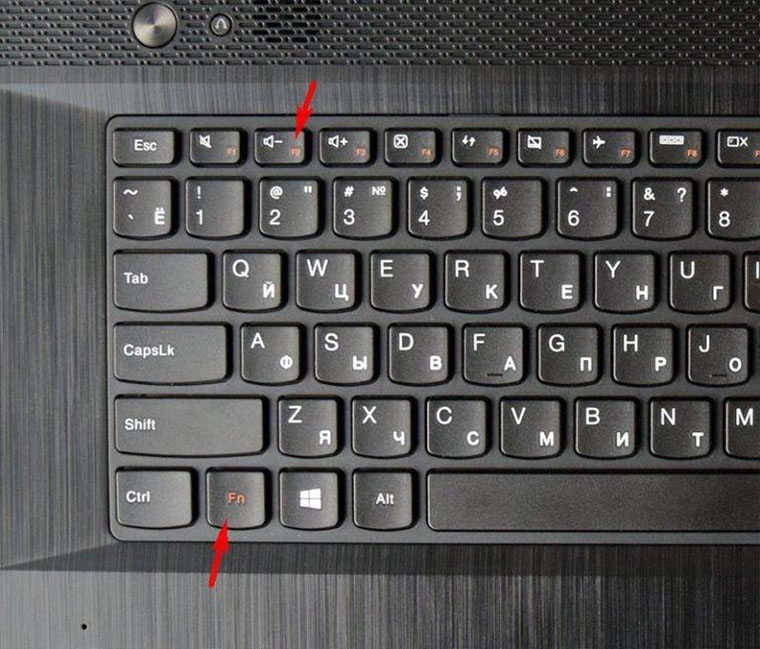
Полезный совет: Есть два способа открыть БИОС — или зажать кнопку, или быстро нажимать на нее (подходит, если БИОС вызывается через F2). А в продвинутых моделях Леново даже есть отдельная боковая кнопка для вызова БИОСа.
Как зайти в БИОС на Asus
На ноутбуках Asus вход в систему БИОС производится классическим способом — через F2 с помощью ее долгого зажатия или многократного быстрого нажимания. Если таким способом войти не получилось, то может помочь другая комбинация клавиш для входа в BIOS — одновременное или поочередное нажатие кнопок DEL+F9.
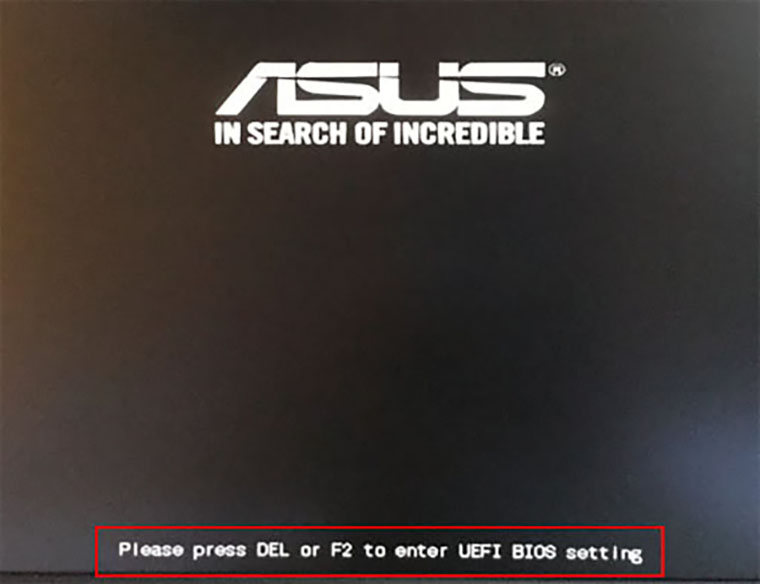
Если и с этой комбинацией все равно не получается зайти в БИОС, тогда можно попробовать нажать кнопку ESC. Она запустит меню BOOT, в котором нам нужно будет выбрать вкладку Enter Setup (активируется нажатием Enter), и после этого у вас точно получится зайти в БИОС Asus.
Как зайти в БИОС на Acer
Не знаете, как войти в БИОС на ноутбуке Acer? Комбинации клавиш, открывающие вход в БИОС на Acer, зависят от модели ноутбука. Тут может предусматриваться как классический способ входа через F2, описанный нами ранее, так и запуск системы с помощью клавиши F1. Или же еще один вариант входа в БИОС на ноутах Acer — сочетание трех кнопок. Это может быть комбинация Ctrl+Alt+Esc или Ctrl+Alt+Del.
Как открыть БИОС в серии Acer Aspire? Здесь чаще всего вызвать БИОС можно с помощью одновременного нажатия клавиш Ctrl+F2. А вот в Acer TravelMate и Extensa вход в систему выполняется через нажатие F2/Del.
Как зайти в БИОС на HP
Чтобы зайти в БИОС HP, придется немного повозиться, ведь вариаций для вызова системы у таких гаджетов может быть много. При этом у бренда HP есть и модели, на которых для входа в BIOS недостаточно просто нажать одну или две кнопки, а приходится выполнять целый комплекс процессов. Традиционный вариант того, как войти в БИОС на этом ноутбуке, обычно не работает, и самый частый способ входа в БИОС HP — это зажать клавишу ESC или F10.
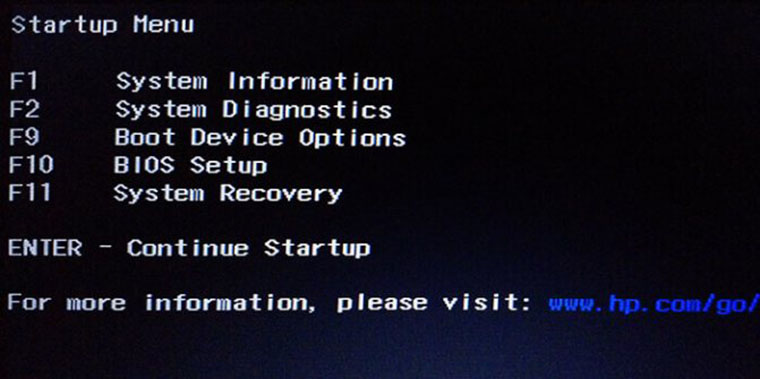
Если же этот метод не сработал, то можно попробовать не зажать и держать, а быстро-быстро нажимать эти же кнопки. И так не получилось? Что ж, тогда вот вам еще список кнопок, которые могут вызывать меню системы на разных моделях ноутбуков HP: F6, F8, F11, Del и ESC. Пробуйте варианты кнопок из этого списка, и у вас точно получится зайти.
Как зайти в БИОС на Samsung
Зайти в БИОС на ноутбуке Samsung можно с помощью уже знакомых нам кнопок F2, F8, F12 или Del. Но есть на них и комбинации вызова, которые отличаются от других брендов ноутбуков. При этом вход на таких ноутах выполняется обязательно через клавишу Fn — Fn+F2, Fn+F8, Fn+F12. Эти кнопки обязательно нужно нажимать одновременно.
Как зайти в БИОС Sony Vaio
Если вы не знаете, как войти в БИОС в моделях Sony Vaio, то сделать это можно через специальную кнопку — ASSIST. Нажимается она во время включения ноутбука или перезагрузки до того, как ПО полностью загрузилось.
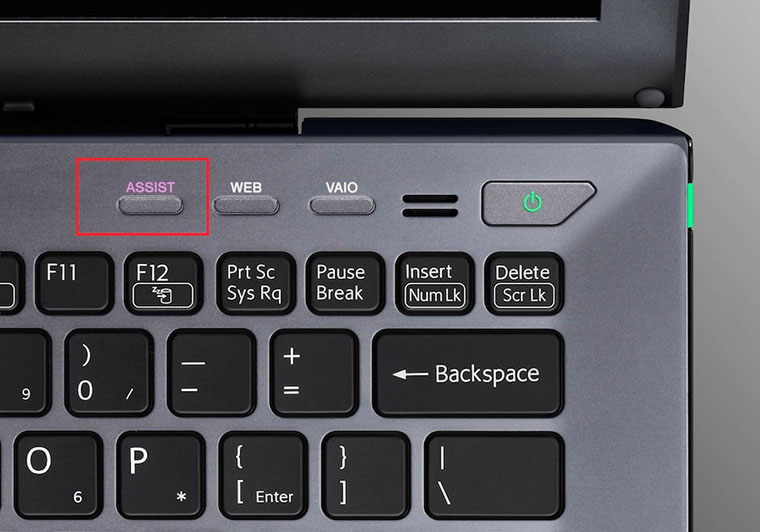
После того, как вы нажмете эту кнопку, появится небольшое меню, где вы сможете выбрать подкатегорию Start BIOS Setup, после чего, собственно, и запустится работа в БИОСе. Как запустить БИОС в более старых моделях? Тут вызов происходит через стандартную кнопку F2 или через нажатие клавиш F1, F3, Delete.
Как войти в БИОС на Windows 10 и Windows 11
Особенность операционных систем Windows 10 и Windows 11 в том, что загрузка у них происходит действительно очень быстро, и из-за этого не всегда получается вовремя прожать нужную клавишу для входа в БИОС. Но и с этим легко можно легко справиться.
Итак, вы не знаете, как зайти в БИОС на Windows 10 или Windows 11? Сделать это можно двумя способами:
- Классический, через клавиатуру. Перезагружаете или включаете ноутбук, и до того, как устройство загрузится, нажимаете с частотой 2 раза в секунду клавишу F2 (или другую, если модель вашего ПК открывает БИОС другой командой). Сложность такого включения в том, что даже при интенсивном нажатии вы можете не успеть до загрузки системы, и может понадобиться несколько раз повторить такой перезапуск.
- Второй способ входа в БИОС предполагает одновременно нажатие клавиши Shift и кнопки «Перезагрузка» в меню «Пуск».
Но есть и еще один удобный способ зайти в БИОС или UEFI из настроек операционной системы, который подходит как для Windows 10, так и для Windows 11. С ним можно попасть в нужный интерфейс без долгих танцев с бубном.
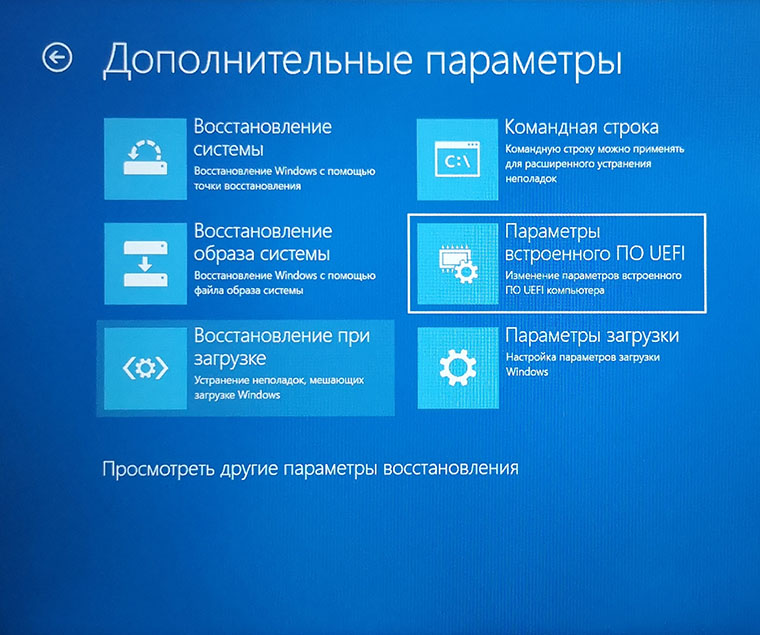
- Откройте «Параметры» ПК. Для Windows 11 переходим по разделам Параметры — Система — Восстановление. Для Windows 10 этот маршрут будет немного другим: Параметры — Обновление и безопасность — Восстановление.
- В открывшейся менюшке ищем пункт «Расширенные параметры запуска» для win11 или «Особые варианты загрузки» для win10 и нажимаем в этом блоке кнопку «Перезагрузить сейчас». Компьютер перезагрузится и откроется в режиме восстановления системы.
- Нам нужна плашка «Параметры встроенного ПО UEFI». Для Windows 10 тут будут промежуточные шаги — менюшки «Диагностика» и «Дополнительные параметры». Нажмите на нужную плашку.
- Система запросит подтверждение для перезагрузки, после чего вы автоматически попадете в интерфейс UEFI, если он есть на вашем компьютере, или в меню выбора системных действий, среди которых вы найдете вариант входа в БИОС.
Как войти в БИОС на Windows 7
Аналогично другим операционным системам, чтобы войти в БИОС на Windows 7, необходимо во время загрузки компьютера нажать определенную клавишу или их сочетание. В зависимости от производителя материнской платы могут быть следующие комбинации, чтобы зайти в БИОС:
- AMD BIOS —F1
- Phoenix Award BIOS — Ctrl+Alt+Esc, Ctrl+Alt+Ins, Ctrl+Alt+S
- DTK BIOS — Esc
- Award BIOS — Del, Ctrl+Alt+Esc
- ALR BIOS — F2, Ctrl+Alt+Esc
- AMI BIOS — F2, Del
Команды из одной клавиши чаще всего также нужно не зажимать и держать, а быстро многократно нажимать, примерно со скоростью 2 клика в секунду.
Как видите, способов входа в BIOS много, и они на самом деле не сложные, хотя на некоторых системах для этого все же придется немного повозиться. Так что успехов вам!
Как зайти в БИОС в ноутбуке Samsung и как его обновить
Пришедшее на смену БИОС новое поколение систем UEFI усложнило процесс проникновения в святая святых на ноутбуках. Прошли те времена, в которые каждый пользователь мог легко попасть туда, перезагружая компьютер нажать кнопку Delete . Или же, если это не помогало, нажимать какие-то другие клавиши из группы функциональных — F6 , F8 или другие.
В этой статье речь пойдет о том, как на современных ПК или ноутбуках с современными ОС типа Windows 8 или Windows 10 зайти в BIOS. Похоже вы уже отчаялись, задавая себе вопрос — а возможно ли это вообще на вашем ноутбуке? Может и БИОСа то никакого у вас нет?
Не бойтесь! Сейчас вы легко и просто выполните необходимые действия. Сделаем мы это на примере ноутбука SAMSUNG NP350V5C с установленной на нем Windows 8.
Также мы рассмотрим как можно обновить БИОС, а в конце статьи есть видео о том, как выполнить ее настройку перед установкой ОС Windows 7 или 8.
Разделим процесс запуска BIOS на 2 этапа. Итак, поехали…
Этап 1 : как зайти в загрузочное меню
Есть два кардинально отличающихся друг от друга способа.
Первый — с помощью особо выполненной перезагрузки ноутбука. Это и есть рекомендуемый способ.
Второй пригодится на крайний случай, если вы не можете зайти в систему, чтобы выполнить настройки первого способа.
Вариант с правильной перезагрузкой
Просто проведите мышкой вертикально по правому краю экрана — пока не появится всплывающее меню. Вызвать его можно и с помощью клавиатуры, нажав Win + C .
Далее жмите пункт «Параметры», затем «Изменение параметров компьютера». После чего давите «Обновление и восстановление».
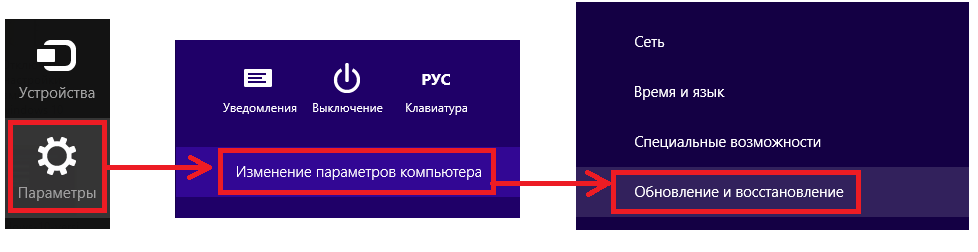
Далеко же произодитель затащил эту опцию!
Теперь жмем «Восстановление» и вот он — заветный пункт «Особые варианты загрузки» — нажимаем на «Перезагрузить сейчас».
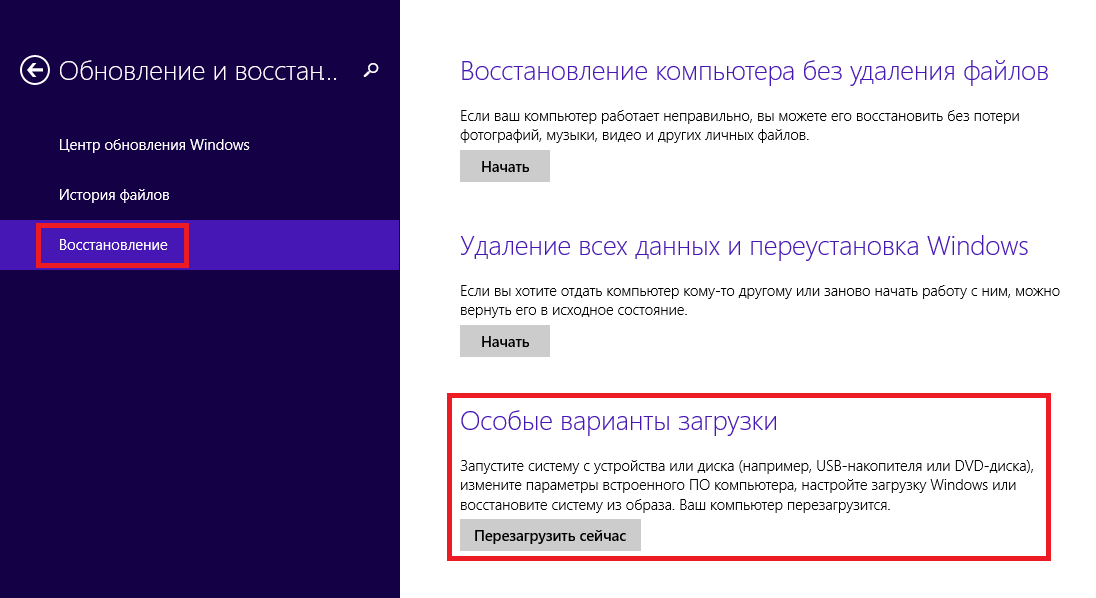
Ваш Samsung (или что там у вас) покорно перезагрузится и окажется в загрузочном меню.
Экстремальный метод
Я применил этот метод единожды, когда на моем ноутбуке произошел серьезный сбой после обновления одного из приложения. Ноутбук зависал на старте и не хотел выдавать окно авторизации. Следовательно, я не мог зайти в систему, чтобы сделать перезагрузку с особыми параметрами.
Мне это требовалось сделать для восстановления системы, ну а вам, если у вас возникнет та же проблема, поможет войти в BIOS.
Предупреждаю! Применять этот способ возможно только в крайнем случае, когда других путей не остается.
Делается это так (я выполнял эти действия на изделии производства Samsung):
- Вы подключаете ваш ноутбук к сети
- Запускаете систему.
- Отключаете (снимаете) аккумуляторную батарею — ноутбук продолжает работать.
- Отключаете ноутбук от сети.
- Ждете какое-то небольшое время.
- Подключаете аккумулятор.
- Включаете в сеть.
- Запускаете, нажав кнопку включения.
- После этих действий вы окажетесь в меню загрузки системы.
Этап 2 : запуск BIOS
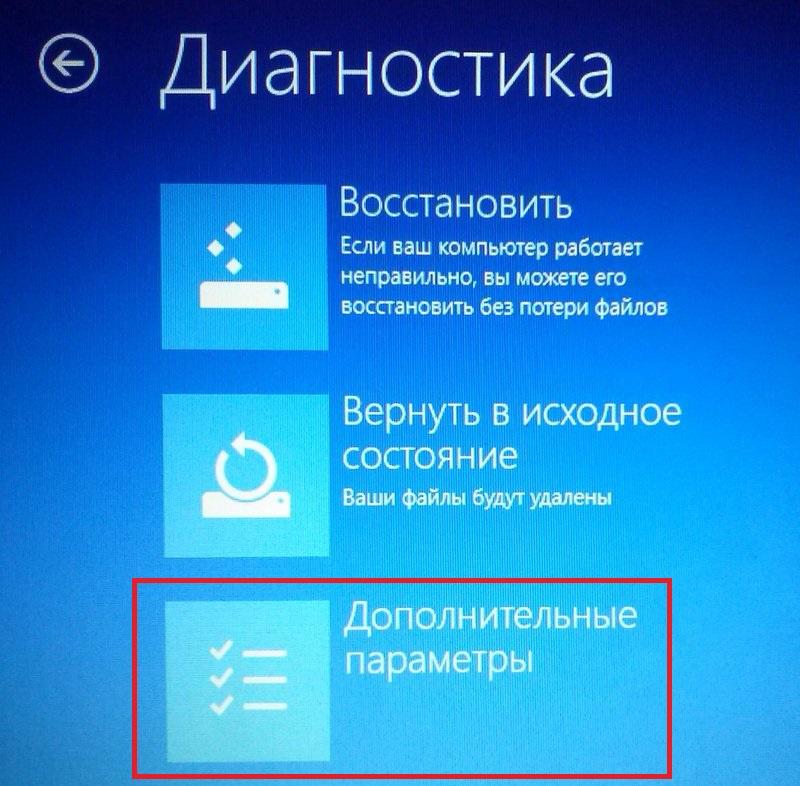
Если вы сделали все правильно, то перед вами будет меню загрузки системы, в котором вам следует нажать на пункт «Диагностика».

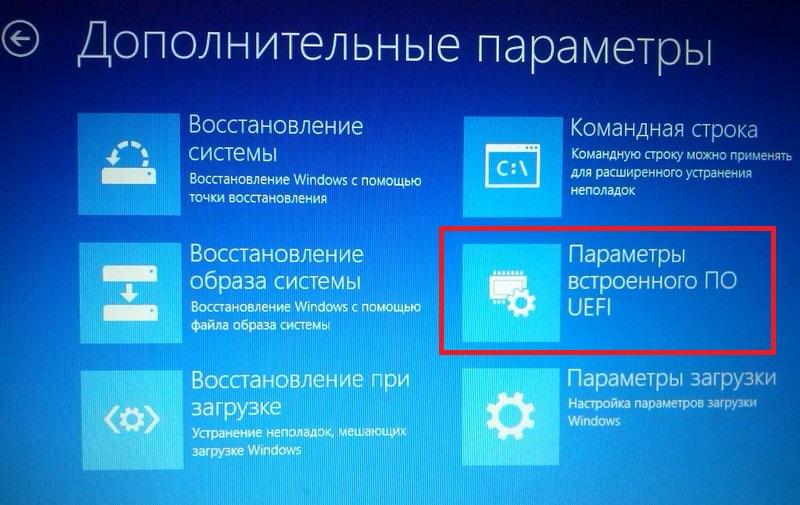
Далее давите на «Дополнительные параметры».
И затем — на «Параметры встроенного ПО UEFI»
Переходим к заключительной фазе запуска — нажимаем «Перезагрузить».

Экран погаснет и через небольшое (а может долгое) время вы увидите экран BIOS:
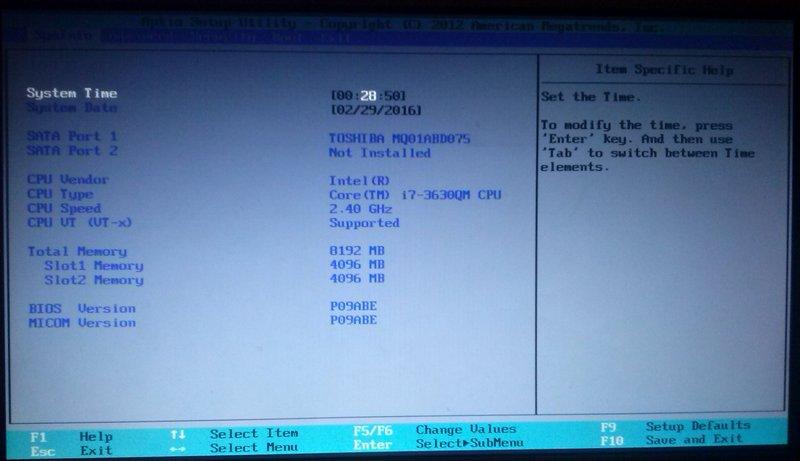
Обновление БИОС
Обновлять БИОС настоятельно рекомендуется только с официальных сайтов производителей.
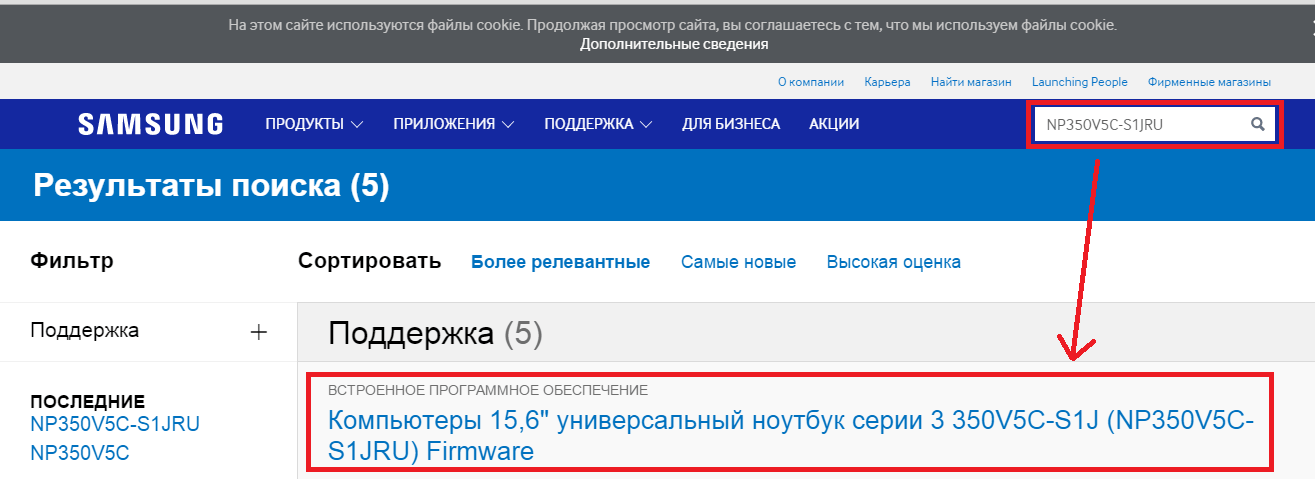
В моем случае, в браузере требуется зайти на сайт Samsung и ввести полное название модели (написано на нижней части корпуса ноутбука): NP350V5C-S1JRU
После нажатия кнопки Enter появляется список, в котором выбираем пункт из категории «Встроенное программное обеспечение»
Далее листаем экран вниз и находим «Update Software», нажимаем на него, что приводит к скачиванию файла BIOSUpdate.exe
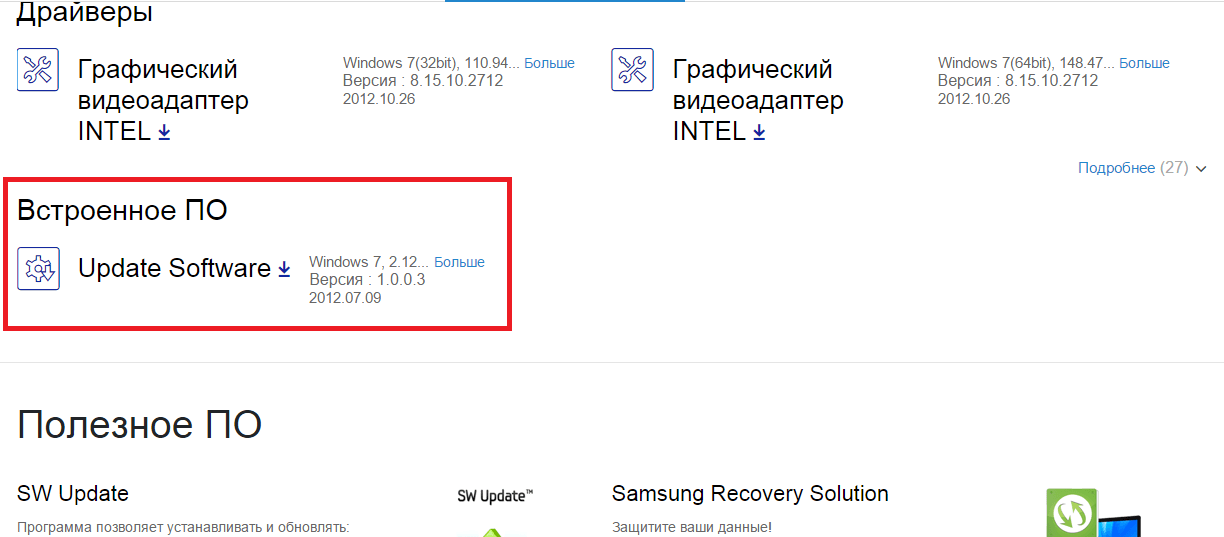
Так как я скачал его с официального сайта Samsung, то могу смело его запустить

и произвести обновление БИОС-а ноутбука:

В моем случае уже установлено последнее обновление. Если у вас доступна новая версия вам остается нажать последнюю кнопку, чтобы обновить BIOS.