Журнал событий в Windows 11 и Windows 10: что это такое и как его открыть
После обновления операционной системы до Windows 10 или Windows 11 многие пользователи испытывают проблемы с доступом к стандартным компонентам операционной системы. Например, возникают проблемы с открытием Журнала событий. В данной инструкции мы расскажем, что такое Журнал событий и как его открыть в Windows 11 и Windows 10.
Что такое Журнал событий
Windows, как и любая другая операционная система, постоянно отслеживает различные события, которые происходят на компьютере. Такими событиями могут быть ошибки в работе системных служб или комплектующих компьютера, подключение или отключение устройств или проблемы в работе пользовательских программ. Все подобные события записываются и хранятся в журналах событий. В дальнейшем эта информация может использоваться пользователем или системным администратором для диагностики компьютера.
За запись происходящих событий отвечает системная служба под названием « Журнал событий ». Если эта служба запущена, то Windows будет записывать все важные данные в журналы.
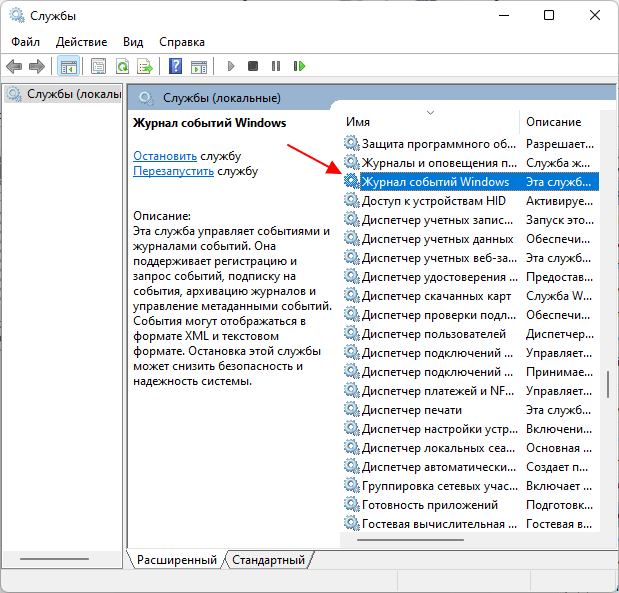
Для просмотра журналов событий используется стандартная программа « Просмотр событий », которая является оснасткой консоли управления Microsoft (MMC).
С помощью программы « Просмотр событий » можно выполнять следующие действия:
- Просматривать журналы и записанные в них события;
- Использовать фильтры событий и сохранять их для последующего использования;
- Создавать и управлять подписками на новые события;
- Настраивать выполнение определенных действий при появлении указанного события;
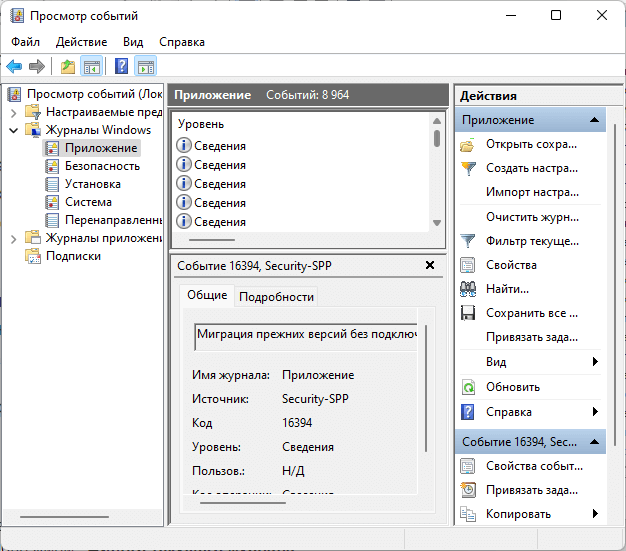
В Windows 11 и Windows 10 есть две основных категории журналов событий, это « Журналы Windows » и « Журналы приложений и служб ». В « Журналы Windows » записываются сообщения о событиях, которые связаны с работой системных программ, компонентов, безопасностью и запуском операционной системы, а в « Журналы приложений и служб » записываются события, связанные с работой обычных программ.
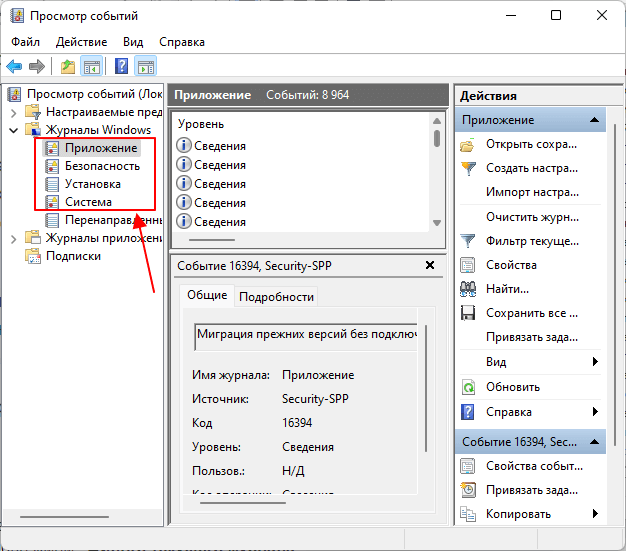
В « Журналах Windows » есть несколько подразделов:
- Приложение — раздел с событиями, которые связаны с конкретными программами, которые входят в состав Windows.
- Безопасность — раздел с событиями, которые связаны с безопаностью. Например, записи о входе и выходе из системы, изменении учетных записей или разрешений на доступ к папкам.
- Установка — раздел с событиями, которые связаны с установкой операционной системы и ее обновлений.
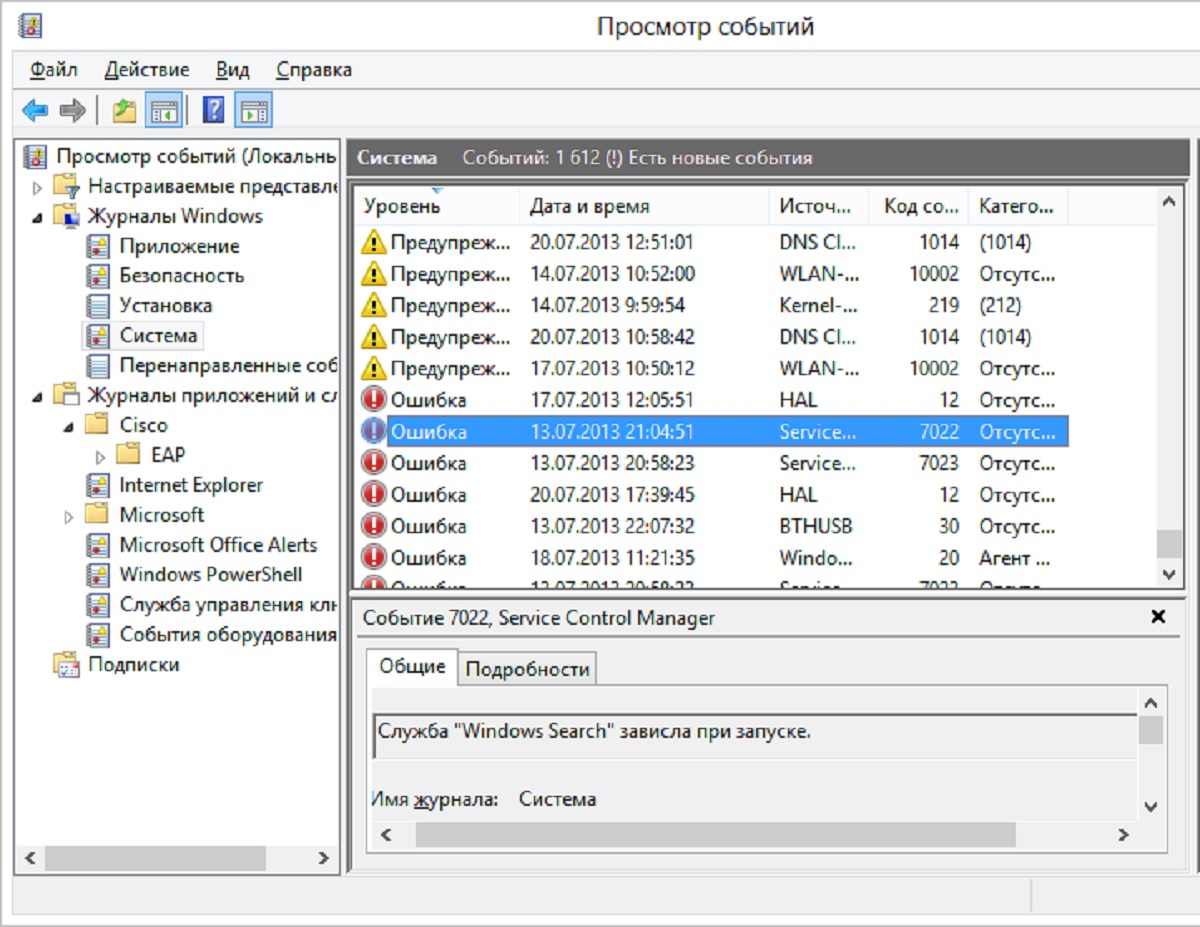
- Система — раздел с событиями самой операционной системы и ее компонентов. Например, ошибки при инициализации драйверов и запуска служб.
Где находится Журнал событий
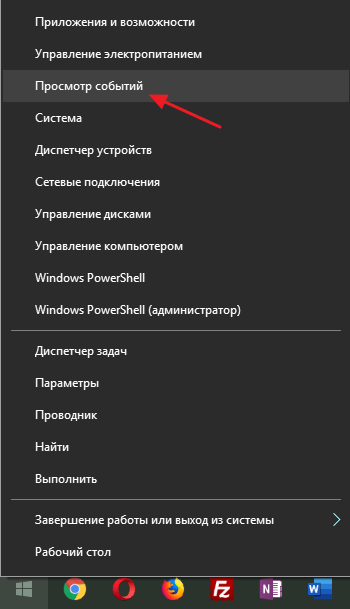
В Windows 11 и Windows 10 есть несколько способов открытия Журнала событий. Самый простой вариант – это воспользоваться контекстным меню кнопки « Пуск ».
Чтобы открыть данное меню нужно кликнуть правой кнопкой мышки по кнопке « Пуск » либо нажать комбинацию клавиш Win-X . После открытия меню нужно выбрать пункт « Просмотр событий », который находится ближе к верхней части списка.
Также вы можете воспользоваться поиском в меню « Пуск ». Введите поисковый запрос « Просмотр событий » и вы найдете нужную программу.
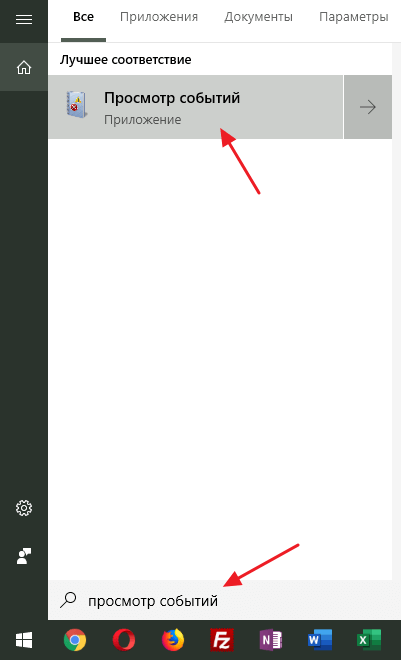
Кроме этого, в Windows 11 и Windows 10 Журнал событий можно открыть с помощью выполнения команды.
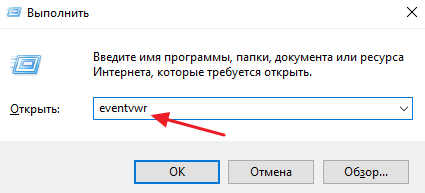
Для этого нужно нажать комбинацию клавиш Win-R и открывшемся меню выполнить команду « eventvwr » или « eventvwr.msc ».
- Как открыть Диспетчер задач в Windows 7
- Планировщик заданий в Windows 7 и 10: как открыть и пользоваться
- Центр управления сетями и общим доступом в Windows 10
- Как открыть Диспетчер задач в Windows 10
- Что такое Onedrive в Windows 10 и для чего он нужен
Создатель сайта comp-security.net, автор более 2000 статей о ремонте компьютеров, работе с программами, настройке операционных систем.
Остались вопросы?
Задайте вопрос в комментариях под статьей или на странице «Задать вопрос» и вы обязательно получите ответ.
Журнал ошибок в Windows 10: работа и анализ
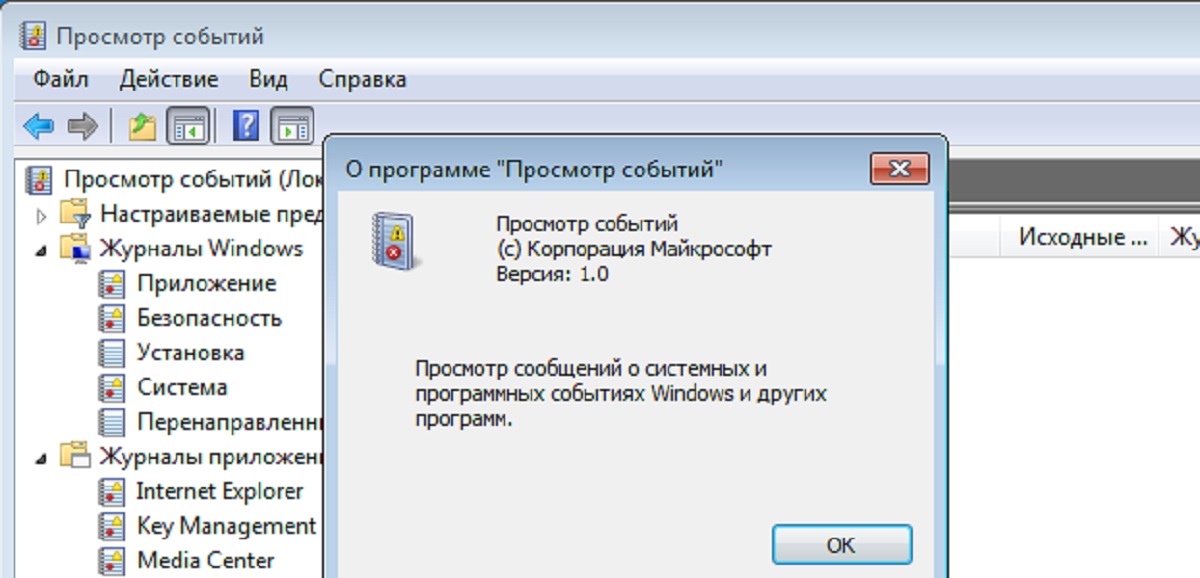
В системе Windows находится очень важный ее компонент — Журнал событий. Журнал событий в Windows 10 представляет собой средство, которое помогает программам и системе записывать и сохранять извещения в одном месте. В нем регистрируются все коды ошибок, сообщения и уведомления программ.
Зачастую люди, нечистые на руку, пользуются Журналом событий Windows для обмана пользователей – вредоносное ПО, проникшее в ПК, отсылает в журнал предостережение об ошибке в работе ОС. Далее, информационный преступник, звонит выбранному для обманных действий пользователю. Он просит открыть Просмотр событий, представившись перед тем сотрудником Майкрософт, чтобы жертва увидела уведомление об серьезной ошибке в системе. Обманщик просит информацию по кредитной карте (номер, срок действия и 3 защитные цифры на обороте) для предполагаемого исправления ошибки, которая якобы наносит вред компьютеру. Эта схема обмана достаточно стара, но она до сих пор работает.
Если ваше компьютерное устройство работает нормально, можно не обращать внимание на временами появляющиеся ошибки в Журнале событий в Windows 10. Однако, если в системе возникли сбои, то тогда при помощи Журнала событий можно провести диагностику и узнать от чего они появились.
Как запустить программу Просмотра событий
Чтобы осуществить запуск программы Просмотр событий нужно:
- Открыть меню Пуск.
- Ввести в строке поиска «Просмотр событий».
- Нажать Ввод.
Также данная программа открывается через папку Администрирование в меню Пуск.
Важно знать, что все события распределены по категориям – к примеру, в категории Приложения размещены события приложений, в категории Система находятся системные новости. Если же на ПК настроен анализ событий безопасности (аудит событий входа в систему), то сообщения аудита поступают в категорию Безопасность.
Исправление ошибок в журнале событий
Периодическое появление различных кодов ошибок и извещений в программе Просмотр событий не должно посеять у вас панику. Эти уведомления не всегда сигнализируют об опасности для системы ПК. Иногда они могут регистрироваться на полностью исправном компьютерном устройстве.
Просмотр событий создан для того, чтобы облегчить наблюдение за девайсом Системному администратору, а также помочь в устранении ошибок. Если ПК не сбоит, то ошибка, зарегистрированная в Журнале событий, не несет большой опасности.
Даже извещения, предупреждающие об ошибке, для обычного пользователя компьютера не серьезны. Если у вас есть права Системного администратора, то Журнал событий в Windows 10 поможет вам устранить ошибку на сервере. Если же у вас нет полномочий админа, то этот информационный компонент системы мало чем пригодится.
Просмотр событий: пользовательская инструкция
Пока ваше ПК нормально функционирует, то Журнал событий не сильно нужен. Однако, он очень помогает, когда появляются различные проблемы с компьютерным устройством — самопроизвольная перезагрузка или возникновение экранов смерти. Журнал событий детально информирует о причинах сбоев. Например, регистрация об ошибке в категории Система сообщает про неудачный запуск системной службы или другой сбой.
Журнал событий также можно использовать для мониторинга включения/выключения вашего компьютера. При наличии сервера, который нельзя выключать, можно настроить проверку событий выключения ПК, что дает возможность быстро включать сервер.
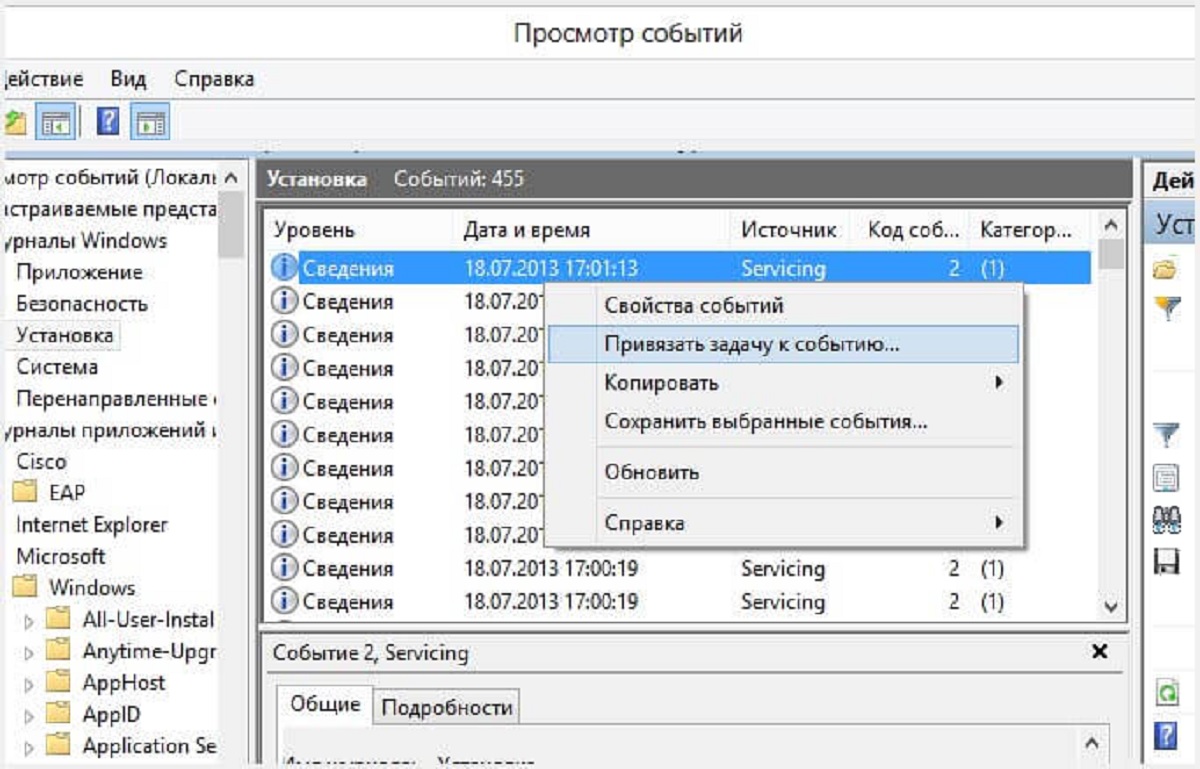
Также можно использовать Журнал событий в Windows 10 вместе с Планировщиком задач. Для этого нужно нажать на любое событие правой кнопкой мышки. Далее откроется контекстное меню, где нужно выбрать «Привязать задачу к событию». Когда появится такое событие, система автоматически запустит исполнение созданной задачи.

Не утихают споры о том, что лучше Windows 10 или Windows 7. Такое явление не является случайным. Разработчики из Майкрософта уверяют, что лучше, чем Windows 10 ничего не найти, а опытные пользователи говорят наоборот, мол надёжнее системы, чем Windows 7 сейчас.
Частые перезагрузки компьютера могут привести к повреждению жесткого диска. Если вам приходится отлучаться от.

Корпорация Microsoft относительно недавно выпустила в плавание новую операционную систему, которая коренным образом отличается от предыдущих — Windows 10. Поэтому актуальным вопросом для многих современных пользователей сегодня встаёт активация.
Как посмотреть журнал ошибок ОС Windows 2016

Если в работе Windows 2016 появляется какая-то нестабильность, или появляются ошибки запуска\установки приложений, то это может быть связано с появлениями ошибок в самой операционной системе.
Все системные ошибки и предупреждения можно найти в «Журнале системы«.
В нем сохраняется информация о событиях, записываемых системными компонентами Windows.
Для просмотра и сохранения системного журнала нужно выполнить шаги:
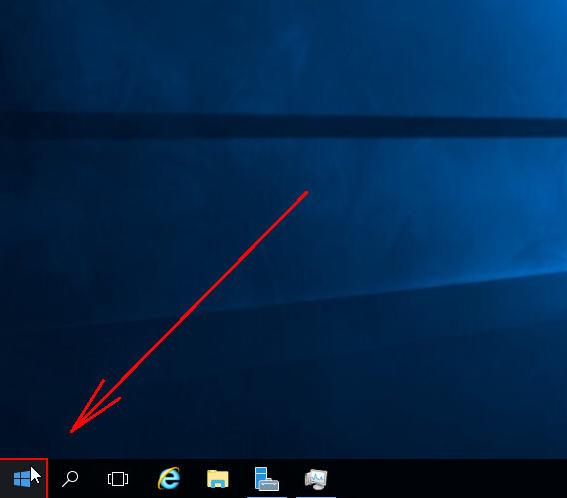
Открыть «Пуск«:
Открыть «Средства администрирования» -> «Просмотр событий«

В открывшемся окне выбрать «Просмотр событий» -> «Журналы Windows» -> «Система«

Экспорт журнала
Системный журнал в полном объеме можно выгрузить путем нажатия на ссылку «Сохранить все события как. «
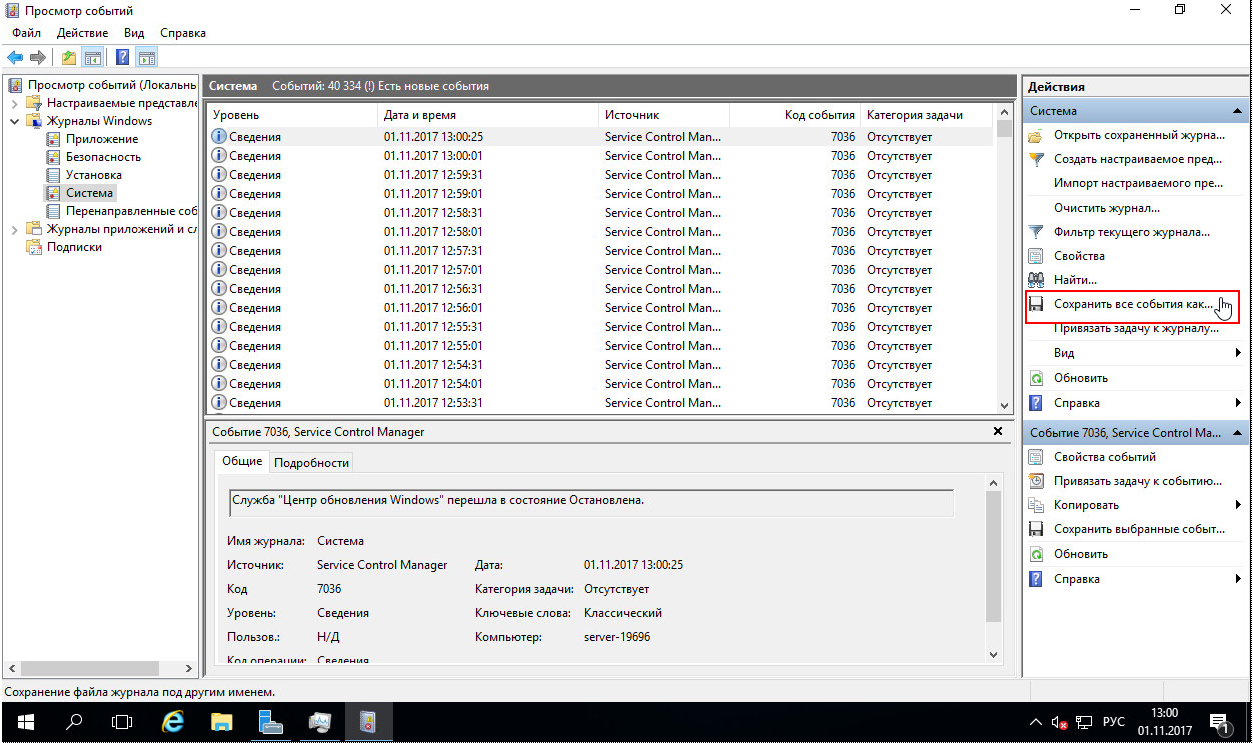
После нажатия ссылки «Сохранить все события как. » нужно выбрать путь и имя файла для сохраняемого журнала.
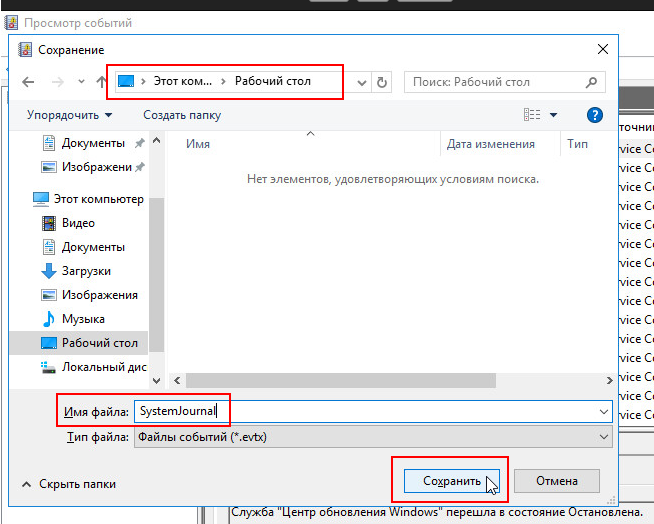
При сохранении файла возможно появление окна «Отображение сведений«.
В данном окне нужно выбрать пункт «Отображать сведения для следующих языков: Русский«
Просмотр событий и ошибок с помощью Просмотр событий
Просмотр событий в журнале событий службы Defender для конечной точки
Идентификаторы событий можно просматривать в Просмотр событий на отдельных устройствах. Это может помочь, если, например, устройство не отображается в списке Устройств. В этом сценарии можно найти идентификаторы событий на устройстве, а затем использовать приведенную ниже таблицу для определения дальнейших действий по устранению неполадок на основе соответствующего идентификатора события.
Чтобы открыть журнал событий службы Defender для конечной точки, выполните следующие действия.
- Выберите Пуск в меню Windows, введите Просмотр событий и нажмите клавишу ВВОД, чтобы открыть Просмотр событий.
- В списке журналов в разделе Сводка журнала прокрутите страницу, пока не увидите Microsoft-Windows-SENSE/Operational. Дважды щелкните элемент, чтобы открыть журнал. Вы также можете получить доступ к журналу, разверните раздел Журналы> приложений и службMicrosoft>Windows>SENSE и выберите Операционный.
Примечание. SENSE — это внутреннее имя, используемое для обозначения датчика поведения, который обеспечивает Microsoft Defender для конечной точки.
Список событий, записанных службой, см. в следующей таблице.
Этот URL-адрес будет совпадать с тем, который был виден в брандмауэре или сетевой активности.
Службе не удалось связаться с внешними серверами обработки по указанному URL-адресу.
Убедитесь, что параметры подключения и скрипты были развернуты правильно. Попробуйте повторно развернуть пакеты конфигурации.
Во время отключения: Службе не удалось очистить свою конфигурацию во время отключения. Процесс отключения завершен, но служба продолжает работать.
Отключение: Перезагрузите систему.
Во время отключения: Не удалось изменить тип запуска службы. Процесс отключения продолжается.
На появление устройства на портале может потребоваться несколько часов.
Службе не удалось связаться с внешними серверами обработки по указанному URL-адресу.
Убедитесь, что параметры подключения и скрипты были развернуты правильно. Попробуйте повторно развернуть пакеты конфигурации.
Если эта ошибка сохраняется после перезапуска системы, убедитесь, что все обновления Windows установлены полностью.
Он будет сообщать на портал, однако служба может не отображаться как зарегистрированная в SCCM или реестре.
Убедитесь, что защита от вредоносных программ работает правильно.
Убедитесь, что параметры подключения и скрипты были развернуты правильно. Попробуйте повторно развернуть пакеты конфигурации.
Убедитесь, что защита от вредоносных программ работает правильно.
Если идентификатор не сохраняется, одно и то же устройство может появиться на портале дважды.
Убедитесь, что параметры подключения и скрипты были развернуты правильно. Попробуйте повторно развернуть пакеты конфигурации.
Просмотр событий Defender для конечной точки в журнале системных событий
Microsoft Defender для конечной точки события также отображаются в журнале системных событий.
Чтобы открыть журнал системных событий, выполните следующие действия:
- Выберите Пуск в меню Windows, введите Просмотр событий и нажмите клавишу ВВОД, чтобы открыть Просмотр событий.
- В списке журналов в разделе Сводка журнала прокрутите страницу, пока не отобразится элемент Система. Дважды щелкните элемент, чтобы открыть журнал.
Эту таблицу можно использовать для получения дополнительных сведений о событиях Defender для конечной точки в журнале системных событий и определения дальнейших действий по устранению неполадок.
| Идентификатор события | Сообщение | Описание | Действие |
|---|---|---|---|
| 1 | Файл резервного копирования для сеанса в режиме реального времени SenseNdrPktmon достиг максимального размера. В результате новые события не будут записываться в этот сеанс, пока не станет доступно место. | Этот сеанс в режиме реального времени между Pktmon — встроенной службой Windows, которая захватывает сетевой трафик, и агентом (SenseNDR), который анализирует пакеты бесхронно, настроен только для предотвращения потенциальных проблем с производительностью. В результате это оповещение может появиться, если в течение короткого периода времени перехватывается слишком много пакетов, что приводит к пропуску некоторых пакетов. Это оповещение чаще встречается при большом сетевом трафике. | Уведомление о нормальной работе; никаких действий не требуется. |
См. также
- Подключение клиентских устройств Windows
- Настройка параметров прокси-сервера устройства и соединения с Интернетом
- Устранение неполадок Microsoft Defender для конечной точки
- Обзор анализатора клиента
- Скачивание и запуск анализатор клиента
- Понимание отчета анализатора в формате HTML
Хотите узнать больше? Обратитесь к сообществу Майкрософт по безопасности в нашем техническом сообществе: Microsoft Defender для конечной точки технического сообщества.