Как написать знак евро в Excel 2007
При составлении отчетов финансового типа, в документах Excel, иногда необходимо писать знак евро.
Этот совет поможет вам воспользоваться встроенной возможностью MS Excel 2007, которая позволит быстро вставить знак евро в документ Excel.
Для того, чтобы написать знак евро в Excel 2007 вам достаточно воспользоваться встроенной возможностью автозамены символов.
- Укажите необходимую сумму и, после нее, наберите символы (e):

- Нажмите клавишу Enter и введенные вами символы, вмиг превратятся в знак евро:

Остались вопросы?
Если у Вас что-то не получилось или остались вопросы по данной проблеме — обратитесь к автору и он Вам поможет.
Станьте одним из экспертов!
Мы будем рады видеть в своих рядах людей, которые могут поделиться своим опытом с другими!
Как в Excel отображать символ валюты перед цифрами


Это легко, но надо предварительно отформатировать ему ячейки.
К примеру, текст “1 609 грн” для глупого белого человека нормален. Тысяча шестьсот девять гривен, все понятно. А с точки зрения Excel, это символосочетание, смесь цифровых символов с буквенными – страшный бред, от которого надо лечить.
Пойдем на компромисс, после которого
- Excel будет “видеть” в ячейке только цифры, которые впоследствии будут использоваться в наших с ним расчетах,
- а я – удобный мне “бред”.
Для этого надо объяснить Excel, что содержимое определенных (нами для него определенных) ячеек должно ОТОБРАЖАТЬСЯ определенным, слегка нетрадиционным образом.

- Выделить все ячейки в колонке, в которой будешь вписывать цифры, которые будут отображаться в виде “$55“. Например, диапазон ячеек A1:A10. Выделить их.
- Правой кнопкой на выделенном, выбрать Format cell.
- или же нажать Ctrl+1 – та же самая команда выполняется.
- внимание, Ctrl+1, а не Ctrl+F1.
- Выбрать вкладку Number (она может быть выбрана по-умолчанию).
- В списке Category выбрать Currency.
- Decimal places – вписать цифру ноль, если у вас в списке все суммы без дробей вроде 2929 грн и 50 копеек. Поэтому – ноль.
- Symbol – в выпадающем списке выбрать, например, UAH. Это почти в самом низу.
- Если нужен доллар, то следует указать, какой именно. Их много, оказывается.
- Свериться с картинкой.
- Нажать Ок.
- В колонке с суммами (А1:А10) отныне и впредь писать только цифры, а не цифры и буквы. То есть, вместо 1 609.00 грн в ячейке следует писать 1609, и ничего более. После нажатия клавиши Enter в ячейке (Эксель сам поставит) появится UAH 1,609
- Знак валюты появляется перед цифрой.
- Если в такой, отформатированной по-правилам ячейке, писать по-прежнему 1 609.00 грн, то эксель не сможет автоматически суммировать их значение, потому что такой синтаксис он считает ошибкой. В такой ячейке он ждет только цифры, он сам их отформатирует как полагается.
Можно сделать так, что
Индикатор валюты в ячейке отображается справа
а между “тысячными” – пробел, а не запятая:

- Выделить все ячейки в колонке, в которой будешь вписывать цифры. Колонка – это сверху вниз.
- Правой кнопкой на выделенном, выбрать Format cell.
- или же выделить, и нажать Ctrl+1 – та же самая команда выполянется.
- внимание, Ctrl+1, а не Ctrl+F1.
- Выбрать вкладку Number (она может быть выбрана по-умолчанию)
- В списке Category выбрать Custom
- в предыдущем примере было Currency – разница существенная.
- Type – в поле Type вписываем следующее: # ##0 “грн.”
- именно вот так, с этими самыми пробелами, точками и кавычками, что выделены зеленым.
- Свериться с картинкой.
- Нажать Ок.
- В колонке с суммами отныне и впредь писать только цифры, а не цифры и буквы. То есть, вместо 1 609.00 грн в ячейке следует писать 1609. После нажатия клавиши Enter в ячейке (Эксель сам поставит) появится 1 609 грн .
И чтобы в глазах не рябило от цифр, надо сделать в выделенных ячейках выравнивание по правому краю.
Не следует воспринимать Excel как “тот же Word, но с таблицами”… Это ягода с другого поля.
Поделиться:
- Послать ссылку другу по электронной почте (Открывается в новом окне)
- Нажмите, чтобы поделиться на Twitter (Открывается в новом окне)
- Нажмите, чтобы поделиться в Mastodon (Открывается в новом окне)
- Нажмите, чтобы поделиться в Telegram (Открывается в новом окне)
- Нажмите, чтобы поделиться на LinkedIn (Открывается в новом окне)
- Нажмите, чтобы открыть на Facebook (Открывается в новом окне)
Знак евро на клавиатуре компьютера или ноутбука: как набрать?
Символ евро — обозначение общеевропейской валюты. Представляет из себя букву Е, обозначающей Европу, а также две параллельные линии, которые означают стабильность валюты (согласно данным Еврокомиссии). Есть ли этот знак на типовой клавиатуре? На момент написания статьи — нет, однако это вовсе не значит, что вы не сможете набрать значок евро на клавиатуре компьютера или ноутбука.
Первый способ
Будем использовать Alt-коды.
Первым делом нужно включить цифровую клавиатуру при необходимости с помощью клавиши Num Lock.
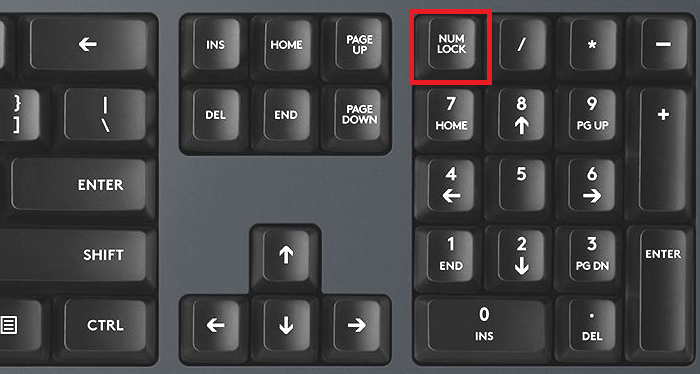
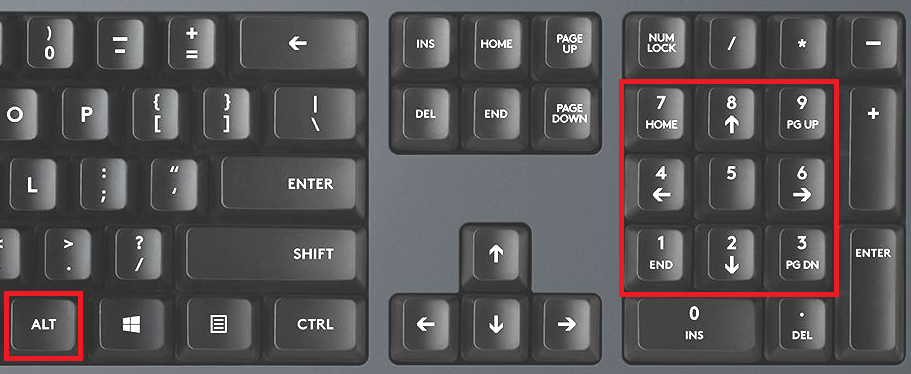
Далее зажимаете клавишу Alt и, удерживая ее, набираете на цифровой клавиатуре цифры 0136.
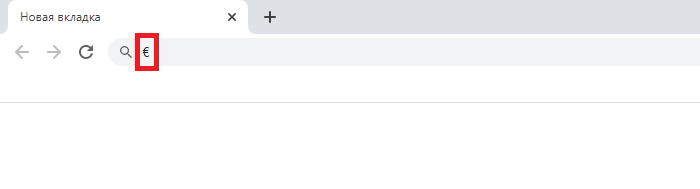
Если все сделано верно, вы увидите значок евро.
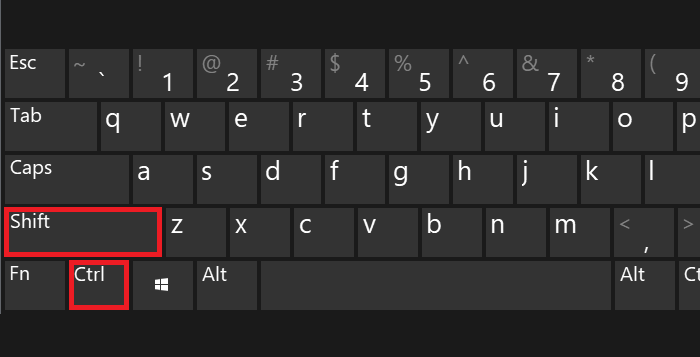
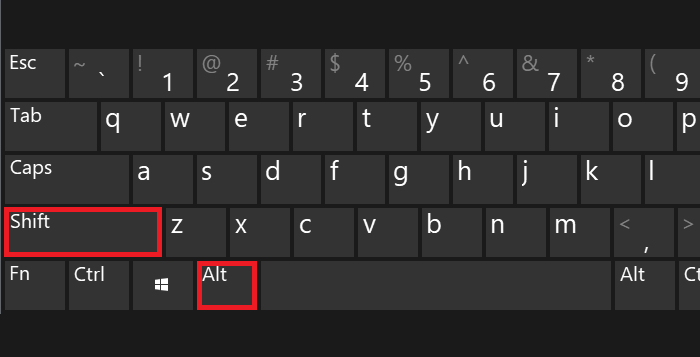
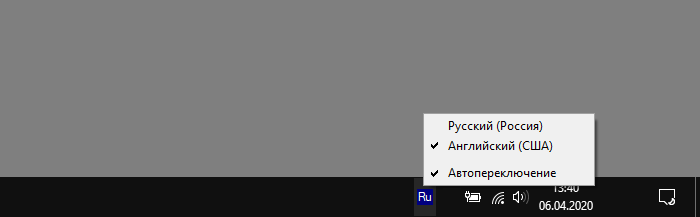
В случае, если вы видите иной символ, скорее всего, у вас включена англоязычная раскладка, а нужна русскоязычная. Чтобы изменить раскладку клавиатуры, нажмите Shift+Ctrl:
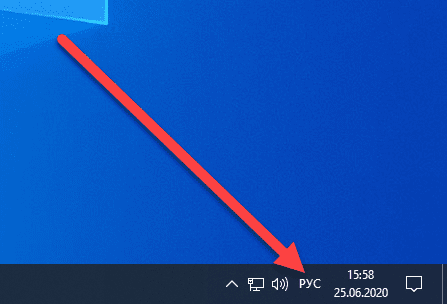
Или используйте языковый символ на панели задач:
В англоязычной раскладке, впрочем, тоже есть символ евро, но используется другая комбинация клавиш: Alt и 0128.
Второй способ
Используйте таблицу символов Windows.
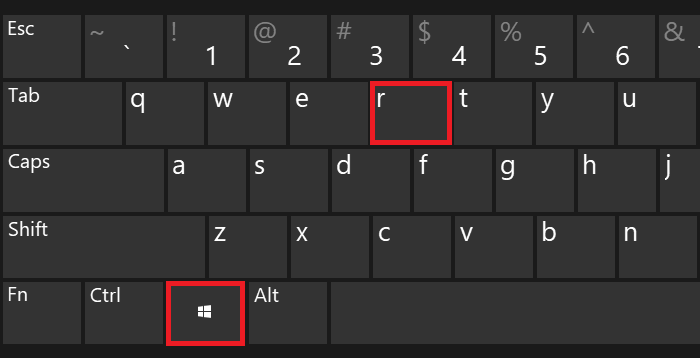
Нажмите Win+R для запуска окна «Выполнить».
Добавьте команду charmap.exe, затем нажмите ОК.
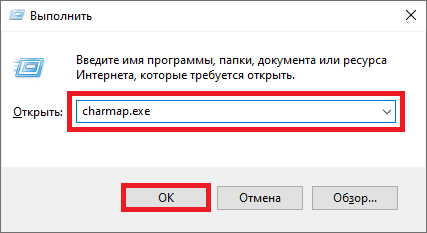
Если все сделано верно, вы увидите таблицу символов.
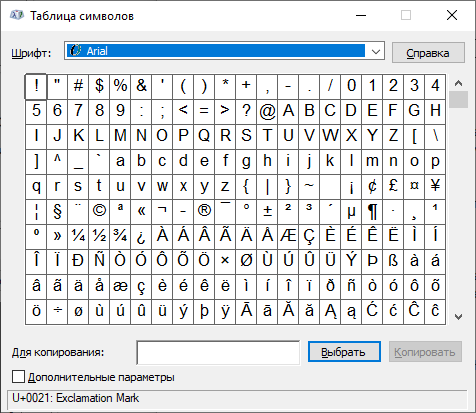
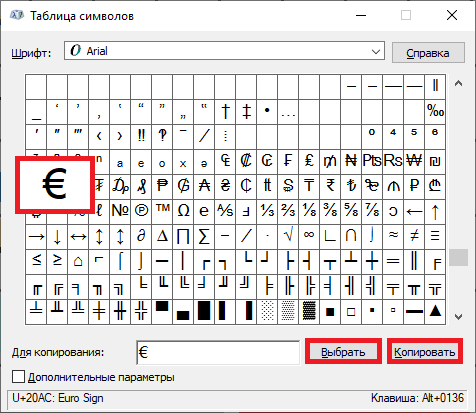
Найдите символ евро (в примере используется шрифт Arial), кликните по нему, после чего кликните поочередно на кнопки «Выбрать» и «Копировать».
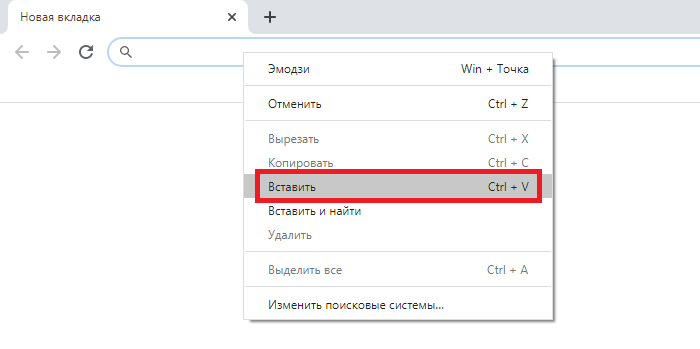
Вставьте в нужное место строки.
Третий способ
Подходит для текстовых редакторов Windows, в том числе для Word.
Нажмите на сочетание клавиш Ctrl+Alt+E.
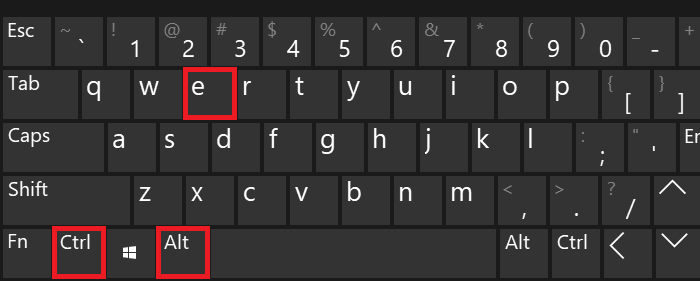
В браузере указанный способ не сработает.
Комментарии к записи “ Знак евро на клавиатуре компьютера или ноутбука: как набрать? ”
- Banan22818 февраля 2022 в 8:27 спасибо помогло вот так €€€€ получилось €€
Как поставить значок евро в excel
Значок Евро (символ Евро) – это краткое обозначение названия денежной единицы общеевропейской валюты или «Евро». Официально данный знак был представлен 12 декабря 1996 года, и получил название «EURO SIGN» .

Выбирался этот знак очень интересным методом:
С начала из 10 вариантов выбрали с помощью общественного мнения 2 символа.
А затем уже Еврокомиссия выбрала окончательный вариант.
Считается, что авторами значка являются команда экспертов, но их имена не разглашаются.
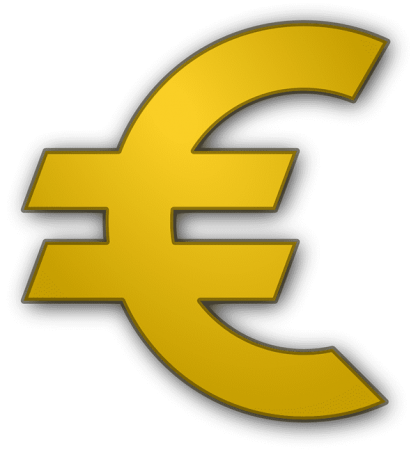
Как выглядит знак Евро?
Как комбинация греческого знака эпсилона и буквы Е, где в центре пересекает их две параллельные линии.
Где на клавиатуре знак евро?
На российских версиях клавиатуры евро символ (€) обычно отсутствует. Есть только знак доллара ($).
И все же вы хотите знать, как набрать на клавиатуре евро?
И ответ на это вопрос у нас есть.
Способ 1.
Можно вызвать «Таблицу символов».
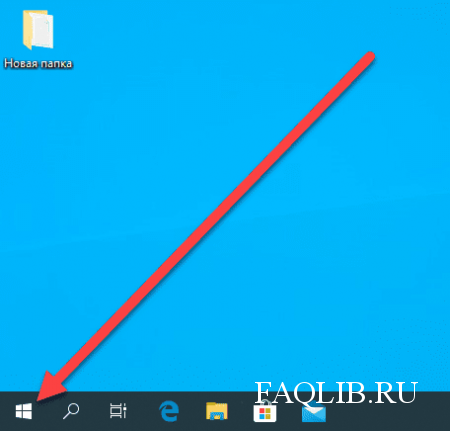
1. Для этого вызываем меню «Пуск».
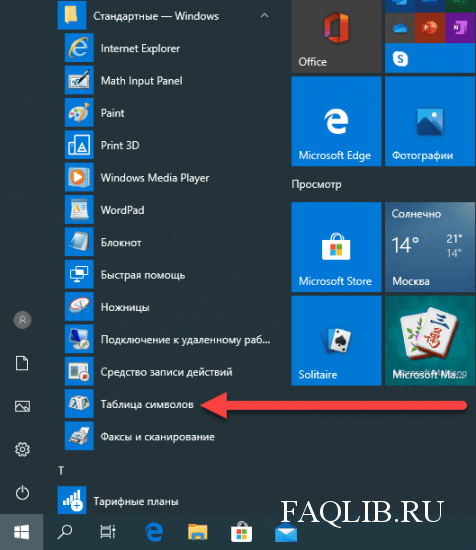
2. Переходим в «Стандартные(Стандартные — Windows)», и запускаем «Таблицу символов»
3. Ищем euro значок, и нажимаем на кнопку «Выбрать», а затем на кнопку «Копировать».
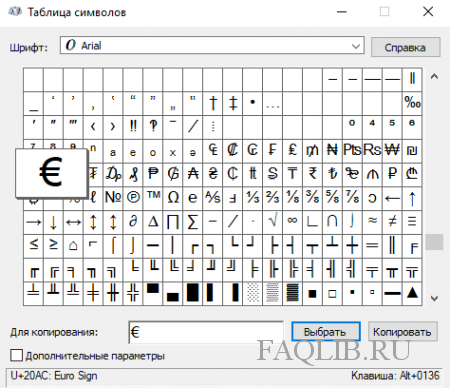
Готово. Теперь мы можем вставить лого евро в любой документ.
Кстати, чтобы запустить «Таблица символов» можно воспользоваться встроенным поиском windows, и ввести в строку поиска «Таблица символов» без кавычек.
Способ 2.
«Вы скажете долго, сложно. А можно проще?»
Мы скажем: Можно.
1. Открываем документ куда хотим вставить, и выбираем нужную область.
2. Зажимаем на клавиатуре любую кнопку «ALT» и набираем на клавиатуре нужные цифры.
Для русской раскладки эти цифры: 0136
Для английской раскладки это: 0128
3. Отпускаем кнопку «ALT».
Готово. Значок появится.
Раскладку можно посмотреть на панели задач справа , где часы.
А можно ли поставить евро знак в Word (Ворд) ?
1. Для этого переходим в меню «Вставка».
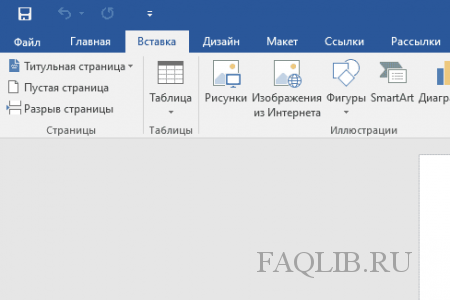
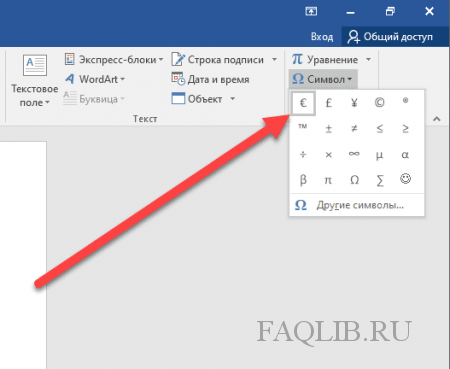
2. Выбираем элемент «Символ».
3. А затем нажимаем на значок евро.
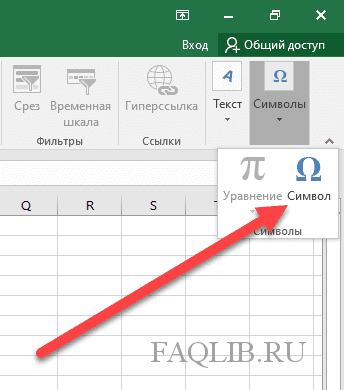
А можно ли поставить знак евровалюты в Excel ( Эксел )?
1. Для этого переходим в меню «Вставка».
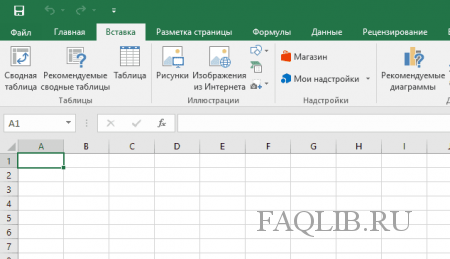
2. Выбираем элемент «Символы».
3. А затем нажимаем на кнопку «Символ».
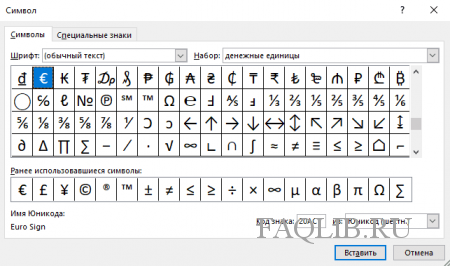
4. В появившемся окне выбираем значок евро, и нажимаем на кнопку «Вставить».
Как поставить знак евро в Linux?
1. Для этого нажимаем сочетание клавиш «CTRL+Shift+U», а затем набираем на клавиатуре 20AC.
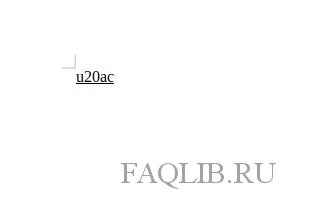
Должно получится вот так.
2. Нажимаем Enter на клавиатуре.
После этого знак поменяется на нужный значок.
А как дела обстоят с Mac OS?
В данной ОС тоже можно поставить евро иконку.
На русской раскладке одновременно нажимаем на: alt+shift+4.
А на английской alt+shift+2.