Как преобразовать дугу в полилинию в автокаде
Полилиния представляет собой связанную последовательность сегментов; все эти сегменты являются единым объектом. Полилинии могут состоять из линейных и дуговых сегментов, а также из любых их сочетаний.

Полилинии используются, если предполагается работа с набором сегментов как с целым. У полилиний можно изменять ширину и кривизну сегментов. Имеющиеся на чертеже полилинии можно отредактировать командой ПОЛРЕД , а также преобразовать в отдельные линейные и дуговые сегменты с помощью команды РАСЧЛЕНИТЬ . Пользователь может:
- Преобразовать сглаженные сплайнами полилинии в правильные сплайны командой СПЛАЙН
- Создавать многоугольники с помощью замкнутых полилиний
- Создавать полилинии из контуров перекрывающихся объектов
Создание дуговых полилиний
Полилинии могут иметь дуговые сегменты. Каждый из таких сегментов строится из конечной точки предыдущего сегмента. Дуги описываются заданием угла, центра, направления или радиуса. Кроме того, дугу можно построить указанием второй и конечной точек.
Создание замкнутых полилиний
Имеется возможность построения замкнутой полилинии для создания многоугольника. Для замыкания полилинии задайте начальную точку последней стороны объекта, введите «з» (Замкнуть) и нажмите клавишу Enter.
Создание широких полилиний
Создаваемые полилинии могут иметь различную ширину, которая устанавливается опциями «Ширина» и «Полуширина». Для каждого сегмента можно задать свое значение ширины; кроме того, сегменты могут сужаться или расширяться, если значения ширины в начальной и конечной точках различны. Эти опции доступны после указания начальной точки при построении полилинии.

Опциями «Ширина» и «Полуширина» задается ширина следующего создаваемого сегмента полилинии. При указании значения 0 строится тонкий сегмент с нулевой шириной. Любые ненулевые положительные значения ширины приводят к созданию широких линий, которые отображаются закрашенными или в виде контуров, в зависимости от состояния режима заливки. Опцией «Полуширина» можно задавать расстояние от осевой линии широкой полилинии до ее края.
При использовании опции «Ширина» предоставляется возможность задания ширины сегмента как в начальной точке, так и в конечной. В этом случае ввод разных значений позволяет строить сужающиеся полилинии. Начальные и конечные точки широких сегментов полилинии располагаются на центральных осевых линиях сегментов. Места пересечений смежных широких сегментов полилинии обычно подрезаются. Однако, этого не происходит в случае некасательных дуговых сегментов, очень острых углов пересечения или при использовании прерывистого типа линий.
Создание полилиний из контуров перекрывающихся объектов
Из контура, полученного в результате взаимного перекрытия объектов и образующего замкнутую область, можно создать полилинию. Полилиния, построенная таким образом, является отдельным объектом и не связана с объектами, определяющими контур построения. С такой полилинией можно выполнять те же действия, что и с другими полилиниями.
При работе с большими и сложными чертежами процесс задания контуров можно упростить, сгруппировав контуры в наборы. Набор создается путем выбора объектов, которые должны определять окончательный контур.

- Редактирование сплайнов
- Изменение полилиний
- Разрыв и соединение объектов
- Управление весами линий
- Наложение подразумеваемых геометрических зависимостей
- Выберите вкладку «Главная» панель «Рисование» «Полилиния» . В командной строке введите команду «плиния».
- Укажите начальную точку полилинии.
- Укажите конечную точку первого сегмента полилинии.
- Продолжите указание конечных точек для последующих сегментов.
- Нажмите Enter для завершения работы с командой или «з» для замыкания полилинии. Чтобы провести новую полилинию из конечной точки последней построенной полилинии, снова вызовите команду ПЛИНИЯ и нажмите Enter в строке запроса «Начальная точка».
- Выберите вкладку «Главная» панель «Рисование» «Полилиния» . В командной строке введите команду «плиния».
- Укажите начальную точку сегмента полилинии.
- Укажите конечную точку сегмента.
- Для перехода к режиму построения дуг в командной строке введите д (дуга).
- Для возврата в режим построения линейных сегментов введите л (Линейный).
- При необходимости построить последующие сегменты полилинии.
- Нажмите Enter для завершения работы с командой или «з» для замыкания полилинии.
- Выберите вкладку «Главная» панель «Рисование» «Полилиния» . В командной строке введите команду «плиния».
- Укажите начальную точку линейного сегмента.
- Введите ш (Ширина).
- Введите значение ширины в начале линейного сегмента.
- Задайте ширину в конце сегмента одним из следующих методов:
- Для создания линейного сегмента с постоянной шириной нажмите клавишу Enter.
- Для построения сужающегося или расширяющегося линейного сегмента введите другое значение ширины.
- Укажите конечную точку сегмента.
- Продолжайте указание конечных точек для последующих сегментов.
- Нажмите Enter для завершения работы с командой или «з» для замыкания полилинии.
- Выберите вкладку «Главная» панель «Рисование» «Контур» . В командной строке введите «контур».
- В списке «Тип объекта» диалогового окна «Создание контура» выберите «Полилиния».
- В группе «Набор контуров» выполните одно из следующих действий:
- Для создания набора контуров из всех объектов, видимых на текущем видовом экране, выберите из списка параметр «Текущий видовой экран». Эту опцию не следует использовать при работе с большими и сложными чертежами.
- Для ручного выбора объектов, которые должны учитываться при создании набора контуров, нажмите «Новый». Выберите объекты, которые будут использоваться при создании контуров. При использовании этой опции автоматически включается опция «Имеющийся набор».
- Нажать кнопку «Указание точек».
- Укажите точки внутри каждой области, которые должны определять контур для построения полилинии. Задаваемая область должна быть замкнутой, то есть между объектами, определяющими эту область, не должно быть промежутков. Имеется возможность выбора нескольких областей.
- Нажмите клавишу Enter для создания полилинии по контуру и завершения работы с командой. Создается полилиния, повторяющая форму заданного контура. Объекты, участвующие в построении полилинии, могут стать невидимыми в результате перекрытия новой полилинией. Построенную полилинию контура можно перемещать, копировать и редактировать точно так же, как и другие полилинии.
- Строим эллипс, который хотим представить в виде дуг. Прочерчиваем большую и малые оси эллипса. Расстояние ob — длина большой полуоси, oa — длина малой полуоси.
- Соединяем точки a и b. На полученном отрезке строим точку d, вычислив расстояние ad = ob — oa (разность длин большой и малой полуосей)
- Строим линию, проходящую через середину отрезка bd и перпендикулярный к нему. Пересечение этого отрезка с малой осью даст точку e — центр первой дуги, с большой осью — c — центр второй дуги, с эллипсом — точку f — точку соединения этих дуг.
- Строим дуги из центра e и от точки a до f, из центра c от точки f до b. Остальные дуги получаем операцией симметрии.
- Отыщите на экране группу отрезков.
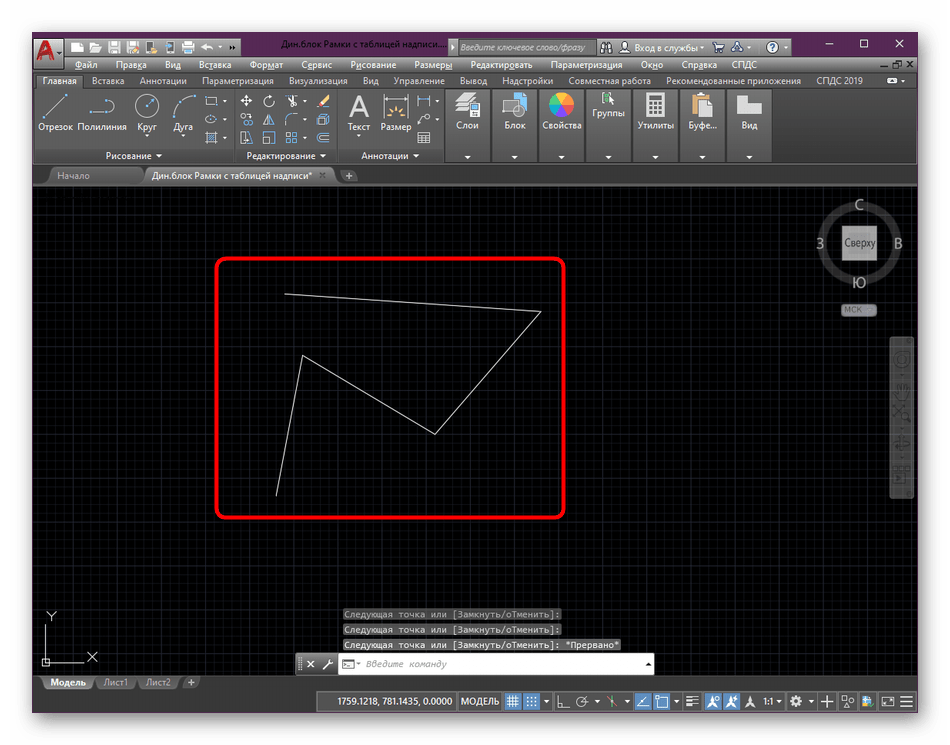
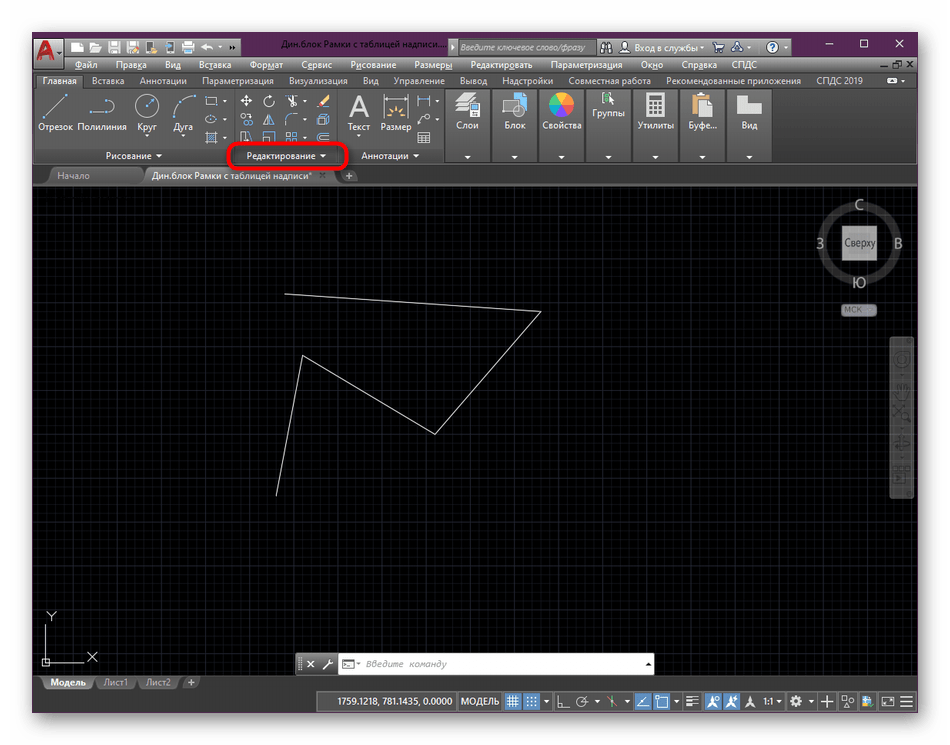
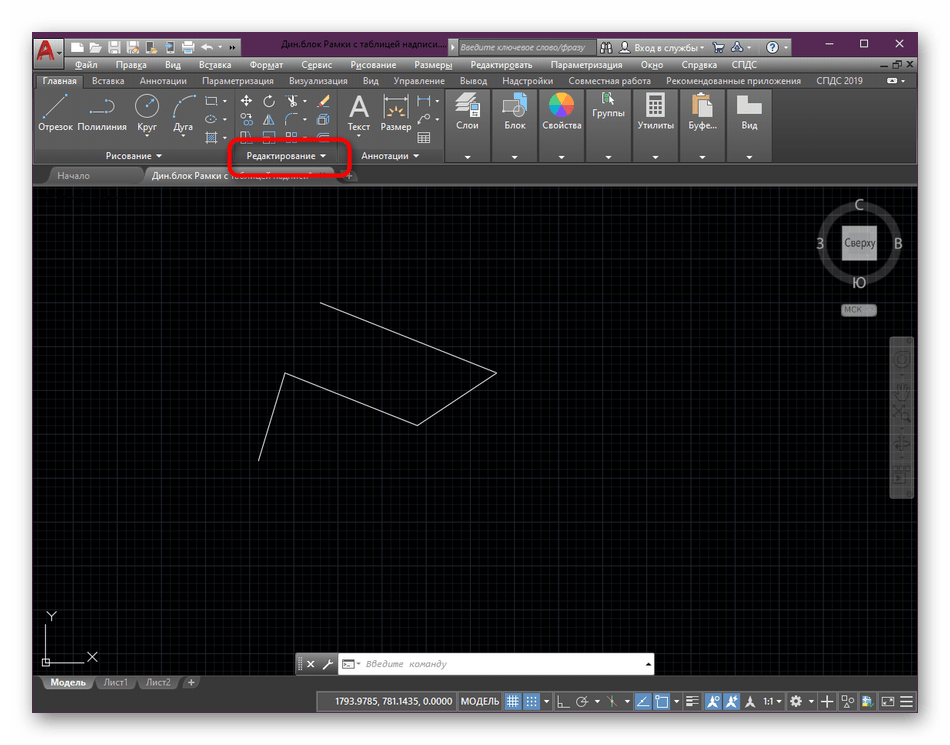
- На главной ленте разверните раздел «Редактирование», если он находится в свернутом состоянии, чтобы просмотреть все расположенные там элементы.
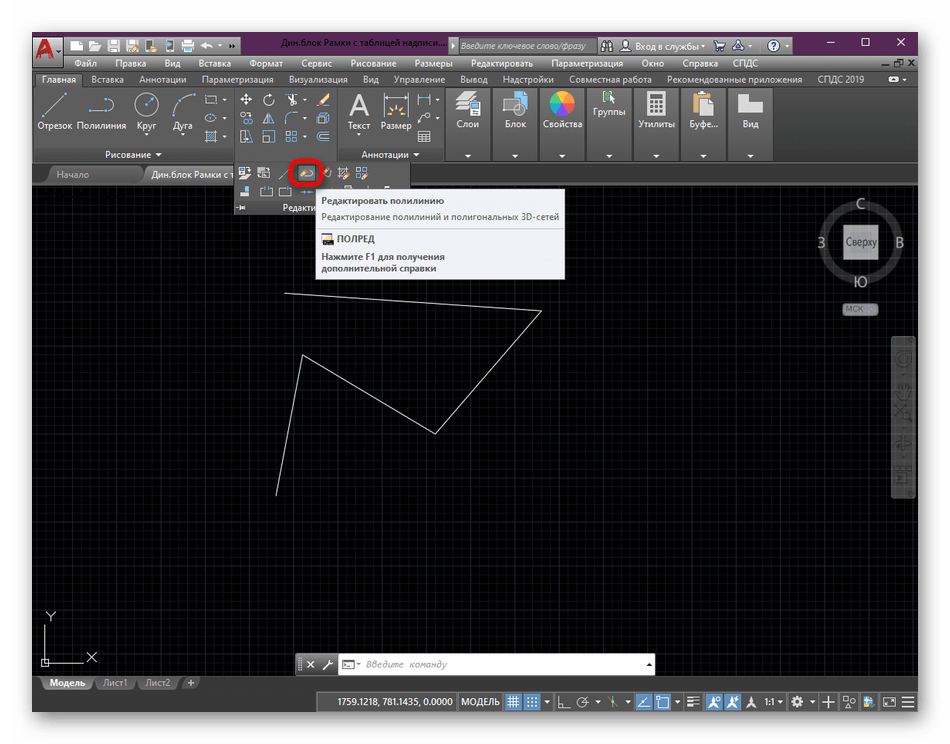
- Наведите курсор на один из инструментов, чтобы ознакомиться с его описанием. Среди всего списка вам потребуется найти и выбрать «Редактировать полилинию».
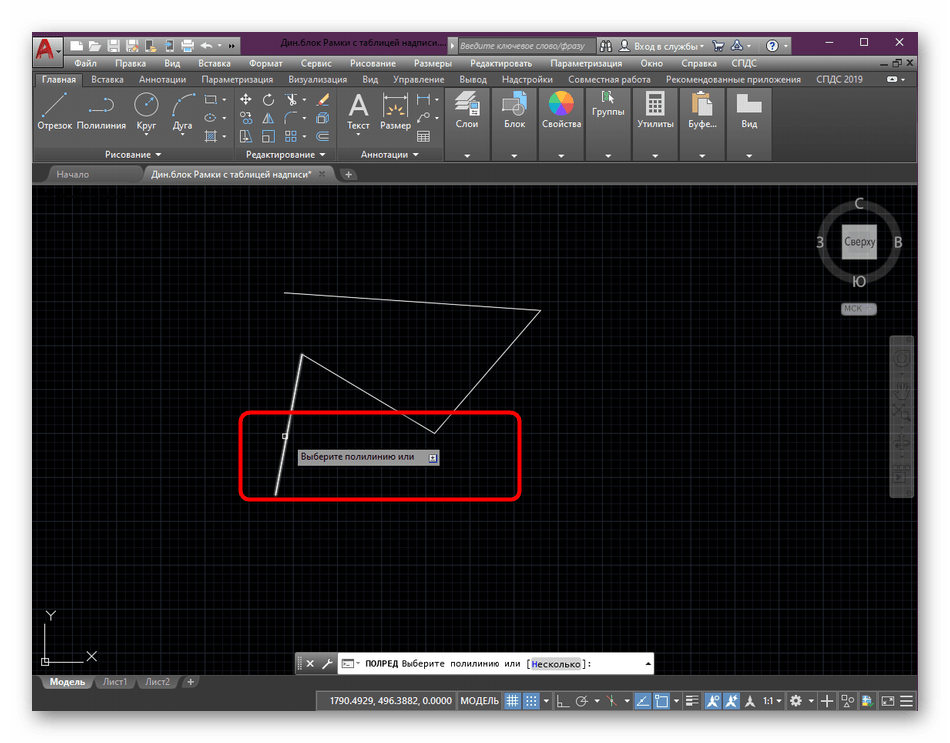
- Затем возле курсора появится подсказка, текст которой уведомляет о том, что сейчас нужно выбрать полилинию. Вместо этого кликните на один из отрезков группы.
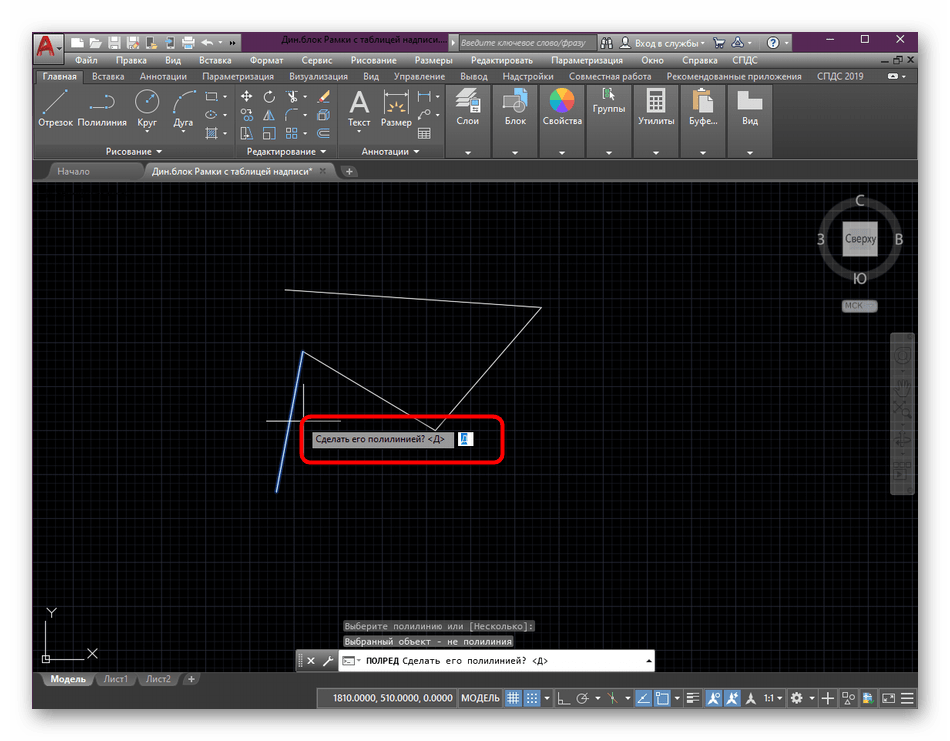
- Подсказка будет заменена на вопрос «Сделать его полилинией?». После его отображения просто нажмите на клавишу Enter.
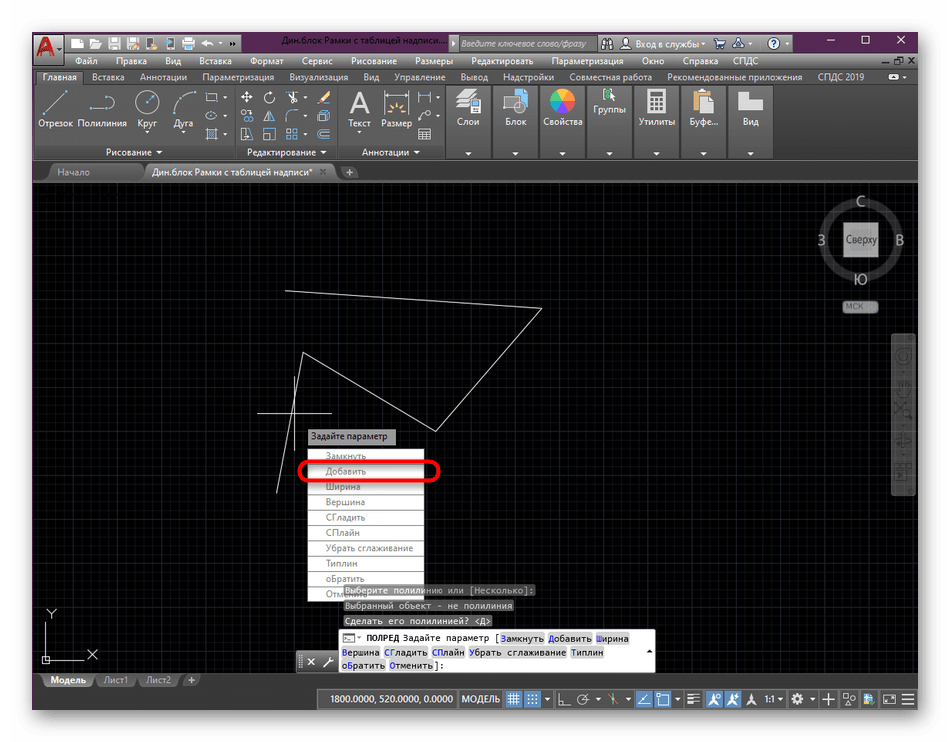
- Откроется список с возможными параметрами. В нем отыщите вариант «Добавить».
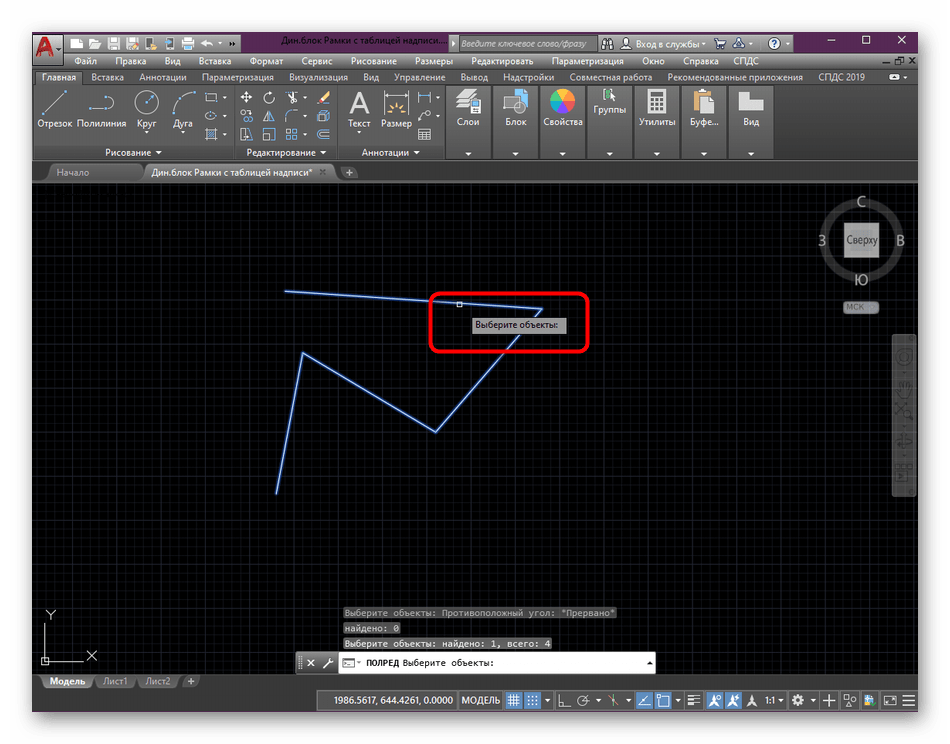
- Теперь с помощью левого клика мышкой отметьте абсолютно все отрезки, входящие в группу, которую вы хотите сделать полилинией. Выбранные элементы будут отмечены синим цветом.
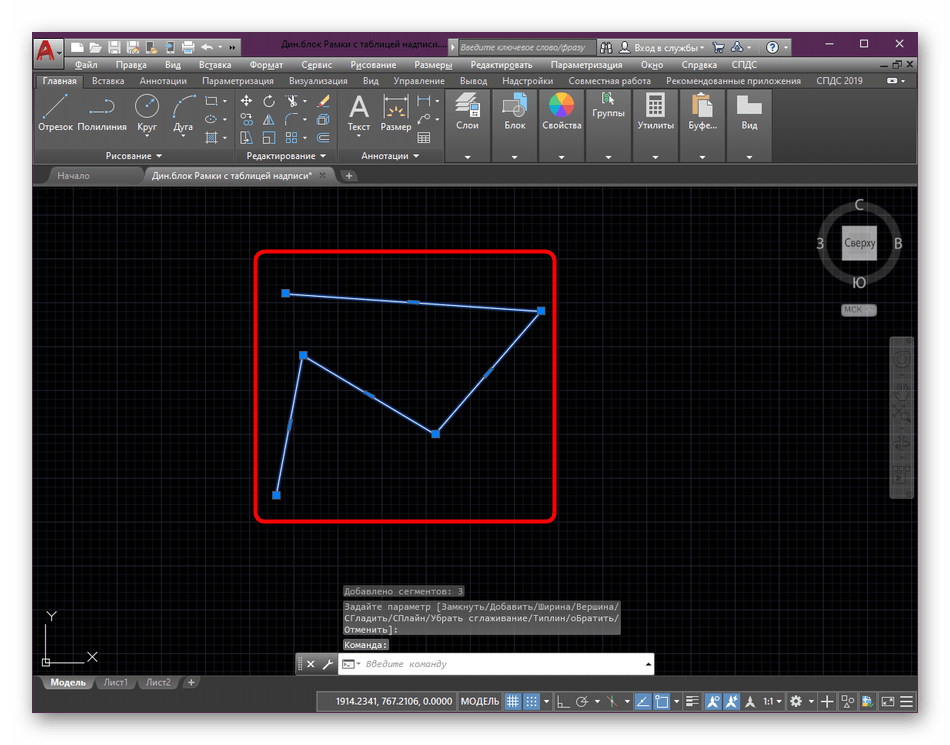
- По завершении дважды нажмите на клавишу Enter, и вы сможете увидеть, что произошло преобразование.
- Снова разверните все элементы раздела «Редактирование».
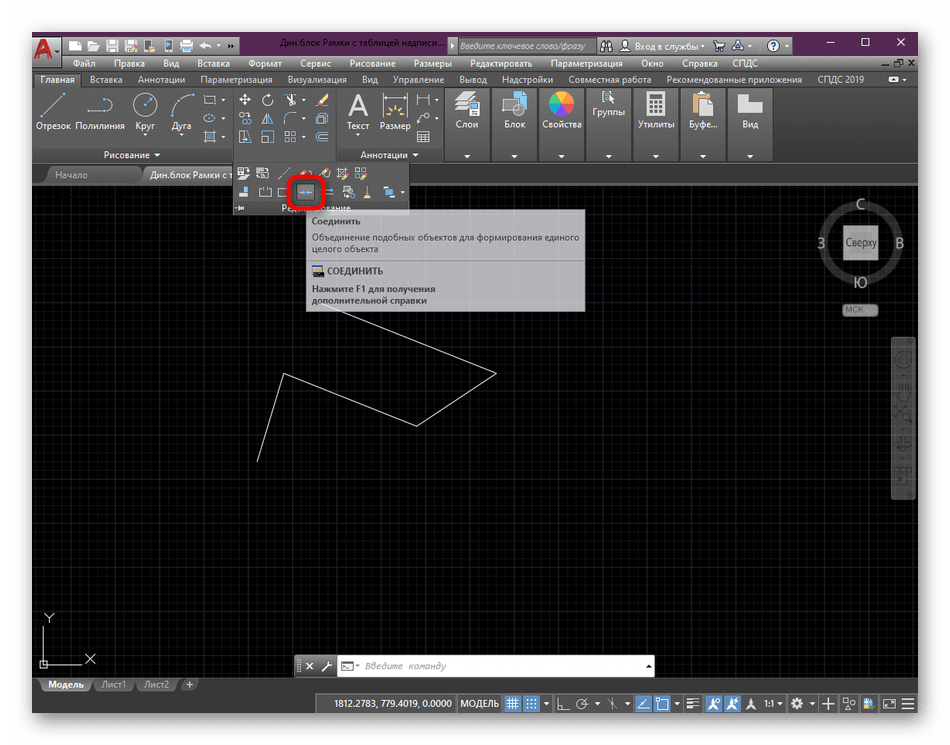
- Выберите там «Соединить».
- С помощью левого клика мышкой выберите все объекты для дальнейшего объединения.
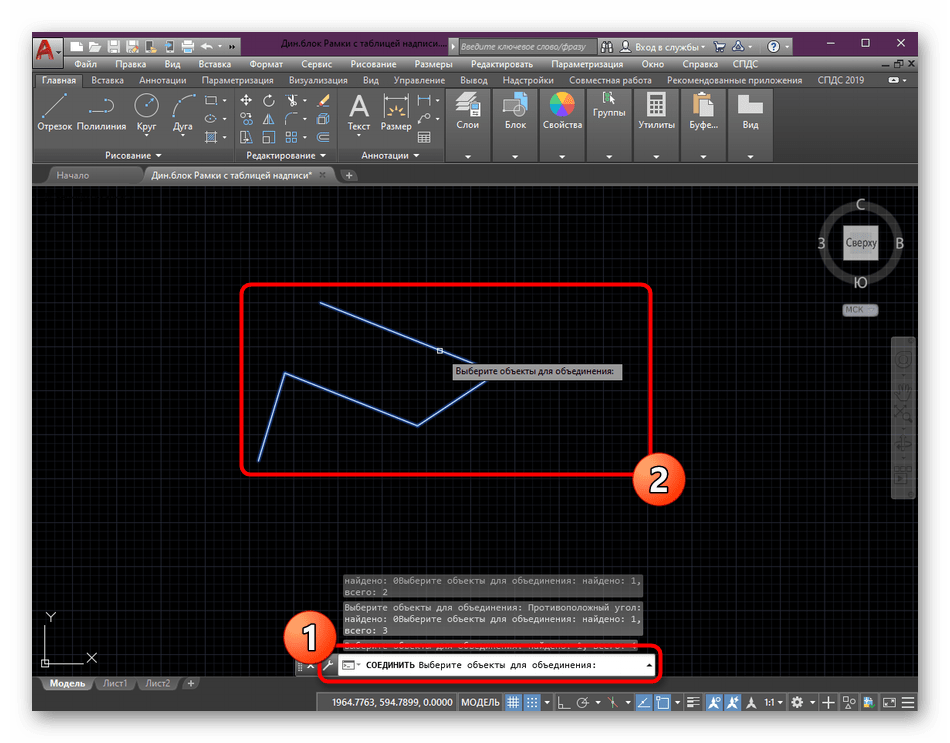
- Нажмите на клавишу Enter, чтобы применить действие инструмента.

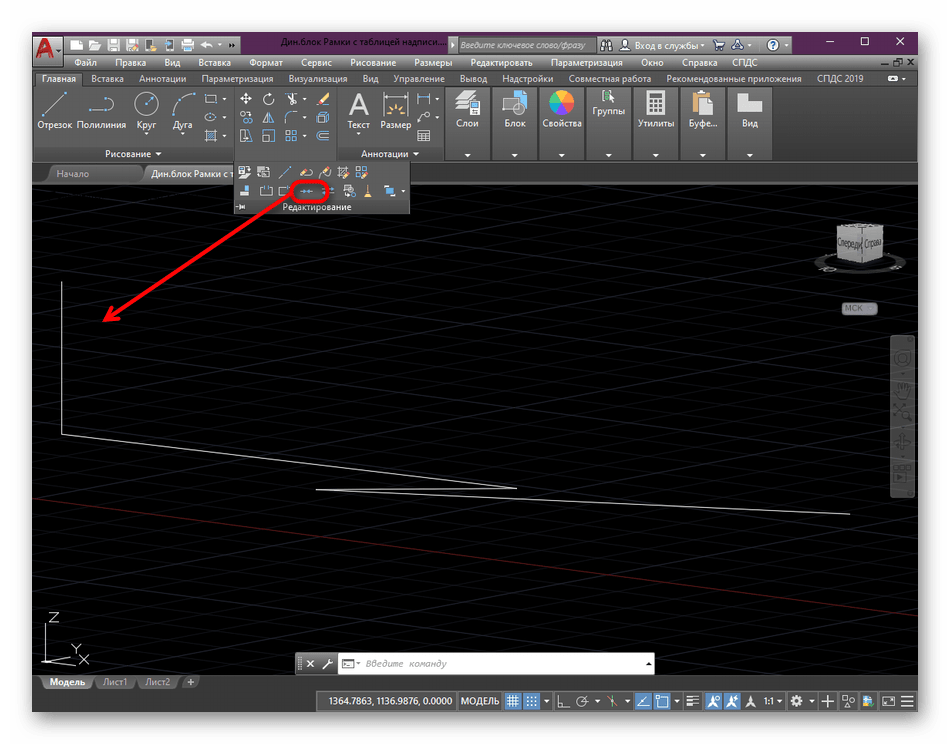
- То же самое можно делать и с трехмерными отрезками, при этом следует учитывать, что в результате соединения получится 3D-полилиния.
Для построения полилинии из линейных сегментов

Для построения полилинии из линейных и дуговых сегментов
Для создания широкой полилинии
Для создания полилинии из контура

САПР для инженера
В продолжении темы преобразования объектов, которую я начал в сообщении «Преобразование сплайнов в полилинии в AutoCAD» предлагаю сегодня рассмотреть способы преобразования эллипсов в полилинию или группу дуг в AutoCAD.
Зачем нужно такое преобразование? Начертить объекты с помощью эллипсов в чертеже легко, но вот использовать их для дальнейших построений практически невозможно. Например, если построить овальную комнату с помощью сплайна, то в итоге все равно придется разбить его на отрезки, чтобы построить стену. Точно также с всевозможными обечайками, баками и другими объектами — при изготовлении эллипсы все равно будут разбиваться на линейные или дуговые сегменты, а потом свариваться в единую поверхность.
Сначала рассмотрим преобразование эллипсов в полилинию, а потом — в дуги.
Преобразование эллипса в полилинию
1. Переменная PELLIPSE
Перед тем, как начать создавать эллипс, установите значение переменной PELLIPSE равным 1. Эта переменная управляет типом вновь создаваемых эллипсов: 0 — строится реальный эллипс, 1 — создается представление эллипса в виде полилинии.
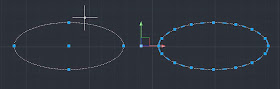
Точность построения эллипсов с помощью полилиний невысока, но вполне подходит для большинства случаев
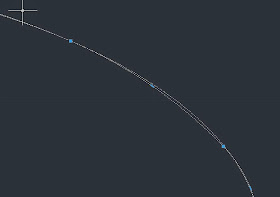
Но этот способ годится только для случая, когда вы только собираетесь рисовать эллипсы. Если вы хотите преобразовать уже созданные, то используйте другой способ
2. Команда ПОДОБИЕ (_OFFSET)
Если построить смещение от эллипса, то вновь созданный эллипс будет построен с помощью сплайна. Т.к. AutoCAD не позволяет создавать нулевое смещение, то необходимо сместить эллипс на некоторое расстояние, удалить исходный эллипс и сместить полученный сплайн обратно. Долго, но представление эллипса с помощью сплайна крайне точное, гораздо выше, чем с помощью полилинии.
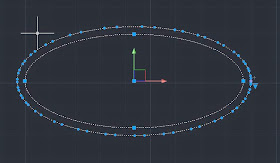
О том, как преобразовать сплайн в полилинию я писал в отдельном посте здесь. Управляя параметром точности преобразования можно добиться приемлемого результата по точности построения.
3. Экспорт в формат DXF версии AutoCAD R12
Если сохранить чертеж в формате DXF версии AutoCAD R12, то все эллипсы, которые есть в файле, будут преобразованы в полилинии, поскольку в AutoCAD R12 еще не было понятия эллипсов.
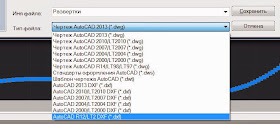
Это самый нежелательный, но самый быстрый способ преобразования. Все эллипсы вычерчиваются с помощью очень маленьких линейных сегментов полилинии, которые занимают большой объем памяти.
Преобразование эллипса в группу дуг
К сожалению, никаких штатных средств преобразования эллипсов в дугу в AutoCAD нет, поэтому придется вспомнить ручное черчение и самостоятельно восстановить дугу. Построения я проводил по классическому справочнику Сергея Бернштейна.
1. Эллипс из четырех дуг
Способ позволяет построить эллипс из четырех дуг и двух центров.
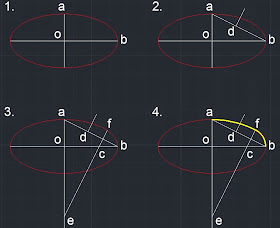
Получаем эллипс, вычерченный с помощью четырех дуг. Точность построения невелика, но вполне достаточна для большинства инженерных задач.
САПР для инженера
Поэтому отвечаю. Сделать это очень просто с помощью команды ПОЛРЕД (_PEDIT). Она позволяет преобразовать отрезок или группу отрезков в полилинию, а также редактировать полилинии (добавлять сегменты, изменять ширину, добавлять/удалять вершины, производить замыкание и пр.).
Строго говоря, с помощью этой мощной команды можно работать и со сплайнами, но на конкретный вопрос даю конкретный ответ в небольшом видео:
Видео демонстрирует работу команды в среде AutoCAD 2018, но она ничем не отличается от более старых версий программы.
С уважением, Андрей
Если вы получили ответ на свой вопрос и хотите поддержать проект материально — внизу страницы для этого есть специальная форма.
Преобразование отрезков в полилинию в AutoCAD
Основные элементы чертежа в AutoCAD обычно состоят из отрезков и полилиний. Из них же создаются более сложные структуры, объединенные в блоки или расположенные отдельно. Иногда юзер во время взаимодействия с проектом сталкивается с надобностью преобразования группы отрезков в одну полилинию для упрощения работы с ними. Выполнить поставленную цель можно двумя разными способами. Они оба заключаются в использовании встроенных функций Автокада, однако алгоритм действий будет немного разным.
Различия между полилинией и отрезками
Для начала давайте поговорим о самых главных различиях полилинии и отрезков, чтобы у начинающих пользователей не осталось вопросов по этому поводу и сразу стало понятно, зачем все-таки многие осуществляют подобное конвертирование. Начать стоит с отрезка: подобная линия является элементом прямой, ограниченной точками с обоих концов. Встроенный в AutoCAD инструмент «Отрезок» позволяет в циклическом порядке добавлять такие линии на карту чертежа, где первая точка нового отрезка создается на конечной предыдущего. Вся загвоздка такой структуры заключается в том, что хоть объект и выглядит как одно целое, но при этом каждый отрезок редактируется, перемещается и удаляется отдельно. При попытке добавления штриховки или других вспомогательных компонентов могут наблюдаться ошибки. Например, заливка не пройдет успешно, поскольку окажется, что точки не сомкнуты полностью. Именно из-за таких нюансов и создаются полилинии.
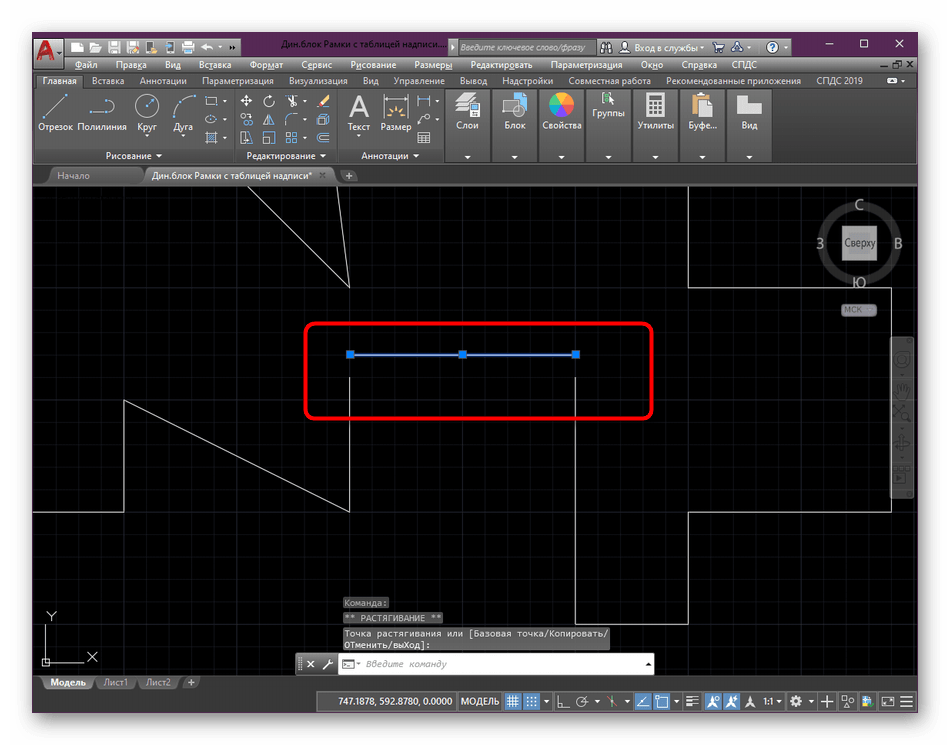
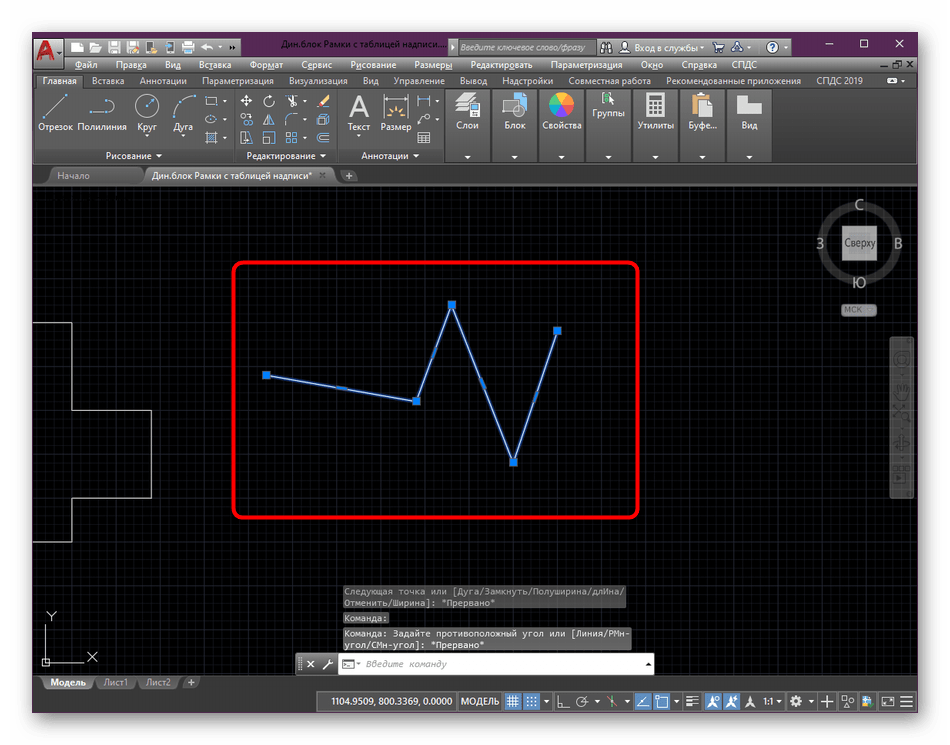
Что касается полилинии, то ее принцип создания практически аналогичен тому, что вы видите при добавлении отрезка. Однако в данном случае все точки сомкнуты в единое целое, а сам объект является блоком. Если вы редактируете одну из точек полилинии, соседние тоже затрагиваются, что позволяет создавать уникальные искривления и подобные эффекты. С помощью функции «Расчленить» выполняется «взрыв» полилинии, и в итоге каждая составляющая представляет собой отдельный отрезок.
Преобразовываем отрезки в полилинию в AutoCAD
Теперь, когда мы полностью разобрались с этой темой, можно переходить непосредственно к рассмотрению способов преобразования. В рамках этого материала мы рассмотрим два доступных варианта с разной последовательностью действий. Вам останется только подобрать наиболее подходящий и следовать инструкциям.
Способ 1: Инструмент «Редактировать полилинию»
В качестве первого примера рассмотрим популярный инструмент «Редактировать полилинию». Изначально он предназначен для того, чтобы совершать изменения уже имеющейся полилинии, однако при выборе отрезка появляется дополнительная опция преобразования, которая и интересует нас сейчас.
Приведенная выше инструкция является одним из аспектов, применяемых в рисовании чертежей в AutoCAD. Если вы еще не знакомы с этим процессом, советуем прочесть специальный обучающий материал по данной теме на нашем сайте, перейдя по указанной ниже ссылке. Там вы найдете детальные руководства по взаимодействию с основными функциями и возможностями.
Способ 2: Инструмент «Соединить»
В некоторых случаях разобранный выше пример покажется оптимальным вариантом создания полилинии из отрезков, однако существует метод, позволяющий выполнить эту процедуру немного быстрее. Принцип его действия заключается в соединении имеющихся линий, а вся операция выглядит так:
Что касается дальнейшего редактированию блоков, объектов и примитивов, то это осуществляется только при необходимости во время работы на чертежом. Если вас заинтересовали подобные обучающие инструкции, советуем ознакомиться с другими похожими материалами, прочитав другой урок на нашем сайте по ссылке далее.