Как почистить оперативную память iPhone и iPad
Замечаете, как ваш iPhone или iPad иногда начинает подтормаживать при выполнении не самых сложных операций? Задумываться об апгрейде или грешить на несовершенство последних версий iOS стоит далеко не всегда — подобная проблема решается банальным очищением оперативной памяти.
iPhone и iPad устроены так, что пользователям не приходится заботиться об использовании оперативной памяти, отслеживая количество запущенных приложений. И именно это едва ли не больше всего нравится новоиспеченным владельцам мобильной техники Apple, перешедшим на iPhone и iPad с Android-устройств.
Однако время от времени очищать оперативную память нужно и на iPhone и iPad. Каждый день утруждать себя этим занятием не нужно, но в моменты, когда устройство начинает хоть немного подтормаживать, лучше всего прибегнуть к описанному ниже простому и эффективному способу очистки оперативной памяти.
Примечание: на iPhone X данный способ не работает.
Как почистить оперативную память iPhone и iPad
Шаг 1. Разблокируйте свой iPhone или iPad
Шаг 2. Нажмите кнопку Питание и удерживайте ее до тех пор, пока на экране появится слайдер «Выключить»
Шаг 3. Удерживайте кнопку Домой в течение 5-20 секунд, ровно до тех пор, пока вас опять не перебросит на системный экран. Слайдер «Выключить» не трогаем.
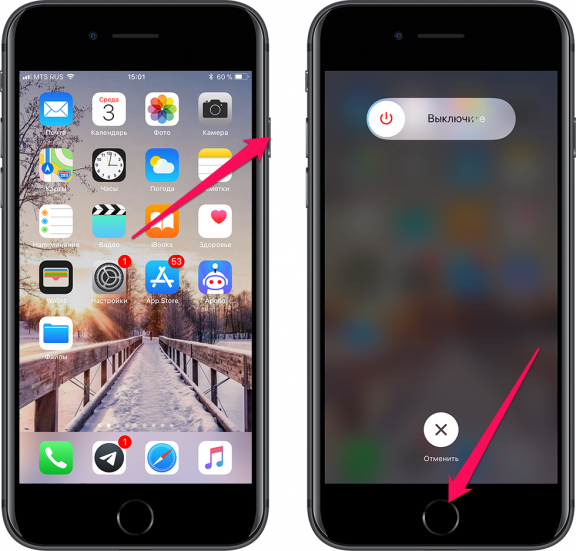
Готово! Вот такая простая операция отвечает за очищение оперативной памяти и перезагрузка для ее выполнения не требуется. Прибегать к очищению оперативной памяти вы можете каждый раз, когда замечаете, что приложения и игры начинают работать медленно или вовсе подвисают.
- Как передать файлы с компьютера на iPhone и iPad?
- Как использовать iPhone в качестве модема
- Как перенести контакты на iPhone?
Как заставить iPhone линеек X, XS, XR и 11 работать еще быстрее
В последних линейках iPhone разработчики использовали все возможности, чтобы сделать его самым быстрым смартфоном в мире. Быстрая оперативная память плюс аппаратная и программная оптимизация позволяет пользователю не беспокоиться по поводу установки все новых и новых приложений, поскольку любая модель iPhone отлично справляется с возрастающей нагрузкой. Но рано или поздно наступает такой момент, когда запущенные в фоне процессы начинают тормозить работу приложений. Владелец начинает замечать, что раньше устройство работало чуть мягче, а обновление экрана происходило быстрее. Все это происходит по одной простой причине – «следы» закрытых или работающих в фоне приложений забирают львиную долю ресурсов. Для тех, кого не устраивает подобное положение вещей, рекомендуется периодически очищать оперативную память. Тем самым вы сможете не только добиться прироста производительности, но и увеличите время работы аппарата без подзарядки. Ранее мы уже говорили о том, как на iPhone с eSIM установить обычную «физическую» СИМ-карту. Сегодня мы расскажем, как очистить оперативную память iPhone, работающих под управлением iOS 11, 12 или 13 (модели X / XR / XS / XS MAX / 11/11 Pro / 11 Pro MAX).

Как очистить оперативную память iPhone
Инженеры Apple считают, что iPhone способен профессионально управлять всем комплексом установленных приложений, быстро их запускать и поддерживать работоспособность на стабильном и эффективном уровне. Тысячи владельцев смартфонов с яблочным логотипом также подтверждают факт высокой скорости обработки данных. Тем не менее, в Сети не одиноки свидетельства владельцев, которые говорят о возникновении некоторой задержки в получении ответа на действия, если долгое время пользоваться телефоном без очистки ОЗУ.
По этой причине специалисты считают, что периодически необходимо очищать оперативную память, чтобы вернуть своему Айфону быстродействие и плавность работы. Это увеличит скорость загрузки приложений, а также поможет выполнять каждую задачу с большей скоростью. Предложенный ниже алгоритм очистки оперативной памяти (RAM) подходит для iPhone X, XR, XS, XS MAX, 11, 11 Pro и 11 Pro MAX.
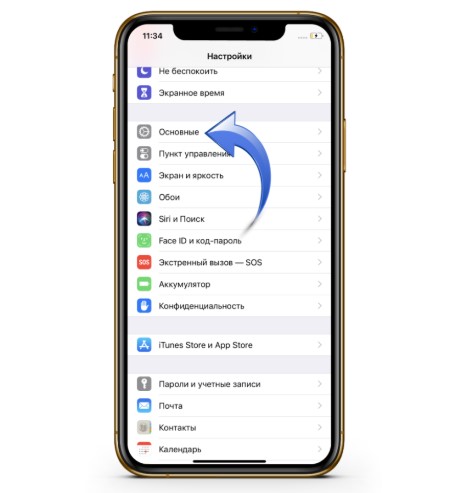
Шаг 1. Поскольку на iPhone X и других смартфонах последних серий нет физической клавиши возврата к стартовому экрану, первое, что надо сделать – это настроить на своем устройстве виртуальную кнопку «Домой». Для этого вам нужно открыть «Настройки», а затем перейти к строчке «Основные».
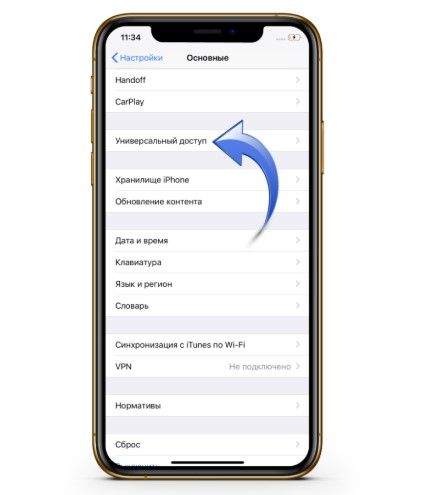
Шаг 2. В этом пункте меню необходимо выбрать «Универсальный доступ», а затем перейти на «AssistiveTouch» и установить флажок в положение «включено».
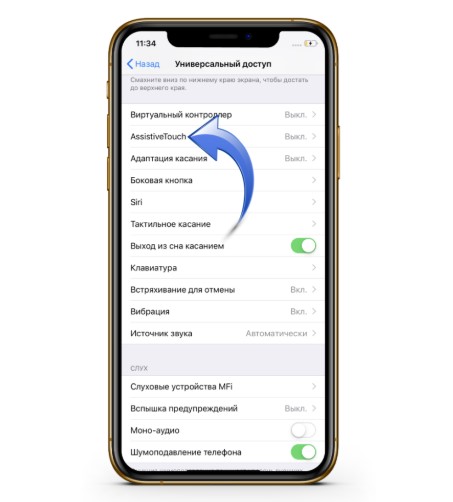
Шаг 3. Сделайте возврат в «Универсальный доступ», пролистайте меню вниз и в строчке «Быстрые команды» поставьте галочку напротив «AssistiveTouch».
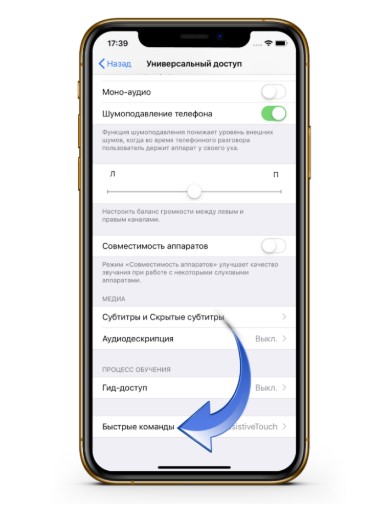
Шаг 3. После выполнения вышеупомянутых шагов тройное нажатие кнопки включения смартфона будет приводить к появлению виртуального значка в нижней части дисплея. Этот значок известен как «AssistiveTouch» и является, по сути, интерактивным меню несколько действий в операционной системе iOS. Достаточно тапнуть по «AssistiveTouch», и вы сможете увидеть виртуальную кнопку «Домой».
Шаг 4: Теперь вернитесь в «Настройки», затем «Общие» и прокрутите в самый низ. Там вы найдете опцию «Завершение работы», которую надо будет нажать.
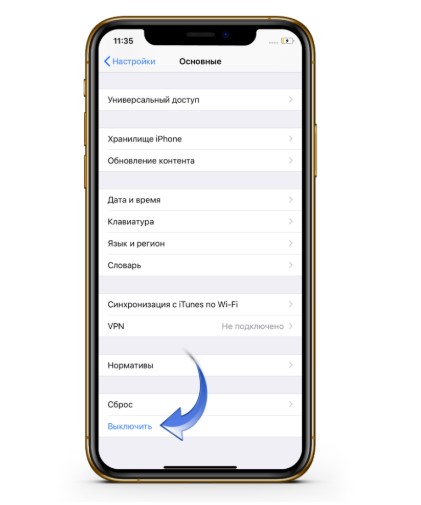
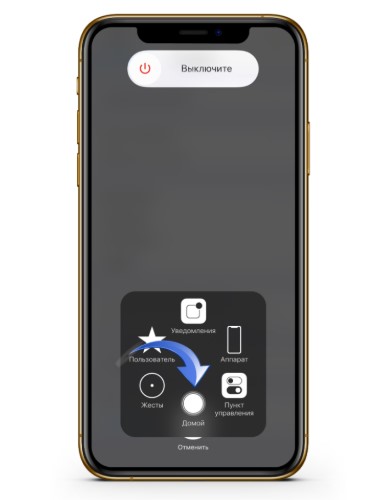
Шаг 5: После нажатия кнопки «Завершение работы» вы увидите экран деактивации смартфона с интерфейсом «Слайд для выключения». Вы не должны ничего делать с этим интерфейсом и просто нажмите кнопку «AssistiveTouch», чтобы получить доступ к дополнительным параметрам.
Шаг 6: Теперь вам нужно нажать и удерживать кнопку «Домой». При этом экран вашего iPhone будет мигать черно-белым, после чего система возвращается к пункту «Настройки», где мы, собственно и начинали процесс. На этом можно считать процедуру завершенной – вы смогли успешно очистить оперативную память iPhone 11.
Как видите, ничего сложного. Достаточно нескольких простых действий, и ваш Айфон опять будет радовать быстрой, стабильной работой.
Как очистить оперативную память iPhone перед запуском требовательных программ
На старом iPhone с Touch ID можно было быстро очистить ОЗУ путем зажатия кнопки Домой во время отображения слайдера выключения. Как сделать то же самое на iPhone с Face ID?
Во всех моделях iPhone предусмотрена процедура ручной очистки оперативной памяти. Её не нужно запускать регулярно и предусмотрена она для решения внештатных ситуаций.
Например, на старых гаджетах памяти может не хватать для запуска нескольких ресурсоемких приложений, перед их включением можно вручную очистить ОЗУ устройства.
Как очистить оперативную память iPhone с Touch ID
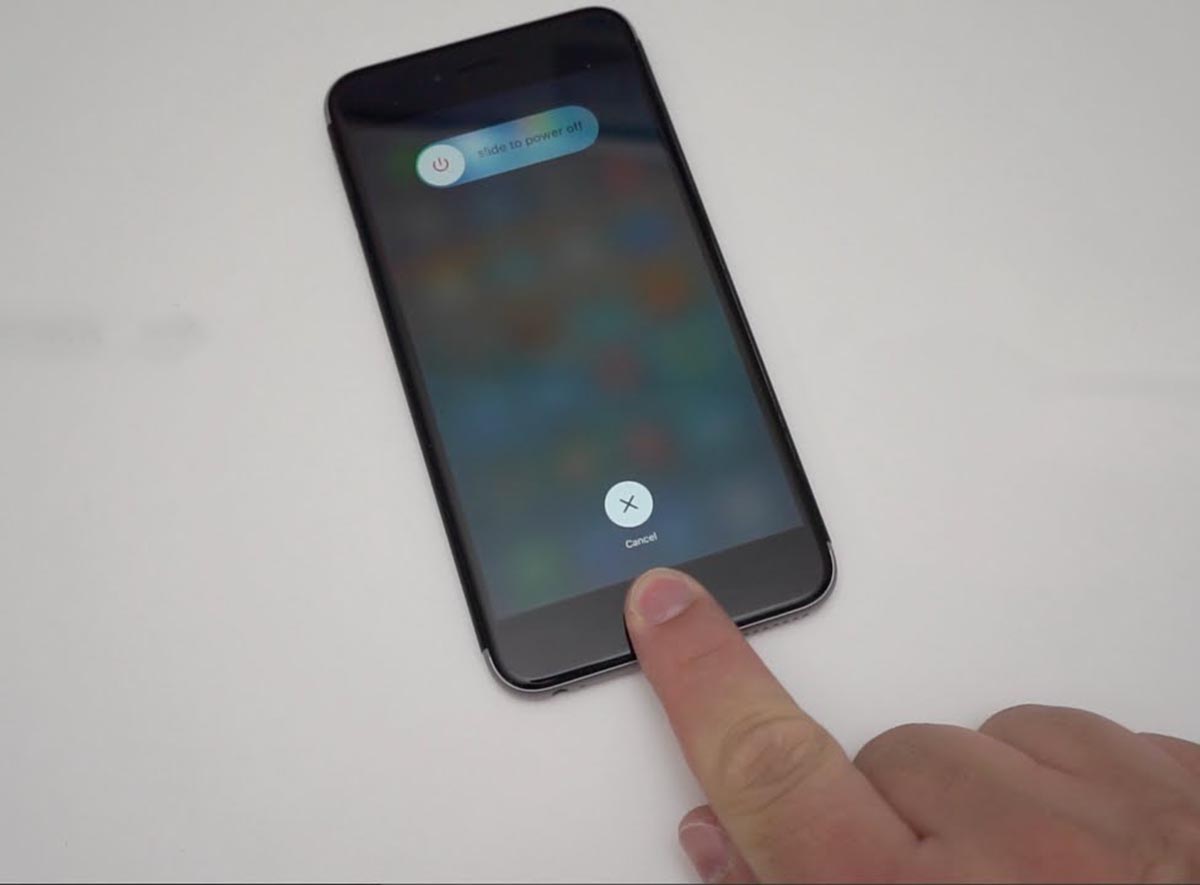
На смартфонах с кнопкой Домой эта процедура выполняется следующим образом:
▶ Зажмите кнопку питания до появления слайдера выключения.
▶ Нажмите и удерживайте кнопку Домой до перехода на рабочий стол.
Так вы удалите все приложения и данные из оперативной памяти гаджета.
Как очистить оперативную память iPhone с Face ID
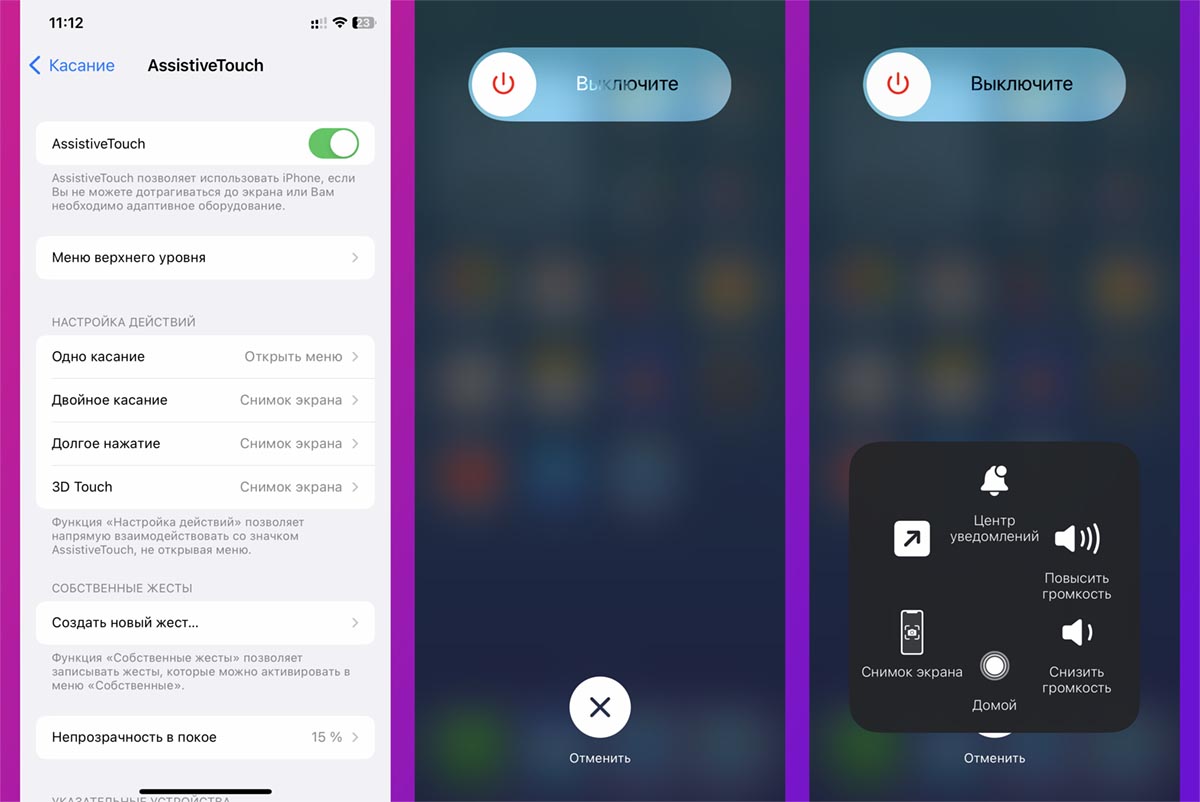
Хоть на смартфонах с системой распознавания лица нет кнопки Домой, сброс и очистка ОЗУ происходит аналогично. Нужно лишь включить виртуальный аналог нужной нам клавиши.
▶ Перейдите в Настройки – Универсальный доступ – Касание – AssistiveTouch и активируйте главный переключатель.
▶ Вызовите слайдер выключения устройства. Для этого поочередно нажмите кнопки увеличения громкости, уменьшения громкости и зажмите боковую кнопку.
▶ Когда слайдер появится на экране, нажмите виртуальную кнопку AssistiveTouch.
▶ В открывшемся меню нажмите и удерживайте кнопку Домой.
Через пару секунд вы попадете на экран ввода пароля разблокировки, при этом все данные будут выгружены из оперативной памяти iPhone. Система станет работать немного быстрее, а любое запущенное из панели многозадачности приложение будет загружаться заново.
После этого можете отключить меню AssistiveTouch (Настройки – Универсальный доступ – Касание – AssistiveTouch).
Как быстро освободить оперативную память на вашем iPad или iPhone
Вы когда-нибудь чувствовали, что ваш iPad или iPhone со временем работает медленнее, чем обычно? Apple продолжает делать хорошую работу по автоматической обработке оперативной памяти на ваших устройствах, но, поскольку с программным обеспечением не все так гладко, иногда случаются сбои. Перезагрузка телефона обычно исключает использование памяти, но для некоторых этот процесс слишком медленный. К счастью, есть гораздо более быстрый способ очистить оперативную память вашего устройства iOS, чтобы вы могли вернуть свой телефон или планшет в нормальное состояние. Мы покажем вам, как это сделать, в руководстве, шаг за шагом и очень быстро.
Процесс освобождения оперативной памяти в iOS отличается от «мягкой и жесткой» перезагрузки и особенно полезен для большинства пользователей. Устройства iOS с 1 ГБ ОЗУ или меньше, под управлением последних версий iOS.
Освободите оперативную память на iOS
Paso 1: Для начала просто нажмите и удерживайте кнопку питания на вашем устройстве iOS, пока на экране не появится сообщение «Выключать».
Paso 2: Не отменяйте и не сдвигайте кнопку, чтобы выключить устройство. Когда вы видите слайд для отключения питания на экране, все еще удерживая кнопку питания (не отпуская ее), одновременно нажмите и удерживайте кнопку «Домой» в течение нескольких секунд пока не появится черный экран, и вы не вернетесь на главный экран.
Молодцы сейчас разблокируйте устройство и дважды нажмите кнопку «Домой» для активации используемых приложений. Вы заметите, что все ваши запущенные приложения все еще там, однако, если вы попытаетесь переключиться на любое из них, вы увидите, что оно перезагружается. Это связано с тем, что описанные выше шаги сбрасывают все ваши некритические данные из ОЗУ, предоставляя вам «чистую и плавную» среду для работы.
В то время как этот чит не может полностью заменить жесткую перезагрузку, иногда это может пригодиться. Тем не менее, маловероятно, что владельцам новых устройств iOS, таких как iPhone 6s, iPhone 6s Plus, iPad Air 2 и iPad Pro с 2 ГБ ОЗУ, когда-либо понадобится выполнить этот выпуск памяти. Но, как упоминалось выше, на старых iPhone и iPad с iOS 9.0 или выше это может быть очень полезно.
Содержание статьи соответствует нашим принципам редакционная этика. Чтобы сообщить об ошибке, нажмите здесь.
Полный путь к статье: Новости iPhone » iPhone » Учебники и руководства » Как быстро освободить оперативную память на вашем iPad или iPhone
Комментарий, оставьте свой
Оставьте свой комментарий Отменить ответ

Сандры сказал