Как заменить explorer exe для windows 10
Настольное приложение Internet Explorer 11 будет снято с службы поддержки 15 июня 2022 г. (список того, что имеется в области, см. в faq). Те же приложения и сайты IE11, которые вы используете сегодня, могут открываться в Microsoft Edge режиме Internet Explorer. Подробнее см. здесь.
Если при использовании Internet Explorer в Windows возникает повторяющаяся проблема, вы можете попытаться восстановить или переустановить программу, чтобы устранить эту проблему. Хотя это может показаться пугающим, в этой статье предлагаются самые прямые, без проблем методы для выполнения этой задачи.
Оригинальная версия продукта: Internet Explorer 11, Internet Explorer 10, Internet Explorer 9
Исходный номер КБ: 318378
Ремонт Internet Explorer в Windows
Вы можете сбросить параметры программы для восстановления internet Explorer. Для этого используйте следующую процедуру:
- Выход из всех программ, включая Internet Explorer.
- Нажмите клавишу Windows+R, чтобы открыть поле Run.
- Введите inetcpl.cpl и выберите ОК.
- Появится диалоговое окно Параметры Интернета.
- Выберите вкладку Advanced.
- В параметрах Reset Internet Explorer выберите Сброс. Затем снова выберите Сброс.
- Выберите поле Удаление личных параметров, если вы также хотите удалить историю просмотра, поставщики поиска, ускорители, домашние страницы, отслеживание защиты и ActiveX фильтрации данных.
- Когда Internet Explorer завершает сброс параметров, выберите Close в диалоговом окне Reset Internet Explorer Параметры.
- Снова запустите Internet Explorer.
Дополнительные сведения о сбросе параметров в Internet Explorer см. в следующем видео.
Отключить и включить Internet Explorer
Чтобы отключить и включить Internet Explorer 11, см. в руб. Отключение и подключение Internet Explorer Windows.
Переустановка internet Explorer в Windows
Windows 8.1 и Windows 10
Вы можете использовать средство проверки системных файлов для восстановления отсутствующих или поврежденных системных файлов для проверки соответствующих системных файлов.
Windows 7, Windows 2008 R2, Windows Vista и Windows Server 2008 SP2
Шаг 1: Скачайте Internet Explorer, который можно установить в операционной системе с помощью следующей таблицы в качестве руководства.
| Версия Windows | Версия Internet Explorer, которую можно установить |
|---|---|
| Windows 7, Windows Server 2008 R2 | Скачайте Internet Explorer 11 (автономный установщик) |
| Windows Vista, Windows Server 2008 SP2 | — Windows Internet Explorer 9 (64 bit) — Windows Internet Explorer 9 (32 bit) |
Шаг 2: Удалить версию Internet Explorer, которую вы, возможно, установили в верхней части Internet Explorer 8.0 (для Windows Vista это Internet Explorer 7.0), которая в основном будет работать с операционной системой и установлена.
Internet Explorer 8.0 (или Internet Explorer 7.0 на Vista) будет продолжать существовать даже после съехав новые версии.
Чтобы удалить Internet Explorer, используйте следующую процедуру:
На странице Начните выбрать панель управления, а затем выбрать программы и функции.
В статье Программы и функции выберите просмотр установленных обновлений на левой области.
В списке удалить список обновлений выберите применимую версию Internet Explorer из списка (Internet Explorer 11 или Windows Internet Explorer 9) и выберите Да, чтобы подтвердить деинсталлацию и перезапустить систему для завершения процесса.
Шаг 3: Установите версию Internet Explorer, скачаемую в шаге 1, и перезапустите систему после установки.
После переустановки Internet Explorer запустите Windows update, чтобы применить любые доступные обновления для Internet Explorer.
См. также
Если вы по-прежнему не можете получить доступ к некоторым веб-сайтам, получите помощь от Microsoft Community Интернете.

Как пользователь Windows со времен Windows 98, я видел много изменений в Windows.
От плавного взаимодействия с Windows 7 до противоречий в меню «Пуск» Windows 8 и текущей Windows 10, где вам нужно отключить функции, чтобы получить оптимальную работу.
Текущий проводник по функциям похож на Windows 7, он не обновлялся, хотя в нем отсутствуют некоторые из самых основных функций.
Честно говоря, Проводник Windows плохо справляется с управлением файлами.
Я имею в виду, почему мне нужно щелкнуть четыре раза и нажать два сочетания клавиш, если мне нужно перемещать несколько файлов по отдельности между папками?
И не заставляйте меня начинать переименование и редактирование командных файлов.
Если вам нужно часто управлять файлами и папками в Windows 10, то проводник по умолчанию будет просто помехой.
Вы должны получить сторонний файловый менеджер, который предлагает лучшие функции для быстрого выполнения работы и, возможно, также использует меньше ресурсов.
В этом посте я собираюсь перечислить некоторые из лучших файловых менеджеров для Windows 10, которые могут заменить или работать вместе с Проводником Windows, чтобы предложить лучшую функциональность.
1. Explorer ++
Подобно тому, как работает браузер, он открывает папки на вкладках, которыми вы можете управлять индивидуально.
Вы можете легко перемещать файлы и папки между вкладками, а также дублировать вкладки или массово закрывать их.
Приложение также легко работает с другими приложениями (включая проводник Windows) для перемещения данных с помощью функции перетаскивания.
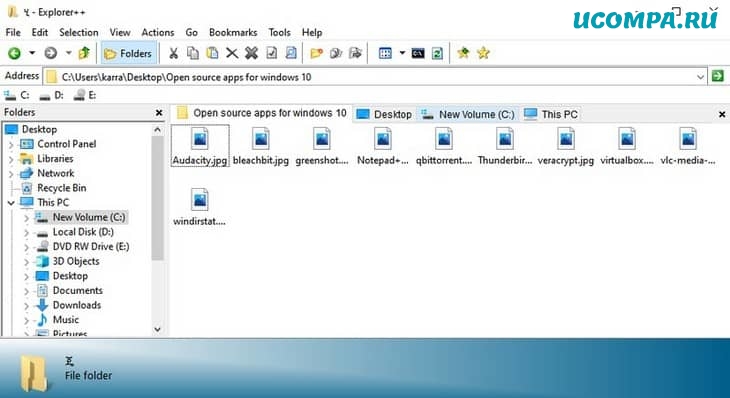
Помимо просмотра вкладок, он также имеет дополнительные функции, такие как возможность разделять / объединять файлы, папки закладок, расширенный поиск и более функциональную панель предварительного просмотра.
Лучше всего то, что это портативное приложение, поэтому вы можете брать его с собой куда угодно и использовать без установки.
Если вы заинтересованы в использовании Explorer ++, я рекомендую вам прочитать его документацию, поскольку она содержит подробную информацию о том, как использовать каждую из его функций.
2. Total Commander
Расширенный файловый менеджер для Windows 10.
Основной интерфейс состоит из двух окон, в которых вы можете открыть две папки и легко обмениваться файлами и управлять ими.
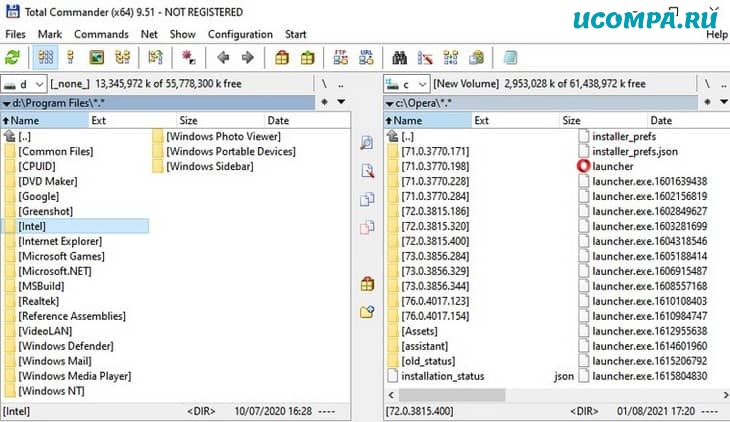
Вы можете изменить вид каждого окна и даже добавить к каждому из них боковые панели, чтобы быстро перемещаться между каталогами.
Также есть интересная функция, позволяющая перечислить все файлы внутри каталога в одном окне, что может быть полезно, если вы хотите управлять определенным типом файлов.
Его другие функции включают инструмент пакетного переименования, расширенный поиск, инструмент сравнения файлов, инструмент архивирования, встроенный FTP-клиент, избранное, поиск дубликатов файлов и многое другое.
Вы можете протестировать этот файловый менеджер, используя его полнофункциональную 1-месячную пробную версию, после чего вам нужно будет перейти на платную версию.
3. Directory Opus
Вы также можете открыть программу из контекстного меню.
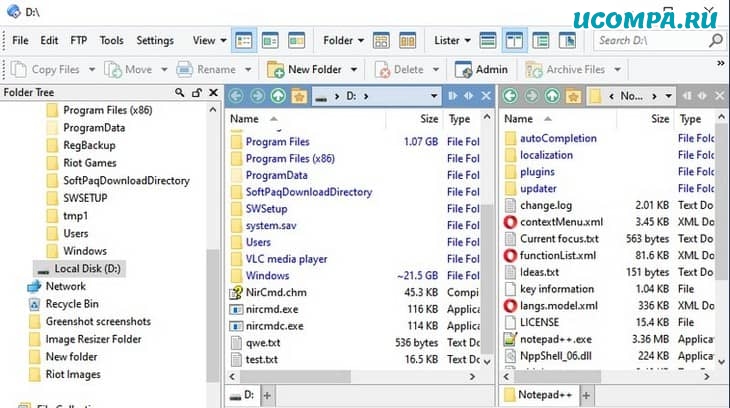
Этот файловый менеджер также имеет интерфейс с двумя окнами, в котором вы можете одновременно открывать две папки и легко перемещать данные и управлять ими.
Его интерфейс также намного более интуитивно понятен, с множеством удобных кнопок, которые упрощают работу.
Например, вы можете скрывать / отображать файлы одним щелчком мыши, выполнять поиск прямо внутри окна, архивировать файлы, даже если они находятся в разных папках, и получать права администратора одним щелчком мыши.
Вы можете использовать его бесплатно, используя 60-дневный полнофункциональный пробный период.
После этого вам нужно будет перейти на версию Light или Pro.
4. TagSpaces
Возможно, это не упростит перемещение и редактирование файлов, но вы можете группировать похожие файлы / папки, используя теги и цвета.
Например, если вы работаете с несколькими файлами, вы можете создать теги «todo» и «done», чтобы легко узнать, какие файлы готовы, а какие еще находятся в очереди.
Помимо управления тегами, он также имеет встроенный просмотрщик файлов, который открывает большинство файлов на боковой панели, как только вы щелкаете мышью.
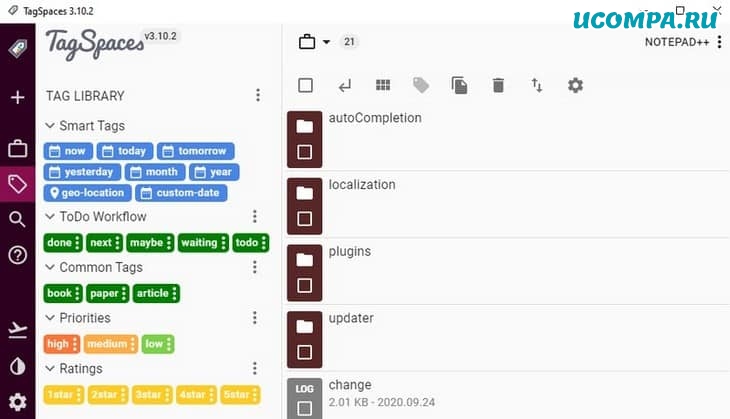
Облегченная версия полностью бесплатна и предлагает эту функцию тегов.
Вы можете получить версию Pro с расширенными функциями, такими как добавление описания, мониторинг изменений файлов, добавление геотегов, расширенный поиск и т. д.
5. XYplorer
С правой стороны также есть панель каталогов для быстрого доступа к папкам внутри окон и вкладок.
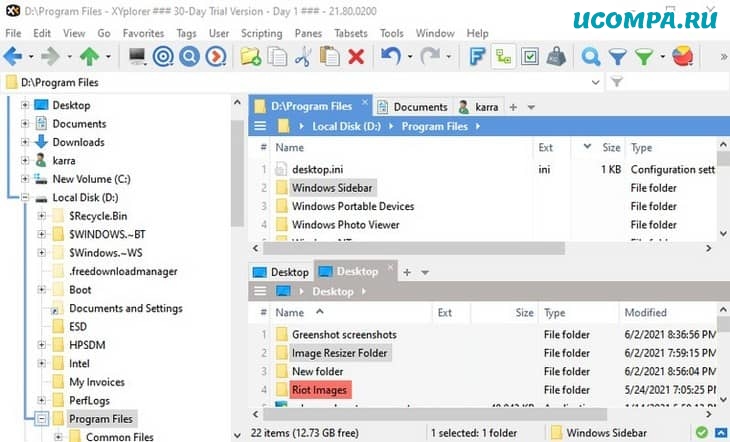
Вверху есть большие кнопки для быстрого выполнения основных функций, а в контекстном меню также есть множество дополнительных опций, таких как сравнение файлов, копирование пути и мощная функция вставки.
Как и другие инструменты, у него также есть 30-дневная бесплатная пробная версия, после которой вам нужно будет перейти на платную версию, чтобы продолжить использование.
6. xplorer²
Он использует тот же интерфейс с двумя окнами, но предлагает лучшую настройку, чем большинство, и некоторые интересные дополнительные функции.
Примечательной особенностью является возможность открывать другую панель прямо внутри окна для перехода к подпапкам без потери доступа к основной папке.
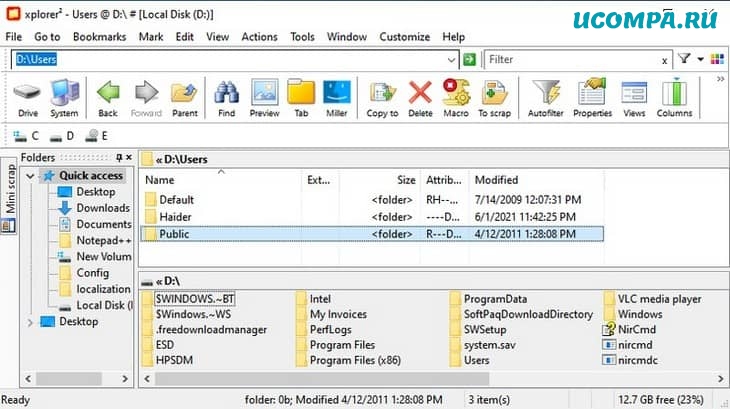
Вы также можете легко изменить размер окна и даже изменить положение на горизонтальное, если хотите.
Я думаю, вы могли бы предпочесть его другим из-за его встроенной функции макросов, которая позволяет вам создавать собственные макросы для автоматизации повторяющихся задач.
Просто включите макрос и выполните задачу, и инструмент повторит ее автоматически.
Приложение поставляется с 21-дневной бесплатной пробной версией, и вы можете перейти на платную версию для дальнейшего использования.
7. Clover
На самом деле это расширение проводника Windows для добавления дополнительных функций, а не файловый менеджер с собственным интерфейсом.
Вы сможете открывать проводник на нескольких вкладках и управлять папками.
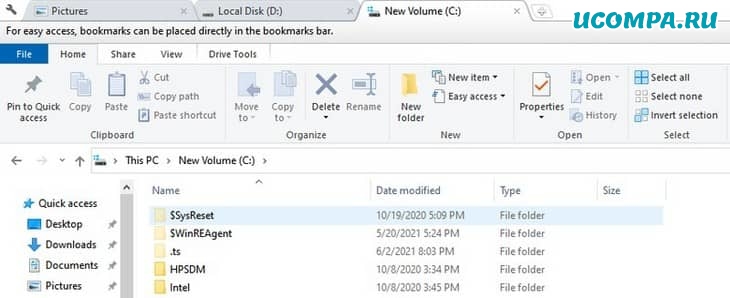
Это идеальный инструмент, если вам нравится проводник Windows, но вам нужны функции вкладок, обычно доступные в сторонних файловых менеджерах.
С его помощью у вас будет тот же опыт работы с проводником с добавленными функциями вкладок.
Помимо вкладок, он упрощает создание закладок для папок, а также содержит дополнительные сочетания клавиш для управления функциями, связанными с вкладками.
Приложение также полностью бесплатное.
8. FileVoyager
Однако, в отличие от других в этом списке, на самом деле его можно использовать совершенно бесплатно.
Кроме того, функция двойных окон также обладает некоторыми дополнительными функциями.
Более заметной является панель 3D в верхней части окон, на которой отображаются значки и папки с 3D-эффектами.
Это может быть не очень полезно, но оно показывает папки с содержимым, чтобы упростить навигацию.
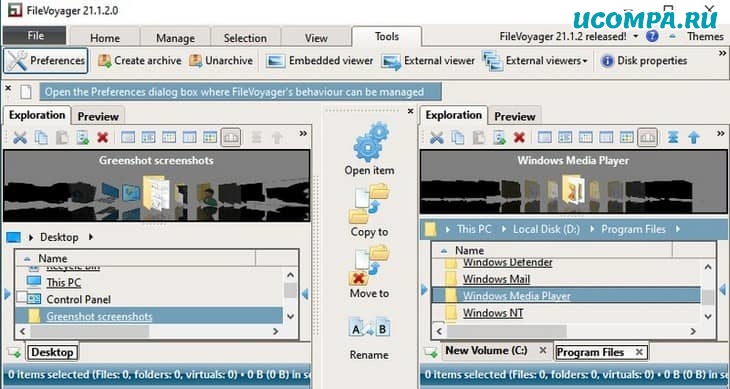
Вкладки открываются в нижней части окон, а новая вкладка дублирует последнюю вкладку, а не открывает новое окно «Этот компьютер».
Хотя у него есть инструмент сравнения и средство создания архивов, ему не хватает большинства других дополнительных инструментов, которые можно найти в других приложениях в этом списке.
Дополнительные файловые менеджеры для Windows 10
Я рекомендую вышеупомянутый файловый менеджер, и он сможет удовлетворить все ваши потребности в управлении файлами.
Однако, если вы все еще не нашли подходящего файлового менеджера, вы можете проверить еще несколько файловых менеджеров, которые я перечисляю ниже.
Большинство нижеперечисленных файловых менеджеров похожи на те, что указаны выше, но имеют другой интерфейс или базовые функции.
9. Q-Dir
Возможно, у него не так много дополнительных инструментов, но он предлагает 4 окна для открытия папок и управления ими.
Если вы предпочитаете четырехоконный интерфейс, то вам стоит попробовать.
10. FreeCommander XE
Он предлагает интерфейс с двумя окнами с удобным списком каталогов в верхней части каждого окна для быстрого доступа.
И, как следует из названия, этим файловым менеджером можно пользоваться бесплатно.
11. Altap Salamander
Его выдающейся особенностью является поддержка плагинов для дальнейшего улучшения функциональности.
Вы можете получить плагины для получения таких функций, как создание архивов, автоматизация задач, сравнение файлов, FTP-клиент и многое другое.
12. SpeedCommander
Его более важной особенностью является поддержка популярных сервисов облачного хранения прямо в интерфейсе.
Хотя его платную версию нужно получить после 60-дневного пробного периода.
13. Unreal Commander
Еще один файловый менеджер, поддерживающий как вкладки, так и двухоконный режим.
Однако я заметил, что использовать его было довольно сложно, поскольку для управления файлами он имел другие команды, чем обычно.
14. fman
Очень простой файловый менеджер с двойным окном.
15. Double Commander
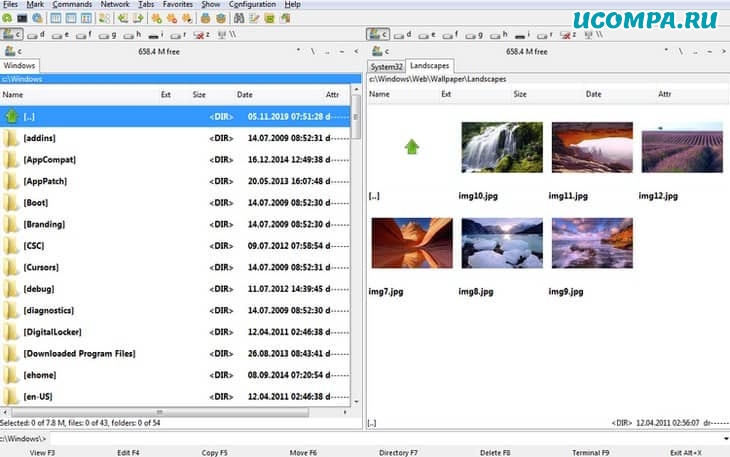
Он предлагает внутренний текстовый редактор с подсветкой синтаксиса, встроенную программу просмотра файлов (которая поддерживает файлы в шестнадцатеричном, двоичном и текстовом форматах) и архивы, которые обрабатываются как подкаталоги.
Поддерживаемые типы архивных файлов: ZIP, TAR, GZ, BZ2, XZ, LZMA, 7Z, RPM, CPIO, DEB, RAR и ZIPX.
Функция поиска является мощной и сканирует как файлы, так и их содержимое, чтобы предоставить вам список результатов.
Завершающие мысли
Файл был разработан для использования с программным обеспечением . Здесь вы найдете подробную информацию о файле и инструкции, как действовать в случае ошибок, связанных с explorer.exe на вашем устройстве. Вы также можете скачать файл explorer.exe, совместимый с устройствами Windows 10, Windows 8.1, Windows 8, Windows 7, Windows 7, Windows Vista, Windows Vista, Windows XP, которые (скорее всего) позволят решить проблему.

Совместим с: Windows 10, Windows 8.1, Windows 8, Windows 7, Windows 7, Windows Vista, Windows Vista, Windows XP
Исправьте ошибки explorer.exe
Информация о файле
| Основная информация | |
|---|---|
| Имя файла | explorer.exe |
| Расширение файла | EXE |
| Описание | Windows Explorer |
| Программного обеспечения | |
|---|---|
| программа | Microsoft® Windows® Operating System |
| автор | Microsoft Corporation |
| подробности | |
|---|---|
| MIME тип | application/octet-stream |
| Тип файла | Executable application |
| система | Windows NT 32-bit |
| Авторские права | © Microsoft Corporation. All rights reserved. |
| Набор символов | Unicode |
| Языковая треска | English (U.S.) |

Наиболее распространенные проблемы с файлом explorer.exe
- explorer.exe поврежден
- explorer.exe не может быть расположен
- Ошибка выполнения — explorer.exe
- Ошибка файла explorer.exe
- Файл explorer.exe не может быть загружен. Модуль не найден
- невозможно зарегистрировать файл explorer.exe
- Файл explorer.exe не может быть загружен
- Файл explorer.exe не существует
explorer.exe
Не удалось запустить приложение, так как отсутствует файл explorer.exe. Переустановите приложение, чтобы решить проблему.
Проблемы, связанные с explorer.exe, могут решаться различными способами. Некоторые методы предназначены только для опытных пользователей. Если вы не уверены в своих силах, мы советуем обратиться к специалисту. К исправлению ошибок в файле explorer.exe следует подходить с особой осторожностью, поскольку любые ошибки могут привести к нестабильной или некорректно работающей системе. Если у вас есть необходимые навыки, пожалуйста, продолжайте.
Помните, прежде чем предпринимать какие-либо действия, связанные с системными файлами, сделайте резервную копию ваших данных!
Шаг 1.. Сканирование компьютера на наличие вредоносных программ.

Файлы Windows обычно подвергаются атаке со стороны вредоносного программного обеспечения, которое не позволяет им работать должным образом. Первым шагом в решении проблем с файлом explorer.exe или любыми другими системными файлами Windows должно быть сканирование системы на наличие вредоносных программ с использованием антивирусного инструмента.
Если по какой-либо причине в вашей системе еще не установлено антивирусное программное обеспечение, вы должны сделать это немедленно. Незащищенная система не только является источником ошибок в файлах, но, что более важно, делает вашу систему уязвимой для многих опасностей. Если вы не знаете, какой антивирусный инструмент выбрать, обратитесь к этой статье Википедии — сравнение антивирусного программного обеспечения.

Графическая среда это основная головная боль разработчика, рабочая машина которого напичкана всякими средами разработки, компиляторами, программаторами, эмуляторами, серверами, и пр. фичами. Основная нагрузка интерфейса на железо происходит когда все это запущено одновременно и плюс ещё там что-то ещё и выполняется, а тут ещё процесс explorer.exe , основной графический енерджайзер, навис на проц и отхватил 60-70%.
explorer.exe отвечает за «Проводник», «Рабочий стол» и ещё за кучу всякой срани, на поддержку возможности доступа к которой explorer.exe конечно же пожирает ресурсы иногда до 70-80%. в спокойном состояний простоя explorer.exe пожерает от 2-3 до 6-10% CPU . Когда начинаешь активно юзать мышью по монику, то активность explorer.exe возрастает до 12-20%.
explorer.exe не является критическим процессом и может быть закрыт с помощью Диспетчера задач. После его закрытия исчезают элементы рабочего стола и панели задач, но фоновая картинка сохраняется. Процесс может быть перезапущен с помощью Диспетчера задач. Есть более мягкий способ убивания explorer.exe : нажимаем » Пуск — завершение работы » теперь нажимаем и удерживаем Ctrl+Alt+Shift и мышью кликаем на » Отмена «.
В общем самая лучшая оптимизация проводника Windows это полная смена оболочки explorer.exe на что-то менее агрессивное, например progman.exe из первого сервис пака Windows XP , в Windows XP SP3 и Windows XP SP2 progman.exe не запускается, в этих паках progman.exe это просто заглушка.
Ну нафиг тратить системные ресурсы на пролинковку иконок к отображаемым типам файлов, прорисовку обоев и прочие понты, ведь можно эти ресурсы потратить на более нужные и приоритетные операции! Была мысль перейти на уникс подобные, но там KDE/GNOME тоже хорошо вешает проц да и много софта под виндос, вот стал я в винде резать всё что имело намек на грфику в интерфакесе.
Только после полного отключения блокировщика скриптов и рекламы на этом месте появится полезная подсказка/ссылка/код/пример конфигурации/etc!
Для Windows 9x: в разделе [boot] файла system.ini найдите строку shell=explorer.exe и впишите в нее имя и путь альтернативной оболочки, например, shell=%Windir%\progman.exe . Если имя файла оболочки было указано неверно, Windows не сможет загрузиться. На этот случай следует приготовить загрузочную дискету.
Но перед загрузкой нужно изменить ещё один параметр в реестре если мы не хотим запуска полноценного explorer.exe вместе с панелю задач и т.д. при каждом запуске ярлыка из progman.exe или из другой оболочки, в ветке HKEY_LOCAL_MACHINE\SOFTWARE\Microsoft\Windows NT\CurrentVersion\IniFileMapping\system.ini\boot нужно сменить строковый параметр Shell:
Только после полного отключения блокировщика скриптов и рекламы на этом месте появится полезная подсказка/ссылка/код/пример конфигурации/etc!
Если не изменить этот параметр, то при каждом запуске из progman.exe ярлыка на каталог будет запущен полноценный процесс explorer.exe вместе с панелью задач, рабочим столом и т.д. и тогда сразу пропадает весь эффект экономии системных ресурсов от смены оболочки. А если мы меняем этот параметр, то в этом случае может отказаться работать какой то говнософт малоизвестных разработчиков, ну и шиш с ним мы будем искать альтернативу.
Так например при указанных выше настройках отказывается работать Download master и Flashget, всё это мы достойно заменили на Free Download Manager который не нагружает своими гребанными баннерами как это происходит в Download master и Flashget к тому же Free Download Manager с открытым кодом и русским интерфакесом.
Мы можем сменить оболочку explorer.exe на любую другую например на файловый менеджер Total Commander, но при этом нужно учитывать некоторые особенности отказа от explorer.exe .
При использовании Диспетчера программ (другой оболочки) обработка заданий из каталога автозагрузки отключается, зато есть возможность запуска заданий по расписанию из планировщика заданий и нам его вполне хватит. Задания по расписанию очень полезны, например при входе запуск файла сценария с командами для очистки временных каталогов, очистка истории, запуска набора своих приложений и пр..
Ещё одна особенность при использовании Диспетчера программ это сворачивание запускаемых программ в трей, после которого их не видно в нашей рабочей области, но это не беда ибо можно в настройках приложения запретить ему сворачиваться в трей.
Есть такое понятие как «Раздувание программного обеспечения» это когда программист Иванов налепил в 10-ть раз больше кода нежели требовалось для нормальной работы приложения. От висты и 7-ой винды я просто фигею сколько там лишних понтов.
Только после полного отключения блокировщика скриптов и рекламы на этом месте появится полезная подсказка/ссылка/код/пример конфигурации/etc!
Средний и высокий приоритет лучше отдавать системным сервисам, таким как службы криптографии, сетевого монитора, антивируса и кстати антивирус тоже не мешало бы оптимизировать, но это из другой оперы;)
После очередного появления в моей системе новых сервисов/серверов, сред разработки, компиляторов, программаторов, эмуляторов, и пр. я постоянно боролся с Windows стараясь отвоевать у него каких-то системных ресурсов на свои нужны. вот так и пришел к смене стандартного зверя explorer.exe на зверька по меньше progman.exe
Есть ещё другие специально разработанные оболочки для Windows, но они жрут ещё больше ;))
Рекомендуемый контент
Вы не любите рекламу!? Напрасно!:) На нашем сайте она вовсе ненавязчивая, а потому для нашего сайта можете полностью отключить AdBlock (uBlock/uBlock Origin/NoScript) и прочие блокировщики рекламы! AdBlock/uBlock может препятствовать нормальной работе системы поиска по сайту, отображению рекомендуемого контента и прочих сервисов Google. Рекомендуем полностью отключить блокировщик рекламы и скриптов, а также разрешить фреймы (aka iframe).
Читайте также:
- Как убрать панель задач на ноутбуке виндовс 8
- Kb2534111 что за обновление windows 7
- После активации windows 7 не загружается
- 7031 ошибка windows 10
- Не работает faceit ac windows 11
Как заменить проводник exe для Windows 10
Обсудите и поддержите Как навсегда заменить eshell.exe на explorer.exe в Windows 10? в настройке Windows 10 для решения проблемы; Несколько месяцев назад я провел небольшое исследование режима KIOSK на базе Windows 10 и изменил, настроил множество вещей на своем компьютере. Я тестировал пауэршелл. Обсуждение в разделе «Настройка Windows 10», начатое пользователем yousufkhan34556, 26 августа 2021 г. .
Как навсегда заменить eshell.exe на explorer.exe в Windows 10?
Как навсегда заменить eshell.exe на explorer.exe в Windows 10? — Похожие темы — заменить eshell exe
как удалить исполняемые файлы?
exe открывается как Internet Explorer
Как создать постоянную переменную среды, но только для одного файла .exe
Как создать постоянную переменную среды, но только для одного файла .exe: Чтобы решить проблему с моим экраном с высоким разрешением при использовании определенного приложения для настольной игры, мне правильно посоветовали использовать обходной путь KIVY_METRICS_FONTSCALE=2 инструкция на экране CMD, которая увеличивает шрифты. Это приложение разработчика GitHub, и он выпустит его навсегда.
замена rundll32.exe?
замена rundll32.exe?: сегодня утром MalwareBytes начала выдавать флаги, что rundll32.exe (в C:\Windows\SysWOW64\rundll32.exe) пытался открыть заблокированные веб-сайты, помеченные как троян. К сожалению, ни Avast, ни MalwareBytes, ни Microsoft Defender не считают это зараженным файлом и используют sfc/scannow.
Изображения не отображаются в проводнике Windows (.exe)
Изображения не отображаются в проводнике Windows (.exe): во-первых, заранее приношу свои извинения, потому что. лучше всего описать причину. Не создавайте несколько тем в разных разделах по одной и той же проблеме. Я не совсем помню, было ли это здесь, на Десяти или Семи форумах, но я просмотрел все свои предыдущие сообщения и темы (оба форума) и.
Проводник,EXE
Explorer,EXE: Пожалуйста, помогите мне найти решение для этого сообщения; «Группа или ресурс находятся в неправильном состоянии для выполнения запрошенной операции». Надеюсь, у кого-то есть простое решение, спасибо.
.exe: поэтому я не смог запустить Amd.exe. Для этого я пошел в regedit и в Hkey class root .exe я изменил значение .exe на «%1» %*, но я сделал ошибку, я не поставил пробел после «%1». Поэтому после перезагрузки компьютера я не могу открыть ни один файл .exe, который пробовал.
Windows 10 не может найти rundll32.exe
Windows 10 не может найти rundll32.exe: эта проблема началась, когда моя система обновила ОС. Я запускаю Windows 10, и после обновления программного обеспечения объем моей системы стал очень низким. Когда я нажимаю, чтобы открыть звуки из динамика, появляется сообщение «Windows не может найти».
Проблема с Rundll32.exe
Проблема с Rundll32.exe: Всем привет, как видно из названия, я хочу полностью заблокировать выполнение хост-процессов Windows (Rundll32.exe), и я очень последовательно делаю это *sarc, потому что он проглатывает мой процессор все время * Безумный, и я уверен, что это не вирус, а просто забава и бесполезные окна.
Вы хотите заменить Explorer.exe? Некоторые темы для Windows 7, которые вы можете скачать на этом сайте, поставляются с файлом «explorer.exe». Это очень важный системный файл, поэтому будьте осторожны, сделайте резервную копию и строго следуйте инструкциям, когда узнаете, как заменить explorer.exe.

Примечание. Не пользуйтесь этим руководством, если вам не нравится возиться с компьютером или вы боитесь его сломать. Если у вас возникнут какие-либо проблемы, полезно узнать, как восстановить компьютер с помощью sfc.exe.
Методы
Самый простой и короткий способ заменить файл explorer.exe и любые другие системные файлы – загрузить взлом реестра, который добавит параметр «Взять во владение» в контекстное меню, вызываемое правой кнопкой мыши.
Загрузите этот скрипт: Загрузите TakeOwnership.zip и дважды щелкните файл .reg (реестр), чтобы добавить параметр «Взять во владение» в контекстное меню (меню, вызываемое правой кнопкой мыши).
Затем вы можете щелкнуть правой кнопкой мыши системные файлы и стать их владельцем. После этого вы можете легко переименовать все файлы и заменить системный файл /explorer.exe.
-
(Начинающий через реестр) (Начинающий через графический интерфейс) (Дополнительно через командную строку)
Способ 1. Измените путь реестра на файл explorer.exe
Самый простой способ заменить файл explorer.exe — открыть реестр и изменить путь к файлу explorer.exe.
Если вам по-прежнему нужны системные значки: Громкость, Сетевые подключения, Аккумулятор и Центр поддержки, не используйте метод 1, поскольку изменение пути реестра на explorer2.exe отключит их.
0.Убедитесь, что знаете разницу между 64-битным explorer.exe и 32-битным explorer.exe. Вы не можете использовать 64-битный explorer.exe в 32-битной системе. Если вы не знаете, пожалуйста, прочтите это: Какая у меня версия Windows? 32 или 64?
1. Шаг Переименуйте новый файл explorer.exe в explorer2.exe и скопируйте его в каталог Windows: C:\Windows\
2. Шаг Откройте реестр: нажмите «Пуск» и введите regedit в поле поиска:

3. Шаг Щелкните правой кнопкой мыши regedit вверху и выберите «Запуск от имени администратора»
4. Шаг Разверните следующий путь: HKEY_LOCAL_MACHINE>Software>Microsoft>Windows NT>CurrentVersion>Winlogon
5 Шаг Замените explorer.exe на explorer2.exe.
6. Шаг Завершите процесс explorer.exe через диспетчер задач и запустите новый процесс, введя «explorer2.exe».
Если 6. слишком сложно для вас: перезагрузитесь или прочитайте ниже дополнительные инструкции, как завершить процесс explorer.exe.
Способ 2. Становление владельцем + изменение разрешений через интерфейс
Назначить владельца Explorer.exe
1. Шаг Щелкните правой кнопкой мыши файл explorer.exe и выберите «Свойства». Перейдите на вкладку «Безопасность», нажмите «Дополнительно»:

2. Шаг Перейдите на вкладку «Владелец» и нажмите «Изменить»:

3. Шаг Назначьте право собственности на свою учетную запись администратора, выбрав свою «Учетную запись администратора» (обычно «Администраторы» (имя пользователя\Администраторы)) и нажмите «Применить»:

Текущий владелец теперь должен быть вашей учетной записью администратора. Подтвердите это!
Изменить разрешения для Explorer.exe
4. Шаг Нажмите «ОК», и вы вернетесь на вкладку «Безопасность» в файле explorer.exe. Там нажмите «Изменить»:

5. Шаг Выберите свою учетную запись администратора (обычно Администраторы (имя пользователя\Администраторы) и установите флажок «Полный доступ». Нажмите «Применить»:

6. Шаг Теперь вы можете переименовать файл explorer.exe в explorer.exe_old и скопировать новый файл explorer.exe в папку Windows.
Перезагрузите компьютер или перезапустите explorer.exe (инструкции ниже).
Способ 3. Станьте владельцем через командную строку
Скопируйте новый файл explorer.exe в папку C:\
Стать владельцем нового Explorer.exe
Далее мы возьмем его под свой контроль!
Вы можете скачать этот скрипт: загрузите TakeOwnership.zip (он добавит параметр «вступить во владение» в ваше контекстное меню) или вы можете сделать это вручную.
- Введите cd C:\Windows\
- Введите ВЗЯТЬ/F explorer.exe
Завершить Explorer.exe
Откройте диспетчер задач (CTRL+ALT+DEL), щелкните правой кнопкой мыши файл Explorer.exe и закройте его:

Новая задача (Выполнить…)
Не удивляйтесь, ваша панель задач исчезнет. Вы всегда можете сделать так, чтобы он появился снова, запустив новую задачу и введя «explorer.exe».

- runas /u:Администратор cmd.exe (это запустит cmd.exe от имени администратора)
Вам будет предложено ввести пароль, введите его. Если это не работает, прочтите этот совет:
Совет. Если командная строка сразу закрывается, значит, вы не ввели пароль администратора. Сначала активируйте скрытую учетную запись администратора Windows 7, а затем установите пароль для этой учетной записи. Затем вы можете открыть командную строку через runas /u:Administrator cmd.exe.
Если вы получаете сообщение об ошибке: Сопоставление между именами учетных записей и идентификаторами безопасности не выполнено, попробуйте другой метод из этого руководства или попробуйте запустить его после входа в реальную учетную запись администратора.
Взять во владение старый Explorer.exe
- cd C:\Windows\
- ВЗЯТЬ/F explorer.exe
- ICACLS explorer.exe /grantadmins:F
Последний шаг: переименуйте и переместите Explorer.exe
- Введите переименовать проводник.exe explorer.exe_old
- Введите переместить C:\explorer.exe C:\windows\
Вернувшись в диспетчер задач, нажмите «Новая задача» и введите «explorer.exe». Вуаля, вы только что заменили файл explorer.exe!
Explorer.exe: класс не зарегистрирован
Если вы получаете сообщение об ошибке «Класс не зарегистрирован», попробуйте следующее:

Пуск > Выполнить > regsvr32 ExplorerFrame.dll
Убедитесь, что ExplorerFrame.dll является действительной библиотекой DLL

Если вы получаете сообщение об ошибке «Модуль ExplorerFrame.dll был загружен, но точка входа DllRegisterServer не найдена. Убедитесь, что ExplorerFrame.dll является допустимым файлом DLL или OCX, а затем повторите попытку». Вероятно, вы пытаетесь запустить 32-разрядный файл explorer.exe в 64-разрядной системе.
У вас 64-разрядная система? Затем убедитесь, что ваш новый файл explorer.exe является 64-битным файлом, иначе он не будет работать!
Замена Services.exe
Если вы обеспокоены тем, что заражены вирусом и вам следует заменить services.exe, я предлагаю вам также запустить sfc.exe (проверку системных файлов), которая может восстановить все ваши системные файлы.
Системные файлы, такие как explorer.exe, services.exe или даже shell32.exe, являются неотъемлемыми частями вашей ОС. Если вы измените их неправильно или их заменит вирус, это может иметь серьезные последствия. Встроенные инструменты Windows позволяют восстанавливать системные файлы без установки каких-либо сторонних инструментов.
Особенно известно, что services.exe заражается и должен быть проверен. Также все системные файлы за пределами файлов System32 могут считаться вредоносными, например. если вы найдете services.exe в C:\somefolder\, то это вполне может быть вирус.
Оливер С.К.
Оливер — основатель и главный редактор этого сайта. Ему интересно находить новые способы сломать Windows, находить распространенные ошибки и помогать другим их исправлять. Кроме того, он любит полностью настраивать системы с помощью Rainmeter и Dreamscene, узнавать больше о древних цивилизациях, таких как Чачапойя, оттачивать свои навыки цифровой фотографии и создавать программное обеспечение с небольшой группой избранных разработчиков. Если вы хотите связаться с ним, чтобы обсудить что-либо, отправьте ему письмо!
Спасибо разработчикам за эти крайне необходимые функции!
Проводник Windows для Windows 10 отлично справляется со своей задачей. Это, безусловно, улучшение по сравнению с проводником Windows 10 лет назад. Но есть еще много функций, которые могут сделать его по-настоящему отличным.
К счастью, есть несколько разработчиков, которые создали альтернативы Windows Explorer. Некоторые из них не слишком хороши, но есть ряд альтернатив, которые делают проводник по умолчанию в Windows 10 любительским.
Проводник++

Если вы ищете альтернативу Проводнику Windows, которая больше всего похожа на Проводник Windows по умолчанию, вам подойдет Explorer++.
Explorer++ – это бесплатное приложение с открытым исходным кодом, которое выглядит безупречно и предлагает все функции, которые вы ожидаете от проводника Windows. Он также используется большим сообществом сторонников, которые на протяжении многих лет вносили свой вклад в разработку приложения.
Некоторые из лучших функций, которые вы найдете:
- Вкладки с закладками
- Объединить или разделить файлы
- Окно предварительного просмотра файла
- Настраиваемый пользовательский интерфейс
Explorer++ не требует установки. Это просто исполняемый файл, который вы можете хранить в любом месте на вашем компьютере. Чтобы установить его в качестве проводника по умолчанию, просто нажмите «Инструменты и параметры», затем на панели «Диспетчер файлов по умолчанию» измените параметр на «Заменить проводник для всех папок».
Несмотря на то, что он не сильно расширяет возможности Проводника Windows по умолчанию, он предлагает достаточную дополнительную полировку, поэтому никто не будет обвинять вас в том, что вы используете его в качестве проводника по умолчанию.

Если вы ищете что-то другое, Q-Dir — отличная альтернатива Проводнику Windows.
Q-Dir — это сокращение от Quad-Directory Explorer. Это связано с тем, что по умолчанию он открывается с четырьмя открытыми панелями обозревателя, размер которых можно изменить в любой конфигурации.
Он включает в себя все стандартные функции проводника Windows по умолчанию, а также все следующие:
- Просмотр с вкладками во всех четырех представлениях
- Настройте цветовой фильтр для файлов и папок
- Отображает структуру каталогов в виде древовидной ветви
- Небольшие размеры
- Поддерживает несколько языков
- Может работать с USB-накопителя для полной портативности.
- Сохраните ваши любимые комбинации папок для быстрого доступа позже.
Разнообразие конфигураций оконных панелей затягивает. Вверху есть даже быстрые вкладки, которые перестраивают дисплей в различные расположения окон. Переключайте панель браузера файлов по желанию.
Чтобы установить Q-Dir в качестве проводника по умолчанию, просто откройте меню «Дополнительно», выберите Q-Dir в качестве браузера по умолчанию и выберите Браузер по умолчанию для всех.

Если вы относитесь к тому типу пользователей, которых раздражают приложения, работающие по принципу «укажи и щелкни», fman быстро привлечет к тебе внимание.
На самом деле, быстро здесь ключевое слово. fman позиционирует себя как «GoTo на стероидах». Это связано с тем, что нажатие Ctrl+P на клавиатуре открывает окно, в котором можно ввести искомый каталог и просто нажать Enter, чтобы перейти туда.
Он открывается в виде двух панелей, что обеспечивает удобство быстрой передачи файлов между каталогами.
fman основан на клавиатуре. Даже если вы не знакомы с использованием горячих клавиш для ускорения работы, нажатие Ctrl+Shift+P открывает палитру команд. Вы можете найти нужные команды клавиатуры и нажать Enter, чтобы запустить эту команду. Через некоторое время вы обнаружите, что используете палитру команд все реже и реже.
Если стандартного fman недостаточно для вас, существует множество пользовательских плагинов для расширения его возможностей. Просто откройте палитру команд и введите «Установить подключаемые модули», чтобы увидеть все доступные подключаемые модули.
FreeCommander

FreeCommander — идеальная альтернатива Windows Explorer, если вы устали от старого простого интерфейса Windows Explorer по умолчанию.
Он не является передовым с какими-либо дополнительными функциями, но он предлагает более крупные и красочные значки, а также стандартные функции, которые вы используете чаще всего, прямо у вас под рукой.
Что вы можете ожидать при использовании FreeCommander?
- Интерфейс с вкладками
- Двойные панели с возможностью добавления древовидной структуры.
- Поддержка файлов ZIP
- Сравнивайте и синхронизируйте любые папки
- Встроенная командная строка DOS
- Интуитивно понятные значки и ярлыки (которые можно настроить)
- Намного более удобный пользовательский интерфейс
Чтобы установить FreeCommander в качестве проводника Windows по умолчанию, просто щелкните меню «Инструменты» и выберите «Перенаправить Win+E на FreeCommander».
Если вы не уверены, подходит ли вам FreeCommander, просто запустите его как отдельное приложение на некоторое время, а затем установите его по умолчанию, когда будете уверены.
muCommander

Если вам нужна современная альтернатива проводнику Windows с широкими возможностями настройки, muCommander — это хорошее место для начала. Он доступен в любой операционной системе с поддержкой Java, поэтому вы можете использовать его где угодно.
Первое, что вы увидите при запуске muCommander, — это возможность изменить тему. Параметры темы прекрасны и приятно отличаются от скучного Проводника Windows по умолчанию.
Вам не придется идти на какие-либо компромиссы, используя muCommander, поскольку он предоставляет тот же древовидный интерфейс, к которому вы привыкли, с двумя видимыми панелями по умолчанию.
Примечательные функции, включенные в muCommander, включают:
Из всех бесплатных опций проводника Windows muCommander — одна из наиболее хорошо запрограммированных и функциональных опций, поставляемых в облегченном пакете.
OneCommander

Если вы ищете действительно уникальный файловый менеджер, вы не ошибетесь с OneCommander.
Его можно загрузить непосредственно из Магазина Windows. В тот момент, когда вы откроете его, вы будете удивлены тем, насколько отличается интерфейс от большинства других альтернатив Windows Explorer.
В пользовательском интерфейсе используется инновационный «потоковый» подход к просмотру папок, который кажется естественным и интуитивно понятным. Поток идет слева направо по мере того, как вы углубляетесь в папки и подпапки.
Прелесть этого макета в том, что вы можете изменить структуру просмотра в любой ветви дерева и быстрее изменить путь детализации.
Возможности OneCommander включают:
- Легко изменить тему
- Интуитивно понятные значки вверху и по бокам окна.
- Пакетная обработка файлов
- Простые сетевые функции
- Значки быстрого доступа для предварительного просмотра, редактирования, переименования или перемещения файлов.
- Цветовое кодирование для быстрого просмотра возраста файлов.
OneCommander вписывается в общую тему современной ОС Windows даже лучше, чем само приложение Windows Explorer по умолчанию.
Клевер

Если вы являетесь поклонником табуляции, используемой почти во всех современных веб-браузерах, вам понравится Clover.
Clover не является полной заменой Windows Explorer. Вместо этого это надстройка, которая превращает проводник Windows в браузер Windows. Он добавляет функциональность с несколькими вкладками в файловый менеджер Windows по умолчанию, позволяя вам открывать несколько экземпляров проводника Windows без необходимости загромождать рабочий стол несколькими окнами.
Функции Clover включают:
- Добавить закладки для папок
- Создайте новую вкладку для просмотра любой новой папки.
- Импортировать или экспортировать все закладки
- Удобные сочетания клавиш, такие как Cntrl+T для новой вкладки, Cntrl+W для закрытия вкладки и Cntrl+Tab для переключения между вкладками.
- Перетащите любую папку на панель закладок.
При загрузке и установке Clover все экраны установки отображаются на китайском языке. Однако кнопки, которые нужно нажимать, очевидны, а само приложение полностью на английском языке.
Замена проводника Windows
Переключение с файлового менеджера, к которому вы привыкли за многие годы, может показаться сложной задачей. Многие люди даже не думают о переходе, потому что считают, что версия Microsoft должна быть лучшей.
Вы всегда можете заплатить за любое количество файловых менеджеров, но на самом деле нет необходимости рассматривать отличные варианты, которые доступны вам бесплатно.
Загрузите и попробуйте несколько из вышеперечисленных файловых менеджеров, и, прежде чем вы это узнаете, вы удивитесь, как раньше обходились без него. Наслаждайтесь!
Райан пишет инструкции и другие статьи о технологиях в Интернете с 2007 года. Он имеет степень бакалавра наук в области электротехники, 13 лет работал в области автоматизации, 5 лет — в ИТ, а сейчас работает инженером по приложениям. Прочитать полную биографию Райана
Понравился ли вам этот совет? Если это так, загляните на наш собственный канал на YouTube, где мы рассказываем о Windows, Mac, программном обеспечении и приложениях, а также предлагаем множество советов по устранению неполадок и видео с практическими рекомендациями. Нажмите кнопку ниже, чтобы подписаться!
Я настроил рабочую станцию, на которой заменил explorer.exe на citrix.exe.
Мне нужно найти способ, чтобы, когда пользователь закрывает Citrix Reciever, он отключался от рабочей станции.
Немного о рабочей станции.
Собирается использовать его в качестве тонкого клиента Windows для пользователей, которым необходимо подключить устройства.


Популярные темы в Windows 10
Администратор OP Даффи
Я нашел лучший способ для этого. Citrix выпустила программу под названием Citrix Receiver Desktop Lock.
Это делает замену для вас. Делает именно то, что мне нужно.
Спасибо за помощь, ребята.
7 ответов

- отметить 69 лучших ответов
- thumb_up – 247 благодарных отзывов
- format_list_bulleted 1 Инструкции
Навскидку, вы можете создать пакетный файл и сделать запланированную задачу для запуска каждую минуту, и она будет искать citrix.exe с помощью команды tasklist/findstr (что-то вроде: tasklist | findstr /c:citrix. EXE). Затем оцените уровень ошибки, и если он равен 1, будет выполнен выход из системы (shutdown.exe /L).

IWR Consultancy — поставщик ИТ-услуг.
Замените проводник файлом AutoIT .exe, который вызовет RunWait(‘citrix.exe’), а затем Shutdown()
Я так понимаю, когда вы говорите заменить проводник, вы имеете в виду изменение значения реестра winlogon>shell.
Обратите внимание, сайт autoit сейчас не работает.

Я бы сказал, просто измените оболочку на citrix.exe (или что-то еще), но завершение работы оболочки не приводит к выходу рабочей станции из системы, обычно она просто перезапускает оболочку или остается там, пока она не будет запущена снова из диспетчера задач. .
Администратор OP Даффи
ianmacdonald3, именно это я и сделал со значением реестра оболочки Windows. Я действительно думаю, что AutoIT может быть немного излишним.
benveige2, это проблема, которую я пытаюсь устранить.
jrp78, я использовал этот процесс раньше, и мне не повезло. Однако попробую еще раз.
- отметить 69 лучших ответов
- thumb_up – 247 благодарных отзывов
- format_list_bulleted 1 Инструкции
На самом деле, мне интересно, замените ли вы citrix.exe в качестве оболочки реальным пакетным файлом. Таким образом, когда пакет запускается, он открывает citrix, но не переходит к следующему шагу, пока citrix не будет закрыт. Я не проверял это.
В пакетном файле будет:
jrp78 написал:
На самом деле, интересно, если вы замените citrix.exe в качестве оболочки на настоящий пакетный файл. Таким образом, когда пакет запускается, он открывает citrix, но не переходит к следующему шагу, пока citrix не будет закрыт. Я не проверял это.
В пакетном файле будет:
Более того, вы можете создать сценарий VBS (возможно, PowerShell, но я только начинаю изучать сценарии PS), который запускает citrix.exe при включении компьютера, а затем, как только citrix.exe завершается, он спросит пользователя, хотят ли они завершить работу или войти в систему. Цикл, в зависимости от ответа.
Администратор OP Даффи
Я нашел лучший способ для этого. Citrix выпустила программу под названием Citrix Receiver Desktop Lock.
Это делает замену для вас. Делает именно то, что мне нужно.
Спасибо за помощь, ребята.
Эта тема заблокирована администратором и больше не открыта для комментариев.
Чтобы продолжить это обсуждение, задайте новый вопрос.
Щелкни! Okta Breach, QNAP Devices, Raspberry Pi, Space Lettuce, Mercury Diamonds
Ваша ежедневная доза технических новостей. Вы должны это услышать. Okta подтверждает, что 2,5% клиентов пострадали от взлома в январе Раскрываются новые подробности взлома Okta, и вполне возможно, что преступники имели физический доступ к emplo.
Подростки ненадлежащим образом используют Интернет в библиотеке
Привет!Я работаю в небольшой библиотеке, и у нас есть 6 общедоступных ПК с Windows для подростков. Вход в систему не требуется. Недавно наш библиотекарь-подросток просмотрела историю поиска по одному из них и нашла несколько сомнительных элементов (конечно же!). Есть ли у кого рекомендации.
Доступ к электронной почте заблокированного/бывшего пользователя
У нас есть сотрудник, которого недавно уволили, и его почтовый ящик был отключен. Вскоре после этого в дело вмешались юристы, которые потребовали доступ к этому почтовому ящику. Я снова включил почтовый ящик и отключил все методы аутентификации для этого пользователя, кроме веб-доступа и .
Кого волнуют объявления вашего поставщика брандмауэра?
Я только что закончил веб-семинар с объявлением от моего поставщика брандмауэра. Новое облачное обучение машинному обучению позволяет оперативно блокировать угрозы. Бесплатные возможности AIOP (с премиум-версией). Усовершенствованная фильтрация URL-адресов, использующая аналитику в реальном времени, которая устраняет проблемы с UR.
Искра! Серия Pro – 23 марта 2022 г.
День в истории: 2001 год. Российская космическая станция «Мир» погружается в море 23 марта 2001 года, после 15 лет пребывания на орбите, российская космическая станция «Мир» вновь вошла в Тихий океан после управляемого маневра схода с орбиты. Несмотря на получивший широкую огласку инцидент.
Читайте также:
- Steam не запускается в Windows 7
- Как убить процесс Linux
- Ошибка 22 нет такого раздела при установке windows xp с флешки
- Atiadlxx dll не предназначена для запуска Windows 10
- Как открыть панель администратора Windows 10
Как заменить системную оболочку (explorer.exe) другим процессом в Windows 10?
Есть ли способ заменить explorer.exe, например, скриптом powershell?
Я ищу, чтобы запустить пользовательское приложение оболочки без необходимости запускать explorer.exe в фоновом режиме или обрабатывать запуск этих элементов.
РЕДАКТИРОВАТЬ: Так как я получил проголосовал . Я был способен сделать что-то подобное в Windows Embedded 7 Standard. Я добавил ключ под названием Shell в
Добавленный ключ имел Powershell.exe с параметрами командной строки для автоматического выполнения сценария. Там я смог выполнить свою собственную оболочку.
Это не работает с Windows 10.
Как заменить explorer exe для windows
1. Создайте резервную копию файла explorer. exe: скопируйте его в безопасное место, чтобы в случае проблем можно было восстановить исходный файл.
2. Подготовьте замену: найдите новый файл explorer. exe, который вы хотите использовать вместо стандартного. Убедитесь, что файл совместим с вашей версией системы Windows.
3. Перейдите в папку, где находится оригинальный файл explorer. exe: обычно это C:\Windows. Найдите и выделите файл explorer. exe.
4. Скопируйте новый файл в папку: нажмите правой кнопкой мыши на файле explorer. exe, выберите опцию Копировать. Затем перейдите в папку C:\Windows и нажмите правой кнопкой мыши в любом месте внутри папки. Выберите опцию Вставить.
5. Подтвердите замену: система спросит вас, хотите ли вы заменить существующий файл explorer. exe новым. Нажмите Да или Продолжить.
6. Перезагрузите компьютер: для применения изменений требуется перезагрузка системы. Сохраните все открытые файлы и программы, а затем выполните перезагрузку.
Полезные советы:
— Всегда создавайте резервные копии важных файлов перед их заменой.
— Убедитесь, что новый файл explorer. exe скачан с официального источника и проверен на наличие вирусов.
— Если после замены файлов возникают проблемы, вернитесь к резервной копии и восстановите оригинальный файл explorer. exe.
( Как заменить файл explorer. exe в системе Windows: пошаговая инструкция и полезные советы)