Гистограмма: как включить и что значит
Гистограмма изображения — это график, который показывает, как на фотографии распределяется яркость. На гистрограмме видно, насколько картинка тёмная, светлая, контрастная, пересвеченная (переэкспонированная) или недоэкспонированная.
При постобработке гистограмма помогает понять, что делать с кадром. Например, нужно ли поднять или опустить яркость. Но, если включить гистограмму в фотоаппарате сразу, до долгой ретуши может и не дойти! Она ещё во время съёмки подскажет, что делать. Например, приглушить свет или поднять ISO.
Рассказываем, как читать гистограмму яркости изображения, а также как включить её на камерах разных моделей и в Фотошопе.

Гистограмма — график, похожий на американские горки / Фото: unsplash.com
Как читать гистограмму фото
Если открыть любую фотографию в графическом редакторе и сильно приблизить, видно, что изображение состоит из маленьких квадратиков. Это пиксели. У каждого из пикселей два параметра: цвет и яркость.

Фотография, приближенная до 3200%. Каждый квадратик — пиксель / Иллюстрация: Елизавета Чечевица, Фотосклад.Эксперт
Яркость — это то, насколько пиксель чёрный, белый или серый (во всём многообразии его оттенков). Если убрать из фотографии цвет, останется только яркость. За примерами далеко ходить не надо — подойдёт любая чёрно-белая фотография.

Та же фотография, но без цвета. Теперь видно, что каждый пиксель не только своего цвета, но и яркости / Иллюстрация: Елизавета Чечевица, Фотосклад.Эксперт
Гистограмма показывает, как много на фотографии чёрных, белых и серых пикселей. Например, если кривая гистрограммы «прилипает» к одной из сторон вплотную, значит, на снимке много пикселей похожего оттенка и, скорей всего, она пересвеченная или слишком тёмная. Но, чтобы это понимать, нужно уметь читать график. В этом помогут правила, сформулированные ниже.
Значение гистограмм в 9 правилах
1. Яркость на гистограмме распределяется линейно. На одной стороне — чёрные и самые тёмные пиксели, в середине — эталонно серые (их называют средне-серыми), а на другом конце графика — самые светлые и чисто белые.

2. График гистограммы изображения состоит из пиков. Они могут быть низкие и высокие, а также узкие и широкие.
3. Если пик высокий, значит, пикселей именно этой яркости на фотографии очень много. Высота в данном случае = количество.

Высокий пик слева, в тенях. Значит, на фотографии много тёмно-серого и чёрного, что мы и видим, глядя на изображение / Фото: Елизавета Чечевица, Фотосклад.Эксперт
4. Если пик низкий или какая-то часть графика вообще пустая, то пикселей такой яркости либо мало, либо нет вообще.

Обычно провал в гистограмме — это плохо. На фото сверху нет светлых и белых пикселей, гистограмма сосредоточена в левой части, снимок тёмный. На фото внизу гистограмма другая. У неё появились белые пиксели, контраст / Фото: Елизавета Чечевица, Фотосклад.Эксперт
5. Если пик узкий, значит, разнообразия оттенков мало. Если же пик широкий, то на фотографии есть разные пиксели — чёрные, белые, тёмные, светлые, серые.

Если убрать из необработанного исходника цвет, то оказывается, что на фотографии только тёмные и чёрные пиксели. Пока что она явно недосвеченна, детали рассмотреть почти невозможно / Иллюстрация: Елизавета Чечевица, Фотосклад.Эксперт
6. От того, в какой части графика находится пик, зависит то, какой он — светлый, тёмный или серый.
Чаще всего яркость распределяется так: чёрные пиксели слева, а белые — справа. Например, так во всех иллюстрациях к этому тексту. Иногда правило нарушается, и тогда на графике белый слева, а чёрный — справа. Это лишь вариант отображения, принципиально ничего не меняется.
7. Если гистограмма прилипает к левому или правому краю, снимок либо слишком тёмный, либо пересвеченный.

Фото с гистограммой слева пересвеченное, а фото справа — недоэкспонированное / Фото: Елизавета Чечевица, Фотосклад.Эксперт
8. Если на гистограмме есть провал слева или справа, то на фотографии нет чёрных или белых пикселей. Это может говорить о том, что снимку не хватает контраста.

Сверху фото с плохой гистограммой и контрастом, фото внизу — на изображении появился чёрный и белый, гистограмма исправилась, контраст поднялся / Фото: Елизавета Чечевица, Фотосклад.Эксперт
9. Гистограмма может врать! Она может быть сосредоточена в тенях или светах, указывая тем самым на ошибку, а вы фотографировали в высоком или низком ключе. Например, вы фотографируете невесту в белом платье и жениха в светлом костюме зимой рядом с белой лошадью. Гистограмма однозначно покажет пересвет, но повод ли это затемнять фотографию? Так что пользуйтесь гистограммой, как подсказкой, но доверяйтесь и полагайтесь на себя и свой вкус.

Судя по гистограмме, фото не имеет права на существование в таком виде. Но глазами мы видим, что снимок минималистичный и гармоничный, сделанный в высоком ключе / Фото: unsplash.com
Как сделать гистограмму — инструкция для фотоаппаратов и Фотошопа
Гистограмму фото можно открыть как на камере, чтобы помогать себе во время съёмки, так и на компьютере при постобработке в Фотошопе. Рассказываем про все способы.
Как открыть гистограмму у Nikon
Чтобы увидеть гистограмму уже сделанной фотографии, выберите нужный снимок, а после нажмите стрелочку вниз или вверх. Помимо неё, там могут быть и другие параметры фотографии: выдержка, диафрагма, ISO, выбранный баланс белого, цветовое пространство и т.д.

Чтобы гистограмма отображалась, перед этим зайдите в настройки камеры и найдите «Настройки просмотра». Там нужно выбрать гистограмму, а также остальные интересные для вас данные / Фото: unsplash.com
Как открыть гистограмму у Canon
Чтобы открыть гистограмму изображения, нажмите на кнопку информации (i или INFO в зависимости от модели) несколько раз подряд. Через два-три нажатия вы увидите гистограмму фотографии.
Как открыть гистограмму у Sony
Чтобы отобразить гистограмму яркости, нажмите несколько раз на кнопку DISP. Чтобы гистограмма отображалась как на экране Sony, так и в видоискателе, обязательно зайдите в «Настройки показа». Там вы увидите меню «Показать всю информацию», а в нём — гистограмму.
Как открыть гистограмму у Fujifilm
Если нажать кнопку DISP/BACK, отобразятся различные параметры фотографии. Среди них может быть и гистограмма. Если этого не случилось, зайдите в меню «Настройки экрана» — «Отобразить пользовательские настройки», а дальше выберите гистограмму из предложенных пунктов. Нажмите DISP/BACK, чтобы сохранить изменения.
Как открыть гистограмму в Фотошопе
Гистограмма яркости в Фотошопе открывается несколькими способами. Среди них нет лучшего или худшего. Лишь тот, который удобнее лично для вас.
Чтобы увидеть гистограмму, сделайте одно из действий:
– Зайдите в меню Окно / Window и выберите палитру Гистограмма / Histogram.
– Зайдите в меню Окно / Window — Слои / Layers. Найдите внизу палитру чёрно-белый круг, нажмите его. В выпадающем списке выберите Кривые / Cruves.

Гистограмма в кривых удобна тем, что показывает полоску с изменением яркости / Иллюстрация: Елизавета Чечевица, Фотосклад.Эксперт
– В меню Окно / Window найдите Слои / Layers. Нажмите на иконку в виде чёрно-белого круга. В выпадающем списке отыщите Уровни / Levels.
Гистограмма в Lightroom и Adobe Camera RAW
В графических редакторах для пакетной обработки Lightroom и Adobe Camera RAW гистограмма встроена по умолчанию. Она находится в верхнем правом углу экрана. Сдвигая ползунки, вы в режиме реального времени видите, как меняется график распределения яркости.

Гистограмма в Adobe Lightroom / Иллюстрация: Елизавета Чечевица, Фотосклад.Эксперт
Народ, как убрать это?

Народ, как убрать показ пересвета красным индикатором в lightroom?
Дополнен 11 лет назад
да нет. опцию эту как отключить? чтоб не показывало пересвет так..
Лучший ответ
Стрелочка правая в верхнем углу гистограммы. Кликните. Мб поможет. Только когда навелся и нажал, отведи курсор от этой стрелки, когда на него наводишь это появляется, независимо включена стрелка или нет.
Остальные ответы
А нафига? Очень даже креативненько. Современный абстракционизм!
обесцветить, только область выдели маг палочкой. можно еще заливкой.
Вернуться к оригиналу фото, максимально приблизить нужный угол, выбрать инструмент (кружочек с крестиком) извините не знаю как правильно называется, навести его на нужную область, аккуратно выделить и направить стрелку чуть вниз на черную область и тогда, выделенная область за краситься черным.
раскрой гистограмму. Там ищи
Похожие вопросы
Гистограмма в Lightroom
Сложно переоценить важность гистограммы при цифровой обработке изображений, тем не менее, многолетний опыт преподавания показал, что многие начинающие либо вовсе не знают, что это такое, либо знают сугубо формально, не умея применять эти знания на практике. Давно пришёл к выводу, что подобные вопросы хорошо оформлять в виде публикаций, и, при необходимости, не повторять в сотый раз, а просто давать ссылку.
Пояснять буду на примере Adobe Lightroom по нескольким причинам:
1. Это самый популярный на сегодня RAW-конвертер
2. Именно этой программе посвящён мой онлайн-курс «Эффективная работа в Adobe Lightroom с нуля.»
3. В Lightroom Adobe наделила гистограмму дополнительным функционалом.

Итак, гистограмма — это двумерный график, иллюстрирующий распределение пикселов изображения по яркости. По горизонтали откладывается диапазон яркостей от точки чёрного (яркость 0), до точки белого (яркость 255). А по вертикали — количество пикселов, имеющих соответствующую яркость. При некотором опыте, одного взгляда на гистограмму достаточно, чтоб понять, как обстоят дела с яркостью/контрастом, а также есть ли усечение информации в тенях (клиппинг теней), и/или в светах (клиппинг светов).
Палитра «Histogram» находится сверху на правой панели модулей Library и Develop (в Library она чисто иллюстративна). В её верхних углах размещены две пиктограммы треугольников, выделенных красными рамками на головном рисунке публикации. Эти пиктограммы отвечают за визуализацию усечения информации в светах и тенях: если усечение есть, то соответствующий треугольник (света и/или тени) будет белым. Если нет — чёрным.
Но наличие/отсутствие усечений, само по себе, малоинформативно. Важно уметь визуализировать, где именно в кадре расположены пересветы и/или провалы в тенях. Проверить это можно по-разному:
1. Просто навести (не кликая) мышку на соответствующий треугольник (на рис. 02 показан случай пересвета). Как видим, пока мышка над треугольником, пересвеченные области изображения выделены красной заливкой. Стоит убрать мышку — заливка пропадает.

02.
2. Чтобы включить постоянное выделение клиппинга, следует кликнуть мышкой по треугольнику (на рис. 03 показан случай клиппинга теней). Он выделен синей заливкой. Чтобы выключить индикацию в этом случае следует вторично кликнуть по треугольнику:

03.
И, наконец, включить постоянную индикацию клиппинга светов и теней одновременно, можно, нажав шорткей J . Он же её и отключает:

04.
При редактировании изображений важно уметь «читать» цвет, т.е. определять оттенок по цифровым координатам. Ранее я уже писал о том, насколько удобнее это делать в цветовом пространстве Lab, чем в привычном RGB.
По умолчанию, Lightroom выдаёт информацию о цвете именно в RGB. Соответствующие значения выводятся под гистограммой в модуле Develop. Чтобы перенастроить вывод на значения Lab, следует, в модуле Develop, кликнуть прямо по гистограмме правым кликом, и, в открывшемся меню, выбрать позицию «Show Lab Color Values». Процесс перенастройки показан на анимированном рис. 05. Слайды (их 3) следует смотреть в порядке нумерации:
Все инструменты обработки изображений в Lightroom собраны на правой панели модуля Develop. В соответствии с функционалом, они распределены по различным палитрам. Наиболее важные и часто используемые собраны в палитре Basic , расположенной под гистограммой. Большинство из них влияют на яркость/контраст.
Для того, чтобы иметь возможность корректировать тени, средние тона и света независимо друг от друга, воздействие каждого из этих инструментов максимально в разных частях яркостного диапазона. Крайне важно с самого начала понять и запомнить специфику их работы, что, разумеется, не просто. Но адобовцам удалось так организовать интерфейс Lightroom, что вопрос отпадает раньше, чем вы успеваете его осознать.
И именно гистограмма позволяет визуализировать область применения движков. Для этого просто проведём (не нажимая!) мышью над гистограммой. Когда курсор находится над той или иной частью яркостного диапазона, Lightroom подсвечивает эту область гистограммы и поле ввода значений соответствующего движка, «отвечающего» за данный диапазон. Этот процесс показан на анимированном рис. 06. Слайды (их 5) смотрим в порядке нумерации:
Мегаудобно! Но это ещё не всё: визуализация работает и в обратном направлении! Если вы перейдёте в поле ввода значений любого из этих ползунков, Lightroom на гистограмме подсветит соответствующий диапазон. Таким образом, вы без проблем можете начать работу сразу же, как только это узнали. Очень скоро ваши действия достигнут автоматизма, и вы сможете сосредоточиться на творческих аспектах, не тратя внимание на интерфейс.
Резюме:
Гистограмма в Lightroom:
1. Иллюстрирует распределение пикселов изображения по яркостному диапазону.
2. Позволяет определить наличие/отсутствие клиппинга с ветах и тенях, и, при наличии, визуализировать его на изображении.
3. Визуализирует, в какой части яркостного диапазона работают движки вкладки Basic, причём делает это двунаправленно.
Программа авторского онлайн-курса: «Эффективная работа в Adobe Lightroom с нуля.»
Запись на него через кнопку «Сообщения» на моей FB-странице.
Приходите, буду рад каждому!
P.S. Если данная публикация показалась вам интересной и полезной, и у вас есть такая возможность, вы можете поблагодарить автора. Карта «Монобанка» (грн): 5375 4141 2153 6741
Использование нового режима просмотра Reference View в Adobe Lightroom и инструментов Datacolor для получения лучшего цвета
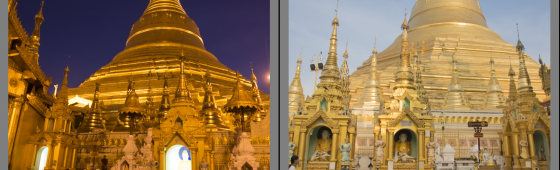
Получить правильную цветопередачу в серии изображений – непростая задача. Наша визуальная память, обычно, не слишком точна, поэтому листание изображений взад-вперед не очень помогает. К счастью, Adobe добавила в Lightroom CC новую функцию. Называемая Reference View, она позволяет поместить два изображения на экране одновременно. Одно из них будет эталонным изображением, из которого вы можете взять настройки и цвета, а другое – активным изображением, с котором вы работаете. Вы, конечно, можете использовать сравнение изображений для решения любых задач, но оно особенно полезно для получения согласованной цветопередачи. Этот процесс еще более упростится, если объединить его с некоторыми инструментами из комплекта Spyder5CAPTURE PRO.
Использование нового Reference View в Lightroom CC
Reference View доступен в модуле Develop в Lightroom CC. Вы можете включить его либо с помощью иконки «R | A», либо с помощью сочетания клавиш — Shift-R. Если вы не видите панель инструментов под выбранным изображением, вы можете включить ее с помощью клавиши «T». По умолчанию два изображения отображаются бок о бок, но если вы нажмите на иконку снова, они переключатся в режим одно над другим. Reference View отключится сам по себе, когда вы покинете модуль Develop (если вы не заблокируйте эталонное изображение), или вы можете кликнуть в иконку единичного изображения (Loupe View) слева от иконки R | A.

Иконка Reference View отображается на панели инструментов под превью вашего изображения
Активное изображение – это то, с которым вы работайте. Для того чтобы открыть изображение на панели Reference View, вам нужно кликнуть правой кнопкой мыши по нужному вам изображению в ленте и выбрать » Set as Reference Photo » или просто перетащить его в панель Reference.
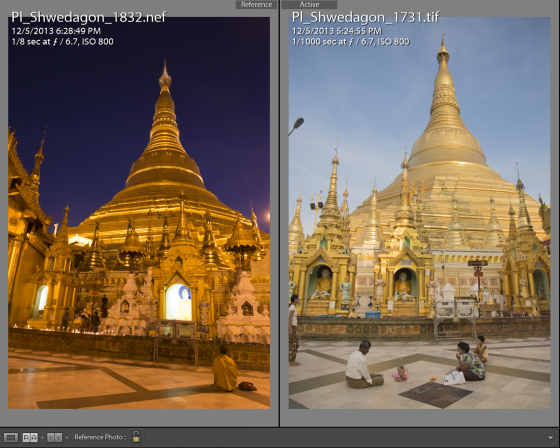
Эталонное и активное фото могут быть разными версиями одного и того же изображения или разными изображениями, которые вы хотите сравнить и, возможно, добиться соответствия.
Использование Reference View начинается с использования калибровочного программного обеспечения Spyder5
Основная ценность нового Reference View в том, что вы можете сравнить «законченное» изображение — уже с желаемым балансом белого и цветопередачей — с тем, над которым вы еще работаете. После того как вы выберите эталонное и активные изображения, вы сможете настроить вид активного под уже обработанное. Но это будет хорошо работать только если вы знаете, на что смотрите – а это значит, что вам нужен откалиброванный монитор с ICC профилем, загруженным в систему. А это именно то, для чего нужен Spyder5. Все три версии (EXPRESS, PRO и ELITE) позволяют вашей системе получить лучшую и наиболее точную цветопередачу. Самый мощный из них, Spyder5ELITE, является частью нового замечательного набора от DATACOLOR, Spyder5CAPTURE PRO.
В Lightroom Reference View доступен один хороший прием, который поможет вам анализировать изображения не только просто глазами. Если ваши изображения имеют одинаковый размер, и на них одна и та же сцена, вы можете посмотреть на разницу в цвете отдельных пикселей с использованием гистограммы. Она отобразит под графиком значения цвета как эталонного, так и активного изображения. Этот функционал может быть очень полезен при использовании Reference View для получения наилучшей цветопередачи.
Настройка баланса белого с помощью SpyderCube и Lightroom Reference View
SpyderCube хорош для помощи в определении точки белого, точки черного и баланса белого ваших изображений, но, конечно, чтобы делать свою работу, он должен быть в одном из ваших изображений. Однако вам, скорее всего, во всех ваших изображениях он не нужен, поэтому хитрость заключается в том, чтобы получить нужные показания из изображения со SpyderCube, а затем применить их к другим изображениям той же сцены, снятых в тех же условиях освещения. Reference View упрощает это, позволяя внести коррективы в изображение, включающее в себя SpyderCube, а затем сделать это изображение своим эталоном и дублировать нужные настройки в ваши остальные изображения.
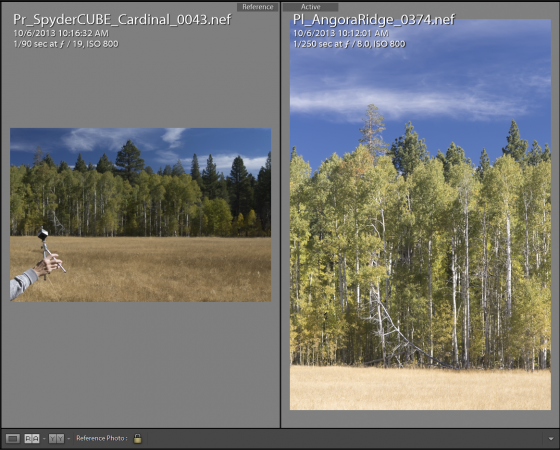
Здесь я использовал SpyderCube для установки баланса белого, точки белого и точки черного эталонного изображения, чтобы дублировать эти настройки на изображении справа
Получение точной цветопередачи с помощью SpyderCHECKR и Lightroom Reference View
Аналогично SpyderCube, SpyderCHECKR может быть включен в некоторые ваши тестовые изображения, чтобы помочь вам при постобработке остальных ваших изображений. С ним на вашем тестовом изображении вы сможете использовать удобные вам инструменты настройки цвета Lightroom, пока его специально подобранные цветовые поля не будут отображаться точно. Затем вы сможете сделать обработанное изображение эталонным и настроить другие изображения, чтобы они соответствовали ему. Мы говорим о Lightroom CC, но вы можете сделать то же самое в Photoshop, просто открыв оба изображения одновременно, и поместив их бок о бок.
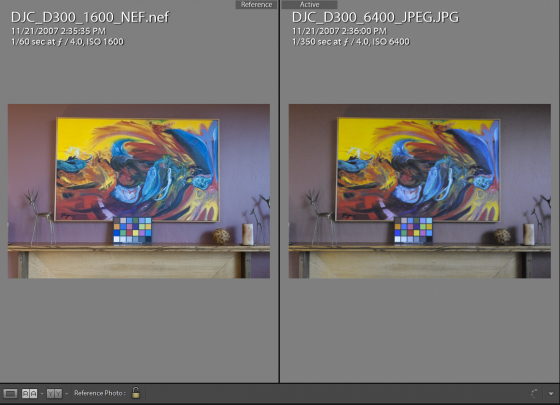
Это версия нужного мне изображения с высоким ISO. Я могу использовать Lightroom или Photoshop для коррекции цвета полей, пока они не будут выглядеть также, как в более точной версии с низким ISO
Использование копирования и вставки параметров для повышения производительности
Вы можете ускорить процесс, опираясь на настройки в вашем эталонном изображении путем копирования и вставки их в ваше активное изображение. К сожалению, Adobe в настоящее время не предлагают какой-либо способ сделать это просто и непосредственно из Reference View. Но, если эталонное изображение у вас все еще находится на ленте, вы можете сделать это, кликнув на нем правой кнопкой мыши и выбрав пункт «Develop Settings->Copy Settings…», чтобы выбрать все или некоторые из его настроек, а затем вы можете вставить их в свое активное изображение.
Соберем все вместе в Spyder5CAPTURE PRO
К счастью, есть простой способ собрать воедино все элементы этого решения. Spyder5CAPTURE PRO включает в себя не только аппаратное и программное обеспечение для калибровки монитора Spyder5ELITE, а также SpyderCHECKR и SpyderCube, но и возможно 90 дневного бесплатной подписки на Adobe Creative Cloud а — что включает в себя Lightroom CC Photoshop CC.