Как установить MODX на хостинг
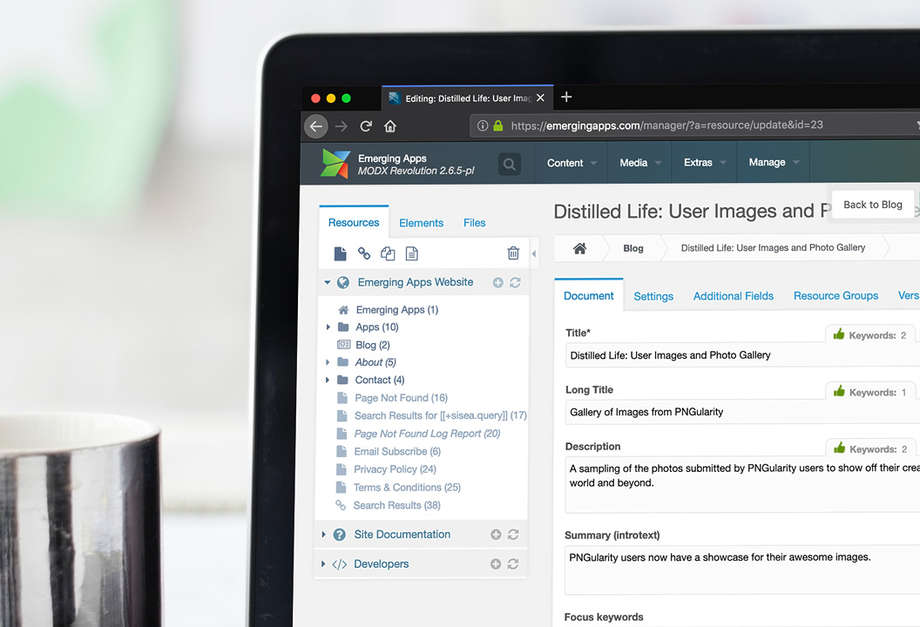
MODX — профессиональная система управления содержимым, распространяющаяся в бесплатном доступе. Движок предназначен для обеспечения и организации совместного процесса создания, редактирования и управления контентом сайта. Изучение CMS всегда начинается с ее установки на хостинг.
В сегодняшней статье мы посмотрим, как установить MODX на сервер, а также выполним перенос системы с одного хостинга на другой.
Установка MODX на хостинг
Первым шагом мы должны определиться с выбором хостинга. Сейчас на просторах интернета можно найти множество хостинг-провайдеров, от количества которых глаза начинают разбегаться.
Если вы хотите посмотреть, что представляет собой MODX, то можете найти полностью бесплатный хостинг, но и в таком случае могут возникнуть проблемы: сложности установки, медленная скорость соединения и так далее. Альтернативой этому рекомендуем выбирать провайдеров на платной основе, с ними можно быть спокойным не только за быструю скорость, но и безопасность данных.
Мы будем рассматривать установку на примере Timeweb, где пользователям предоставляется 10-дневный пробный период, включающий в себя весь функционал хостинга. Особенностью сервиса является встроенный пакет различных CMS, установка которых занимает всего пару минут.
Инсталляцию MODX проведем двумя способами — в автоматическом и ручном режиме. Для вашего удобства последующее руководство представим в виде пошаговых действий, которые будут понятны каждому пользователю.
Шаг 1: Регистрация на хостинге
В создании своего личного кабинета нет ничего сложного, достаточно указать имя и почту, на которую в последующем будут приходить данные для входа.
Рассмотрим регистрацию на примере Timeweb:
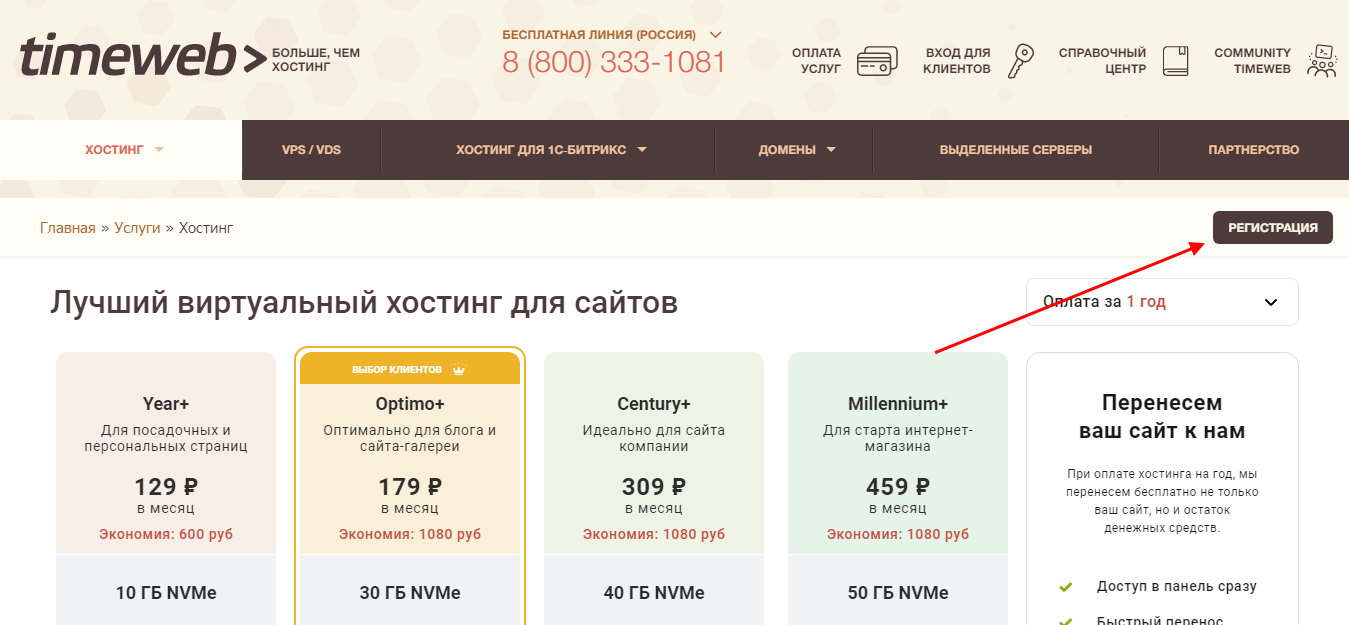
- Переходим на страницу выбора виртуального хостинга и кликаем по кнопке «Регистрация».
- Указываем имя и действительный адрес электронной почты, жмем на «Стать клиентом».
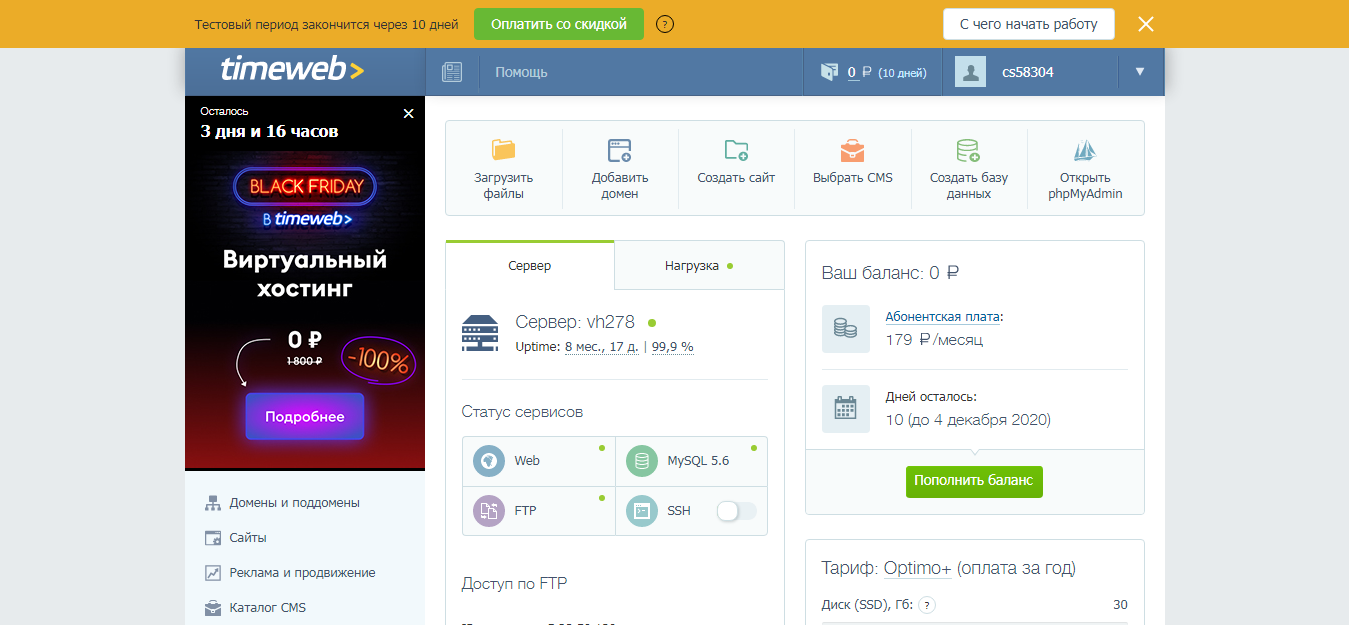
- После успешной регистрации перед нами тут же отобразится страница с личным кабинетом. Обратите внимание, что в верхнем меню указан срок, составляющий 10 дней — это тестовый период, в течение которого мы сможем пользоваться сервисом.
Как видите, в создании личного кабинета нет ничего сложного. Теперь мы можем установить Модэкс – об этом поговорим уже в следующем разделе.
Шаг 2: Установка MODX
Инсталляцию CMS можно проводить двумя способами: автоматически и вручную. Начнем с первого — это наиболее простой вариант, в котором от нас потребуется сделать всего несколько кликов.
Способ 1: Автоматический режим
Подключаем и устанавливаем MODX Revo на Timeweb:
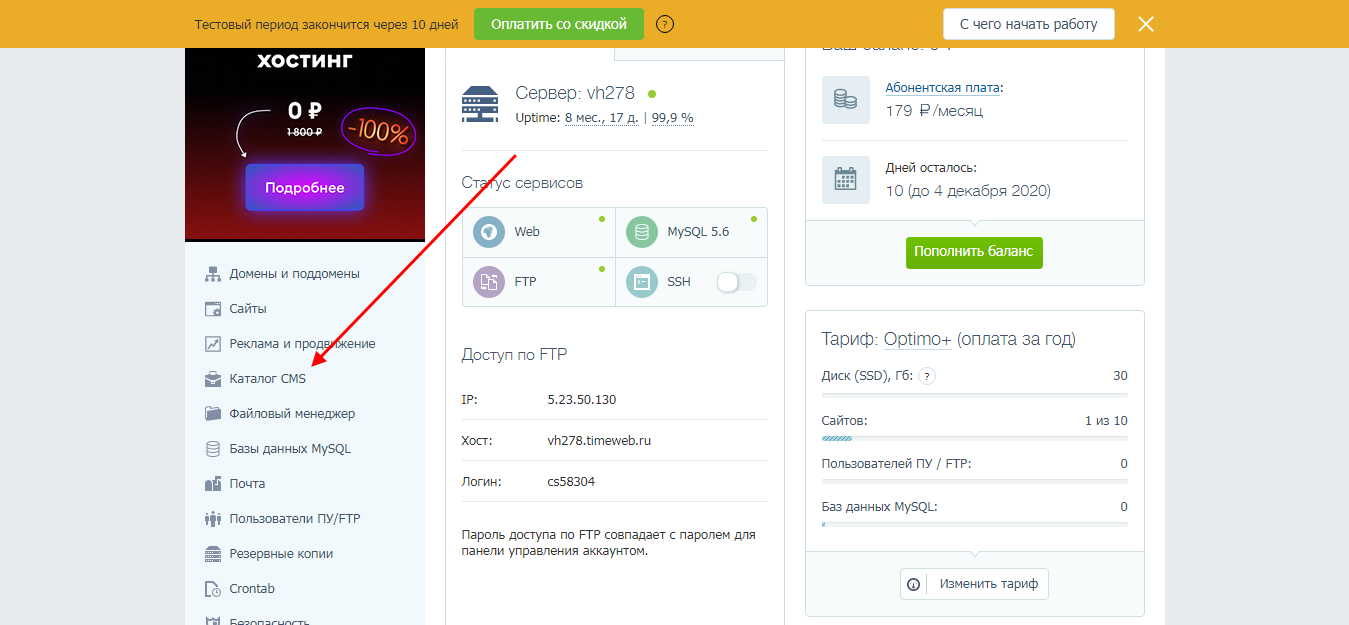
- Возвращаемся к личному кабинету, созданному на предыдущем шаге, и переходим в раздел «Каталог CMS».
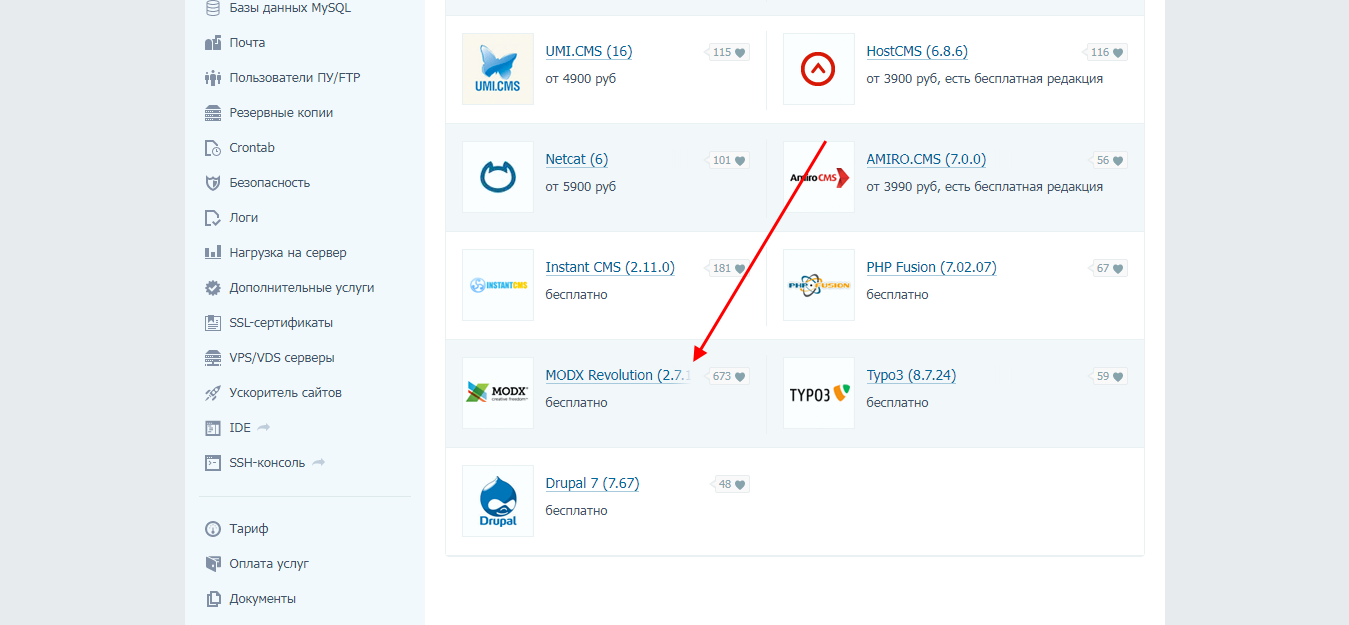
- Пролистываем немного вниз и находим CMS MODX Revolution — кликаем по ее названию.
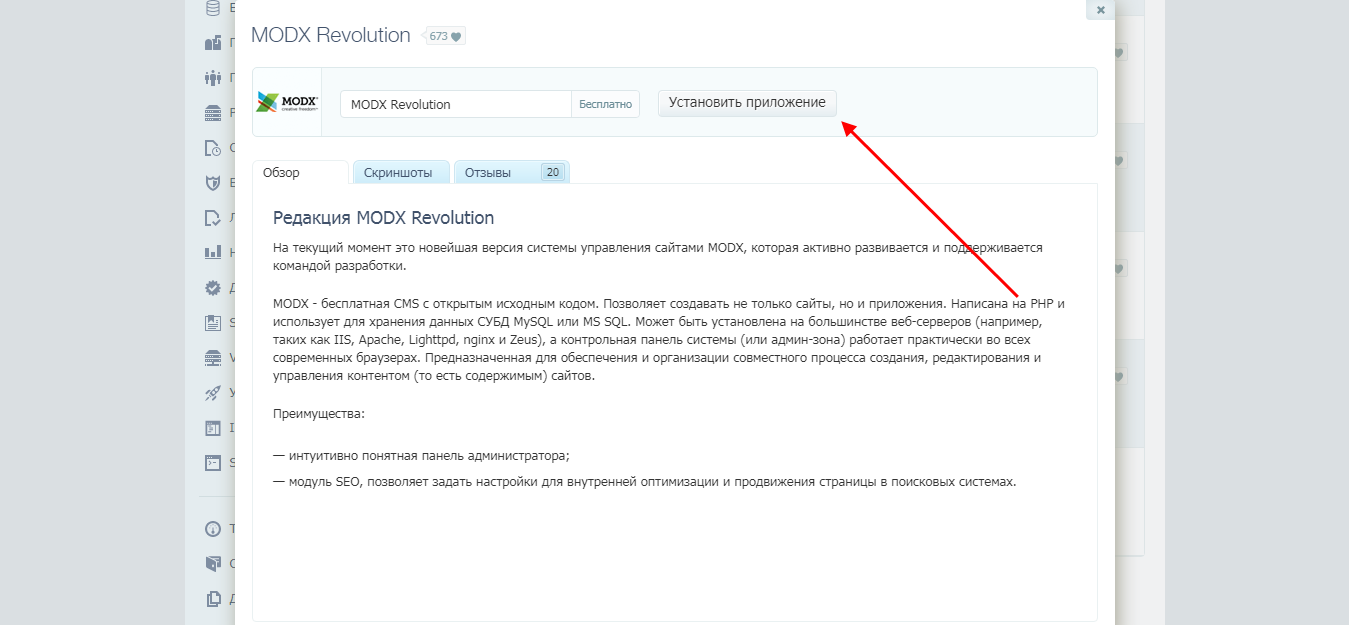
- Следующим шагом выбираем «Установить приложение».
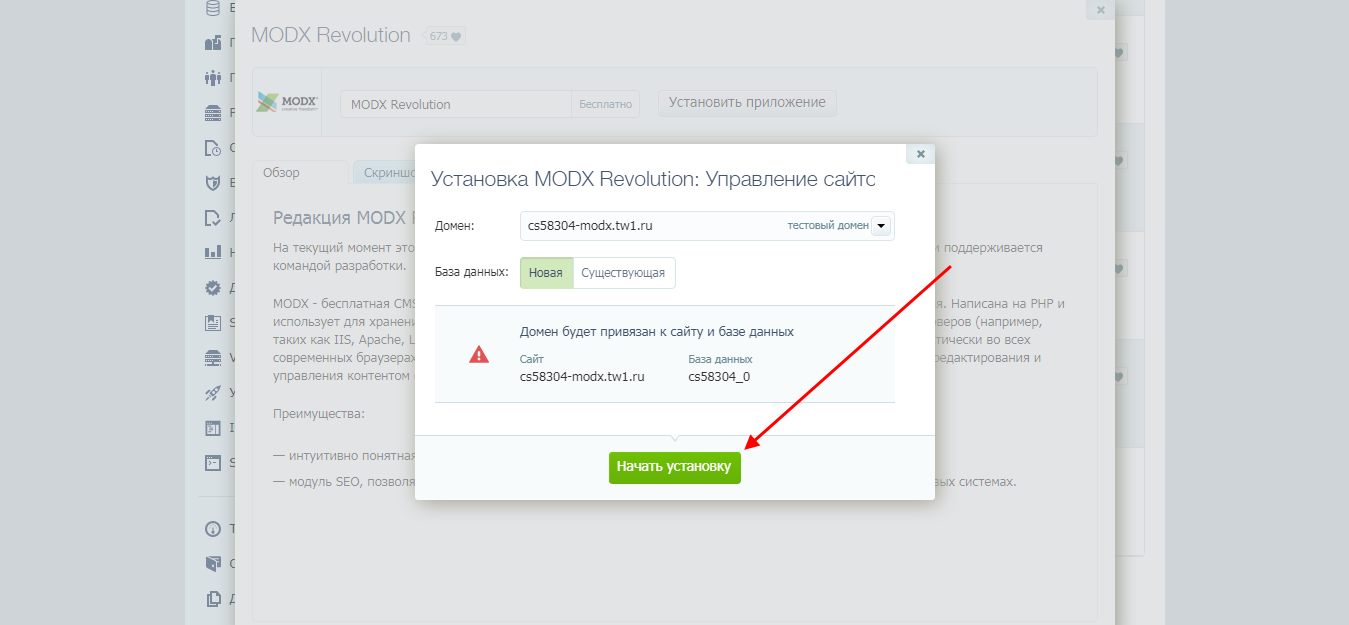
- В результате перед нами отобразится окно с выбором домена и базы данных. На Timeweb все автоматизировано, поэтому от нас потребуется только нажать «Начать установку». Подробнее о добавлении нового домена и создании базы данных мы поговорим во время ручной установки.
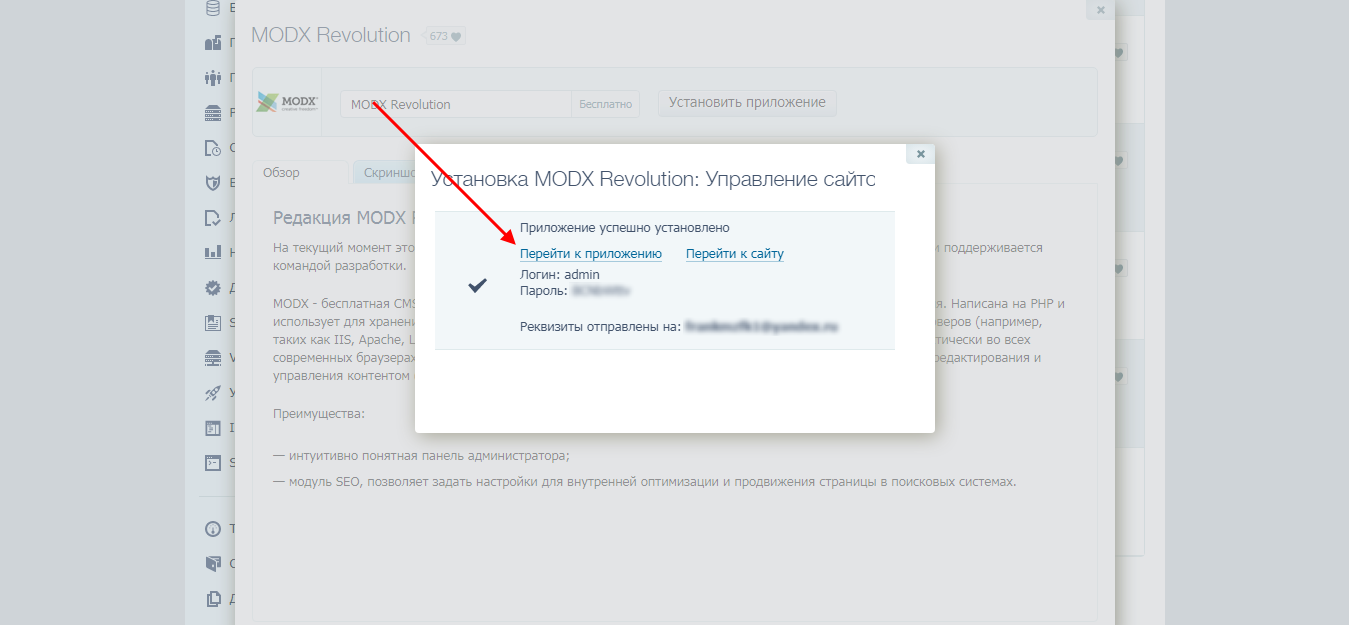
- После этого перед нами отобразится небольшое окно с данными для авторизации на CMS — сохраняем их и переходим к приложению.
- Вводим логин и пароль от установленной CMS, жмем «Войти».
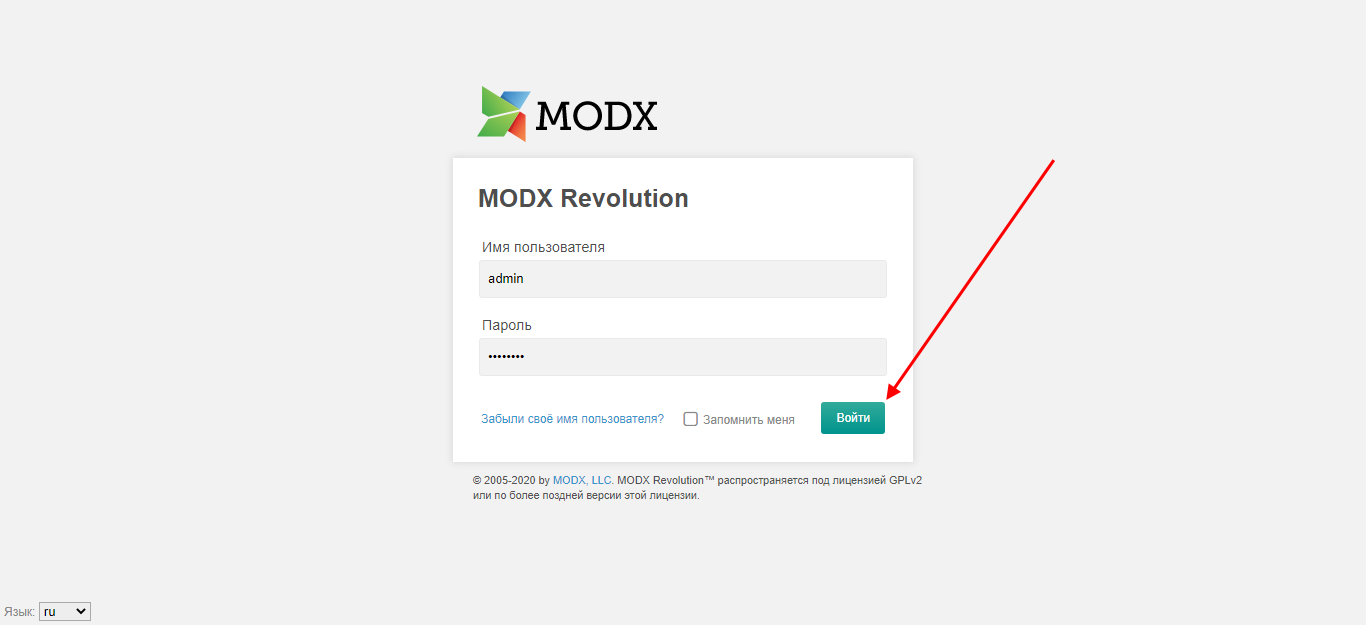
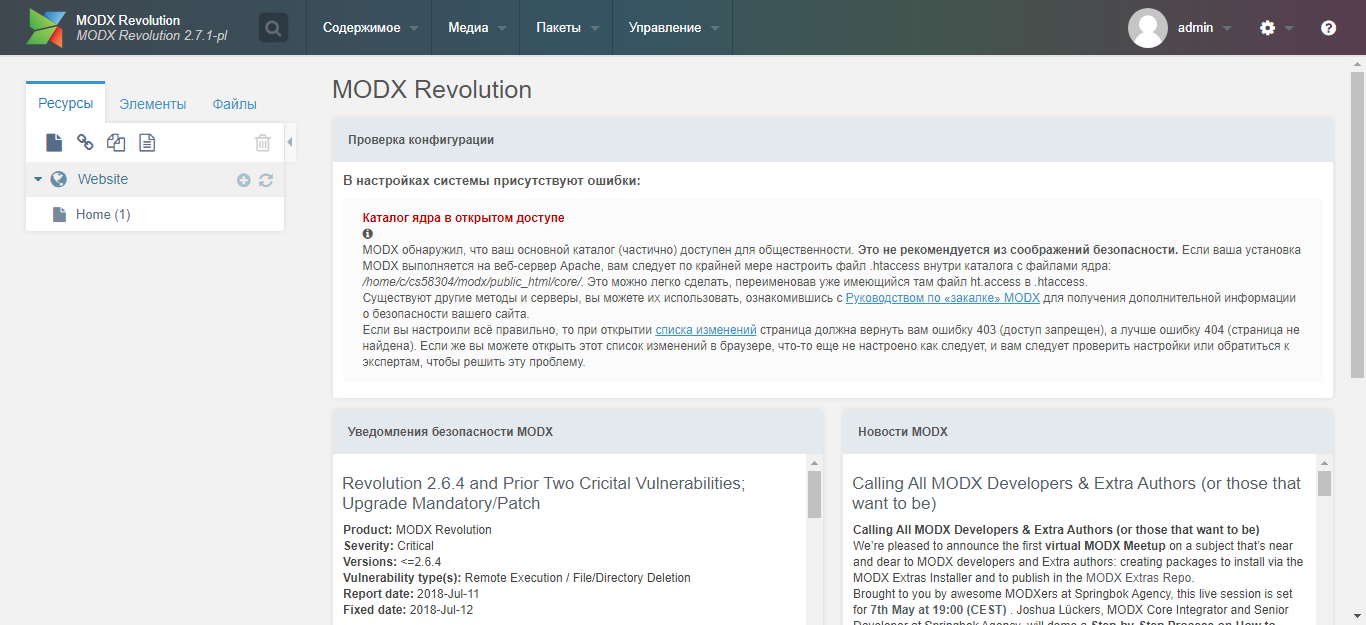
- Готово! Мы попали в административную панель. На этом установка CMS на хостинг завершена.
Timeweb поддерживает и другие популярные системы управления содержимым: WordPress, Joomla, Drupal и так далее. В любой момент вы сможете воспользоваться ими, установка ничем не отличается от вышерассмотренной.
Способ 2: Ручной режим
В данном случае нам потребуется самостоятельно загрузить архив данных для Модэкс на компьютер, а затем выгрузить его на хостинг. После этого мы создадим новый сайт, привяжем к нему логин, а также добавим новую базу данных. Это понадобится для дальнейшей установки CMS, подробно о которой поговорим далее.
Скачиваем MODX на рабочий стол:
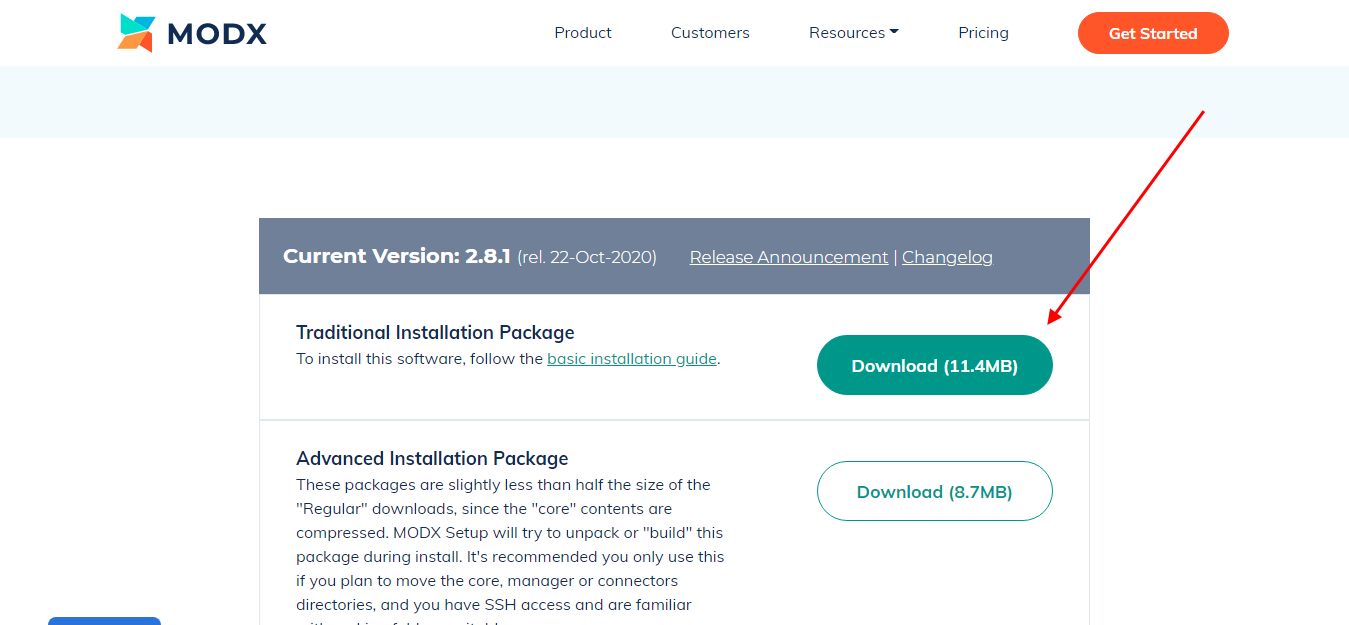
- Переходим на официальную страницу CMS и пролистываем немного вниз. Находим зеленую выделенную кнопку с описанием «Traditional Installation Package» и кликаем по ней.
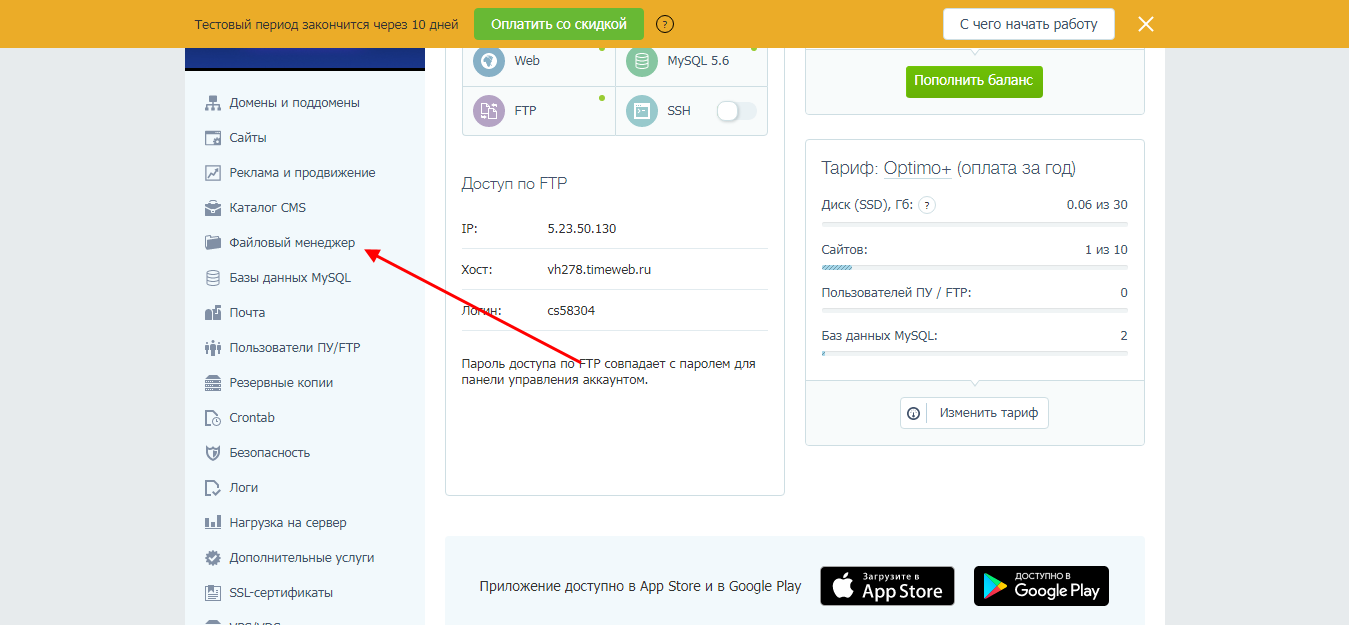
- Следующим шагом открываем личный кабинет на хостинге и заходим в раздел «Файловый менеджер».
- Загружаем сюда ранее загруженный архив – для этого достаточно переместить его в поле с файлами. Также соглашаемся на автоматическую распаковку.
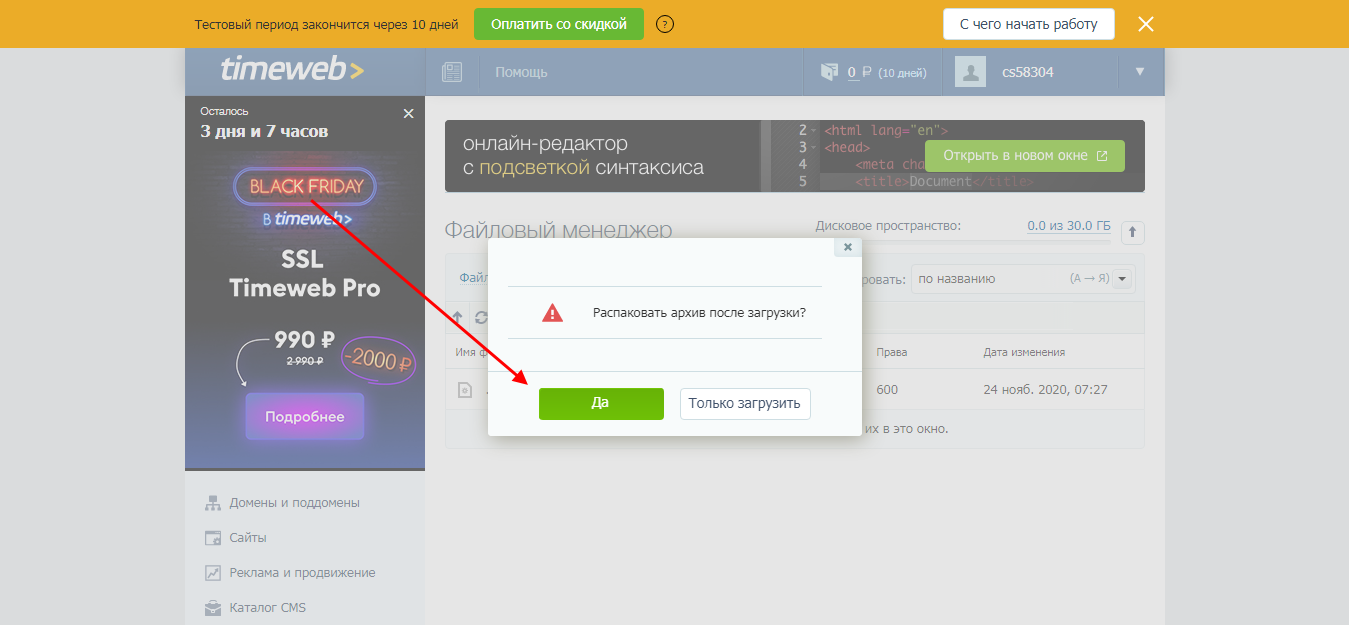
Эти файлы нам пригодятся для установки MODX, но прежде необходимо создать новый сайт и привязать к нему домен. Сделать это можно следующим образом:
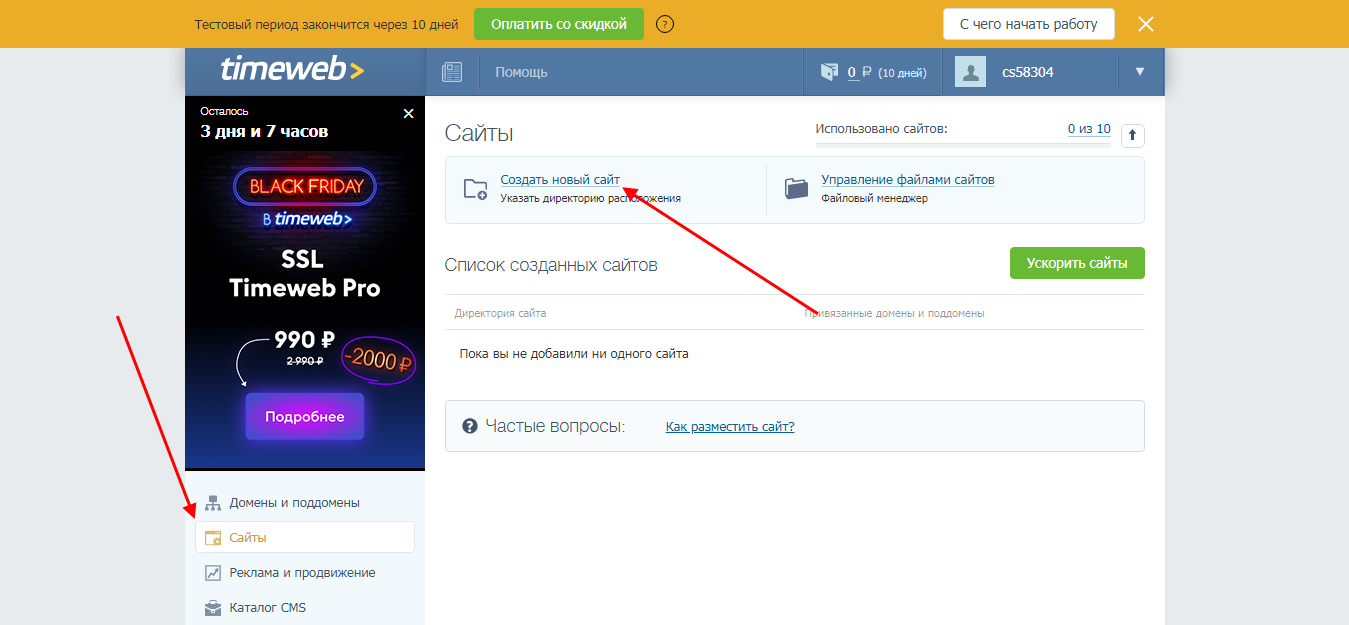
- Заходим в раздел «Сайты» и кликаем по кнопке «Создать новый сайт».
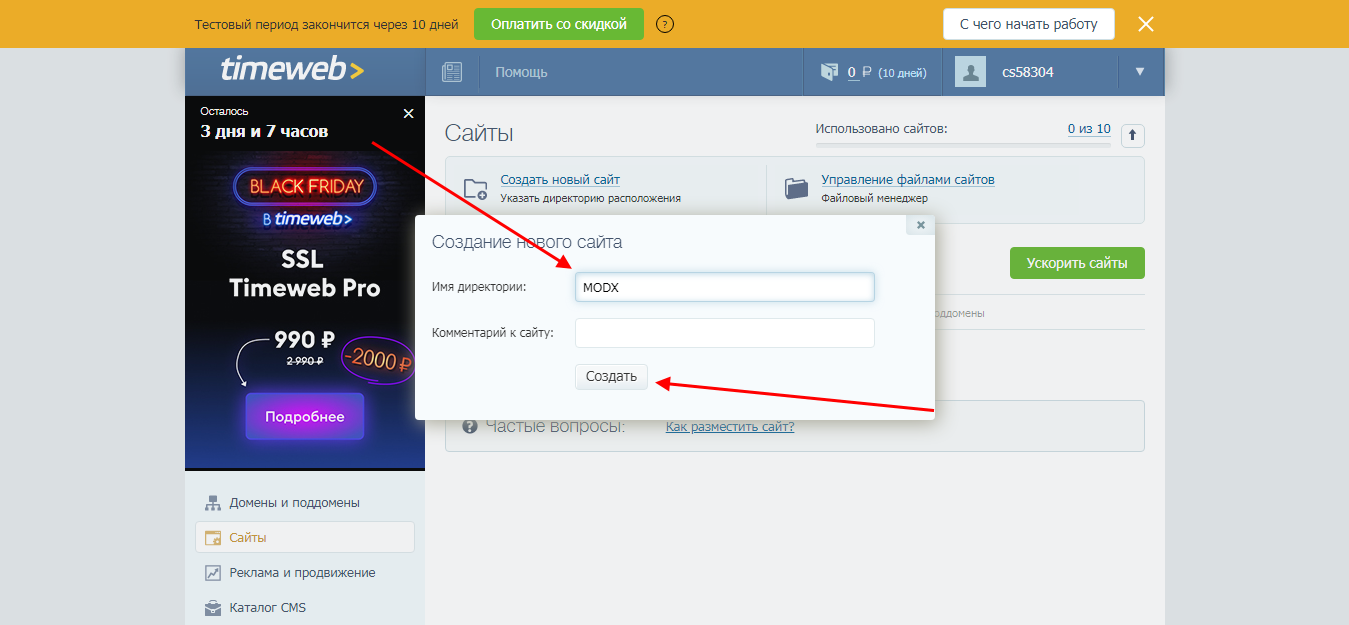
- Придумываем ему название, например, MODX. После этого нажимаем «Создать».
- Директория с будущим сайтом создана, теперь нам потребуется подключить новый домен и связать его с веб-страницей. Для этого открываем подраздел «Домены и поддомены» и выбираем «Добавить домен».
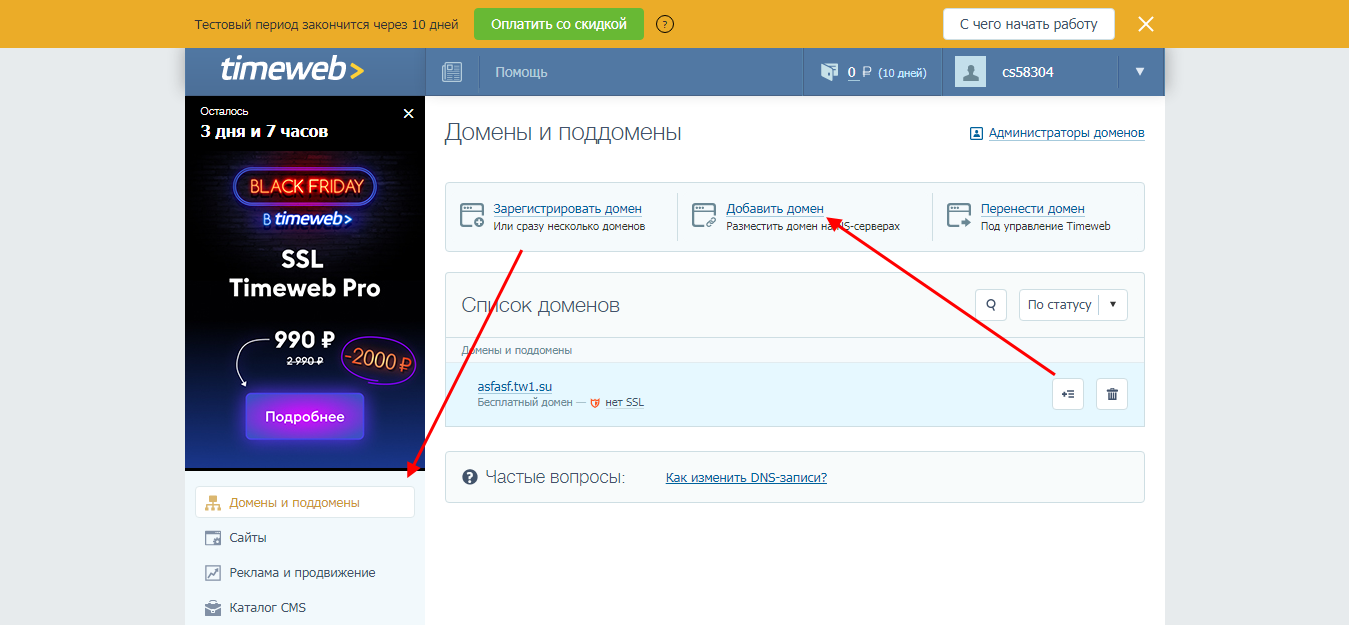
- О том, как подключить свой домен, можете прочитать в этом же разделе. Мы же создадим бесплатный адрес на основе Timeweb. Для этого потребуется воспользоваться одной из зон: .tmweb.ru, tw1.su, .tw1.ru, .webtm.ru. В результате получаем примерно такой адрес: testmodx.tw1.su.
Свободный домен обозначается зеленой галочкой, расположенной справа от названия. Обратите внимание также на надпись «Привязать домен к MODX». Сейчас все указано правильно: мы прикрепляем новый адрес к ранее созданному сайту. Если у вас указан другой сайт, то кликните по нему и измените на тот, который мы создали ранее.
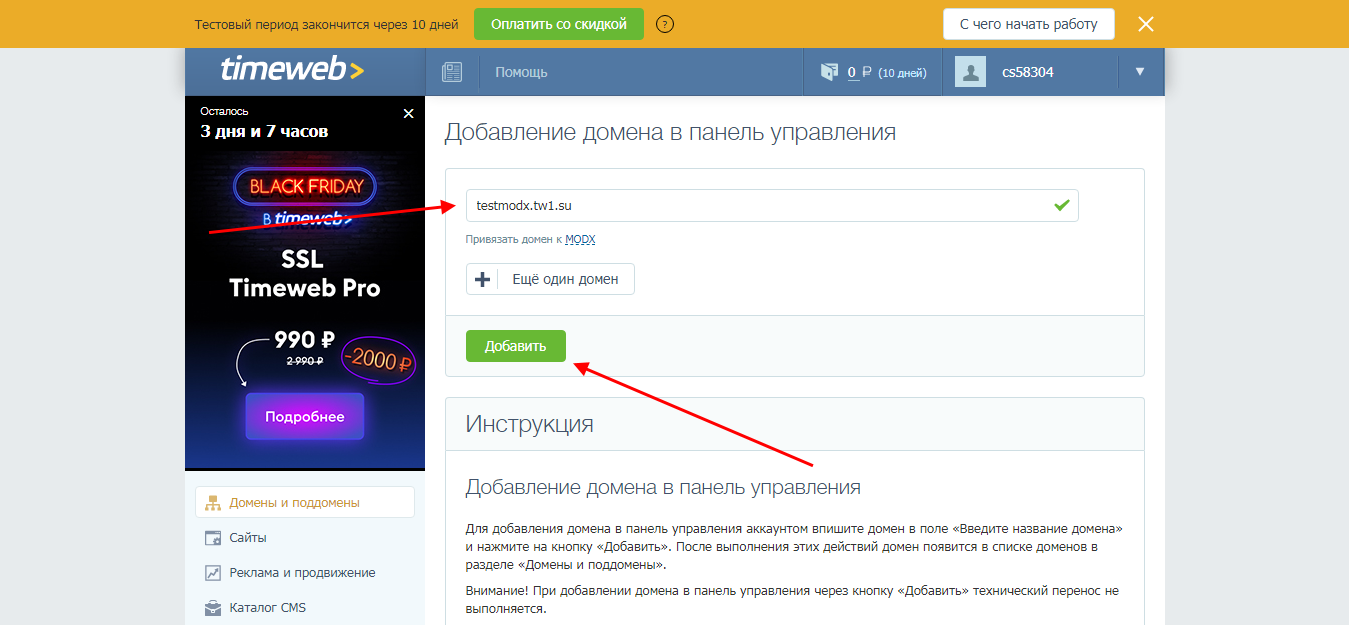
Готово! Мы создали свой первый сайт, но на нем пока ничего нет. Давайте добавим на него данные из архива, загруженного ранее.
- Переходим в «Файловый менеджер» и заходим в созданную нами папку.
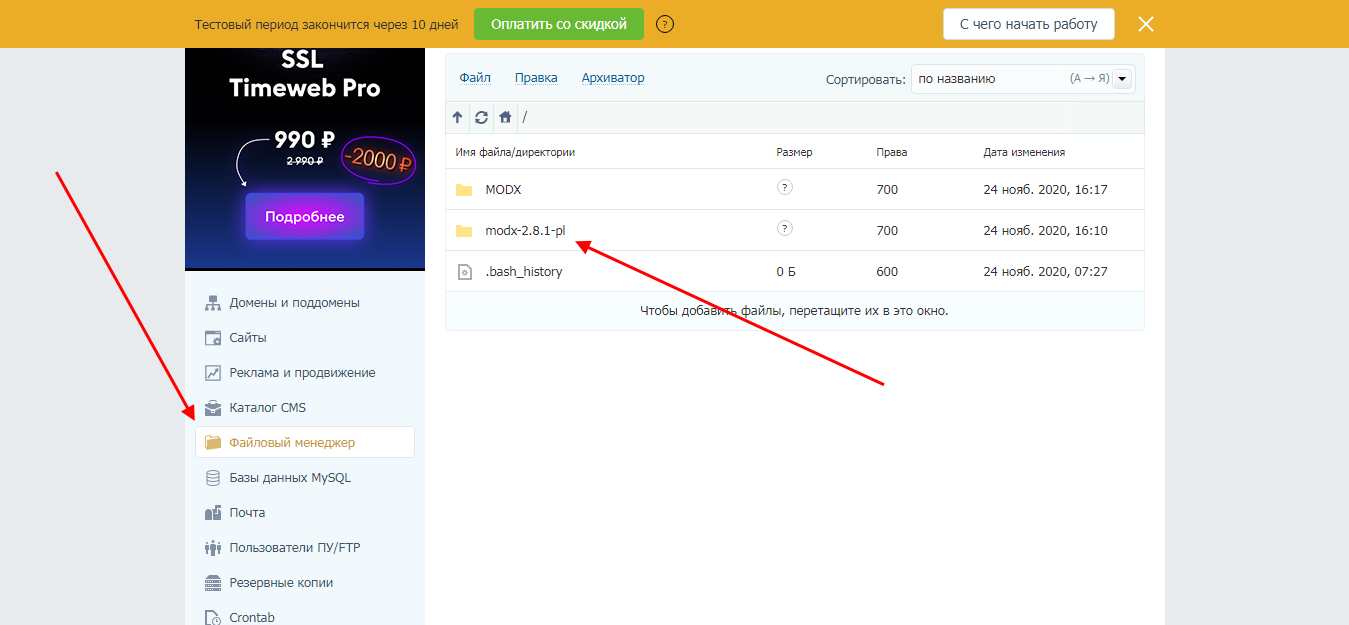
- Отсюда нам потребуется вырезать все файлы и вставить их в папку с сайтом. Первым делом нажимаем на «Правка» и выбираем «Выделить все».
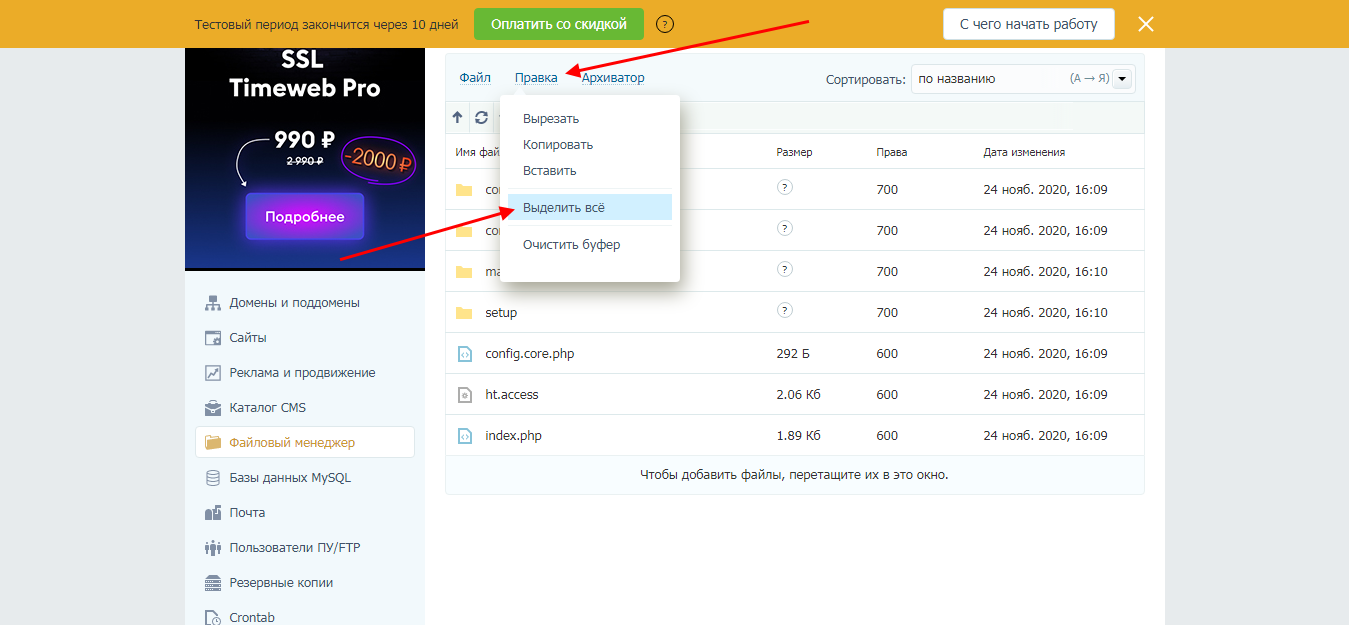
- Через это же меню все вырезаем.
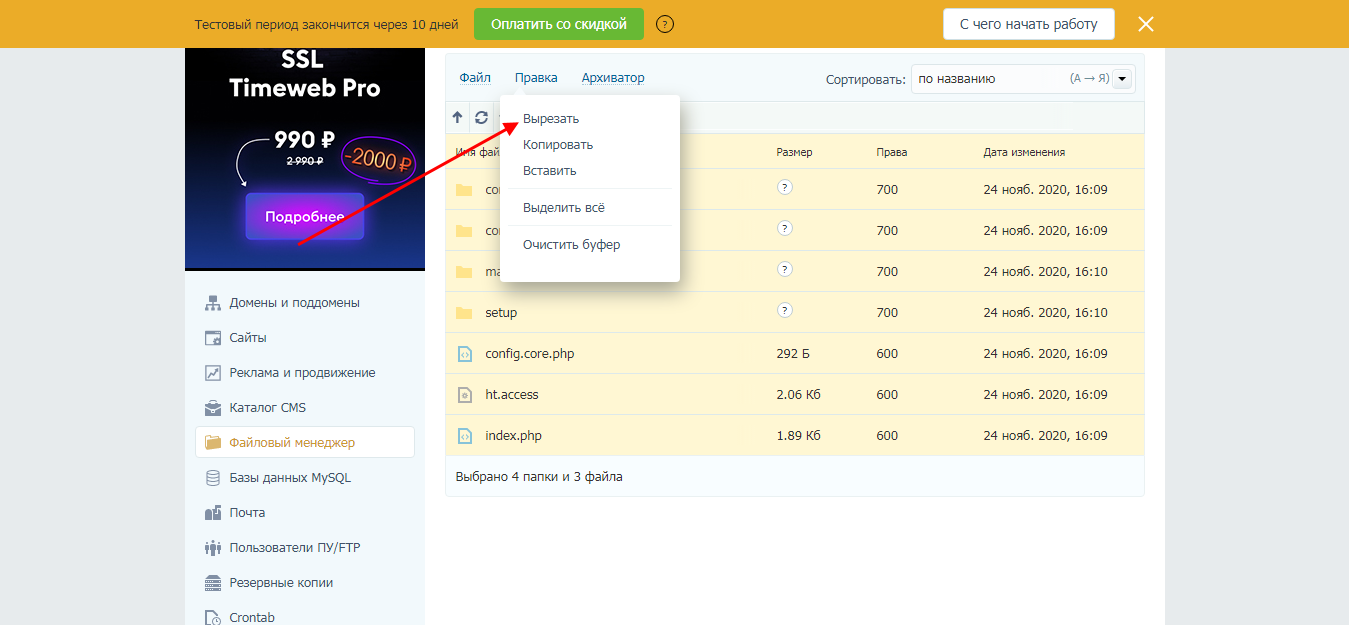
- Возвращаемся назад и открываем папку MODX, то есть директорию с сайтом. Проходим в public_html и выделяем все файлы. Затем через меню «Файл» удаляем их — это нужно, чтобы не возникло никаких ошибок в последующем.
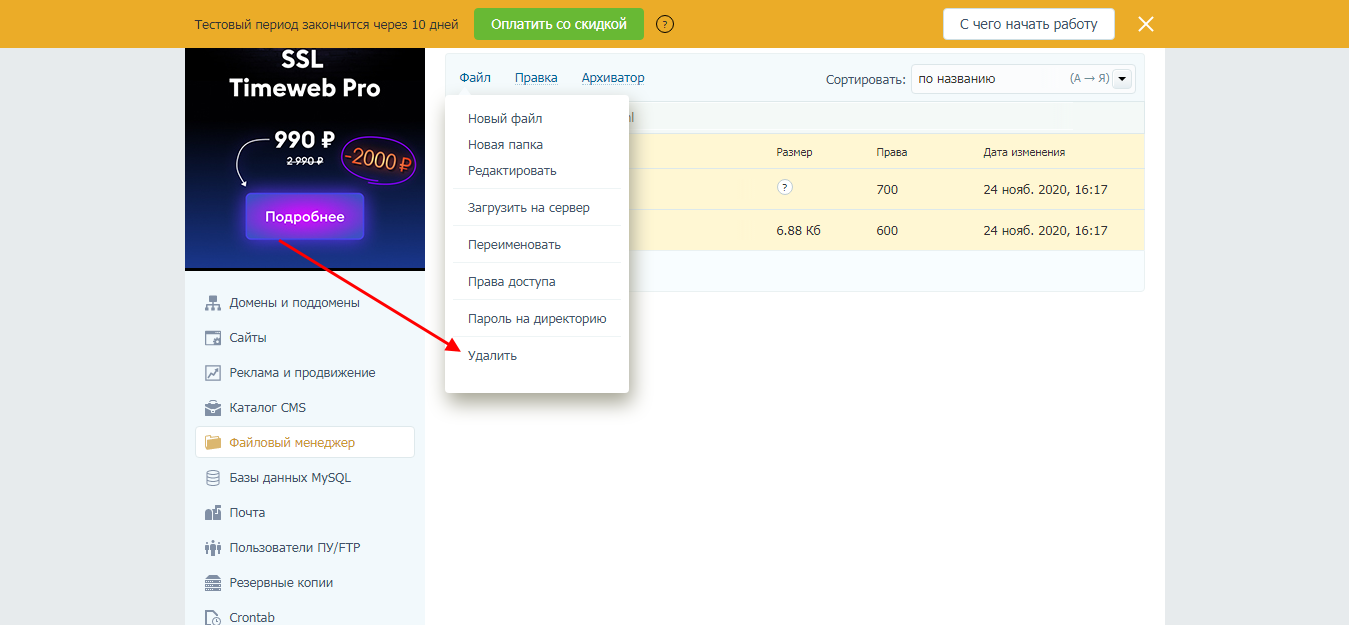
- Затем в «Правка» нажимаем «Вставить».
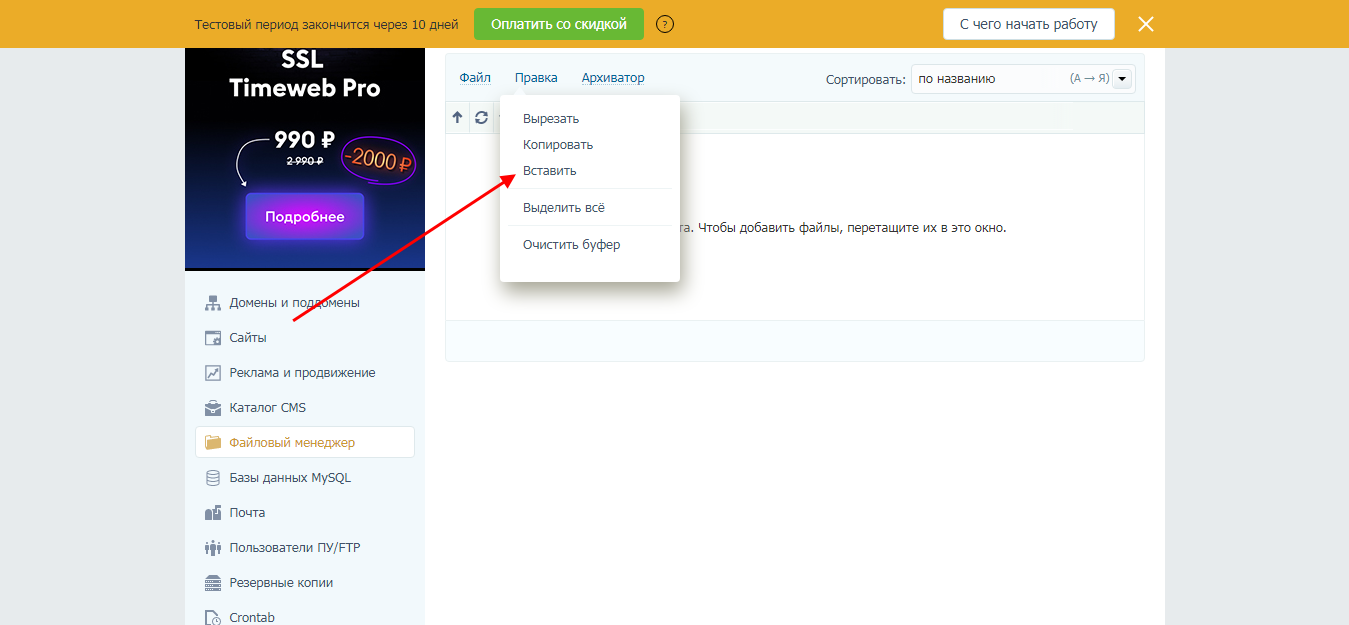
Таким образом, мы подключили все файлы, необходимые для установки Модэкс. Теперь можем ввести имя домена в браузере и убедиться, что все настроено правильно. Перед нами отобразится окно с ошибкой загрузки CMS. Это связано с тем, что установка сайта еще не была проведена. Мы просто добавили все файлы в директорию, привязанную к этому адресу.
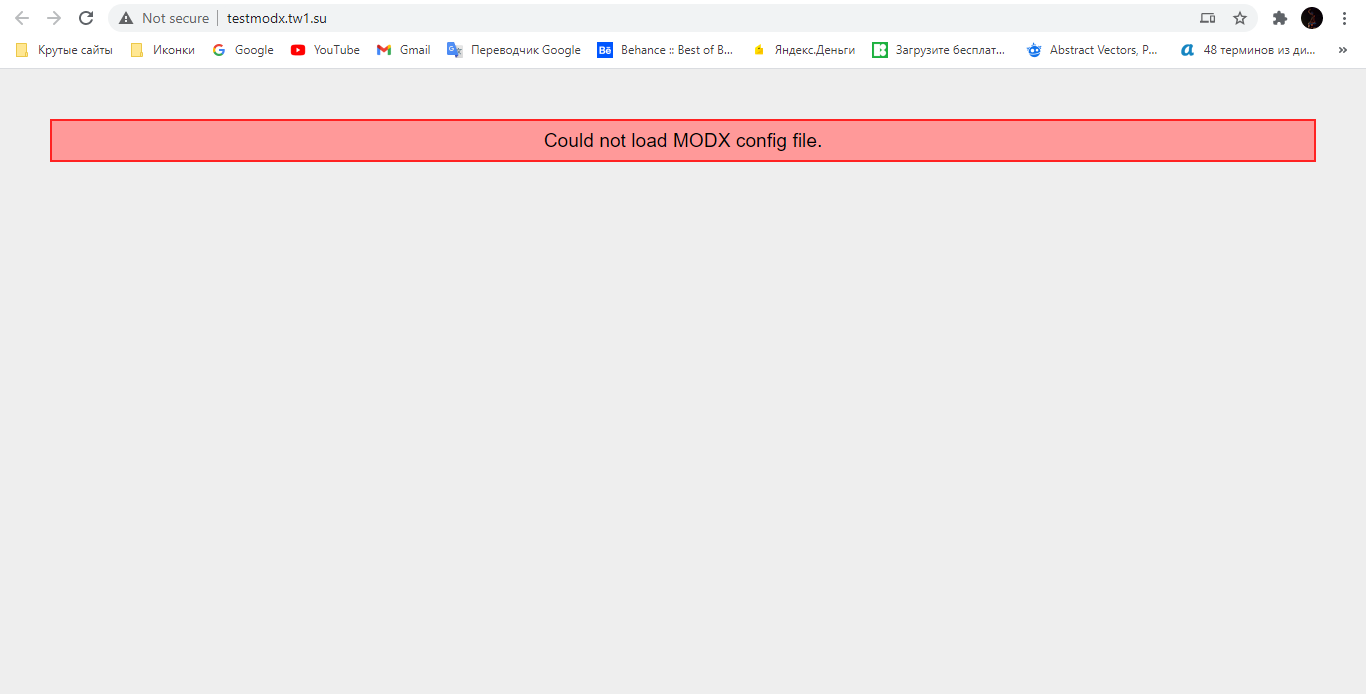
Оставим пока это окно и создадим базу данных — одну из важнейших компонентов системы. Для этого выполним следующее:
- Возвращаемся в раздел «Базы данных MySQL» и нажимаем «Создание новой базы данных».
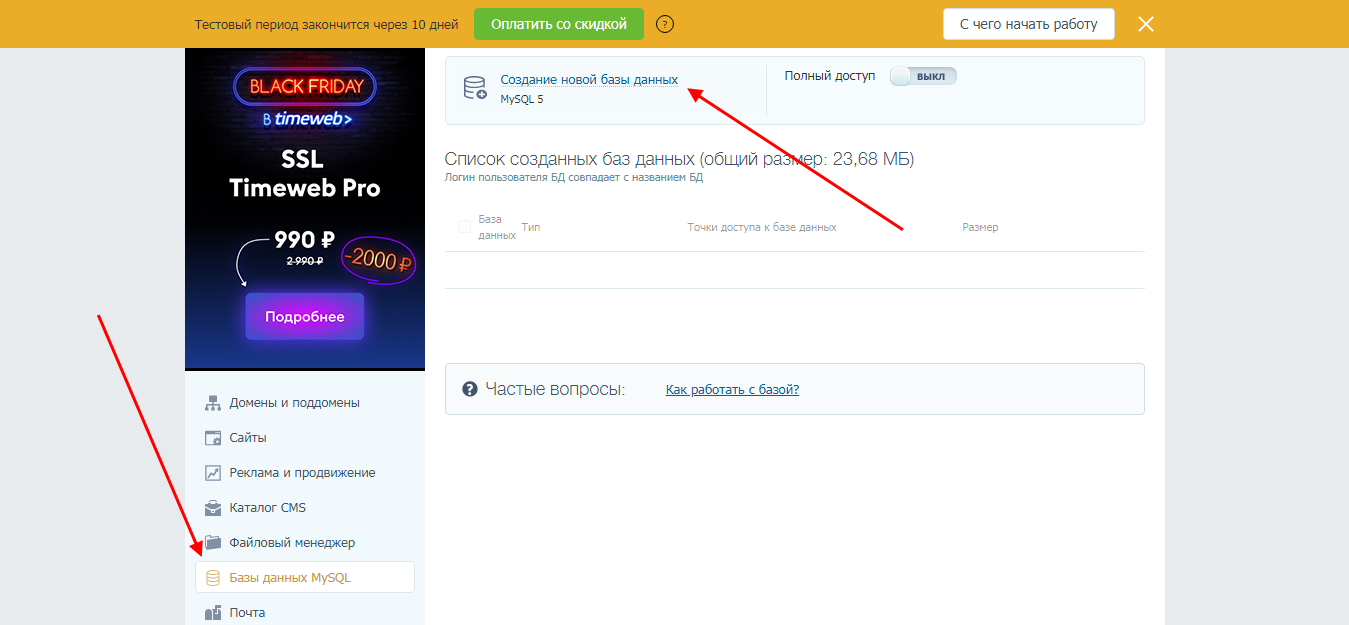
- В отобразившемся окне придумываем название и задаем пароль — он потребуется нам в дальнейшем, поэтому сохраняем его на видном месте. В завершение нажимаем «Создать».
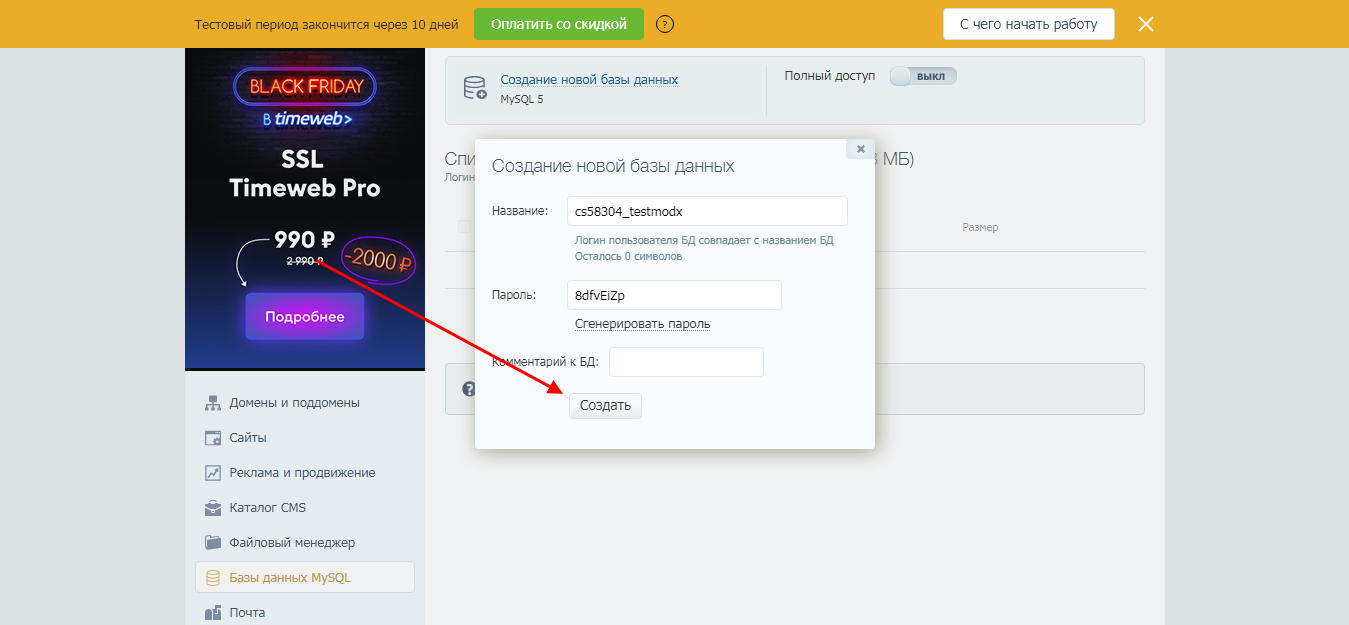
Итак, мы на финишной прямой: осталось выполнить установку MODX на хостинг. Воспользуемся для этого небольшой инструкцией:
- Переходим по своему домену на сайт и приписываем в конце «/setup». Например, http://testmodx.tw1.su/setup. Если все предыдущие настройки были сделаны корректно, перед нами отобразится окно с установкой Модэкс — выбираем в нем язык интерфейса и следуем далее.
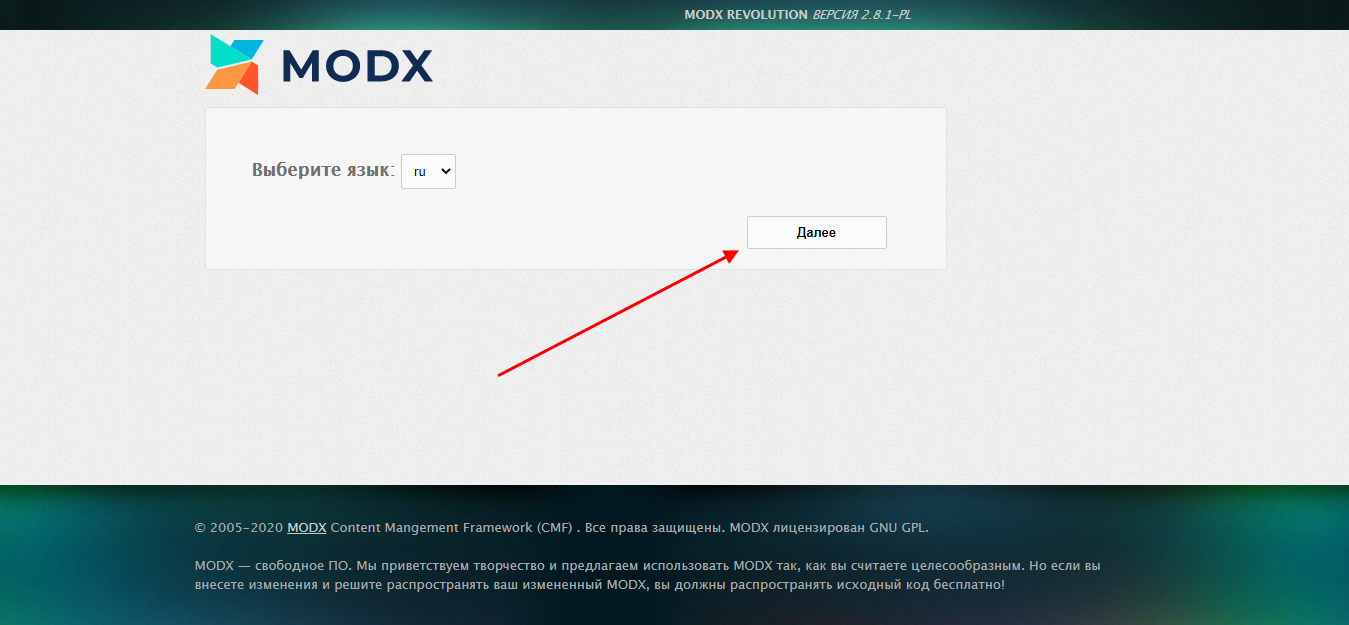
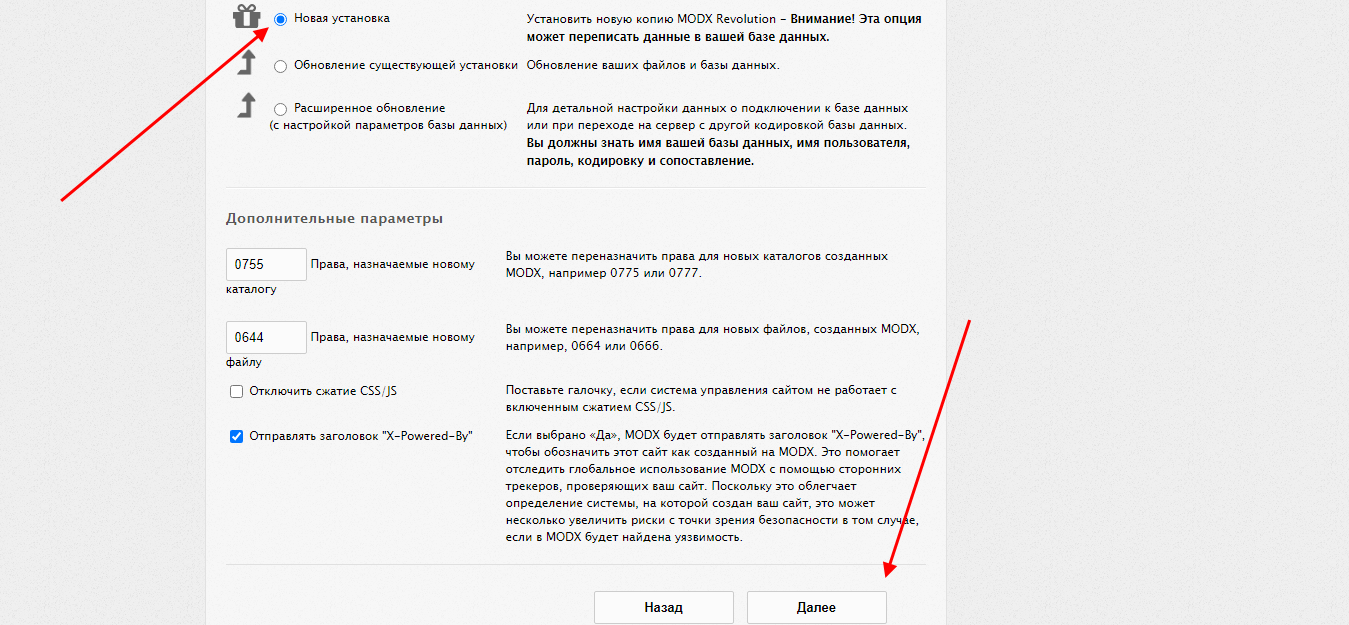
- Жмем еще раз «Далее» и в итоге попадаем на страницу с установкой. Выбираем «Новая установка» и следуем дальше.
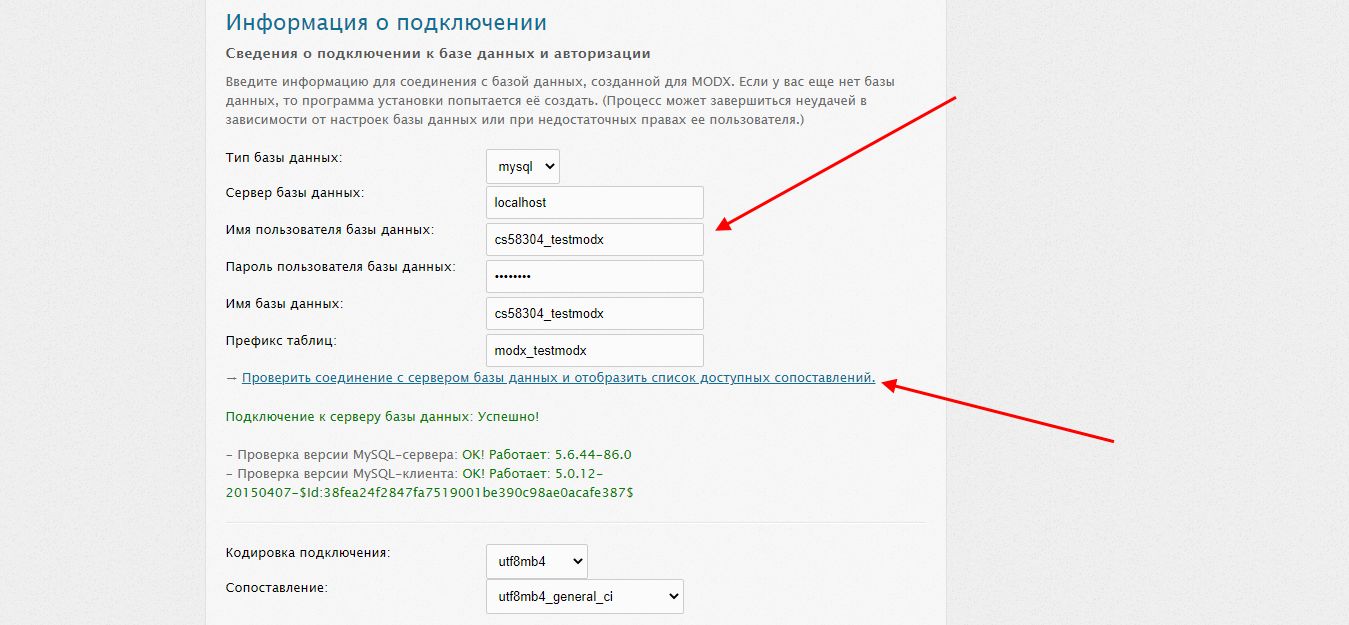
- Пришло время воспользоваться данными из БД: прописываем имя пользователя, пароль от базы, а также ее имя. Префикс таблиц можно указать любой. После этого жмем на кнопку «Проверить соединение с сервером базы данных и отобразить список доступных сопоставлений» и убеждаемся, что подключение прошло успешно.
- На этой же странице пролистываем в самый низ и задаем данные для входа в административную панель.
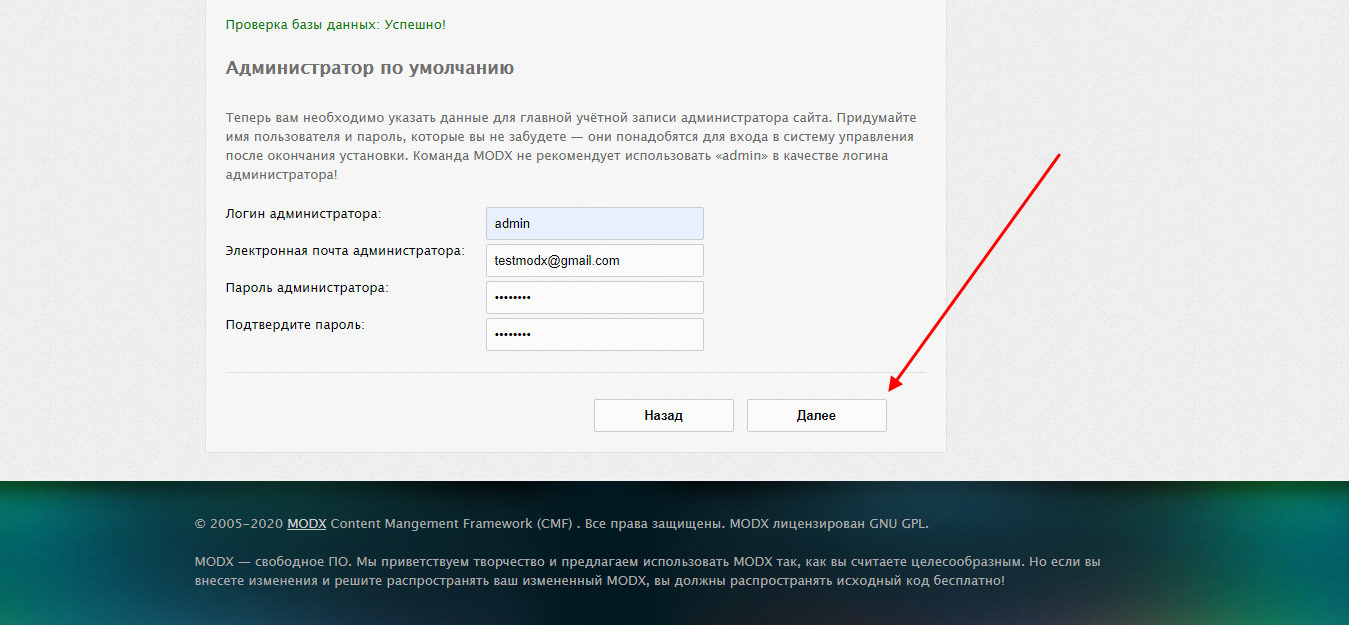
- Все отлично! Осталось установить MODX на хостинг.
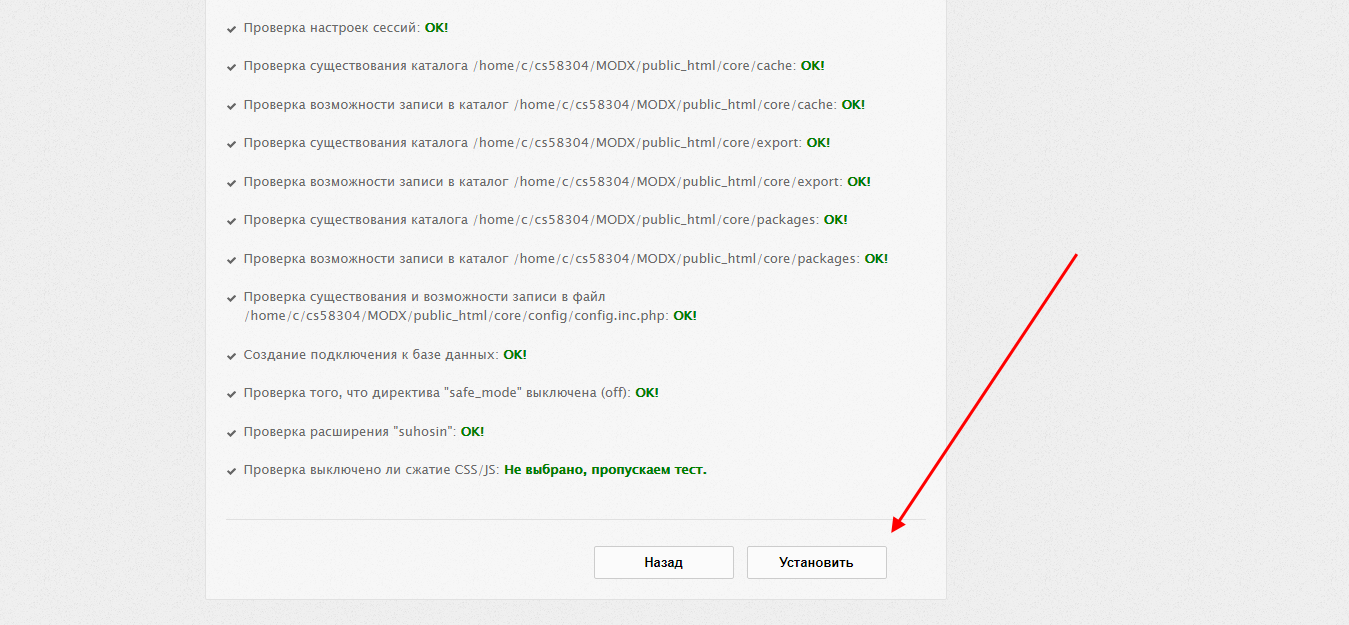
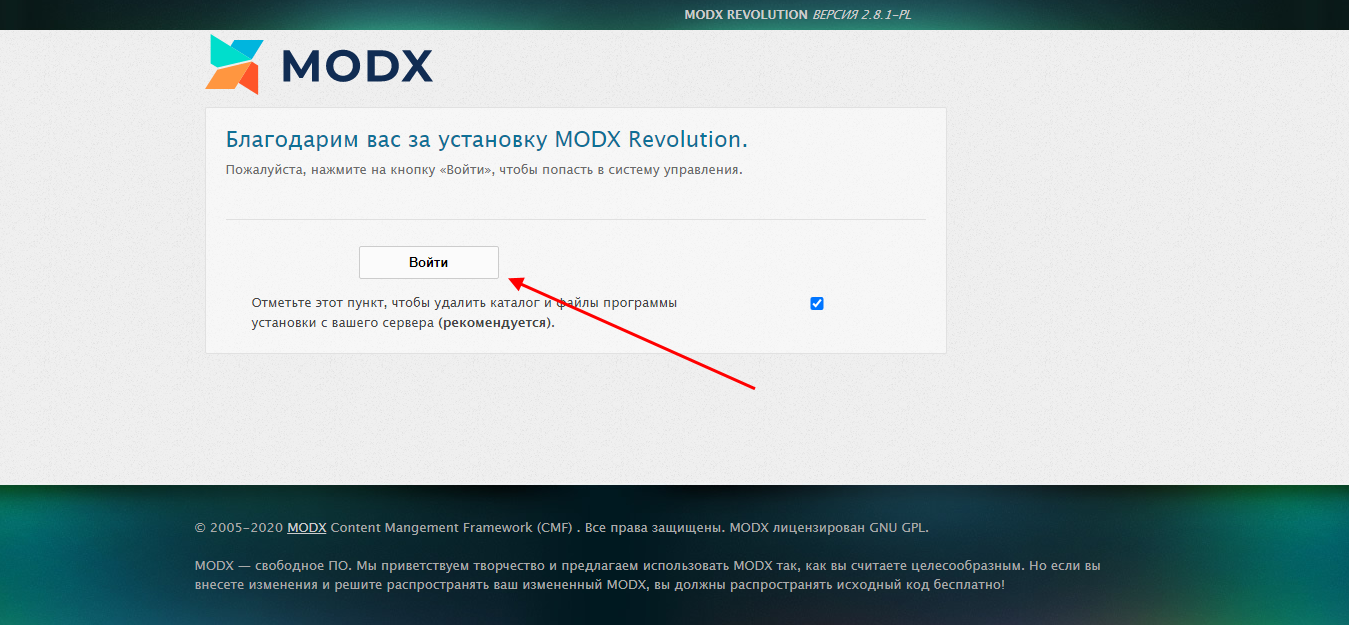
- Как только установка завершится, отобразится новое окно, через которое можно будет открыть окно авторизации.
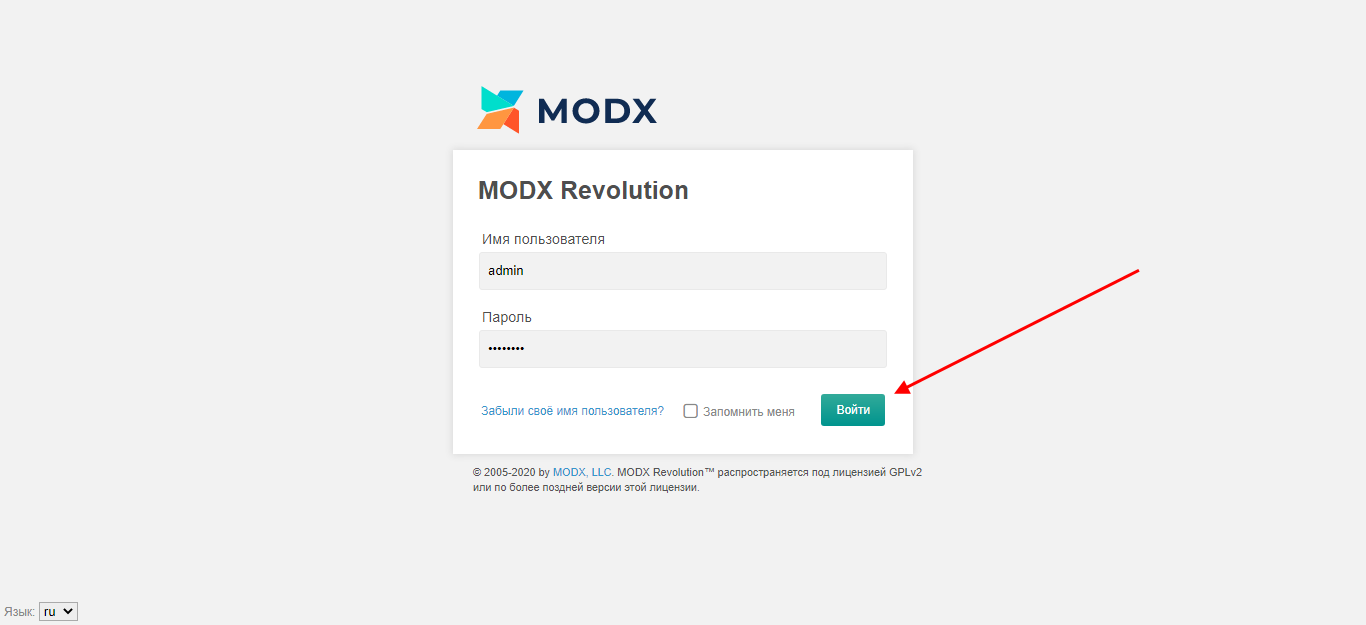
- Прописываем логин и пароль, чтобы попасть в административную панель.
- Свершилось! Мы смогли дойти до личного кабинета администратора MODX.
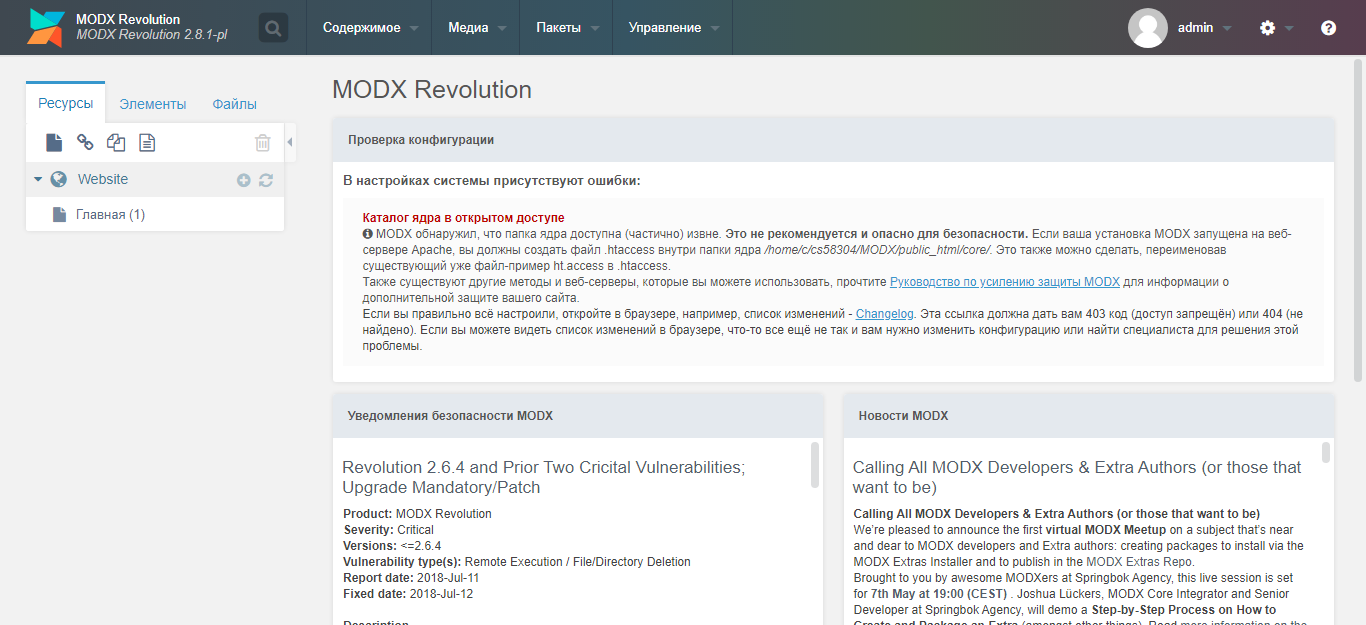
Установка MODX подошла к концу. Теперь вы можете использовать систему управления контентом для личных целей.
Комьюнити теперь в Телеграм
Подпишитесь и будьте в курсе последних IT-новостей
Как перенести сайт MODX на другой хостинг
Мы успешно установили сайт на хостинг, но что, если потребуется перенести его на другую учетную запись либо хостинг — в таких случаях важно знать, как осуществляется перенос MODX . Сделать это на самом деле очень просто, достаточно выгрузить все файлы и экспортировать базу данных на рабочий стол, затем все поставить на новое место. Давайте подробно рассмотрим, как это работает:
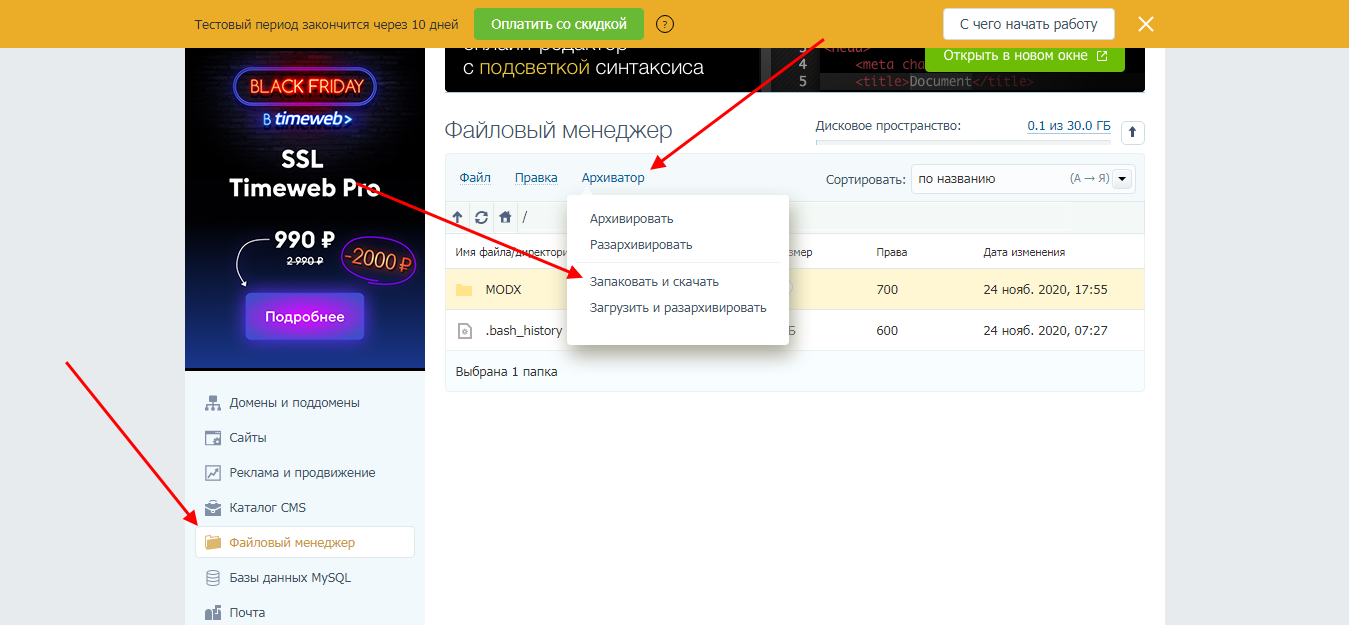
- Открываем файловый менеджер и выгружаем оттуда файлы сайта через архиватор.
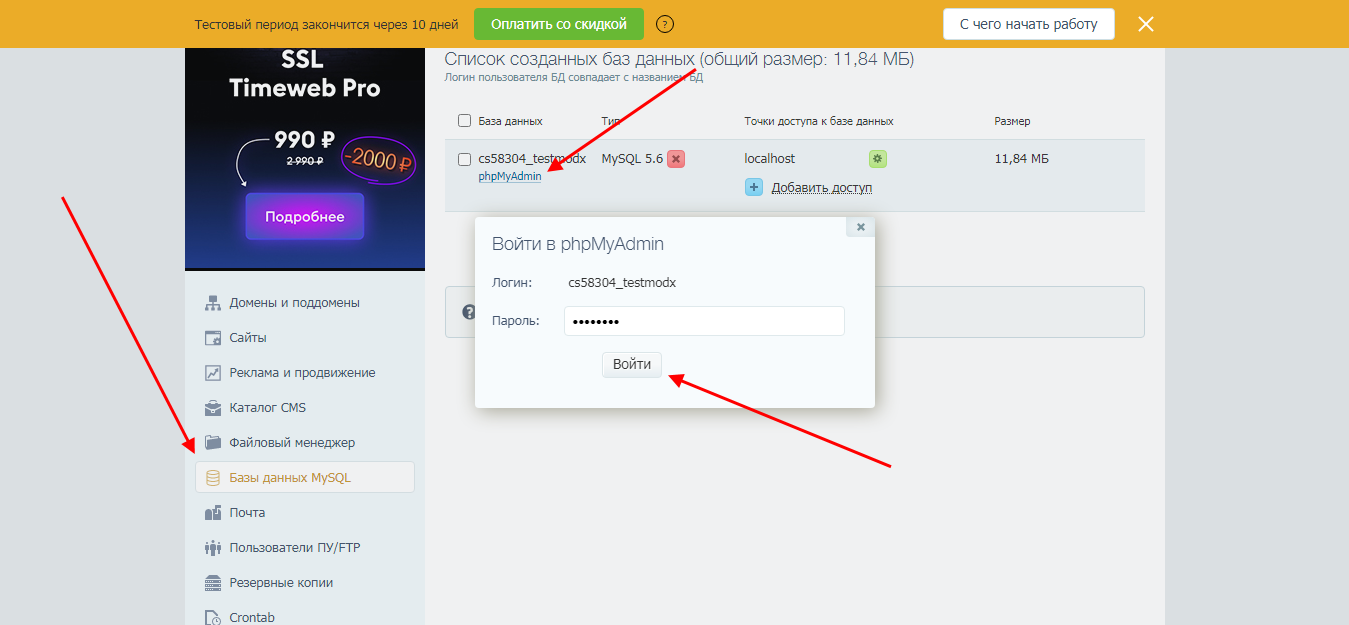
- Перемещаемся в «База данных MySQL» и заходим в свою БД — для этого кликаем по «phpMyAdmin» и авторизуемся.
- В отобразившемся окне перемещаемся в «Экспорт» и выгружаем к себе на компьютер базу данных.
Первичные действия для переноса мы сделали, теперь осталось зайти на другой хостинг, загрузить туда данные и внести некоторые изменения. Для примера будем использовать тот же хостинг, но с другой учетной записью. Все действия аналогичны для любого другого веб-хранилища.
Не будем останавливаться на распаковке файлов, создании сайта, подключении домена и внедрении БД — все это мы уже сделали в предыдущем разделе. Просто запомните, что нужно выполнить эти действия в первую очередь, то есть настроить все так, будто мы создаем CMS в ручном режиме, как это было показано в предыдущем разделе.
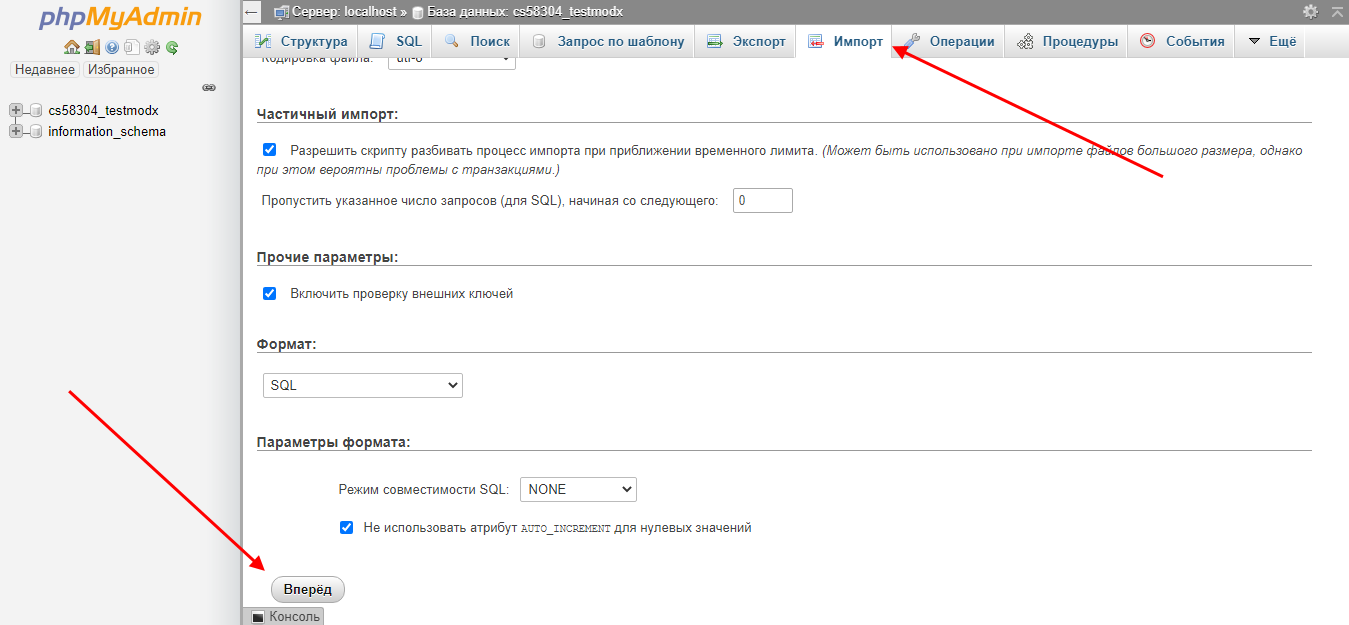
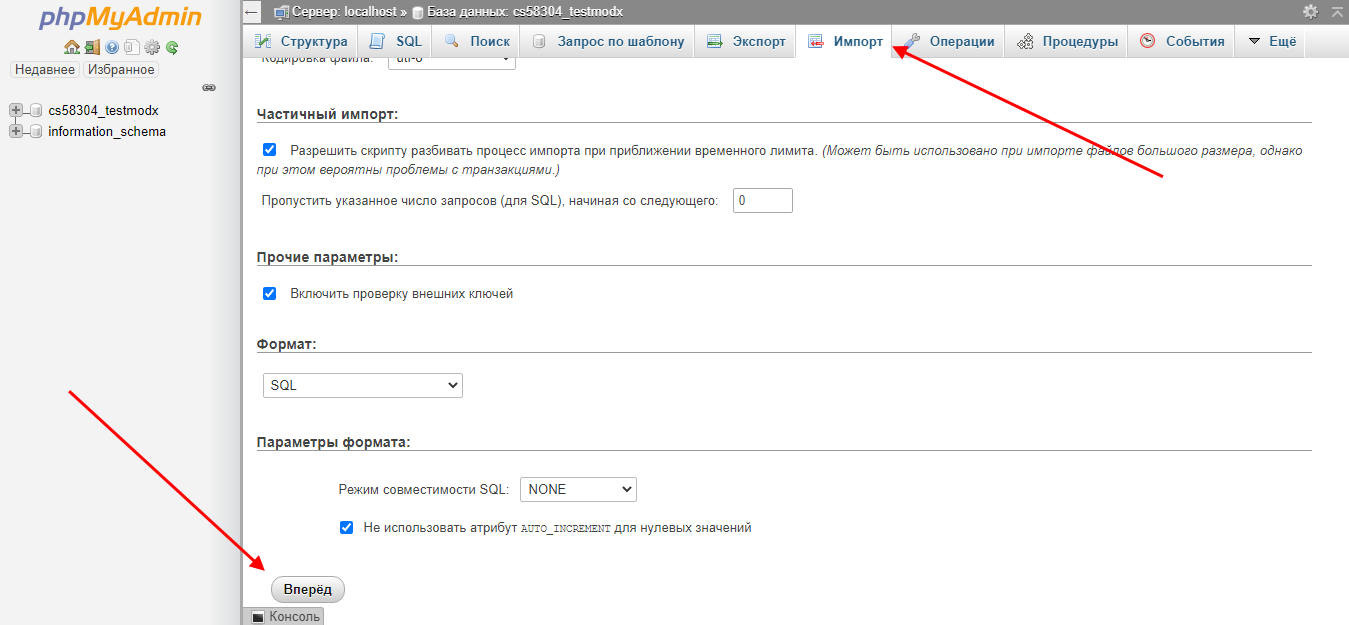
Сейчас от нас потребуется заменить новую базу данных на старую. Для ее загрузки перейдем в phpMyAdmin, куда мы уже успешно попадали во втором пункте предыдущей инструкции, и зайдем в раздел «Импорт». В верхней части окна добавим предыдущую БД и загрузим ее с помощью кнопки «Вперед».
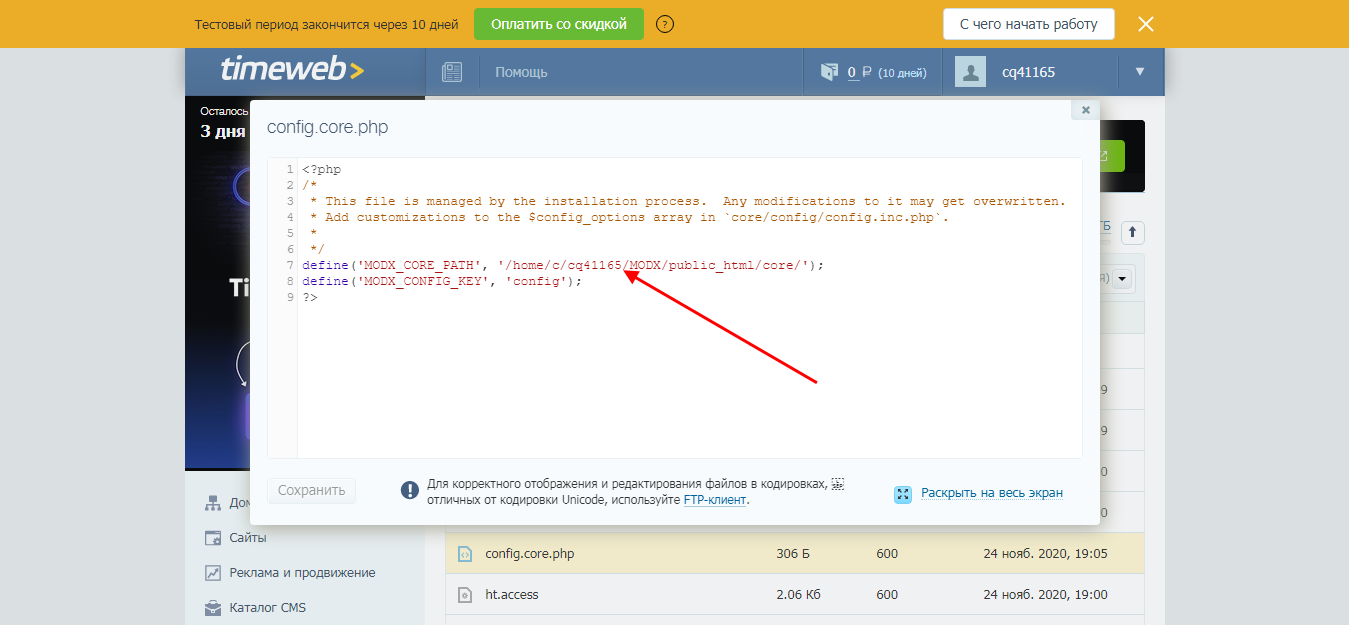
Осталось отредактировать несколько файлов сайта. Переходим в «Файловый менеджер» и открываем следующую директорию: /MODX/public_html — кликаем в ней двойным щелчком мыши по файлу «config.core.php» и исправляем пути.
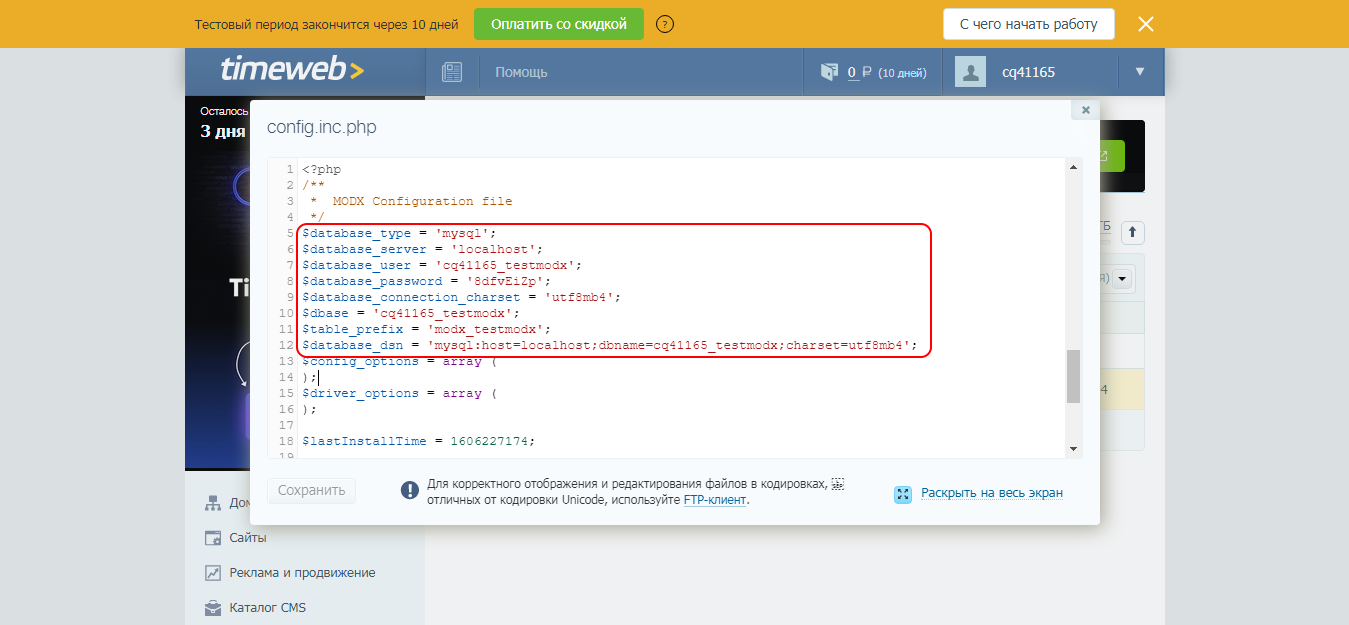
В разделе /MODX/public_html/core/config открываем файл config.inc.php и изменяем значения, связанные с базой данных — это 7, 8, 10, 11, 12 строки.
Аналогичным образом проверяем следующие файлы: /connectors/config.core.php и /manager/config.core.php.
На этом настройки закончены, можно проверять веб-ресурс.
Вот такими несложными действиями мы смогли переместить сайт с одного аккаунта на другой.
На этом статья подходит к концу. Надеюсь, у вас не осталось вопросов. Теперь вы знаете, как установить MODX на хостинг различными способами. Спасибо за внимание!
Базовая установка
Support the team building MODX with a monthly donation.
The budget raised through OpenCollective is transparent, including payouts, and any contributor can apply to be paid for their work on MODX.


$396 per month—let’s make that $500!
После того, как вы скачали MODX Revolution, загрузите файл .zip на ваш сервер. На самом сервере через функцию извлечения из архива панели управления или в файловом менеджере сервера, распакуйте файл в свой собственный каталог. Скопируйте или переместите все файлы из папки с новой версией MODX в каталог, в который вы хотите установить MODX. После завершения установки папку, извлечённую из архива, вместе со всем содержимым, можно удалить.
Вы можете установить MODX в любой каталог по вашему желанию, но установка в корневой каталог, как правило, предпочтительнее для рабочих сайтов.
Предупреждение FTP — Использование FTP для передачи незапакованных файлов на сервер может привести к повреждению или неполной передаче. Это может отрицательно повлиять на вашу установку. Если это вообще возможно, используйте функции вашего сервера для извлечения из архива, чтобы перенести или переместить извлеченные установочные файлы MODX.
Установка MODX на существующий сайт
Сайт на период разработки часто размещают в подкаталоге, а затем, по завершении, перемещаются в корневой каталог. Такой способ полезен, если у вас есть существующий сайт, который должен оставаться доступным во время разработки, или для установки поддоменов MODX. Также возможно оставить MODX в подкаталоге и использовать .htaccess, чтобы переписать ваши URL-адреса в корень сайта.
Существующий статический HTML-сайт
Если ваш существующий сайт является статическим html с index.html или подобной стартовой страницей, вы можете установить MODX в корневую папку рядом со статическим сайтом во время разработки. Когда вы будете готовы запустить сайт, переименуйте или переместите ваши статические HTML-файлы, и управление перейдёт к MODX. Не включайте Дружественные URL при использовании этого метода до тех пор, пока ваши HTML-файлы не будут перемещены или переименованы. Как всегда, сделайте резервную копию существующего сайта перед установкой MODX Revolution или внесением каких-либо изменений в текущую файловую структуру.
Существующий динамически управляемый сайт с другой CMS
Не устанавливайте MODX Revolution в каталог, который содержит другой динамически управляемый сайт или CMS, пока этот сайт не будет удален. Используйте метод подкаталога для разработки MODX в этом случае.
Во всех случаях, кроме нового пустого сайта, установка MODX Revolution в подкаталог для разработки является самым безопасным методом.
Установка во временный каталог на время переноса DNS
Если ваш хостинг предоставляет временную установочную папку для разработки в период переноса DNS, после переноса вашего DNS вам нужно будет обратиться к странице Перемещение вашего сайта на другой сервер и изменить путь к корневому каталогу сайта в файлах конфигурации: core/config/config.inc.php, /config.core.php, /connectors/config.php, и /manager/config.core.php.
Установка MODX Revolution
Процесс установки начнётся, когда вы запустите установочный скрипт через веб-браузер, перейдя в папку setup/.
Возможно, вы захотите сначала изучить Требования к серверу. Если у вас по-прежнему возникают проблемы с установкой, прочитайте страницу Устранение неполадок.
Перед запуском установки убедитесь, что папки core/cache/ и core/config/ доступны для записи в PHP.
В начале установки вы сможете выбрать язык, и вам будет показан экран приветствия. Нажмите Далее, когда будете готовы.
Варианты установки
На следующем этапе вам будет выведен экран с некоторыми опциями установки:
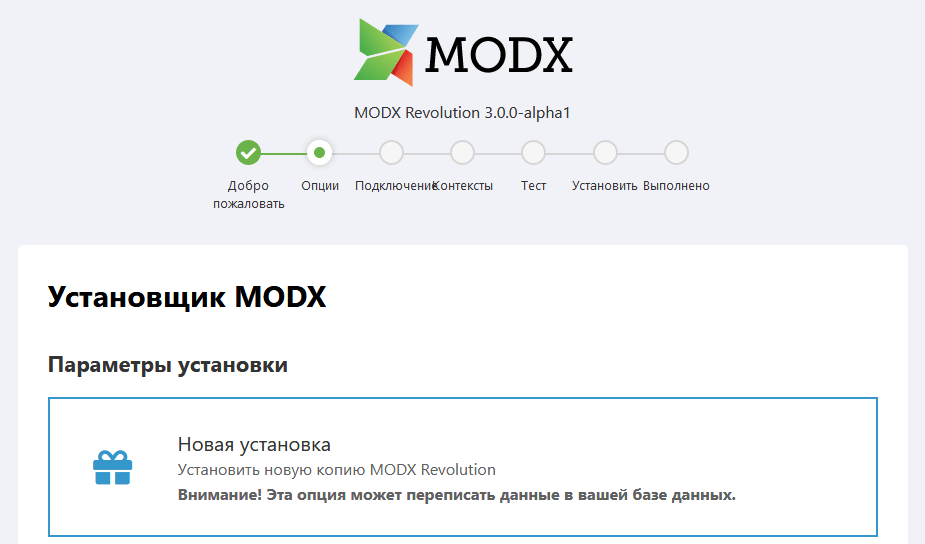
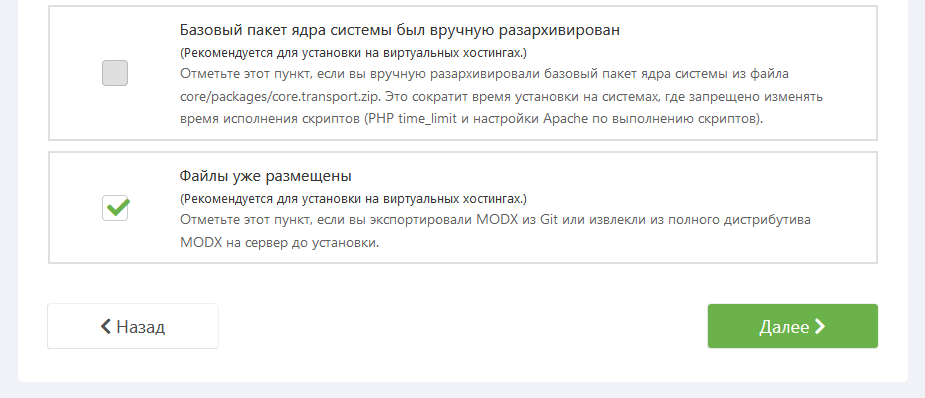
Вариант Новая установка должен быть единственным доступным вариантом для выбора. Если вам нужно настроить права доступа к файлам для вашего веб-сервера, вы можете сделать это в текстовых полях, расположенных ниже. Для большинства серверов подойдут значения, установленные по умолчанию.
Когда вы закончите, нажмите Далее, чтобы продолжить.
Параметры базы данных
В следующем окне вы увидите форму с запросом информации о вашей базе данных:
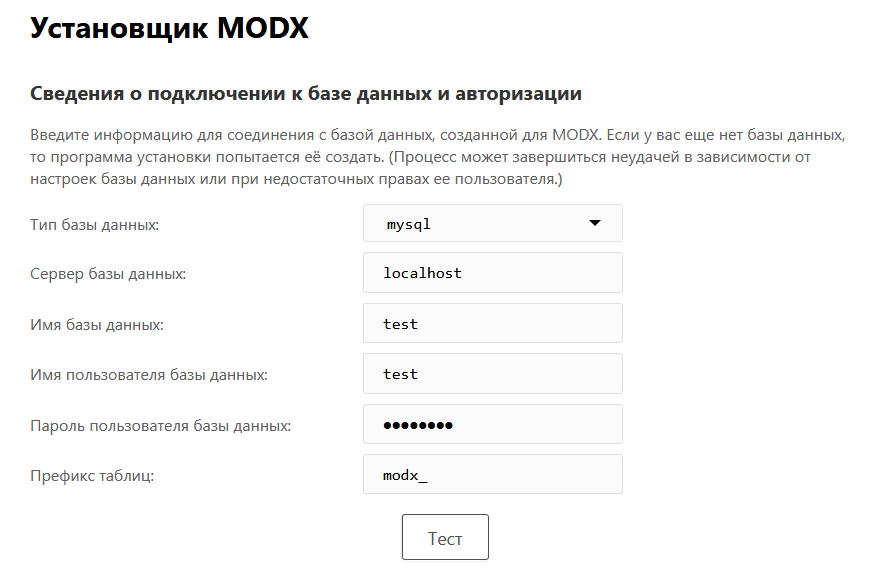
Вы можете создать свою базу данных и пользователя до этого шага. Убедитесь, что пользователь вашей базы данных связан с новой базой данных, и ему предоставлено разрешение на все привилегии для этой базы данных.
- Добавьте название сервера базы данных, которое является URL-адресом, по которому находится ваша база данных. Для большинства пользователей это будет ‘localhost’.
- Введите имя пользователя вашей базы данных. На некоторых хостах вашему имени пользователя базы данных предшествует название каталога владельца сайта, например siteOwner_modxDatabase . В этом случае необходимо ввести полное название базы данных. Зайдите в раздел управления базами данных хостинга или проверьте саму базу данных, если такой префикс имеется.
- Ваше имя пользователя также может иметь префикс с тем же именем каталога владельца сайта. Если это так, нужно указать этот префикс перед вашим именем пользователя, то есть siteOwner_databaseUserName .
- Введите ваш пароль.
- В данной форме, если вы хотите, вы можете указать другой префикс таблиц базы данных. Все таблицы во время установки MODX будут созданы с данным префиксом — это полезно, если вы хотите сделать несколько установок MODX в одной базе данных.
- По завершении нажмите ссылку ‘Проверить соединение с сервером базы данных и отобразить список доступных сопоставлений’. Если у вас есть какие-либо ошибки, они будут показаны ниже. При наличии ошибок, проверьте правильность имени пользователя и пароля вашей базы данных. Кроме того, если у вашего пользователя нет доступа к созданию базы данных, вам может потребоваться сделать это вручную.
MySQL замечания
Если ваш сервер MySQL подключен к другому порту, укажите его следующим образом: my.database.com;port = 3307 , указав IP/имя хоста после ;port = . Если вы используете свой сервер MySQL с отключенной сетью, вы можете указать имя сокета следующим образом: ;unix_socket=MySQL .
Microsoft SQL Server замечания
Поддержка Microsoft SQL Server была представлена в MODX Revolution 2.1. В зависимости от конфигурации сети вашего SQL Server, вы можете указать свой хост по-разному.
- Named pipe: (local)/SQLEXPRESS
- Tcp/ip: 127.0.0.1,2301 (IP, port)
Из-за того, что так работает драйвер PDO для SqlSrv, вы можете не получить сообщение об ошибке или ответ после нажатия кнопки «Проверить подключение к серверу базы данных и просмотреть параметры сортировки». Если это происходит, это указывает на проблему с подключением к базе данных, аутентификацией или выбором самой базы данных. После проверки настроек нажмите кнопку Назад, чтобы перейти на предыдущую страницу, а затем Далее, чтобы вернуться на страницу Информация о подключении.
Сопоставление и Кодировка
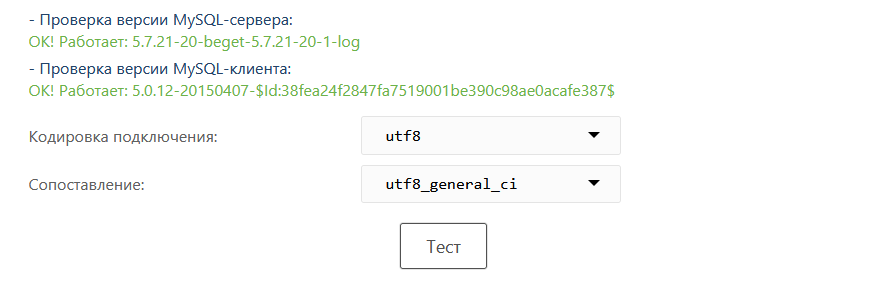
Следующая форма содержит настройки кодировки и сопоставления вашей базы данных:
Большинство пользователей может оставить эти значения такими, какие они есть. Однако, если вам нужно изменить их, убедитесь, что сопоставление соответствует кодировке. Нажмите ‘Попытка создания или выборки из базы данных’. после того, как вы закончили.
Замечания Microsoft SQL Server
MODX был протестирован только с набором символов SQL Server Latin1.
Создание Администратора по умолчанию
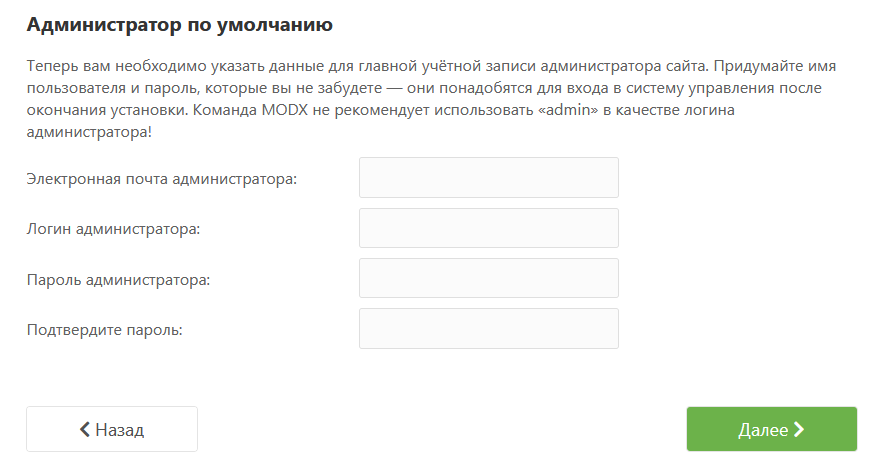
Эта форма выводит несколько полей для настройки вашего администратора. Укажите имя пользователя, которое вы хотите использовать в качестве имени администратора.
MODX не рекомендует использовать ‘admin’ в качестве имени администратора, поскольку оно чаще всего применяется и в первую очередь проверяется хакерами. В этом же окне введите свой адрес электронной почты (или email вашего администратора) и укажите пароль. Нажмите Далее, когда закончите.
Некоторые настройки хост-сервера не позволяют MODX отправлять электронные письма, если в Системной настройке emailsender (задаётся при установке из значения email администратора), указан недопустимый для домена адрес электронной почты. Если MODX не отправляет электронные письма при регистрации или из форм, проверьте настройку emailsender и установите для неё допустимый адрес электронной почты для размещенного домена.
Проверка перед установкой
MODX затем продолжит необходимые проверки, чтобы убедиться, что ваша система готова к установке. Если что-то из этого не получится, вам нужно будет следовать указаниям, чтобы убедиться, что ваша программное окружение соответствует Требованиям к серверу и имеет правильные права на запись в каталоги.
Когда все будет готово и все проверки пройдены, нажмите ‘Установить’.
Если появился пустой экран или нет возможности продолжить после нажатия ‘Установить’, проверьте следующие этапы:
- Убедитесь, что каталоги /core/packages , /core/cache , /core/import и /core/export доступны для записи.
- Убедитесь, что в настройках php.ini для memory_limit установлено значение 128M, а для max_execution_time — 120.
- Создайте пустой файл /core/config/config.inc.php и сделайте его доступным для записи. НЕ КОПИРУЙТЕ config.inc.tpl! Просто сделайте пустой файл!
- Отправьте сообщение на форуме Revolution относительно вашей проблемы. Укажите информацию о настройке и установке вашего сервера, и мы постараемся помочь вам найти решение.
Резюме после установки
MODX сообщит вам, если какие-либо ошибки произошли во время установки, и предложит вам попытаться переустановить, если какая-либо из ошибок возникла.
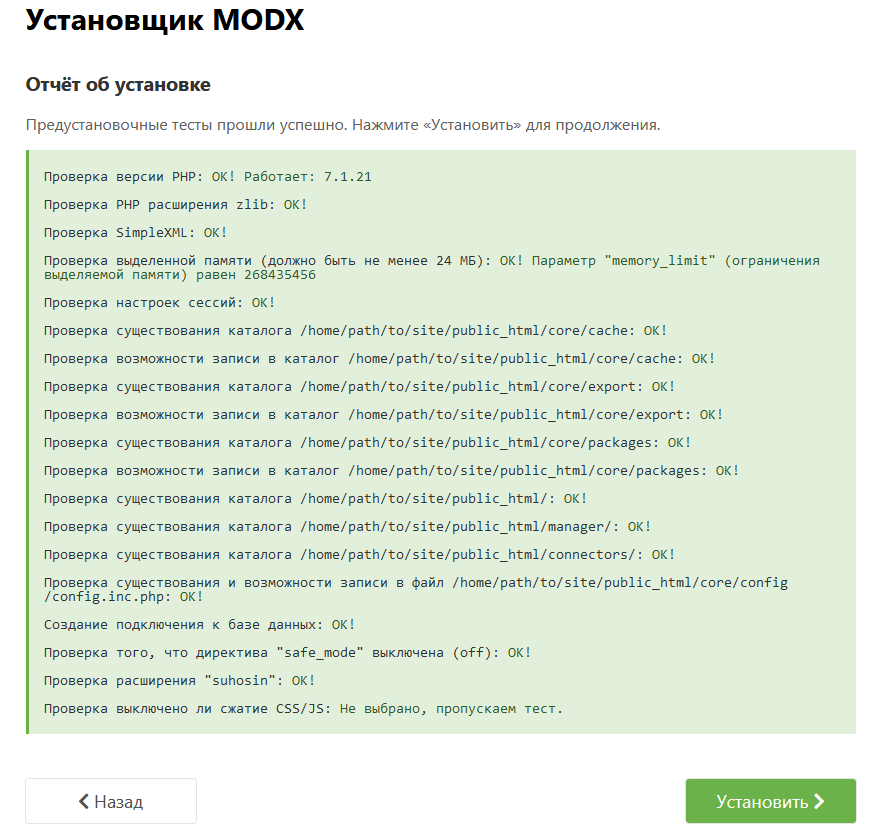
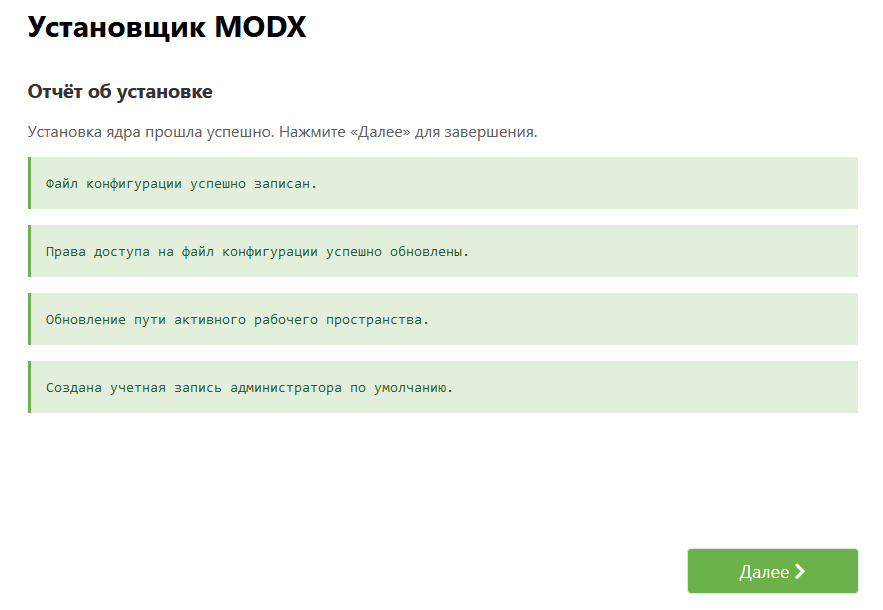
Когда установка будет успешно завершена, нажмите ‘Далее’ для продолжения, и вам будет предложена заключительная опция:
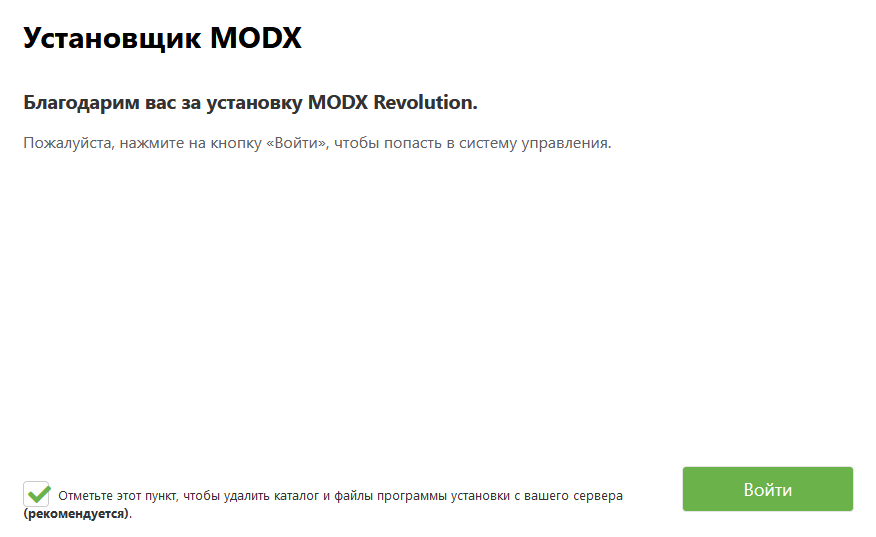
MODX рекомендует обязательно удалить каталог setup/ после установки, чтобы защитить ваш сайт от всех, кто может попытаться запустить установку на вашем сайте. Для этого активируйте флажок ‘Отметьте этот пункт, чтобы удалить каталог и файлы программы установки с вашего сервера’.
ВНИМАНИЕ: программа установки обеспечивает полный и всеобъемлющий контроль над вашим сервером. НЕ оставляйте установочную папку после завершения установки MODX.
Когда все будет готово, нажмите ‘Вход’, чтобы увидеть форму авторизации в административную часть сайта. Вы закончили!
Дополнительная информация
Некоторые другие особые случаи:
MAMP на MacOSX
MAMP (включая последнюю версию 1.8.4) отлично работает с MODX Revolution, за одним исключением. Вы не можете использовать eAccelerator в качестве системы кеширования, так как драйверы, скомпилированные с MAMP, неправильно работают с PDO и могут вызвать ошибки ядра Apache. Выберите драйверы кэширования ‘xCache’, чтобы это исправить.
Vista и XAMPP
Сообщалось о проблемах с установкой Revolution на 64-битной Vista с XAMPP. Мы не можем гарантировать работающее решение для этой ОС и установку в настоящее время.
Некоторые пользователи сообщают, что применение исправления, найденного здесь: http://www.apachefriends.org/f/viewtopic.php?f=16&t=32617, исправит ошибки сбоя Apache с поддержкой PDO в XAMPP.
Установка пакетов
Информация об установке сторонних пакетов в статье Как установить пакеты.
Смотрите также
- Руководство Lighttpd
- Установка на сервер под управлением ModSecurity
- Конфигурация сервера Nginx
Support the team building MODX with a monthly donation.
The budget raised through OpenCollective is transparent, including payouts, and any contributor can apply to be paid for their work on MODX.
$396 per month—let’s make that $500!
- Улучшить эту страницу
- Сообщить о проблеме на этой странице
Урок 2 Установка MODX Evolution
MODX Evolution (читается как модэкс) — система управления содержимым сайта с открытым исходным кодом. Распространяется совершенно бесплатно. MODX Evolution подойдет для сайта практически любой сложности, будь то сайт-визитка на три страницы или интернет-магазин на несколько тысяч единиц товара. Что самое приятное, для MODx не требуется изобретать какие-то специальные шаблоны, подойдет самый обычный HTML-CSS шаблон. Административная панель в MODx мультиязычна и русский язык в ней представлен. До недавнего времени одним из недостатков MODx было отсутствие какой-либо внятной документации на русском языке. Но с ростом популярности системы, этот недостаток уходит в прошлое.
Более подробно с модексом мы познакомимся на следующем уроке. Сейчас же мы займемся ее установкой.
Установка MODX Evolution
Скачиваем MODX Evolution по этой ссылке:
На момент написания урока последней версией была 1.0.5. Распаковываем архив и помещаем содержимое папки modx-1.0.5 в папку C:/xampp/htdocs/site/www/. Вот что у вас после этого должно быть в папке www:
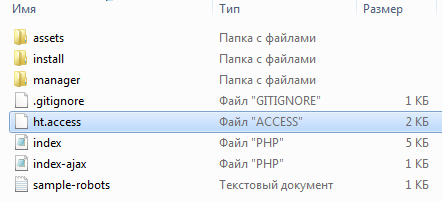
Файл ht.access надо переименовать в .htaccess, да-да, именно так, чтобы точка оказалась впереди. Сделать это в проводнике не получится, но с помощью файлового менеджера, такого как Total Commander это вполне возможно.
Запускаем XAMPP, если он не был запущен, и в адресной строке браузера пишем: http://site/ и жмем Enter. В окне браузера должно появиться приглашение к инсталяции:

Кликаем по install now.
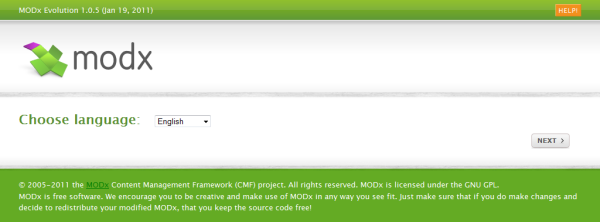
Выбираем русский язык, далее «Next»
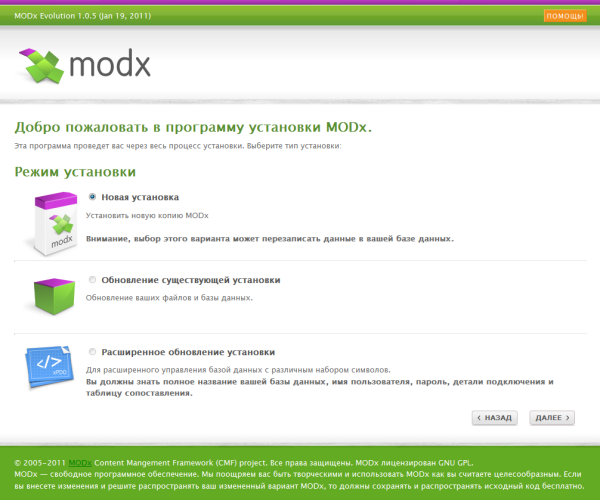
У нас новая установка, поэтому оставляем как есть, жмем «Далее»
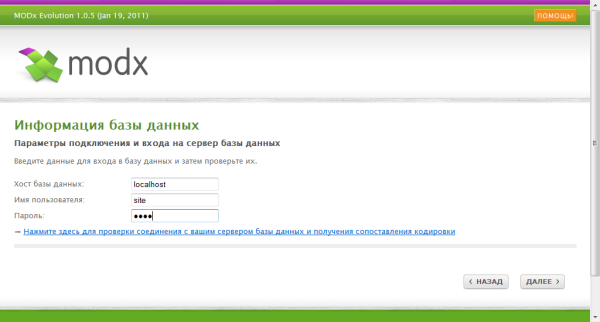
Здесь мы указываем наш хост, имя пользователя и пароль. Хост у нас localhost, а пользователь и пароль у нас site, помните мы создавали их на прошлом занятии? Теперь надо проверить, правильно ли мы все ввели, поэтому нажимаем на синюю ссылку «Нажмите здесь для проверки соединения с вашим сервером базы данных и получения сопоставления кодировки».
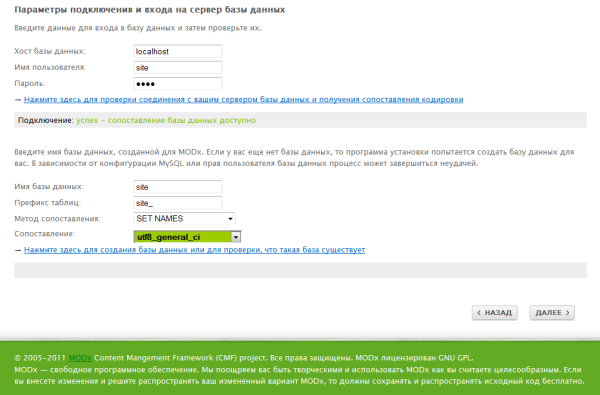
Теперь нам надо ввести имя базы данных и префикс для таблиц, а также метод сопоставления и кодировку. Жмем на «Нажмите здесь для создания базы данных или для проверки, что такая база существует».
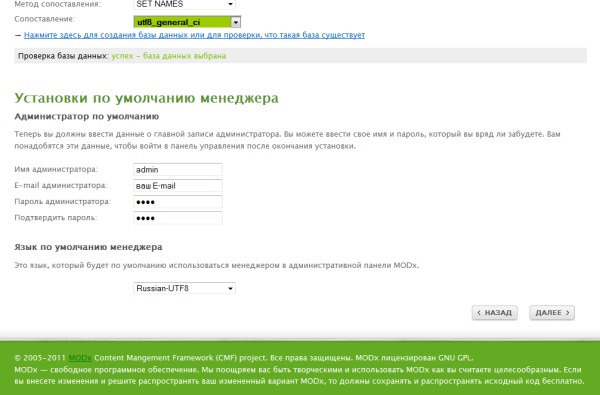
Теперь вводим имя администратора, можно оставить admin, E-mail администратора, пароль и выбираем язык для административной панели. Пока вы находитесь на локальном компьютере, пароль можно использовать самый простой, но не забудьте его поменять перед тем, как выложите на хостинг. Это одна из прорех в безопасности. Вот теперь жмем «Далее».
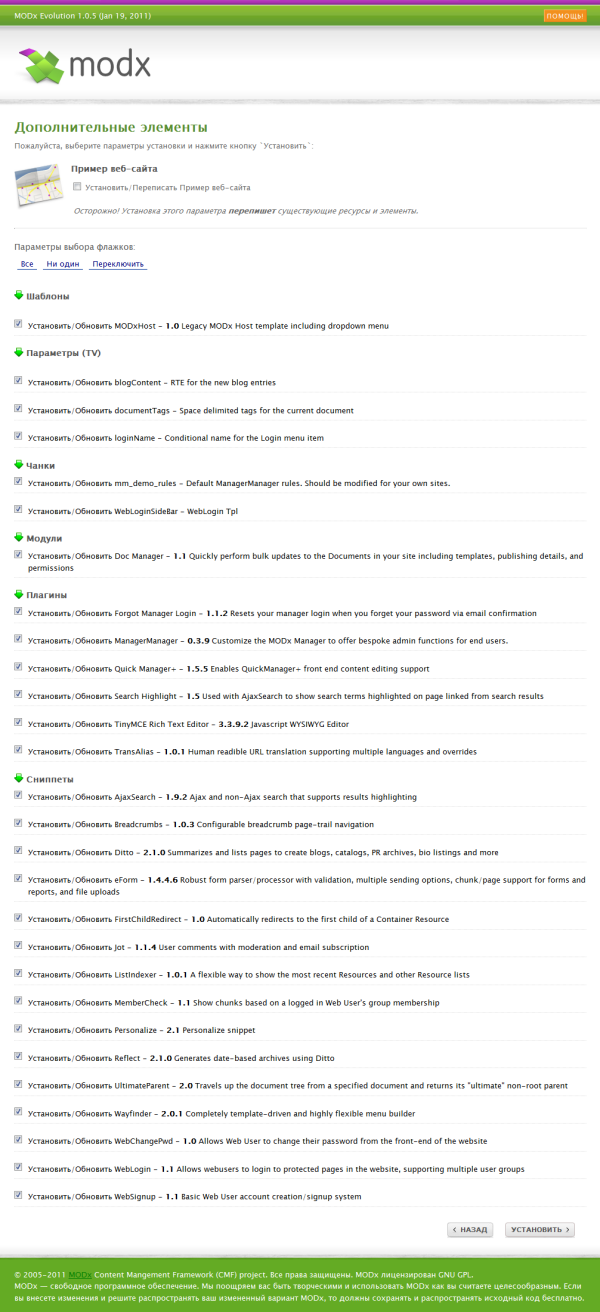
Перед нами список компонентов, которые будут установлены. В последствии, вы можете здесь выбирать только то, что необходимо для вашего проекта, сейчас же оставляем все по умолчанию и жмем «Установить».
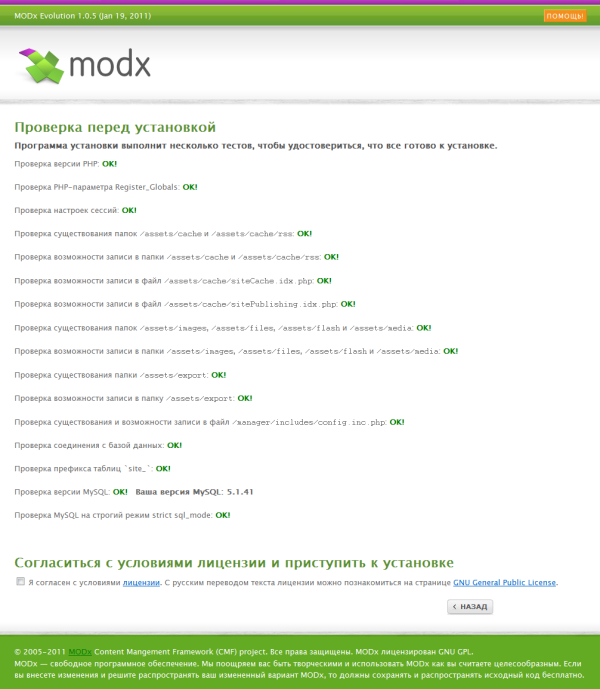
Здесь от нас требуется только поставить галочку о согласии с условиями лицензии. Жмем «Установить».
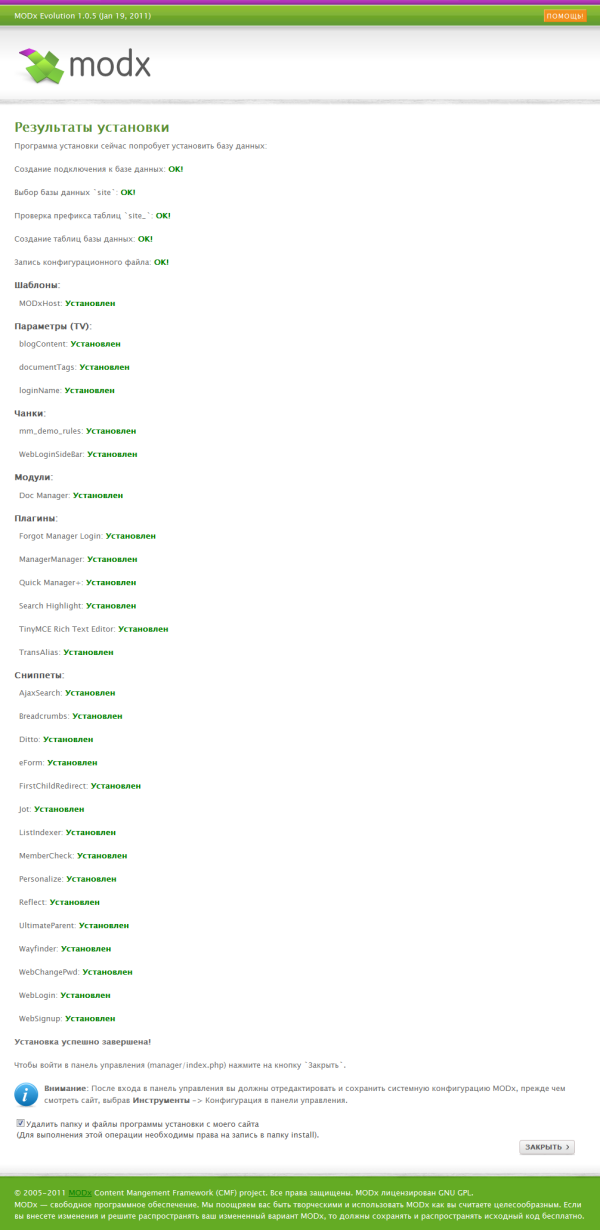
На этом установка MODX Evolution завершена. Не забываем оставить галочку на «Удалить папку и файлы программы установки с моего сайта», установочные файлы нам больше не нужны. Жмем «Закрыть».
После этого должно загрузиться окно доступа в административную панель.
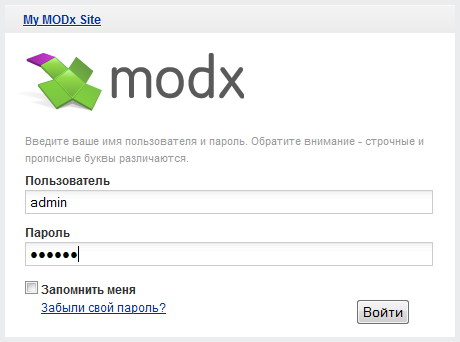
Если по каким-то причинам этого не произошло, то адрес доступа в административную панель такой: http://site/manager/. По этой ссылке мы и будем попадать в нашу установленную CMF. Вводим имя администратора и пароль, который мы указывали при установке MODx и попадаем в админ панель на страницу «Системная конфигурация». Нам необходимо провести некоторые настройки.
Настройка MODx Evolution
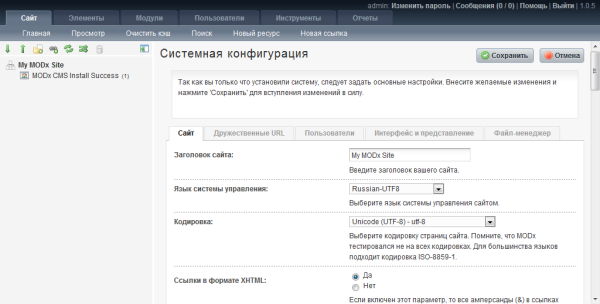
Перед нами пять закладок.
Начинаем с закладки «Сайт».
Заголовок сайта: Здесь вводим название нашего сайта, к примеру — «Мой сайт».
Язык системы управления: оставляем русский.
Кодировка: utf-8
Ссылки в формате XHTML: оставляем как есть
Первая страница: оставляем 1, так как у нас это будет главная страница сайта
Страница ошибки ‘404’: оставляем пока 1, но запоминаем где это меняется, если будем создавать страницу для этой ошибки.
Страница ‘Доступ запрещен’: оставляем пока 1, как и в предыдущем случае.
Статус сайта: оставляем Онлайн
Страница ‘Сайт недоступен’: оставляем пустым
Сообщение о недоступности сайта: пока не меняем
Регистрировать посещения: оставляем Нет
Количество лучших показателей: оставляем 10
Автоматическое назначение шаблона — Советую выбрать Соседний, это удобно, когда в одной папке лежат страницы с одинаковыми шаблонами.
Шаблон по умолчанию: оставляем как есть, но когда у нас будут разнообразные шаблоны, можем вернуться и поменять.
‘Публиковать’ по умолчанию: Говорим Да
‘Кэшируемый’ по умолчанию: Да
‘Доступен для поиска’ по умолчанию: Да
‘Индексация меню’ по умолчанию: Да
Типы содержимого (Content-Type): Здесь можно добавлять типы контента, если это понадобится, пока не трогаем
Разница во времени: — после того, как вы разместите свой сайт на хостинге, время на сайте будет по умолчанию соответствовать тому времени, которое усиановлено на сервере хостера. Этот сервер, к примеру, может находиться в Америке, а вы сами в Европе. Чтобы ликвидировать эту разницу и нужна эта поправка. Пока не трогаем. Но запоминаем, где это меняется.
Тип сервера: оставляем http
Проверять серверные заголовки HTTP_REFERER? Оставьте Да
Лента RSS новостей — оставьте как есть.
Закладка Дружественные URL
Использовать дружественные URL: ставим Да
Префикс для дружественных URL: оставляем пустым
Суффикс для дружественных URL: оставляем .html
Использовать псевдонимы в URL: Да
Использовать вложенные URL: Нет, но тут стоит пояснить почему. К примеру, у вас на сайте есть папка «Новости», а в этой папке каждая новость имеет отдельную страницу. Если включить вложенные URL то путь в адресной строке браузера к каждой новости будет выглядеть так: мой_сайт.ру/новости/новость.html, если же вложенные URL будут отключены, то путь станет короче: мой_сайт.ру/новость.html. Так вот, для поисковых машин, чем короче путь к странице, тем она считается значительнее. Но если потребуется включить вложенные url, запоминаем где это меняется.
Разрешить повторяющиеся псевдонимы: оставляем Нет
Автоматически генерировать псевдоним: Да, нам не придется каждый раз придумывать псевдонимы к страницам, они будут формироваться автоматически из заголовка страницы с помощью плагина TransAlias.
Закладка Пользователи
Здесь мы ничего не меняем, но на всякий случай ознакомьтесь с настройками, которые находятся на этой закладке.
Закладка Интерфейс и представление
В этой закладке происходит настройка административной панели
Шаблон системы управления: оставляем как есть, так как имеем пока только один шаблон
Показывать предупреждения — всем
Режим щелчка мышью на ресурсе — ставим Редактировать, лично мне не удобно дважды кликать на ресурсе, чтобы приступить к его редактированию, а кликать на ресурсе, чтобы его обозреть нам вряд ли понадобится.
Запоминать вкладки — Да
Показывать защищенные ресурсы в дереве сайта: Нет, это пригодится, когда будет несколько групп пользователей с разными правами.
Показывать вкладку с META-тегами и ключевыми словами — Нет, этот инструмент не очень удобен в использовании, мы решим вопрос с ключевыми словами более простым методом
Смещение лет: оставляем -10
Формат даты: оставляем как есть
Количество записей протокола: 100
Период проверки почты: 60 сек
Количество сообщений: 30
Количество результатов: 20
Переписывать пути для браузера? Да
Включить файл-менеджер: Да
Веб-пользователи? Нет
Путь к файлам: Автоматически путь должен прописаться таким: C:/xampp/htdocs/site/www/assets/, но если вы решили использовать другую папку, например, в корне сайта, то необходимо проверить, какой путь прописан в этом пункте
URL к файлам: assets/
Разрешенные к загрузке изображения: Здесь список файлов, которые разрешены к загрузке через файл-менеджер. Если потребуется загружать через файл-менеджер не указанные здесь файлы, то просто добавьте необходимое расширение
Разрешенные к загрузке медиа-файлы: Аналогично предыдущему пункту
Разрешенные к загрузке flash-файлы: Аналогично предыдущим двум пунктам
Использовать транслитерацию при загрузке файлов. У меня стоит Нет, так как я не загружаю файлы с русскими названиями, но вообще, это удобно, если вы хотите загрузить большое количество, к примеру, фотографий, а отслеживать названия фотографий лень, то смело выбирайте Да
Использовать HTML-редактор: Да, это облегчает работу с контентом
Редактор: В MODx встроен редактор TinyMCE, на мой взгляд, он вполне удобен, но если у вас возникнет желание заменить редактор на другой, то это меняется здесь. Выбираем TinyMCE.
Язык фронтенд-редактора: Думаю, что русский язык будет нам в самый раз
Путь к CSS файлу: Оставляем пустым
Настройки TinyMCE
Тема WYSIWYG-редактора: Попробуйте несколько разных тем, чтобы понять чем они отличаются друг от друга и какая из них содержит только те инструменты, которые вы будете использовать в процессе редактирования контента. Все они отличаются только набором инструментов. Для простого редактирования подойдет «Редактор контента», наиболее полный набор инструментов в теме «full», «Индивидуальная» позволяет настроить редактор самостоятельно. Если вы не знаете какую выбрать, выберите «full», в процессе работы вы очень скоро поймете, какие инструменты вам не нужны, а какими вы пользуетесь постоянно.
Индивидуальные плагины: настройка «Индивидуальной» темы.
Индивидуальные кнопки: это настройка кнопок в «Индивидуальной» теме, где Row1-Row4 — номер строки, в которой находится та или иная кнопка.
Селекторы CSS: оставляем пустым.
Закладка Файл-менеджер
Путь для файл-менеджера: По умолчанию: C:/xampp/htdocs/site/www/, если путь верен, ничего не меняем
Разрешенные к загрузке файлы: Аналогично такому же пункту в предыдущей закладке.
Максимальный размер загрузки: Здесь можно ограничивать размер файлов, разрешенных к загрузке.
Права на новый файл: Оставляем 0644.
Права на новую папку: Оставляем 0755
На этом настройка конфигурации закончена. Жмем «Сохранить».
Настройка плагина TransAlias
Теперь нам надо настроить плагин TransAlias для автоматической генерации псевдонимов. Вверху админ-панели находим вкладку Элементы, далее Управление элементами, на странице Управление элементами находим вкладку Плагины, ищем здесь TransAlias. Выбрав TransAlias попадаем на страницу редактирования плагина, заходим на вкладку Конфигурация, в параметре Trans table выбираем russian. Жмем на Сохранить. Плагин настроен. Теперь он будет автоматически переводить заголовки наших страниц в транслит. Например, заголовок нашей страницы Контакты, плагин автоматически создаст для нее псевдоним kontaktyi и когда посетители попадут на эту страницу, в окне браузера отразится http://site.ru/kontaktyi.html. Если плагин отключить, то путь к странице примет вид http://site.ru/11.html где 11 (у вас может быть другой id) это id страницы, который указан в скобках рядом с названием нашего документа, который присваивается в момент создания документа.
На этом настройка MODx завершена. Следующий урок мы посвятим знакомству с MODx Evolution и ее особенностями.
Как создать сайт на MODx
MODx — одна из пяти лидеров CMS на рынке, которая имеет следующие преимущества:
- Простая, интуитивно понятная панель администратора.
- Удобный модуль SEO, в котором можно настроить внутреннюю оптимизацию и продвижение в поисковых системах.
- Неприхотливость к качеству хостинга. Для работы MODx нужны только MySQL, веб-сервер Apache или IIS и поддержка PHP.
Хостинг для тех, кто хочет быстро разобраться и сделать сайт на MODx
Как установить MODx на хостинг
В этом обзоре MODx рассмотрим два типа установки:
- автоматическую с помощью Softaculous Apps Installer, который входит в пакет хостинга HOSTiQ.ua;
- ручную через cPanel.
Обзор админ-панели MODx
MODx установили, пришло время разобраться, как работает административная панель. В этом MODx обзоре вы узнаете:
- как войти в админ-панель, а также про особенности работы мышью в MODx;
- какие возможности дает админка и как их реализовать.
Установка шаблона на MODx
Каждый мечтает создать сайт, на который будут возвращаться пользователи. Если сайт будет неудобный и некрасивый, то пользователи не вернутся, поэтому нужно выбрать подходящий шаблон MODx.
В этом MODx видеоуроке расскажем:
- чем отличаются шаблон на MODx и обычный HTML-шаблон;
- где найти шаблоны для MODx;
- как установить шаблон на сайт.
SEO-оптимизация сайта на MODx
Правильно подобранные SEO-настройки сайта улучшают его рейтинг в поисковых системах. Вероятность того, что пользователь перейдет на ваш сайт через Google, становится выше.
В этом MODx обзоре дадим советы:
- как настроить redirect и метатеги;
- как дать страницам сайта user-friendly адреса;
- как вместо пугающей надписи «error page» установить другую на ваш выбор.
Работа с модулями MODx
После установки MODx вы получите только админ-панель и пустую страницу сайта. Чтобы создать полноценный сайт с необходимыми функциями, загрузите дополнительные компоненты.
В этом MODx видео расскажем:
- как установить выбранные пакеты из репозитория MODx и изменить настройки;
- как установить пакет, которого нет в репозитории;
- как не допустить ошибок базы данных и панели MODx.
Как сделать интернет-магазин на MODx
Интернет-магазин MODx легко сделать с помощью дополнения E-commerce и специальных компонентов MODx. В этом обзоре покажем, как сделать интернет магазин в компонентах MiniShop2 и Shopkeeper3.
Виртуальный хостинг
- Виртуальный хостинг
- Облачный хостинг
- VIP-хостинг
- Хостинг с доменом
- Хостинг для студентов
- Реселлер-хостинг
- Зарубежный хостинг
- SSD-хостинг
- Хостинг с тестовым периодом
- Хостинг для блога
- Хостинг для форума
- Хостинг для Landing Page
- Хостинг для интернет-магазина
- Хостинг для сайта-визитки
- Благотворительный хостинг
- Цены на хостинг
CMS-хостинг
- CMS-хостинг
- Хостинг для WordPress
- Хостинг для Joomla!
- Хостинг для Prestashop
- Хостинг для Drupal
- Хостинг для Magento
- Хостинг для OpenCart
Другие услуги
- Создать сайт с нуля
- Конструктор сайтов
- Доменные имена
- Украинские домены
- Цены на домены
- Перенести домен
- Проверить домен на занятость
- SSL-сертификаты
- Выделенные серверы
- VPS-хостинг
- Cloud VPS
- Компании по разработке сайтов и маркетингу
Почему HOSTiQ?
- Наша компания
- Работа в HOSTiQ
- Наши серверы
- Автоустановщик скриптов
- Наша контрольная панель
- Наши клиенты
- Отзывы клиентов
- Партнерская программа
- Благотворительность
Разбираемся
- Что такое сайт
- Что такое домен
- Что такое хостинг
- Что такое SSL-сертификат
- Что такое VPS
Документы и правила
- Публичная оферта
- Публичная оферта по регистрации доменов
- Правила пользования услугами
- Политика конфиденциальности
- Партнерское соглашение
Copyright © 2013-2023 HOSTiQ.ua.
Все права защищены.
Получить молниеносный ответ:
Супергерои в чате борются за возможность ответить на ваш вопрос. Среднее время ответа — 60 секунд. Чат признан лучшим каналом связи по версии кота Хвостика.
Ответим в чате в любое время. Даже в праздники и в плохую погоду!
Получить развернутый ответ:
Если вам нужен максимум информации, то напишите нам на почту.
support@hostiq.ua — по техническим вопросам, 24/7
billing@hostiq.ua — по вопросам оплаты, по будням
sales@hostiq.ua — по вопросам актов, договоров и счетов-фактур, по будням
marketing@hostiq.ua — по вопросам продаж и сотрудничества, по будням
Отвечаем быстро, вежливо, без лишних вопросов.