Рефакторинг для переименования символов кода
Область применения: Visual Studio Visual Studio для Mac
  Visual Studio Code
Область применения этого рефакторинга:
Что? Вы можете переименовывать идентификаторы для символов кода, например для полей, локальных переменных, методов, пространств имен, свойств и типов.
Когда? Вам нужно безопасно переименовать элемент без необходимости выполнять поиск всех экземпляров с последующим копированием и вставкой нового имени.
Зачем? Копирование и вставка нового имени во всем проекте, скорее всего, приведет к ошибкам. Это средство рефакторинга выполнит переименование без ошибок.
Практические советы
- Выделите элемент, который требуется переименовать, или поместите в него текстовый курсор.
- C#:
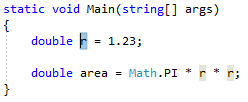
- Visual Basic:
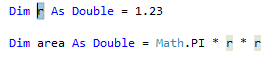
- C#:
- Затем воспользуйтесь клавиатурой или мышью, как описывается ниже.
- Клавиатура
- Нажмите клавиши CTRL+R, а затем — CTRL+R. (Обратите внимание, что сочетание клавиш может отличаться в зависимости от выбранного профиля.)
- Мышь
- Выберите Правка > Оптимизация кода > Переименовать.
- Щелкните код правой кнопкой мыши и выберите пункт Переименовать.
- Клавиатура
- Переименуйте элемент. Для этого просто введите новое имя.
- C#:
- Visual Basic:

Вы также можете обновить комментарии и другие строки, чтобы в них использовалось это новое имя. Кроме того, вы можете просмотреть изменения, прежде чем сохранить их. Для этого установите флажки в диалоговом окне Переименование, которое отображается в верхней правой части редактора.
Замечания
- Начиная с Visual Studio 2019 версии 16.3, при переименовании типа, совпадающего с именем файла, в котором он находится, появляется флажок, позволяющий одновременно переименовать файл. Он появляется при переименовании класса, интерфейса или перечисления. Этот параметр не поддерживается для разделяемых типов с несколькими определениями.
- Если вы использовали уже существующее имя и это привело к конфликту, в диалоговом окне Переименование отобразится предупреждение.
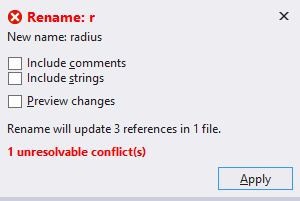
- Другой способ переименования символа — изменение его имени в редакторе. Затем с курсором в имени символа нажмите клавиши CTRL + или просто разверните отображаемое меню значка лампочки и выберите «Переименовать >
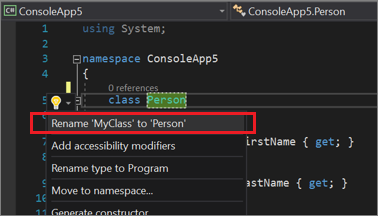
См. также
- Рефакторинг
- Просмотр изменений
Введение локальной переменной в Visual Studio
Область применения:Visual Studio Visual Studio для Mac Visual Studio Code
Область применения этого формирования кода:
Что? Этот компонент позволяет сразу же создать локальную переменную, чтобы заменить существующее выражение.
Когда? У вас есть код, который вы могли бы позже повторно использовать, если бы он был в виде локальной переменной.
Зачем? Вы можете много раз копировать и вставлять код, чтобы использовать его в разных расположениях. Но лучше выполнить операцию один раз, сохранить результат в виде локальной переменной и использовать эту переменную, где необходимо.
Практические советы
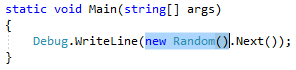
- Выделите выражение, которое нужно назначить новой локальной переменной.
- C#:
- Visual Basic:

- C#:
- Затем выполните одно из следующих действий.
- Клавиатура
- Нажмите CTRL+., чтобы открыть меню Быстрые действия и рефакторинг.
- Мышь
- Щелкните правой кнопкой мыши и выберите меню Быстрые действия и рефакторинг.
 Щелкните значок, который отображается в левом поле, если текстовый курсор уже находится в строке с выделенным выражением.
- Клавиатура
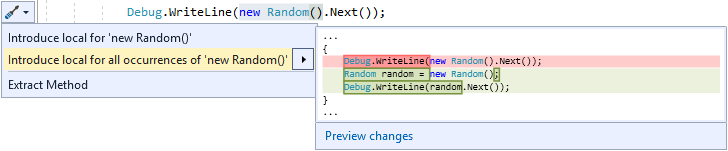
Совет Щелкните ссылку Просмотреть изменения в нижней части окна предварительного просмотра, чтобы просмотреть все будущие изменения, прежде чем выбрать элементы.
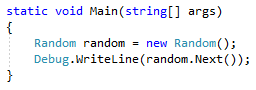
Локальная переменная создается с типом, выводимым из ее использования. Присвойте новой локальной переменной имя.
- C#:
- Visual Basic:
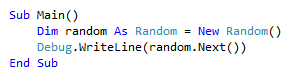
Вы можете использовать пункт меню . все вхождения. , чтобы заменить все экземпляры выбранного выражения, а не только выделенный вами.
См. также
- Создание кода
- Просмотр изменений
Переименование переменной во всём коде
Допустим у меня есть переменная int a = 5, и она у меня далее в коде где -то используется. Я захотел поменять имя переменной и сделать ее «b». Как можно поменять одним действием во всем коде «a» на «b».
Лучшие ответы ( 1 )
94731 / 64177 / 26122
Регистрация: 12.04.2006
Сообщений: 116,782
Ответы с готовыми решениями:
Во всём программном коде пробелы стали отображаться точками
Вобщем такая, навреное смешная, проблема образовалась. Хрен знает что я нажал, но во всём.
Создание или переименование переменной.
Можно ли значение плученное из БД (например: abc) превратить в переменную $abc. Или уже имеющейся.
Переименование файла, имя в переменной
Здравствуйте, задача такова, необходимо в папке найти файл и расширением rom и переименовать его.
PsExec: переименование папки на удаленном компьютере с использованием переменной среды удаленного компьютера
Приветствую Вас боги бата. Тут представилось сделать задачу, переименования одного файлика на.
TheGreatCornholio
1253 / 731 / 285
Регистрация: 30.07.2015
Сообщений: 2,408

Сообщение было отмечено tezaurismosis как решение
Как мгновенно изменить имя переменной для всех ссылок в проекте
Я работаю над некоторой игрой в VS10, и я хочу изменить имя какой-либо переменной, потому что я хочу расширить игру, но есть так много ссылок на нее, что я не знаю, с чего начать, Есть ли какая-нибудь горячая клавиша в VS10, которая сделает это мгновенно для меня? Я знаю, что есть горячая клавиша CTRL + H для NetBeans, но это не работает для VS10.
Takarakaka 05 июль 2012, в 05:17
Поделиться
Я не знаю, работает ли это в редакторе VC ++, но попробуйте переименовать переменную и не перемещать курсор. Если под курсором появляется маленькое синее поле, наведите на него курсор мыши и выберите «Переименовать в . ». Если нет синей коробки, игнорируйте меня.
Ry-♦ 05 июль 2012, в 02:52
Возможно, вы можете щелкнуть правой кнопкой мыши по названию переменной и попытаться найти что-то вроде «рефакторинг».
iammilind 05 июль 2012, в 02:52
Visual Assist X от wholetomato.com позволит вам довольно легко выполнить такой рефакторинг. Я не верю, что есть способ сделать это без какого-либо дополнения.
Retired Ninja 05 июль 2012, в 03:33
Показать ещё 1 комментарий
Поделиться:
visual-studio
visual-studio-2010
refactoring
3 ответа
Во-первых, любая переменная всегда должна быть объявлена и использована в наименьшей области видимости.
В VS2010 всякий раз, когда вы переименовываете переменную, она подскажет вам, хотите ли вы, чтобы все ссылки на эту переменную были переименованы. Рядом с названием, где вы его изменили, появится небольшая красная полоса. Переместите указатель мыши на эту панель, и появится значок «Параметры для обновления ссылок на переименованный объект». Вы можете выбрать между переименованием сразу или с предварительным просмотром.
(Возможность переименования всех ссылок на переименованную переменную исчезает, когда вы идете и переименовываете другую переменную. Возможно, есть способ вернуться к более старым переименованиям, но я ее не нашел.)
Я попробовал переименовать общедоступное свойство класса. Автоматическое переименование работает также для ссылок на это общедоступное свойство, по крайней мере, когда оба находятся в одном файле кода.
Old Geezer 05 июль 2012, в 04:11
Поделиться
Как сказал в своем комментарии Retired Ninja, вам в значительной степени нужны дополнения для Visual Studio (например, Visual Assist X).
Установка Visual Assist даст вам следующее меню:
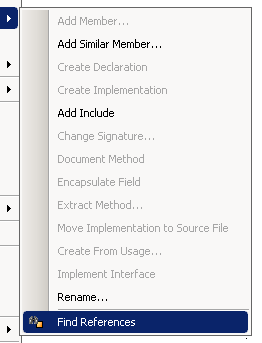
. где кнопка «Найти ссылки» выполняет поиск всех ссылок на эту переменную/функцию/namespace/etc и заменяет ее (а не только обычный текстовый поиск).
Другой альтернативой является открытие окна «Найти и заменить» (нажмите Ctrl + F) и нажмите «Быстрая замена». Оттуда вы можете выполнять поиск и замену обычного текста (там также поддерживается подстановочные знаки и регулярные выражения (в разделе «Параметры поиска → Использовать:), если это помогает).
Salami 05 июль 2012, в 04:16
Поделиться
В стоковой Visual Studio щелкните правой кнопкой мыши имя переменной, и у вас будет опция Найти все ссылки Ctrl + K, R, и она отобразит все ссылки на эту переменную в окне Результаты поиска символов.