Как добавить виртуальную карту в Google Play: пошаговая инструкция

Google Play – это одна из самых популярных платформ для скачивания и покупки мобильных приложений, игр, фильмов и музыки на устройствах с операционной системой Android. Для совершения покупок на Google Play необходимо иметь привязанную платежную карту или аккаунт PayPal.
Однако, не все пользователи могут или хотят использовать свои настоящие платежные карты для покупок в Google Play. В этом случае можно воспользоваться виртуальной картой, которую можно создать на основе уже имеющейся реальной карты.
В этой статье мы подробно расскажем, как добавить виртуальную карту в Google Play и настроить ее использование для совершения покупок. Не забывайте, что данная информация предоставляется исключительно в ознакомительных целях и не является рекомендацией или призывом к определенным действиям.
Перед началом процесса создания виртуальной карты в Google Play, вам понадобится иметь настоящую платежную карту, которую вы сможете использовать в качестве источника платежей для виртуальной карты.
Как добавить виртуальную карту в Google Play
Виртуальная карта в Google Play позволяет вам совершать покупки в магазине приложений и игр без необходимости использования физической кредитной карты. Добавление виртуальной карты в Google Play происходит в несколько простых шагов.
- Откройте приложение Google Play на вашем устройстве или перейдите на сайт play.google.com на компьютере.
- Найдите меню «Аккаунт» или «Настройки» и выберите соответствующий пункт.
- В меню «Аккаунт» или «Настройки» выберите опцию «Способ оплаты» или «Платежи».
- Нажмите на кнопку «Добавить метод оплаты» или «Добавить карту».
- Выберите опцию «Добавить виртуальную карту» или «Добавить новую карту».
- Введите данные вашей виртуальной карты, включая номер карты, срок действия и код безопасности.
- Нажмите на кнопку «Сохранить» или «Добавить» для завершения процесса добавления виртуальной карты в Google Play.
После добавления виртуальной карты в Google Play вы сможете использовать ее для оплаты покупок в магазине приложений и игр. Виртуальная карта будет автоматически связана с вашим аккаунтом Google Play, и вы сможете легко и удобно совершать покупки без необходимости вводить данные вашей физической кредитной карты каждый раз.

Обратите внимание, что некоторые банки могут блокировать использование виртуальных карт в Google Play. Если у вас возникли проблемы с добавлением виртуальной карты, свяжитесь с вашим банком для получения дополнительной информации и поддержки.
Шаг 1: Откройте приложение Google Play на своём устройстве
Первым шагом для добавления виртуальной карты в Google Play является открытие приложения Google Play на вашем устройстве. Убедитесь, что на вашем устройстве установлено приложение Google Play и у вас есть аккаунт Google.
Чтобы открыть приложение Google Play, найдите его значок на главном экране вашего устройства или в списке приложений. Обычно значок приложения Google Play имеет форму треугольника, окруженного кружком и за девизом «Play Store».
Выберите значок Google Play, чтобы открыть приложение. После открытия приложения вы перейдете на главный экран Google Play, где отображаются различные категории приложений, музыки, фильмов, книг и т.д.
На этом шаге вы открыли приложение Google Play и готовы продолжить добавление виртуальной карты.
Шаг 2: Найдите и откройте раздел «Методы оплаты»
После успешного входа в свой аккаунт Google Play необходимо найти и открыть раздел «Методы оплаты», чтобы добавить виртуальную карту. Для этого выполните следующие действия:
- На главной странице Google Play найдите и нажмите на значок с тремя горизонтальными линиями в левом верхнем углу экрана. Это меню навигации Google Play.
- В открывшемся меню выберите пункт «Платежи и подписки», чтобы перейти в раздел настроек оплаты.
- В разделе «Платежи и подписки» найдите и нажмите на пункт «Методы оплаты».
После выполнения этих действий вы попадете в раздел «Методы оплаты», где сможете добавить виртуальную карту в Google Play.
Шаг 3: Нажмите на кнопку «Добавить карту» в разделе «Банковские карты»
Когда вы находитесь на главном экране Google Play, вам нужно найти и выбрать раздел «Банковские карты». Обычно он расположен в верхнем меню или в боковой панели.
Когда вы нашли раздел «Банковские карты», прокрутите страницу вниз, чтобы увидеть все доступные опции. Вам нужно будет найти кнопку «Добавить карту» и нажать на нее.
После нажатия на кнопку «Добавить карту» появится окно или форма, где вам нужно будет указать информацию о вашей виртуальной карте. Обычно вам потребуется ввести номер карты, срок действия и CVV-код. Убедитесь, что вы вводите правильные данные и не делитесь ими с посторонними лицами.
Когда вы введете все необходимые данные, нажмите на кнопку «Сохранить» или «Добавить» (в зависимости от интерфейса) для подтверждения добавления виртуальной карты в Google Play.

Теперь ваша виртуальная карта будет связана с вашим аккаунтом Google Play и вы сможете использовать ее для покупок в приложениях, играх и других цифровых товарах.
Шаг 4: Введите данные вашей виртуальной карты и сохраните изменения
После успешной создания виртуальной карты и привязки ее к вашему аккаунту Google Play, необходимо ввести данные вашей карты и сохранить изменения, чтобы начать использовать ее для покупок в магазине Google Play.
Для этого выполните следующие шаги:
- Откройте приложение Google Play на вашем устройстве.
- Нажмите на значок меню в верхнем левом углу экрана.
- Выберите раздел «Платежи и подписки».
- В открывшемся меню выберите раздел «Способ оплаты».
- В разделе «Способ оплаты» нажмите на кнопку «Добавить способ оплаты».
- Выберите опцию «Добавить карту».
- Введите данные вашей виртуальной карты, такие как номер карты, срок действия и CVV-код.
- Проверьте правильность введенных данных и нажмите кнопку «Сохранить» или «Продолжить».
После сохранения изменений ваша виртуальная карта будет готова к использованию в магазине Google Play. Теперь вы сможете покупать приложения, игры, фильмы и другие товары с использованием вашей виртуальной карты.
На нашем сайте вы найдете множество советов по ремонту и обслуживанию мобильных телефонов
Как добавить виртуальную карту в Google Play?
Чтобы добавить виртуальную карту в Google Play, вам нужно выполнить несколько простых шагов. Во-первых, откройте приложение Google Play на своем устройстве. Затем откройте боковое меню, щелкнув на значок «Гамбургер». В меню выберите «Способы оплаты». На экране «Способы оплаты» нажмите на значок «+» в правом верхнем углу, чтобы добавить новую карту. После этого выберите «Добавить карту». На следующем экране вы должны будете ввести данные вашей виртуальной карты, включая номер карты, срок действия, имя владельца и код CVV. Завершите процесс, нажав на кнопку «Добавить». Ваша виртуальная карта должна быть теперь успешно добавлена в Google Play.
Можно ли добавить виртуальную карту в Google Play на компьютере?
Да, можно добавить виртуальную карту в Google Play не только на устройстве Android, но и на компьютере. Чтобы сделать это, вам нужно открыть веб-версию Google Play Store и войти в свою учетную запись Google. Затем откройте вкладку «Мои подписки и платежи» в боковом меню. На странице «Способы оплаты» нажмите на значок «+» рядом с разделом «Карты». В следующем окне выберите «Добавить карту». Затем введите информацию о вашей виртуальной карте и нажмите кнопку «Добавить». Теперь ваша виртуальная карта будет добавлена в Google Play и вы сможете использовать ее для оплаты покупок в приложениях и играх.
Как получить виртуальную карту для Google Play?
Чтобы получить виртуальную карту для Google Play, вам нужно обратиться в банк или платежную систему, которая предлагает эту услугу. Некоторые банки предлагают виртуальные карты с возможностью использования в интернете, в том числе и для оплаты в Google Play. Вы можете подать заявку на такую карту в отделении банка или через интернет-банкинг. Также некоторые платежные системы, такие как PayPal или WebMoney, предоставляют возможность заказать виртуальную карту прямо на их сайтах. После получения виртуальной карты, вам нужно будет добавить ее в Google Play, следуя описанным ранее шагам.
Как пользоваться Гугл Пэй в магазине?
— Вы можете оплачивать покупки в любом интернет-магазине. Преимущества пластиковых карт QIWI: — Баланс карты равен балансу вашего кошелька. — Вы можете совершать покупки пластиковой картой в любом магазине, оплачивать сотовую связь, интернет, ЖКУ и другие услуги.
Чтобы расплачиваться виртуальной картой в обычных магазинах, привяжите ее к Apple Pay, Samsung Pay или Google Pay и прикладывайте гаджет к терминалам оплаты. Все операции происходят так же, как и по вашей основной карте, — с начислением кэшбэка за покупки.
Как добавить карту в Google Pay и Google Play: привязка банковской карты к аккаунту Google
Если вдруг кто не в курсе то этот самый султан проталкивает закон о запрете называть национальность,мол у людей плохое мнение сразу складывается.
PayPal: инструкция на русском языке Сегодня многие люди предпочитают проводить платежные операции через Интернет. И.
Как удалить способ оплаты и карту в Google Play Google Play Маркет на Android Конечно же, в первую очередь Плей Мар.
О Google Pay Могу ли я добавить одну и ту же банковскую карту на несколько устройств? Можно ли через Google Pay рас.
О Google Pay Могу ли я добавить одну и ту же банковскую карту на несколько устройств? Можно ли через Google Pay рас.
Публикуя свою персональную информацию в открытом доступе на нашем сайте вы, даете согласие на обработку персональных данных и самостоятельно несете ответственность за содержание высказываний, мнений и предоставляемых данных. Мы никак не используем, не продаем и не передаем ваши данные третьим лицам.
2023 © dengi-smart.ru Личный кабинет банка онлайн, вход и регистрация, особенности использования. Неофициальный сайт. Все права защищены.
Для повышения посещениях сайта. Если вы не хотите, браузера.
При помощи смартфона
- На экране смартфона надо выбрать значок приложения Гугл Плей.
- После открытия приложения нажать на строку «Способы оплаты».
- На открывшейся странице внизу экрана выбрать «Другие настройки платежей». Приложение предложит одно или несколько платёжных средств, которые привязаны к телефону. Необходимо выбрать интересующее и в блоке с ним нажать кнопку «Изменить».
- Отредактировать данные и нажать кнопку «Обновить».
В следующих шагах вам останется только согласиться с условиями и подтвердить свое решение. После чего карта будет добавлена. Быстро и удобно!
Можно ли подключить карту мир к Google Pay?
Карты национальной платежной системы «Мир» можно будет подключать к сервису бесконтактной оплаты Google Pay с 26 октября этого года. . Это позволит держателям карт токенизировать их на устройствах, работающих на операционной системе Android.
Как привязать карту к телефону NFC
Для гаджетов на ОС Android необходимо открыть меню настроек, зайти в раздел «Беспроводные сети». Если модуль бесконтактной оплаты отключен, то включить технологию NFC. Для гаджетов, которые выпускаются компанией Apple, никаких действий производить не надо.
На открывшейся странице кликните по кнопке «Добавить банковскую карту». Введите номер карты, срок ее действия, CVC-код и имя владельца. Также выберите свою страну и при необходимости укажите платежный адрес. Когда заполните все поля, щелкните на кнопку «Сохранить».
Какие карты можно привязать к Google Pay?
Способы оплаты, поддерживаемые в России
- Установите приложение Откройте Google Play и впишите Mir Pay в строку поиска
- Зарегистрируйтесь в приложении и нажмите кнопку «Добавить карту»
- Отсканируйте карту платежной системы «Мир» или введите данные вручную
- Введите код из SMS-сообщения и все, ваша карта готова к использованию
Если у вас установлено приложение Сбербанк-онлайн (как его установить, если приложения нет) — то задача существенно упрощается. .
Как привязать банковскую карту к аккаунту Google через веб-сайт Google Pay
Укажите номер карты, срок ее действия, CVC и остальные данные. В конце нажмите кнопку «Сохранить».
Как Добавить Виртуальную Карту в Google Play
Mir Pay гарантированно поддерживается смартфонами на базе OC Android, официально произведенных для Российской Федерации. Обязательными условиями являются поддержка технологии NFC и предустановленная версия ОС Android не ниже 6.0.
Какие карты можно добавлять в Гугл Плей
Стоит помнить, что введение номера виртуальной карточки в соответствующее поле путём операции «копировать-вставить» не всегда распознаётся системой, поэтому может потребоваться введение цифр вручную. В остальном способ добавления виртуальной карточки ничем не отличается от добавления обычного «пластика».
Изменение способов оплаты при помощи ПК
Как Добавить Виртуальную Карту в Google Play
Обратите внимание! У приложения есть Web-версия, доступная для пользователей ПК. Найти её можно при помощи любой поисковой системы.
Через браузер компьютера
Необходимо войти в Google Play через браузер ПК, выбрать строку «Способы оплаты». В открывшемся окне кликнуть на кнопку «Изменить способ оплаты». Далее необходимо выбрать платёжное средство, данные о котором будут изменены (если их несколько) и кликнуть на слово «Изменить».
В открывшейся форме можно внести правки: изменить срок действия, CVC-код и сохранить изменения. Это актуально в случае перевыпуска карты. Таким же образом можно и удалить привязанное платёжное средство, кликнув на соответствующую строку.
Обратите внимание! Изменение способа оплаты в Google Play в первую очередь подразумевает редакцию информации о платёжном средстве.
Как добавить карту в Гугл Плей на компьютере
Обратите внимание! У приложения есть Web-версия, доступная для пользователей ПК. Найти её можно при помощи любой поисковой системы.
- Войти на сайт магазина приложений.
- В левой части экрана под тематическими блоками кликнуть кнопку «Способы оплаты».
- При необходимости выполнить вход в учётную запись, используя адрес электронной почты в поле «Логин» и пароль от неё в соответствующем поле.
- В открывшемся окне кликнуть строку «Добавьте способ оплаты».
- На следующей странице выбрать способ оплаты «Добавить банковскую карту».
- В открывшемся окне заполнить все необходимые поля и нажать кнопку «Сохранить».
После обновления страницы добавленные данные отобразятся на экране. Там же можно добавить ещё одну карту или выбрать способ оплаты.
Как Добавить Виртуальную Карту в Google Play
Последовательность выполнения разных действий с гаджетами различается в зависимости от того, какой операционной системой оснащен аппарат. И зачастую после покупки новым пользователям требуется помощь в поиске способов скачать любимые треки, так как уже освоенная система не работает.
Как привязать карту мир к Google play?
Скачайте приложение Mir Pay в официальном магазине Google Play Market. Запустите приложение и ознакомьтесь с Лицензионным соглашением и Политикой конфиденциальности. Выполните вход, используя учетную запись Google. Выберите функцию «Добавить карту».
Карты национальной платежной системы «Мир» можно будет подключать к сервису бесконтактной оплаты Google Pay с 26 октября этого года. Об этом говорится в информационном бюллетене, который платежная система направила в кредитные организации, сообщают «Известия».
Как добавить виртуальную карту в Google Play: пошаговая инструкция
Google Play — это один из самых популярных магазинов приложений для мобильных устройств на платформе Android. В нем вы можете найти и скачать множество различных приложений и игр, а также купить музыку, фильмы, книги и другие контентные материалы. Однако, чтобы совершать покупки, необходима карта или другой способ оплаты.
Виртуальная карта – это удобный и безопасный способ оплаты в Google Play. Она работает на основе электронных денег, которые вы можете пополнять с помощью банковского перевода, пластиковой карты или электронного кошелька. Для добавления виртуальной карты в Google Play и совершения покупок вам необходимо выполнить несколько простых шагов, которые мы расскажем в данной пошаговой инструкции.
Шаг 1: Откройте приложение Google Play на своем устройстве. Если у вас еще нет его установленного, загрузите его из магазина приложений Google Play.
Шаг 2: В верхнем левом углу экрана нажмите на иконку меню (три горизонтальные полоски), чтобы открыть боковую панель с дополнительными функциями.
Шаг 3: В боковой панели прокрутите список и найдите раздел «Оплата и подписки». Нажмите на него, чтобы перейти к настройкам оплаты.
Шаг 4: В разделе «Оплата» выберите пункт «Добавить способ оплаты». Вам может понадобиться вводить пароль или использовать биометрическую аутентификацию, чтобы подтвердить свою личность.

Шаг 5: После этого появится список доступных способов оплаты. Найдите пункт «Виртуальная карта» и нажмите на него.
Шаг 6: Введите номер вашей виртуальной карты и другую необходимую информацию, такую как срок действия и CVV-код.
После завершения этих шагов ваша виртуальная карта будет успешно добавлена в Google Play, и вы сможете совершать покупки в магазине приложений и пользоваться другими функциями. Помните, что безопасность вашей карты — это очень важно, поэтому не сообщайте никому свои данные и следите за своими финансовыми операциями.
Виртуальная карта — это отличный способ оплаты в Google Play, который поможет вам совершать покупки без использования физической банковской карты. Будьте внимательны и следуйте нашим рекомендациям, чтобы добавить виртуальную карту в Google Play и наслаждаться покупками в популярном магазине приложений.
Как добавить виртуальную карту в Google Play
Google Play — это официальный магазин приложений для устройств на операционной системе Android. Он позволяет пользователям загружать и устанавливать игры, приложения, фильмы, музыку и многое другое. Для совершения покупок в Google Play необходимо привязать к аккаунту виртуальную карту.

Виртуальная карта — это действующий банковский пластиковый карточный счет, который выдается на основе существующего расчётного счета и предназначен для безналичных операций.
Чтобы добавить виртуальную карту в Google Play, выполните следующие шаги:
- Откройте магазин Google Play на своем устройстве.
- Нажмите на значок меню (три горизонтальные полоски) в левом верхнем углу экрана.
- Выберите раздел «Счета и платежи» или «Платежи» в боковом меню.
- В открывшемся меню выберите пункт «Способы оплаты».
- Нажмите на кнопку «Добавить карту» или «Добавить способ оплаты».
- Выберите тип карты — «Кредитная или дебетовая карта» или «Мобильный счет».
- Введите данные вашей виртуальной карты: номер карты, срок действия и CVV-код.
- Нажмите на кнопку «Сохранить» или «Добавить карту».
После успешного добавления виртуальной карты в Google Play вы сможете использовать ее для оплаты покупок в магазине приложений и контента. Деньги будут списываться со счета, связанного с виртуальной картой.
Обратите внимание, что процесс добавления виртуальной карты в Google Play может незначительно отличаться в зависимости от версии операционной системы Android, установленной на вашем устройстве, а также от вашего оператора связи или банка, выпустивших виртуальную карту.

Почему стоит добавить виртуальную карту в Google Play
1. Безопасность
Добавление виртуальной карты в Google Play обеспечит дополнительный уровень безопасности при покупках в приложениях и играх. Виртуальная карта создает дополнительную преграду для злоумышленников, которые могут пытаться получить доступ к вашей информации о платежах.
2. Удобство
Добавление виртуальной карты позволяет вам совершать покупки в Google Play без необходимости вводить данные вашей физической карты каждый раз. Это экономит время и упрощает процесс.
3. Контроль расходов
Использование виртуальной карты позволяет легко контролировать свои расходы в Google Play. Вы можете установить определенный лимит на сумму, которую вы готовы потратить на покупки в магазине приложений. Это помогает избежать неожиданных расходов и перерасхода средств.
4. Подарки и скидки
Google Play часто предлагает различные скидки и акции для владельцев виртуальных карт. Дополнительно, вы можете использовать виртуальную карту для отправки подарков друзьям или близким. Это отличный способ проявить внимание и заботу посредством покупки игр, приложений или музыки.
5. Подписки и премиум контент
Виртуальная карта позволяет подписываться на различные сервисы и получать доступ к премиум контенту в Google Play. Вы сможете с легкостью оплачивать ежемесячные или годовые подписки на музыку, видео, книги и другие цифровые контенты, которые предлагает Google Play.
6. Контроль доступа
Добавление виртуальной карты позволит вам легко контролировать, какие покупки разрешены на вашем устройстве. Вы можете установить ограничения для покупок в играх и приложениях, чтобы предотвратить несанкционированные траты детьми или другими пользователями вашего устройства.
| Причина | Преимущества |
|---|---|
| Безопасность | Защита данных о платежах от злоумышленников |
| Удобство | Экономия времени и упрощение процесса покупки |
| Контроль расходов | Установка лимитов на сумму покупок |
| Подарки и скидки | Возможность использовать карту для отправки подарков и получения скидок |
| Подписки и премиум контент | Легкое оплачивание подписок и доступ к премиум контенту |
| Контроль доступа | Ограничение разрешенных покупок на устройстве |
Шаги для добавления виртуальной карты в Google Play
- Откройте приложение Google Play на своем устройстве.
- Нажмите на иконку меню в верхнем левом углу экрана.
- Выберите «Счета и профили» из списка опций.
- В разделе «Способы оплаты» нажмите на «Добавить платежный метод».
- В появившемся окне выберите «Добавить карту».
- Выберите «Кредитная или дебетовая карта» или «Google Pay» в зависимости от варианта, который вы хотите использовать.
- Введите данные вашей виртуальной карты, включая номер карты, срок действия и код CVV.
- Нажмите на кнопку «Сохранить» или «Готово», чтобы добавить карту в Google Play.
Теперь ваша виртуальная карта должна быть добавлена в Google Play и готова к использованию для покупок в приложениях и играх. Убедитесь, что виртуальная карта имеет достаточный баланс для совершения покупок и правильно настроены ограничения траты.
Как использовать виртуальную карту в Google Play
Когда у вас есть виртуальная карта для Google Play, вы можете использовать ее для покупки приложений, игр или другого контента в магазине Google Play. Вот пошаговая инструкция о том, как использовать виртуальную карту в Google Play:
- Откройте приложение Google Play на устройстве Android или перейдите на веб-сайт Google Play на компьютере.
- Перейдите в раздел «Мои приложения и игры» или «Мои покупки», в зависимости от версии приложения.
- Выберите приложение, игру или контент, который вы хотите приобрести.
- Нажмите кнопку «Купить» или «Оформить заказ».
- В появившемся окне выберите опцию «Добавить платежный метод» или «Выбрать платежный метод».
- Выберите виртуальную карту из списка доступных платежных методов.
- Введите данные виртуальной карты, такие как номер карты, срок действия и код CVV.
- Нажмите кнопку «Сохранить» или «Продолжить» для подтверждения платежа.
- После успешной оплаты виртуальная карта будет использована для покупки выбранного контента.
Обратите внимание, что виртуальную карту можно использовать только в магазине Google Play и она не может быть использована для оплаты в других местах.
Теперь вы знаете, как использовать виртуальную карту в Google Play. Наслаждайтесь покупками и скачиванием контента из магазина Google Play!
Часто задаваемые вопросы о смартфонах
Как добавить виртуальную карту в Google Play?
Чтобы добавить виртуальную карту в Google Play, нужно открыть приложение Google Play на своем устройстве, затем найти и выбрать меню «Платежи и подписки». Выберите «Способ оплаты» и нажмите на кнопку «Добавить способ оплаты». Выберите «Кредитная или дебетовая карта» и введите данные вашей виртуальной карты. После этого вы сможете использовать эту карту для покупок в Google Play.
Какая информация нужна для добавления виртуальной карты в Google Play?
Для добавления виртуальной карты в Google Play вам понадобится номер карты, срок действия карты и CVV-код. Эту информацию можно найти на вашей виртуальной карте или получить от вашей банковской организации, которая предоставила вам эту карту.
Могу ли я добавить несколько виртуальных карт в Google Play?
Да, вы можете добавить несколько виртуальных карт в Google Play. Процедура добавления каждой карты идентична процедуре, описанной выше. Вы сможете выбирать, какую карту использовать для оплаты каждой отдельной покупки в Google Play.
Могу ли я удалить виртуальную карту из Google Play?
Да, вы можете удалить виртуальную карту из Google Play. Для этого откройте приложение Google Play, перейдите в меню «Платежи и подписки», выберите «Способ оплаты» и найдите карту, которую вы хотите удалить. Нажмите на кнопку «Удалить» рядом с этой картой. При удалении карты она больше не будет доступна для использования в Google Play.
Что делать, если виртуальная карта в Google Play не работает?
Если ваша виртуальная карта в Google Play не работает, вам следует связаться со своей банковской организацией, которая предоставила вам эту карту. Возможно, у вас закончились средства на карте или есть другие проблемы, которые только ваш банк может разрешить. Они смогут предоставить вам дополнительную информацию и помочь вам решить проблему.
Как добавить карту в Гугл Плей на компьютере
Обратите внимание! У приложения есть Web-версия, доступная для пользователей ПК. Найти её можно при помощи любой поисковой системы.
- Войти на сайт магазина приложений.
- В левой части экрана под тематическими блоками кликнуть кнопку «Способы оплаты».
- При необходимости выполнить вход в учётную запись, используя адрес электронной почты в поле «Логин» и пароль от неё в соответствующем поле.
- В открывшемся окне кликнуть строку «Добавьте способ оплаты».
- На следующей странице выбрать способ оплаты «Добавить банковскую карту».
- В открывшемся окне заполнить все необходимые поля и нажать кнопку «Сохранить».
После обновления страницы добавленные данные отобразятся на экране. Там же можно добавить ещё одну карту или выбрать способ оплаты.
Как Добавить Виртуальную Карту в Google Play
Последовательность выполнения разных действий с гаджетами различается в зависимости от того, какой операционной системой оснащен аппарат. И зачастую после покупки новым пользователям требуется помощь в поиске способов скачать любимые треки, так как уже освоенная система не работает.
Как изменить или удалить способ оплаты в приложении или на сайте Google Pay
Если срок действия привязанной карты истек или вы ошиблись при заполнении формы, когда добавляли способ оплаты, вы можете удалить карту либо ввести правильные персональные данные. Причем выполнить второе действие с помощью приложения Google Pay не удастся (редактирование данных доступно только на сайте pay.google.com).
Чтобы удалить банковскую карту в приложении Google Pay, перейдите в раздел «Оплата» и выберите карту. Затем кликните по кнопке «Меню», расположенной в правом верхнем углу экрана, и нажмите «Удалить способ оплаты». При появлении запроса «Удалить этот способ оплаты?», выберите «Удалить».
Если хотите изменить сведения о добавленной карте, откройте сайт pay.google.com , перейдите на вкладку «Способы оплаты» и щелкните по кнопке «Изменить» рядом с банковской картой. После этого отредактируйте необходимую информацию, введите CVC-код и нажмите «Обновить».
Чтобы удалить способ оплаты, кликните по одноименной кнопке и подтвердите действие, выбрав «Удалить».
Другое дело – изменение способа оплаты в данном сервисе. Существует два способа – при помощи ПК или смартфона.
Через браузер компьютера
Необходимо войти в Google Play через браузер ПК, выбрать строку «Способы оплаты». В открывшемся окне кликнуть на кнопку «Изменить способ оплаты». Далее необходимо выбрать платёжное средство, данные о котором будут изменены (если их несколько) и кликнуть на слово «Изменить».
В открывшейся форме можно внести правки: изменить срок действия, CVC-код и сохранить изменения. Это актуально в случае перевыпуска карты. Таким же образом можно и удалить привязанное платёжное средство, кликнув на соответствующую строку.
Обратите внимание! Изменение способа оплаты в Google Play в первую очередь подразумевает редакцию информации о платёжном средстве.
Как привязать карту мир к Google play?
Скачайте приложение Mir Pay в официальном магазине Google Play Market. Запустите приложение и ознакомьтесь с Лицензионным соглашением и Политикой конфиденциальности. Выполните вход, используя учетную запись Google. Выберите функцию «Добавить карту».
Карты национальной платежной системы «Мир» можно будет подключать к сервису бесконтактной оплаты Google Pay с 26 октября этого года. Об этом говорится в информационном бюллетене, который платежная система направила в кредитные организации, сообщают «Известия».
Как пользоваться Гугл Пэй в магазине?
— Вы можете оплачивать покупки в любом интернет-магазине. Преимущества пластиковых карт QIWI: — Баланс карты равен балансу вашего кошелька. — Вы можете совершать покупки пластиковой картой в любом магазине, оплачивать сотовую связь, интернет, ЖКУ и другие услуги.
Чтобы расплачиваться виртуальной картой в обычных магазинах, привяжите ее к Apple Pay, Samsung Pay или Google Pay и прикладывайте гаджет к терминалам оплаты. Все операции происходят так же, как и по вашей основной карте, — с начислением кэшбэка за покупки.
Какие карты можно привязать к Google Pay?
Способы оплаты, поддерживаемые в России
- Установите приложение Откройте Google Play и впишите Mir Pay в строку поиска
- Зарегистрируйтесь в приложении и нажмите кнопку «Добавить карту»
- Отсканируйте карту платежной системы «Мир» или введите данные вручную
- Введите код из SMS-сообщения и все, ваша карта готова к использованию
Если у вас установлено приложение Сбербанк-онлайн (как его установить, если приложения нет) — то задача существенно упрощается. .
Какие карты можно добавлять в Гугл Плей
Стоит помнить, что введение номера виртуальной карточки в соответствующее поле путём операции «копировать-вставить» не всегда распознаётся системой, поэтому может потребоваться введение цифр вручную. В остальном способ добавления виртуальной карточки ничем не отличается от добавления обычного «пластика».
В некоторых странах вы можете использовать PayPal для оплаты некоторых услуг Google, а также в магазинах, приложениях и веб-сайтах, участвующих в программе.
Способ оплаты уже в аккаунте
Вы только начинаете пользоваться Google Pay, а способы оплаты уже добавлен? Если ваша карта ранее использовалась для платежей через Google, система сохранила её реквизиты в Google Pay.
Два фельдшера и водитель бригады отказались возвращать домой пациентку с коронавирусом в тяжелом состоянии. Они получили выговоры и были лишены премии, рассказала фельдшер Анна Воеводина.
Вообще, обычно, если телефон поддерживает NFC — то Google Pay установлен по умолчанию. Но на всякий случай привожу ссылку на Play Market (если приложения у вас нет — установите его).
При помощи смартфона
- На экране смартфона надо выбрать значок приложения Гугл Плей.
- После открытия приложения нажать на строку «Способы оплаты».
- На открывшейся странице внизу экрана выбрать «Другие настройки платежей». Приложение предложит одно или несколько платёжных средств, которые привязаны к телефону. Необходимо выбрать интересующее и в блоке с ним нажать кнопку «Изменить».
- Отредактировать данные и нажать кнопку «Обновить».
В следующих шагах вам останется только согласиться с условиями и подтвердить свое решение. После чего карта будет добавлена. Быстро и удобно!
Как поменять способ оплаты в Гугл Плей
Как в Гугл Плей изменить способ оплаты, добавить вторую карту? Оба действия просты для выполнения. Чтобы добавить вторую, третью и последующие платёжные инструменты, необходимо в меню программы Google Play выбрать строку «Способ оплаты», а затем кликнуть «Добавить способ оплаты», после чего заполнить все необходимые поля, как в приведённых выше инструкциях.
Другое дело – изменение способа оплаты в данном сервисе. Существует два способа – при помощи ПК или смартфона.
Как привязать банковскую карту к аккаунту Google через веб-сайт Google Pay
Укажите номер карты, срок ее действия, CVC и остальные данные. В конце нажмите кнопку «Сохранить».
Как Добавить Виртуальную Карту в Google Play
Mir Pay гарантированно поддерживается смартфонами на базе OC Android, официально произведенных для Российской Федерации. Обязательными условиями являются поддержка технологии NFC и предустановленная версия ОС Android не ниже 6.0.
Можно ли подключить карту мир к Google Pay?
Карты национальной платежной системы «Мир» можно будет подключать к сервису бесконтактной оплаты Google Pay с 26 октября этого года. . Это позволит держателям карт токенизировать их на устройствах, работающих на операционной системе Android.
Как привязать карту к телефону NFC
Для гаджетов на ОС Android необходимо открыть меню настроек, зайти в раздел «Беспроводные сети». Если модуль бесконтактной оплаты отключен, то включить технологию NFC. Для гаджетов, которые выпускаются компанией Apple, никаких действий производить не надо.
На открывшейся странице кликните по кнопке «Добавить банковскую карту». Введите номер карты, срок ее действия, CVC-код и имя владельца. Также выберите свою страну и при необходимости укажите платежный адрес. Когда заполните все поля, щелкните на кнопку «Сохранить».
Чтобы прокомментировать или ответить, прокрутите страницу вниз ⤓
Google Pay
Сейчас этим способом заплатить нельзя
Пока из всех бесконтактных способов работает только Mir Pay — чтобы платить через него, нужна карта «Мир» и телефон на Android™ версии не ниже 7.0 с NFC. Так можно платить в России и странах, где принимают «Мир» и есть Mir Pay.
Ещё есть наше решение для Android — пока оно работает только в России.
Добавьте в Google Pay нашу карту — и сможете платить телефоном в супермаркетах, кафе и интернет-магазинах.
Что понадобится
- Карта ЮMoney — виртуальная (получите мгновенно) или пластиковая (приедет по почте или с курьером).
- Устройство на Android с поддержкой NFC и версией ОС не меньше 4.4.
Как добавить карту в Google Pay
- Установите и откройте приложение Google Pay.
- Нажмите плюс внизу экрана, затем — Добавить карту.
- Укажите данные карты ЮMoney.
- Введите код из смс.
Если с устройством связаны часы Android Wear 2.0 (или более новые), добавьте карту и туда:
- Откройте в часах Google Pay и нажмите Начало работы.
- На экране связанного устройства появятся карты, которые вы уже добавили в Google Pay. Нажмите на карту ЮMoney — и она добавится в часы.
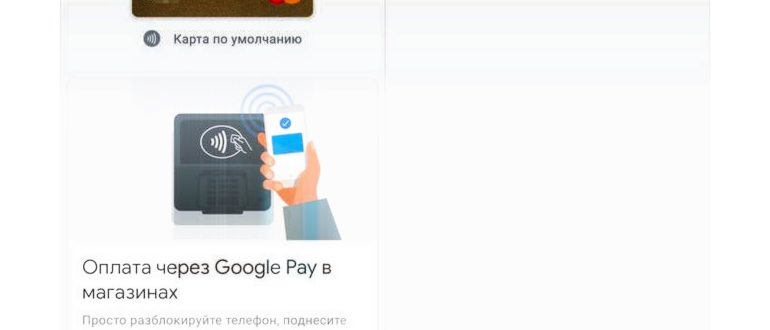
Карта, которую вы добавили в Google Pay первой, станет «картой по умолчанию» — деньги за покупки будут списываться с неё. Чтобы это изменить, нажмите на картинку другой карты в Google Pay, затем на кнопку Сделать основной.
Как платить
В магазинах и кафе
Разблокируйте устройство и поднесите его к терминалу оплаты. Дождитесь звукового сигнала от терминала и уберите телефон — платёж прошёл.
В интернете
Нажмите кнопку «Купить» с логотипом Google Pay и подтвердите платёж на устройстве, в котором подключены бесконтактные платежи.

Проблемы с телефоном или картой
Пропал телефон
Если есть шанс, что он в чужих руках, заблокируйте устройство через Find My Device (войдите под своим логином для Google Play).
Если у вас новая сим-карта, не забудьте поменять привязанный телефон в ЮMoney.
Платёж не проходит
- терминал не принимает бесконтактные платежи,
- у вас кончились деньги, нужно пополнить баланс,
- сработал один из лимитов ЮMoney,
- в телефоне выключен режим NFC: это можно проверить в настройках,
- вы платите за границей из анонимного кошелька: тогда нужно поменять статус.
Если ни одна из причин не подходит, напишите нам в чате (нужно войти в ЮMoney).
Карта больше не действует
Удалите старую карту из Google Pay. Получите новую карту у нас на сайте или в приложении, потом добавьте её в телефон.
Не помню пин-код
Просто поменяйте его в разделе «Карты» на сайте или в приложении ЮMoney.
Что делать, если нужна помощь
Если не получается добавить карту в приложение или заплатить — напишите нам в чате (нужно войти в ЮMoney).
Как работает Wise: мультивалютный счет. Валюты, реквизиты счета, карты и другой функционал

Базовое пользование банковской картой зачастую ограничивается одним или несколькими счетами, карточкой в одной валюте и повседневными транзакциями.
Но что, если вы путешествуете, вам нужно распоряжаться финансами в разных валютах, принимать в них переводы из других стран и иметь доступ к своим деньгам где бы вы ни были? Что, если вы часто обмениваете деньги и не знаете, как можно делать это проще, выгоднее, удобнее?
Мультивалютный счет Wise как раз для таких целей
Как работает мультивалютный счет Wise
Вы живете в Польше и у вас возникла необходимость поехать в другую европейскую страну, где валюта, например, EUR. Вы можете зарегистрироваться с Wise, заказать дебетовую карту, пополнить свой баланс в злотых и сконвертировать его в евро по минимальной цене и реальному среднерыночному обменному курсу.
Далее, в своем путешествии, вы можете пользоваться картой Wise как привыкли пользоваться обычной банковской, и расплачиваться в местной валюте. Кроме того, можно снимать наличные бесплатно 2 раза в месяц на общую сумму до 200 EUR во всех банкоматах мира. Подробнее – здесь.
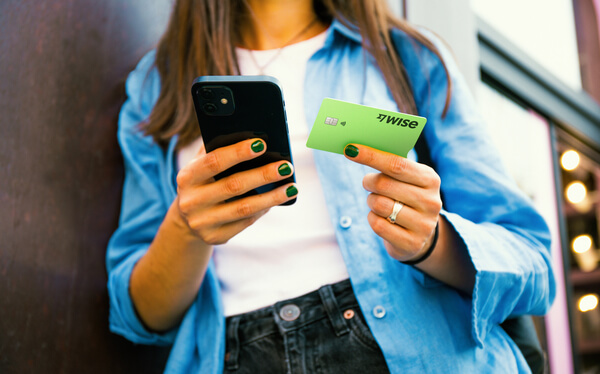
У вас есть необходимость получать переводы, к примеру, из США, Канады, Сингапура, Турции, Венгрии и так далее. Во всех этих странах валюты разные. Но вы можете оформить реквизиты счета для них (USD, CAD, SGD, TRY, HUF и ряд других), затем просто выслать их отправителю и получить свой перевод на баланс Wise в соответствующей валюте.
| ❗ Важно помнить |
|---|
| Реквизиты USD могут получать только USD, реквизиты CAD – только CAD, и так далее. |
Деньгами можно будет также распоряжаться с помощью карт Wise или отправить на свой местный счет по разумной цене и реальному среднерыночному курсу.
| �� Проверить, какой функционал доступен в вашей стране, можно здесь. |
|---|
И таких практических примеров множество. Это действительно современный метод управления деньгами, особенно если вы имеете дело с разными валютами. Оплата покупок онлайн и оффлайн, получение переводов из других стран, персональный и бизнес-профили, возможность отслеживать категории своих трат – это лишь часть возможностей.
Теперь, если вы решили попробовать Wise, самое время для пошагового гайда по регистрации.
Как открыть мультивалютный счет Wise
- Зарегистрируйтесь. Вы можете сделать это как через веб-версию, так и через приложение Wise, доступное в App Store и Google Play.
- Нажмите на зеленую кнопку “Старт” .
- Выберите валюты, которые желаете использовать, и нажмите “Открыть счет”.
- Пополните баланс и пройдите верификацию для обеспечения безопасности.
Стоимость открытия балансов: бесплатно. Та сумма, на которую вам нужно будет пополнить баланс в процессе верификации, останется у вас.
Важно: количество балансов 40+, но реквизиты счета в большинстве регионов (на момент написания статьи) можно открыть максимум для 10 (GBP, EUR, USD, AUD, NZD, TRY, HUF, SGD, RON, CAD).
Если вы собираетесь получать бизнес-переводы, то регистрировать нужно именно бизнес-аккаунт.
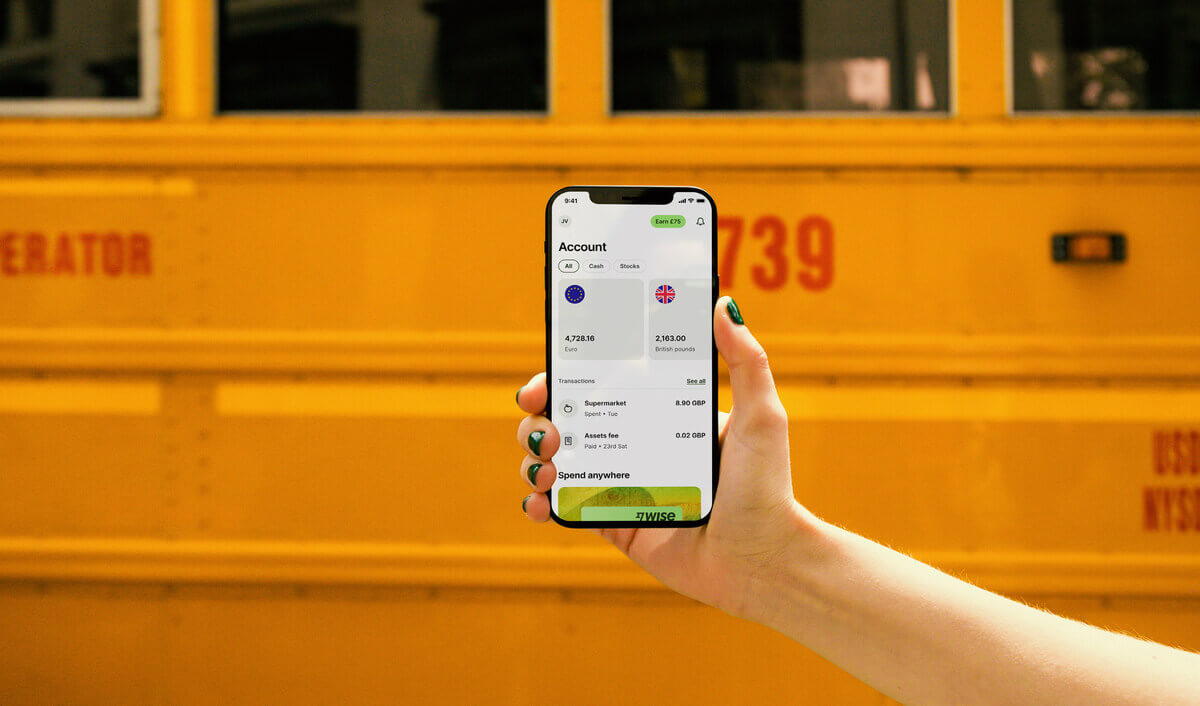
*приложение и сайт поддерживают русский и украинский языки
Как получить реквизиты счета Wise
Итак, как мы выяснили, не у каждого баланса есть реквизиты счета. Но, в зависимости от региона, они доступны к 10 валютам: GBP, EUR, USD, AUD, NZD, TRY, HUF, SGD, RON, CAD.
Чтобы получить реквизиты счета, выберите одну из этих валют и нажмите “Получить реквизиты счета”.
Для личных профилей потребуется пополнить баланс на 20 GBP (или эквивалент в вашей валюте) и пройти верификацию. Пополнение останется у вас на счете.
Для бизнес-профилей, помимо прохождения верификации, нужно будет оплатить сбор при регистрации, если вы находитесь в стране Европейской экономической зоны. Этот сбор составляет 50 EUR (45 GBP).
Ознакомьтесь с этой страничкой, где вы сможете выбрать вашу страну и увидеть доступный функционал для бизнеса, а также размер комиссий.
Как заказать дебетовую карту Wise
Дебетовая карта Wise позволяет вам распоряжаться средствами, которые хранятся на вашем балансе в разных валютах.
Чтобы заказать карту, на сайте или в приложении нажмите на “Карты” (на iOS это вкладка “Счет”). Далее, если вы уже пополнили баланс и прошли верификацию, то сможете приступить к заказу и оплатить свою карту.
Если вы заказали карту в стране ЕЭЗ, то сможете проверить свои реквизиты еще до того, как получите карту. Вот как это можно сделать.
Чтобы активировать карту, нужно просто оплатить покупку с помощью PIN кода. Если платеж отклонен, то используйте карту в ближайшем банкомате, например для запроса баланса. Процедура активации карт в США описана здесь.
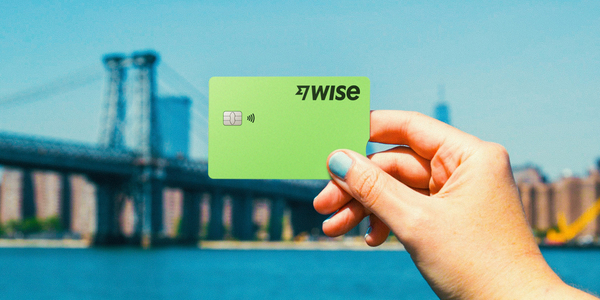
*цифровая и дебетовая карты Wise
Как оформить цифровую карту Wise
Цифровая карта не имеет своей физической копии, но очень удобна следующими функциями:
- Она генерируется моментально
- Ее можно добавить в Apple Pay и Google Pay
- Ею можно расплачиваться также онлайн
- Этой картой еще безопаснее пользоваться
Если вы не хотите предоставлять данные своей физической карты, можно создавать виртуальные и совершать нужные платежи с их помощью. Удалить виртуальную карту так же легко, как и создать.
Открыть ее можно в том же разделе, где вы оформляете физическую карту: раздел “Карты” в веб-версии и на Android или “Счет” на iOS.
То, что не знают многие
Оказывается, многие пользуются одними функциями Wise, но не подозревают о других. Поэтому помните, что Wise также позволяет вам осуществлять быстрые, выгодные, безопасные денежные переводы в 80+ стран мира.
| Что особенно важно |
|---|
| Wise задействует реальный среднерыночный курс обмена, будь то конвертация между балансами, или же перевод в другую страну, к примеру, близким. �� |
Вы можете знать множество сервисов, которые предлагают международные переводы, но очень редко вы встретите реальный среднерыночный курс. Часто обменную ставку сервисы и банки устанавливают сами, что позволяет им заявлять о “бесплатных переводах” в маркетинговых кампаниях и на своем сайте. А курс они именуют “самым выгодным” или “конкурентным”, но не реальным среднерыночным.
Такой подход позволяет включать дополнительную комиссию в курс и занижать видимую стоимость перевода. С Wise же вы можете видеть, сколько ваш перевод стоит на самом деле, ведь в обменный курс комиссия не спрятана.
Отсюда крайне полезный лайфхак: если сравниваете сервисы, чтобы выгоднее перевести деньги, смотрите не на стоимость услуги, а на финальную сумму к получению. Желаем удачи!
Эта статья представлена для общей информации и не предполагает детального рассмотрения описанных в ней тем и также не должна восприниматься в качестве совета Wise Payments Limited или его партнеров по правовым, налоговым и прочим узкоспециализированным вопросам. Прежде чем предпринимать какие-либо действия, основываясь на данной статье, вам следует обратиться за советом к специалисту. Ранее полученные результаты не гарантируют похожий исход. Мы не утверждаем, не гарантируем и не заверяем, что содержание этой статьи предлагает точную, полную или актуальную информацию.
Ваши деньги там, где вы.

Личные финансы
Как открыть счет в банке Израиля: все, что нужно знать
Одно из первых пунктов в списке дел нового репатрианта – это открыть счет в банке Израиля. В этой статье мы расскажем, как это сделать и что вам нужно знать.
Wise
10.11.23 Займет 4 мин.

Личные финансы
Как получить перевод Вестерн Юнион в Украине
Все о том, как получить перевод Вестерн Юнион в Украине: нюансы, тарифы, комиссии, способы получения, необходимые документы и другая полезная информация.
Olesya Mets
29.09.23 Займет 3 мин.

Личные финансы
Как отправить международный перевод с карты на карту в Украину
Все о том, как сделать международный перевод денег с карты на карту: инструкция, комиссии, тарифы и другие полезные нюансы.
Olesya Mets
30.06.23 Займет 4 мин.

Личные финансы
Как получить перевод Вестерн Юнион через Приват24
Все о том, как получить перевод Вестерн Юнион через Приват24 и ПриватБанк на карту и наличными: инструкция, тарифы, полезные нюансы.
Olesya Mets
28.06.23 Займет 4 мин.

Личные финансы
Полное руководство по управлению регулярными платежами или подписками
Проблемы с подпиской или вы просто хотите узнать больше о нежелательных регулярных платежах и о том, как их избежать? Возможно, вы заметили в выписке по счету.
Ezinne Favour Ogwuegbu
12.05.23 Займет 3 мин.

Личные финансы
Карта Paysend в Польше: обзор, мультивалютный счет, отзывы, функционал
Каков функционал карты Paysend в Польше, что такое мультивалютный счет, как заказать карту и о чем говорят отзывы клиентов? Подробности в данной статье.