Как добавить сайт в доверенные в internet explorer
Как добавить сайт в надежные узлы Internet Explorer
Internet Explorer и EDGE — это два известных браузера, которые часто используются пользователями. Как и любой другой браузер, они обеспечивают безопасность в сети. Чтобы обеспечить максимальную безопасность на вашем устройстве, вы можете добавить определенные сайты в зону надежных узлов. В этой статье мы рассмотрим, как это сделать и какие полезные советы можно применить.
Важные аспекты добавления сайта в список надежных узлов
Существует некоторое количество различных аспектов, которые нужно учитывать, прежде чем добавить сайт в зону безопасности. Каждый из этих аспектов является важным, чтобы обеспечить максимальную безопасность в сети.
- Неправильное добавление сайта может привести к уязвимостям в безопасности, мошенничеству и вредоносным программам, а также угрозе конфиденциальности пользовательских данных.
- Надежные узлы — это зона безопасности, которая закрывает доступ к любым вредоносным программам на вашем устройстве и предотвращает атаки из интернета.
- При добавлении сайта в зону безопасности необходимо быть уверенным в его легитимности и надежности.
- Зону надежных узлов следует использовать только в тех случаях, когда это необходимо, чтобы избежать утечки конфиденциальной информации.
Как занести сайт в список надежных узлов
Для того, чтобы добавить сайт в зону надежных узлов в Internet Explorer, необходимо выполнить следующие шаги:
- Откройте Internet Explorer.
- Нажмите на кнопку «Сервис».
- Выберите пункт «Свойства браузера».
- Выберите вкладку «Безопасность».
- Выберите зону безопасности — «Надежные узлы».
- Нажмите на кнопку «Узлы».
- Введите адрес сайта в соответствующее поле (https://*.taxcom.ru).
- Нажмите на кнопку «Добавить».
- Нажмите «ОК».
Как добавить адрес в список надежных узлов
Чтобы добавить адрес в список надежных узлов, нужно выполнить следующие шаги:
- Откройте браузер Internet Explorer.
- Выполните вызов окна «Свойства браузера».
- Выберите вкладку «Безопасность».
- Выберите зону безопасности — «Надежные узлы».
- Нажмите на кнопку «Узлы».
- Введите адрес сайта в соответствующее поле (https://*.taxcom.ru).
- Нажмите на кнопку «Добавить».
- Нажмите «ОК».
Как разрешить доступ к сайту в Internet Explorer
Чтобы разрешить доступ к сайту в Internet Explorer, нужно сделать следующее:
- Откройте Internet Explorer.
- Введите адрес сайта в соответствующее поле.
- Нажмите на кнопку «Всегда» для добавления в надежные узлы.
Как добавить сайт в зону надежных узлов в EDGE
Для добавления сайта в зону надежных узлов в EDGE необходимо выполнить следующие шаги:
- Откройте Microsoft EDGE.
- Выберите «Параметры» в меню.
- Выберите «Конфиденциальность и сервис».
- Выберите «Управление повышенной безопасностью для сайтов».
- Нажмите на кнопку «Добавить сайт».
- Введите полный URL-адрес сайта
- Нажмите «Добавить».
Полезные советы
- Будьте осторожны, когда добавляете сайты в зону надежных узлов: убедитесь, что сайт является легитимным и безопасным.
- В случае сомнений обратитесь к профессиональным специалистам по безопасности.
- Используйте зону надежных узлов только в тех случаях, когда это необходимо.
- Следите за списком надежных узлов и время от времени пересматривайте его, чтобы убедиться, что все добавленные сайты по-прежнему безопасны.
- Никогда не добавляйте сайты, которые не известны вам, в зону надежных узлов.
Выводы
Добавление сайта в зону надежных узлов Internet Explorer и EDGE — это важный шаг в обеспечении безопасности в сети. Надежная зона поможет защитить ваше устройство от атак и вредоносных программ, поэтому важно подробно изучить инструкции и следовать тезисам, которые мы предоставили в этой статье. Не забывайте, что безопасность в интернете — это вопрос первостепенной важности, поэтому будьте осторожны при посещении других сайтов и следуйте лучшим практикам по безопасности в Интернете.
Как добавить сайт в надежные узлы Edge
Для того чтобы добавить сайт в список надежных узлов браузера Edge необходимо перейти в раздел Повышение безопасности в Интернете и выбрать пункт Управление повышенной безопасностью для сайтов. После этого необходимо выбрать опцию Добавить сайт и ввести полный URL-адрес нужного вам ресурса. После ввода адреса следует нажать кнопку Добавить. Это позволит браузеру Microsoft Edge занести данный сайт в список доверенных ресурсов, что значительно увеличит его безопасность. Эта функция поможет защитить вас от потенциальных угроз, таких как мошенничество, фишинг и вредоносные атаки на ваш компьютер при использовании данного сайта.
Если вы хотите добавить сайт в список надежных узлов Internet Explorer, вам нужно выполнить несколько простых действий. Сначала откройте браузер и нажмите кнопку «Сервис». Выберите пункт «Свойства браузера» и перейдите на вкладку «Безопасность». Затем выберите значок зоны безопасности, которую хотите изменить. Это может быть зона «Местная интрасеть», «Надежные сайты» или «Опасные сайты». После этого нажмите кнопку «Сайты», чтобы добавить нужный сайт в выбранную зону безопасности. Также вы можете удалить сайты, которые больше не нужны. Это очень полезная функция, которая помогает защитить ваш компьютер от нежелательных сайтов и вредоносных программ.
Как настроить доверенные сайты в Internet Explorer для групповой политики

Мне нравится работать с Active Directory в моей сети Windows, потому что это делает мою жизнь намного проще. Active Directory — это служба каталогов, используемая в сетях на базе Windows для простого администрирования больших групп компьютеров. Вы используете Active Directory для выталкивания групповых политик.
Групповая политика — это магия Active Directory. Групповые политики — это правила, которые либо разрешают, либо запрещают — почти все на компьютере. Как сетевой администратор, я использую групповую политику, чтобы распространять правила и нормы на мои сетевые компьютеры. Эти правила могут сообщать компьютеру, какие приложения разрешено запускать, или в этом случае какие сайты являются «доверенными» в Internet Explorer.
Сегодня я покажу вам, как добавить доверенные сайты в Internet Explorer с помощью групповой политики, не посещая настоящие рабочие столы. Если вы новичок в групповой политике, не волнуйтесь, я сделаю это настолько легко и безболезненно, насколько это возможно. Если вы не знаете, каковы преимущества групповой политики, приведу пример. В моей сети 278 компьютеров. Я могу либо перейти к каждому из них вручную и добавить список доверенных сайтов, либо я могу отправить его всем сразу.
Добавление доверенных сайтов в Internet Explorer с помощью групповой политики
Для тех из вас, кто уже знает групповую политику, я уверен, что вы можете просто взглянуть на скриншоты ниже, чтобы найти то, что вам нужно.
Вы можете открыть панель управления пользователями и компьютерами Active Directory, перейдя к ней в меню «Пуск», выбрав « Программные файлы» «>« Администрирование »«> Пользователи и компьютеры Active Directory .
Откроется консоль, которая выглядит примерно так:

Если вы хотите, чтобы политика применялась ко всему домену, щелкните правой кнопкой мыши в верхней части консоли. Домен указан тремя компьютерами. Если вы хотите применить политику к другой группе или подразделению, щелкните по ней правой кнопкой мыши. Я буду использовать организационную единицу под названием редакторы . Выберите свойства из контекстного меню, и вы увидите экран ниже:

Нажмите на вкладку групповой политики, а затем нажмите кнопку Открыть . Это перенесет нас в чудесный мир групповой политики. Это называется инструментом управления групповой политикой. Организационная единица уже будет выделена. Щелкните правой кнопкой мыши на нем и выберите « Создать и связать объект групповой политики здесь» .

Это приведет нас к месту, где мы можем назвать политику. Назовите это то, что сделает его легко узнаваемым. Я выбрал AddTrustedSites для своего . Затем нажмите ОК.

Вы только что создали свою политику. Теперь нам нужно определить настройки, которые мы хотим донести до наших клиентов. Найдите свою политику в правой панели и щелкните правой кнопкой мыши по ней. Выберите Edit, чтобы начать.

Теперь нам нужно перейти к настройкам, которые мы хотим установить. Нам нужно перейти на страницу «Конфигурация компьютера» «>« Администрирование »«> Компоненты Windows »«> Internet Explorer ««> Панель управления Интернетом »«> Страница безопасности и затем дважды щелкнуть список назначений зон в правой панели, как вы можете ». увидеть ниже.

После двойного щелчка по сайту в списке назначений зон вы увидите окно для включения настроек и их настройки. Нажмите включен. Затем нажмите Показать . На экране содержимого шоу нажмите кнопку Добавить .

Нажав кнопку «Добавить», мы можем добавить URL-адреса и указать, в какой зоне мы хотим, чтобы они были размещены следующим образом:

Число 2 обозначает номер зоны. В данном случае это доверенная зона. Microsoft разбивает настройки следующим образом:
- Интранет-зона — сайты в вашей локальной сети.
- Зона доверенных сайтов — сайты, которые были добавлены на ваши доверенные сайты.
- Интернет-зона — сайты, которые есть в интернете.
- Зона ограниченных сайтов — сайты, которые были специально добавлены в ваши запрещенные сайты.
После нажатия OK вы можете дождаться обновления групповой политики по умолчанию, которое по умолчанию составляет 15 минут, или вы можете запустить gpupdate.exe с любой рабочей станции, чтобы проверить, работает ли оно. Вы также можете перезапустить рабочие станции для принудительного обновления.
У вас есть другой метод достижения этого? Дайте нам знать об этом в комментариях.
Добавление доменов в зоны безопасности internet explorer, при помощи групповой политики
Привет. Наверняка вы обращали внимание, что если вы запускаете bat скрипт из сетевой папки, то у вас выскакивает предупреждение безопасности.

Либо если вы заходите на какой-то сайт, например онлайн банк-клиент, то у этого сайта очень многие элементы заблокированы. Решить подобные проблемы можно, если добавить необходимые доменные имена ресурсов в определенные зоны безопасности в Internet Explorer. Как правило — это местная интрасеть, либо надежные сайты.
И если с добавлением единичных сайтов, для одного пользователя проблем нет, то в массовых случаях нужно что-то придумывать, что б не бегать по всем компьютерам.
Сегодня хочу показать вам как можно автоматически добавлять домены и сайты в зоны безопасности, при помощи групповых политик.
Покажу вам 2 способа.
Первый способ – воспользуемся административными шаблонами.
Для этого в редакторе групповых политик идем в User Settings – Administrative Templates – Windows Components – Internet Explorer – Internet Control Panel – Security Page. Тут нам нужен параметр Site to Zone Assignment List.

Включаем его, и задаем необходимые зоны. В поле Value name вписываем, например dc.test.loc или ]]> http://dc.test.loc ]]> , в зависимости от ваших нужд. Так же в Value можно задать IP адрес, или диапазон IP адресов. В поле Value – задаем цифровое значение, где 1 –Местная Интрасеть (Intranet Zone), 2 – Доверенные Сайты (Trusted Sites), 3 – Зона Интернета (Internet Zone) и 4 – Небезопасные Сайты (Restricted Sites).

После применения этой политики в свойствах зоны будут те домены, которые вы указали, но при этом пользователю самостоятельно будет запрещено редактировать эти зоны.

Если же вам нужно распространить зоны и при этом, дать пользователям возможность еще и самостоятельно добавлять необходимые им сайты, тогда нужно распространять их через реестр, а не через административные шаблоны.
Второй способ:
Для этого опять же идем в редактор групповой политики и идем по пути User Configuration – Preferences – Windows Settings – Registry. Тут добавляем новый элемент реестра.

Для области указываем HKEY_CURRENT_USER, для пути – Software\Microsoft\Windows\CurrentVersion\Internet Settings\ZoneMap\Domains\test.loc\dc Соотвественно тут я добавляю домен host.test.loc. Если нужно добавить целый домен, тогда добавляйте в конце строки просто \test.loc
В поле Value name указываем протокол (http, https и т.д.), если необходимо добавить все протоколы, тогда указываем *.
Value Type должен быть REG_DWORD.
В Value Data должна быть цифра. Цифры тут такие же, как и для зон при задании через административные шаблоны (1 –Местная Интрасеть (Intranet Zone), 2 – Доверенные Сайты (Trusted Sites), 3 – Зона Интернета (Internet Zone) и 4 – Небезопасные Сайты (Restricted Sites)).

Если вы хотите, чтобы для зоны стояла галка – Для всех сайтов зоны требуется проверка подлинности серверов (https), то нужно добавить следующую запись в реестр, так же для ветки пользователя (HKCU):
Software\Microsoft\Windows\CurrentVersion\Internet Settings\Zones\1\
Value name – Flags
Value type – REG_DWORD
Value Data – 71 – для того, что бы галка стояла, и 67 – что бы была отключена.

Если вы хотите добавить диапазон IP адресов, тогда нужно добавлять 2 параметра.
SOFTWARE\Microsoft\Windows\CurrentVersion\Internet Settings\ZoneMap\Ranges\local
Value name — :Range
Value type – REG_SZ
Value Data – 192.168.1.0-254

SOFTWARE\Microsoft\Windows\CurrentVersion\Internet Settings\ZoneMap\Ranges\local
Value name — * (или нужный вам протокол)
Value type – REG_DWORD
Value Data – 1 (номер зоны)

Надеюсь информация окажется вам полезной.
- Войдите или зарегистрируйтесь, чтобы отправлять комментарии
Поделитесь статьей с друзьями в соц. сетях, возможно, она будет им полезна.
Как добавить URL в доверенную зону в Internet Explorer?
Как добавить URL-адрес на доверенный сайт? Кажется, что они хранятся в реестре, но где именно?
Подсказки, которые я искал до сих пор, не помогли.
Программа .net будет запускаться локально на каждом клиенте.
Изменить пояснение. Я хочу сделать это программно, используя код С#.
7 ответов
Следующее должно дать вам способ сделать это в коде.
Он действительно находится в реестре, и он описывает это прямо здесь:
Остерегайтесь UAC в Vista, хотя. Это реальная боль, с которой приходится иметь дело.
Проверьте это решение на форумах CodeGuru.
В целом, этот код использует библиотеку COM, библиотеку, которую вы сказали, которую вы хотели избежать. Однако в этой ситуации нет обходного пути. Другое дело, что этот код написан на С++, так как тот, кто его написал, CorithMartin, портировал его с С#.
Здесь можно упростить процесс.
- Создайте .exe, чтобы запросить домен (текстовое поле), укажите провайдеров (в качестве флажков: все, http, https, ftp) нажмите «Добавить сайт в Надежные сайты «, чтобы сделать следующее:
- Создайте временную папку на C: как «C:\TempTS \»
- Создайте .bat файл ( «C:\TempTS\AddTrustedSites.bat» ), подобный этому:
set regFile = «C:\TempTS\AddTrustedSiteTS.reg»
Редактор реестра ECHO для Windows версии 5.00 > % regFile%
ECHO [HKEY_CURRENT_USER\Программное обеспечение \Microsoft\Windows\CurrentVersion\Internet Настройки\ZoneMap\Domains\MySecureDomain.com\www] → % regFile
ECHO «https» = dword: 00000002 → % regFile%
regedit/s% regFile%
DEL% regFile%
Строки ECHO [HKEY_CURRENT_USER. и ECHO «https» . могут повторяться для каждого проверяемого провайдера. Для поставщика «ВСЕ» используйте звездочку вместо «https» , например:
ECHO [HKEY_CURRENT_USER\Программное обеспечение \Microsoft\Windows\CurrentVersion\Internet Настройки\ZoneMap\Домены\MySecureDomain.com\www] → % regFile% ECHO «*» = dword: 00000002 → % regFile%
Запустите файл .bat, используя этот вызов:
System.Diagnostics.Process.Start( «C:\соблазняет\AddTrustedSites.bat» )
После запуска файла .bat(требуется всего микросекунды) удалите файл bat и каталог tempTS.
Похожие публикации:
- 1с сама определяет какую версию клиента использовать
- Msix packaging tool environment что это
- Как с айклауда перекинуть фото на андроид
- Фотошоп как перенести текст на новую строку
Как найти надежные узлы в яндекс браузере
Яндекс браузер – это удобный браузер для повседневного серфинга и скачивания пользовательских файлов в виде картинок, видео, аудио или документов в электронных форматах. Разработчики же дают возможность доверять определенным сайтам на уровне поисковой системы.
Поэтому сегодня мы поговорим о том, как добавить сайт в надежные узлы в Яндекс браузере, что это такое и зачем нужно.
Надежные узлы в Yandex Browser
Добавление сайтов в доверенные – это возможность задать особые правила обработки данных для отдельных ресурсов.
Следуйте дальнейшей инструкции:
- На главной страничке Яндекс.Браузера жмем на кнопку в виде трех горизонтальных полос в правом верхнем углу.
- В выпадающем списке выбираем «Настройки».
- Слева в панели инструментов переходим на вкладку «Сайты».
- Пролистываем страничку до надписи «Расширенные…».
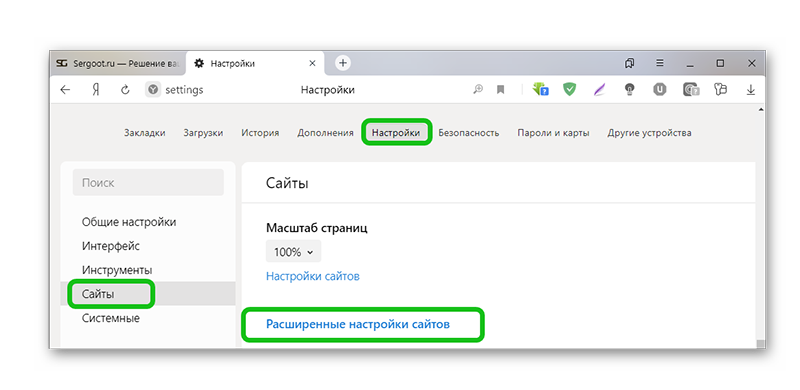
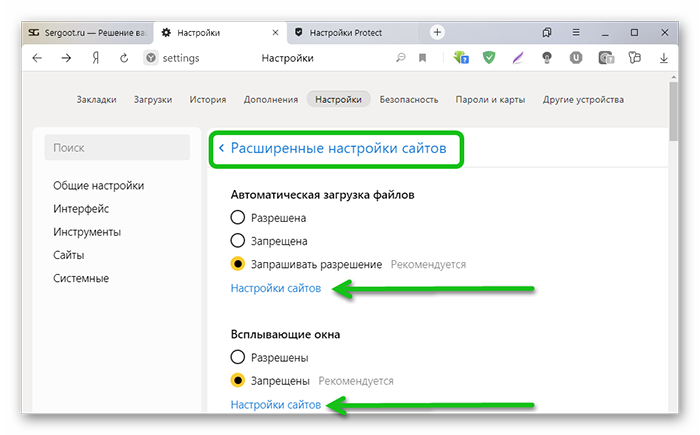
- Здесь поочерёдно открываем «Настройки сайта» и добавляем требуемый ресурс в доверенные. Например, если нужно разрешить или запретить всплывающие окна на сайте, настроить доступ к камере или местоположению.
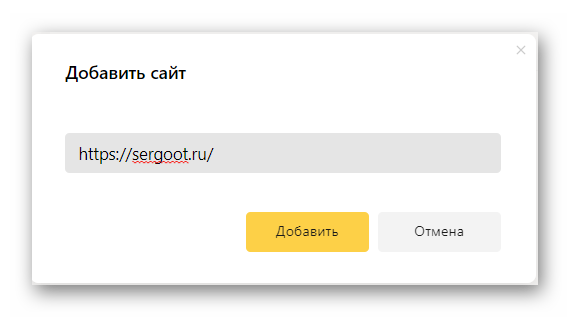
- Чтобы добавить сайт, в отдельном разделе кликаем в правом верхнем углу «Добавить» и копируем URL ресурса из буфера обмена.
Аналогичным образом можно добавить сайт в список запрещенных, чтобы функционал веб ресурсов не ограничивал работу пользователей.
Заключение
Добавление сайтов в доверенные yandex browser – это хорошая возможность не блокировать часть пользовательских данных. Разработчики предусмотрели такую возможность в системных настройках поисковика.
Некоторые вебсайты не проходят проверку безопасности в Yandex.Browser, из-за чего они работают некорректно или не загружаются полностью. Чтобы исправить ситуацию, расскажем, как добавить сайт в надежные узлы Яндекс Браузер, избавившись от любых ограничений.
Все окно разбито на подразделы. На какие из них необходимо обратить внимание :
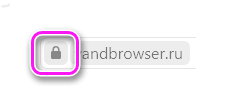
Исходя из названия — обозреватель расценивает добавленные в перечень ресурсы как проверенные. Добавлять в списки стоит безопасной ресурсы, с защитой в виде TSL или SSL-протокола. Последние выявляют по иконке замка, размещенного рядом со ссылкой на ресурс.
Добавление надежных узлов в Яндекс Браузере открывает отмеченным ресурсам доступ к той или иной функции обозревателя.
Яндекс браузер – это удобный браузер для повседневного серфинга и скачивания пользовательских файлов в виде картинок, видео, аудио или документов в электронных форматах. Разработчики же дают возможность доверять определенным сайтам на уровне поисковой системы.
Поэтому сегодня мы поговорим о том, как добавить сайт в надежные узлы в Яндекс браузере, что это такое и зачем нужно.
Добавление сайтов в доверенные – это возможность задать особые правила обработки данных для отдельных ресурсов.
Чтобы добавить сайт, в отдельном разделе кликаем в правом верхнем углу «Добавить» и копируем URL ресурса из буфера обмена.
Аналогичным образом можно добавить сайт в список запрещенных, чтобы функционал веб ресурсов не ограничивал работу пользователей.
Заключение
Добавление сайтов в доверенные yandex browser – это хорошая возможность не блокировать часть пользовательских данных. Разработчики предусмотрели такую возможность в системных настройках поисковика.
Как добавить сайт в исключения в Яндекс Браузере?
Серфинг по интернету не всегда безопасен, поэтому стоит отдельно отмечать в настройках надежные узлы в Яндекс браузере, чтобы не нанести вред компьютеру. Опция защитит программы и файлы от заражения вирусами, а пользователя – от использования программ слежения и перехвата конфиденциальной информации.
Как добавить сайт
Перед началом работы нужно создать список ресурсов, посещение которых необходимо разрешить. Добавить сайт в исключения браузера Яндекс несложно, для этого необходимо сначала проверить, открывается ли запрашиваемая страница в других браузерах. Если в доступе отказывает несколько поисковиков, страница может действительно причинить вред компьютеру. Далее потребуется составить список сайтов для добавления с их электронными адресами.
Для некоторых ресурсов может потребоваться вносить адреса отдельных страниц.
Выполнить операцию можно только на компьютере или ноутбуке, для мобильных устройств функция не поддерживается. Алгоритм работы выглядит следующим образом:
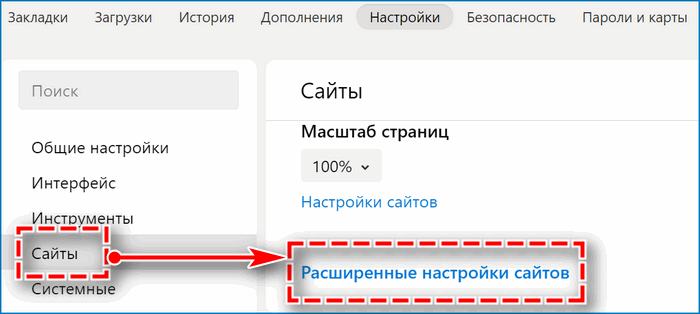

- открыть меню настроек поисковика, кликнув по трем полоскам в правом верхнем углу экрана;
- войти в раздел «Настройки»;
- выбрать в левой вертикальной колонке подраздел «Сайты»;
- кликнуть по строчке «Расширенные настройки сайтов»;
- выбрать настройки, которые необходимы, например, включить cookie-файлы;
- открыть подраздел «Разрешено». Ввести вручную url-адрес сайта, который необходимо добавить в доверенные, нажать на кнопку «Добавить».
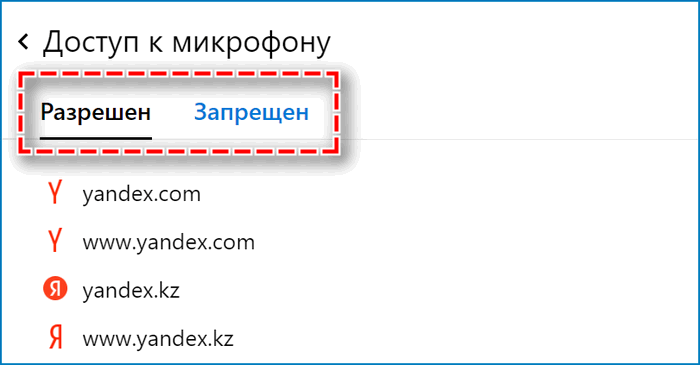
Если потребность в ресурсе исчерпана, его вновь можно внести в перечень запрещенных. Чтобы обеспечить полностью комфортное пользование сайтом, необходимо выбрать опцию «Разрешить» для каждого вида активности. Потребуется вручную разрешить загрузку картинок и видео, обработку протоколов, файлы cookie, flash и JavaScript.
Виды исключений
Яндекс Браузер позволяет гибко настраивать перечень сайтов и контента, для которых делаются исключения. Можно выбрать из следующего списка:
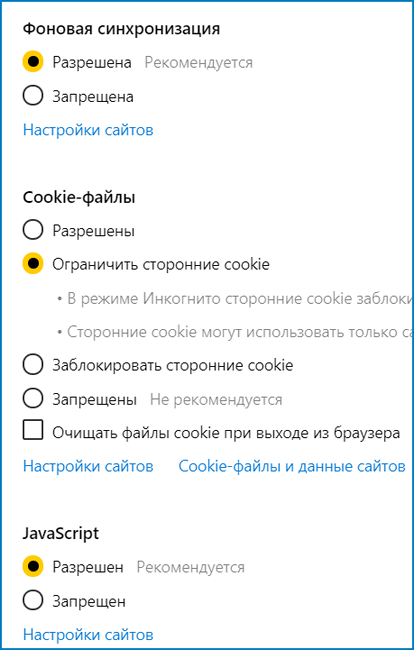
- Файлы cookie. На многих сайтах они собирают информацию об активности пользователей. Протокол безопасности может быть настроен так, чтобы блокировать порталы с такими файлами, придется разрешать их загрузку для каждого ресурса. Иногда следящие программы могут оказаться опасными, отслеживая местонахождение устройства. Пример такой настройки – запрет на автоматический запрос местоположения при посещении интернет-магазинов.
- Отдельные скрипты, сценарии выполнения задач. Ошибки в первичном коде могут помешать корректной загрузке страницы. Запрет запуска JavaScript на конкретном сайте обезопасит от неожиданно всплывающих окон или флеш-игр. Некоторые сценарии могут содержать вредоносные программы, блокировать страницы.
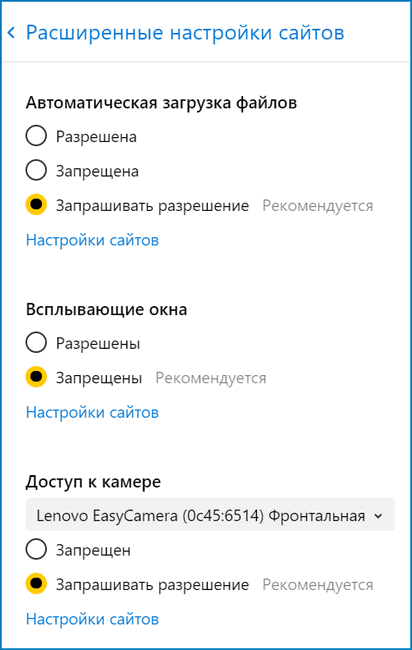
- Всплывающие окна, реклама. Если они не блокируются файерволом, необходимо вручную запретить выполнение этих операций.
- Автоматическая загрузка файлов и документов. Они могут содержать вирусы, поэтому операцию следует запретить.
- Плагины. Некоторые приложения следует заблокировать, они мешают корректной работе сайта.
- Картинки и видео. Блокировка их загрузки воспроизведен на экране пустые места, но снизит расход трафика. Предусмотрена опция показывать все картинки, не показывать их.
- Опция «Во весь экран». Отключение разрешения снизит число случаев перехода в полноэкранный режим без запроса пользователя.
Настройки поисковика позволяют оптимизировать серфинг по интернету, сокращая время загрузки страниц и расход трафика. Каждый элемент следует настраивать постепенно, проверяя изменения в качестве загрузки страниц ресурса. Блокировка может настраиваться на постоянной основе или на один конкретный сеанс работы в сети.
Политика безопасности
Иногда необходимо добавить сайт в доверенные или, наоборот, в заблокированные, особенно это важно при фильтрации контента страниц, посещаемых детьми. Существует большой перечень страниц, которые желательно отключить, а настройки доверенных сайтов смогут гарантировать информационную безопасность.
Различные политики безопасности иногда произвольно исключают страницу из рекомендуемых к посещению, это может быть следствием ошибки. Опция, позволяющая создать список сайтов, подтвердивших надежность, окажется удачным решением. Настройки браузера по «умолчанию» создают единый режим для всех сайтов.
Некоторые программы, например, тайм-трекеры, используемые работодателями для контроля времени работы сотрудников, уже имеют готовый список из 100-200 сайтов, его можно скопировать в собственные настройки.
Возможность добавить сайт в надежные узлы снимет проблему информационной безопасности, оградит компьютер от заражения, если страница не несет угрожающего контента. При этом настроенный список доверенных ресурсов позволит получать нужную информацию, не ожидая долгой загрузки.
Как добавить сайт в надежные Яндекс Браузер
Время от времени Яндекс браузер может не открывать вполне безопасные сайты. Связано это с тем, что алгоритм по каким-то причинам считает открываемую страницу потенциально опасным сайтом для пользователя. Если вы уже с этим сталкивались или столкнулись на днях и не знаете как с этим бороться, то читайте далее. Мы рассмотрим, как добавить сайт в надежные списки Яндекс браузер, чтобы обойти возможную блокировку страницы.
На компьютер
Прежде чем переходить к инструкции, убедитесь, что заблокированный сайт открывается в других браузерах, так как проблема может быть далеко не в Яндекс браузере. Если же страница открывается в другом веб-обозревателе, то можете смело переходить к нижеуказанной инструкции.
Для того, чтобы добавить сайт в надежные списки Яндекс браузера, воспользуемся следующей инструкцией:
- Запускаем Яндекс браузер на компьютере и переходим в раздел настроек. Для этого нажимаем на три параллельные линии, расположенные в верхнем правом углу, и кликаем по кнопке «Настройки».

- В отобразившемся окне открываем меню «Сайты» и далее переходим во вкладку «Расширенные настройки сайтов».

- Далее нам потребуется добавить сайт в надежный список. Для этого потребуется обратиться к опции «Настройки сайтов», которая есть у каждого пункта в открывшемся разделе. Я лишь покажу как это сделать для первого пункта, после чего вы сможете проделать аналогичные шаги для всех остальных пунктов.

- Итак, под блоком «Автоматическая загрузка файлов» нажимаем на кнопку «Настройки сайтов». В отобразившейся вкладке в верхнем правом углу кликаем по кнопке добавить и вписываем сайт, к которому закрыт доступ. Далее кликаем еще раз по кнопке «Добавить».

Не забудьте выполнить указанное действие для оставшихся пунктов и проверить работоспособность сайта, к которому был закрыт доступ в Яндекс браузере.
На телефоне

Теперь вы знаете как добавить сайт в доверенные списки Яндекс браузер. Для этого необходимо открыть параметры Яндекса и запустить расширенные настройки сайтов, в которые нужно добавить заблокированный сайт.
Как добавить сайт в надежные Яндекс Браузер
Время от времени Яндекс браузер может не открывать вполне безопасные сайты. Связано это с тем, что алгоритм по каким-то причинам считает открываемую страницу потенциально опасным сайтом для пользователя. Если вы уже с этим сталкивались или столкнулись на днях и не знаете как с этим бороться, то читайте далее. Мы рассмотрим, как добавить сайт в надежные списки Яндекс браузер, чтобы обойти возможную блокировку страницы.
На компьютер
Прежде чем переходить к инструкции, убедитесь, что заблокированный сайт открывается в других браузерах, так как проблема может быть далеко не в Яндекс браузере. Если же страница открывается в другом веб-обозревателе, то можете смело переходить к нижеуказанной инструкции.
Для того, чтобы добавить сайт в надежные списки Яндекс браузера, воспользуемся следующей инструкцией:
- Запускаем Яндекс браузер на компьютере и переходим в раздел настроек. Для этого нажимаем на три параллельные линии, расположенные в верхнем правом углу, и кликаем по кнопке «Настройки».

- В отобразившемся окне открываем меню «Сайты» и далее переходим во вкладку «Расширенные настройки сайтов».

- Далее нам потребуется добавить сайт в надежный список. Для этого потребуется обратиться к опции «Настройки сайтов», которая есть у каждого пункта в открывшемся разделе. Я лишь покажу как это сделать для первого пункта, после чего вы сможете проделать аналогичные шаги для всех остальных пунктов.

- Итак, под блоком «Автоматическая загрузка файлов» нажимаем на кнопку «Настройки сайтов». В отобразившейся вкладке в верхнем правом углу кликаем по кнопке добавить и вписываем сайт, к которому закрыт доступ. Далее кликаем еще раз по кнопке «Добавить».

Не забудьте выполнить указанное действие для оставшихся пунктов и проверить работоспособность сайта, к которому был закрыт доступ в Яндекс браузере.
На телефоне
К сожалению, на телефоне добавить сайт в надежные Яндекс браузера у вас не получится. Данная функция не предусмотрена для телефонной версии обозревателя.
Теперь вы знаете как добавить сайт в доверенные списки Яндекс браузер. Для этого необходимо открыть параметры Яндекса и запустить расширенные настройки сайтов, в которые нужно добавить заблокированный сайт.
Бич XXI века – вирусы и все, что с ними связано. Каждый пользователь не раз сталкивался с рекламными баннерами или всплывающими окнами, а об попытках фишинга и говорить не приходится. С каждым годом становится все меньше интернет-площадок, которым можно доверять.
Сегодня мы поговорим о том, как добавить сайт в исключения Гугл Хром, также в процессе повествования рассмотрим удобный способ достижения желаемого.
От слов к делу
Разработчики предусмотрели несколько способов ограничить круг сайтов, которым пользователь может доверять. Системно это выражается в снятии всех защитных редутов перед исходным кодом рассматриваемой платформы.
Другие же сайты попадают под блокировки, что вполне оправдано.
Для претворения задуманного в жизнь воспользуемся следующей пошаговой инструкцией:
- Открываем браузер и кликаем на троеточие в правом верхнем углу пользовательского интерфейса (для перехода в системное меню).

- Здесь выбираем раздел «Настройки», прокручиваем открывшуюся страницу до пункта «Дополнительные».

- Здесь находим блок «Настройки контента», где кликаем ЛКМ по вкладке «Файлы cookies».
Для добавления сайта в перечень «доверенных» можно воспользоваться всплывающими подсказками при переходе на непроверенную платформу.
Подведем итоги
Существует несколько способов ограничить количество площадок, которые будут доступны в Интернете. Такие ограничения связаны с большим количеством вирусного контента и повышенной опасностью подцепить что-то мерзкое.
Практически у каждого пользователя интернета есть свои любимые сайты, которые вы часто посещаете, которым вы полностью доверяете, да и полностью уверены в том, что они будут безопасны для вашего компьютера.
Но зачастую, при стандартных настройках браузера, IE всячески мешает вам работать на таких сайтах. Он начинает выдавать кучи уведомлений, предупреждений, запрещает выполнять некоторые действия, ссылаясь на недостаточную безопасность. Иногда это имеет смысл, однако, в большинстве случаев, всё это безосновательно, а посещение и работа с сайтом не принесут вам никакого вреда.
Думаю, мало кому хочется, чтобы браузер всячески ограничивал вас: мешал скачивать файлы, переходить по ссылкам, выдавал ошибки безопасности, либо же ошибки сертификатов. Чтобы этого не происходило, вам следует добавить сайты в доверенные сайты Interent Explorer. Важно отметить тот факт, что некоторые сайты, для их корректной работы, требуют добавления в доверенные узлы.
Итак, разобравшись с тем, что такое доверенные узлы, мы переходим к самому важному вопросу. Как добавить сайт в Internet Explorer?
Для этого необходимо нажать на шестеренку в верхнем правом углу браузера, выбрать “Свойства браузера, перейти в раздел “Безопасность”, нажать “Надежные сайты” и кликнуть по кнопке “Сайты”

В этом разделе вы можете добавить надёжный сайт в Internet Explorer. После этого сайт получит расширенные полномочий и сможет функционировать без каких – либо ограничений. Однако стоит помнить, что следует выбирать такие сайты очень осторожно. Помимо этого, сайты могут подвергаться хаккерским атакам. Но если он окажется у вас в списке доверенных, то его посещение, как и работа с ним, могут повредить вашей безопасности. Поэтому стоит с осторожностью пользоваться этой функцией.
Время от времени Яндекс браузер может не открывать вполне безопасные сайты. Связано это с тем, что алгоритм по каким-то причинам считает открываемую страницу потенциально опасным сайтом для пользователя. Если вы уже с этим сталкивались или столкнулись на днях и не знаете как с этим бороться, то читайте далее. Мы рассмотрим, как добавить сайт в надежные списки Яндекс браузер, чтобы обойти возможную блокировку страницы.
На компьютер
Прежде чем переходить к инструкции, убедитесь, что заблокированный сайт открывается в других браузерах, так как проблема может быть далеко не в Яндекс браузере. Если же страница открывается в другом веб-обозревателе, то можете смело переходить к нижеуказанной инструкции.
Для того, чтобы добавить сайт в надежные списки Яндекс браузера, воспользуемся следующей инструкцией:
- Запускаем Яндекс браузер на компьютере и переходим в раздел настроек. Для этого нажимаем на три параллельные линии, расположенные в верхнем правом углу, и кликаем по кнопке «Настройки».
- В отобразившемся окне открываем меню «Сайты» и далее переходим во вкладку «Расширенные настройки сайтов».
- Далее нам потребуется добавить сайт в надежный список. Для этого потребуется обратиться к опции «Настройки сайтов», которая есть у каждого пункта в открывшемся разделе. Я лишь покажу как это сделать для первого пункта, после чего вы сможете проделать аналогичные шаги для всех остальных пунктов.
- Итак, под блоком «Автоматическая загрузка файлов» нажимаем на кнопку «Настройки сайтов». В отобразившейся вкладке в верхнем правом углу кликаем по кнопке добавить и вписываем сайт, к которому закрыт доступ. Далее кликаем еще раз по кнопке «Добавить».
Не забудьте выполнить указанное действие для оставшихся пунктов и проверить работоспособность сайта, к которому был закрыт доступ в Яндекс браузере.
На телефоне
К сожалению, на телефоне добавить сайт в надежные Яндекс браузера у вас не получится. Данная функция не предусмотрена для телефонной версии обозревателя.
Теперь вы знаете как добавить сайт в доверенные списки Яндекс браузер. Для этого необходимо открыть параметры Яндекса и запустить расширенные настройки сайтов, в которые нужно добавить заблокированный сайт.
Бич XXI века – вирусы и все, что с ними связано. Каждый пользователь не раз сталкивался с рекламными баннерами или всплывающими окнами, а об попытках фишинга и говорить не приходится. С каждым годом становится все меньше интернет-площадок, которым можно доверять.
Сегодня мы поговорим о том, как добавить сайт в исключения Гугл Хром, также в процессе повествования рассмотрим удобный способ достижения желаемого.
От слов к делу
Разработчики предусмотрели несколько способов ограничить круг сайтов, которым пользователь может доверять. Системно это выражается в снятии всех защитных редутов перед исходным кодом рассматриваемой платформы.
Другие же сайты попадают под блокировки, что вполне оправдано.
Для претворения задуманного в жизнь воспользуемся следующей пошаговой инструкцией:
- Открываем браузер и кликаем на троеточие в правом верхнем углу пользовательского интерфейса (для перехода в системное меню).
- Здесь выбираем раздел «Настройки», прокручиваем открывшуюся страницу до пункта «Дополнительные».
- Здесь находим блок «Настройки контента», где кликаем ЛКМ по вкладке «Файлы cookies».
- В новом окне есть несколько кнопок «Добавить», с помощью которых пользователь может блокировать или добавлять сайты в «черный» и «белый» список.

- Просто копируем адрес в соответствующее поле и подтверждаем серьезность намерений.
- Подтверждаем серьезность намерений, изменения вступают в силу мгновенно.
Для добавления сайта в перечень «доверенных» можно воспользоваться всплывающими подсказками при переходе на непроверенную платформу.
Подведем итоги
Существует несколько способов ограничить количество площадок, которые будут доступны в Интернете. Такие ограничения связаны с большим количеством вирусного контента и повышенной опасностью подцепить что-то мерзкое.
Практически у каждого пользователя интернета есть свои любимые сайты, которые вы часто посещаете, которым вы полностью доверяете, да и полностью уверены в том, что они будут безопасны для вашего компьютера.
Но зачастую, при стандартных настройках браузера, IE всячески мешает вам работать на таких сайтах. Он начинает выдавать кучи уведомлений, предупреждений, запрещает выполнять некоторые действия, ссылаясь на недостаточную безопасность. Иногда это имеет смысл, однако, в большинстве случаев, всё это безосновательно, а посещение и работа с сайтом не принесут вам никакого вреда.
Думаю, мало кому хочется, чтобы браузер всячески ограничивал вас: мешал скачивать файлы, переходить по ссылкам, выдавал ошибки безопасности, либо же ошибки сертификатов. Чтобы этого не происходило, вам следует добавить сайты в доверенные сайты Interent Explorer. Важно отметить тот факт, что некоторые сайты, для их корректной работы, требуют добавления в доверенные узлы.
Итак, разобравшись с тем, что такое доверенные узлы, мы переходим к самому важному вопросу. Как добавить сайт в Internet Explorer?
Для этого необходимо нажать на шестеренку в верхнем правом углу браузера, выбрать “Свойства браузера, перейти в раздел “Безопасность”, нажать “Надежные сайты” и кликнуть по кнопке “Сайты”
В этом разделе вы можете добавить надёжный сайт в Internet Explorer. После этого сайт получит расширенные полномочий и сможет функционировать без каких – либо ограничений. Однако стоит помнить, что следует выбирать такие сайты очень осторожно. Помимо этого, сайты могут подвергаться хаккерским атакам. Но если он окажется у вас в списке доверенных, то его посещение, как и работа с ним, могут повредить вашей безопасности. Поэтому стоит с осторожностью пользоваться этой функцией.

- https://ya-browsers.ru/poisk/kak-dobavit-sajt-v-nadezhnye-yandeks-brauzer
- https://chromeum.ru/faq/how-to-add-site-to-trusted-sites-on-google-chrome
- https://internet-explorer-download.ru/doverennye-saity-internet-explorer
Как добавить сайт в доверенные в internet explorer
Добавление сайта в надежные узлы в Internet Explorer

Добавление веб-сайта в список надежных узлов. Internet Explorer 11
- Откройте Internet Explorer 11
- Перейдите на сайт, который Вы хотите добавить в список надежных узлов
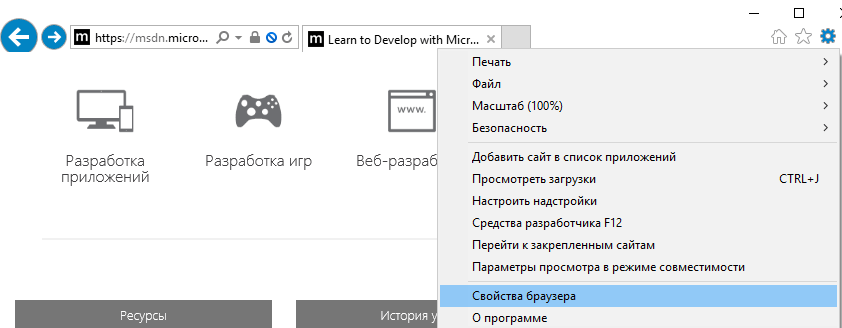
- В правом верхнем углу браузера нажмите иконку Сервис в виде шестерни (или комбинацию клавиш Alt+X), а потом в меню, которое откроется, выберите пункт Свойства браузера

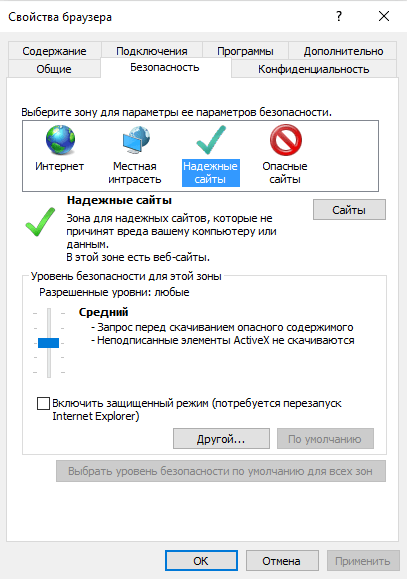
- В окне Свойства браузера нужно перейти на вкладку Безопасность
- В блоке выбора зоны для параметров безопасности нажмите на иконку Надежные сайты, а потом кнопку Сайты
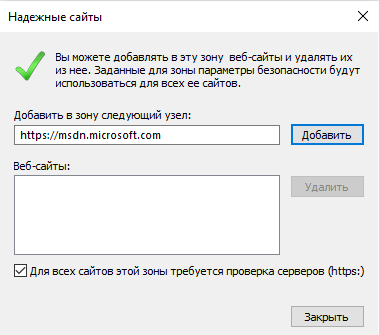
- Далее в окне Надежные сайты в поле добавления зоны узла будет отображаться адрес поточного сайта, который будет добавлен в список надежных узлов. Удостоверьтесь, что это именно тот сайт, которой нужно добавить и нажмите кнопку Добавить
- Если сайт успешно добавлен в список надежных узлов, то в он будет отображаться в блоке Веб-сайты
- Нажмите кнопку Закрыть, а потом кнопку ОК
Такие простые действия помогут добавить безопасный веб-сайт в надежные узлы и полноценно использовать его контент и данные.
Мы рады, что смогли помочь Вам в решении проблемы.
Опишите, что у вас не получилось. Наши специалисты постараются ответить максимально быстро.
Помогла ли вам эта статья?
Еще статьи по данной теме:
Иногда у эксплоера бывают сбои и те сайты, которые исключении он тоже блокирует. Незнаю, может это только у меня так, но исключения в эксплоере работают некорректно. Конечно такие ситуации встречаются один раз на сто сайтов, но стабильно раз в несколько дней он дает такие глюки.Терплю только из-за того, что это единственный браузер, который есть н компе, другие установитьн е могу
Добрый день. Забыли написать, что браузер надо перезагрузить, чтоб все заработало.
Пытаюсь добавить сайт в надежные узлы, при добавлении выходит ошибка — «Этот сайт принадлежит зоне Ненадежные сайты»
Здравствуйте, Константин. Компания Microsoft регулярно выпускает обновления безопасности, которые решают возникающие проблемы. Рекомендую просмотреть пост на странице поддержки. Там Вы найдете и необходимые файлы для загрузки обновления. После их установки проблема с добавлением сайта в надежные узлы должна решиться. https://support.microsoft.com/az-latn-az/help/937143/ms07-045-cumulative-security-update-for-internet-explorer
Здравствуйте! А если нет шестеренки на экране? Что нажимать?
Любовь, здравствуйте. Если «шестеренка» по каким-то причинам не отображается, что очень странно, нажмите на клавиатуре комбинации клавиш ALT+X для вызова окна параметров и выполните предложенные в статье действия.
Как добавить сайт в доверенные узлы Internet Explorer?

Практически у каждого пользователя интернета есть свои любимые сайты, которые вы часто посещаете, которым вы полностью доверяете, да и полностью уверены в том, что они будут безопасны для вашего компьютера.
Но зачастую, при стандартных настройках браузера, IE всячески мешает вам работать на таких сайтах. Он начинает выдавать кучи уведомлений, предупреждений, запрещает выполнять некоторые действия, ссылаясь на недостаточную безопасность. Иногда это имеет смысл, однако, в большинстве случаев, всё это безосновательно, а посещение и работа с сайтом не принесут вам никакого вреда.
Думаю, мало кому хочется, чтобы браузер всячески ограничивал вас: мешал скачивать файлы, переходить по ссылкам, выдавал ошибки безопасности, либо же ошибки сертификатов. Чтобы этого не происходило, вам следует добавить сайты в доверенные сайты Interent Explorer. Важно отметить тот факт, что некоторые сайты, для их корректной работы, требуют добавления в доверенные узлы.
Итак, разобравшись с тем, что такое доверенные узлы, мы переходим к самому важному вопросу. Как добавить сайт в Internet Explorer?
Для этого необходимо нажать на шестеренку в верхнем правом углу браузера, выбрать “Свойства браузера, перейти в раздел “Безопасность”, нажать “Надежные сайты” и кликнуть по кнопке “Сайты”

В этом разделе вы можете добавить надёжный сайт в Internet Explorer. После этого сайт получит расширенные полномочий и сможет функционировать без каких – либо ограничений. Однако стоит помнить, что следует выбирать такие сайты очень осторожно. Помимо этого, сайты могут подвергаться хаккерским атакам. Но если он окажется у вас в списке доверенных, то его посещение, как и работа с ним, могут повредить вашей безопасности. Поэтому стоит с осторожностью пользоваться этой функцией.
Добавление сайта в надежные узлы браузера Internet Explorer

Устаревший браузер Internet Explorer уже давно не соответствует требованиям безопасности. Компания Microsoft не рекомендует использовать стандартный обозреватель Windows для серфинга по сайтам. В крайнем случае, можно использовать 11 версию IE, поскольку в ней есть хоть какая-то защита. Рассмотрим, как обновить браузер, а также как сайт добавить в надежные узлы Internet Explorer для быстрой загрузки.
Обновление IE до 11 версии
Если в системе Windows активна функция автоматического обновления компонентов, тогда Интернет Эксплорер должен быть актуальной версии.
Чтобы узнать об установленной версии браузера, заходим в настройки.

В списке выбираем пункт «О программе».

Откроется уведомление об актуальной версии обозревателя.

Если указана версия ниже 11, тогда необходимо обновить компоненты Windows самостоятельно. Заходим в настройки операционной системы через меню Пуск.

В открывшемся меню выбираем раздел «Обновление и безопасность».

Далее заходим в пункт «Центр обновления Windows».

Открываем вкладку «Дополнительные параметры».

Активируем функцию обновления компонентов и ждем, пока обновится браузер.

Как альтернативный вариант, можно обновить Internet Explorer на официальном сайте .
Важно: если при переходе по ссылке ничего не происходит, тогда в поисковой системе нужно ввести «Internet Explorer download» и найти в выдаче ресурс Microsoft.
Управление узлами безопасности
В Интернет Эксплорер можно управлять узлами безопасности, которые делятся на четыре категории. Рассмотрим, чем они отличаются и как добавить сайт в список надежных или опасных.
Заходим в настройки обозревателя и выбираем раздел «Свойства браузера».

Далее нажимаем на вкладку «Безопасность».

Здесь находится четыре зоны безопасности, которые различаются уровнем проверки веб-страниц.
Интернет
В этом узле расположены ресурсы, которые не относятся ни к опасным, ни к безопасным.
Стандартно уровень защиты установлен на отметку выше среднего, но для большей защищенности рекомендуется поднять ее до высокого.

Важно: при высоком уровне безопасности страницы будут загружаться медленнее.
Местная интрасеть
В этом узле находятся доверенные ресурсы. Чаще к ним относятся корпоративные сайты. Здесь отсутствует какая-либо защита. Для большей безопасности можно включить функции автоматического обнаружения ресурсов только по сети или страниц, подключение к которым идет в обход прокси-сервера.

Надежные сайты
Зона надежных узлов хранит страницы и сайты, в безопасности которых пользователь уверен на 100%. Помимо регулирования уровня защиты, в надежные узлы браузера можно самостоятельно добавлять адреса ресурсов. В этом же окне нажимаем на кнопку с названием «Сайты».

В верхнем поле нужно ввести адрес, чтобы добавить сайт в список надежных. После этого он будет перенесен в окно, расположенное ниже. В нем хранятся все ресурсы, в безопасности которых уверен пользователь.

При использовании Internet Explorer, этот узел нужно будет посещать регулярно, чтобы добавлять сюда избранные сайты. Стандартно уровень защиты средний, однако его можно менять по своему усмотрению.
Опасные сайты
Здесь размещены ресурсы, которые подвергают систему риску взлома или заражению вирусами. При обнаружении ненадежных ресурсов, их нужно помещать в этот узел, чтобы в дальнейшем не было проблем. Уровень проверки зафиксирован на самой высокой отметке, и изменить его нельзя.

Заключение
Помимо слабой защиты, Internet Explorer долго загружает страницы. При помощи добавления сайтов к надежным узлам, производительность обозревателя будет несколько возрастать, поскольку не будет углубленного сканирования на вредоносные файлы. При использовании IE рекомендуется регулярно пользоваться вкладкой «Безопасность». Это поможет не только обезопасить себя от мошенников, но и ускорить работу обозревателя.
Похожие публикации:
- Как позвонить в гугл плей
- Как поменять цвет таблицы в ворде
- Как слить воду из стиральной машины lg
- Как создать чат с собой в телеграмме
Невозможно добавить веб-сайт в зону «Надежные сайты» при установке Internet Explorer 7, даже если учетная запись пользователя принадлежит группе «Администраторы»
Windows Vista Home Basic Windows Vista Home Premium Windows Vista Ultimate Windows Vista Business Windows Vista Enterprise Windows Vista Home Basic 64-bit Edition Windows Vista Home Premium 64-bit Edition Windows Vista Ultimate 64-bit Edition Windows Vista Business 64-bit Edition Windows Vista Enterprise 64-bit Edition Microsoft Windows XP Home Edition Microsoft Windows XP Professional Еще. Меньше
Предупреждение: Устаревшее и не поддерживаемое классическое приложение Internet Explorer 11 было окончательно отключено с помощью обновления Microsoft Edge в некоторых версиях Windows 10. Дополнительные сведения см. в статье Часто задаваемые вопросы о прекращении использования классических приложений Internet Explorer 11.
Признаки
Компьютер, на котором установлен Windows Internet Explorer 7, работает под управлением Windows Vista, Microsoft Windows XP или Microsoft Windows Server 2003 в среде домена Active Directory. Однако кнопка Добавить в диалоговом окне Надежные сайты недоступна. Нельзя добавить веб-сайт в зону «Надежные сайты», даже если текущая учетная запись пользователя принадлежит к группе администраторов.
Эта проблема возникает, если параметр «Зоны безопасности: использовать только параметры компьютера» групповая политика включен.
Примечание. При установке Microsoft Internet Explorer 6 члены группы администраторов могут настроить зону «Доверенные сайты» независимо от того, включен ли параметр «Зоны безопасности: использовать только параметры компьютера» групповая политика.
Причина
Эта проблема возникает из-за изменения поведения диалогового окна Свойства браузера в Internet Explorer 7. Если параметр «Зоны безопасности: использовать только параметры компьютера» групповая политика включен, вы не можете использовать свойства браузера для настройки параметров зоны.
«Разрешение»
После применения этого исправления система определяет, принадлежит ли текущая учетная запись пользователя к группе администраторов. Если учетная запись текущего пользователя относится к группе администраторов, пользователь может добавлять веб-сайты в зону доверенного сайта независимо от того, включен ли параметр «Зоны безопасности: использовать только параметры компьютера» групповая политика.
Сведения об обновлении для системы безопасности
Чтобы устранить эту проблему, установите последнее накопительное обновление для системы безопасности для Internet Explorer. Чтобы установить последние обновления, посетите следующий веб-сайт Майкрософт:
http://update.microsoft.comДополнительные технические сведения о последних накопительных обновлениях системы безопасности для Internet Explorer см. на следующем веб-сайте Майкрософт:
http://www.microsoft.com/technet/security/current.aspxПримечание. Это исправление впервые было включено в обновление для системы безопасности 933566 (MS07-033). Для получения дополнительных сведений щелкните следующий номер статьи, чтобы просмотреть статью в базе знаний Майкрософт:
933566 MS07-033: накопительное обновление для системы безопасности для Internet Explorer
Сведения о исправлении Windows Vista
Поддерживаемое исправление доступно в корпорации Майкрософт. Однако это исправление предназначено для устранения только проблемы, описанной в этой статье. Примените это исправление только к системам, в которых возникла эта проблема. Это исправление может пройти дополнительное тестирование. Поэтому, если эта проблема не затрагивает вас, рекомендуется дождаться следующего обновления программного обеспечения, содержащего это исправление.
Если исправление доступно для скачивания, в верхней части этой статьи базы знаний есть раздел «Доступно скачивание исправлений». Если этот раздел не отображается, обратитесь в службу поддержки майкрософт, чтобы получить исправление.
Примечание. Если возникают дополнительные проблемы или требуется устранить неполадки, может потребоваться создать отдельный запрос на обслуживание. Обычные затраты на поддержку будут применяться к дополнительным вопросам и проблемам, которые не относятся к данному исправлению. Полный список номеров телефонов службы поддержки и поддержки Майкрософт или создание отдельного запроса на обслуживание см. на следующем веб-сайте Майкрософт:
http://support.microsoft.com/contactus/?ws=supportПримечание. В форме «Доступно скачивание исправлений» отображаются языки, для которых доступно исправление. Если язык не отображается, это связано с тем, что исправление недоступно для этого языка.
Предварительные требования
Предварительные требования не требуются.
Необходимость перезапуска
После применения этого исправления не нужно перезагружать компьютер.
Сведения о замене исправлений
Это исправление не заменяет другие исправления.
Сведения о файлах
В английской версии этого исправления есть атрибуты файла (или более поздние атрибуты файлов), перечисленные в следующей таблице. Значения даты и времени для этих файлов указаны в формате UTC. При просмотре сведений о файле они преобразуются в местное время. Чтобы найти разницу между временем в формате UTC и местным временем, используйте вкладку Часовой пояс в элементе Дата и время в панель управления.
Windows Vista, 32-разрядные версии