Как загрузить на Яндекс Диск фото: инструкции для компьютера и телефона
Облачное хранилище — это удобно, с какой стороны не посмотри: ничего не потеряется, не пропадет при переустановке ОС компьютера или смене смартфона. Способов, как загрузить на Яндекс Диск фото, есть несколько — как с компьютера, так и с телефона. Мы дадим инструкции по каждому из них.
С компьютера
Как загрузить фото на Яндекс Диск через браузер:
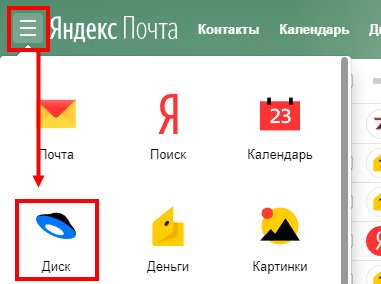
- Перейдите на страницу сервиса. Для этого откройте свою Яндекс.Почту и нажмите на кнопку “Диск” — она находится вверху страницы, слева.
- Двойным щелчком левой кнопки мыши (ЛКМ) откройте папку, в которую нужно добавить фото.
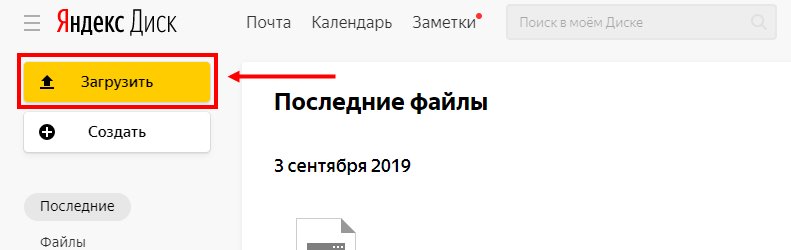
- Нажмите на большую желтую кнопку “Загрузить” в левой части экрана”.
- Поверх страницы появится окно. Левой кнопкой мыши отметьте в нем файл*, предназначенный для выгрузки в Яндекс Диск.
- Нажмите на “Открыть”, затем, когда загрузка будет закончена, нажмите на “Закрыть”.
*Чтобы выбрать сразу несколько файлов, зажмите и удерживайте клавишу “Ctrl”, а ЛКМ кликайте по нужным фотографиям — они будут подсвечиваться синим. “Ctrl” отпускаем только после того, как все фото будут отмечены.
Обратите внимание: после окончания загрузки, если вы хотите добавить еще файлов, выберите не “Закрыть”, а “Еще”. Если с компьютера выкачивается большое количество фото, окно с индикацией процесса можно спрятать, нажав на “Скрыть”.
С рабочего стола
Этот способ позволяет выгружать фотографии и другие типы файлов на Яндекс Диск, не запуская браузер. Достаточно, чтобы ваш компьютер был подключен к интернету.
Что нужно делать:
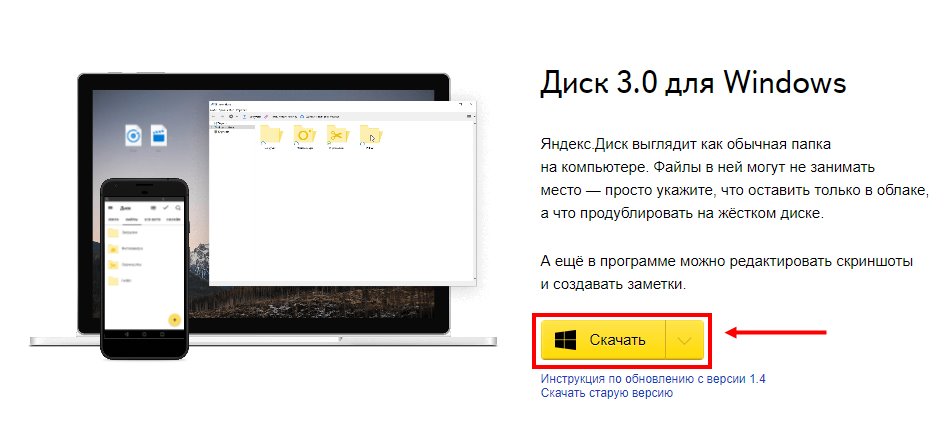
- Скачайте на компьютер специальное приложение. Сделать это можно с официальной страницы сервиса — она легко ищется по запросу “Скачать Яндекс Диск” . Сам процесс загрузки и установки стандартный, отдельно описывать мы его не будем.
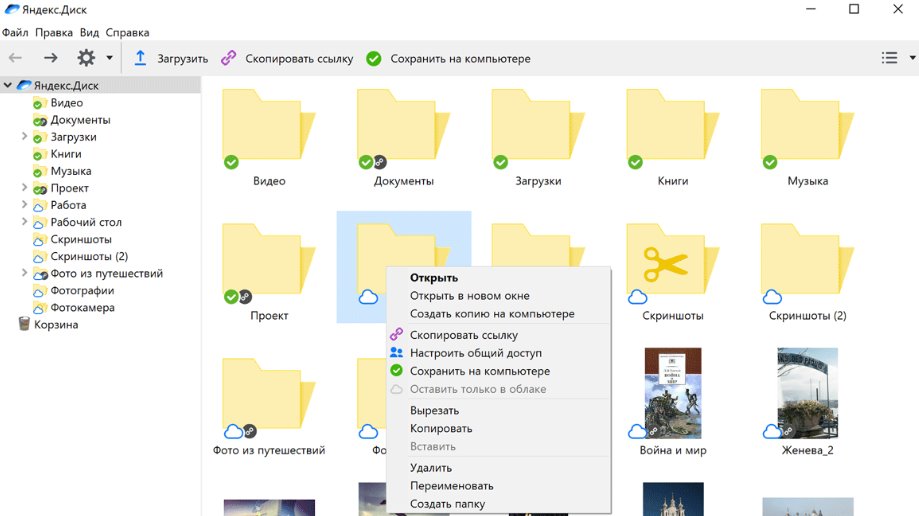
- Запустите приложение. Перед вами откроется окно наподобие проводника. Здесь будут отображаться все папки и файлы, которые были ранее созданы и загружены в ваше облако на Яндексе.
- Чтобы загрузить на Яндекс Диск фотографии, откройте в этом окне нужную папку и перетащите в нее выбранные файлы. Также вы можете выполнить перенос методом “копировать — вставить”, отметив перед этим сразу несколько объектов.
Как поделиться ссылкой на фото с другим человеком
Вы можете загрузить фото на Яндекс Диск и сразу получить на него ссылку, чтобы дать доступ к этому файлу ще кому-нибудь. После окончания загрузки поступаем так:
- Если сервис открыт в браузере. Кликаем правой кнопкой мыши (ПКМ) на фото, выбираем “Поделиться” и “Копировать ссылку” .

- Через приложение на рабочем столе. Кликаем правой кнопкой мыши на фото, выбираем “Скопировать ссылку”.
Далее эту ссылку можно отправить кому угодно — человек, который перейдет по ней, получит доступ к просмотру, копированию и скачиванию файла.
Обратите внимание: отключить доступ к файлу по ссылке можно только через браузерную версию сервиса. Для этого кликаем ПКМ на объект и выбираем “Удалить ссылку на файл”.
С телефона
Как загрузить фото на Яндекс Диск с телефона через браузер:
- Найти поиском сервис и перейти в него. Если система запросит авторизацию — вводим данные от нашей почты Яндекс.
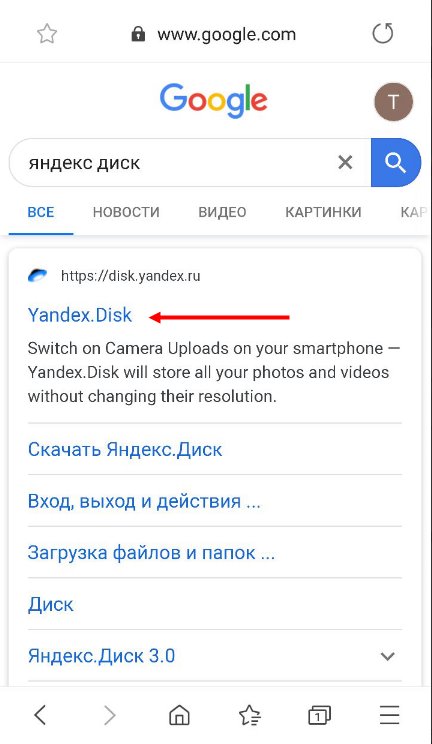
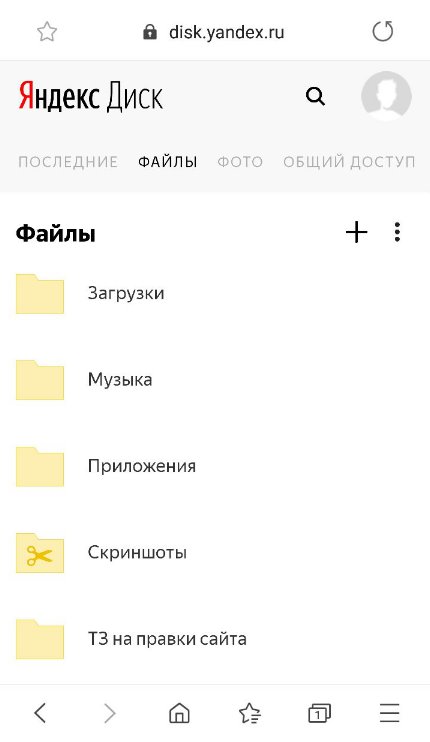
- Выбираем раздел и папку в которую будем выкачивать файлы из телефона.
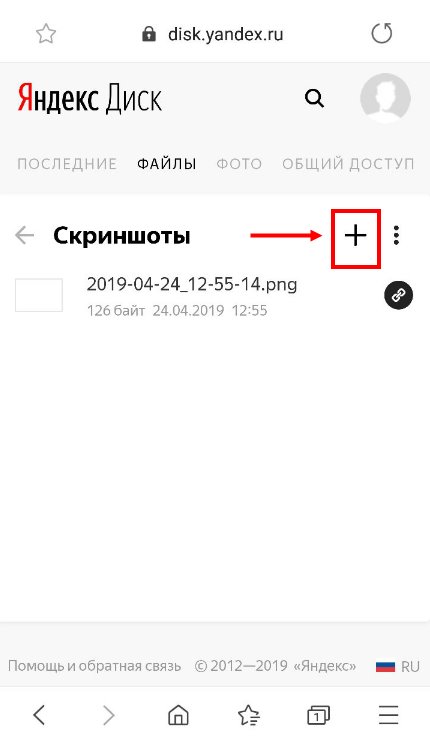
- Жмем на значок “+” в правом верхнем углу экрана. Затем: Загрузить файлы → Файлы → Меню → Галерея .
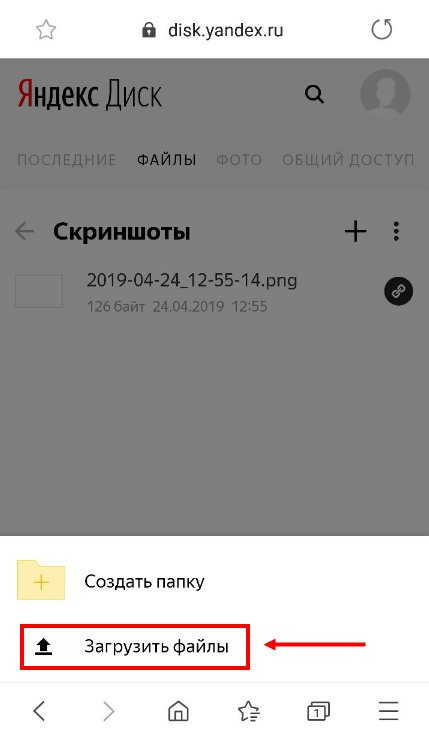
- Жмем на фотографию, которую нужно загрузить.
- Ждем завершения процесса. После закрываем окно либо жмем на “Еще” и повторяем действие.
Через мобильное приложение можно действовать двумя способами. Первый :
- В правом нижнем углу приложения есть круглая синяя кнопка со знаком “+” в центре. Жмем на нее.
- Выбираем “Картинку из галереи” , затем “Галерея” .
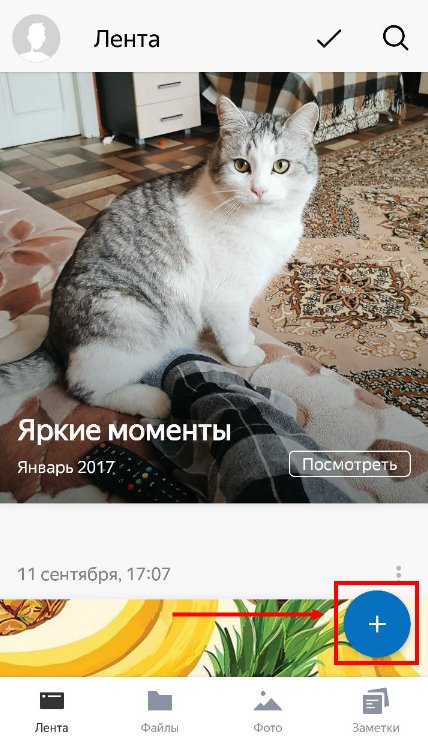
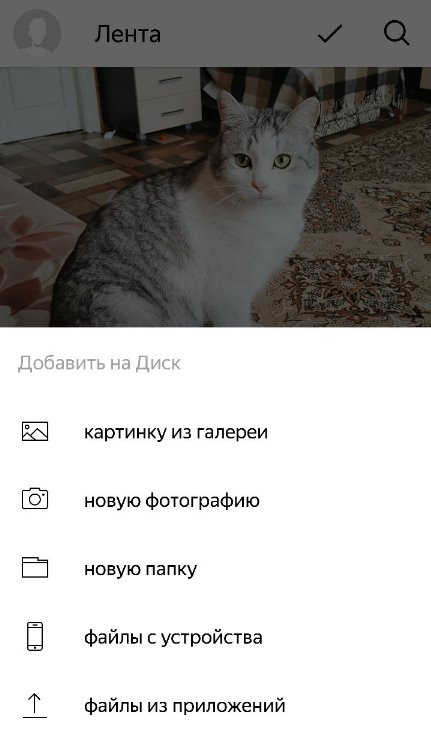
- Жмем на нужное фото и дожидаемся, когда система перенесет его на Диск.
Второй способ как загрузить фото в Диск Яндекс. Позволяет выкачивать сразу по несколько изображений. Что нужно делать:
- Открыть в смартфоне раздел “Галерея” .
- Выбрать фотографию. Чтобы отметить несколько, первое изображение выделите долгим нажатием, после чего можно будет короткими прикосновениями отметить другие файлы.
- В верхней части экрана появится кнопка “Поделиться” . Жмем на нее.
- На панели снизу выбираем место — ищем иконку Я. Диска.
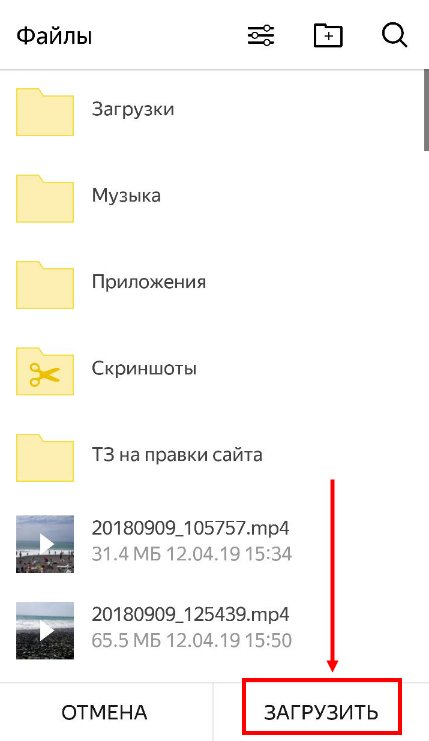
- Выбираем место, в которое должны будут скопированы изображения и жмем на “Загрузить» .
- Дожидаемся окончания процесса.
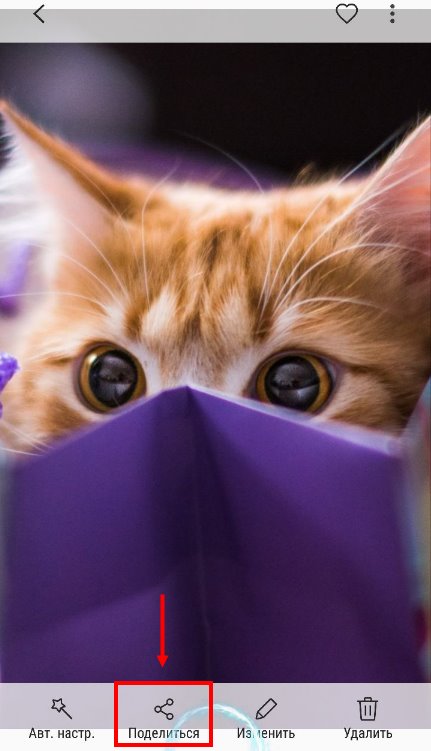
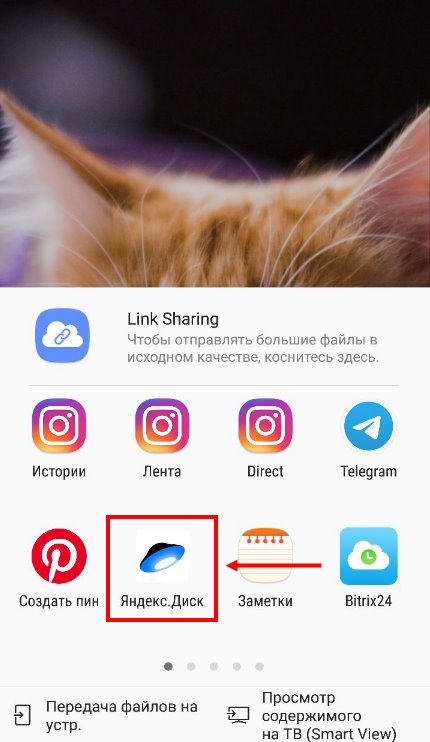
И на последок инструкция, как включить и отключить автоматическую загрузку фото с телефона на Яндекс Диск: открываем приложение, жмем на свою аватарку, затем “Настройки” и “Автозагрузка фото и видео”. Далее передвигаем ползунок в положение “Вкл” или “Выкл”.
А вдруг вы не знаете
- Как загрузить на Яндекс Диск папку с файлами
- Как на Яндекс Диск загрузить видео
- Как создать Яндекс Диск
Как загрузить фото с айфона на Яндекс Диск
Перенести файлы из iСloud в Яндекс. Диск можно следующим образом:
- Открыть приложение Файлы на своем устройстве.
- Перейти во вкладку iCloud Drive.
- Найти файлы, которые хотите перенести в Яндекс.
- Нажать на три точки в правом верхнем углу, нажать Выбрать.
- Выделить все файлы, нажать на кнопку Поделиться.
- Чтобы перенести файлы из iСloud в Яндекс. Диск, нужно открыть приложение Файлы, перейти в вкладку iCloud Drive, найти нужные файлы, нажать на три точки в правом верхнем углу, выбрать «Выбрать», выделить все файлы и нажать на «Поделиться».
- Для загрузки всех фото с айфона в Яндекс. Диск нужно открыть системное приложение Файлы, выбрать нужные файлы и нажать на значок Яндекс. Диск.
- Чтобы перенести фото и видео с iСloud на Яндекс. Диск, нужно авторизоваться в Диск, перейти во вкладку «Лента», нажать на значок настроек, перейти в раздел «Автозагрузка» и активировать переключатели напротив «Автозагрузка фото» и «Загружать в безлимит».
- Для загрузки всех фото на Яндекс. Диск нужно перейти на страницу сервиса, открыть нужную папку и перетащить на страницу файлы или всю папку целиком.
- Если не получается загрузить фото на Яндекс. Диск, нужно включить автозагрузку фото и видео, отключив опции «Загружать в безлимит».
- Фотки с айфона можно скинуть на Dropbox, Google Drive, Microsoft OneDrive, Яндекс. Диск и в iCloud.
- Исходные фото и видео на айфоне хранятся в iCloud, а на устройстве — их уменьшенные копии.
- Если не получается загрузить фото на Яндекс. Диск, возможно, активирован безлимит, который можно отключить в настройках автозагрузки.
- Приложение Яндекс. Диск поддерживается на айфонах и планшетах с iOS версии 14 и выше.
- Как Загрузить все фото с айфона в Яндекс диск
- Как перенести с айфона на Яндекс Диск
- Как Загрузить все фото на яндекс диск
- Почему не загружаются фото с телефона на Яндекс Диск
- Куда можно скинуть фотки с айфона
- Где теперь хранить фото с айфона
- Почему не получается загрузить фото на яндекс диск
- Можно ли на айфон установить Яндекс диск
- Как перенести данные с айфона на облако
- Как синхронизировать Яндекс Диск с телефоном
- Сколько можно хранить фото на Яндекс Диске
- Как из облака перенести фото на яндекс диск
- Почему не загружаются файлы на Яндекс Диск
- Как сделать автоматическую загрузку на Яндекс Диск
- В каком качестве загружаются фото на Яндекс Диск
- Как загрузить все фото на Диск
- Как загрузить фото в альбом на Яндекс Диск
- Как оплатить Яндекс Диск на айфоне
- Сколько фото можно загрузить на Яндекс Диск
- Сколько дает места Яндекс Диск
- Сколько стоит хранилище Яндекс Диск
- Как выделить все Фото в Яндекс Диске на айфоне
- Как работает Автозагрузка Фото на яндекс диск
- Как загрузить Фото в альбом Яндекс диск
Как Загрузить все фото с айфона в Яндекс диск
Откройте в приложении папку, в которую хотите загрузить фото или видео:
- Откройте системное приложение Файлы.
- Выберите файлы, которые хотите загрузить на Диск.
- Нажмите значок в левом нижнем углу.
- В списке приложений выберите Яндекс Диск.
Как перенести с айфона на Яндекс Диск
Как перенести фото и видео с ICloud на «Яндекс.Диск»
Авторизоваться в нем. Перейти во вкладку «Лента» в нижней части дисплея. В верхнем левом углу нажать на значок настроек. Далее перейти в раздел «Автозагрузка», активировать переключатели напротив «Автозагрузка фото» и «Загружать в безлимит».
Как Загрузить все фото на яндекс диск
Перейдите на страницу сервиса. Откройте папку на Яндекс Диске, в которую вы хотите добавить файлы. Перетащите на страницу отдельные файлы или всю папку целиком (для загрузки отдельных файлов также можно использовать кнопку Загрузить на панели слева или в контекстном меню).
Почему не загружаются фото с телефона на Яндекс Диск
Откройте настройки приложения. Нажмите Автозагрузка фото и видео. Включите опции Автозагрузка фото и Автозагрузка видео. Убедитесь, что опции Загружать в безлимит отключены.
Куда можно скинуть фотки с айфона
Самые популярные из них (Dropbox, Google Drive, Microsoft OneDrive, Яндекс. Диск, ну и, конечно iCloud) имеют мобильные приложения для iOS, которые можно настроить для автоматического копирования фото из вашей «Фотопленки» в облако.
Где теперь хранить фото с айфона
Исходные фотографии и видеозаписи хранятся в iCloud, а на устройстве хранятся их уменьшенные копии для экономии места.
Почему не получается загрузить фото на яндекс диск
Скорее всего, это произошло из-за того, что вы включили безлимит. При безлимитной автозагрузке медиафайлы не хранятся в папке Фотокамера. Вы можете просмотреть их в разделе Фото на странице сервиса. Чтобы фото и видео снова стали загружаться в папку Фотокамера, отключите безлимит в настройках автозагрузки.
Можно ли на айфон установить Яндекс диск
Приложение поддерживается на смартфонах и планшетах с iOS версии 14 и выше.
Как перенести данные с айфона на облако
Выполняем вход с помощью Apple ID на странице https://privacy.apple.com. Далее жмем на «Получение копии данных» → «Запросить получение копии данных» — выбираем то, что нужно сохранить или пункт «Выбрать все».
Как синхронизировать Яндекс Диск с телефоном
Синхронизировать файлы на телефоне не получится. Скачивать и загружать файлы можно только вручную.
Сколько можно хранить фото на Яндекс Диске
Сколько времени хранятся файлы? Файлы хранятся на сервере до тех пор, пока вы сами их не удалите. Примечание. Яндекс удаляет все ваши данные, когда вы удаляете свой Яндекс ID.
Как из облака перенести фото на яндекс диск
КАК ЗАГРУЗИТЬ ФОТО В ЯНДЕКС ДИСК:
- На главной странице в верхнем правом углу найдите «+»
- Создайте папку и по желанию назовите её
- Затем зайдите в папку
- Нажмите снова на тот же плюсик
- Нажмите «загрузить файлы» и выберите необходимые
- Дождитесь полной загрузки и готово✨
Почему не загружаются файлы на Яндекс Диск
Попробуйте обновить страницу, чтобы принудительно загрузить ее из интернета. Если проблема не решится, очистите кеш браузера и удалите все файлы cookie. Диск может работать некорректно из-за дополнений и расширений в браузере. Чтобы проверить это, временно отключите их.
Как сделать автоматическую загрузку на Яндекс Диск
- Откройте настройки приложения.
- Нажмите Автозагрузка фото и видео.
- Включите опции Автозагрузка фото и Автозагрузка видео.
В каком качестве загружаются фото на Яндекс Диск
Диск не сжимает фотографии и хранит их в исходном качестве. Но для просмотра на сайте Диск создает превью пониженного разрешения, чтобы ускорить работу и снизить расход трафика. Для просмотра фото в исходном качестве на верхней панели нажмите значок → Открыть оригинал.
Как загрузить все фото на Диск
- Откройте приложение «Диск» на устройстве Android.
- Нажмите на значок «Добавить».
- Нажмите Загрузить.
- Выберите нужные файлы.
- Загруженные объекты появятся в папке «Мой диск». При необходимости их можно переместить.
Как загрузить фото в альбом на Яндекс Диск
- Перейдите на страницу Альбомы на панели слева.
- Выберите альбом.
- Нажмите кнопку → Добавить фото в правом верхнем углу эскиза альбома.
- Выберите нужные фото и нажмите Добавить в альбом на верхней панели.
Как оплатить Яндекс Диск на айфоне
Откройте меню аккаунта в Яндекс Диске. Нажмите кнопку Купить место. Выберите тариф. Следуйте инструкциям App Store.
Сколько фото можно загрузить на Яндекс Диск
С сегодняшнего дня Диск даёт бесконечное пространство для хранения фото и видео, автоматически загруженные с телефона. Сколько бы вы ни снимали фото на телефон и ни загружали в Диск с помощью автозагрузки, объем вашего диска не уменьшится, а снимки сохранятся навсегда.
Сколько дает места Яндекс Диск
Сколько места доступно бесплатно? Сразу после подключения Диска вы бесплатно получаете 5 ГБ места. Чтобы увеличить объем Диска на 200 ГБ, 1 ТБ или 3 ТБ, оформите Яндекс 360 Премиум.
Сколько стоит хранилище Яндекс Диск
100 ГБ — 80 ₽/месяц 1 ТБ — 200 ₽/месяц
Как выделить все Фото в Яндекс Диске на айфоне
Выделить несколько файлов или папок
Чтобы выделить несколько файлов подряд, нажмите на первый и последний файл в диапазоне, удерживая при этом клавишу Shift. Чтобы выделить несколько отдельных файлов, удерживайте при выборе клавишу Ctrl в Windows и ⌘ в macOS. Примечание.
Как работает Автозагрузка Фото на яндекс диск
Автоматически загруженные файлы будут отображаться в разделах Фото и Лента. При включенном безлимите фото и видео не будут загружаться в папку Фотокамера и синхронизироваться с программой на компьютере.
Как загрузить Фото в альбом Яндекс диск
- Перейдите на страницу Альбомы на панели слева.
- Выберите альбом.
- Нажмите кнопку → Добавить фото в правом верхнем углу эскиза альбома.
- Выберите нужные фото и нажмите Добавить в альбом на верхней панели.
02.05.2023 Как загрузить фото с айфона на Яндекс Диск
Хранение данных в облаке становится все более популярным, и Яндекс. Диск является одной из самых популярных платформ для хранения данных. мы рассмотрим различные методы загрузки фотографий с айфона на Яндекс. Диск.
Перенос файлов из iCloud в Яндекс. Диск осуществляется через приложение Файлы на устройстве. Пользователь должен перейти во вкладку iCloud Drive, найти нужные файлы, выделив их и использовав функцию «Поделиться», перенести их на Яндекс. Диск.
Если вы хотите загрузить все фото на Яндекс Диск, то это можно сделать через системное приложение Файлы на устройстве. Выберите нужные файлы и нажмите значок в левом нижнем углу, затем выберите Яндекс. Диск в списке приложений.
Чтобы перенести фотографии и видео с iCloud на Яндекс. Диск, нужно авторизоваться и перейти в раздел «Автозагрузка», где активировать переключатели напротив «Автозагрузка фото» и «Загружать в безлимит».
Бывает, что фото не загружаются на Яндекс. Диск. В таком случае, нужно проверить, включена ли функция «Автозагрузка фото» и «Автозагрузка видео» в настройках приложения.
На iOS существует несколько популярных облачных хранилищ, в которые можно загрузить фото с айфона. Некоторые из них включают в свой функционал автоматическую синхронизацию фотографий из «Фотопленки» с облачным хранилищем.
Если вы не хотите хранить свои фото на iCloud, то Яндекс. Диск может стать прекрасной альтернативой. В любом случае, важно выбрать надежное облачное хранилище, которое подходит именно вам.
И наконец, приложение Яндекс Диск доступно на смартфонах и планшетах с iOS версии 14 и выше, так что вы можете легко загрузить его на свое устройство и начать использовать его сразу после авторизации.
Таким образом, загрузка фото на Яндекс. Диск со смартфона не составляет труда и не займет много времени. Выберите удобный метод и начните загружать свои фотографии прямо сейчас!
Как загрузить фото и файлы с телефона на компьютер — 7 способов!

Вопрос от пользователя
Здравствуйте.
Хочу загрузить фото с телефона BQ 4800 на компьютер, но компьютер упорно не видит телефон (используется Windows 10).
Пробовал ноутбук с Windows 7 — но он также не смог подобрать драйвера для телефона и увидеть его. Помогите настроить телефон, чтобы скопировать все фотки.
С уважением, Владимир.
Доброго времени суток.
Конкретно �� почему ваш телефон не видит компьютер сказать сложно (скорее всего, просто не установлены драйвера — нужно зайти на официальный сайт производителя телефона и попробовать найти их на нем).
А вообще, я советую вам и всем остальным не зацикливаться на каком-то одном способе передачи файлов. Сейчас можно загрузить те же фото с телефона на ПК, и с ПК на телефон десятками различных сервисов и приложений.
Рассмотрю несколько способов ниже, если у вас не работает один — попробуйте использовать другой. По любому найдете тот, который придется «по душе» и вам, и телефону ��.
Способы передать файлы с телефона на компьютер (в том числе фото)
Через прямое подключение с помощью USB кабеля
Собственно, этот способ наиболее популярен и очевиден. Телефон можно подключить через обычный USB кабель (почти всегда идет в комплекте к телефону) к порту компьютера (ноутбука).

Подключаем телефон к компьютеру с помощью USB кабеля
Далее, установив драйвер (а Windows 7-10 часто это делает автоматически), вы можете спокойно открыть «Мой компьютер/Этот компьютер» и зайти в память телефона, как если бы это была обычная флешка (см. скрин ниже ��).
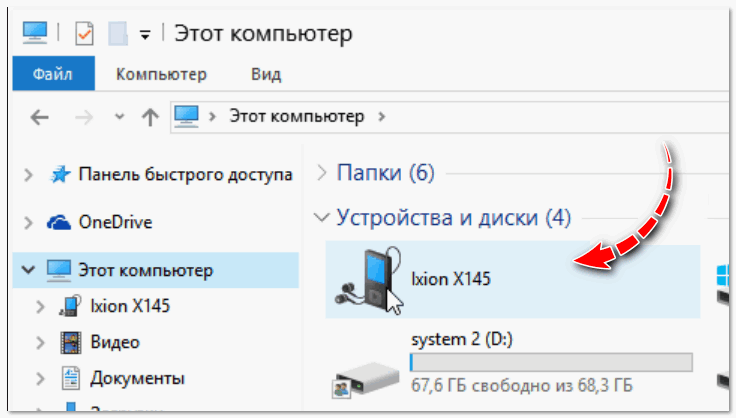
Этот компьютер: телефон подключен!
Фотографии и картинки чаще всего находятся в каталогах «Download» и «Pictures» (если пользуетесь, скажем, Viber — посмотрите также одноименную папку).
�� Дополнение!
1) Компьютер не видит телефон через USB: почему и что можно сделать?
2) Попробуйте в дополнении к первой инструкции обновить драйвера. О лучших утилитах, которые автоматически определяют модель оборудования и находят для нее драйвер, я рассказывал в этой статье.
С помощью e-mail (электро-почты)
Довольно часто, особенно когда мне нужно передать всего десяток-другой фото (или файлов), я использую E-mail адрес (т.е. скидываю фото на электронный почтовый ящик, дабы сегодня вместимость ящиков исчисляется десятками гигабайт!).
�� Дополнение!
Если у вас нет почтового ящика, или он у вас слишком «маленький», рекомендую завести себе E-mail на следующих почтовых сервисах
Допустим, мы хотим скинуть какие-нибудь фото. Заходим в галерею на Андроиде, выделяем нужные фото и жмем по кнопке «Поделиться» .
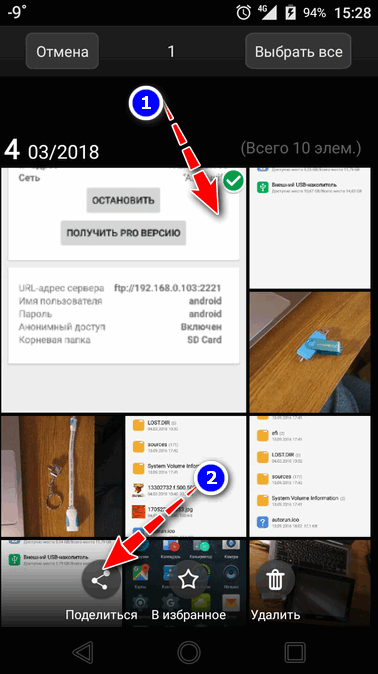
Далее выбираем вариант отправки: либо электронная почта, либо Яндекс-почта. Т.е. я часто пользуюсь Яндекс-почтой, то для меня второй вариант предпочтительней.
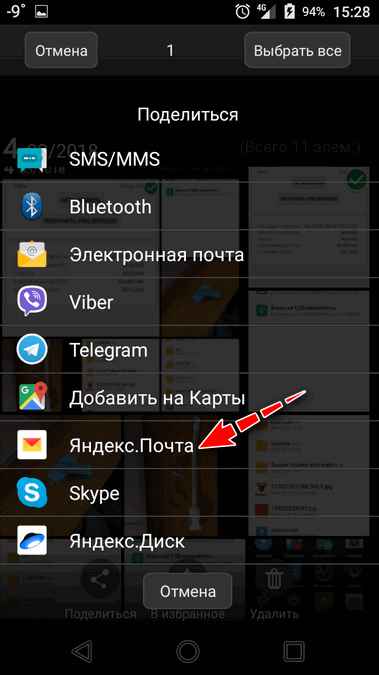
Передать фото на почту
Далее вписываете свой адрес и жмете кнопку «Отправить» .

Кому отправляем письмишко.
Если фоток не очень много, и у вас быстрый интернет — то буквально через минуту-другую получите свое E-mail-сообщение с вложенными фото. Далее их можно скачать к себе на компьютер все разом (по крайней мере с Яндекс-почты ��).
С помощью облачного диска
В последнее время все больше набирают популярность облачные хранилища (в простонародье «облако»). Т.е., по сути, это ваш «диск» в сети интернет, к которому вы можете получить доступ как с телефона, так и с ПК.
А это значит, что, загрузив на него файлы с одного устройства, вы их сможете просматривать на другом.
�� Дополнение!
Про облачные диски (лучшие сервисы, как с ними работать, где и как лучше создать и пр.) я рассказывал в этой статье .
Собственно, после установки приложения Яндекс-диск — все скриншоты и фотографии, сделанные на смартфоне, будут автоматически помещаться на него (в принципе, аналогичная работа и у диска от Mail.ru).

Добавлю, что на Яндекс-диск можно вручную загрузить с телефона любые другие файлы, которые хотите передать на прочие устройства. Ну а уж дальше, с облачного диска, забрать данные не составит труда.
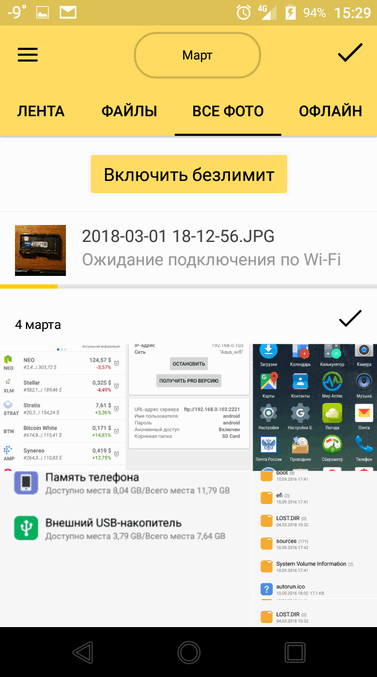
Диск подключен на телефоне
Через Wi-Fi сеть
У многих дома сейчас стоят роутеры, чтобы все устройства (ПК, ноутбук, телефон, ТВ и пр.) были подключены к сети интернет.
Отмечу, что если ваш телефон и ноутбук, например, подключены к одной Wi-Fi сети — то вы можете передавать данные по Wi-Fi!
Для этого, удобнее всего установить на телефон специальное приложение, создающее FTP сервер (т.е. с памятью телефона можно будет работать, как с обычным FTP хранилищем).
Я рекомендую использовать приложение Wi-Fi FTP-сервер (FTP Server) — оно простое, надежное, и для начала работы нужно нажать всего 1 кнопку!
В качестве примера иллюстрация ниже:
- проверяем есть ли Wi-Fi соединение;
- нажимаем кнопку «Старт» ;
- получаем URL адрес, который нужно ввести в браузере (или FTP клиенте, например, File Zilla) на компьютере. Также указаны пароль и логин, но они обычно не требуются.
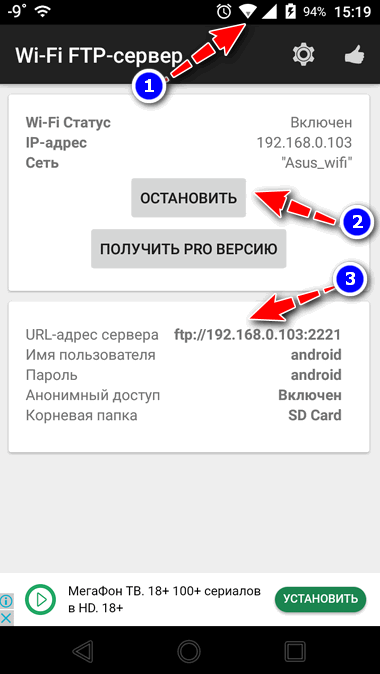
Запускаем FTP сервер на телефоне
В моем случае адрес вида ftp://192.168.0.103:2221 (обратите внимание, что в адресную строку нужно вводить все в плоть до точки!). Если адрес ввели правильно (а также логин и пароль) — то увидите все папки телефона. Теперь можете спокойно что-то удалить, что-то скопировать на ПК.
Обратите внимание на папки «Download», «Pictures», «Viber» — чаще всего фотографии находятся в них.
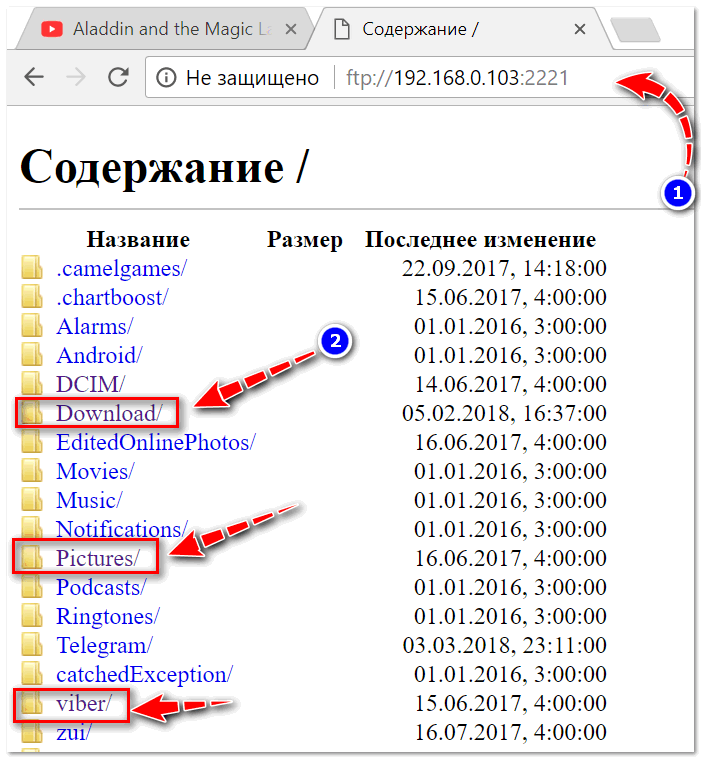
Просмотр доступных файлов на FTP сервере
С помощью SD-карты
Если ваш телефон поддерживает MicroSD карты — то можно подключить ее к телефону, перекинуть на нее все данные, а затем с помощью MicroSD-адаптера подключить ее к кардридер ноутбука/компьютера и скопировать всё необходимое (можно проделать и обратную операцию).
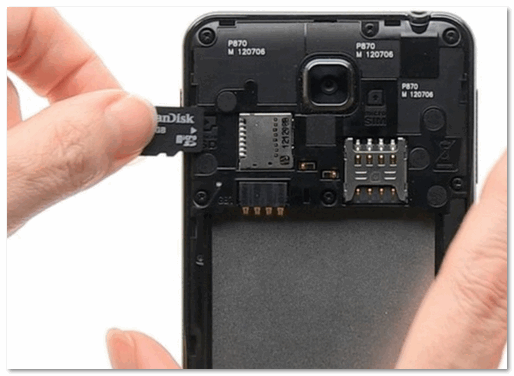
Подключаем MicroSD карту к телефону
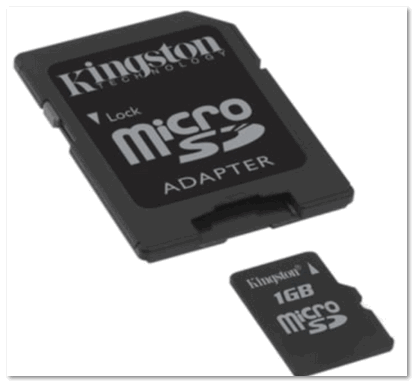
Отмечу, что некоторые современные ноутбуки (и ПК) не имеют встроенного картридера. В этом случае можно приобрести небольшой универсальный адаптер, включающий в себя сразу множество портов: USB, Ethernet, HDMI, картридер и т.д.

Вставляем SD карту в картридер ноутбука
�� Дополнение!
Если вы столкнулись с тем, что компьютер не распознаёт или не видит флеш-карту (microSD, miniSD, SD) — то ознакомьтесь с этой статьей .
С помощью подключения USB-флешки
К телефону или планшету можно подключить обычную USB флешку, если использовать специальный переходник с Micro-USB на обычный USB порт ( примечание : USB OTG адаптер).
Вариантов таких адаптеров достаточно много: есть в виде небольшого переходника, а есть в виде кабеля (см. фото ниже ��). Впрочем, в последнее время стали появляться и спец. универсальные флешки: у них два порта — классический USB и Micro-USB.
�� В помощь!
Подобные универсальные флешки (и для телефона, и для ПК) и адаптеры можно приобрести в китайских онлайн магазинах.

USB OTG адаптеры
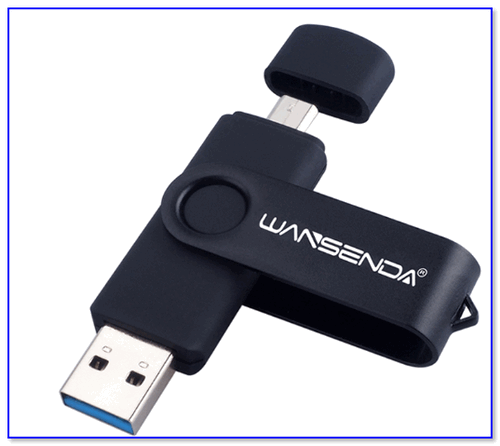
Внешний вид универсальной флешки
Вообще, сам процесс подключения и использования довольно-таки прост. Подключив к такому адаптеру флешку, и зайдя в проводник на Андроиде (телефон/планшет) — вы увидите внешний USB накопитель (это и есть флешка).

К планшету подключена обычная USB флешка
Собственно, работа с флешкой в проводнике на смартфоне ничем не отличается от работы в Windows (на мой взгляд. ).

Флешка отображается в проводнике на Андроиде — можно копировать, удалять, переносить информацию
�� Дополнение!
Более подробное описание процесса подключения флешки к планшету/телефону сможете найти здесь.
Через Bluetooth
Также передать файлы можно и по Bluetooth. Разумеется, для этого и на компьютере, и на телефоне должен быть соответствующий адаптер.
Как правило, для начала передачи нужно кликнуть мышкой по значку Bluetooth в трее Windows (прим.: находится внизу, рядом с часами) и произвести сопряжение устройств (ну и, соответственно, передачу файлов).
Более подробно об этом способе можете узнать в одной из моих статей (ссылка на нее ниже ��).
�� В помощь!
Как передавать файлы по Bluetooth между телефоном и ноутбуком (компьютером).

Добавление устройства в Windows 10
PS
Думаю, что даже если у вас не работает один-два-три способа, вы доберетесь до того, которым получится передать фото!
На мой взгляд, гораздо важнее решить саму задачу любым из способов, чем сидеть и гадать, что же не так при проводном подключении. (а в последствии, если будет желание, уже разбираться с причинами неработоспособности. ).
Если вы решили вопросы как-то иначе — дайте знать в комментариях (заранее благодарю!)
Ну а у меня на этом пока всё, всем удачи!
Первая публикация: 15.03.2018
Как перекинуть фото с телефона на компьютер: 5 способов


Bluetooth
Автор fast12eg_vsebezp На чтение 19 мин Просмотров 34 Опубликовано 28.09.2022
Способы переноса фото с телефона на ПК
Перенос фотографий из памяти смартфона на компьютер необходим, когда в устройстве заканчивается память и при замене мобильного устройства. Давайте выясним, как это можно сделать разными способами.
При помощи USB шнура от зарядки
Чтобы перенести фотографии с телефона на компьютер с помощью этого метода, вам понадобится зарядный кабель.
Вот подробные инструкции для чайников о том, как перенести фотографии на компьютер:
- Соедините компьютер и телефон с помощью USB-кабеля.
- Дважды щелкните значок «Мой компьютер» на рабочем столе компьютера.
- Найдите свое мобильное устройство в списке, затем дважды щелкните его значок.
- Откроется новое окно, в котором нужно выбрать место сохранения фотографий: память устройства или SD-карта.
- Откройте папку DCIM, затем перейдите в папку Camera.
- Выделите нужные изображения, щелкните их правой кнопкой мыши и выберите «Копировать».
- В созданной папке щелкните правой кнопкой мыши в белой области и выберите «Вставить».
Примечание: Скорость загрузки изображений зависит от их количества и размера.
Если смартфон загружается только при подключении к компьютеру, он не появится в Проводнике. Требуется выбрать метод подключения «Мультимедийное устройство (MTP)» для просмотра или передачи файлов.
Через Wi–Fi
Метод беспроводной передачи данных через точку доступа Wi-Fi позволяет загружать фотографии на компьютер без дополнительных кабелей. Метод подходит для устройств на базе Android или iOS. Для выполнения процедуры необходимо загрузить на смартфон программу, например, «File Manager +». После установки программного обеспечения выполните следующие действия на компьютере:
- Выберите папку, в которую будут переданы файлы. Щелкнув по нему правой кнопкой мыши, в контекстном меню — «Свойства».
- Откройте выпадающий список в специальном поле и нажмите «Все». Разрешения должны быть установлены на «Чтение и запись».
- Нажмите на кнопку «Поделиться».
Для полного доступа к папке вам потребуется IP-адрес вашего компьютера или ноутбука. Вам нужно перейти к «Командной строке», выполнив поиск в нижней панели. В открывшемся окне введите команду «ipconfig», а затем нажмите клавишу Enter на клавиатуре. Появится информация о компьютере, включая адрес IPv4.
Давайте посмотрим, как синхронизировать компьютер с телефоном по Wi-Fi с помощью File Manager+:
- Перейдите в раздел «Удаленные службы», выберите добавить удаленное местоположение, а затем «Локальная сеть».
- В строке «Host» введите IP-адрес вашего компьютера, придумайте имя пользователя и пароль.
- Нажмите кнопку OK для подтверждения.
Папка отображается, и вы можете получить к ней доступ. Вы можете использовать инструменты Android для перемещения файлов в эту папку. Фотографии появятся на жестком диске вашего компьютера или ноутбука.
По Bluetooth
Если у вас нет подключения к Интернету или отсутствует кабель USB, вы можете передавать фотографии через Bluetooth. Но большинство настольных компьютеров не имеют этого модуля, в отличие от ноутбуков: требуется внешний BT-адаптер.
Чтобы отправить файлы со смартфона, устройство должно быть синхронизировано с ноутбуком:
- Щелкните правой кнопкой мыши на значке Bluetooth в нижней панели ноутбука, затем выберите «Принять».
- Выделите фотографии в галерее телефона, которые вы хотите перенести.
- Нажмите «Поделиться» и выберите метод Bluetooth.
После поиска устройств на экране ноутбука отобразится список доступных подключений. Выберите телефон, после чего файлы будут отправлены автоматически.
С помощью облачного хранилища
Наиболее популярными облачными сервисами хранения данных являются Google Диск и Яндекс.Диск от Яндекс. Узнайте шаг за шагом, как загрузить фотографии с помощью этого метода:
- Установите приложение одной из служб на свой телефон и авторизуйтесь.
- Используйте программные средства для загрузки фотографий в облачное хранилище.
- Откройте браузер на своем компьютере и перейдите на официальный сайт сервиса, которым вы пользуетесь.
- Войдите в облачное хранилище с помощью браузера.
- Выберите свои фотографии, а затем найдите инструмент для их загрузки на жесткий диск.
Все облачные сервисы (Dropbox, Microsoft OneDrive, Mega, pCloud, iDrive, MediaFire, Box) работают одинаково: они позволяют загружать файлы для хранения с телефона или компьютера и скачивать их в любое время.
Как перенести фото с телефона на Windows
Операционная система вашего компьютера позволяет переносить материал без специальных инструментов с помощью опции Windows Photos. Для этого вам необходимо:
- Подключите кабель 1 концом к телефону, а другой конец к гнезду ПК. Подождите, пока ПК обнаружит гаджет.
- Подтвердите на телефоне Доверять этому компьютеру.
- Через File Explorer на ПК Откройте устройство для просмотра файлов.
- Перейдите во внутреннюю память, а затем в папку DCIM.
- Из каждого альбома выберите и скопируйте нужные фотографии одну за другой в заранее подготовленное место на вашем устройстве.

Компьютер немедленно предложит скопировать фотографии
Копирование на разные версии Windows
Принцип работы существующих версий компьютерных программ очень похож, но шаги или названия операций могут немного отличаться. Например, Windows 7:
- В окне Автозапуск выберите Импорт изображений и видео.
- Установите флажки рядом с фотографиями.
- По желанию установите флажок Всегда запускать для следующего устройства. Сохранить.
- Снимки будут перемещены в папку «Фотографии».
- Нажмите кнопку Пуск, найдите вкладку Изображения.
- Нажмите Импорт, предпочтительно с USB-устройства.
- Выберите фотографии и выберите место хранения.
Если Windows не распознает ваш смартфон как место хранения фотографий, опустите верхнюю шторку и просмотрите push-уведомления. Среди них может быть такой, который предлагает вам переключиться с загрузки на работу с файлами.
Вариант 2. Передача файлов через USB-кабель
На компьютере с ОС Windows
- Разблокируйте экран телефона.
- Подключите устройство к компьютеру с помощью кабеля USB.
- На телефоне нажмите уведомление «Зарядка устройства через USB…».
- В диалоговом окне Режим USB выберите Передача файлов.
- Перетащите файлы в появившееся окно.
- После передачи файлов отсоедините телефон от компьютера.
- Отсоедините кабель USB.
Для нормальной работы требуется Mac OS X 10.5 или более поздняя версия.
- Установите Android File Transfer на свой компьютер.
- Запустите Android File Transfer. При следующем подключении устройства приложение откроется автоматически.
- Разблокируйте экран телефона.
- Подключите устройство к компьютеру с помощью кабеля USB.
- На телефоне нажмите уведомление «Зарядка устройства через USB…».
- В диалоговом окне Режим работы USB выберите Передача файлов.
- Перетащите файлы в открывшееся окно Android File Transfer.
- После передачи файлов отсоедините кабель USB.
- Разблокируйте экран телефона.
- Подключите телефон к Chromebook с помощью USB-кабеля.
- Разблокируйте экран телефона.
- На телефоне нажмите уведомление «Зарядка устройства через USB…».
- В диалоговом окне «Режим USB» выберите Передача файлов.
- На вашем Chromebook откроется приложение «Файлы». Перетащите файлы в открывшееся окно приложения. Узнайте больше о том, какие типы файлов поддерживаются на вашем Chromebook….
- После передачи файлов отсоедините кабель USB.
Как устранить неполадки при передаче файлов через USB
На компьютере с ОС Windows
- Как устранить неполадки в работе компьютера
- Убедитесь, что Windows настроена на автоматическое обнаружение новых устройств.
- Перезагрузите компьютер.
- Обновите свой телефон Android до последней версии. Подробнее о том, как проверить и обновить версию Android….
- Перезагрузите телефон. На большинстве телефонов для этого необходимо удерживать кнопку питания в течение 30 секунд.
- Попробуйте использовать другой кабель USB, поскольку не все они подходят для передачи файлов.
- Убедитесь, что порт USB на телефоне работает. Для этого подключите устройство к другому компьютеру.
- Убедитесь, что порт USB на вашем компьютере работает. Для этого подключите к нему другое устройство.
На компьютере с macOS
- Как устранить неполадки в работе компьютера
- Убедитесь, что на вашем компьютере установлена операционная система Mac OS X 10.5 или более поздней версии.
- Убедитесь, что программа Android File Transfer установлена и открыта на вашем компьютере.
- Перезагрузите компьютер.
- Обновите свой телефон Android до последней версии. Подробнее о том, как проверить и обновить версию Android…..
- Перезагрузите телефон. На большинстве телефонов для этого необходимо удерживать кнопку питания в течение 30 секунд.
- Попробуйте использовать другой кабель USB, поскольку не все они подходят для передачи файлов.
- Убедитесь, что порт USB на телефоне работает. Для этого подключите устройство к другому компьютеру.
- Убедитесь, что порт USB на вашем компьютере работает. Для этого подключите к телефону Vertu другое устройство.
Локальная сеть
Если ваш телефон и компьютер подключены к одному маршрутизатору, вы можете отправлять фотографии с одного устройства на другое с помощью Wi-Fi. Однако для этого необходимо установить на смартфон файловый менеджер, поддерживающий передачу данных по локальной сети.
Мы предлагаем использовать известное приложение Total Commander.
- Установим его на телефон через Google Play, а затем установим специальный плагин «WiFi/WLAN Plugin for Totalcmd». Он будет отвечать за обмен файлами по Wi-Fi.
- Теперь откройте Total Commander на смартфоне и перейдите в папку «Фотографии». Выберите нужные файлы, длинным нажатием вызовите контекстное меню и выберите «Копировать / переместить / отправить». В появившемся окне нажмите «Через WiFi».
- Это запустит сервер, и на открывшейся странице вы увидите URL-адрес изображений, к которым мы и хотим получить доступ.
- Теперь запустите любой браузер на вашем компьютере и введите этот URL в адресную строку. Вы увидите ссылки для загрузки изображений по отдельности или в виде ZIP-архива.
- Вы также можете открыть URL-адрес с помощью настольной версии Total Commander, но только если установлены необходимые плагины. Запустите программу на компьютере и перейдите в папку «Web plugins/FS». Найдите здесь папку «WebDAV», откройте ее и нажмите «Quick Connect».
- В появившемся окне введите наш URL в строку «Connect to:» и нажмите OK.
- Это позволит подключиться к серверу и перенести фото с телефона на компьютер.
- После завершения копирования остановите сервер на мобильном устройстве.
Передача по Wi-Fi
Этот метод похож на USB, за исключением того, что вы подключаетесь через Wi-Fi.
- Компьютер и телефон должны быть подключены к одной сети WiFi (один и тот же маршрутизатор).
- Найти и скачать «Cx Explorer» — вы можете загрузить его из Google Play. На самом деле вы можете использовать любой проводник, у них у всех один и тот же принцип, но я использую этот.
- Запустите программу, перейдите на вкладку «Сеть», нажмите на «Доступ из сети». После этого появится окно, подобное этому. Нажмите «СТАРТ».
- Затем вы увидите адрес, имя пользователя и пароль.
- Вы можете ввести этот адрес в свой веб-браузер.
- Но, на мой взгляд, самый простой способ — использовать проводник Windows — откройте «Компьютер».
- Введите адрес в адресную строку. После этого нажмите «Enter».
- Введите свое имя пользователя и пароль и нажмите «Войти».
- Теперь вы можете получить доступ к своему телефону через Wi-Fi. Затем вы увидите две основные папки, в которых хранятся данные в памяти телефона и на SD-карте.
- Дальнейший принцип загрузки такой же, как и при USB-подключении.
Пересылка через е-мейл для чайников
Если вам нужно скопировать на компьютер только несколько фотографий, для передачи фотографий можно использовать обычную электронную почту. Если вы не настроили электронную почту, вам нужно будет настроить ее в соответствии с вашим почтовым сервером.
Чтобы отправить фотографию, откройте ее (например, в «Галерее»), нажмите на значок «Поделиться» вверху, выберите «email» и введите адрес электронной почты. Фотографии будут отправлены на этот адрес электронной почты, после чего вы сможете загрузить их на свой компьютер.

Другие способы переноса
Широко используемые облачные сервисы — облачные хранилища, которые позволяют хранить различные файлы в режиме онлайн. При регистрации в облаке пользователь создает логин и пароль, поэтому его личные материалы практически полностью защищены.
К таким услугам хранения относятся:
- Яндекс.Диск.
- Сервис Google.
- Облако Mail.Ru
- Мега.
- BOX.
- pCloud.
- Files.fm.
- Dropbox.
- OneDrive и т.д.
Бесплатное пространство зависит от услуги: некоторые услуги предоставляют до 5 ГБ, другие — до 20 ГБ.
На примере популярного Яндекса рассмотрим, как перенести фотографии на ноутбук с помощью облачного хранилища:
- Установите мобильное приложение Яндекс.Диск.
- Зарегистрируйтесь на yandex.ru или авторизуйте индивидуальный аккаунт.
- Нажмите значок «+» и выберите Добавить фото из галереи.
- Установите флажки рядом с фотографиями, которые вы хотите загрузить. Нажмите кнопку Выбрать.
Действия на вашем компьютере:
- Откройте disk.yandex.ru, войдите в свой аккаунт.
- Выберите фотографии и нажмите кнопку Загрузить.
- Фотографии будут сохранены в архиве и автоматически загружены в папку Download.

Приложение Ya.Disk поможет решить эту проблему.
Через облако
Как я уже упоминал в первом способе, фотографии и видео, которые вы сделали давным-давно, скорее всего, уже загружены в облако. Туда же можно загрузить и свежие фотографии. Давайте посмотрим, как использовать облако на компьютере.
Android
- Необходимо выяснить, с каким аккаунтом Google связан ваш телефон. Самый простой способ сделать это — перейти в раздел «Фотографии».
- Затем нажмите на свой аватар в правом верхнем углу
- Затем посмотрите на имя своего почтового ящика (…@gmail.com). Если вы недавно делали фотографии, нажмите кнопку загрузки, чтобы загрузить их в облако.
- Зайдите в свой аккаунт Google: accounts.google.com
- Введите поле, которое вы используете на смартфоне
- Введите свой пароль. Если вы забыли его, нажмите на ссылку ниже и пройдите процесс восстановления ключа.
- Войдя в систему, нажмите на блок с 9 точками и выберите раздел «Фотографии».
Затем вы увидите все свои видео и фотографии — их можно безопасно загрузить на свой компьютер.
iOS
- Перейдите в облако: icloud.com.
- Введите свой Apple ID и пароль и загрузите медиафайлы.
Передаём фото через мобильные мессенджеры
Другой вариант — использовать мобильные мессенджеры. Их довольно много, например,
Каждый мессенджер обычно имеет приложение как на телефоне, так и на компьютере. Например, вы можете загрузить WhatsApp как на компьютер, так и на телефон, а затем отправлять файлы с помощью этого метода. Хорошо бы заранее установить приложения на оба устройства. Войдите в свои аккаунты, а затем отправьте фотографии себе с телефона. Для этого авторизуйтесь после копирования, появится фотография, нажмите на нее, щелкните правой кнопкой мыши и выберите пункт Сохранить файлы.
Человек, загружающий файлы, должен также знать, что фотография может быть уменьшена в размере, сжимая файл, что является нормальным для телефона и компьютера. Передача фотографий в таких программах нежелательна. Качество снижается, но можно избежать потери данных и быстро передать файлы.
Перенос фотографий на ноутбук через блютуз
Также возможна передача изображений на 2 устройства через спецификацию беспроводной связи, например, Bluetooth. Сначала необходимо найти радиомодуль на ноутбуке, обычно он находится в панели быстрого доступа на рабочем столе. Если он не активен, то его там не будет.
Чтобы активировать передатчик, необходимо:
- Перейдите в меню «Пуск», затем «Панель управления».
- Щелкните Центр управления сетями и общим доступом.
- В меню слева выберите Изменить настройки адаптера.
- Щелкните правой кнопкой мыши на сетевых подключениях Bluetooth. Активируйте опцию.
Не только телефон, но и ноутбук должен поддерживать Bluetooth. Если это не так, рассмотрите другой вариант копирования или приобретите внешний адаптер.
Когда Bluetooth активен, можно передавать содержимое на устройство:
- Нажмите кнопку Принять файл на компьютере.
- Откройте фотогалерею на смартфоне. Помечайте фотографии.
- Нажмите Bluetooth на своем телефоне. Это позволит начать сканирование на наличие близлежащих электронных устройств.
- Когда на экране появится компьютер, коснитесь значка — передача материала произойдет автоматически.
- Завершите процедуру, нажав кнопку Готово.

Проблемы при импорте изображений часто решаются простым перезапуском устройств
Через приложение AirDroid
Метод не является универсальным (вроде как), вам потребуется подключение к одному и тому же маршрутизатору (ноутбук/компьютер и телефон) и приложение AirDroid на Android.
- Подключите ноутбук/компьютер и смартфон к одной сети (к маршрутизатору, по Wi-Fi или проводной сети).
- На свой телефон загрузите приложение AirDroid (поиск в Google Play):
- Само приложение имеет множество различных функций, но нас интересуют только основные. На главной странице приложения щелкните здесь:

- Он сразу же пишет нам инструкции по подключению к телефону. Способ 1 — использование их собственного сайта (лично мне лень это делать). Способ 2 — использование локальной сети (наш случай)
- Видите, что он уже дал нам правильный адрес (у вас будет свой)? Перейдите на него в браузере нашего ноутбука. На вашем телефоне сразу же должно появиться окно с запросом разрешения на подключение. Мы это делаем.
- И браузер откроет наш телефон. Можно, например, открыть папку Files, выбрать нужную папку и загрузить необходимые, перетащив их. И он ОЧЕНЬ быстрый по сети (для меня он в несколько раз быстрее, чем по кабелю, особенно на 5 ГГц Wi-Fi).

Google Диск
Если вы не хотите возиться с кабелями и картридерами, попробуйте перенести фотографии с телефона на компьютер через облачные сервисы. Возьмем для примера Google Drive — это приложение, вероятно, уже установлено на вашем мобильном устройстве. Откройте его и на странице «Мой диск» нажмите значок плюса в правом нижнем углу. Затем нажмите «Загрузить» и выберите фотографию из «Галереи». Фотографии будут скопированы в облачное хранилище вашего аккаунта Google.
Теперь на компьютере войдите в Google с тем же именем пользователя и паролем, которые вы используете на телефоне. Затем перейдите на сайт https://drive.google.com (введите его в адресную строку браузера), где будут находиться ваши ранее загруженные фотографии.
Чтобы загрузить сразу несколько файлов, для удобства переключитесь в режим отображения «Список» и выделите нужные строки с нажатой клавишей Shift. Затем нажмите на кнопку с тремя точками вверху и в появившемся меню выберите «Загрузить».
Файлы будут упакованы в архив, который можно сохранить на вашем компьютере.
Через интернет
Если у вас есть широкополосная связь, а на компьютере нет Bluetooth, используйте облачное хранилище или любой мессенджер, который можно установить и на телефон, и на компьютер.
Через облако Google Диск
Суть метода заключается в загрузке фотографий на Google Диск (он есть у всех, у кого есть почта Gmail) из мобильного приложения (Android или iOS). Затем откройте то же облачное хранилище через веб-сайт на своем компьютере. И загрузите нужные фотографии на свой компьютер.
Если у вас есть почта Яндекс, вы можете использовать Яндекс Диск вместо Google Drive для передачи файлов. Компания также имеет программы облачного хранения данных для различных операционных систем: Android, iOS, Windows, macOS, Linux.
Давайте разберем эти шаги более подробно:
- Запустите программу Disk на своем смартфоне (если у вас Android, дополнительно устанавливать программу не нужно, она встроена в систему). Вы найдете его в меню приложений или на рабочем столе в папке «Google» (здесь собраны все инструменты от разработчика).
- Если необходимо, войдите в систему. Введите свой адрес Gmail и пароль.
- После входа в систему нажмите на значок плюса в правом нижнем углу.

- Выберите Загрузить, если вы хотите загрузить только несколько фотографий. Если нужно экспортировать много фотографий, сразу же создайте отдельную папку в Google Диске. Для этого нажмите «Папка» и введите имя папки. Откройте созданную папку и, уже находясь в ней, нажмите на знак плюс и кнопку «Загрузить».

- Укажите фотографии, которые необходимо передать. Вы можете выбрать несколько фотографий вручную или нажать на три точки в правом верхнем углу и выбрать «Выбрать все».

- Подождите, пока программа добавит фотографии в облачное хранилище.
- Затем откройте страницу Google Drive на компьютере. Нажмите «Открыть диск».

- Войдите в то же хранилище. Сначала введите адрес электронной почты Gmail.

- Затем введите свой пароль.

- Если вы загрузили свои фотографии на домашнюю страницу Drive, вы сразу же увидите их.

- При желании вы можете скачать фотографии на свой компьютер. Если это одна или несколько фотографий, просто щелкните правой кнопкой мыши на файле и выберите «Загрузить».

- Если вы создали отдельную папку с фотографиями, сначала откройте ее, а затем щелкните по названию папки. Выберите «Загрузить» в меню. Подождите, пока браузер загрузит все фотографии.

Не обязательно загружать фотографии на компьютер, их можно хранить и в облаке. Преимущество этой стратегии — больше свободного места на вашем компьютере. Недостатком является то, что для просмотра фотографий вам постоянно нужен интернет.
SHAREit
SHAREit специально разработан для передачи файлов с одного устройства на другое. Вы можете передавать не только фотографии, но и документы, музыку, приложения и архивы. Для экспорта файлов используется Wi-Fi (оба устройства должны быть подключены к одному маршрутизатору). Сам интернет не нужен, так как передача данных осуществляется через локальную сеть маршрутизатора. Компьютер и телефон соединяются с помощью QR-кода.
На телефон можно установить как полную версию (для Android и iOS), так и облегченную версию SHAREit Lite. Настольная версия доступна как для Windows, так и для macOS.
Как работать с SHAREit Lite:
- Запустите приложение на телефоне и компьютере. На компьютере нажмите на ссылку «Показать штрихкод».

- На смартфоне нажмите на плитку в правом верхнем углу.

- Выберите «Подключиться к ПК». Или непосредственно нажмите «Сканировать QR-код».

- Нажмите «Сканировать и подключиться».

- Поместите штрихкод с компьютера в рамку камеры телефона, чтобы мобильное устройство могло его отсканировать.

- Подождите, пока компьютер и телефон подключатся.

- На экране двух устройств появится «разговор», в который можно сбрасывать файлы. Вы можете использовать его для отправки документов в двух направлениях: с телефона на компьютер и с компьютера на телефон.

- На смартфоне нажмите кнопку «Фото».

- Выберите фотографии из Галереи. Нажмите «Далее».

- Фотографии отправляются в «диалог» между компьютером и телефоном. Подождите, пока они загрузятся.

- Загруженные фотографии появятся на экране компьютера с зелеными галочками (это означает, что файлы успешно загружены). Чтобы увидеть расположение файлов на жестком диске компьютера (в какой папке они находятся), щелкните правой кнопкой мыши на одной из фотографий и выберите «Открыть содержащую папку».

- Откроется «Проводник Windows», а в нем — папка с перенесенными фотографиями. Запишите адрес папки на жестком диске и, если необходимо, переместите фотографии в другую папку — туда, где хранятся все фотографии с телефона.

- Чтобы в дальнейшем сразу сохранять фотографии в выбранную папку, в программе SHAREit на вашем компьютере нажмите на аватар в левом нижнем углу. В разделе «Еще» нажмите «Изменить» и выберите папку, которую вы хотели бы иметь на жестком диске.

Передача фото с телефона на ПК через кабель
Стандартный метод осуществляется путем физического соединения передающего устройства с принимающим устройством. Дальнейшие настройки следующие:
- Подтвердите запрос мобильного телефона на использование USB. Выберите вариант передачи фотографий (/ файлов).
- На компьютере перейдите в раздел «Мой компьютер» и в разделе «Устройства и диски» нажмите на значок смартфона.
- Откройте папку с фотографиями. Обычно это называется DCIM.
- Щелкните левой кнопкой мыши на нужных фотографиях, затем щелкните правой кнопкой мыши и выберите Копировать.
- Создайте на компьютере папку для новых фотографий и дайте ей имя. Откройте его и переместите все файлы, щелкнув правой кнопкой мыши.
- Вы можете отфильтровать фотографии на телефоне или полностью удалить их.
Если при подключении телефон не отображает меню, а только начинает заряжаться от компьютера, попробуйте использовать другой разъем или кабель, так как он может быть неисправен.