АЛЬФА: B2B

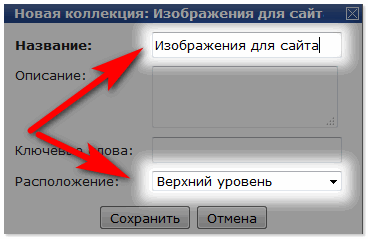
Например, если вы выберете расположение «Верхний уровень», это значит что впоследствии папку с изображениями можно будет найти в вкладке «Администрирование» по пути Контент > Структура сайта > Медиабиблиотека > Изображения > Название вашей папки. Нажмите сохранить.
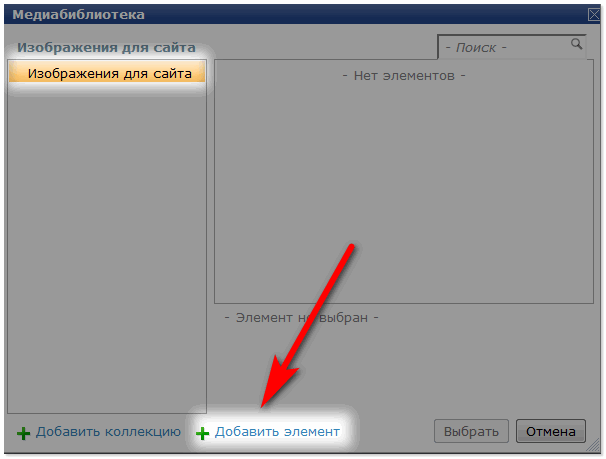
Добавьте изображение вашего логотипа в нужную коллекцию медиабиблиотеки.
В окне выбора коллекций, выделите нужную вам, нажмите Добавить элемент.
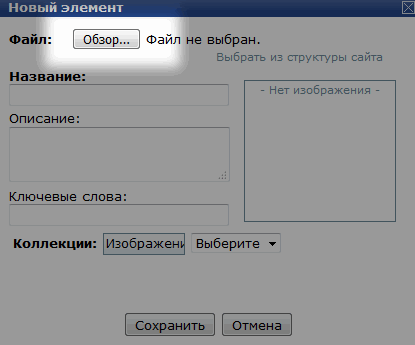
В окне Нового элемента нажмите «Обзор» и укажите путь, где находится подготовленное изображение логотипа, нажмите «Открыть», «Сохранить»
Убедитесь, что в окне выбора изображений выделено нужное вам и нажмите Выбрать > Сохранить > Сохранить
Как поменять логотип в 1с битрикс

Видео инструкции:
Подробное описание статьи:
Рекомендуемый размер логотипа 159х50px
Заменить стандартный логотип на сайте можно несколькими способами — через редактирование файлов в папке с элементами или форму редактирования включаемой области.
Включаем режим правки.
В разделе администрирования заходим в Контент -> Структура сайта -> Файлы и папки -> папка сайта и следуем по этому пути: /bitrix/templates/dresscode/images
По умолчанию логотипом является файл logo.png. Переименовываем его.
Теперь нажимаем на кнопку «Загрузить файл» над табличной частью.
Нажимаем на «Добавить файл».
Выбираем заранее подготовленный логотип с тем же именем — logo.png.
После сброса кеша новый логотип виден на сайте.
Теперь вернем старый логотип обратно другим способом. Наведем курсор на область с логотипом и в появившемся меню выберем «Изменить область как PHP» в выпадающем меню рядом с «Изменить область».
В редактируемой области указано расположение изображения.
Старый логотип мы переименовали в «logo2», потому достаточно поменять лишь название.
Теперь снова наведем курсор на логотип, но на этот раз будем редактировать через «Изменить область».
Далее мы будем работать в режиме визуального редактора. Если включен текстовый режим, можно переключиться.
Выделяем логотип и приступаем к редактированию его свойств.
Через пункт «Источник изображения» загружаем картинку. В данном примере мы сделали это через медиабиблиотеку.
Сохраните изменения и сбросьте кеш.
Как поменять логотип в 1с битрикс
Нашли ошибку? Выделите мышкой и нажмите Ctrl+Enter
Замена логотипа
В решении «Аспро: Корпоративный сайт современной компании» используется довольно простая схема замены логотипа.
Сам логотип расположен в корне сайта /logo.png
Оригинальный размер файла 212 × 50 px
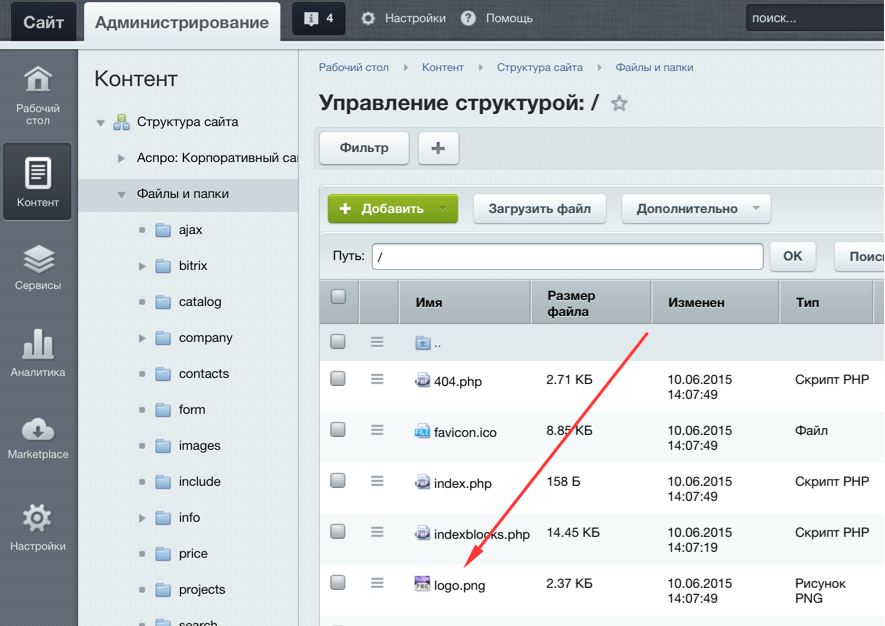
Для замены логотипа на сайте выполните следующее:
- Подготовьте логотип на белом или прозрачном фоне в размере не более 212 x 50 px
- Через административную панель сайта перейдите управлению файлами в корне сайта: Контент — Структура сайта — Файлы и папки
Переименуйте на всякий случай данный файл в logo_old.png и загрузите новый логотип. Имя файла должно строго соответствовать logo.png
Перейдите на сайт и убедитесь, что логотип отображается корректно.
Примечание: Если логотип отображается на сайте с цветным фоном, то перейдите в настройки решения и отключите параметр «Логотип с фоном базового цвета»
Магазины серии GoPro

Для логотипа вам нужно подготовить файл формата jpg или png. Желательно формата png, т.к. у него прозрачный фон.
Чаще всего размер логотипа не слишком большой, например 144 рх х 43 рх
На панели управления «Эрмитаж» включите режим правки.
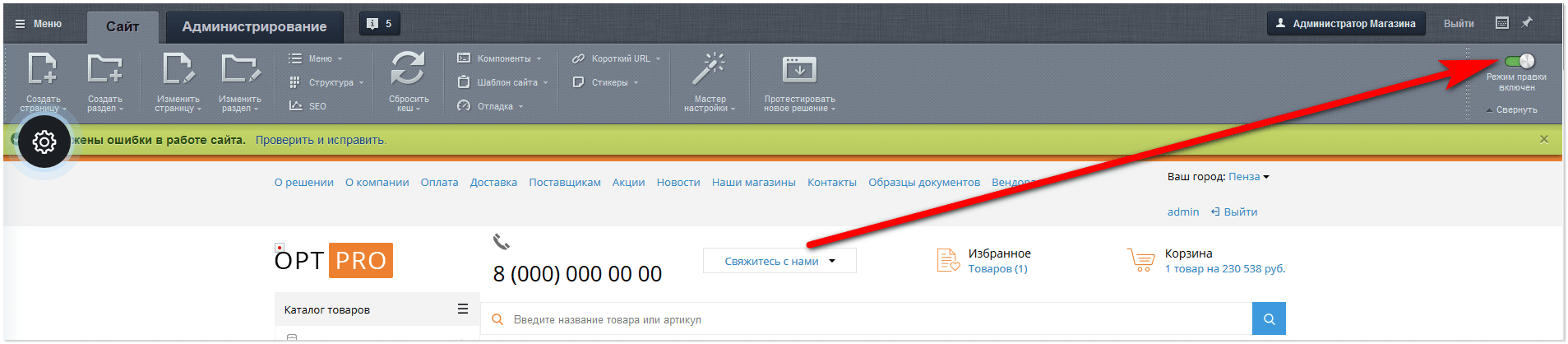
Замена логотипа
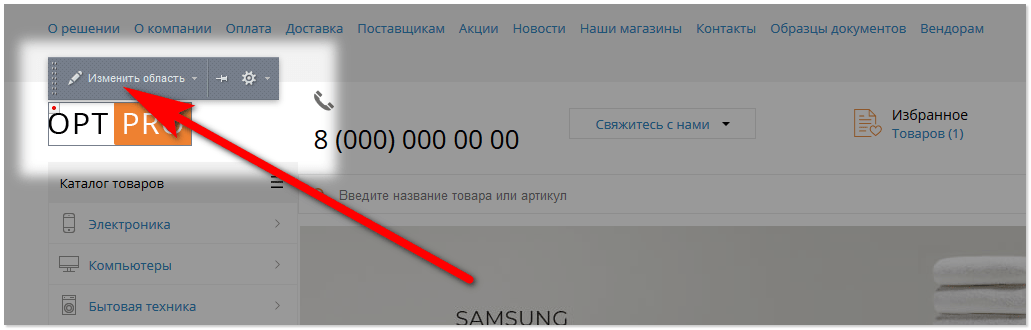
Наведите курсор мыши на логотип, вы увидите всплывающую панель редактирования выделенной области. Нажмите на нее.
В открывшемся окне редактируемой области для удобства перейдите в «Визуальный режим»
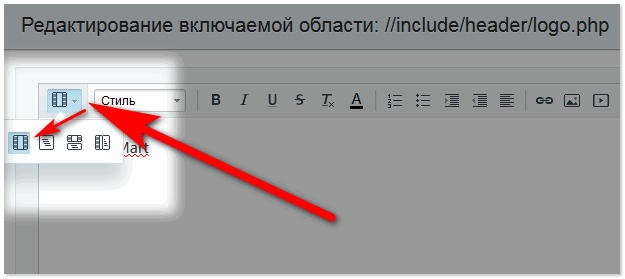
Удалите дефолтный логотип.
Для загрузки своего логотипа, нажмите на иконку «Изображение».
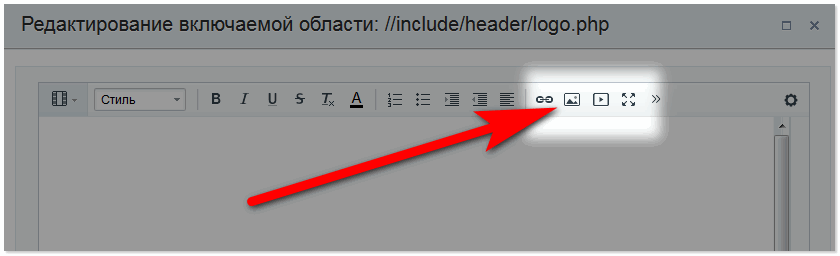
Здесь вы сможете добавить свой логотип в Медиабиблиотеку. Нажмите на три точки в графе Источник изображения.
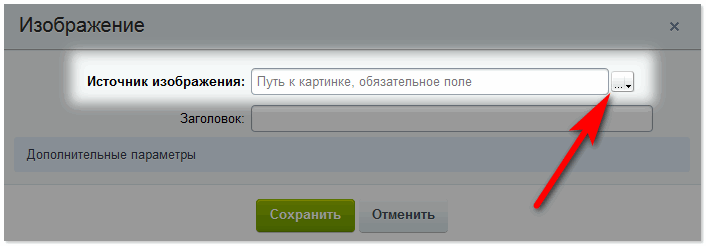
Если у вас еще нет созданной коллекции, нажмите Добавить коллекцию, введите название, укажите расположение.
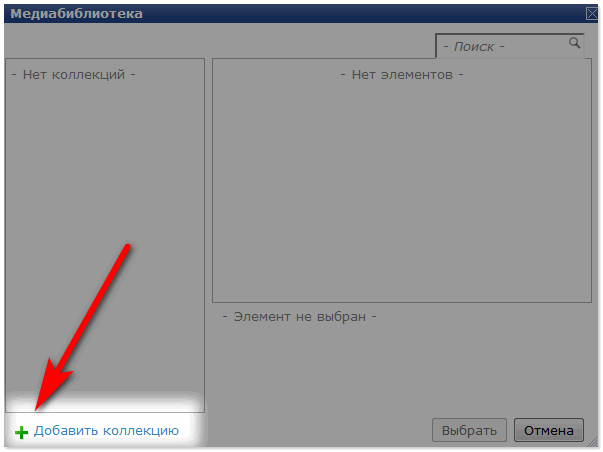
Например, если вы выберете расположение «Верхний уровень», это значит что впоследствии папку с изображениями можно будет найти в вкладке «Администрирование» по пути Контент > Структура сайта > Медиабиблиотека > Изображения > Название вашей папки. Нажмите сохранить.
Добавьте изображение вашего логотипа в нужную коллекцию медиабиблиотеки.
В окне выбора коллекций, выделите нужную вам, нажмите Добавить элемент.
В окне Нового элемента нажмите «Обзор» и укажите путь, где находится подготовленное изображение логотипа, нажмите «Открыть», «Сохранить»
Убедитесь, что в окне выбора изображений выделено нужное вам и нажмите Выбрать > Сохранить > Сохранить